Плагин для IntelliJ IDEA для работы с платформой Citeck
Разработан плагин для IntelliJ IDEA, ускоряющий работу с проектами и артефактами Citeck. Плагин доступен для Community и Ultimate версий IntelliJ IDEA
Исходный код плагина доступен по ссылке: ecos-idea-plugin
Примечание
Минимально необходимые версии:
IntelliJ IDEA - 2022.2.5.
Citeck - 4.2
Установка плагина
Скачайте дистрибутив плагина из release page или соберите из исходников самостоятельно.
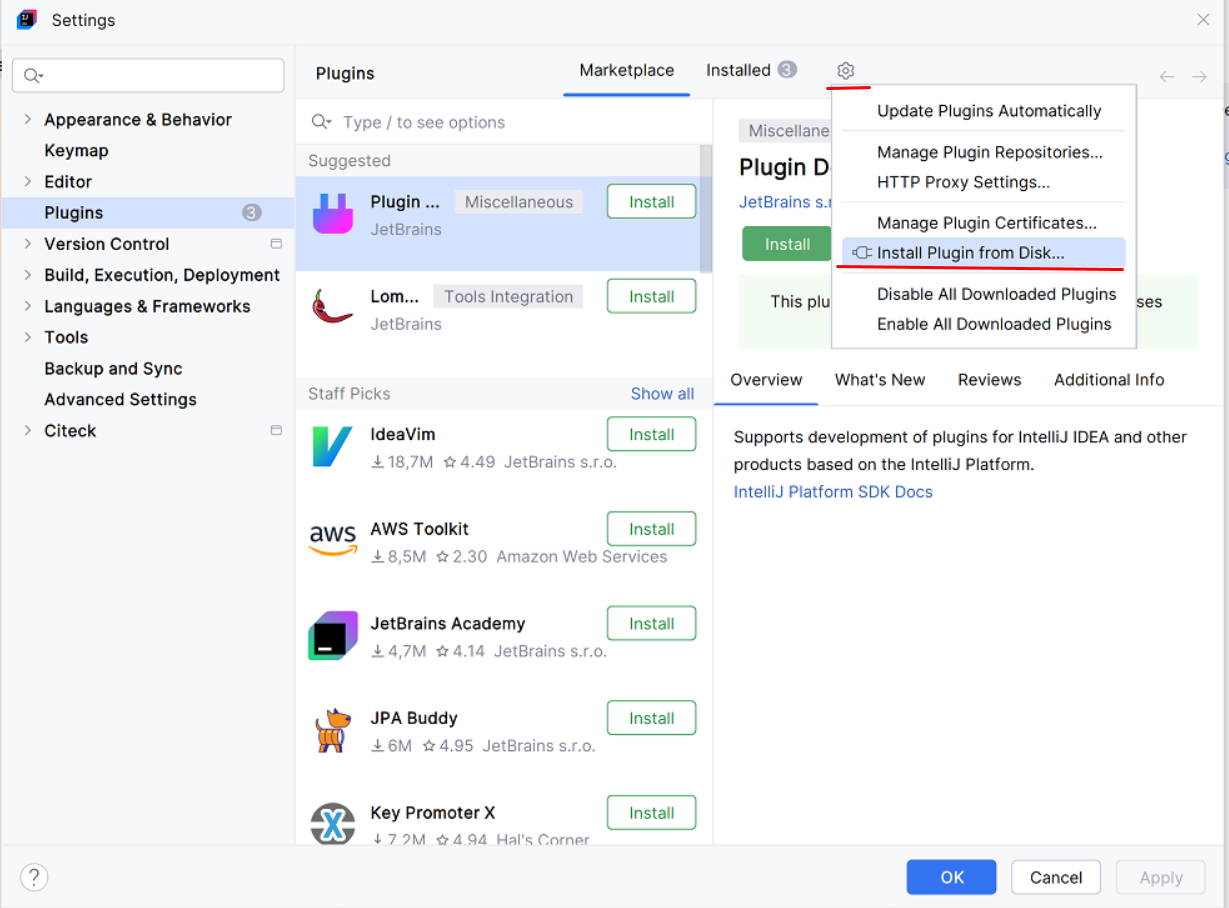
Далее установите плагин в IDEA: Settings -> Plugins -> Install Plugin from disk
Обновление плагина
Для обновления скачайте последнюю версию дистрибутива плагина из release page
Удалите старую версию из Settings -> Plugins и установите последнюю версию плагина Settings -> Plugins -> Install Plugin from disk
Функционал плагина
Создание новых проектов Citeck (приложение, микросервис).
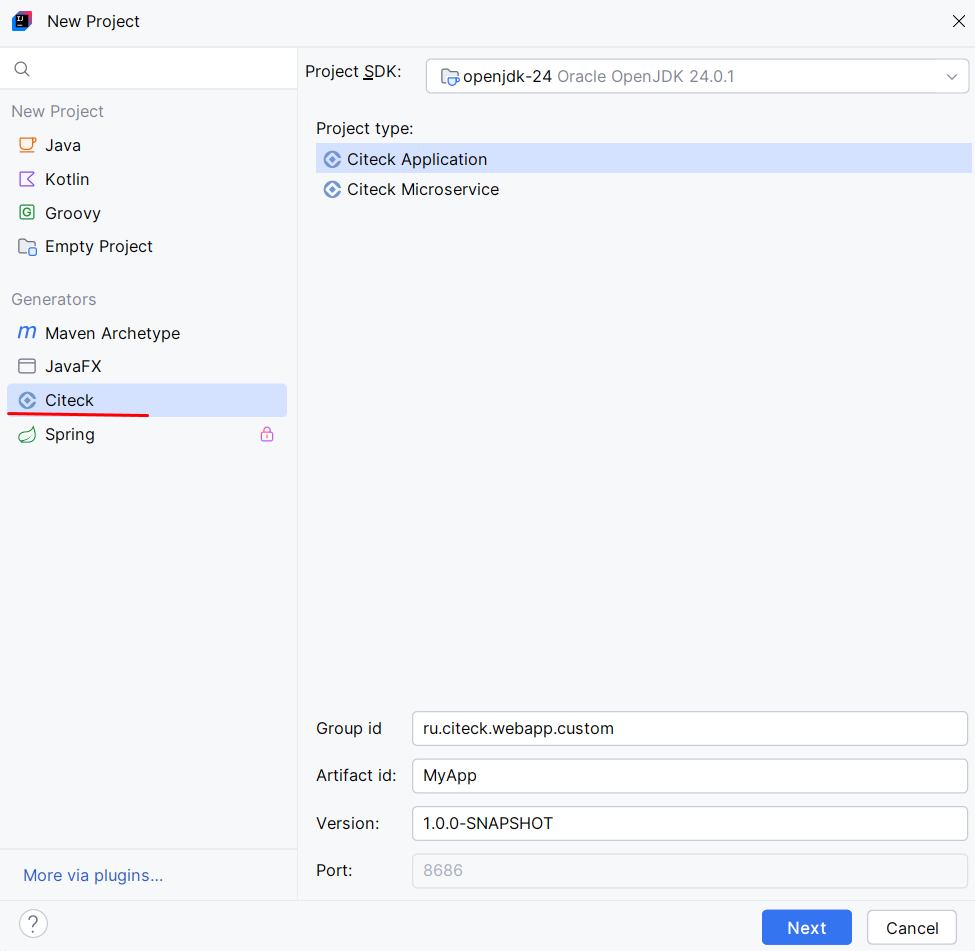
File -> New project
Доступен пункт Citeck и варианты создания приложения/ микросервиса:
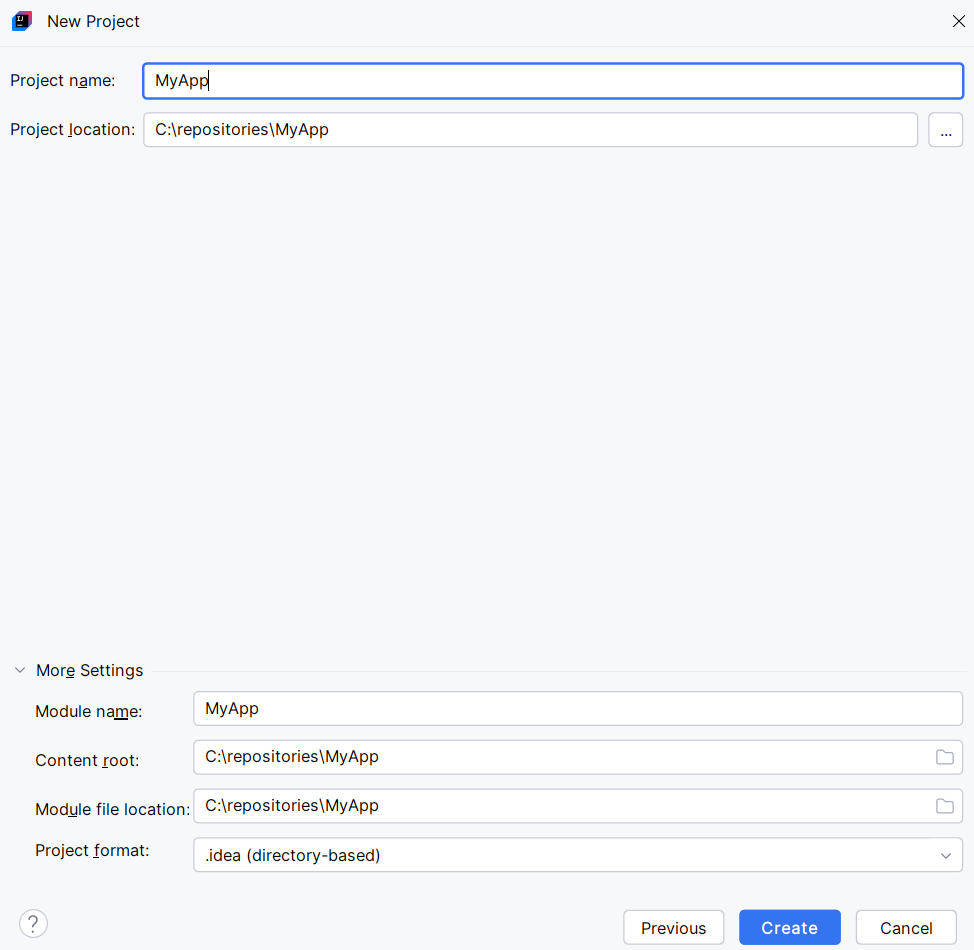
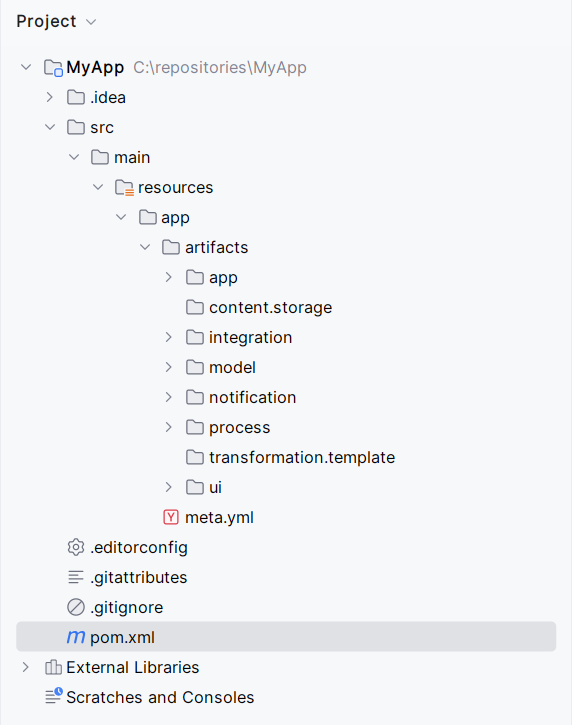
Создается проект со соответствующей структурой:
Приложение
|
Микросервис
|
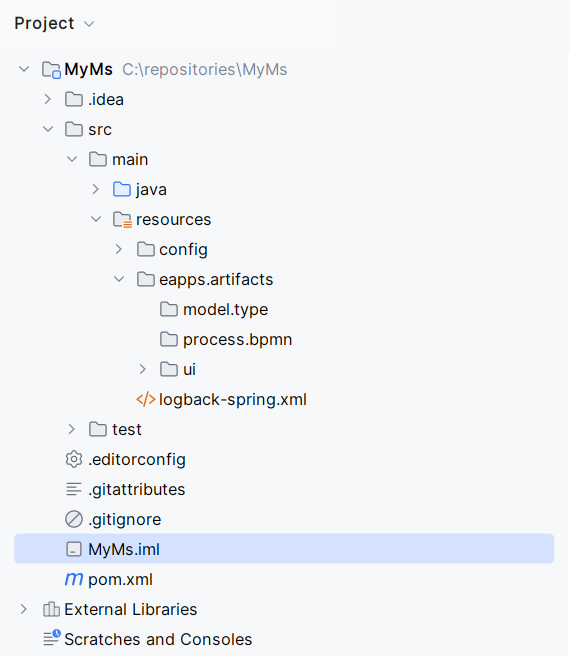
Создание артефактов по шаблону.
По правой кнопке в контекстном меню доступен пункт New - Citeck Artifact:
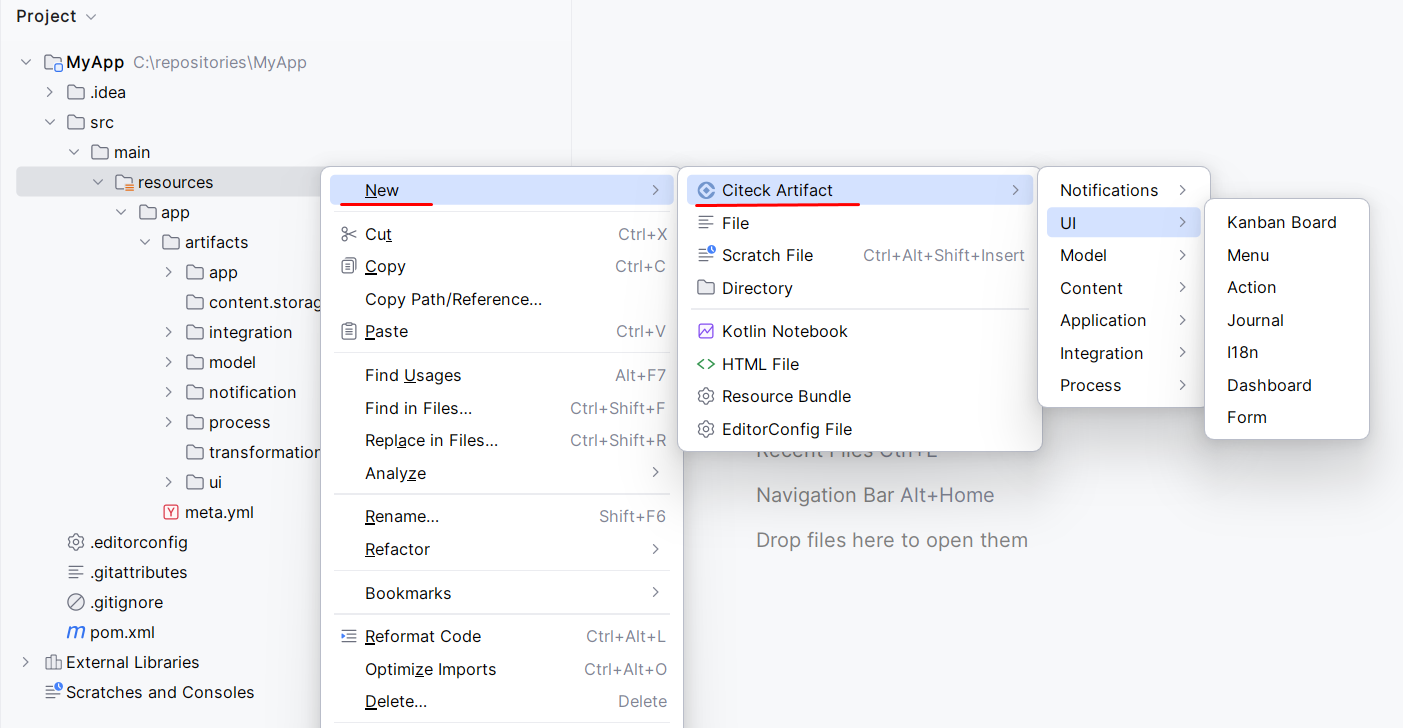
Вводим название:

артефакт генерируется в соответствии с шаблоном:
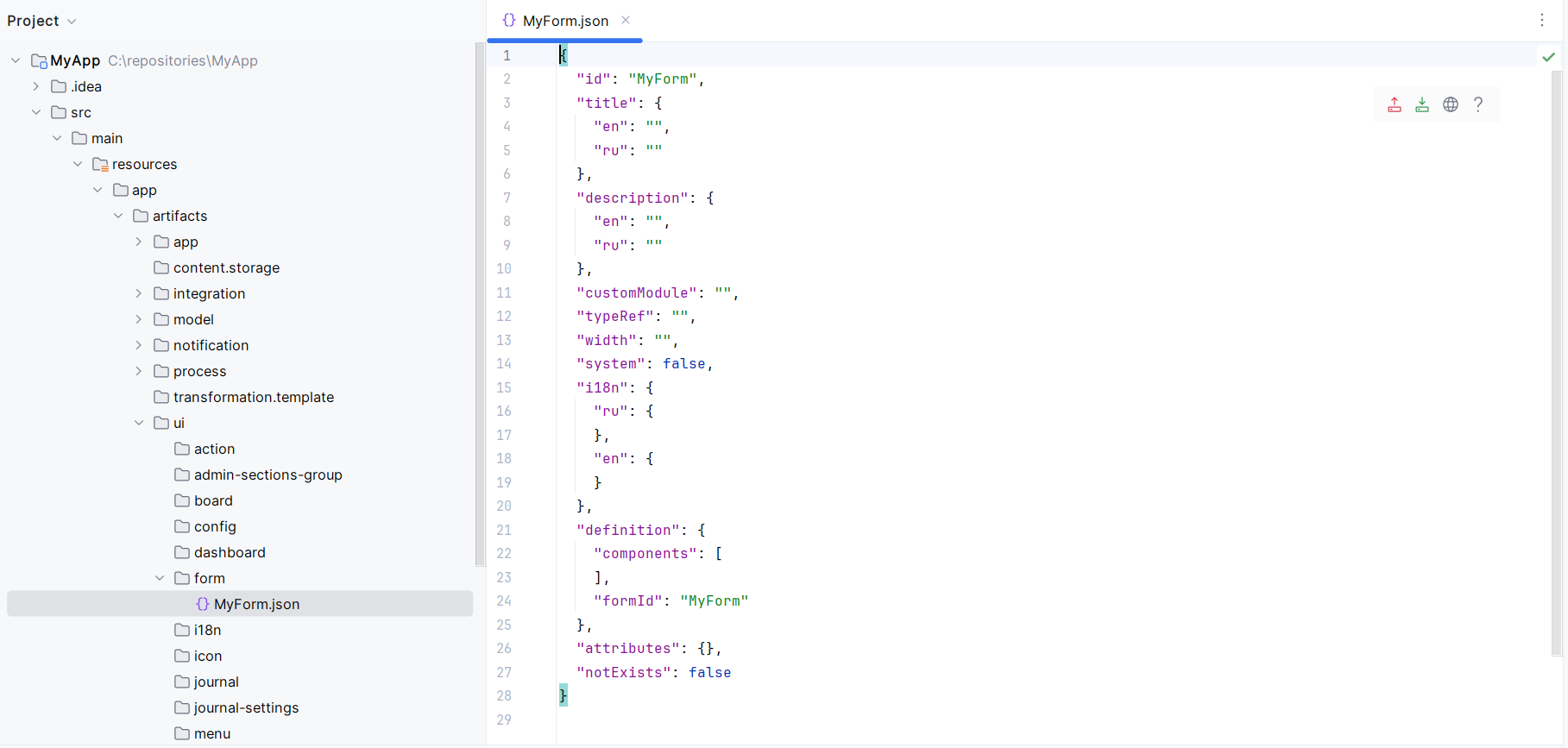
Загрузка/выгрузка артефактов на/с локального сервера (формы, журналы, дашборды, процессы).
Для артефакта доступны следующие действия:
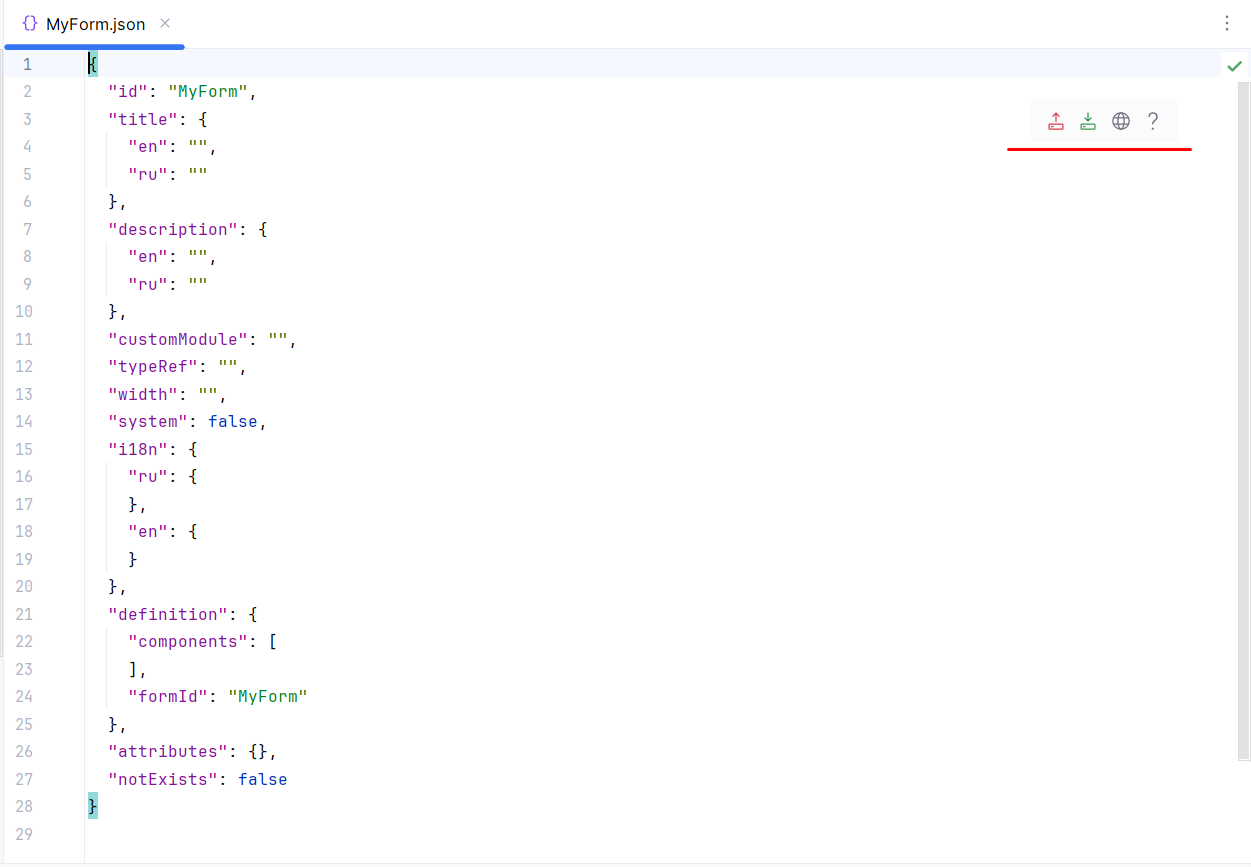
Deploy File - выгрузка артефакта на сервер.
Fetch File - загрузка артефакта с сервера
Open In Browser- просмотр артефакта в браузере
Open Documentation - переход на страницу с документацией по артефакту
Выгрузите артефакт по кнопке Deploy File на стенд или локально:
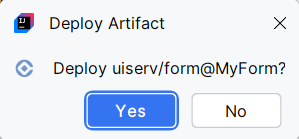
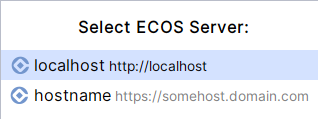
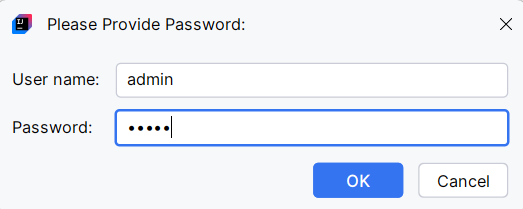
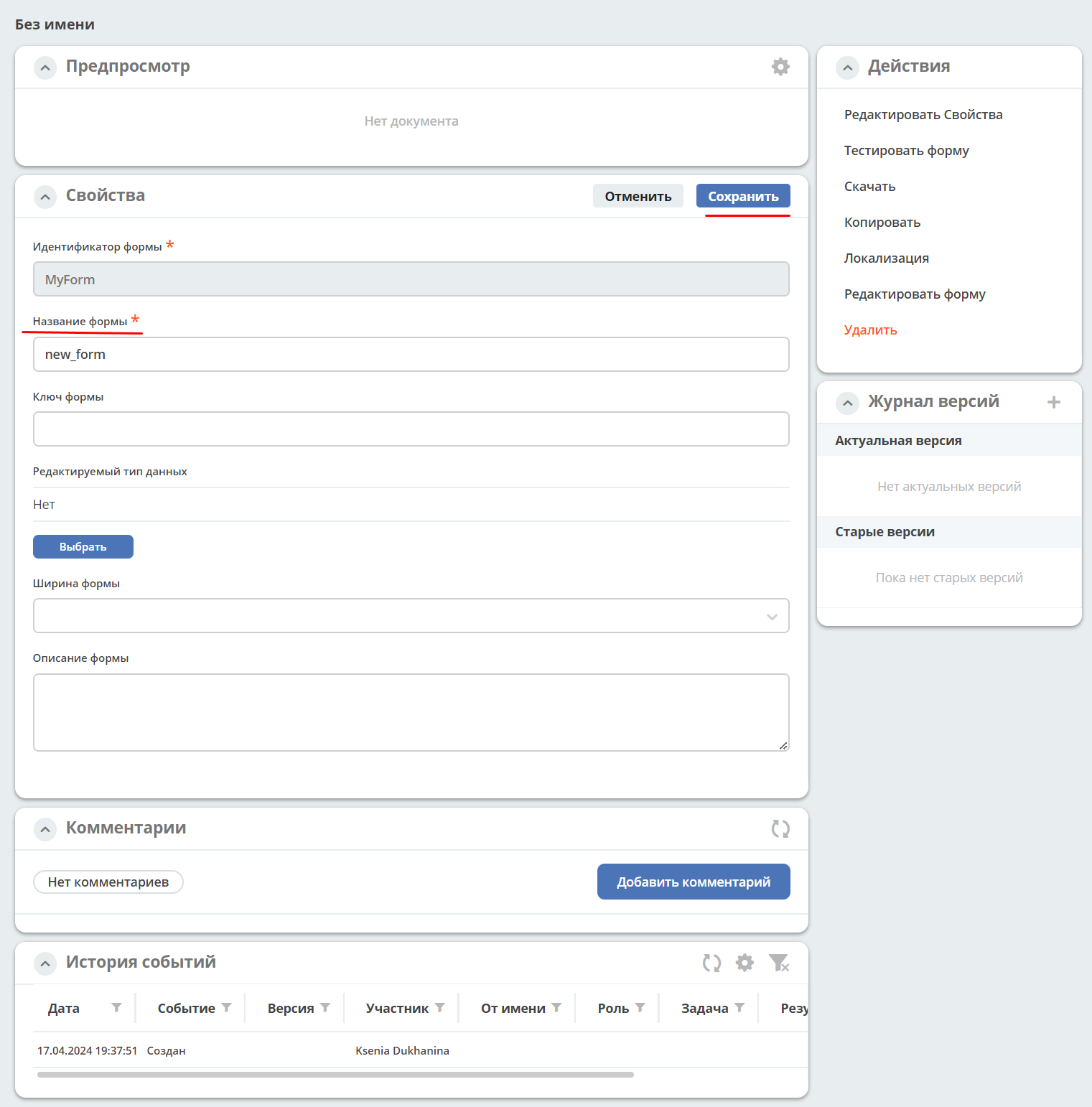
Откройте артефакт (например, форму) по кнопке Open In Browser в no-code редакторе на стенде или локально, отредактируйте:
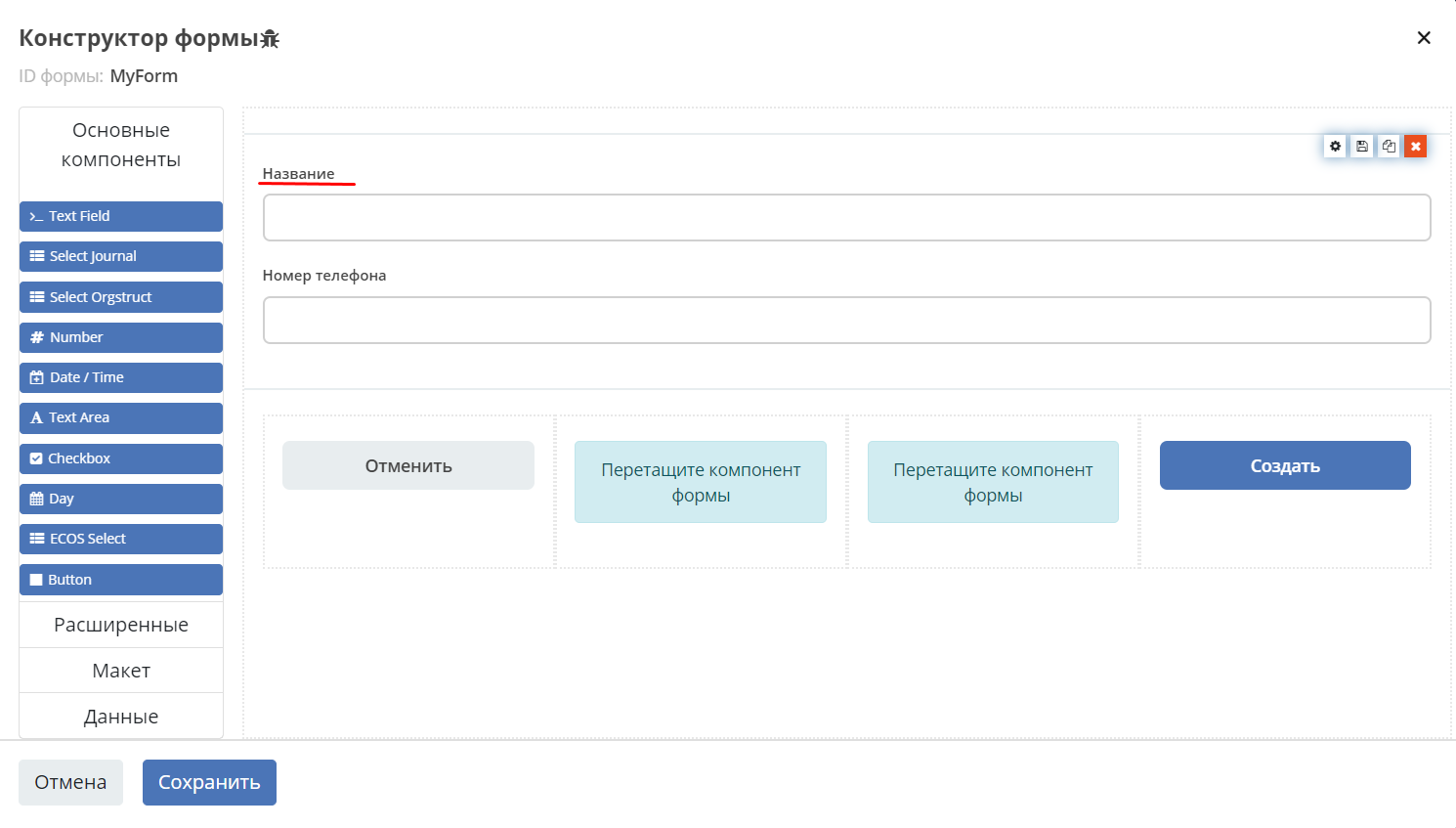
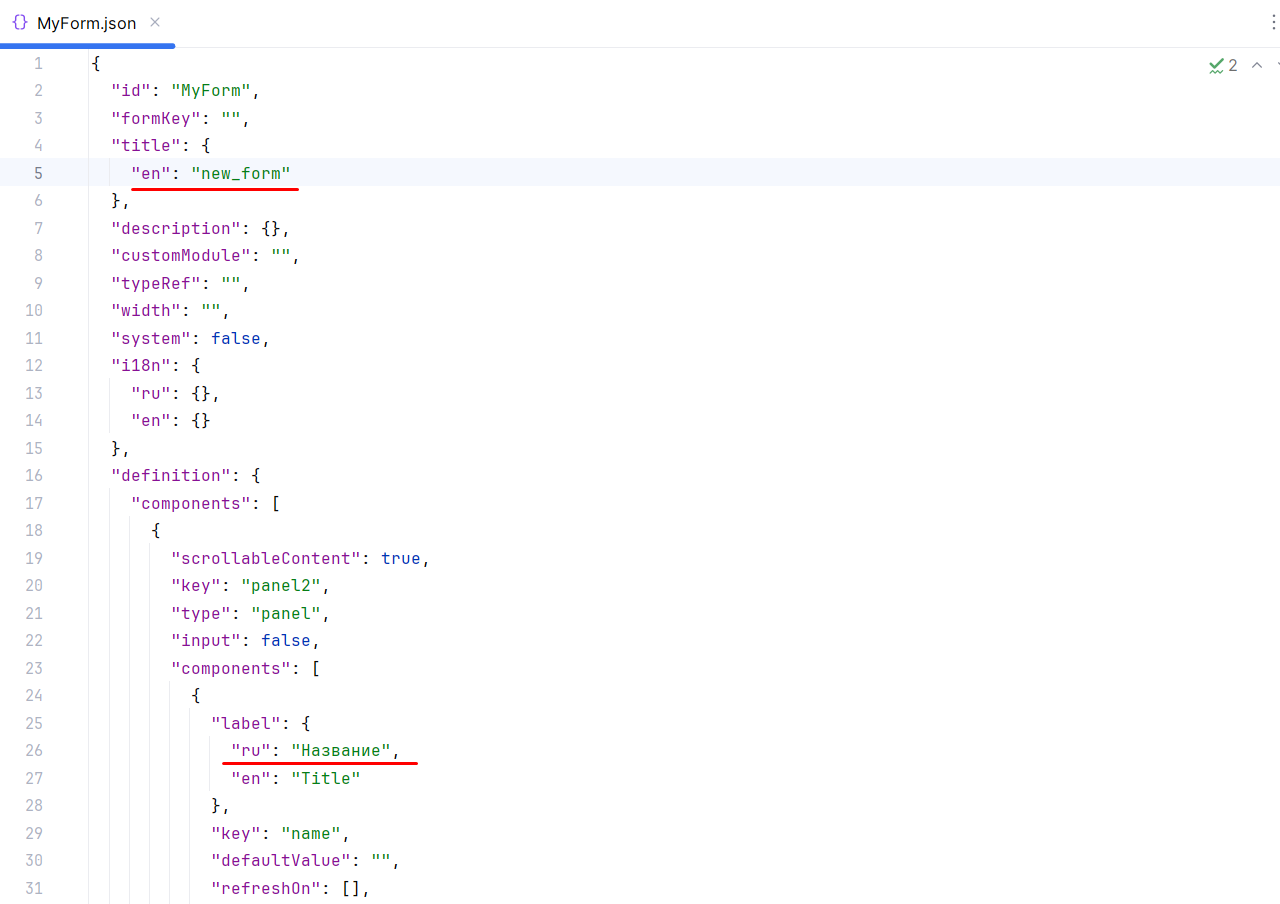
Загрузите измененный артефакт обратно по кнопке Fetch File:
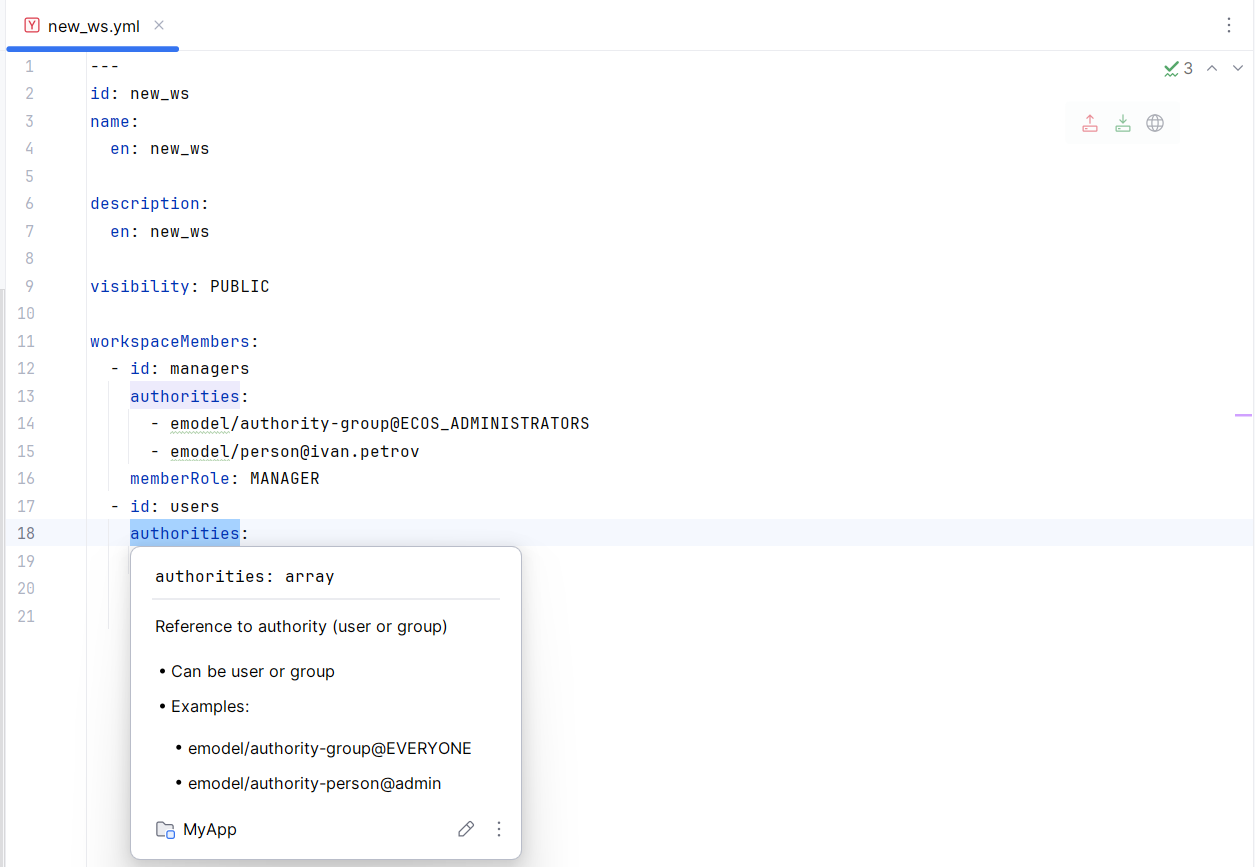
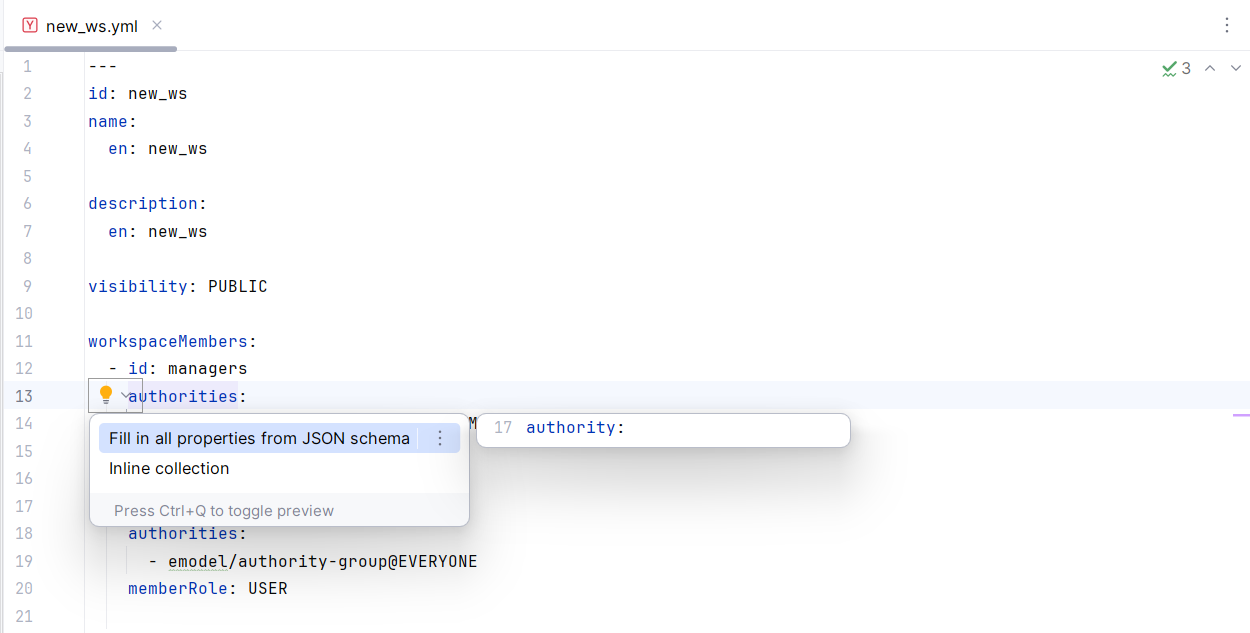
JSON схемы для артефактов. Доступна подсветка синтаксиса при конфигурировании json/yaml артефактов
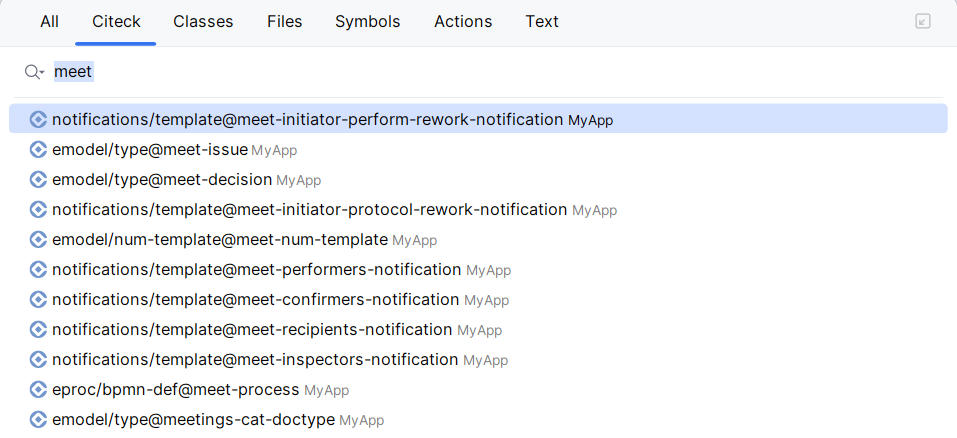
Поиск артефактов по их идентификаторам (расширение для search everywhere):
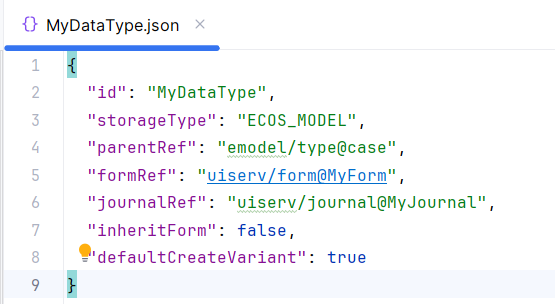
Навигация в коде по артефактам Citeck через гиперссылки:
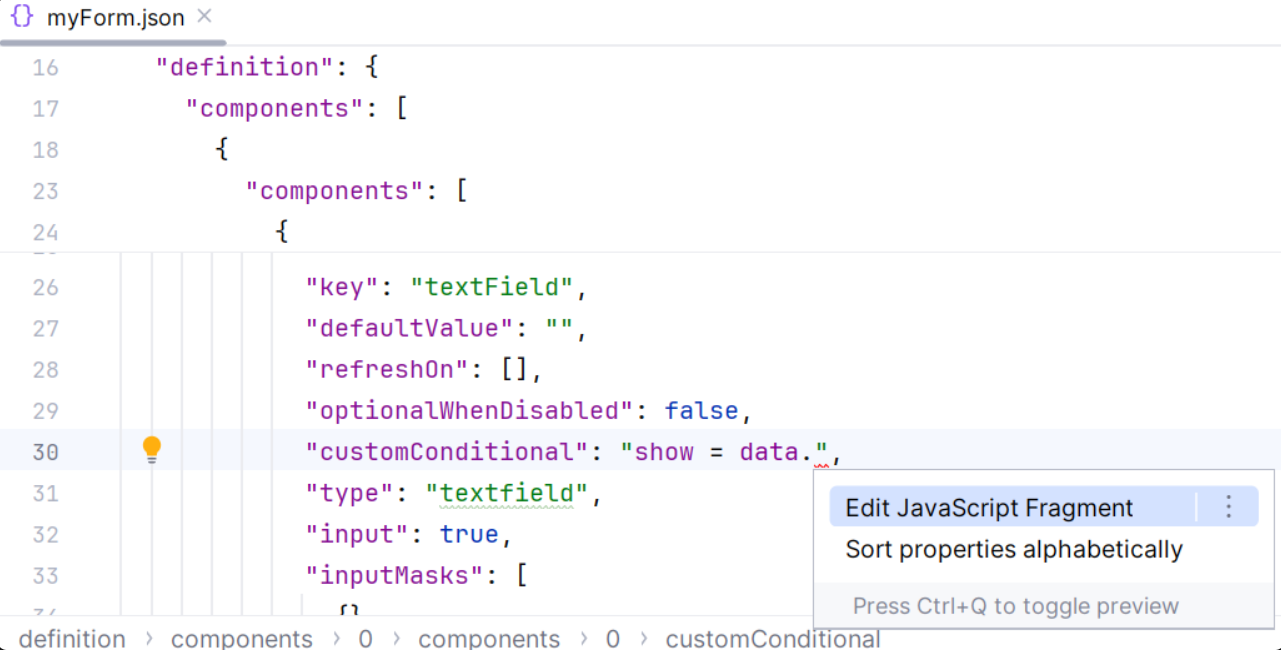
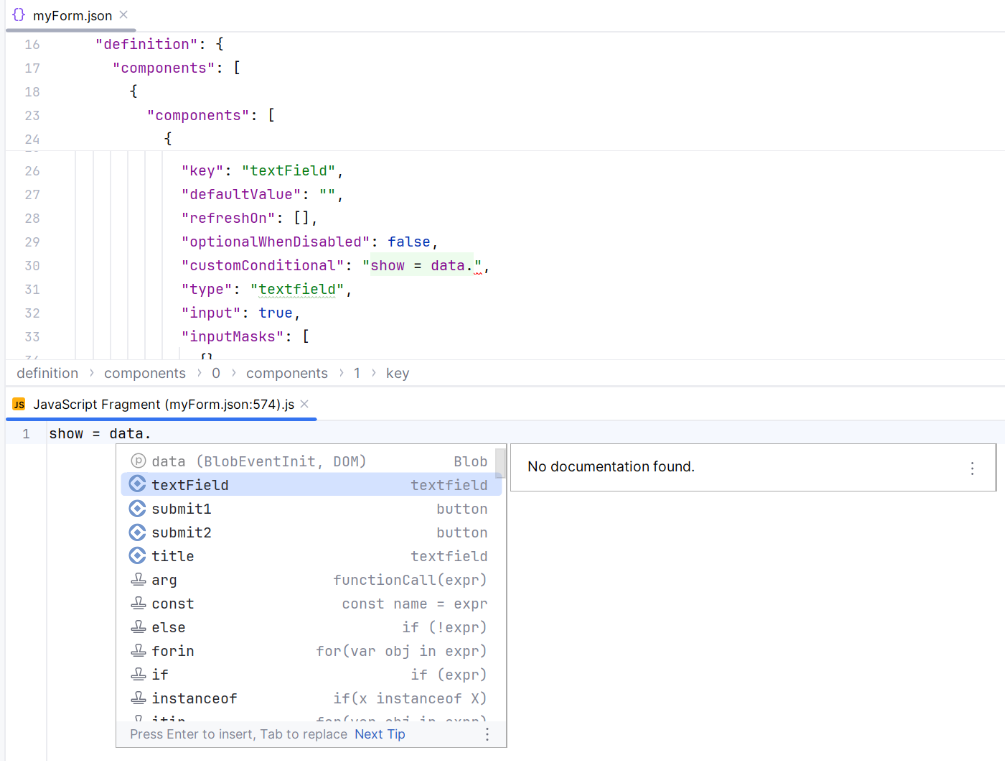
Автодополнение кода JavaScript:
Типы:
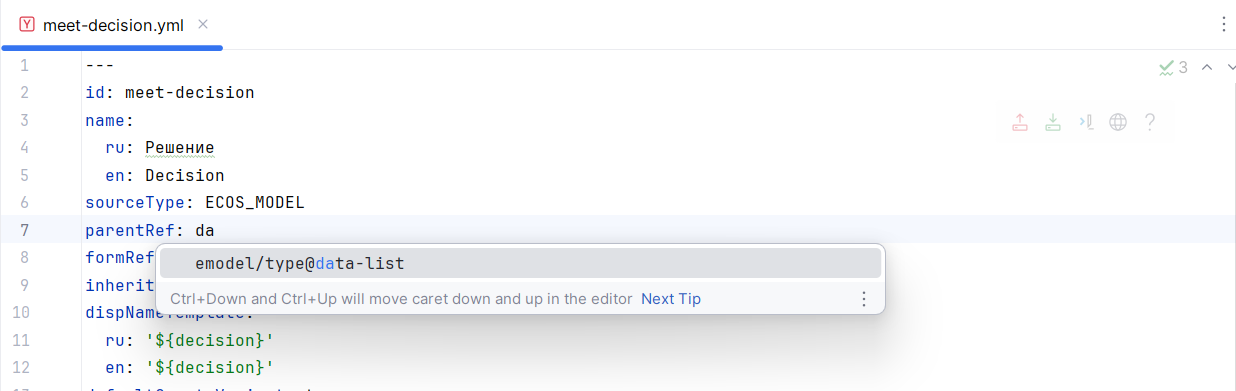
Для атрибутов formRef, journalRef и parentRef:
Формы:
Автодополнение объекта data списком компонент формы (IDEA Ultimate)
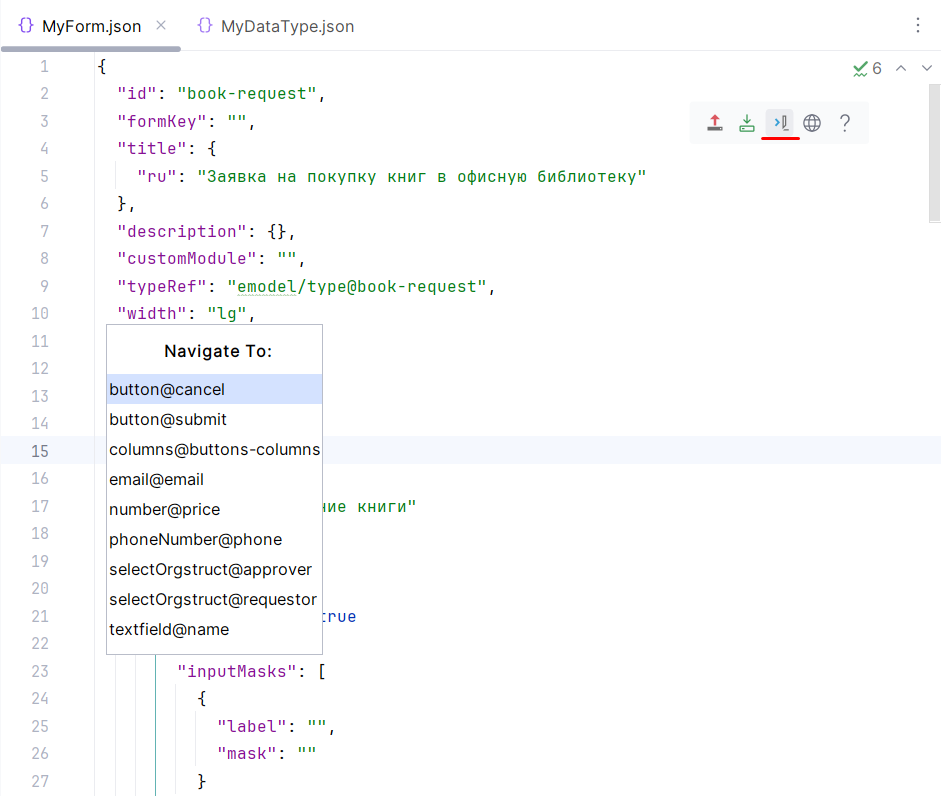
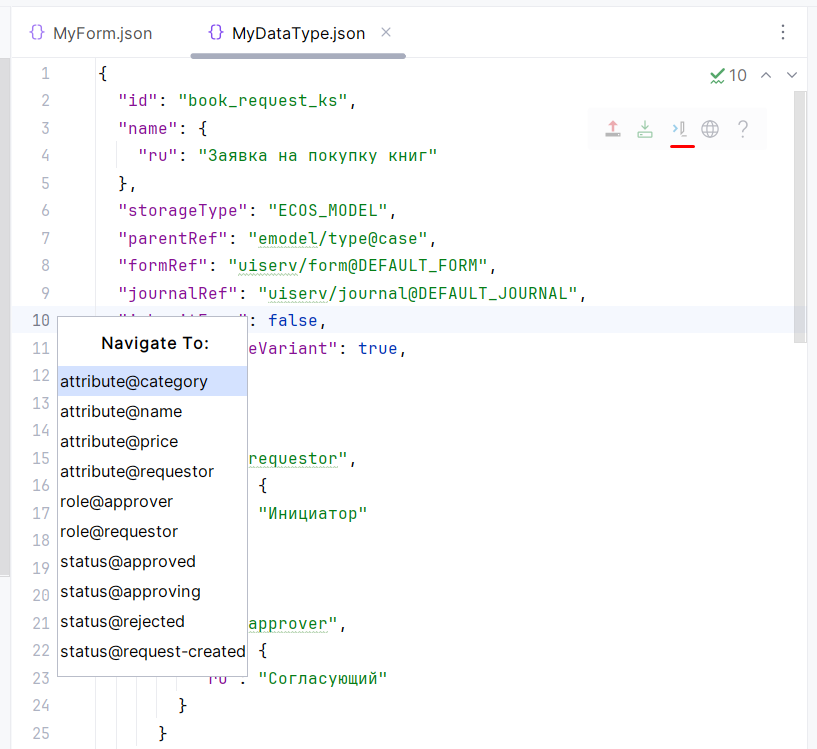
Навигация в файлах:
Формы (быстрый переход к компонентам по их имени);
Журналы (навигация по колонкам);
Типы данных (быстрый переход к атрибутам, ролям, статусам и т.д.)
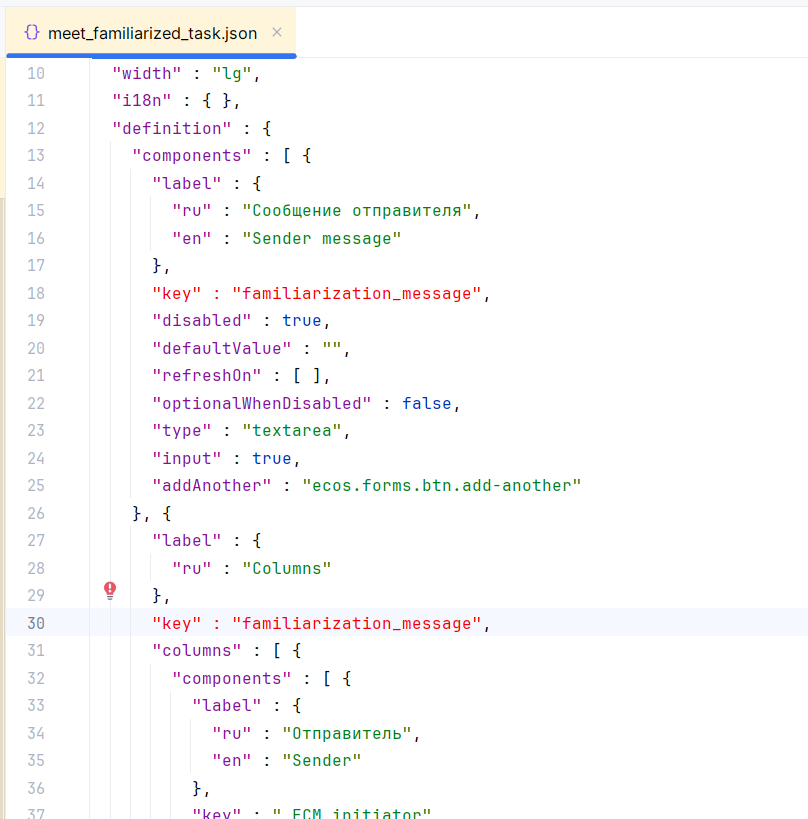
Инспекции кода:
Формы - проверка уникальности ключей компонентов форм с учетом областей (container, datagrid).
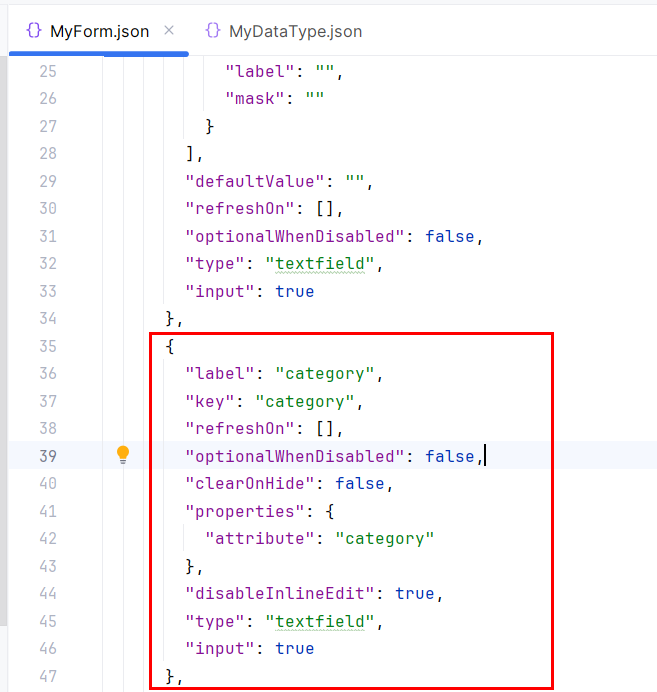
Генерация компонентов формы:
Если в форме задан typeRef:
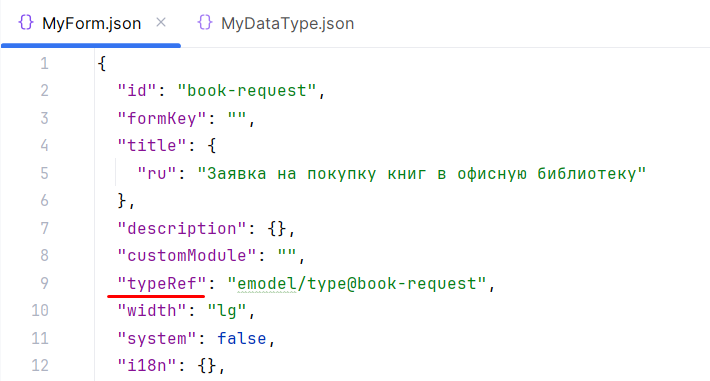
то доступна генерация компонентов по атрибутам указанного в typeRef типа данных.
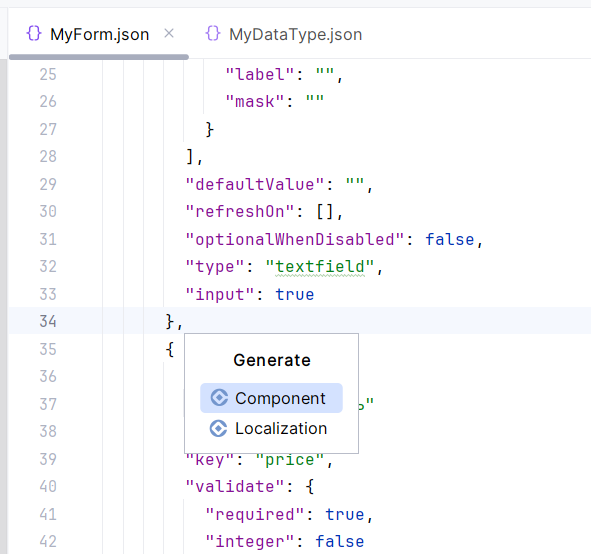
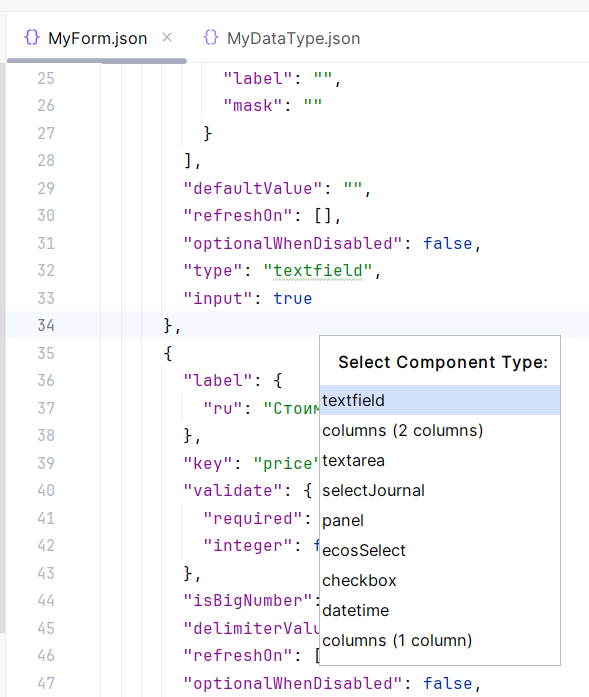
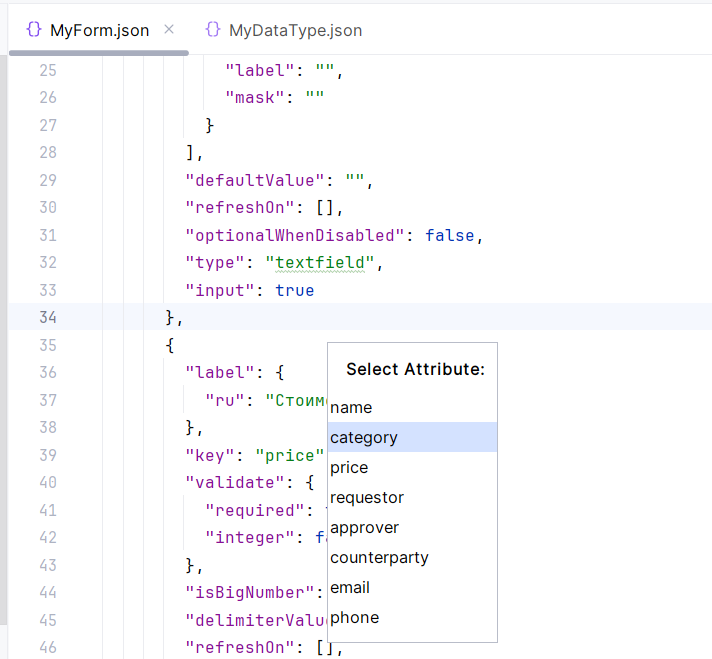
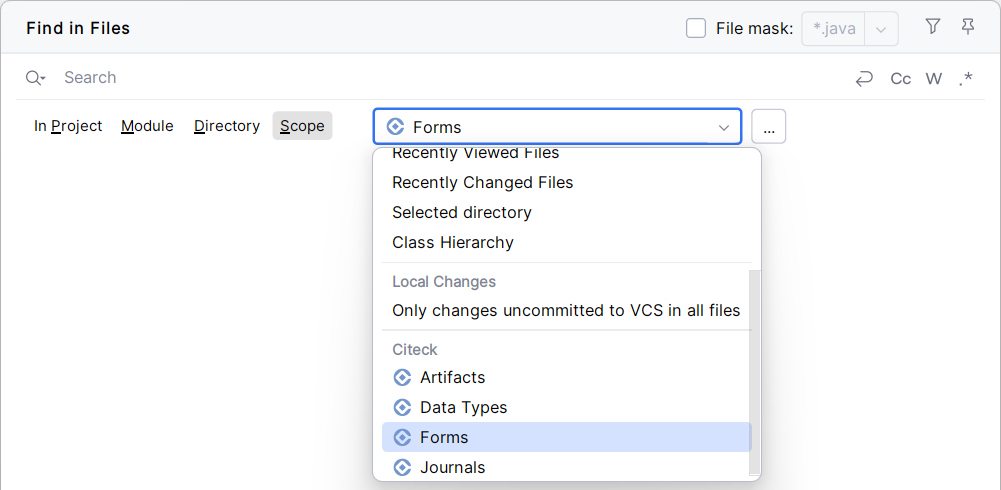
Расширения областей поиска файлами, содержащими артефакты Citeck:
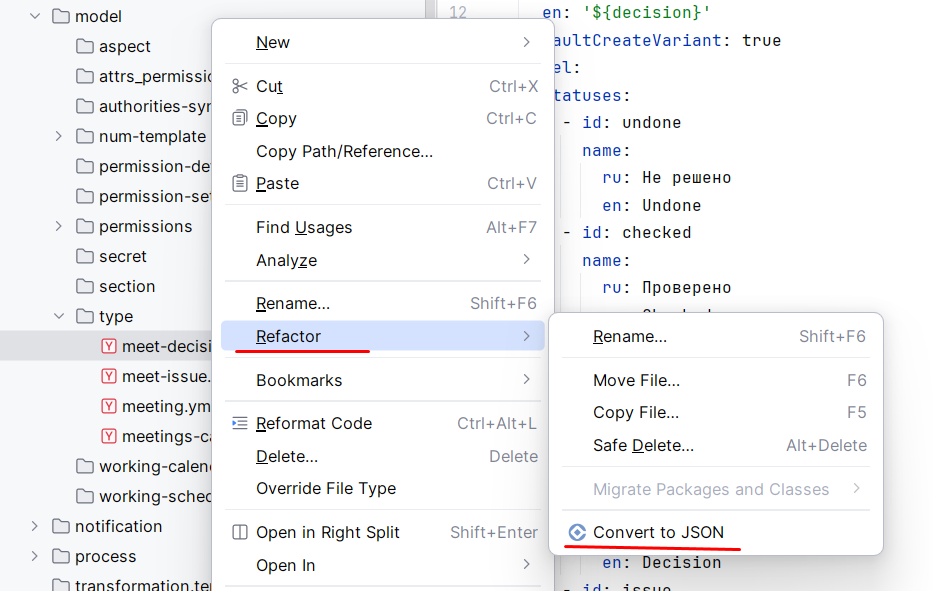
Конвертация YAML -> JSON, JSON -> YAML
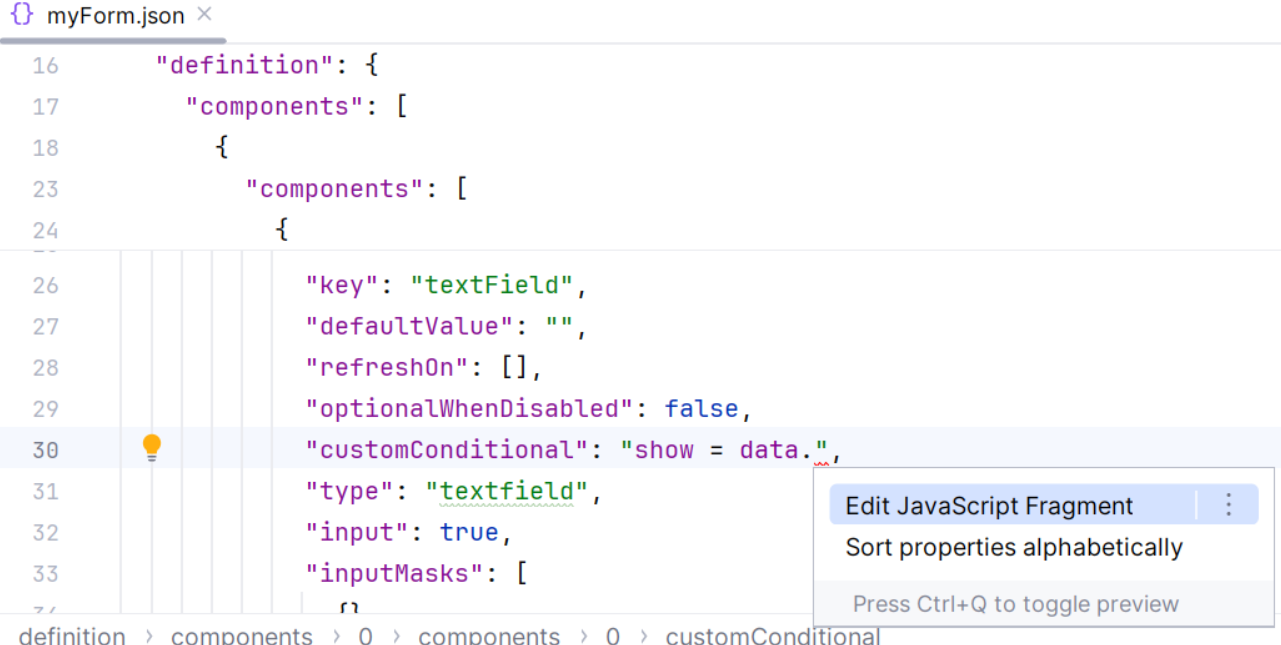
Language Injection (JavaScript) в формах:
Деплой проекта
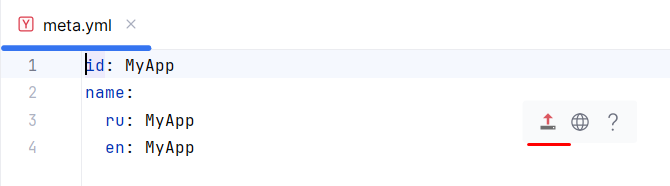
Деплой проекта возможен из meta.yml по нажатию на Deploy File:
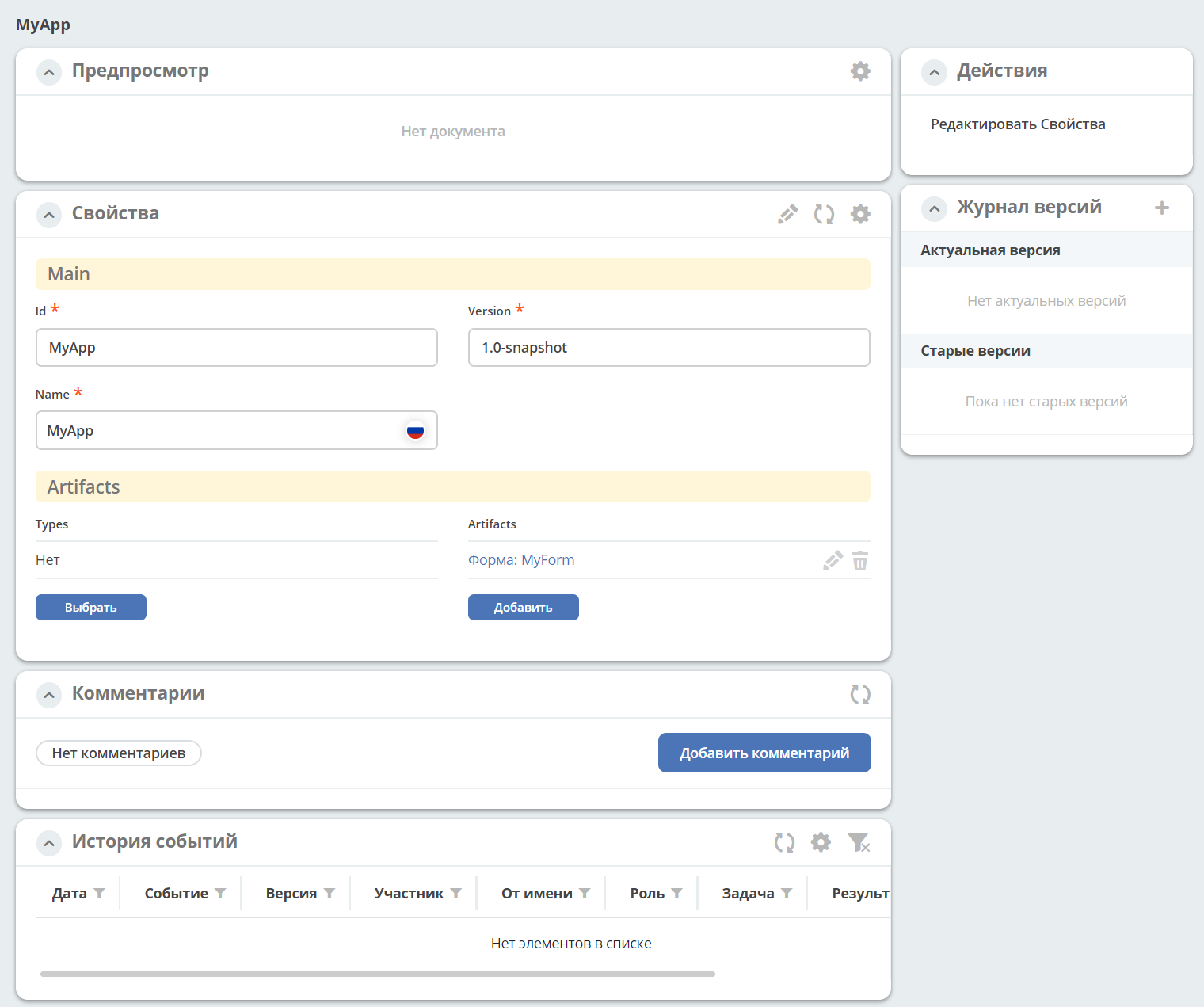
Далее можно нажать Open In Browser, чтобы посмотреть и отредактировать приложение в Citeck:
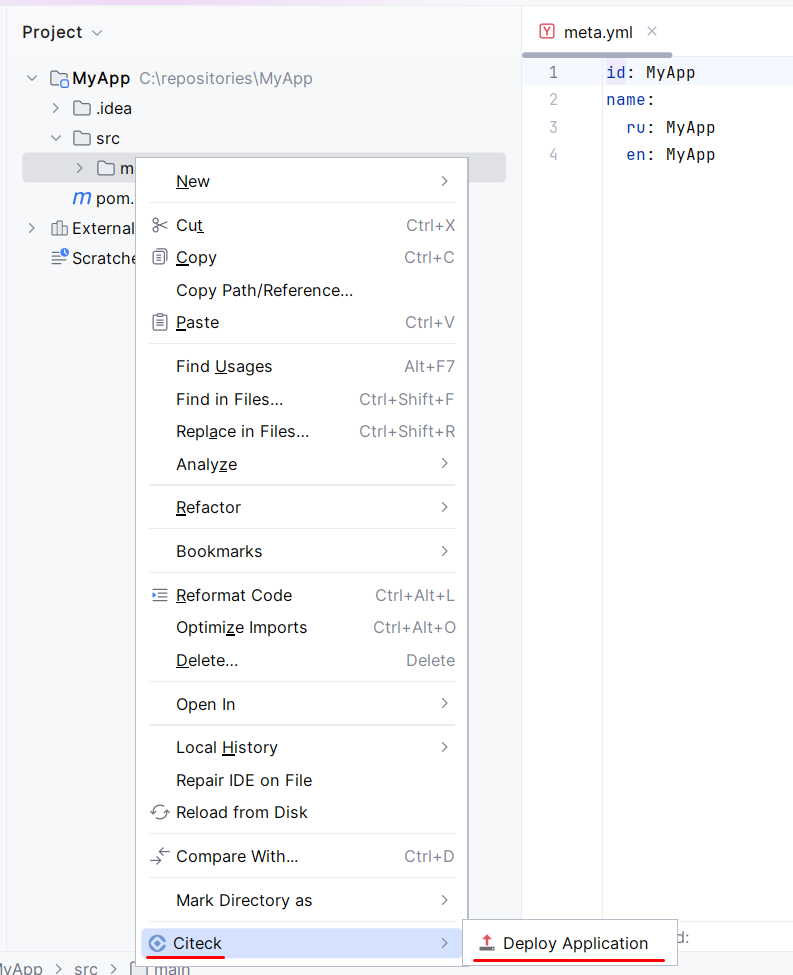
Так же деплоить можно из контекстного меню, выбрав Citeck-Deploy Application:
Конфигурация серверов
Настройка серверов Citeck: Settings -> Citeck -> Servers.
Достаточно указать host, остальные параметры опциональны. Примеры настройки:
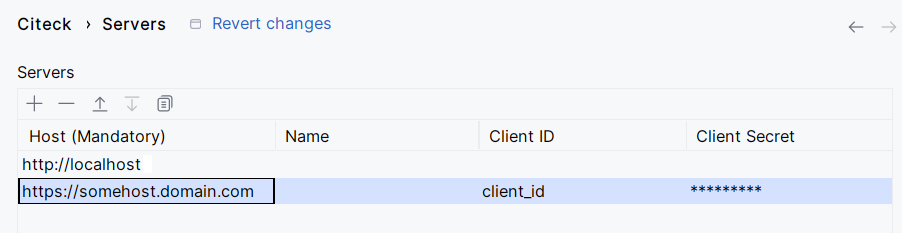
Для локального стенда используется метод basic.
Ввод логина и пароля для OIDC происходит в окне браузера, и плагин никак не взаимодействует с логином и паролем напрямую.
Для метода OAuth2 Client ID и Client Secret можно получить в соответствии с инструкцией.
Сборка дистрибутива плагина
Для корректной сборки дистрибутива плагина необходимо убедиться, что используемая версия Gradle JVM не ниже 17.
Настроить используемую JVM для Gradle в IDEA можно по следующему пути: Settings -> Build, Execution, Deployment -> Build Tools -> Gradle -> Gradle JVM
Сборка осуществляется Gradle задачей buildPlugin.
Собранный дистрибутив будет расположен по следующему пути: build/distributions/
Разработка
Для разработки плагина можно использовать Gradle задачу runIde.
При выполнении задачи будет запущен новый экземпляр IDEA с пересобранным плагином.