Работа со снэпшотами
Снэпшоты — моментальные снимки состояния тома (volume) на определённый момент времени. Они позволяют быстро вернуться к ранее зафиксированной точке и используются преимущественно для отладки и тестирования, а не как полноценное средство резервного копирования.
Снэпшоты сохраняют изменения относительно базового образа, создавая новый слой, и применяются для фиксации состояния данных на томах или экспорта конфигурации контейнера.
Примечание
Создание и разворачивание из снэпшота возможно только при полной остановке системы.
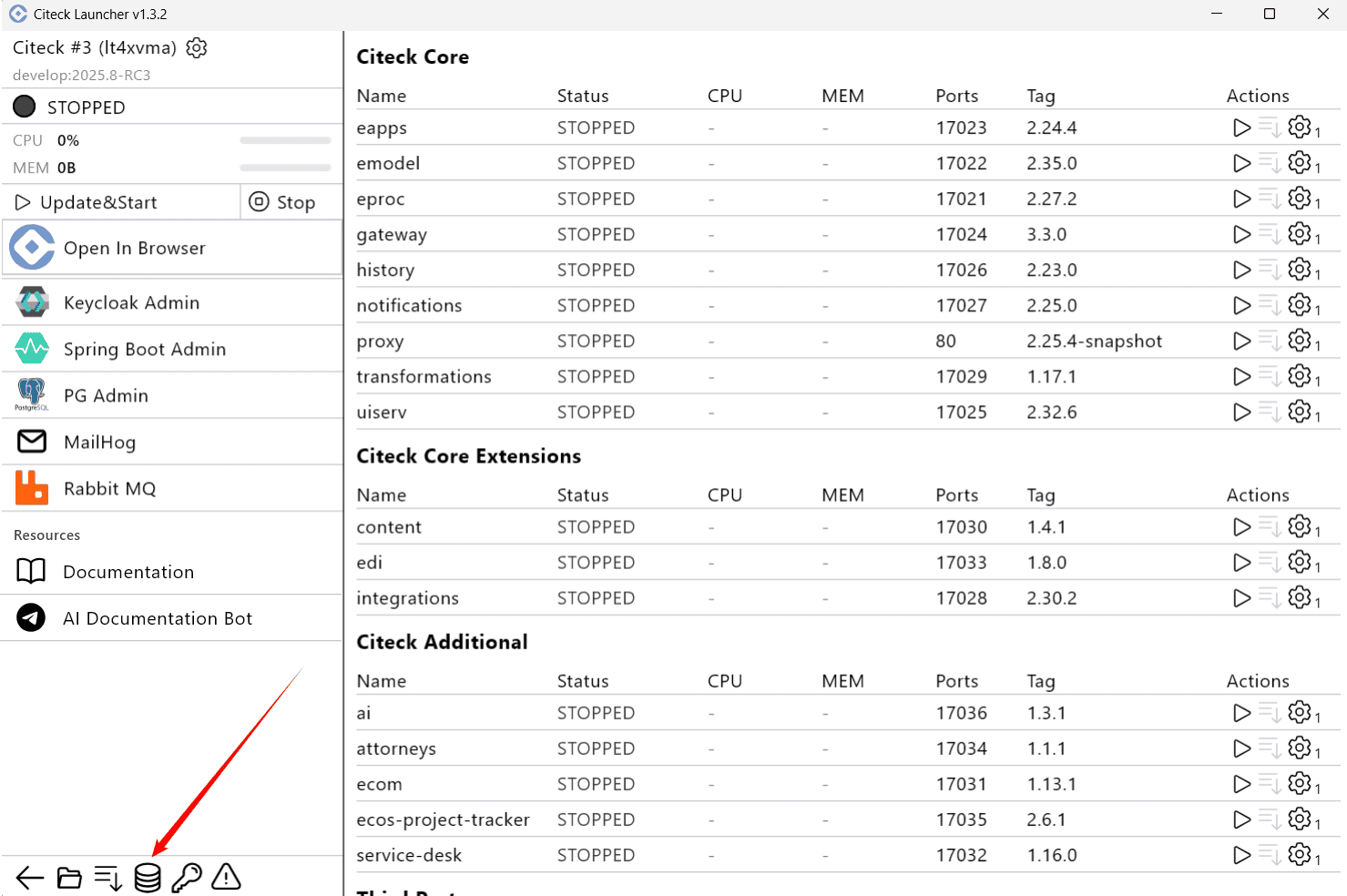
Перейдите в список томов:
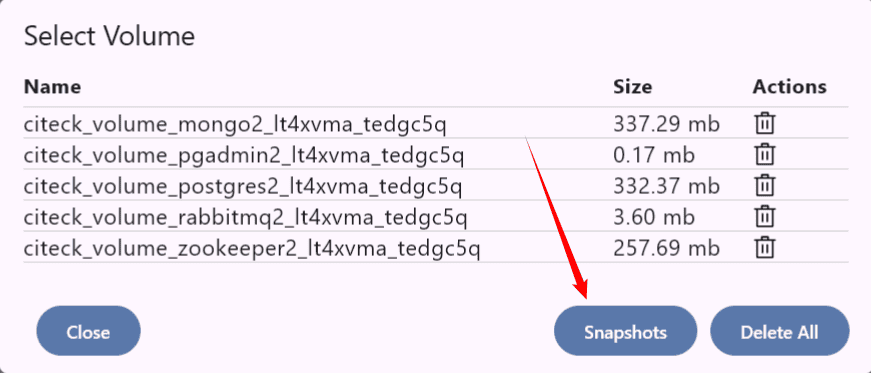
Далее нажмите Снапшоты:
В списке представлены два типа снэпшотов:
Снэпшоты воркспейса — снэпшоты, настроенные в конфигурации workspace (например, демо-данные).
Снэпшоты Namespace — локальные для namespace снэпшоты, которыми можно управлять вручную.
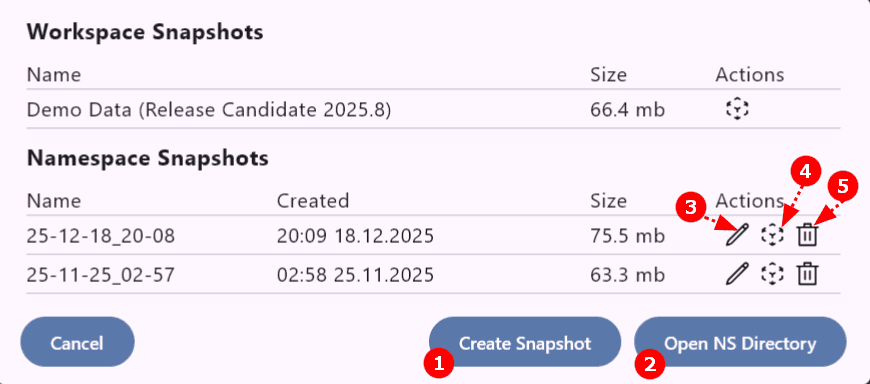
Доступные действия со снэпшотами:
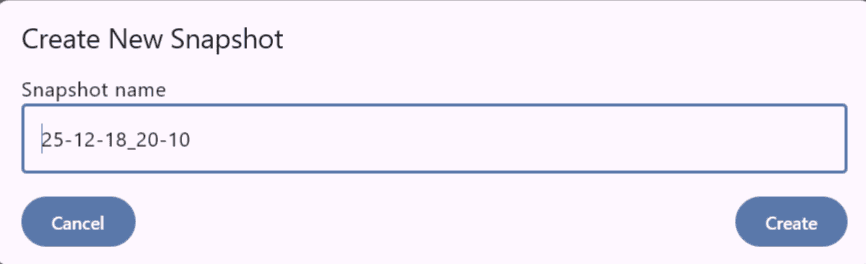
Создать новый снэпшот — укажите название и подтвердите создание:
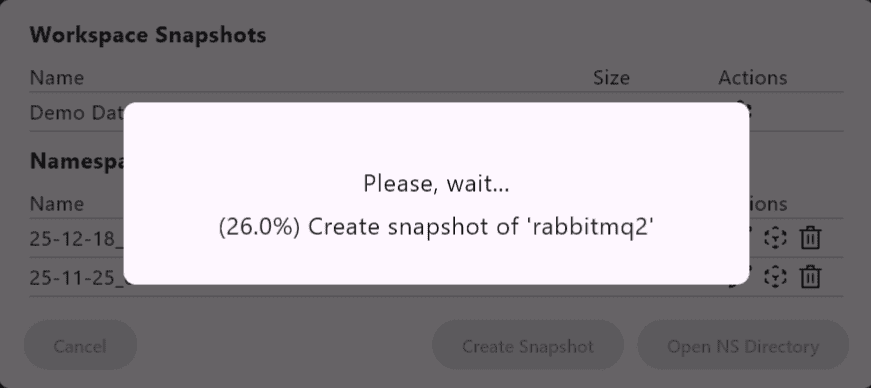
Импорт zip-архива снэпшота — добавляет архив в список снэпшотов.
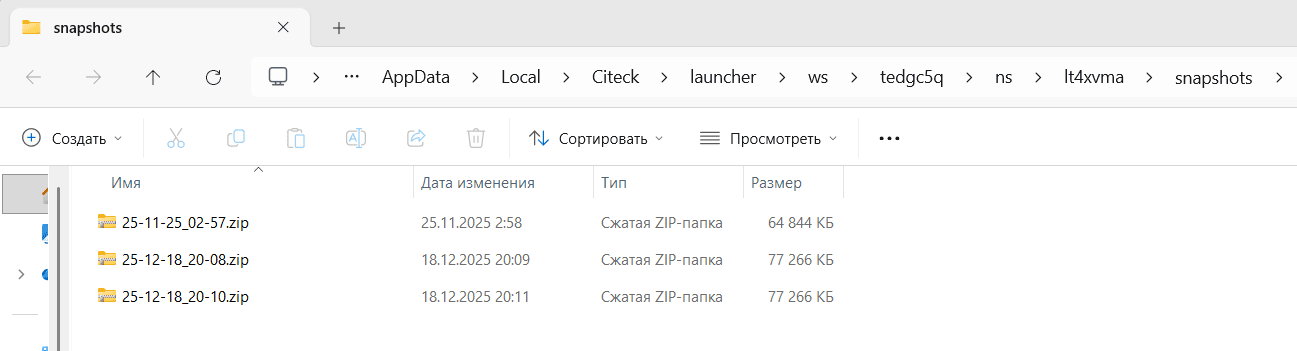
Перейти в директорию со снэпшотами — открывает папку с созданными архивами:
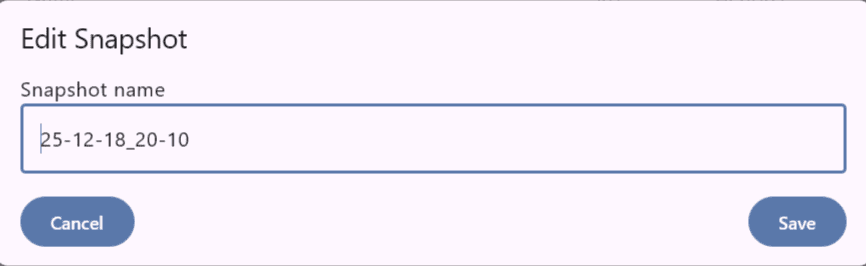
Переименовать снэпшот:
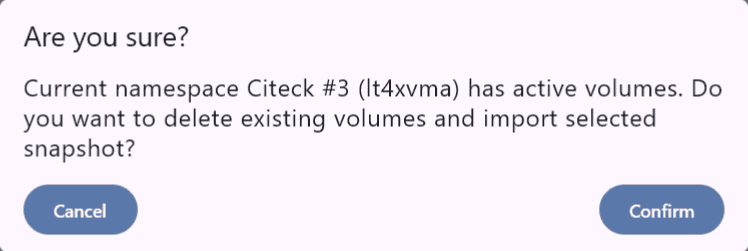
Развернуть данные из снэпшота:
Удалить снэпшот:

Развернуть снэпшот на другом компьютере
Как перенести снэпшот на другой компьютер
На исходном рабочем месте:
Создайте снэпшот, как описано выше.
Перейдите в директорию со снэпшотами по кнопке (3).
Скопируйте и передайте необходимый архив.
На целевом рабочем месте:
Создайте новый namespace.
Перейдите в список снэпшотов.
Нажмите Импорт zip-архива снэпшота (2) и выберите полученный файл.
Снэпшот появится в списке.
Разверните данные из снэпшота, нажав (4).