Плагин для IntelliJ IDEA для работы с платформой Citeck
Плагин для IntelliJ IDEA ускоряет работу с проектами и артефактами платформы Citeck. Поддерживаются Community и Ultimate версии IntelliJ IDEA.
Исходный код плагина: ecos-idea-plugin
Примечание
Минимально необходимые версии:
IntelliJ IDEA — 2022.2.5.
Citeck — 4.2
Установка плагина
Скачайте дистрибутив плагина из release page или соберите из исходников самостоятельно.
Далее установите плагин в IDEA: Settings -> Plugins -> Install Plugin from disk

Обновление плагина
Для обновления скачайте последнюю версию дистрибутива плагина из release page
Удалите старую версию из Settings -> Plugins и установите последнюю версию плагина Settings -> Plugins -> Install Plugin from disk
Функционал плагина
Создание новых проектов Citeck
Плагин позволяет создавать новые проекты Citeck (приложение, микросервис).
File -> New project
Доступен пункт Citeck и варианты создания приложения/ микросервиса:
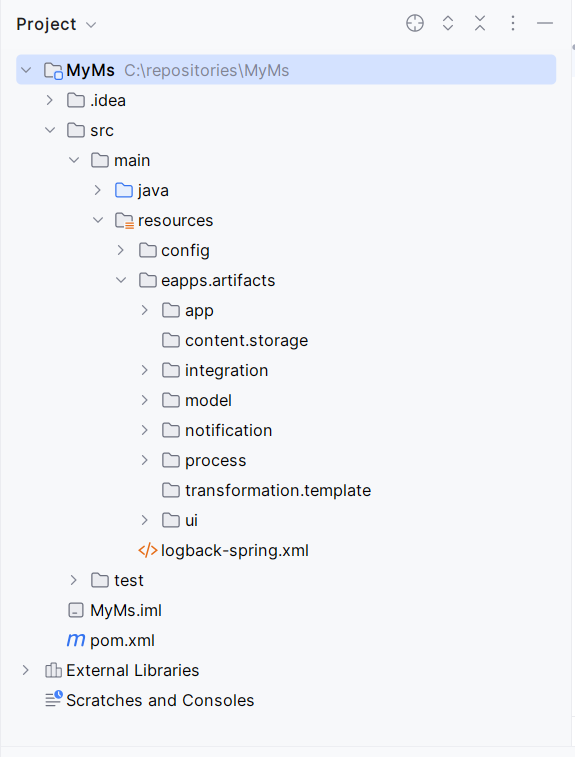
Создается проект с соответствующей структурой:
Приложение

Микросервис
Создание артефактов по шаблону
По правой кнопке в контекстном меню доступен пункт New - Citeck Artifact:
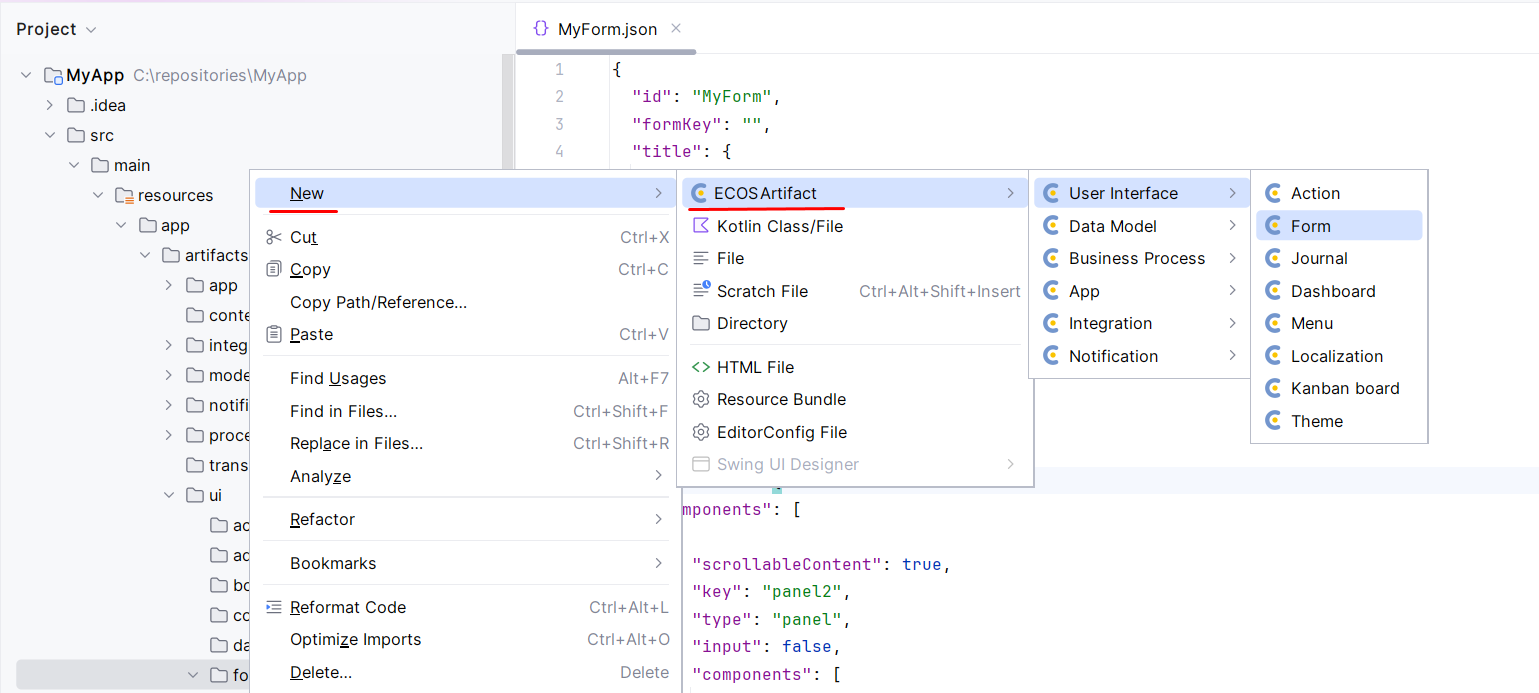
Вводим название:
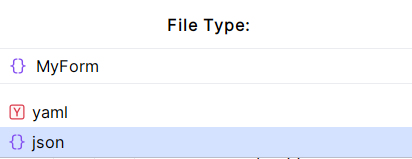
Артефакт генерируется в соответствии с шаблоном:
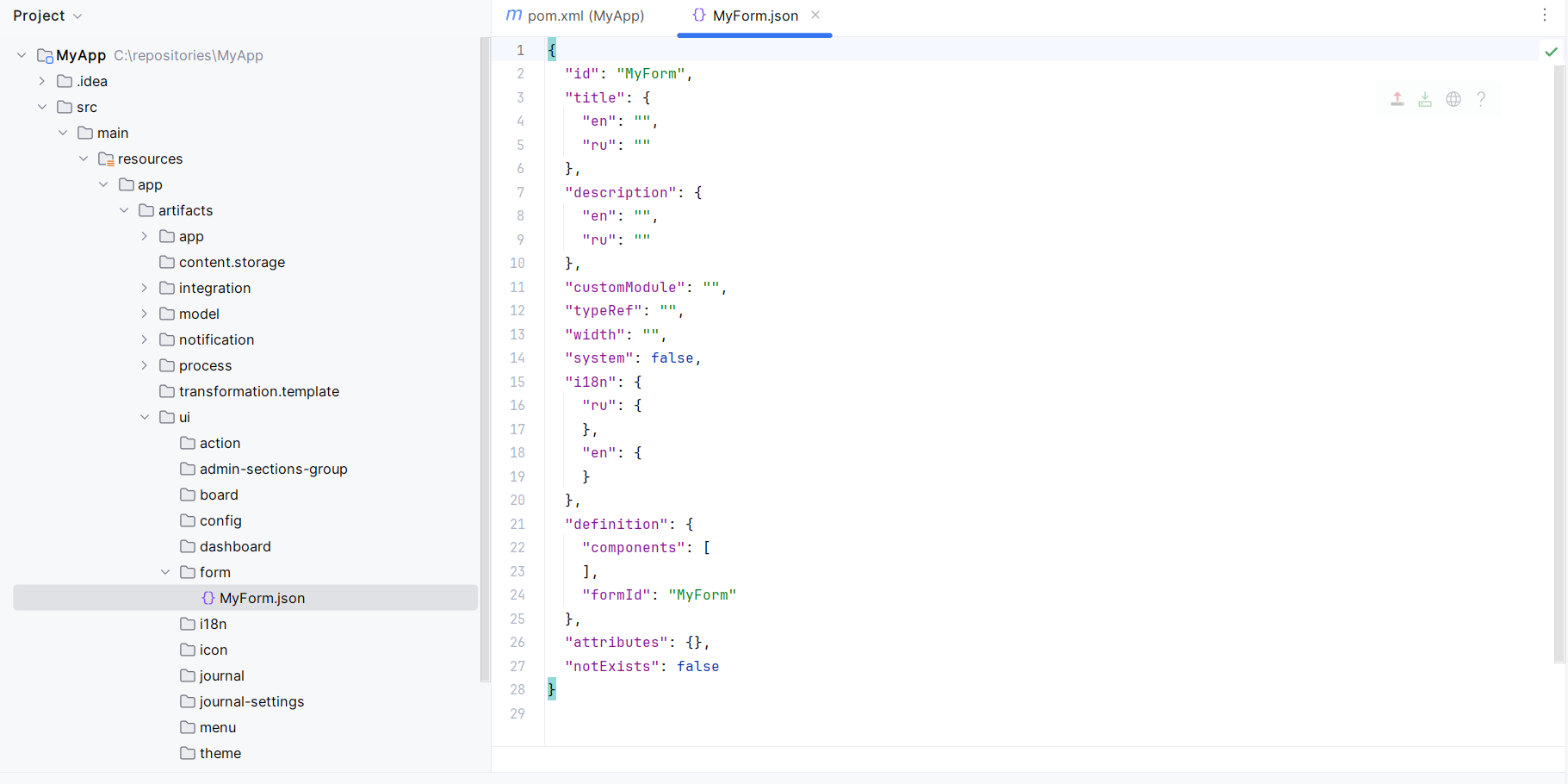
Загрузка и выгрузка артефактов
Загрузка/выгрузка артефактов на/с локального сервера (формы, журналы, дашборды, процессы).
Для артефакта доступны следующие действия:
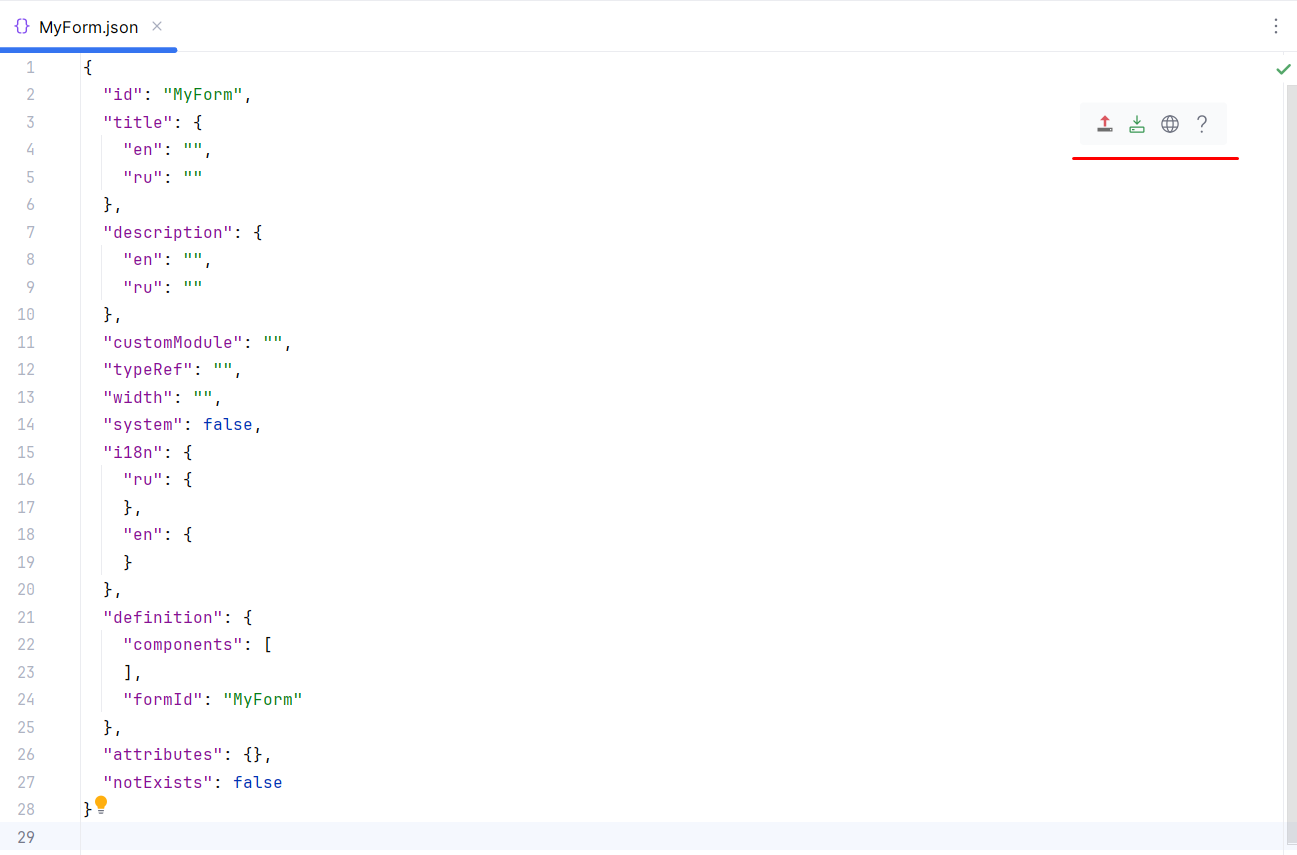
Deploy File — выгрузка артефакта на сервер.
Fetch File — загрузка артефакта с сервера
Open In Browser — просмотр артефакта в браузере
Open Documentation — переход на страницу с документацией по артефакту
Пример: редактирование формы через no-code редактор
Выгрузите артефакт по кнопке Deploy File на стенд или локально:
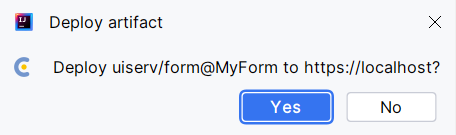
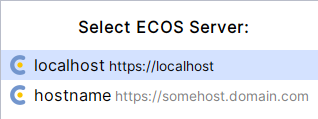

Откройте артефакт (например, форму) по кнопке Open In Browser в no-code редакторе на стенде или локально, отредактируйте:
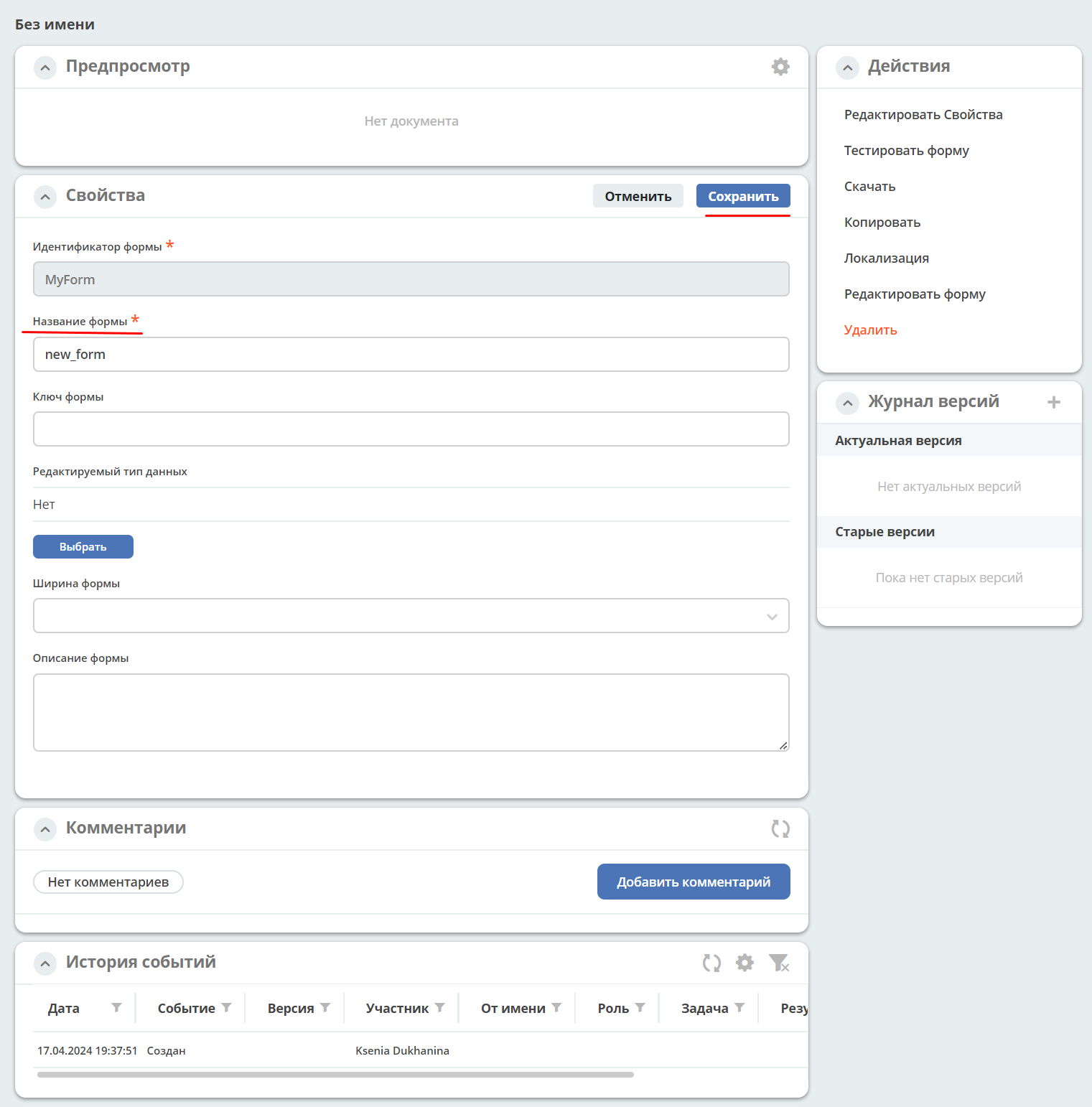
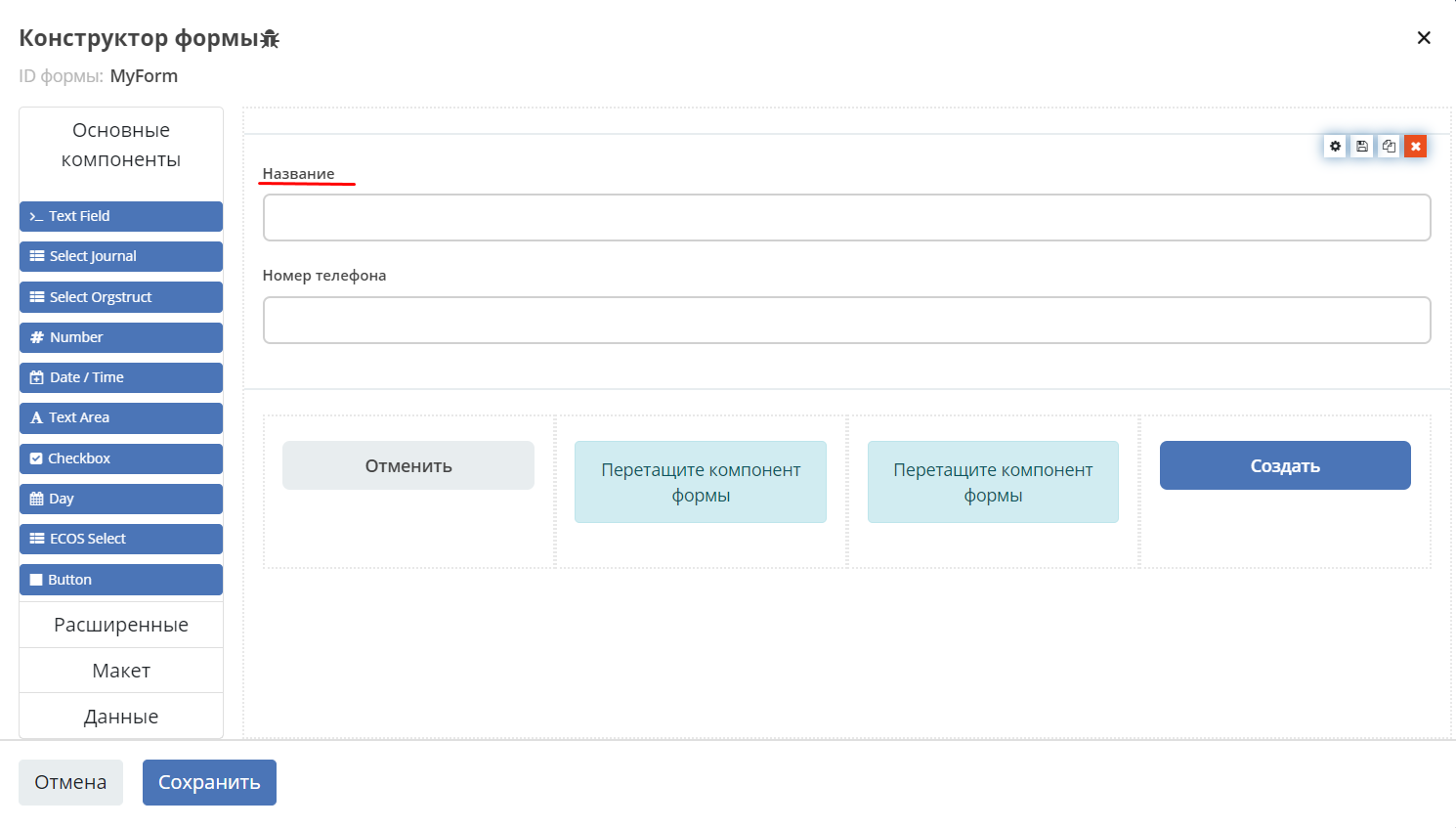
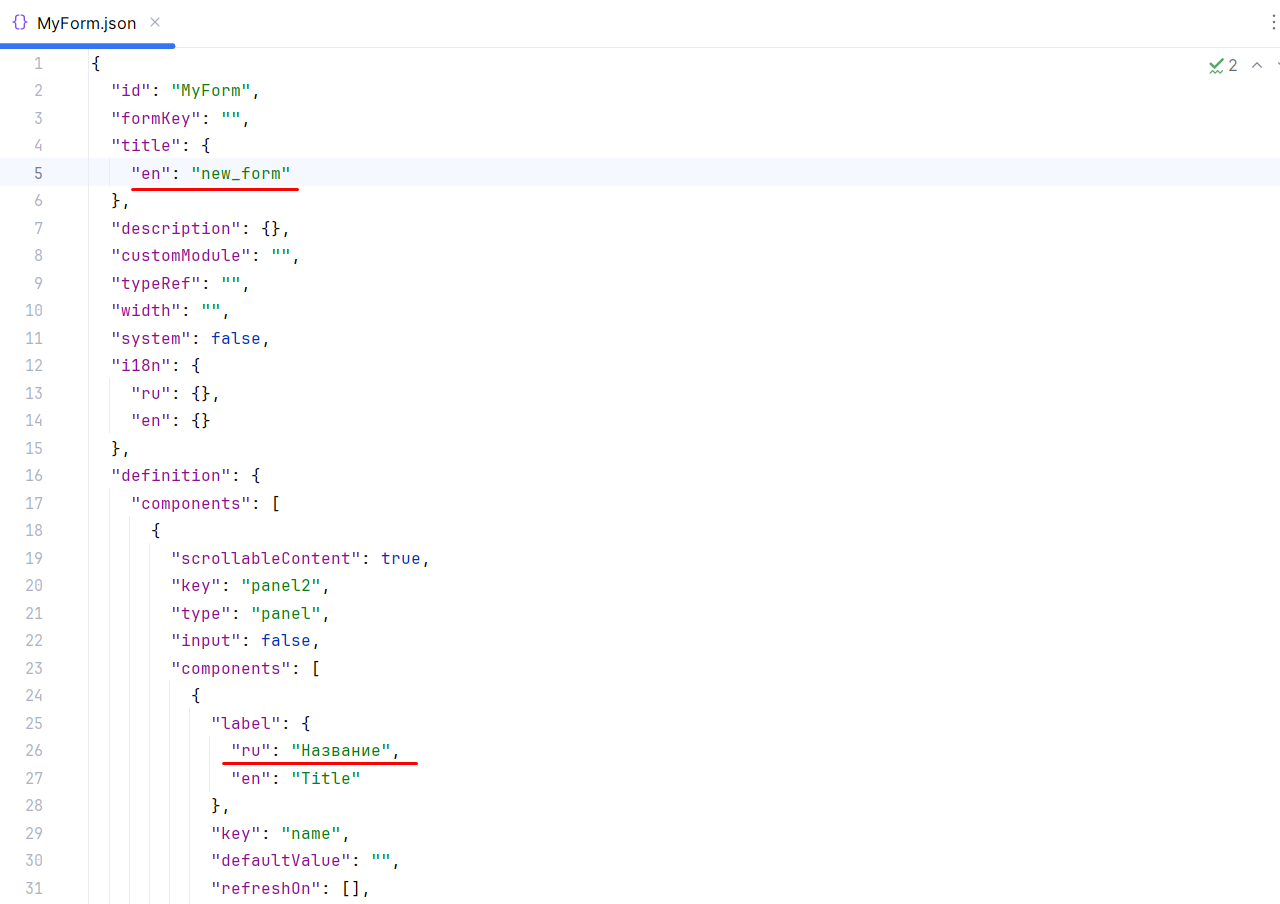
Загрузите измененный артефакт обратно по кнопке Fetch File:
JSON-схемы для артефактов
Доступна подсветка синтаксиса при конфигурировании json/yaml артефактов.


Поиск артефактов
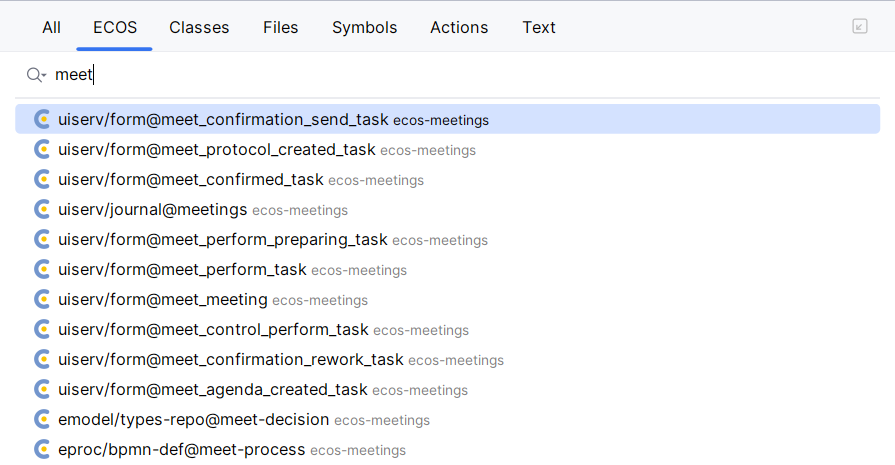
Поиск артефактов по их идентификаторам (расширение для search everywhere):
Навигация в коде по артефактам
Навигация в коде по артефактам Citeck через гиперссылки:
Автодополнение кода JavaScript
Типы
Для атрибутов formRef, journalRef и parentRef:

Формы
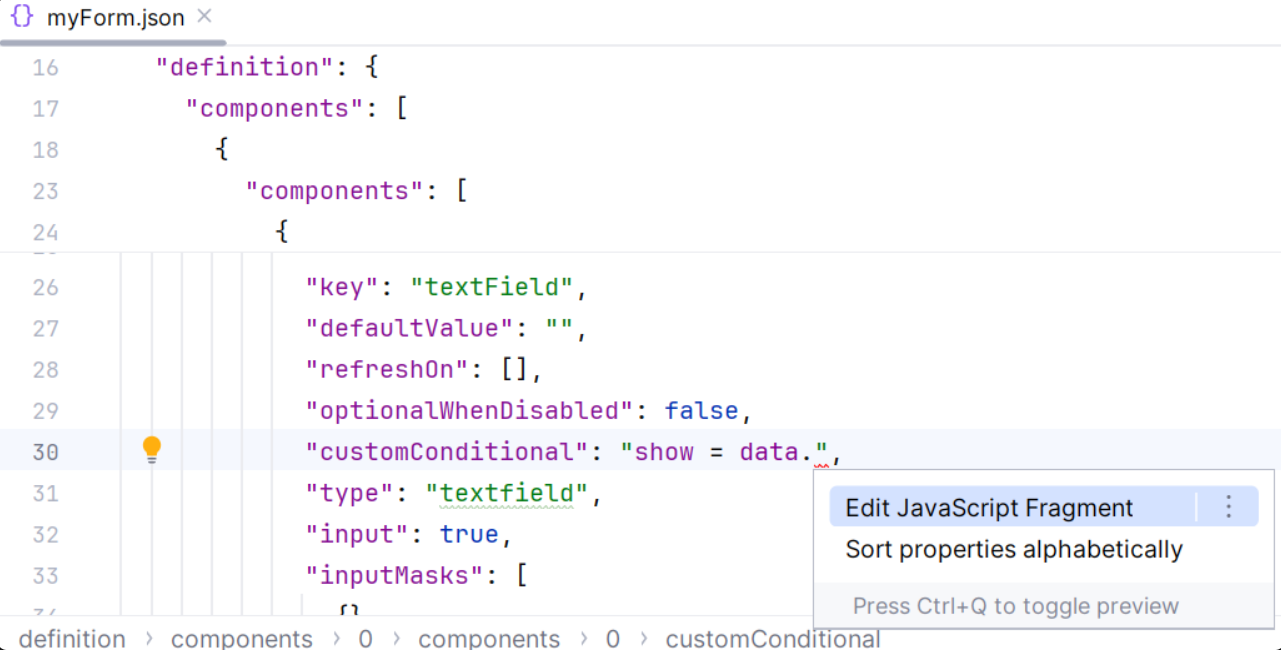
Автодополнение объекта data списком компонент формы (IDEA Ultimate):
Навигация в файлах
Формы (быстрый переход к компонентам по их имени);
Журналы (навигация по колонкам);
Типы данных (быстрый переход к атрибутам, ролям, статусам и т.д.)

Инспекции кода
Формы — проверка уникальности ключей компонентов форм с учетом областей (container, datagrid).
Генерация компонентов формы
Если в форме задан typeRef:

то доступна генерация компонентов по атрибутам указанного в typeRef типа данных.


Расширение областей поиска
Расширение областей поиска файлами, содержащими артефакты Citeck:
Конвертация YAML и JSON
Конвертация YAML -> JSON, JSON -> YAML:

Language Injection (JavaScript) в формах
Деплой проекта
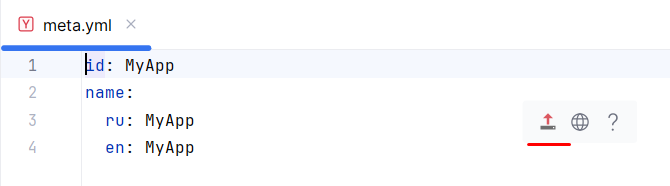
Деплой проекта возможен из meta.yml по нажатию на Deploy File:
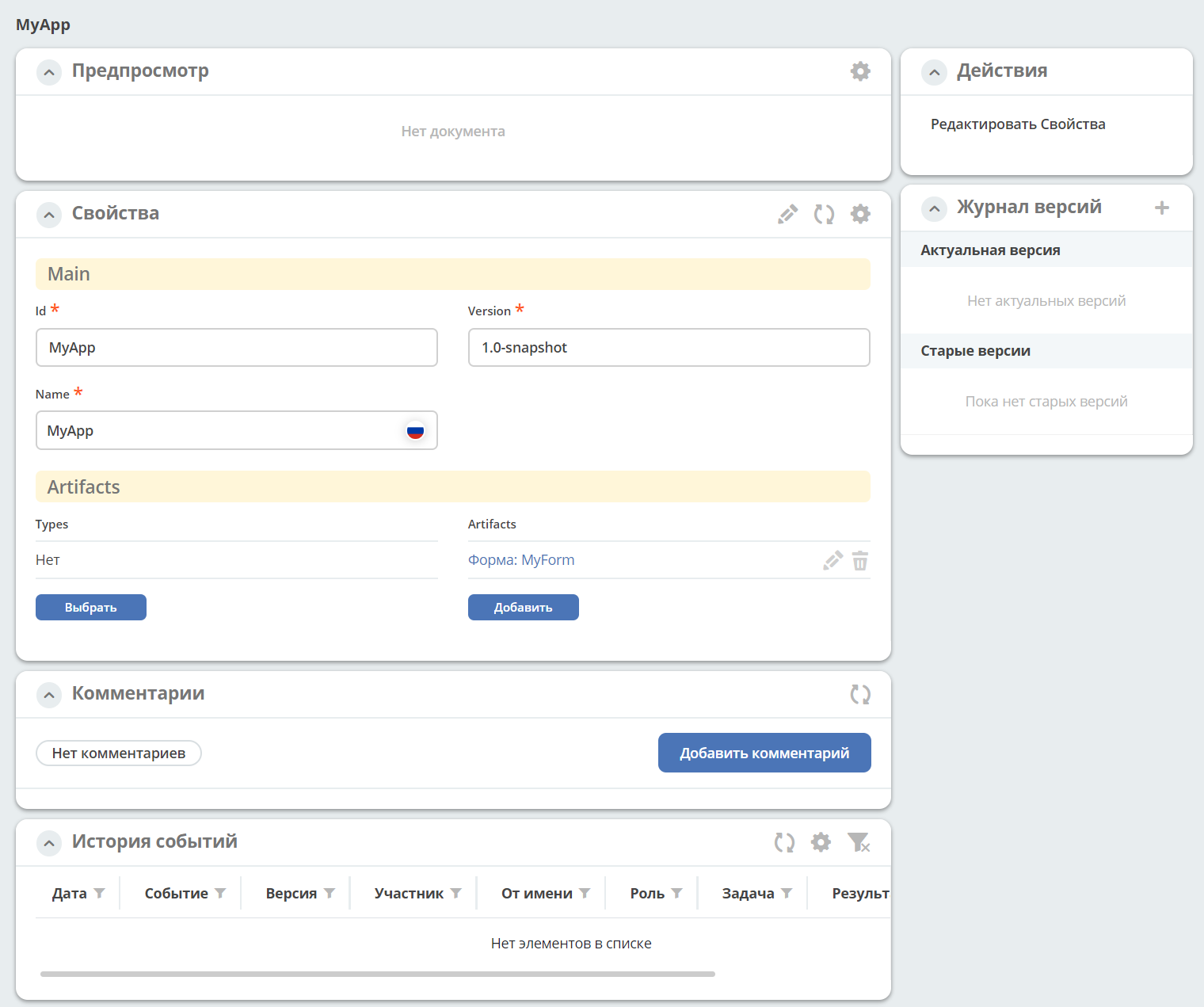
Далее можно нажать Open In Browser, чтобы посмотреть и отредактировать приложение в Citeck:
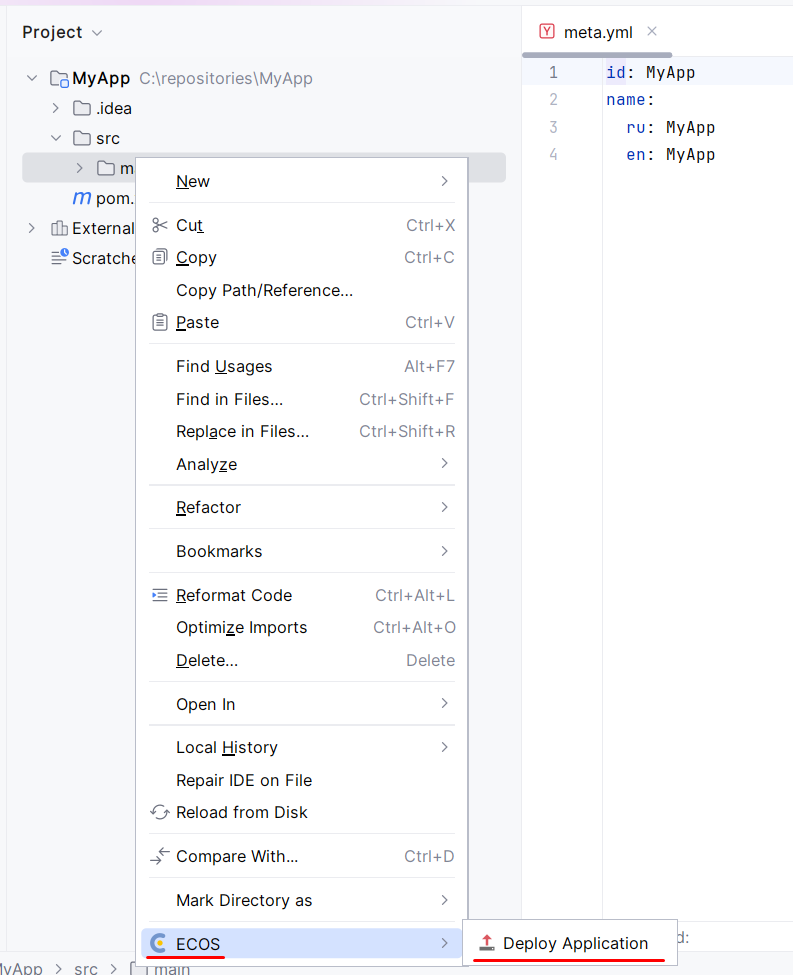
Также деплоить можно из контекстного меню, выбрав Citeck-Deploy Application:
Конфигурация серверов
Настройка серверов Citeck: Settings -> Citeck -> Servers.
Достаточно указать host, остальные параметры опциональны. Примеры настройки:

Для локального стенда используется метод basic.
Ввод логина и пароля для OIDC происходит в окне браузера, и плагин никак не взаимодействует с логином и паролем напрямую.
Для метода OAuth2 Client ID и Client Secret можно получить в соответствии с инструкцией.
Сборка дистрибутива плагина
Для корректной сборки дистрибутива плагина необходимо убедиться, что используемая версия Gradle JVM не ниже 17.
Настроить используемую JVM для Gradle в IDEA можно по следующему пути: Settings -> Build, Execution, Deployment -> Build Tools -> Gradle -> Gradle JVM
Сборка осуществляется Gradle задачей buildPlugin.
Собранный дистрибутив будет расположен по следующему пути:
build/distributions/
Разработка
Для разработки плагина можно использовать Gradle задачу runIde.
При выполнении задачи будет запущен новый экземпляр IDEA с пересобранным плагином.