Работа с документами ЭДО
Примечание
Доступно только в Enterprise версии.
Возможность подписывать договоры и доп.соглашения квалифицированной электронной подписью (КЭП) и обмениваться ими с контрагентами через ЮЗДО провайдеров.
Примечание
Журнал «Задачи обработки входящих» доступен в рабочих пространствах Договоры и Делопроизводство.
Договоры
Примечание
У юридического лица (справочник Юридические лица) и у выбираемого контрагента (справочник Контрагенты) в карточках в конфигурации должны быть указаны Настройки интеграции с edi провайдером:
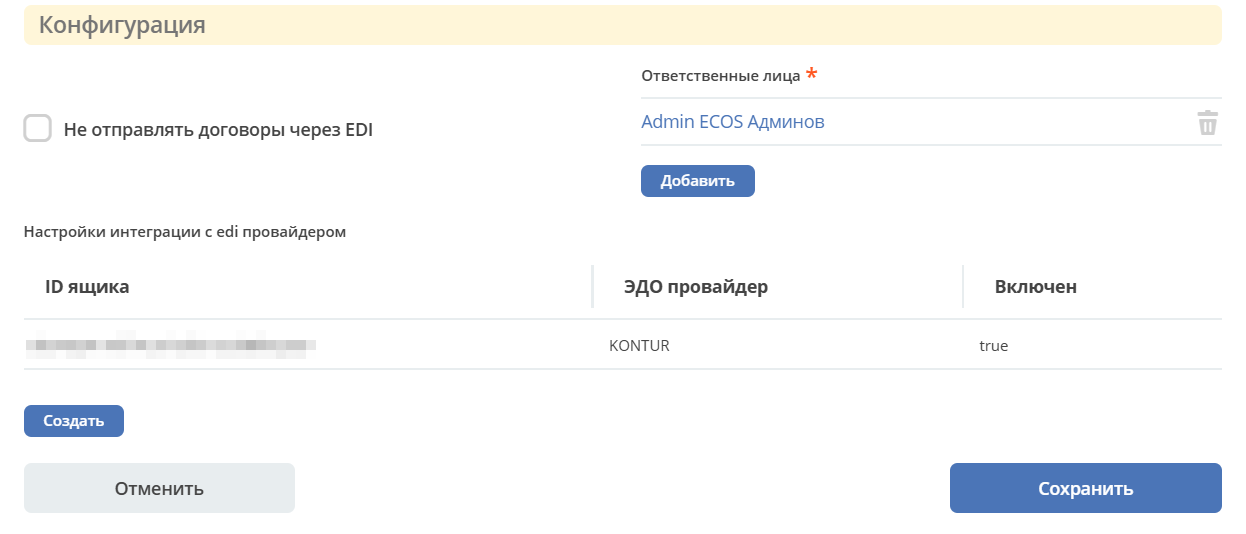
Входящие
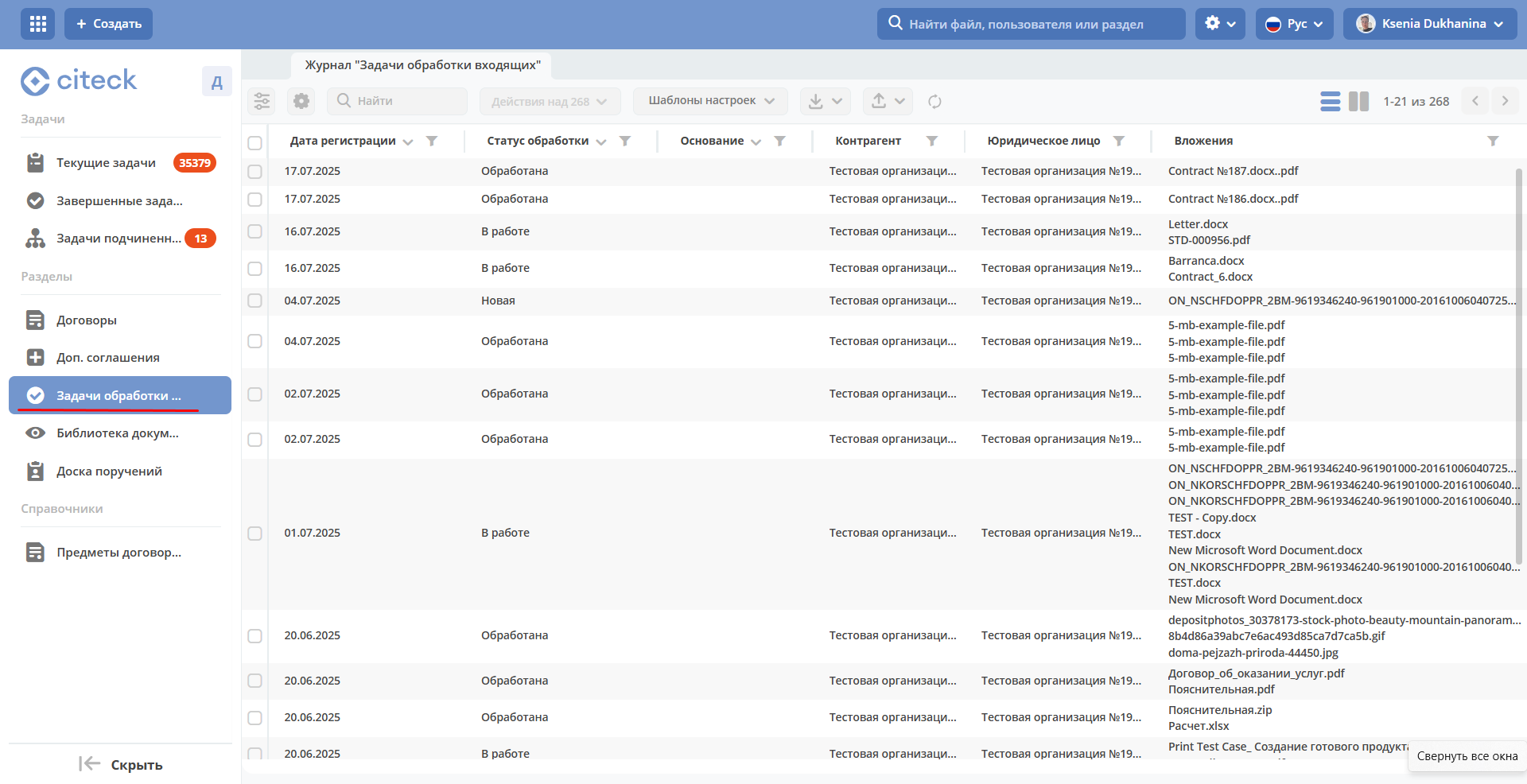
Перейдите в журнал «Задачи обработки входящих». Для входящих очередей доступны 3 статуса:
Новая – вложения не обработаны;
В работе – хотя бы одно вложение обработано;
Обработана – все вложения обработаны.
Откройте входящий пакет:
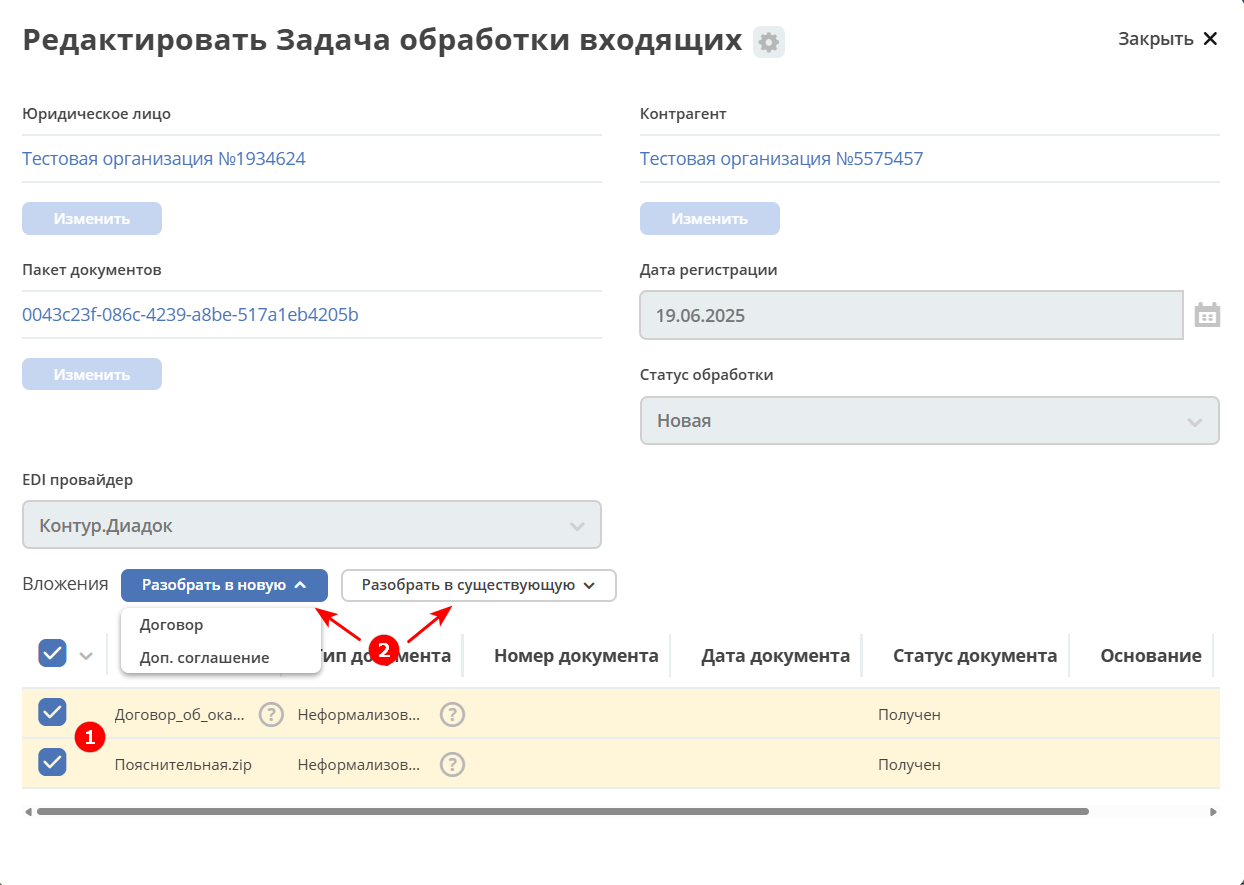
Вложения пакета можно обработать как все, так и поштучно, как в новую очередь, так и в существующую – выберите вложение (1) и тип обработки (2):
При выборе нескольких вложений выберите основной документ:
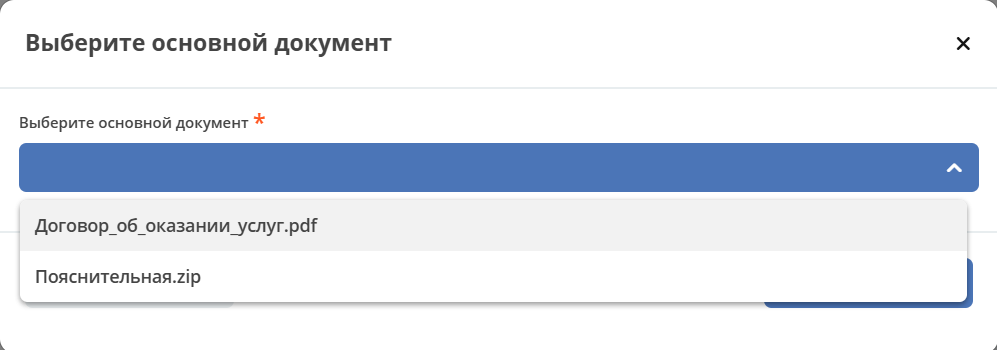
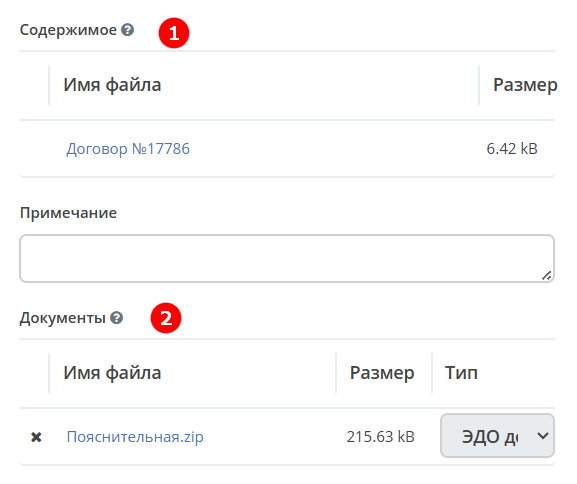
Основной документ будет добавлен в карточке в раздел «Содержание» (1), остальные выбранные документы **очереди будут добавлены в раздел **«Документы» (2) после создания карточки.
Примечание
При выборе «Разобрать в существующую» вложения будут добавлены как дополнительные документы к уже созданной карточке.
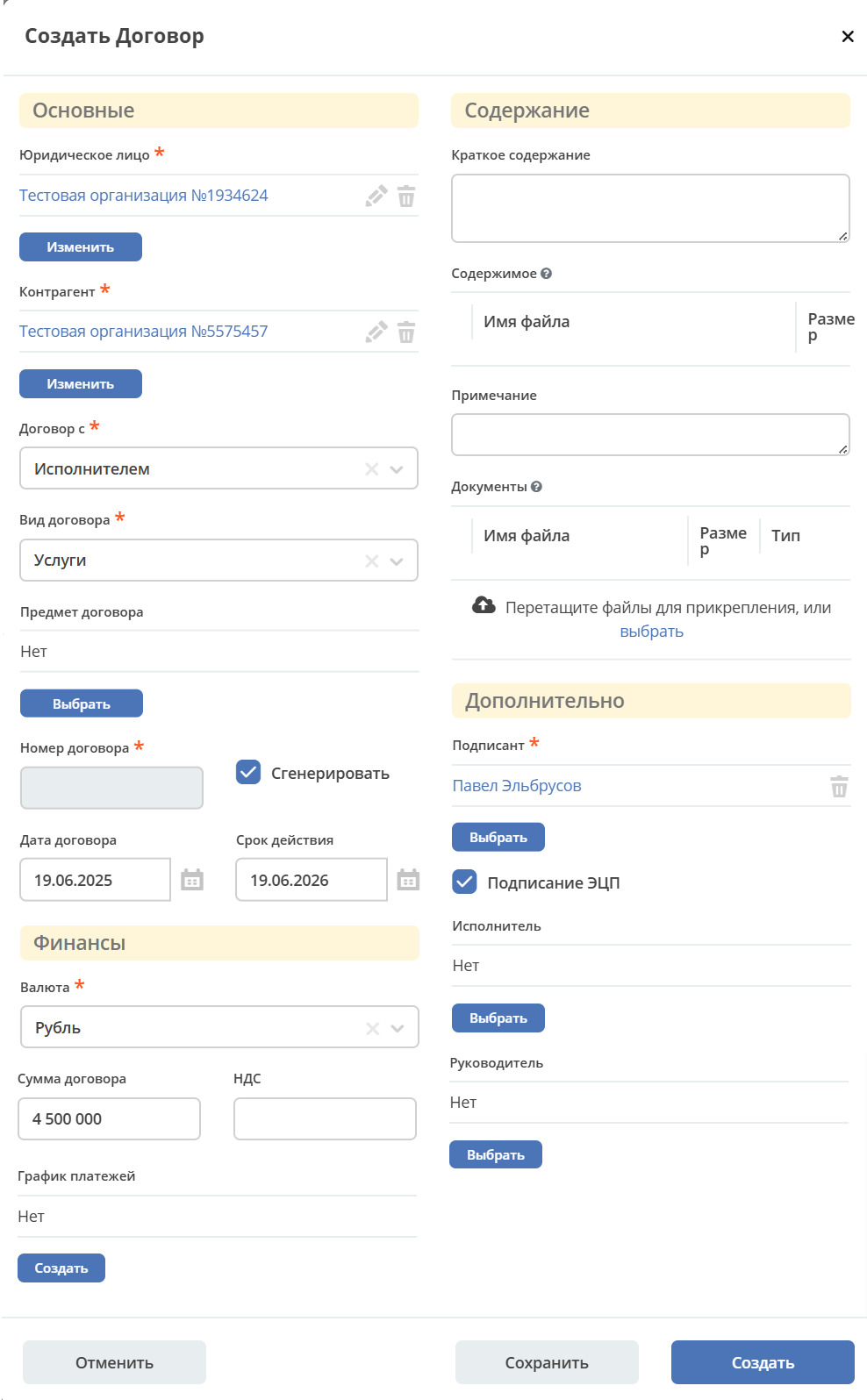
Далее откроется карточка договора, в которой уже заполнены Юридическое лицо, Контрагент. Дозаполните обязательные и необходимые поля, нажмите «Создать»:
Примечание
Документы в разделе «Содержание» и «Документы» будут прикреплены после создания карточки.
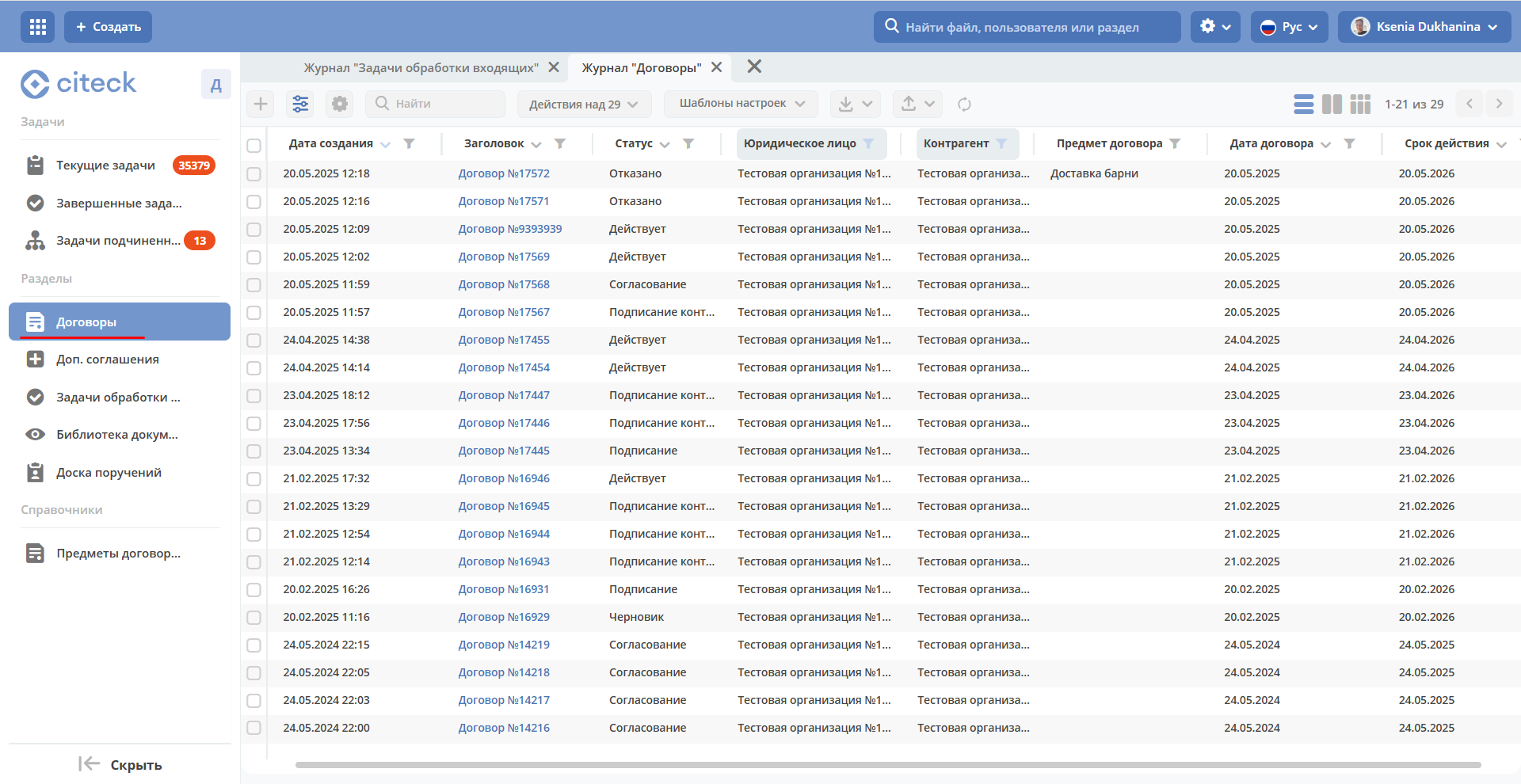
Карточка договора будет доступна в журнале «Договоры»:
и отправлена по бизнес-процессу - процесс идентичен бумажному. См. подробнее.
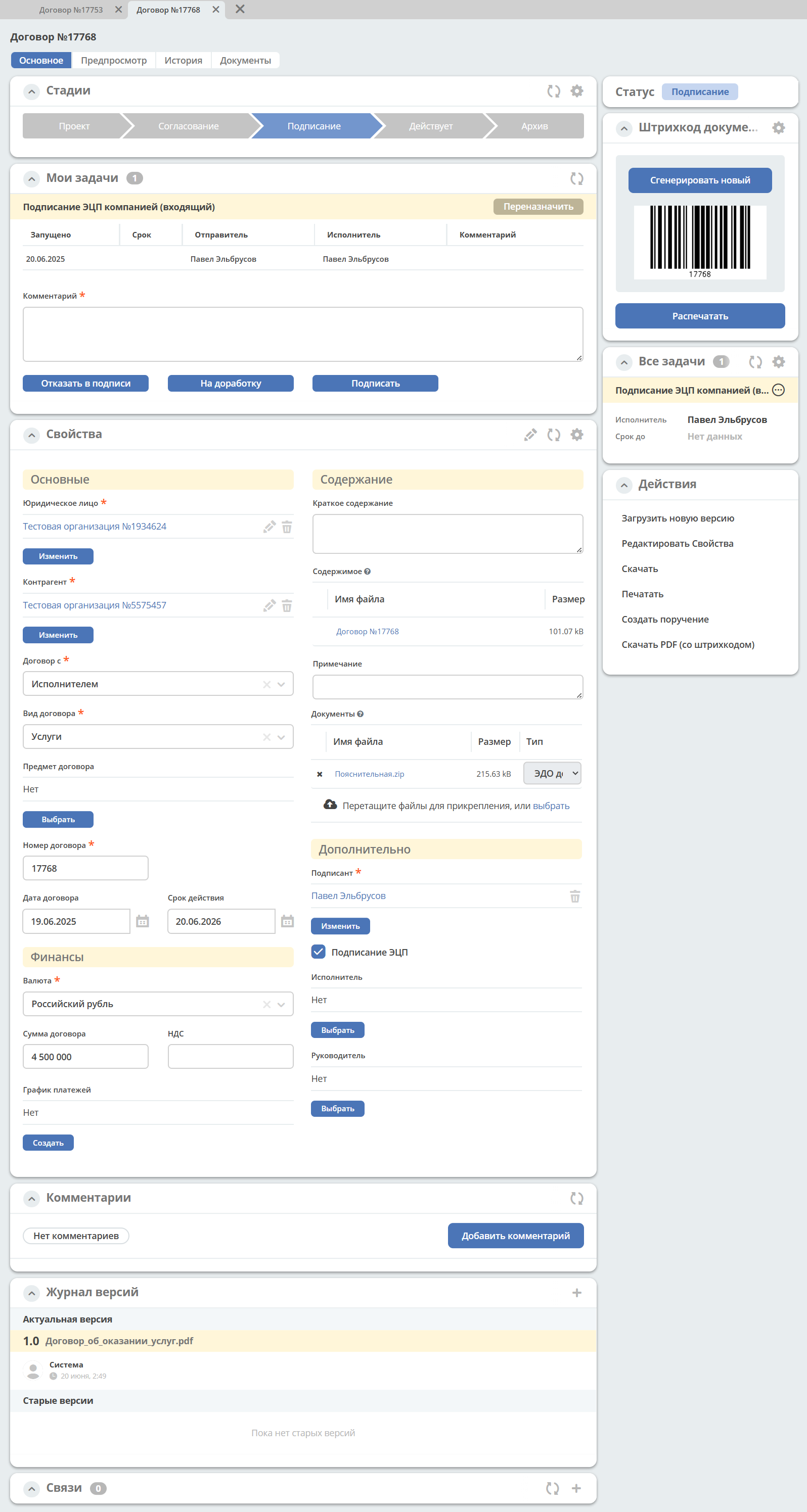
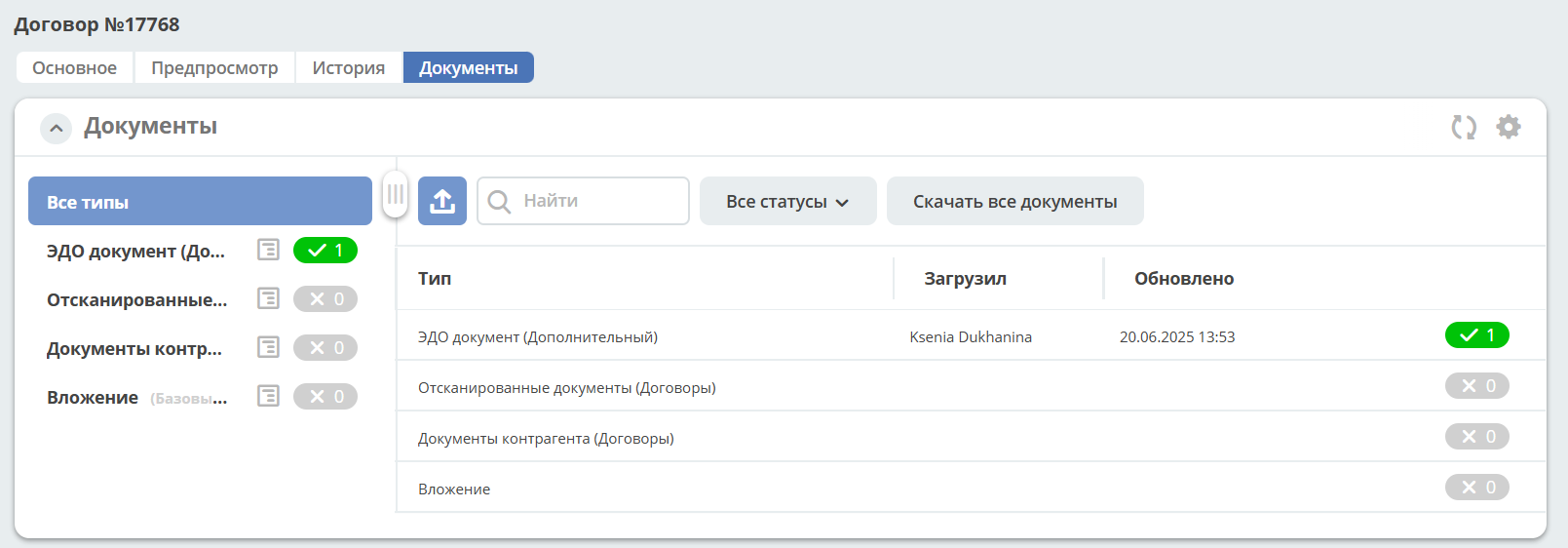
Дополнительные документы будут отражены в виджете «Документы»:
На статусе «Подписание» в задаче «Подписание ЭЦП компанией (входящий)» укажите комментарий и подпишите ЭЦП:
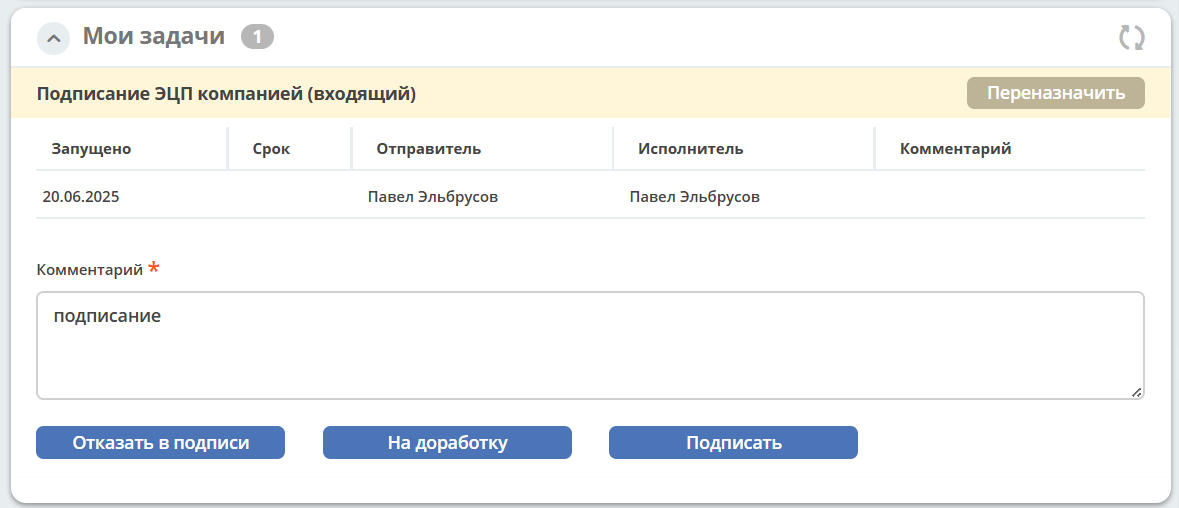
Если сертификат у пользователя один, то подписание происходит автоматически по нажатию «Подписать».
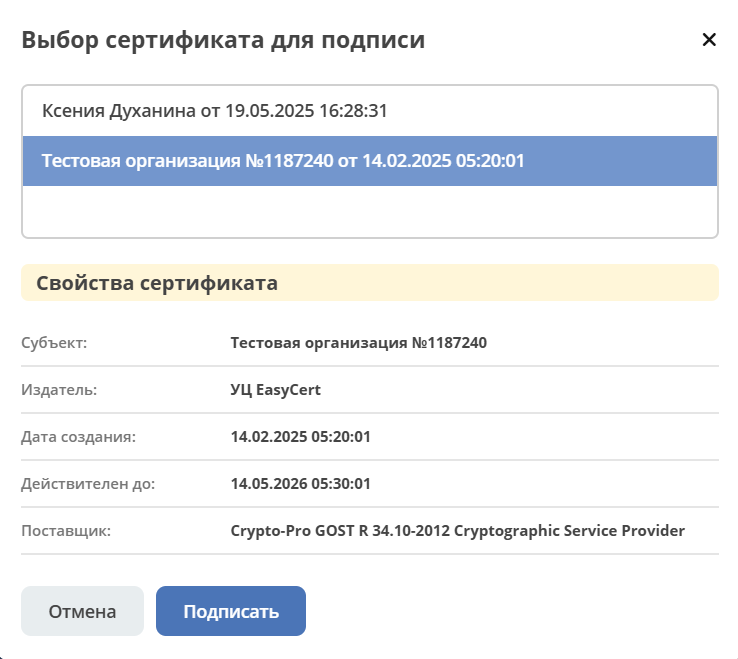
Если сертификатов несколько, то выберите необходимый сертификат из списка:
Статус договора изменится на «Действует», и документы будут переданы по ЭДО.
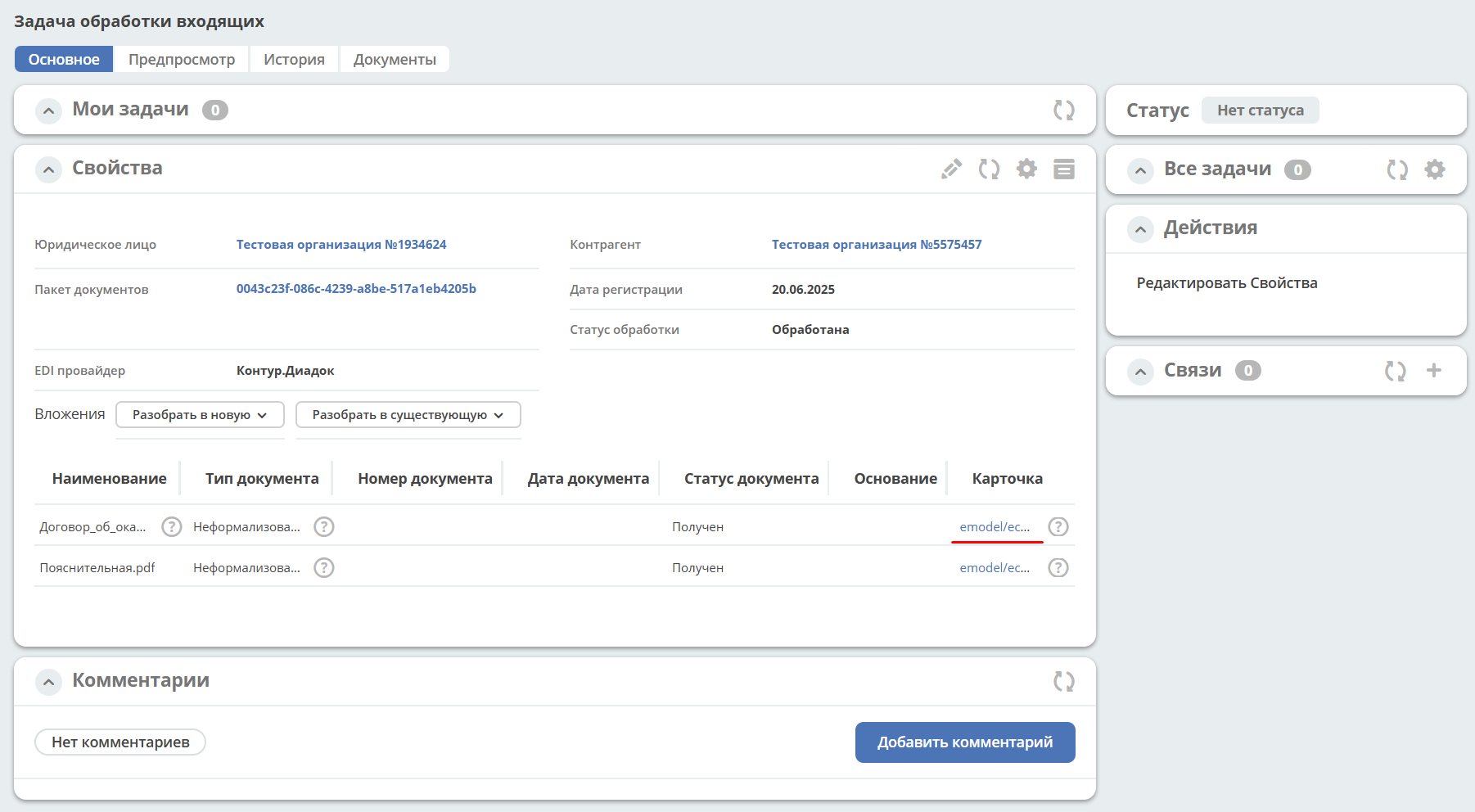
Статус очереди изменится на «Обработана». В карточке пакета будет доступна ссылка на карточку договора:
Исходящие
При создании договора выставите чекбокс «Подписание ЭЦП», заполните необходимые и обязательные поля, вложите основной документ в «Содержимое» или сгенерируйте его, дополнительные – в «Документы», нажмите «Создать»:
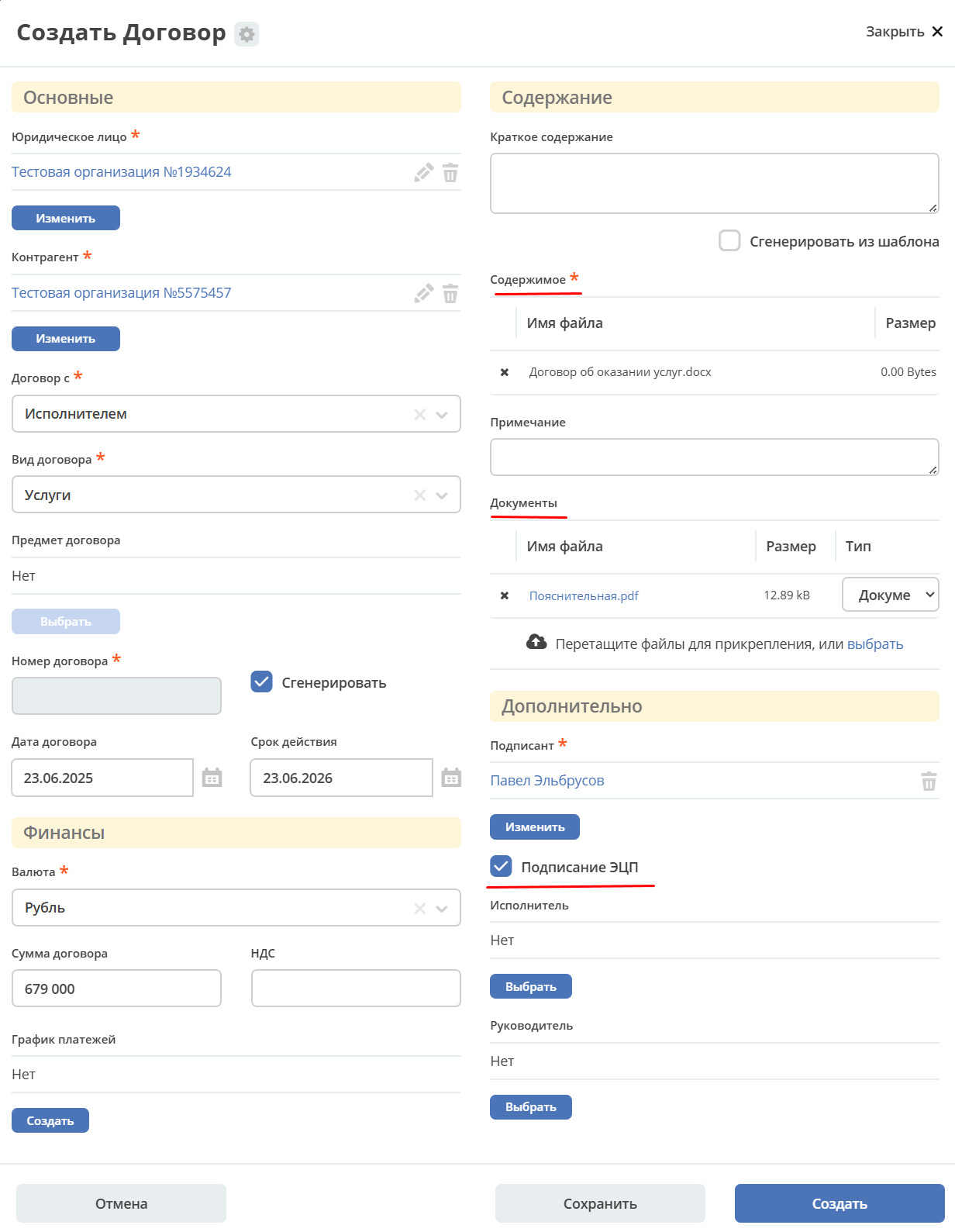
Карточка будет отправлена по бизнес-процессу - процесс идентичен бумажному. См. подробнее.
На статусе «Подписание» в задаче «Подписание ЭЦП компанией (исходящий)» укажите комментарий и подпишите ЭЦП:
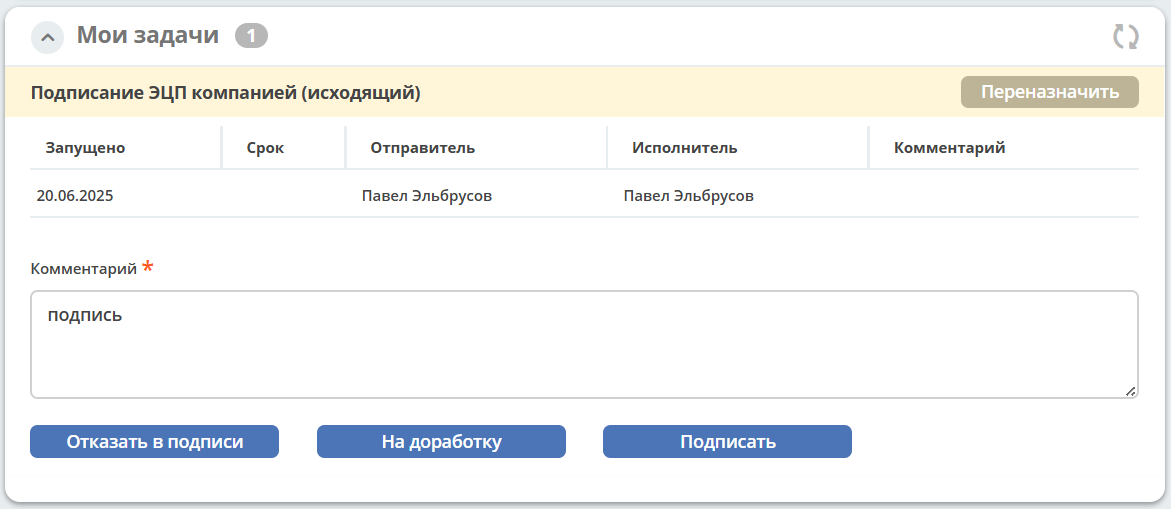
Документ будет подписан и передан по ЭДО. Статус договора изменится на «Подписание контрагентом».
Подписание контрагентом производится в ЭДО, после подписания статус договора автоматически изменится на «Действует».