Project tracker
Project tracker - инструмент для управления проектами, организации рабочих процессов команд, мониторинга задач. Project tracker обеспечивает:
создание отдельных проектов;
планирование спринтов;
ведение бэклога задач;
постановка задач и отслеживания их статуса в текущем спринте на канбан доске;
учет времени работы над задачами.
Создание проекта
Перейдите в журнал «Трекер задач» - «Проекты»:
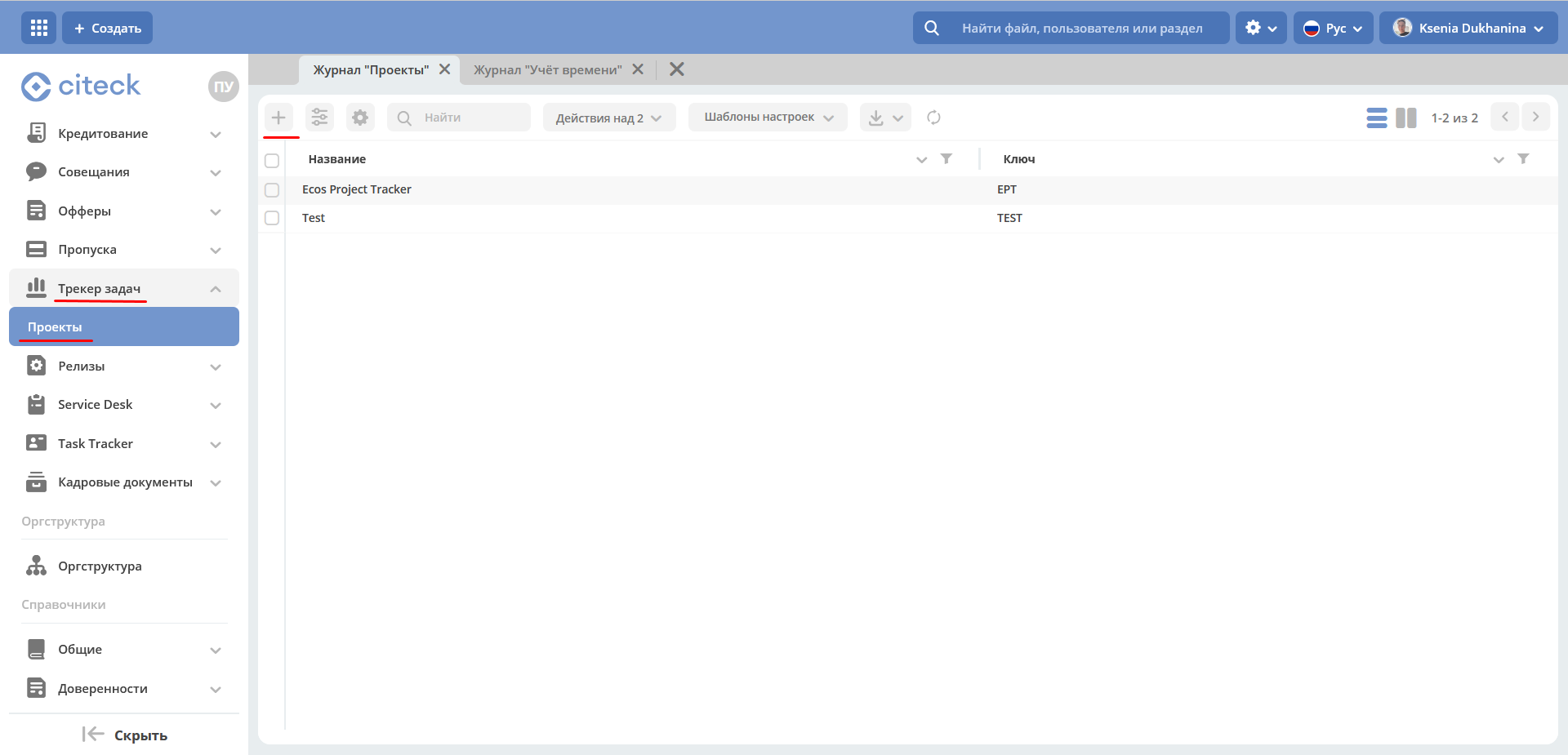
Создайте проект – укажите Название, Ключ автоматически сформируется из первых букв названия проекта, сохраните.
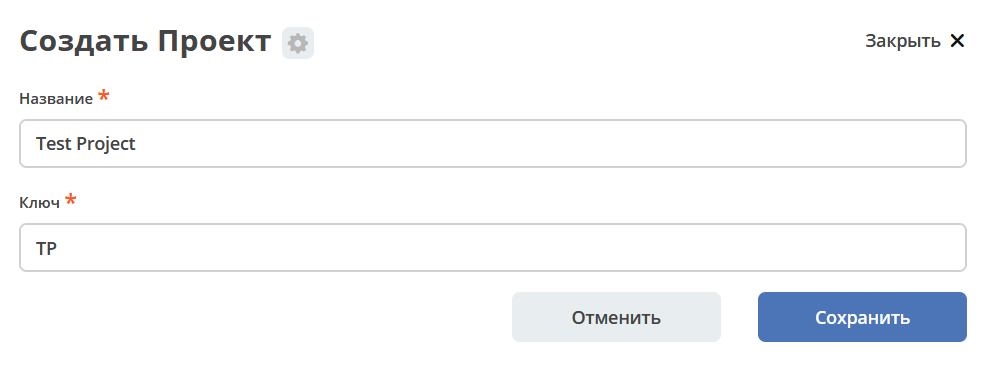
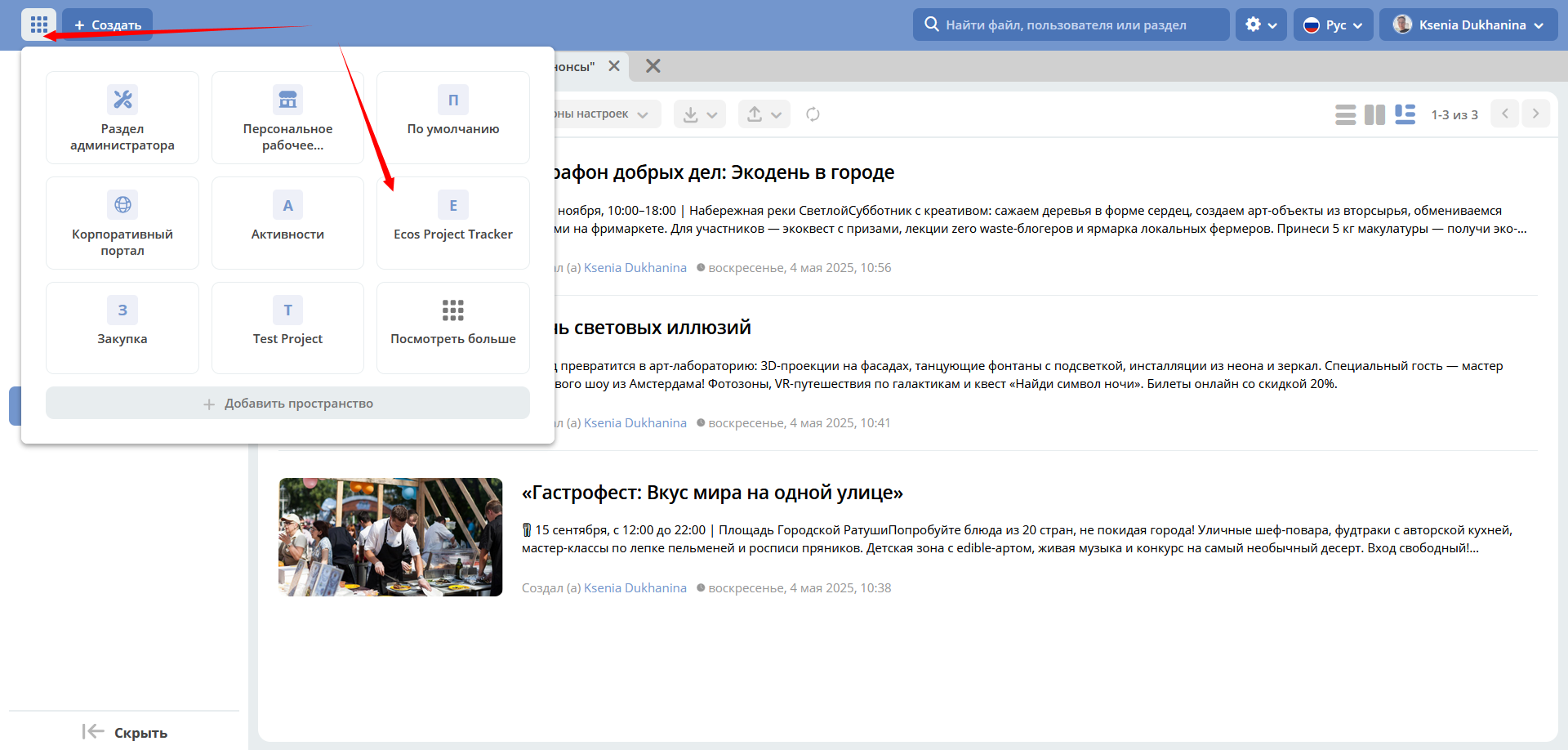
Для проекта будет автоматически создано рабочее пространство.
Рабочее пространство проекта
Перейдите в созданное пространство:
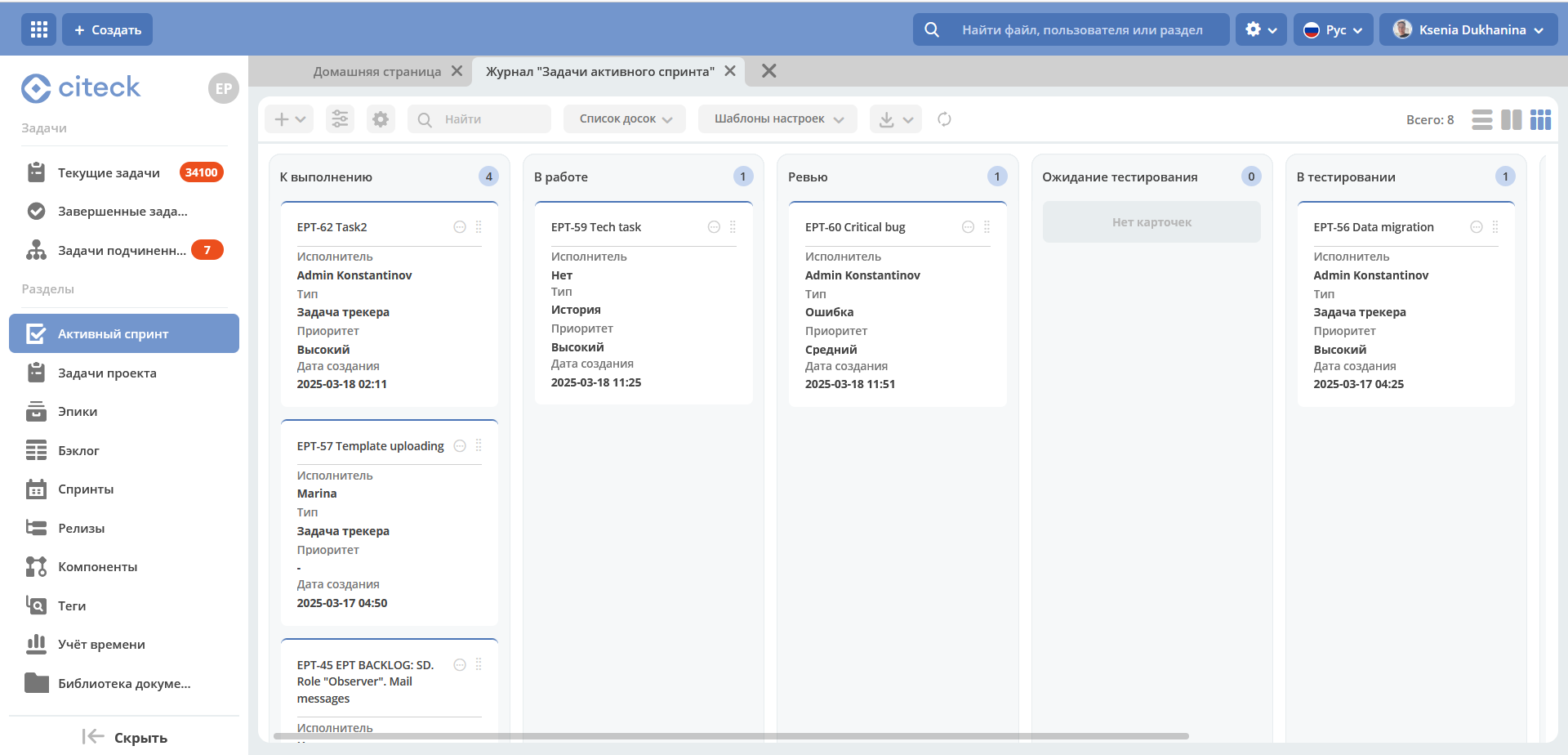
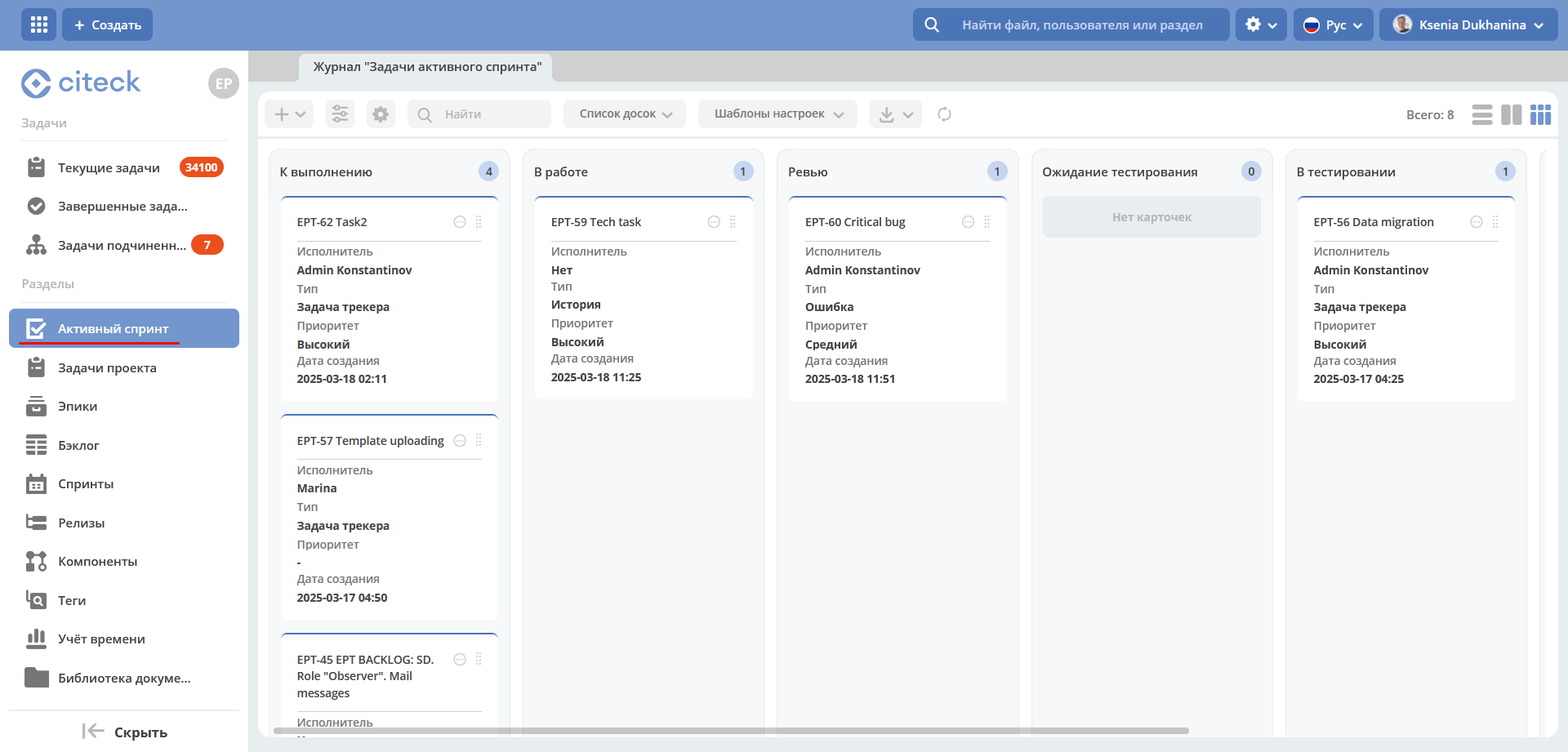
По умолчанию открывается канбан доска активного спринта:
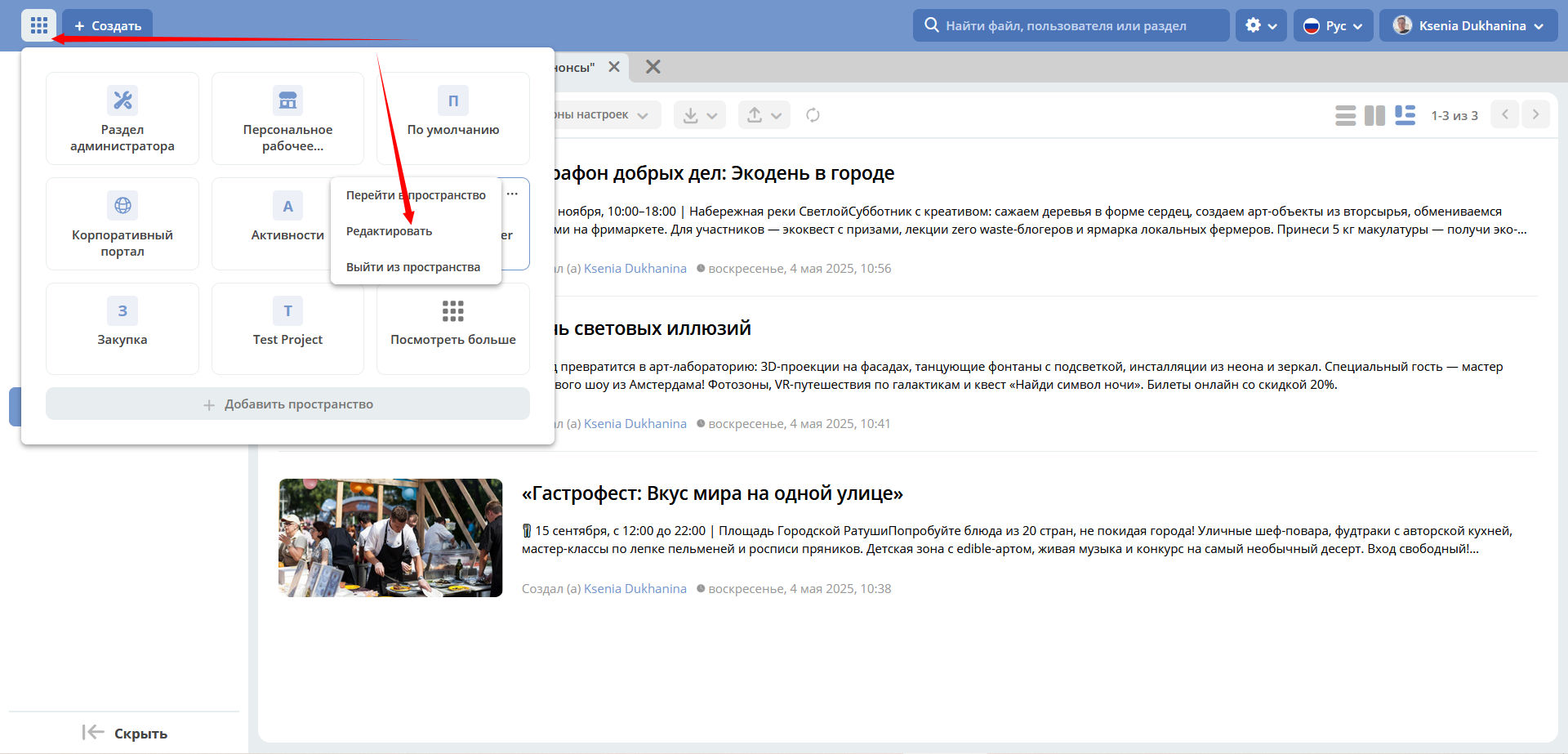
Предоставление доступа к рабочему пространству
Перейдите в режим редактирования:
Карточка рабочего пространства:
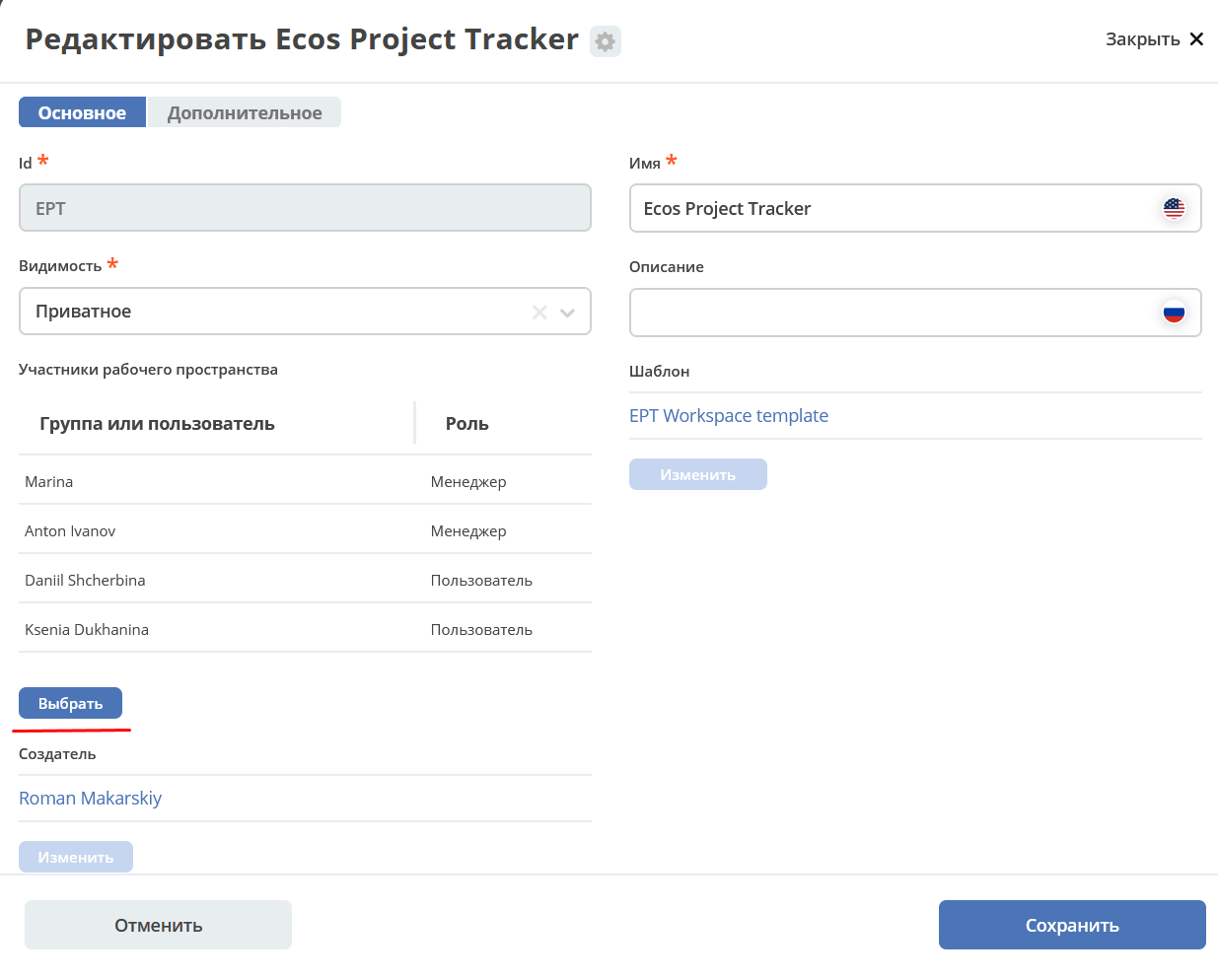
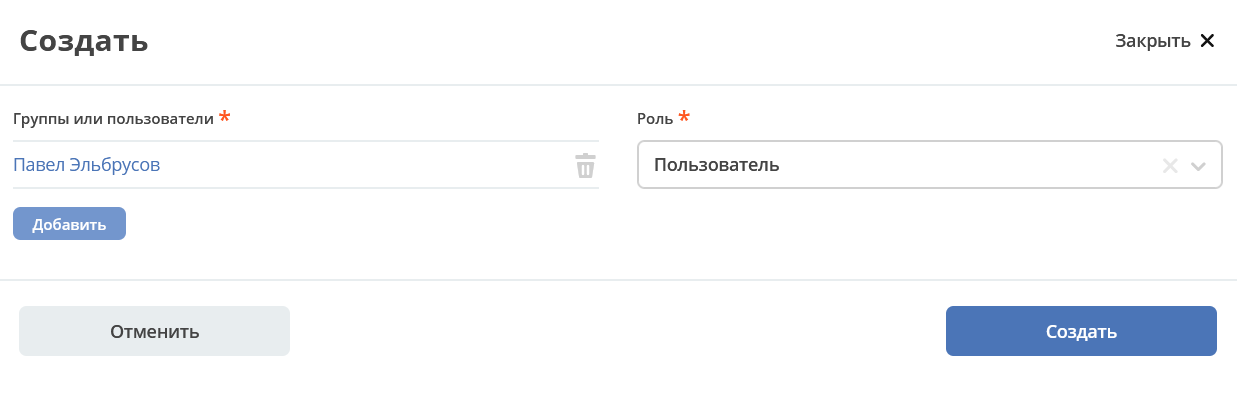
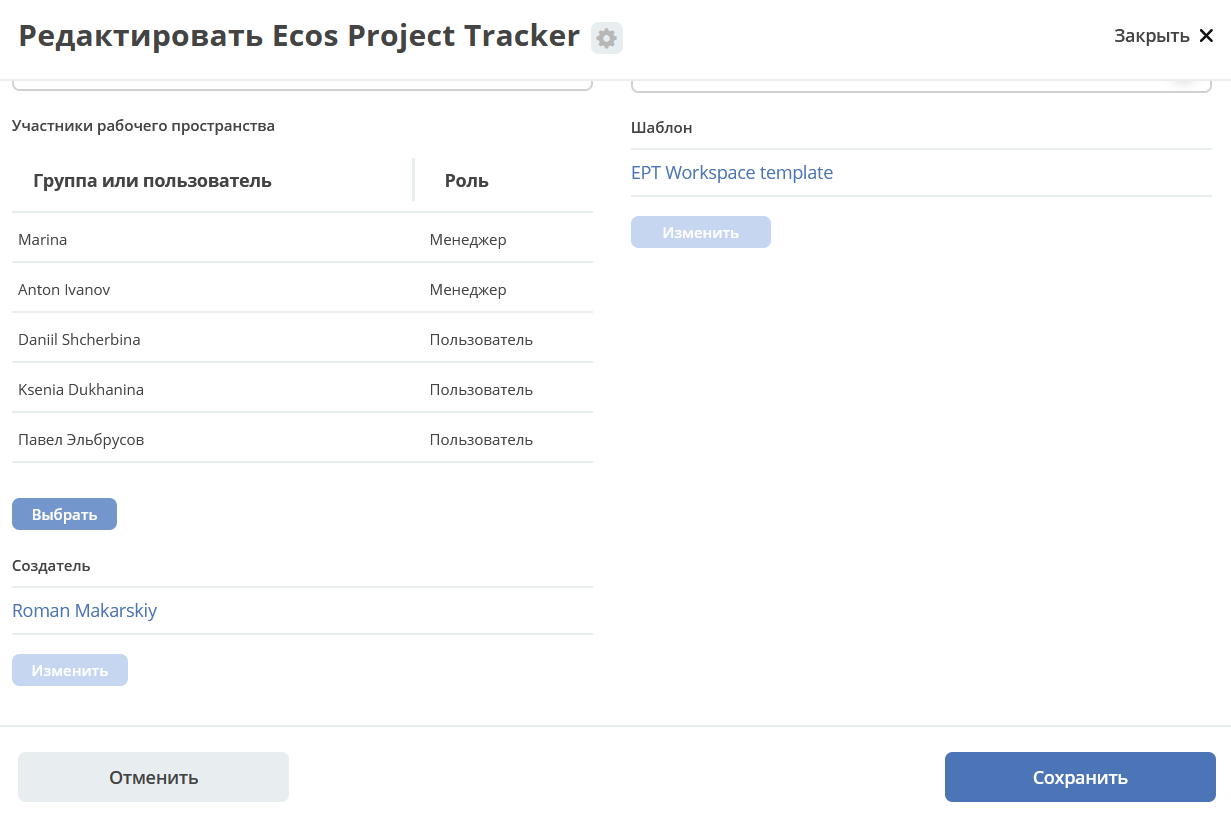
Определите участников. У участника могут быть права – пользователя или менеджера (с возможностью управления рабочим пространством). Пользователь, создающий пространство, получает роль «Менеджер».
Разделы
Активный спринт
На доске Scrum отображаются задачи, над которыми в данный момент работает команда. Задачи можно создавать и обновлять, а также перемещать их по рабочему процессу с помощью функции «перетаскивания».
Примечание
Активным может быть только 1 спринт.
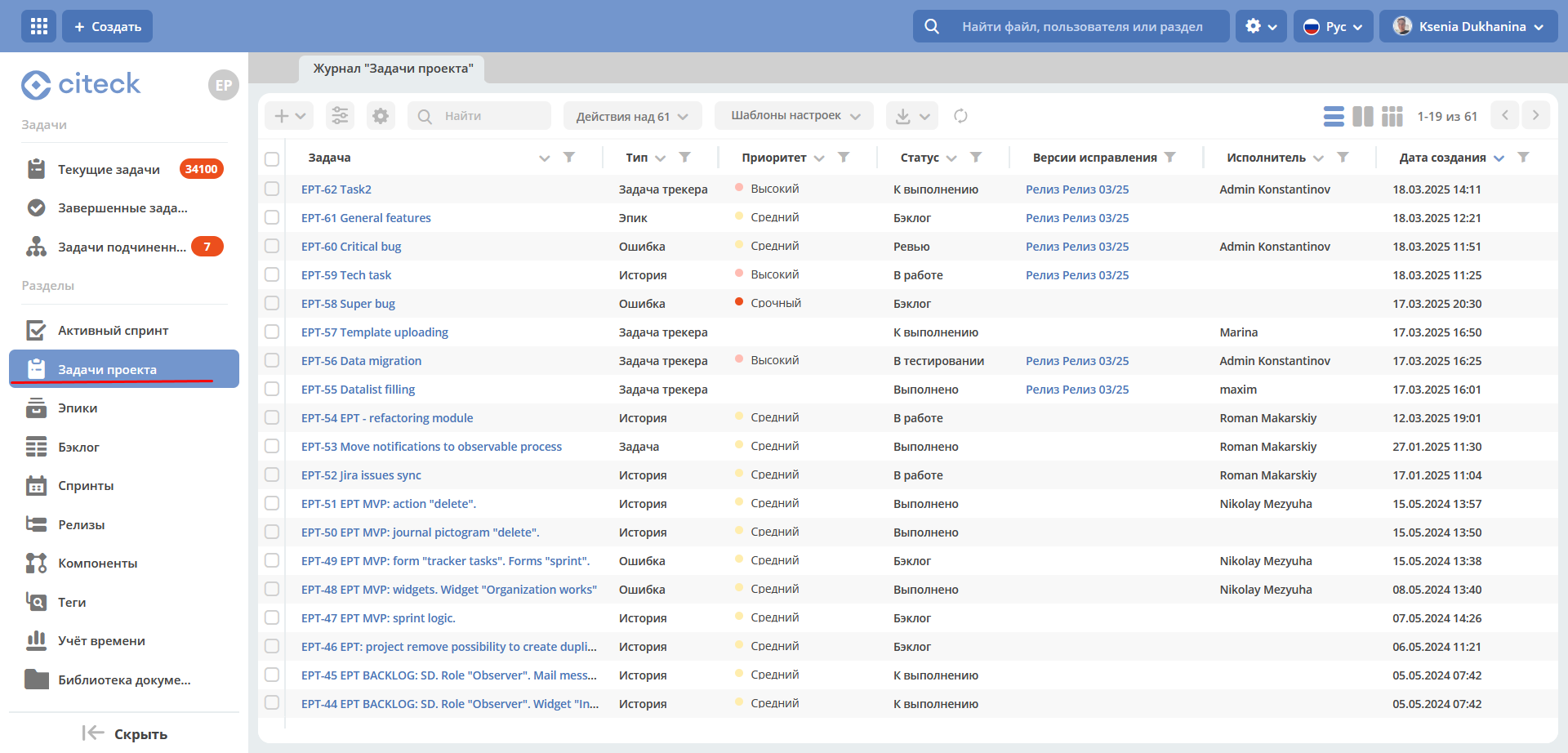
Задачи проекта
Содержит список задач проекта. Представлены задачи во всех статусах.
Создание задачи
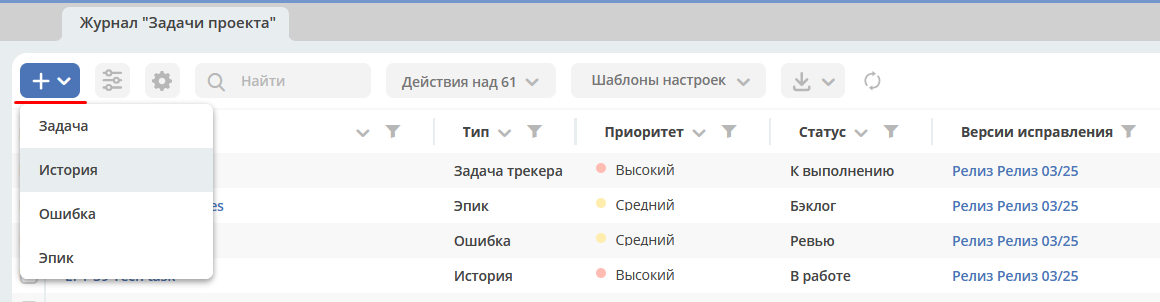
Нажмите +, выберите тип задачи
и заполните поля формы, вложите файлы при необходимости:
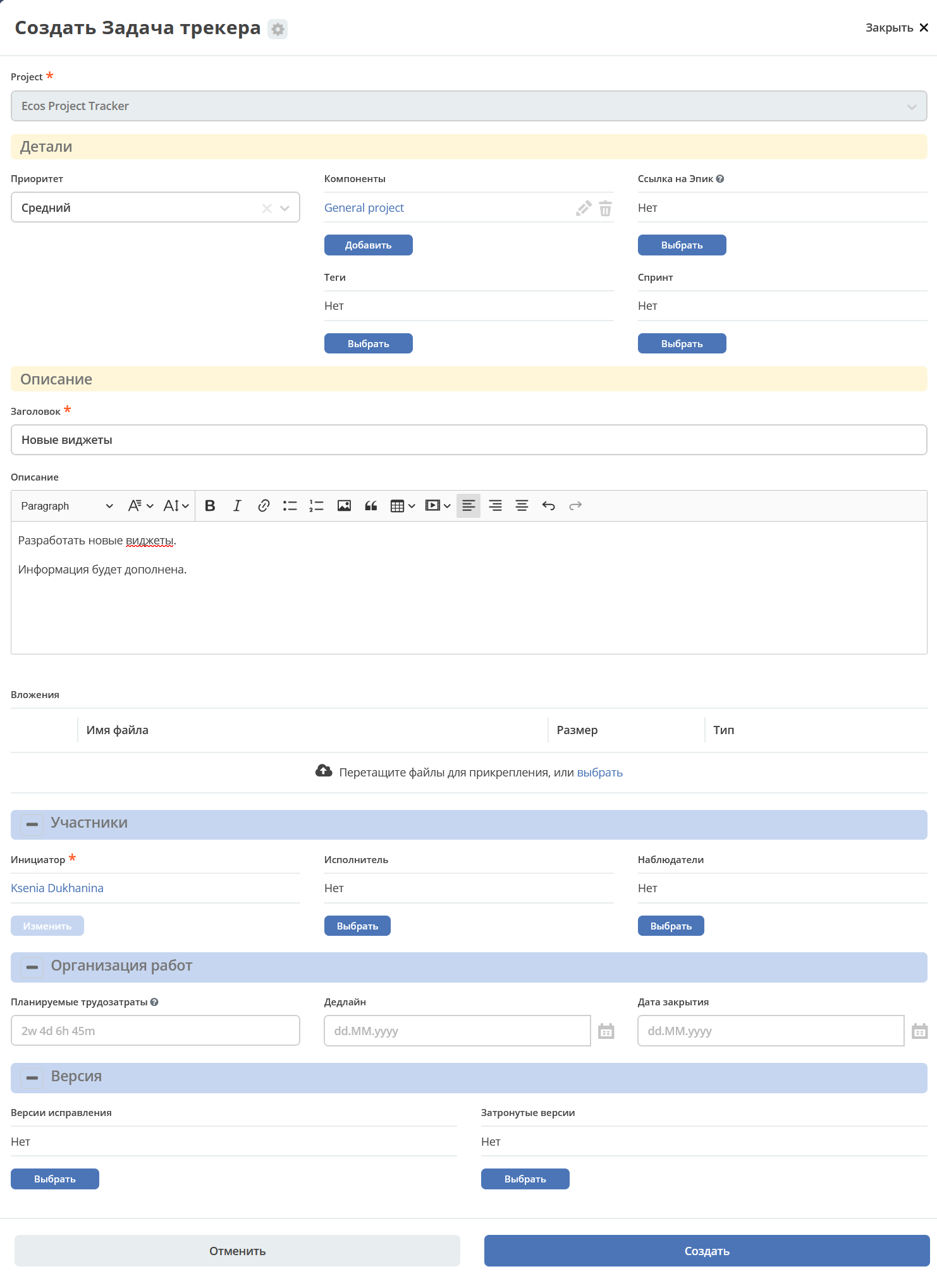
Статус задачи при создании по умолчанию – бэклог.
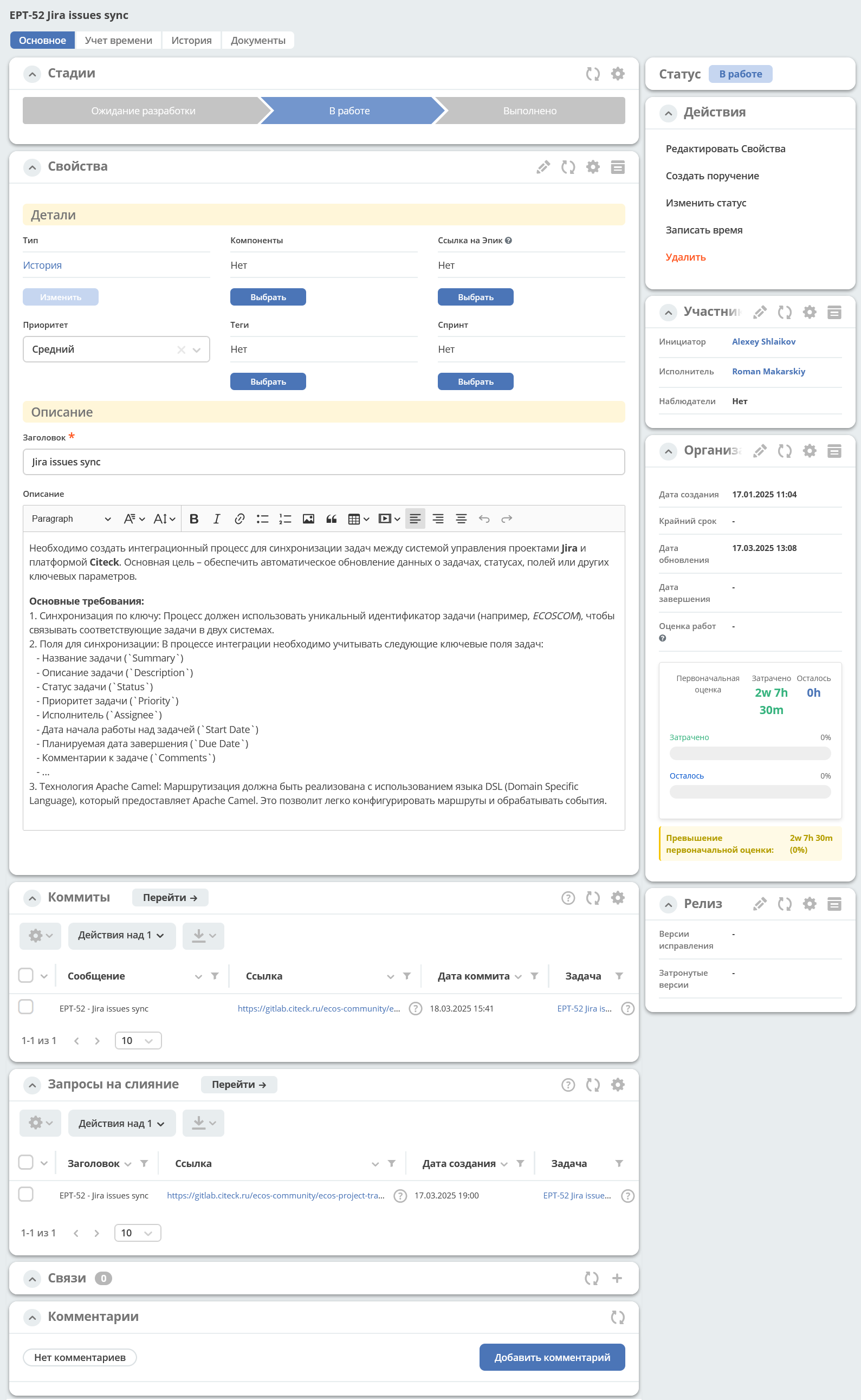
Карточка задачи
Карточка задачи состоит из виджетов:
Примечание
Чтобы ссылка на commit или MR (запросы на слияние) добавилась к задаче, укажите идентификатор задачи Project tracker, в комментарии к commit (Commit message) или названии (Title) merge request в GitLab. О настройке синхронизации с Gitlab см. ниже
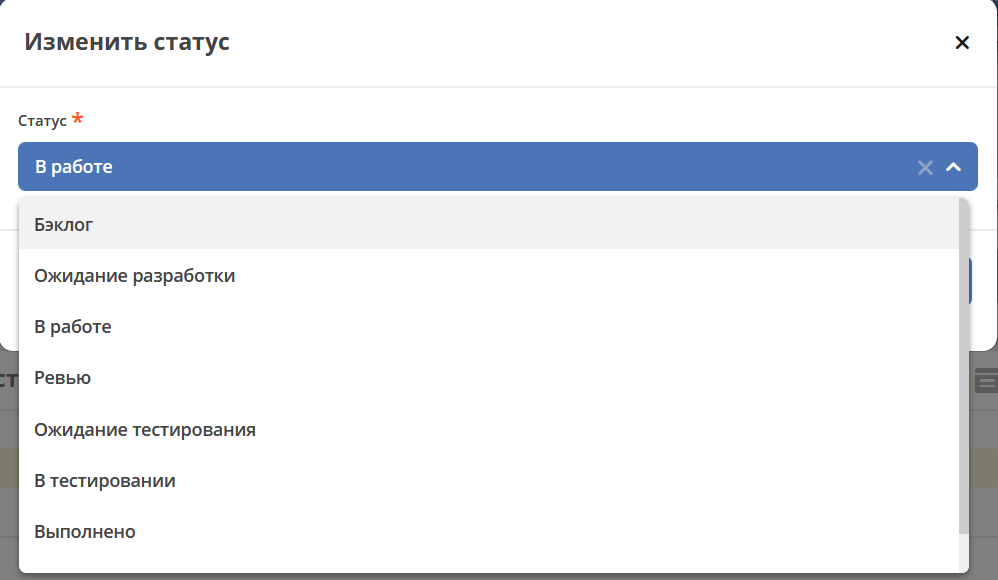
Перевод в статус
Перевод задачи в статус осуществляется по действию «Изменить статус»:
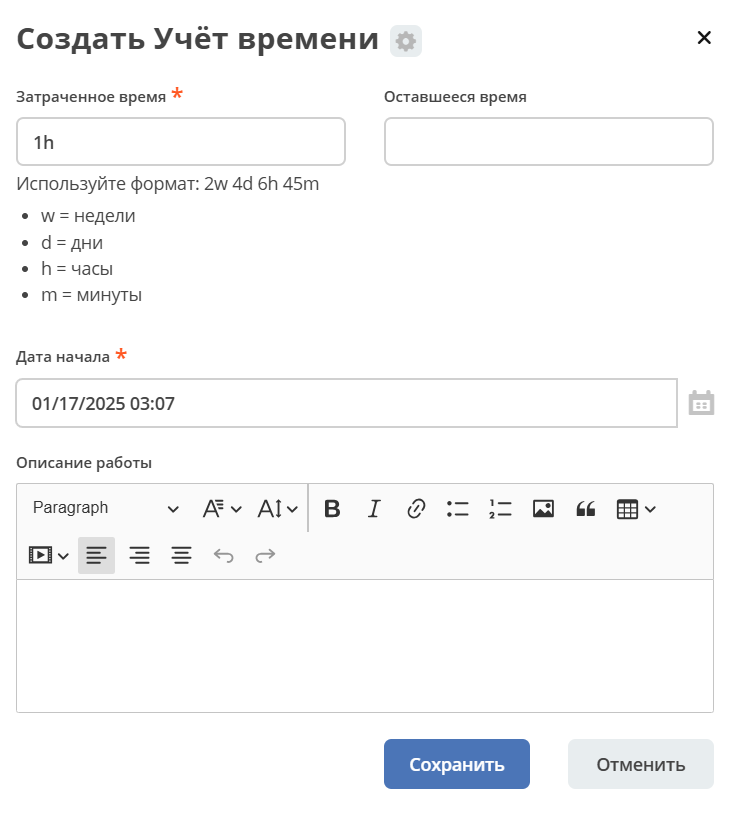
Регистрация времени работы над задачей
Запись времени работы над задачей осуществляется по действию «Записать время»:
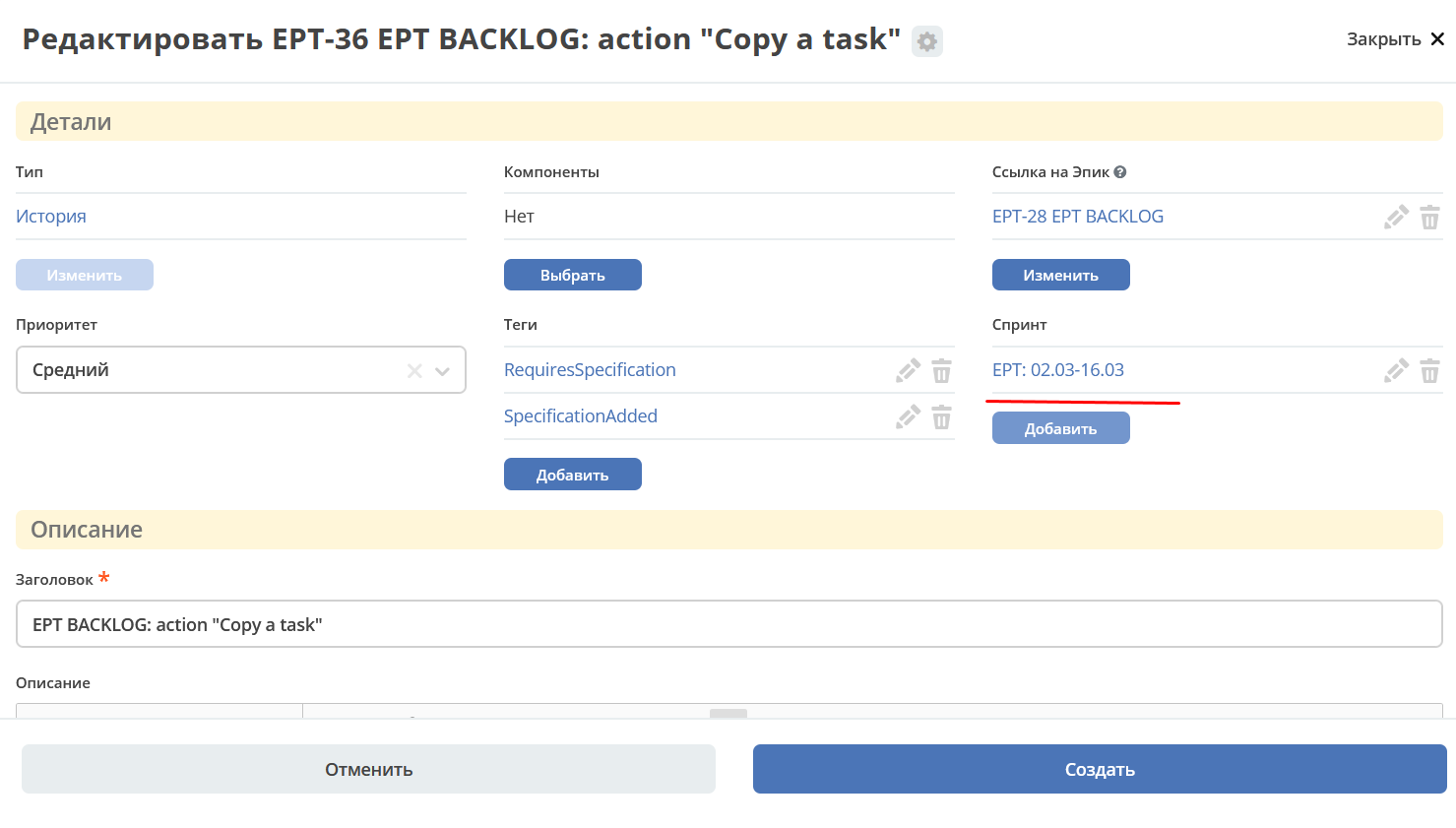
Добавление задачи в спринт
Указать спринт напрямую в карточке задачи:
Выбрать действие в журнале для быстрого добавления задачи в спринт:
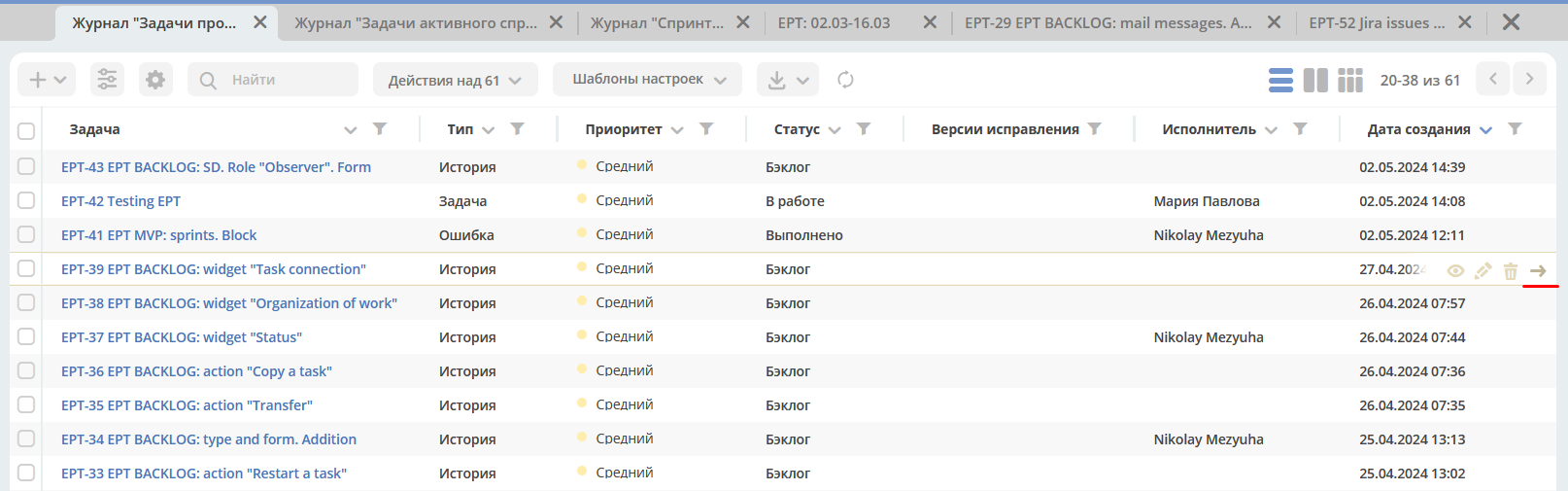
Выбрать спринт:
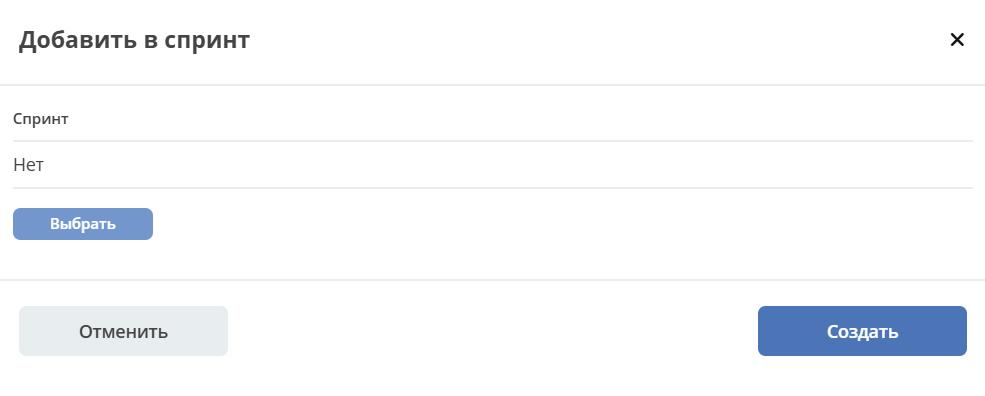
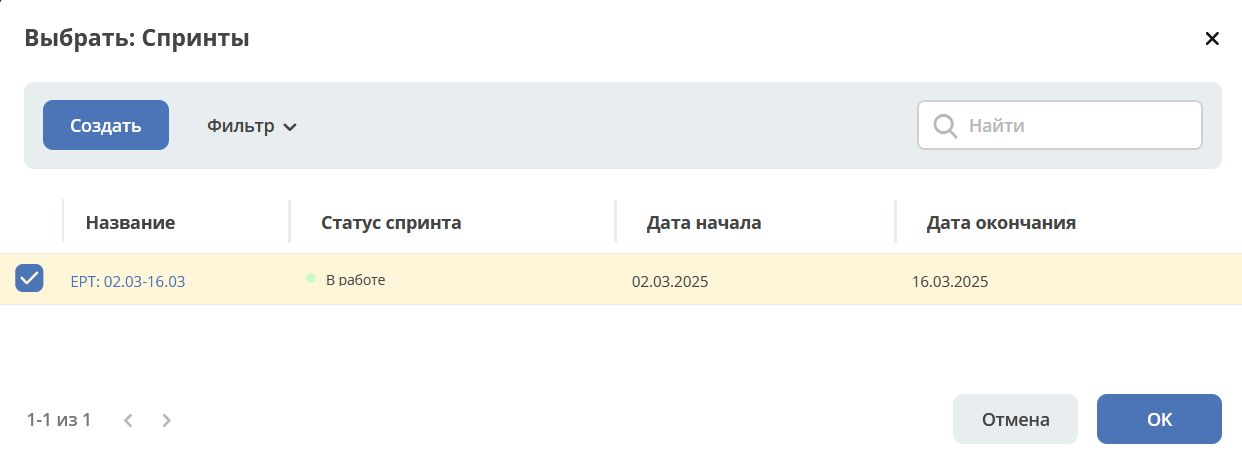
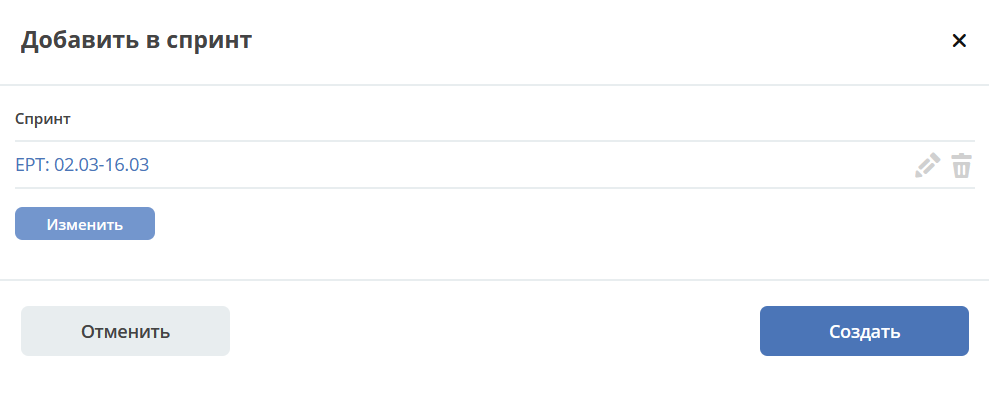
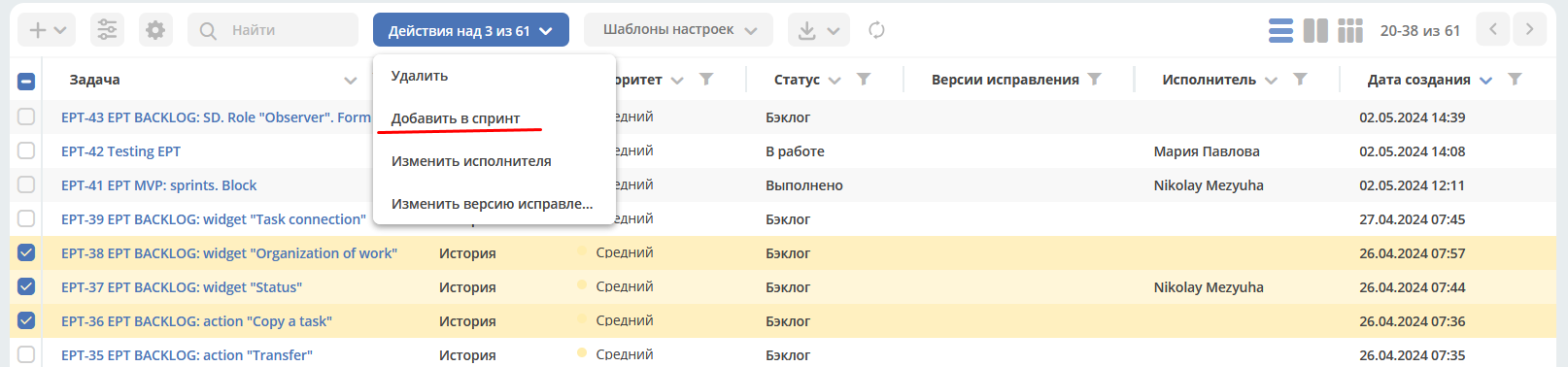
Через групповое действие:
Эпики
Эпик — крупная цель или задача, включающая множество меньших задач.
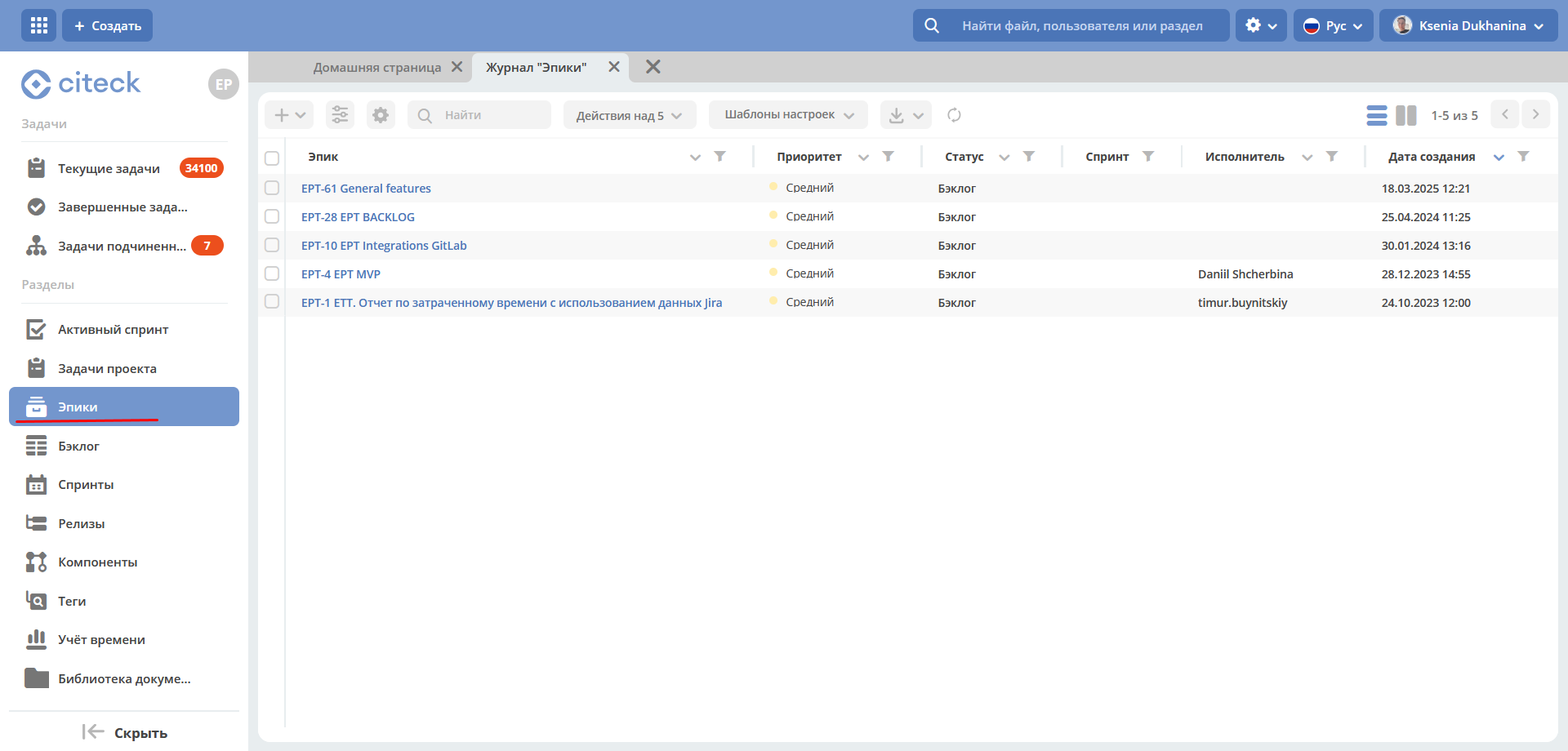
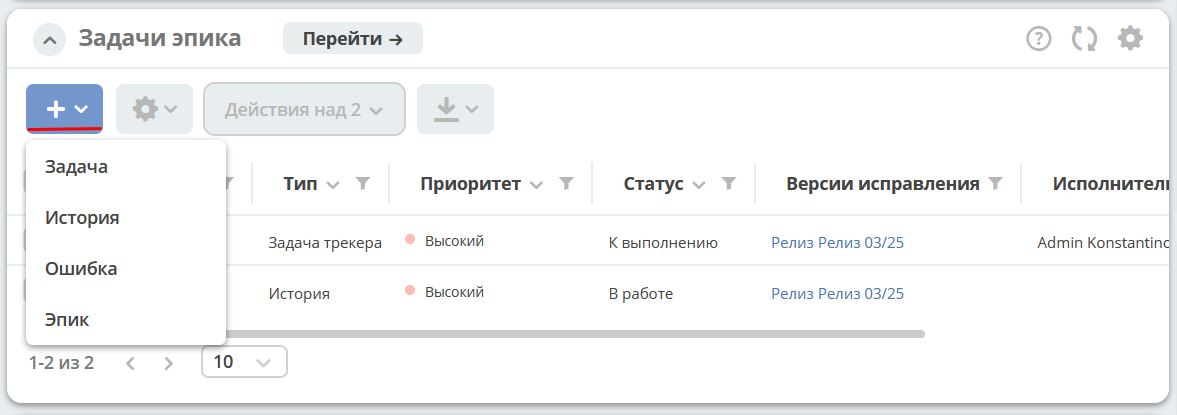
В разделе по кнопке + доступно создание не только эпика, но и задач другого типа.
Карточка эпика
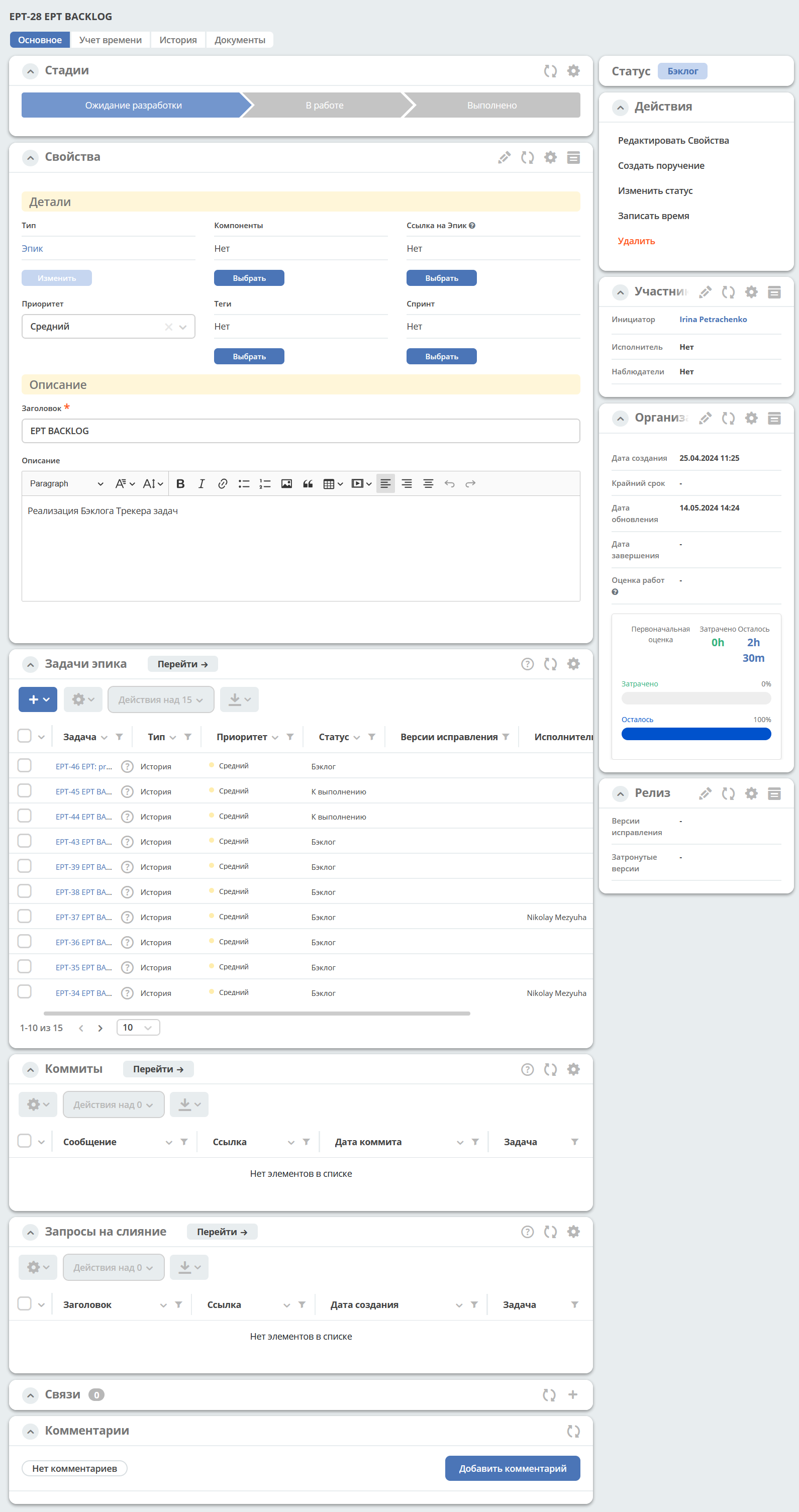
Добавление задачи в эпик
В карточке эпика перейти в виджет «Задачи эпика»:
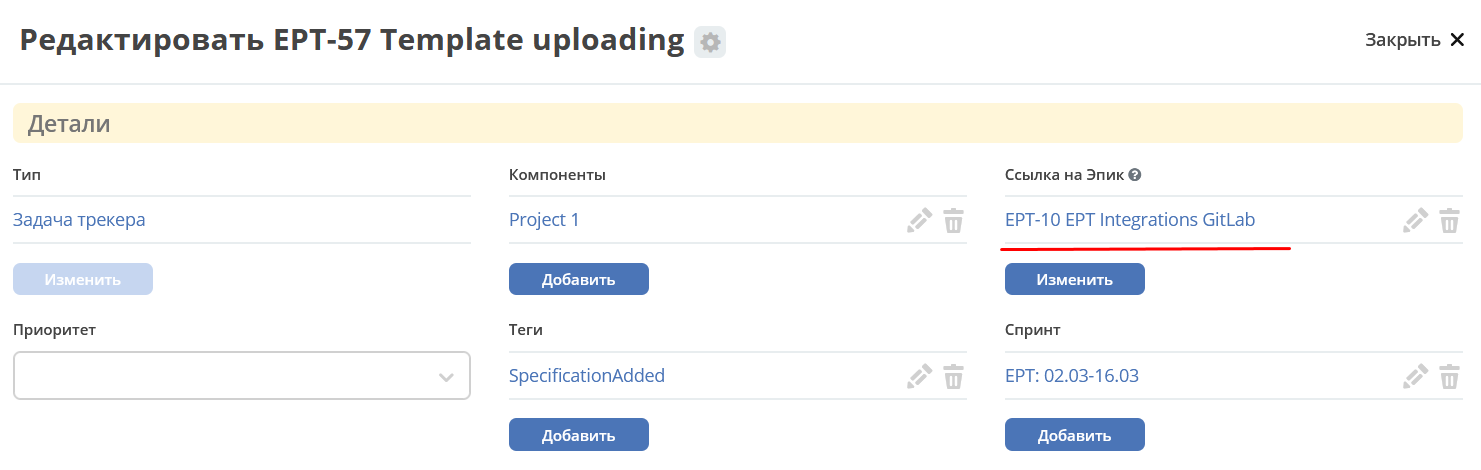
Для уже созданных задач указать эпик напрямую в карточке задачи:
Бэклог
Бэклог продукта - упорядоченный и регулярно обновляемый перечень всех задач, запланированных для разработки и совершенствования продукта. Представлены задачи только в статусе «Бэклог».
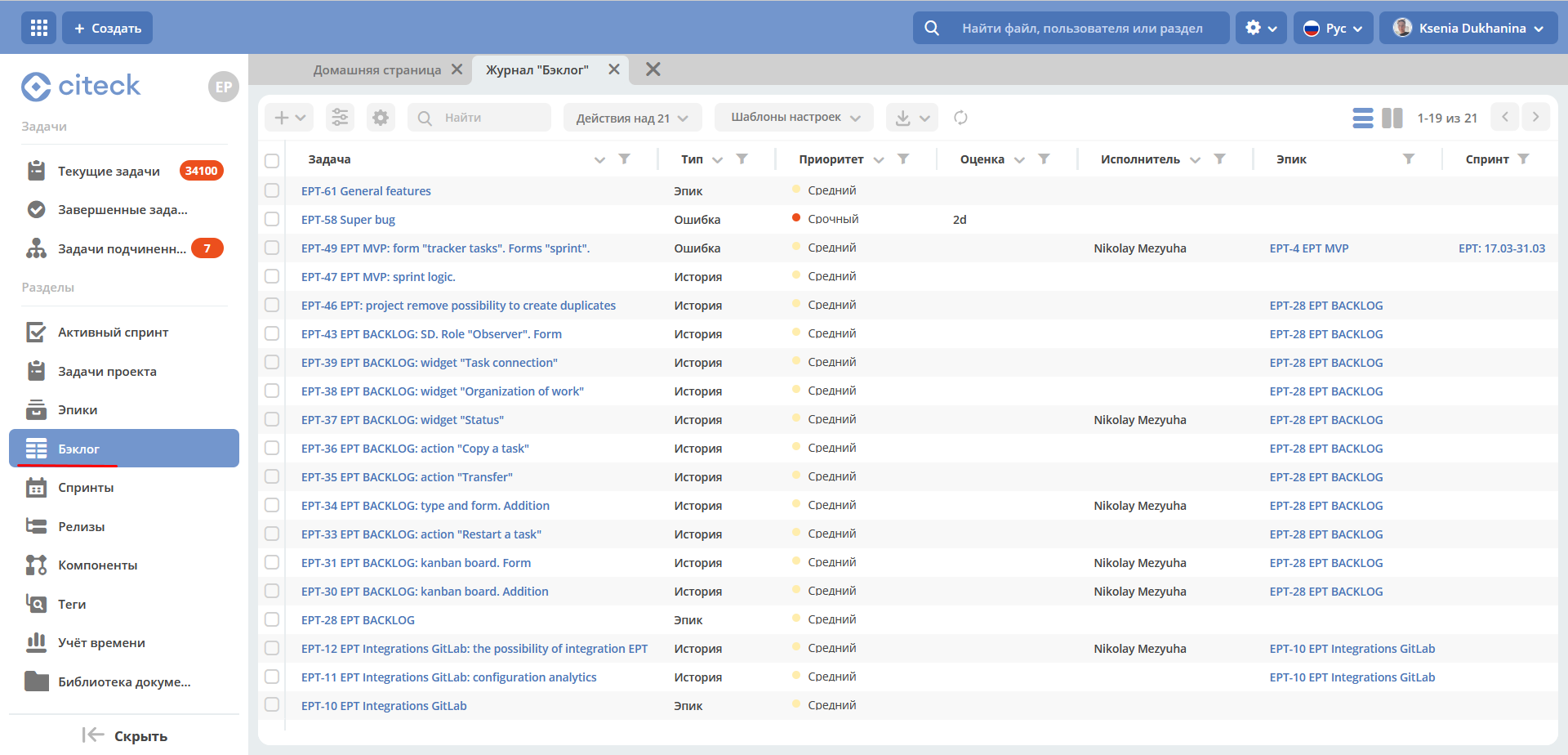
В разделе по кнопке + доступно создание задач разного типа. См. подробнее Создание задачи
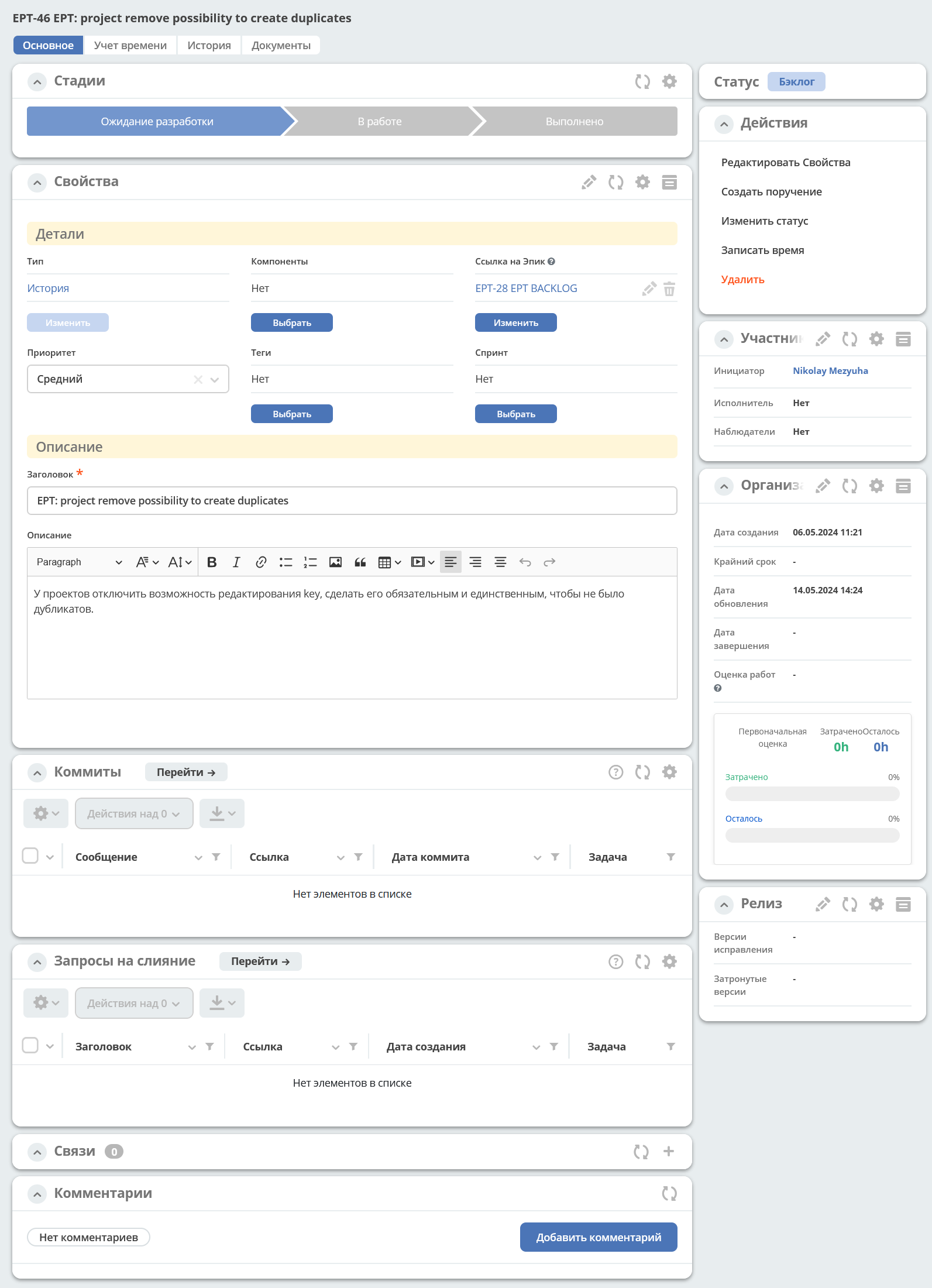
Карточка задачи бэклога
Карточка задачи состоит из виджетов:
Добавление задачи бэклога в спринт
Спринты
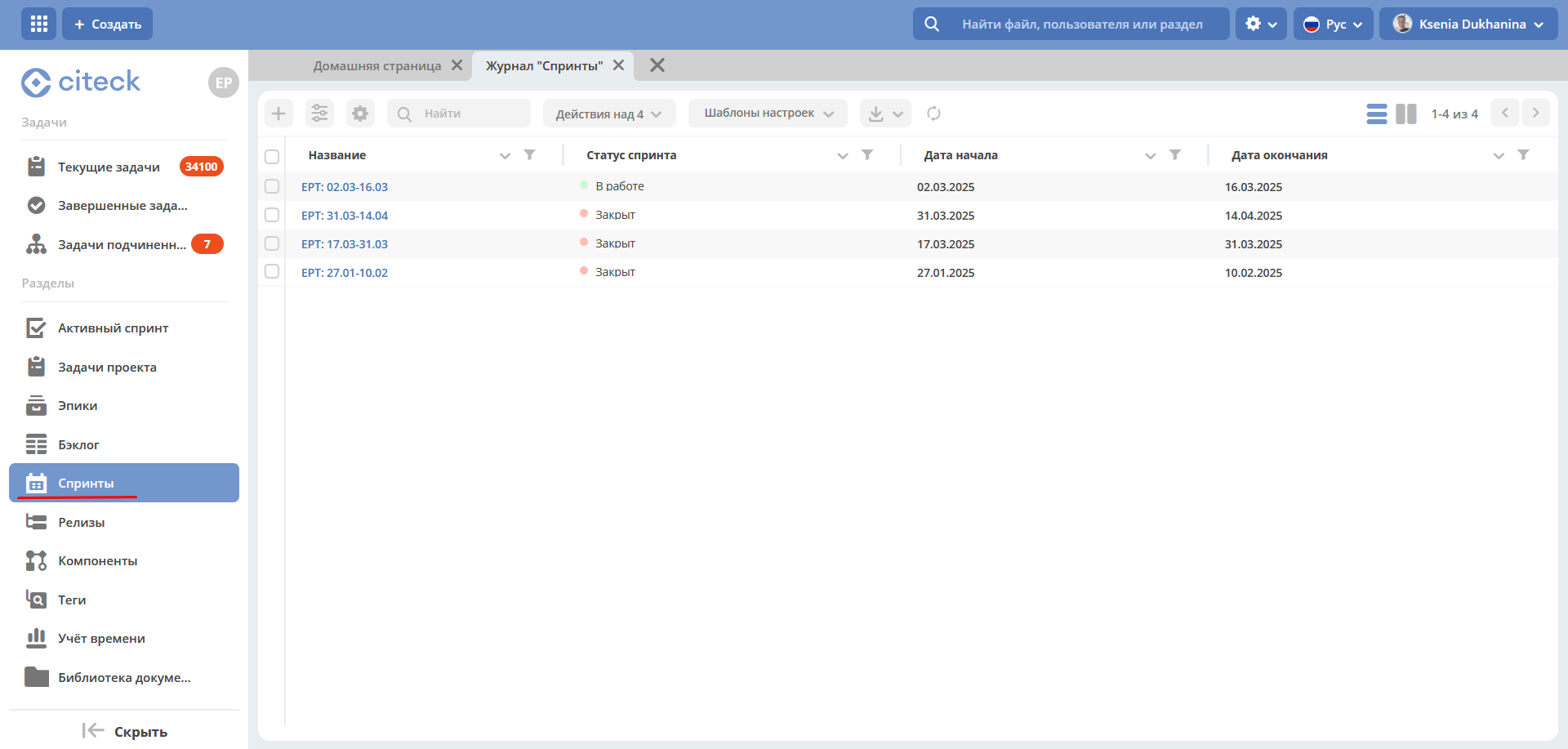
Спринт — фиксированный временной интервал в проектной деятельности, в пределах которого выполняются определённые задачи, выбранные из бэклога.
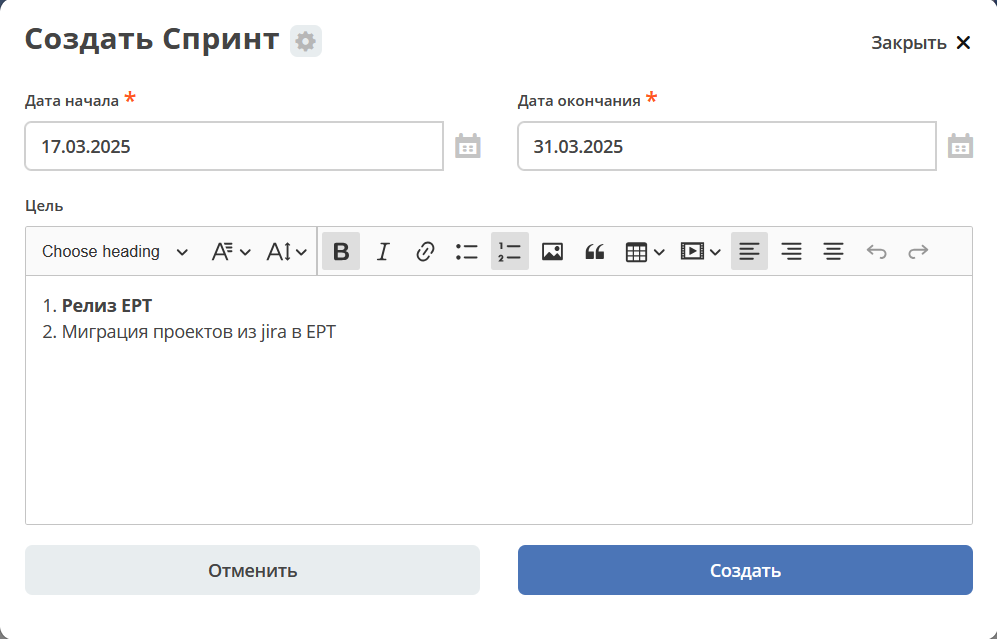
Создание спринта
Нажмите + и заполните поля формы:
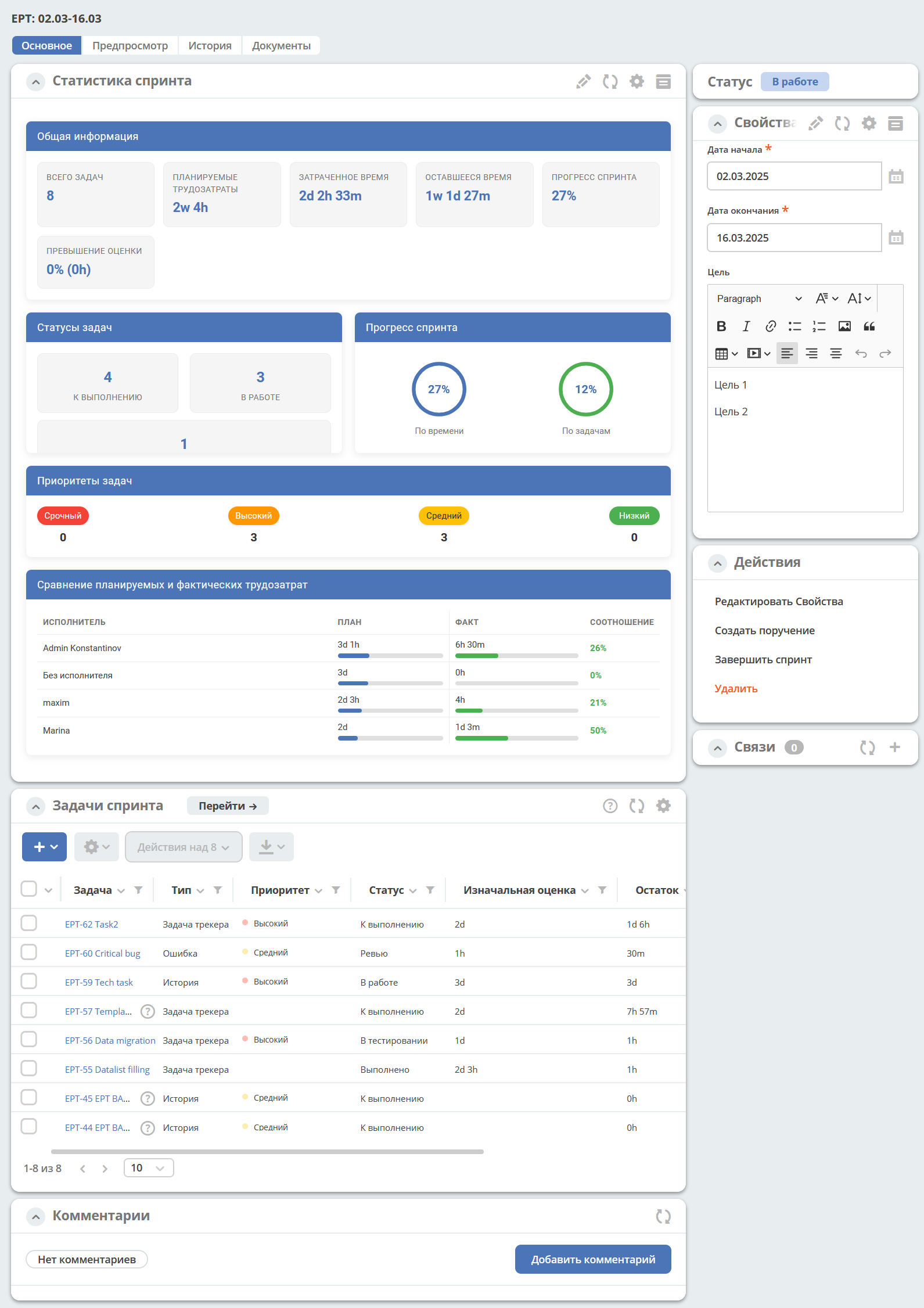
Карточка спринта
Карточка спринта содержит статистику и прогресс его выполнения, список задача:
Запуск спринта
Перейдите в карточку спринта и выберте действие «Запустить спринт»
Подтвердите:
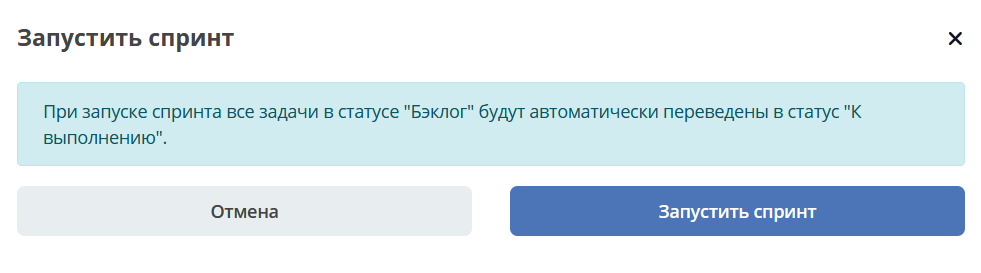
Спринт переходит в активный, все задачи спринта в статусе «Бэклог» будут автоматически переведены в статус «К выполнению»
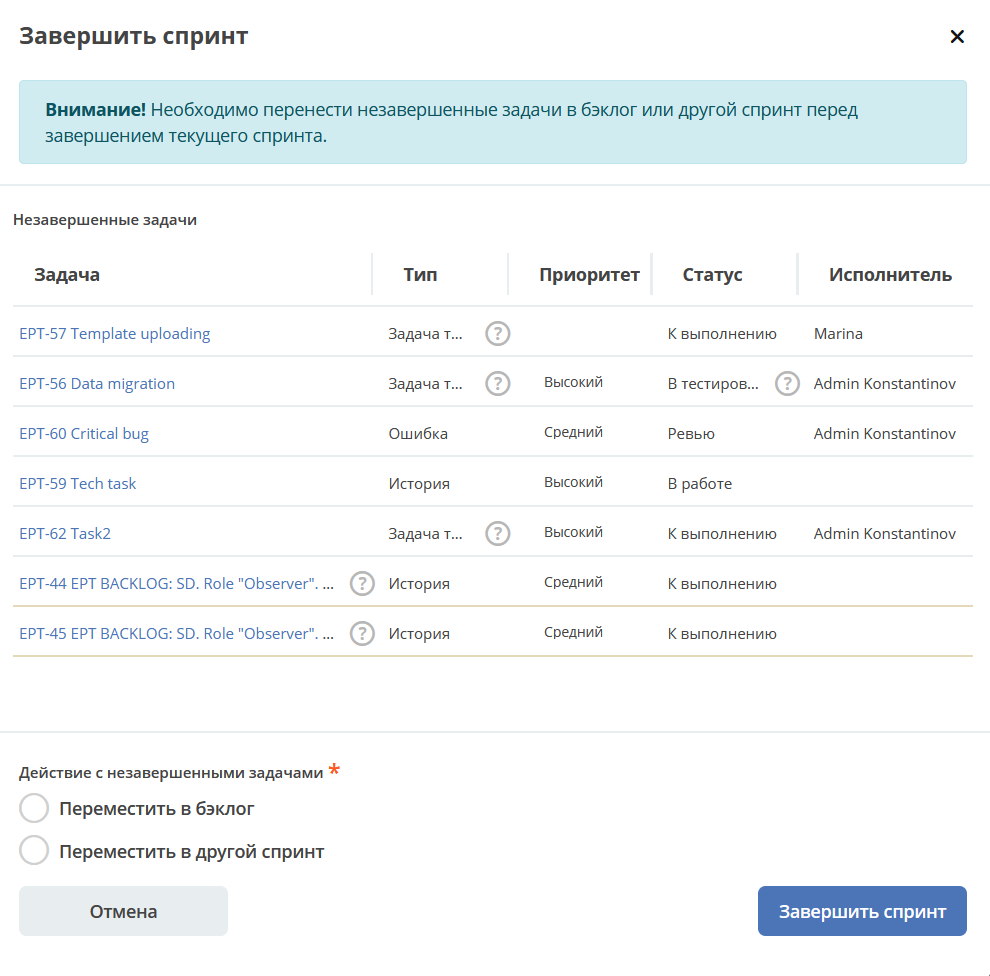
Завершение спринта
Перейдите в карточку спринта и выберте действие «Завершить спринт»
Примечание
Если в спринте остались незавершенные задачи, то перед завершением текущего спринта их необходимо перенести в бэклог или другой спринт.
Релизы
Релиз — список готовых версий продукта.
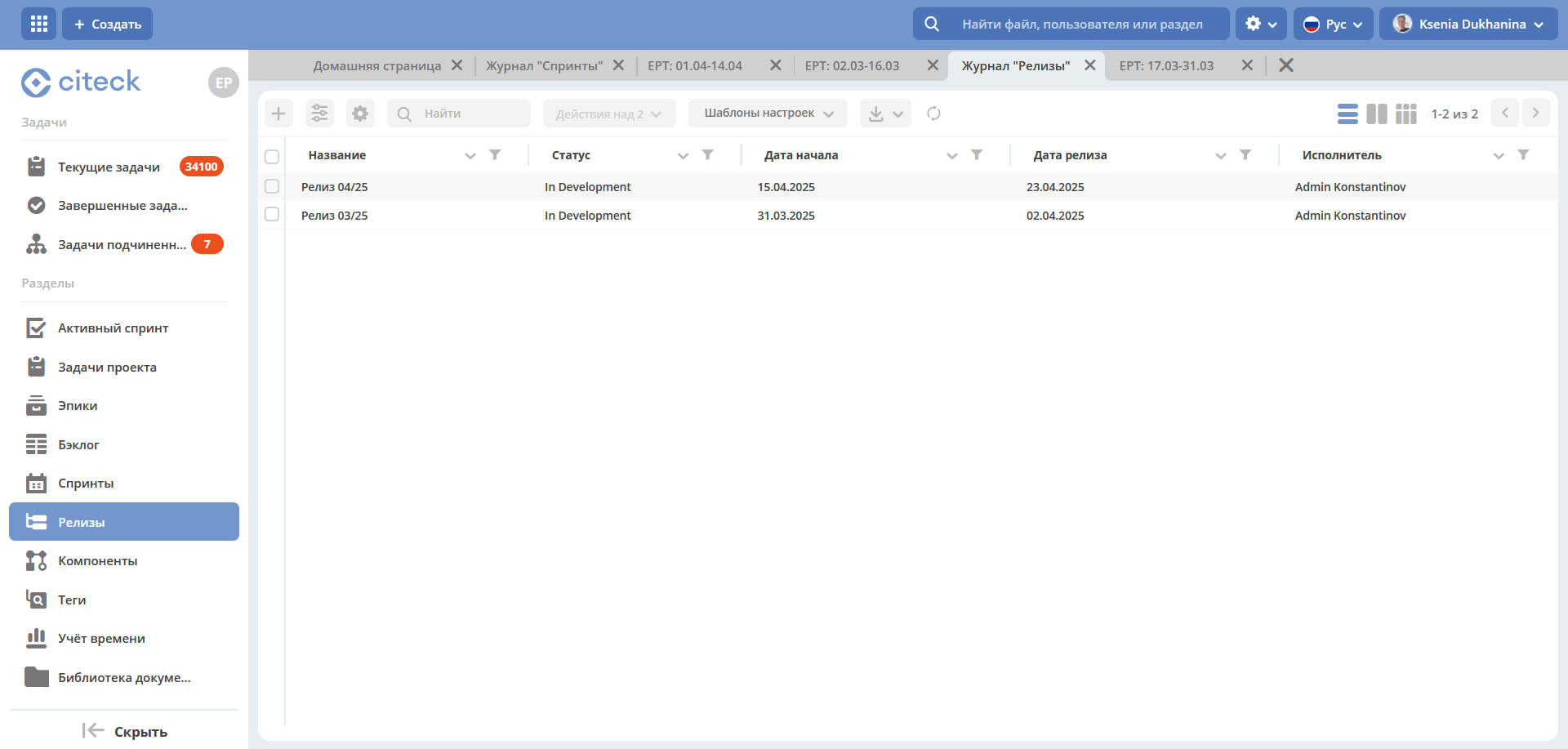
Карточка релиза:
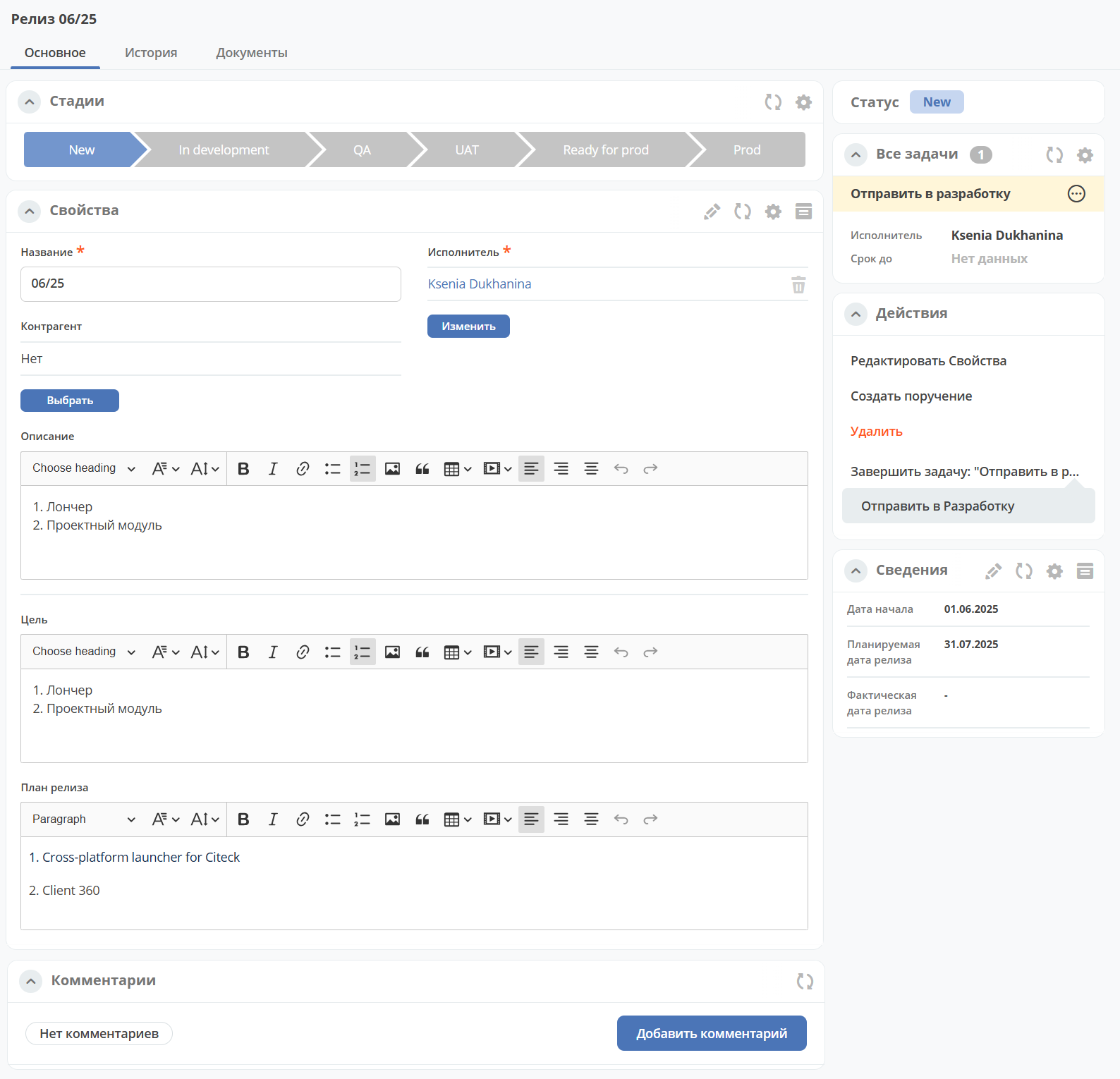
Подробно о функционале см. Релизы
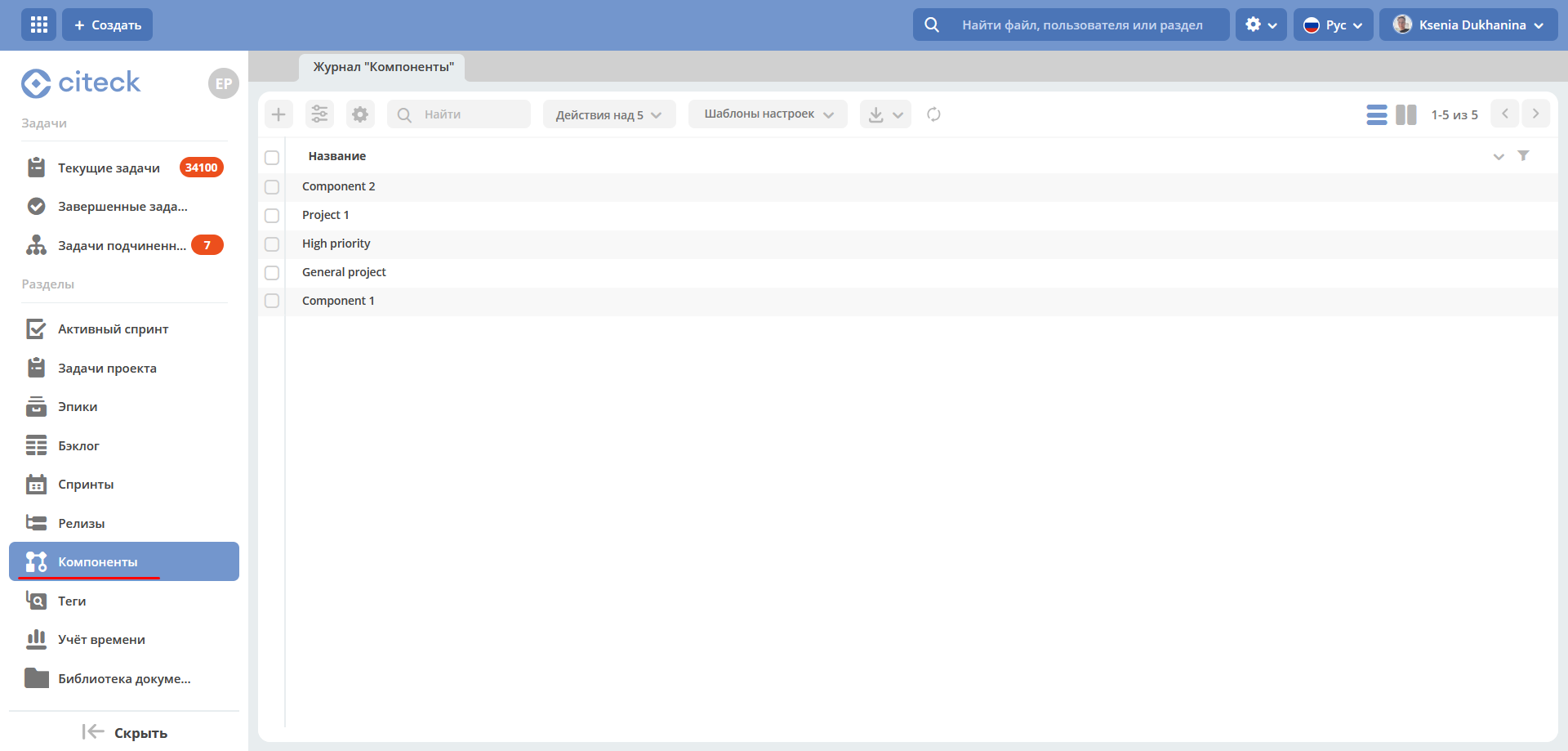
Компоненты
Компоненты выполняют функцию категорий. Они позволяют разделить работу над большим проектом на отдельные части.
Добавленные в данном разделе компоненты, становятся доступны к выбору при создании задачи.
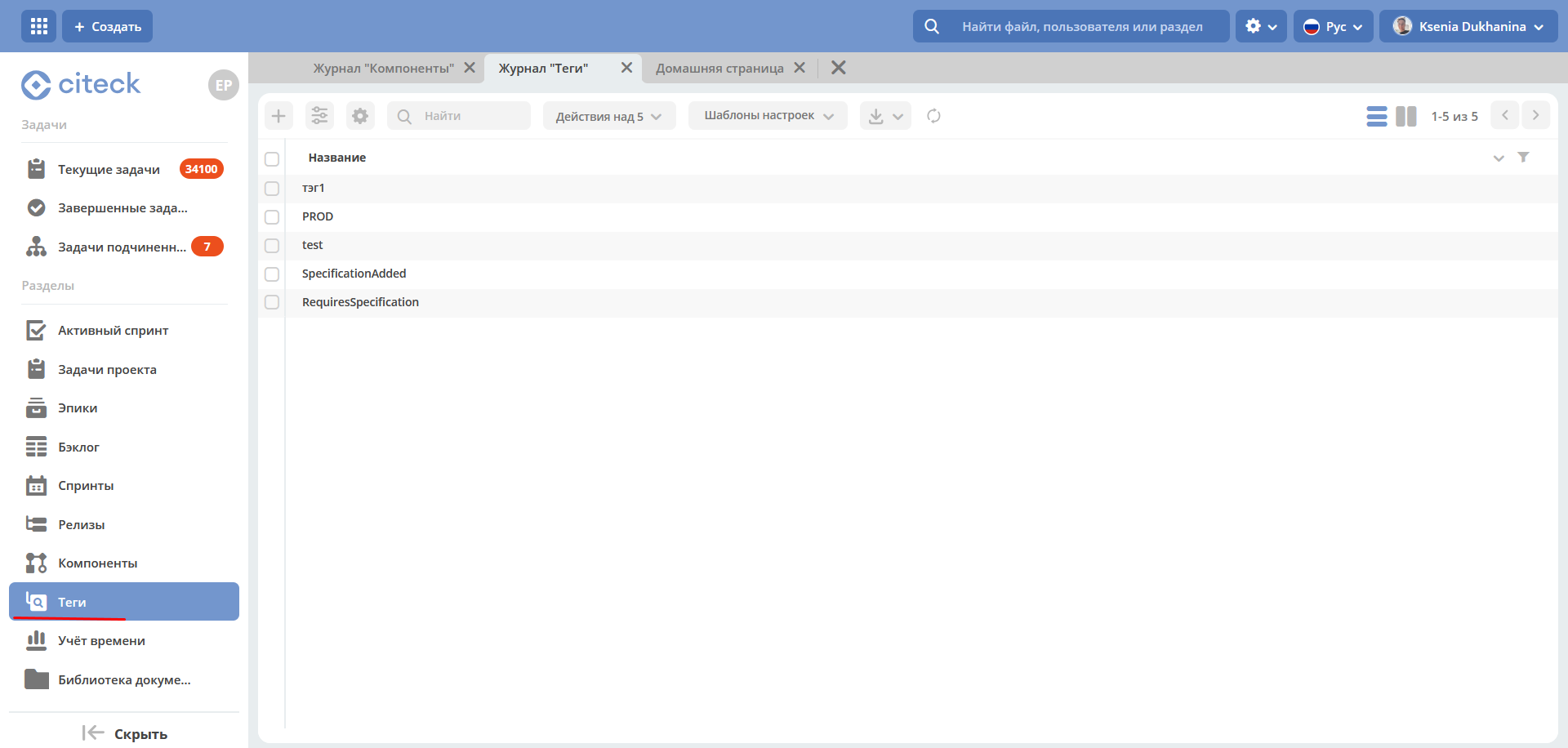
Теги
Теги позволяют классифицировать запросы в свободной форме, менее формально, чем компоненты.
Добавленные в данном разделе теги, становятся доступны к выбору при создании задачи.
Учет времени
Функционал, позволяющий отслеживать время, затраченное сотрудником на выполнение конкретной задачи или работу с документом, непосредственно из карточки задачи или документа.
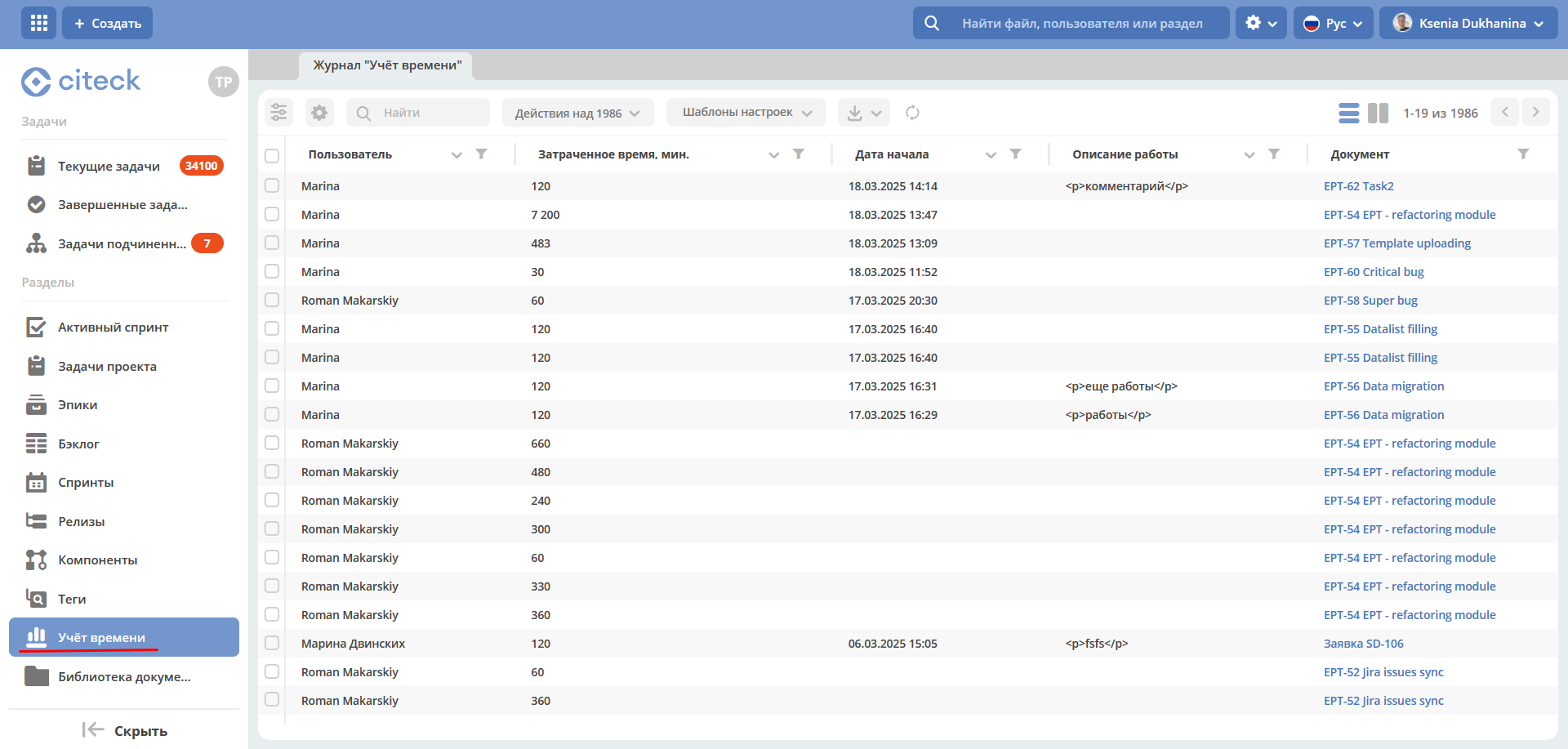
Подробно о функционале см. Учет времени
Библиотека документов
Иерархический интерфейс для сомвестной работы с папками и документами.
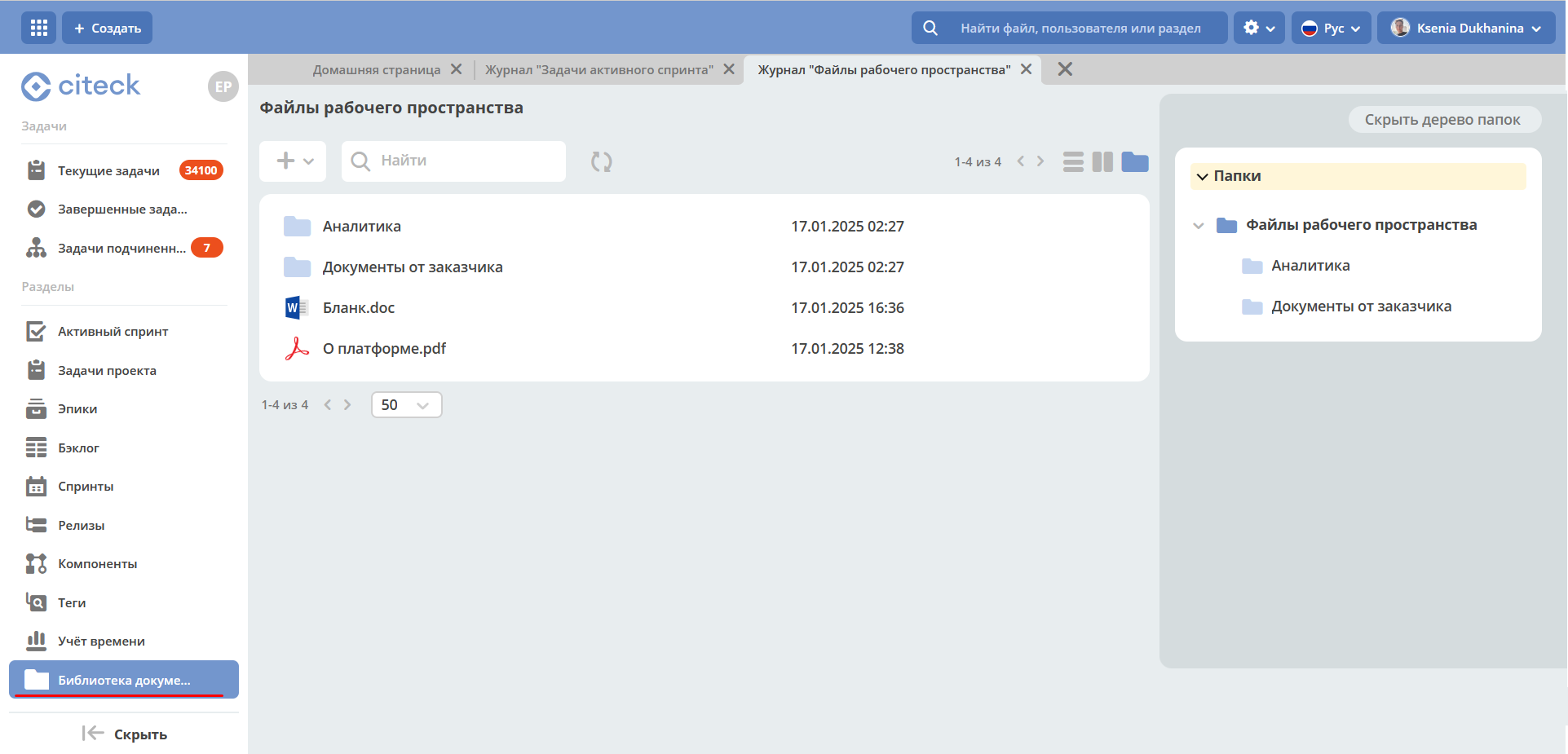
В библиотеке доступны:
загрузка файлов и папок как по кнопке, так и перетаскиванием.
создание документов (текстовых, табличных, презентаций).
Подробно о функционале см. Библиотека документов
Настройки синхронизации Commits и Мerge requests
Включение данной интеграции позволяет автоматически отображать информацию о коммитах и запросах на слияние из GitLab в карточках задач проекта.
Для запуска синхронизаций commits и merge request необходимо:
Создать в GitLab Access token. В профиле GitLab перейти в User settings -> Access tokens
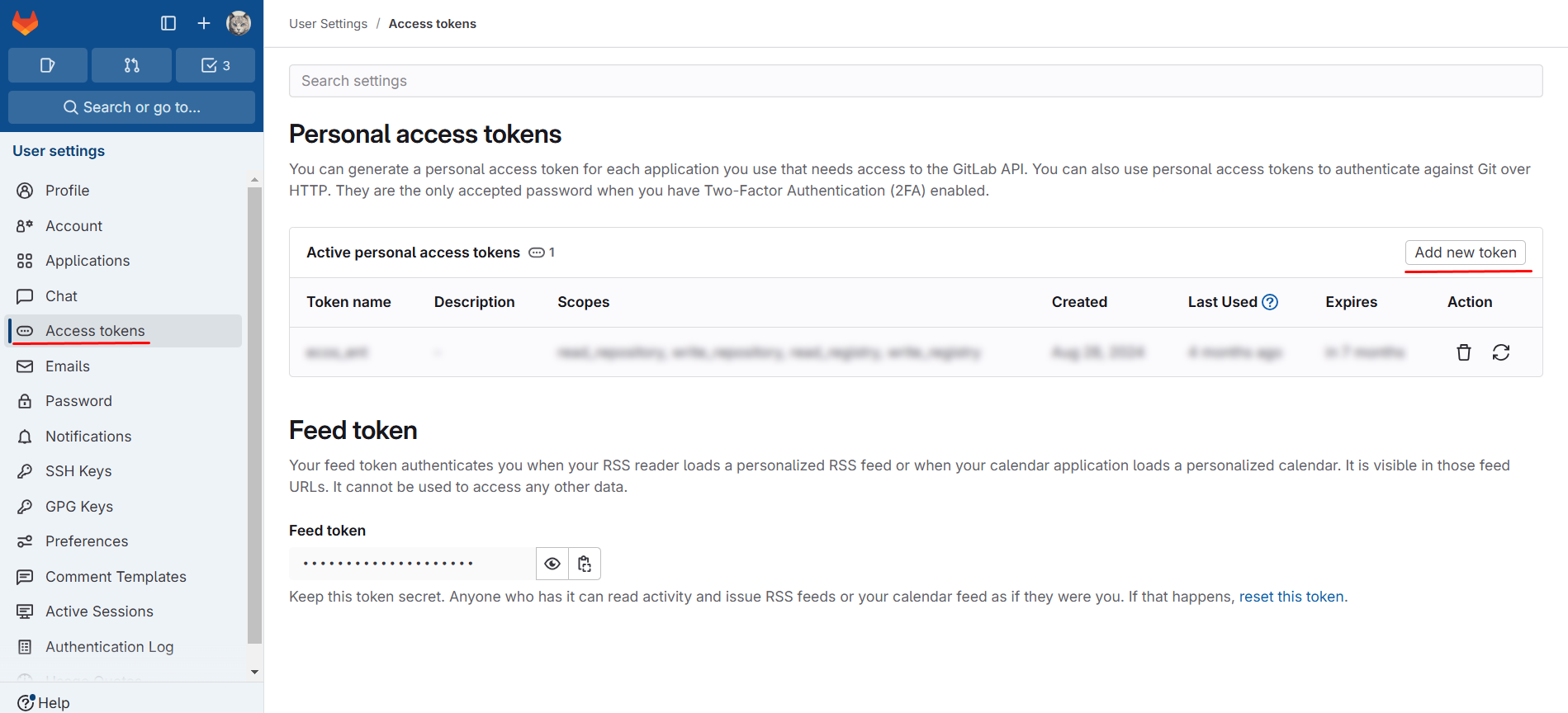
При создании токена обязательно необходимо указать Select scopes - read_api
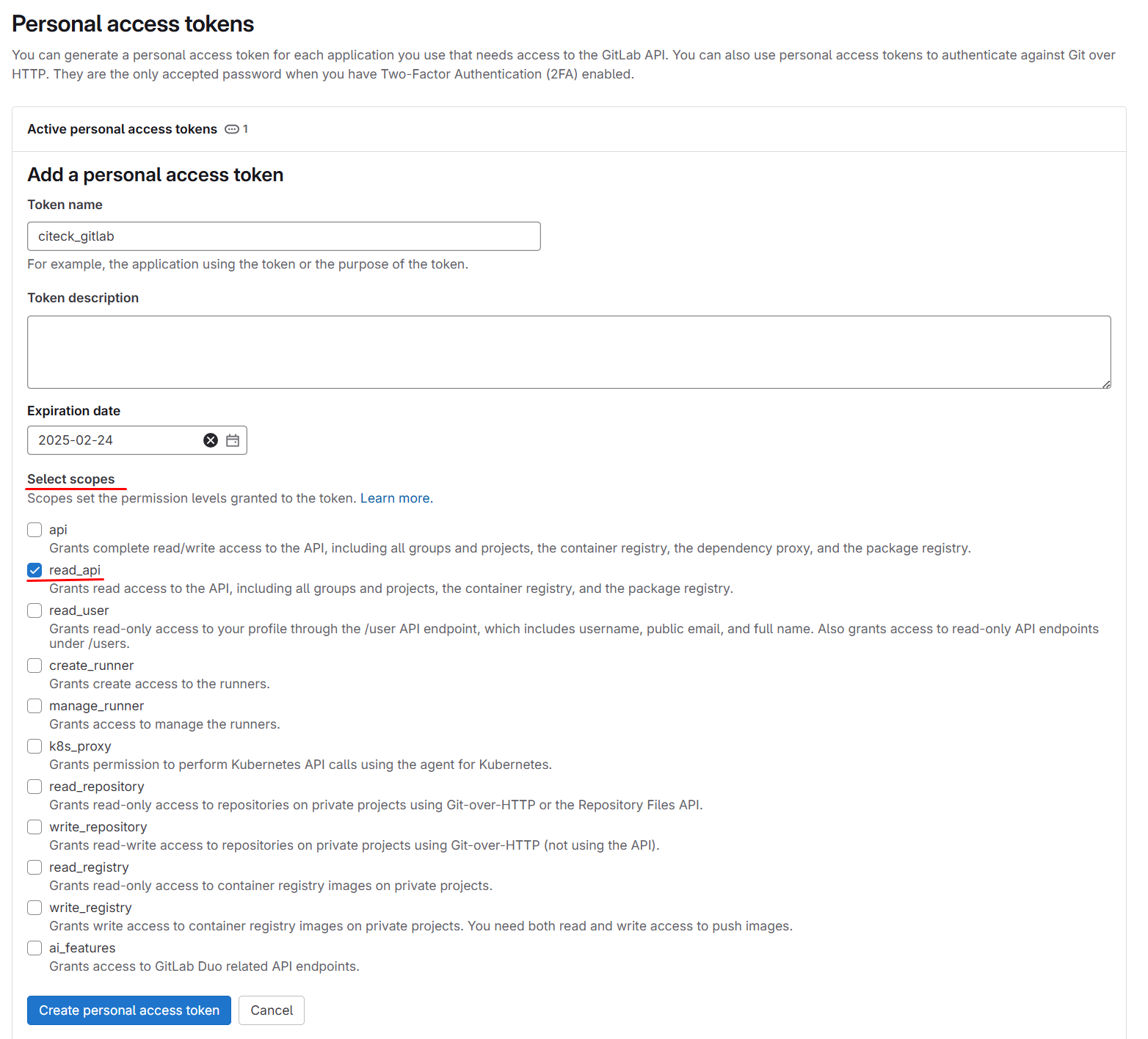
Далее скопировать созданный токен:

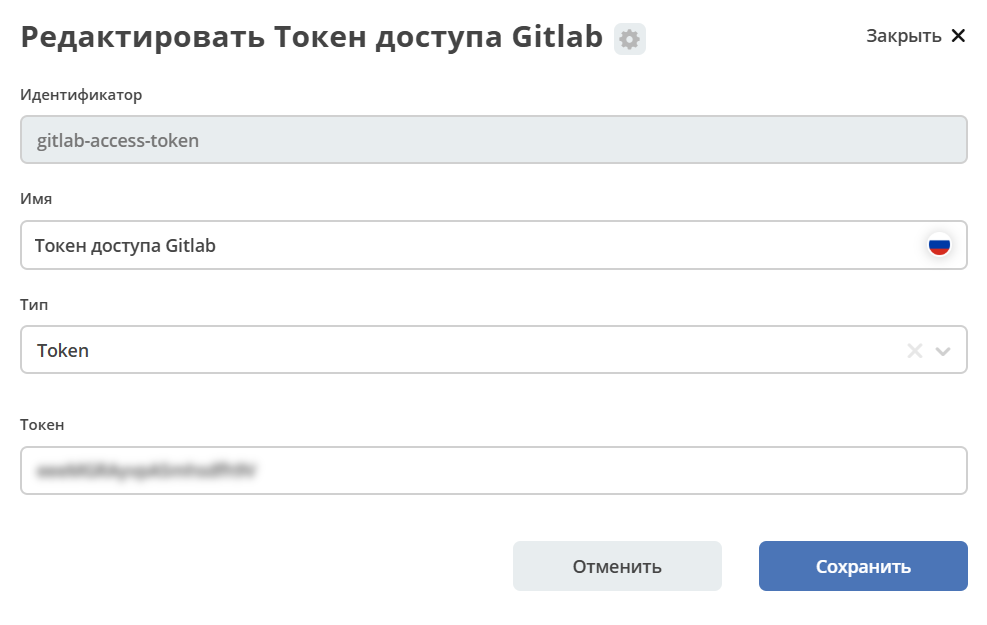
Перейти в Рабочее пространство «Раздел администратора» → Модель → Секреты и указать его в Секрете gitlab-access-token
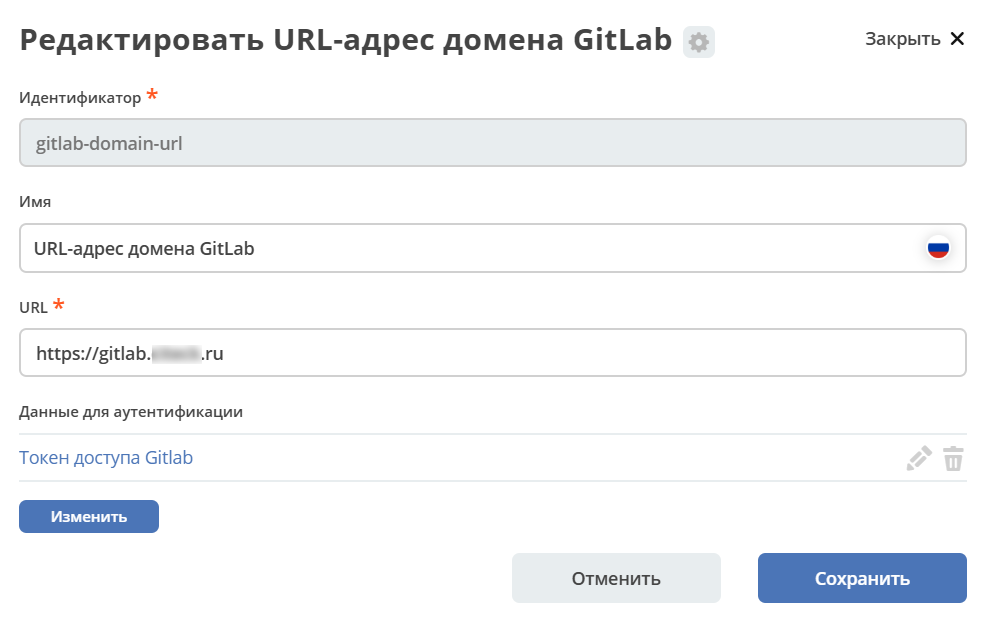
Перейти в Рабочее пространство «Раздел администратора» → Модель → Конечные точки настроить конечную точку gitlab-domain-url:
указать URL GitLab – например, https://gitlab.yourcompany.ru
выбрать в Данных для аутентификации Токен доступа Gitlab
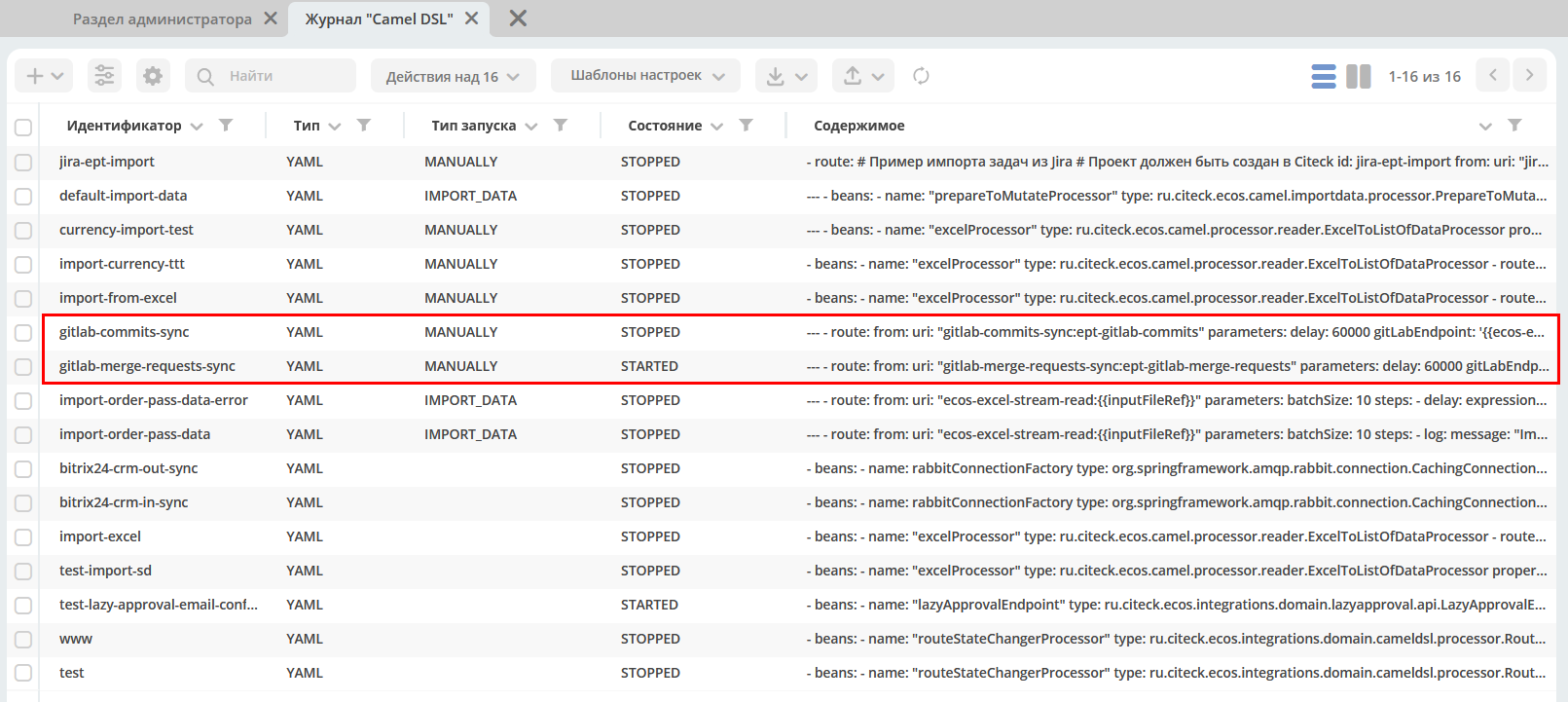
Перейти в Рабочее пространство «Раздел администратора» → Интеграция → Camel DSL, запустить gitlab-merge-requests-sync и gitlab-commits-sync:
Примечание
Синхронизация будет происходить по всем проектам в GitLab, к которым созданный токен имеет доступ
Маппинг коммитов и MR к задачам происходит по ключу задачи Project tracker, указанному в комментарии к commit или названии MR в GitLab. То есть, если ключ задачи в Project Tracker равен PT-1, то в комментарии к commit или названии MR в GitLab должно быть указано PT-1
Подробнее о действиях, доступных с Camel DSL.
Настройка импорта задач из Jira
Введение
Данный раздел описывает настройку синхронизации проектов из Jira в Citeck. Функциональность реализована с использованием Apache Camel DSL и позволяет настраивать гибкие сценарии импорта данных.
Основные возможности
Импорт задач (issues) из проекта Jira в Citeck;
Импорт комментариев к задачам;
Импорт затраченного времени (work logs);
Импорт компонентов (components);
Импорт тегов (tags/labels);
Импорт релизов (releases);
Импорт спринтов;
Импорт вложений (attachments);
Настраиваемое маппирование типов задач, статусов и приоритетов;
Настраиваемое преобразование атрибутов;
Импорт связей между задачами.
Пример конфигурации
- route:
    # Пример импорта задач из Jira
    # Проект должен быть создан в Citeck
    id: jira-crm-import
    from:
      uri: "jira-issues:crm-import"
      # Проверьте доступ к jira пользователя, под которым запускается импорт
      parameters:
        delay: 5000
        jiraHost: '{{ecos-endpoint:jira-host/url}}'
        jiraUser: '{{ecos-endpoint:jira-host/credentials/username}}'
        jiraToken: '{{ecos-endpoint:jira-host/credentials/password}}'
        projectKey: "ECOSCRM"
      steps:
        #- to: log:raw-jira-issues?level=INFO&showBody=true
        # Указание workspace и проекта обязательно
        - set-property:
            name: jiraImportedRecordIdPrefix
            constant: "imported-jira"
        - set-property:
            name: _workspace
            constant: "ECOSCRM"
        - set-property:
            name: link-project:project
            constant: "emodel/ept-project@eadfe69d-676a-42a5-b21f-2db7d5fc18bf"
        - set-property:
            name: "valuesMapping"
            constant: >
              {
                "_type": {
                  "10000": "emodel/type@ept-issue-epic",
                  "10001": "emodel/type@ept-issue-story",
                  "10002": "emodel/type@ept-issue-task",
                  "10003": "emodel/type@ept-issue-subtask",
                  "10004": "emodel/type@ept-issue-bug",
                  "10501": "emodel/type@ept-issue-task",
                  "10500": "emodel/type@ept-issue-story",
                  "10503": "emodel/type@ept-issue-bug"
                },
                "priority": {
                  "1": "100_urgent",
                  "2": "200_high",
                  "3": "300_medium",
                  "4": "400_low"
                },
                "_status": {
                  "1": "backlog",
                  "10010": "backlog",
                  "3": "in-progress",
                  "10000": "to-do",
                  "10561": "to-do",
                  "10011": "to-do",
                  "10510": "review",
                  "10101": "waiting-for-qa",
                  "10100": "in-qa-review",
                  "10537": "in-qa-review",
                  "10565": "in-qa-review",
                  "10001": "done",
                  "10541": "done",
                  "10530": "on-hold",
                  "10006": "on-hold",
                  "10531": "on-hold"
                },
                "resolution": {
                  "10000": "emodel/ept-issue-resolution@done",
                  "10001": "emodel/ept-issue-resolution@wont-do",
                  "10002": "emodel/ept-issue-resolution@duplicate",
                  "10003": "emodel/ept-issue-resolution@cannot-reproduce",
                  "10400": "emodel/ept-issue-resolution@cannot-reproduce"
                }
              }
        - set-property:
            name: "valuesConverter"
            constant: >
              {
                "description": "jiraRenderedFieldToTextArea",
                "_created": "jiraDateToInstant",
                "_modified": "jiraDateToInstant",
                "endDate": "jiraDateToInstant",
                "reporter": "emailToPersonRef",
                "implementer": "emailToPersonRef",
                "epicLink": "issueKeyToRef",
                "remainingEstimateMills": "secondsToMills"
              }
        - set-property:
            name: "attributesMapping"
            # Json path to EPT field
            constant: >
              {
                "fields.issuetype.id": "_type",
                "fields.priority.id": "priority",
                "fields.summary": "summary",
                "fields.description": "description",
                "fields.resolution.id": "resolution",
                "fields.labels": "tags",
                "fields.resolutiondate": "endDate",
                "fields.status.id": "_status",
                "fields.reporter.emailAddress": "reporter",
                "fields.assignee.emailAddress": "implementer",
                "fields.timetracking.originalEstimate": "estimatedWorks",
                "fields.timetracking.remainingEstimateSeconds": "remainingEstimateMills",
                "fields.created": "_created",
                "fields.updated": "_modified",
                "fields.customfield_10002": "epicLink"
              }
        - set-property:
            name: "staticAttributes"
            constant: >
              {
                "__disableAudit": true
              }
        - set-property:
            name: "linksMapping"
            constant: >
              {
                "10000": "issue-links:blocker",
                "10001": "issue-links:clone",
                "10002": "issue-links:duplicate",
                "10300": "issue-links:problem",
                "10003": "issue-links:relates"
              }
        - split:
            expression:
              simple: "${body}"
            steps:
              - set-property:
                  name: "originalIssue"
                  simple: "${body}"
              # Трансформация метаданных jira в поля ept
              - to:
                  uri: "transform-jira-issue:crm-import"
                  parameters:
                    jiraHost: '{{ecos-endpoint:jira-host/url}}'
                    jiraUser: '{{ecos-endpoint:jira-host/credentials/username}}'
                    jiraToken: '{{ecos-endpoint:jira-host/credentials/password}}'
              - to: log:transformed-issue?level=INFO&showBody=true
              # Создание ept задачи через records
              - to: "ecos-records-mutate:?sourceId=emodel/ept-issue"
              #- to: log:created-record?level=INFO&showHeaders=true

              - set-header:
                  name: eptIssueRef
                  simple: "${header.recordsMutated[0]}"

              - step:
                  id: import-comments
                  steps:
                    - set-body:
                        simple: "${exchangeProperty.originalIssue}"
                    - set-header:
                        name: commentLinkToRecord
                        simple: "${header.eptIssueRef}"
                    - to: "transform-jira-comment:crm-import"
                    - to: "ecos-records-mutate:?sourceId=emodel/comment"
                    #- to: log:importcomments?level=INFO&showBody=true

              - step:
                  id: import-components
                  steps:
                    - set-body:
                        simple: "${exchangeProperty.originalIssue}"
                    - set-header:
                        name: eptIssueRef
                        simple: "${header.eptIssueRef}"
                    - to: "import-jira-component:crm-import"
                    #- to: log:importcomponents?level=INFO&showBody=true

              - step:
                  id: import-jira-tags
                  steps:
                      - set-body:
                          simple: "${exchangeProperty.originalIssue}"
                      - set-header:
                          name: eptIssueRef
                          simple: "${header.eptIssueRef}"
                      - to: "import-jira-tags:crm-import"
                      #- to: log:importtags?level=INFO&showBody=true

              - step:
                  id: import-releases
                  steps:
                    - set-body:
                        simple: "${exchangeProperty.originalIssue}"
                    - set-header:
                        name: eptIssueRef
                        simple: "${header.eptIssueRef}"
                    - to:
                        uri: "import-jira-releases:crm-import"
                        parameters:
                          jiraHost: "{{ecos-endpoint:jira-host/url}}"
                          jiraUser: "{{ecos-endpoint:jira-host/credentials/username}}"
                          jiraToken: "{{ecos-endpoint:jira-host/credentials/password}}"
                    #- to: log:importreleases?level=INFO&showBody=true

              - step:
                  # Если настроен плагин 2FA для Jira, то в нем нужно отключить принудительный
                  # 2FA для url /secure/attachment
                  id: import-attachments
                  steps:
                    - set-body:
                        simple: "${exchangeProperty.originalIssue}"
                    - set-header:
                        name: eptIssueRef
                        simple: "${header.eptIssueRef}"
                    - to:
                        uri: "import-jira-attachment:crm-import"
                        parameters:
                          jiraHost: "{{ecos-endpoint:jira-host/url}}"
                          jiraUser: "{{ecos-endpoint:jira-host/credentials/username}}"
                          jiraToken: "{{ecos-endpoint:jira-host/credentials/password}}"
                    #- to: log:importattachments?level=INFO&showBody=true

              - step:
                  id: import-sprint
                  steps:
                    - set-body:
                        simple: "${exchangeProperty.originalIssue}"
                    - set-header:
                        name: eptIssueRef
                        simple: "${header.eptIssueRef}"
                    - to:
                        uri: "import-jira-sprint:crm-import"
                        parameters:
                          # Поле в jira, в котором хранится спринт
                          sprintFieldId: "customfield_10006"
                    #- to: log:importsprint?level=INFO&showBody=true

              - step:
                  id: import-work-logs
                  steps:
                    - set-body:
                        simple: "${exchangeProperty.originalIssue}"
                    - set-header:
                        name: worklogLinkToRecord
                        simple: "${header.eptIssueRef}"
                    - to: "transform-jira-worklog:crm-import"
                    #- to: log:transformworklog?level=INFO&showBody=true
                    - to: "ecos-records-mutate:?sourceId=emodel/ecos-time-tracking-type"
                    #- to: log:importworklogs?level=INFO&showBody=true
Быстрая настройка
Создайте проект в Citeck. После этого должно создаться рабочее пространство проекта.
В jira создайте пользователя для импорта задач, получите его токен или пароль.
В журнале Конечные точки (Рабочее пространство «Раздел администратора» → Модель) создайте конечную точку, заполните URL, данные для аутентификации с типом Basic.
В журнале Camel DSL (Рабочее пространство «Раздел администратора» → Интеграция ) создайте маршрут с контекстом на основе примера выше. Обязательно укажите параметры подключения к Jira,
_workspaceиlink-link-project:project.Логи импорта доступны в журнале Журнал синхронизаций (Рабочее пространство «Раздел администратора» → Интеграция).
Посмотреть состояние импорта, сбросить его можно в журнале Состояние синхронизации (Рабочее пространство «Раздел администратора» → Интеграция).
После того, как задачи импортированы, выключите маршрут.
Скорректируйте генератор счетчика задач. Для этого необходимо выполнить скрипт в консоли браузера:
const record = Records.get("emodel/num-template-action@");
record.att("type", "set-next-number");
record.att("args",
{
      "templateRef": "emodel/num-template@ept-issue-num-template",
      "counterKey": "emodel/ept-project@767a669f-8455-4cf3-b43f-75b66c6eeb8f",
      "nextNumber": 39
})
record.save();
"nextNumber": 39 - следующий номер задачи, который будет присвоен при создании новой задачи.
"counterKey": "emodel/ept-project@767a669f-8455-4cf3-b43f-75b66c6eeb8f" - recordRef проекта, аналогичный полю link-project:project в маршруте импорта.
Параметры настройки
Основные параметры
jiraHost - URL сервера Jira
jiraUser - Имя пользователя для подключения к Jira
jiraToken - Токен или пароль пользователя для подключения к Jira
projectKey - Ключ проекта в Jira для импорта
delay - Интервал проверки новых задач в миллисекундах
Указание рабочего пространства и проекта
Для корректной работы импорта обязательно необходимо указать рабочее пространство и проект в Citeck:
- set-property:
    name: _workspace
    constant: "ECOSCRM" # id рабочего пространства
- set-property:
    name: link-project:project
    constant: "emodel/ept-project@eadfe69d-676a-42a5-b21f-2db7d5fc18bf" # recordRef проекта, должен быть связан с рабочим пространством
Настройка маппинга значений
valuesMapping позволяет указать соответствие значений из Jira значениям в Citeck:
{
  "_type": {
    "10000": "emodel/type@ept-issue-epic",
    "10001": "emodel/type@ept-issue-story",
    "10002": "emodel/type@ept-issue-task",
    "10003": "emodel/type@ept-issue-subtask",
    "10004": "emodel/type@ept-issue-bug"
  },
  "priority": {
    "1": "100_urgent",
    "2": "200_high",
    "3": "300_medium",
    "4": "400_low"
  },
  "_status": {
    "1": "backlog",
    "10010": "backlog",
    "3": "in-progress"
  }
}
Конвертеры значений
valuesConverter определяет преобразование значений полей из формата Jira в формат Citeck:
{
  "description": "jiraRenderedFieldToTextArea",
  "_created": "jiraDateToInstant",
  "_modified": "jiraDateToInstant",
  "endDate": "jiraDateToInstant",
  "reporter": "emailToPersonRef",
  "implementer": "emailToPersonRef",
  "epicLink": "issueKeyToRef",
  "remainingEstimateMills": "secondsToMills"
}
Доступные конвертеры:
jiraRenderedFieldToTextArea - преобразует отрендеренное HTML-содержимое поля Jira в формат TextArea для Citeck, сохраняя форматирование и ссылки
jiraDateToInstant - преобразует дату из формата Jira в формат Instant для Citeck
emailToPersonRef - преобразует email-адрес пользователя Jira в ссылку на пользователя в Citeck
issueKeyToRef - преобразует ключ задачи Jira (например, ECOSCRM-123) в ссылку на соответствующую задачу в Citeck
secondsToMills - преобразует время в секундах в миллисекунды для корректного отображения в Citeck
Маппинг атрибутов
attributesMapping определяет соответствие полей Jira атрибутам сущностей в Citeck:
{
  "fields.issuetype.id": "_type",
  "fields.priority.id": "priority",
  "fields.summary": "summary",
  "fields.description": "description",
  "fields.resolution.id": "resolution",
  "fields.labels": "tags",
  "fields.resolutiondate": "endDate",
  "fields.status.id": "_status",
  "fields.reporter.emailAddress": "reporter",
  "fields.assignee.emailAddress": "implementer",
  "fields.timetracking.originalEstimate": "estimatedWorks",
  "fields.timetracking.remainingEstimateSeconds": "remainingEstimateMills",
  "fields.created": "_created",
  "fields.updated": "_modified",
  "fields.customfield_10002": "epicLink"
}
Маппинг связей между задачами
linksMapping определяет соответствие типов связей между задачами в Jira типам связей в Citeck:
{
  "10000": "issue-links:blocker",
  "10001": "issue-links:clone",
  "10002": "issue-links:duplicate",
  "10300": "issue-links:problem",
  "10003": "issue-links:relates"
}
Статические атрибуты
staticAttributes позволяет указать атрибуты, которые будут добавлены ко всем импортируемым сущностям:
{
  "__disableAudit": true
}
Для корректного установаления атрибутов _created, _modified и т.д. необходимо указать __disableAudit: true
Компоненты и этапы синхронизации
Импорт задач (Issues)
Основной компонент синхронизации, выполняет загрузку задач из Jira и их преобразование в сущности Citeck. Для работы использует JiraIssuesComponent и TransformJiraIssueComponent.
Импорт комментариев
Компонент TransformJiraCommentComponent импортирует комментарии к задачам из Jira в Citeck, сохраняя их как связанные записи с типом "emodel/type@ecos-comment".
Импорт затраченного времени
Компонент TransformJiraWorkLogComponent импортирует записи о затраченном времени (work logs) из Jira в Citeck, сохраняя их как сущности с типом "emodel/type@ecos-time-tracking-type".
Импорт компонентов
Компонент ImportJiraComponentComponent импортирует компоненты, присвоенные задачам в Jira.
Импорт тегов
Компонент ImportJiraTagsComponent импортирует метки (labels) из Jira, преобразуя их в теги Citeck.
Импорт релизов
Компонент ImportJiraReleasesComponent импортирует информацию о релизах (fixVersions и affectedVersions) из Jira в Citeck.
Импорт спринтов
Компонент ImportJiraSprintComponent импортирует информацию о спринтах, к которым отнесены задачи в Jira.
Импорт вложений
Компонент ImportJiraAttachmentComponent загружает вложения задач из Jira и импортирует их в Citeck.
Дополнительные возможности
Префикс идентификаторов
Для уникальной идентификации импортированных записей можно задать префикс через свойство jiraImportedRecordIdPrefix:
- set-property:
    name: jiraImportedRecordIdPrefix
    constant: "imported-jira"
Все созданные записи в рамках импорта будут использовать данные префикс, обратите внимание, если импорт будет выполняться несколько раз, то существующие записи будут обновлены, а новые созданы.
Если необходимо запустить импорт заново, то можно сбросить состояние импорта в журнале Состояние синхронизации (Рабочее пространство «Раздел администратора» → Интеграция).
Ограничения и рекомендации
Перед настройкой импорта убедитесь, что пользователь Jira имеет необходимые права доступа к проекту.
При использовании двухфакторной аутентификации в Jira необходимо использовать API-токен вместо пароля.
Для импорта вложений может потребоваться отключение принудительной 2FA для URL
/secure/attachmentв настройках Jira.Рекомендуется начинать с небольшого набора задач для проверки корректности импорта.
При импорте большого количества задач рекомендуется увеличить значение параметра
delay.Убедитесь, что корректно указаны
_workspaceиlink-project:project.
Устранение неполадок
Проблема: Задачи не импортируются
Решение: Проверьте правильность указания jiraHost, jiraUser, jiraToken и projectKey
Проблема: Не импортируются вложения
Решение: Проверьте настройки двухфакторной аутентификации в Jira для URL
/secure/attachmentПроблема: Неверное маппирование типов/статусов
Решение: Проверьте значения ID в Jira и обновите соответствующую секцию valuesMapping
Проблема: Ошибка «Value mapping for field does not contain value»
Решение: Добавьте отсутствующее значение в соответствующую секцию valuesMapping