Форматтеры
Примечание
В форматтерах могут использоваться вычисляемые атрибуты
Настройки
Перейти в раздел администрирования > Журналы > найти необходимый журнал > действие Редактировать. Перейти в Дополнительно
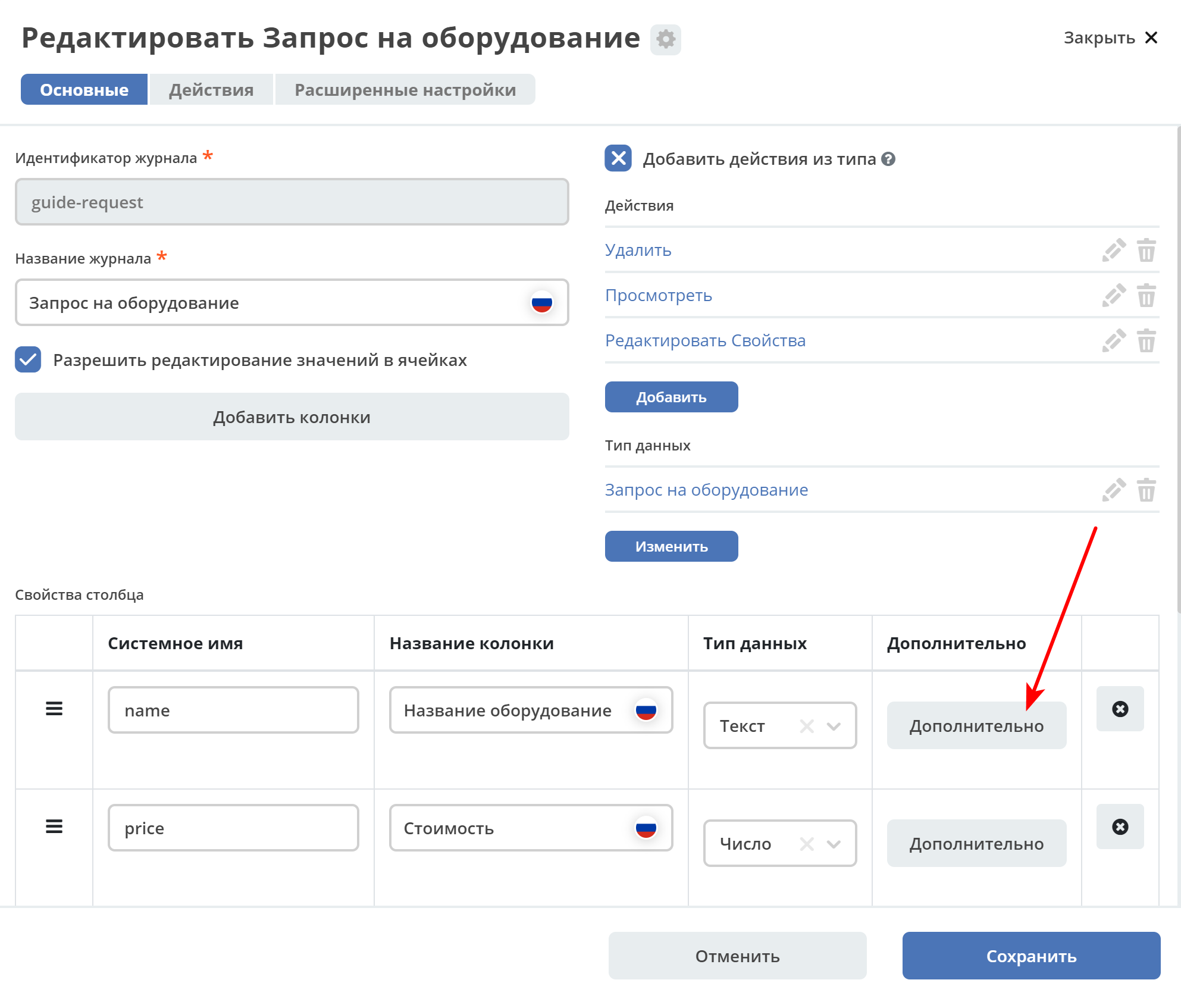
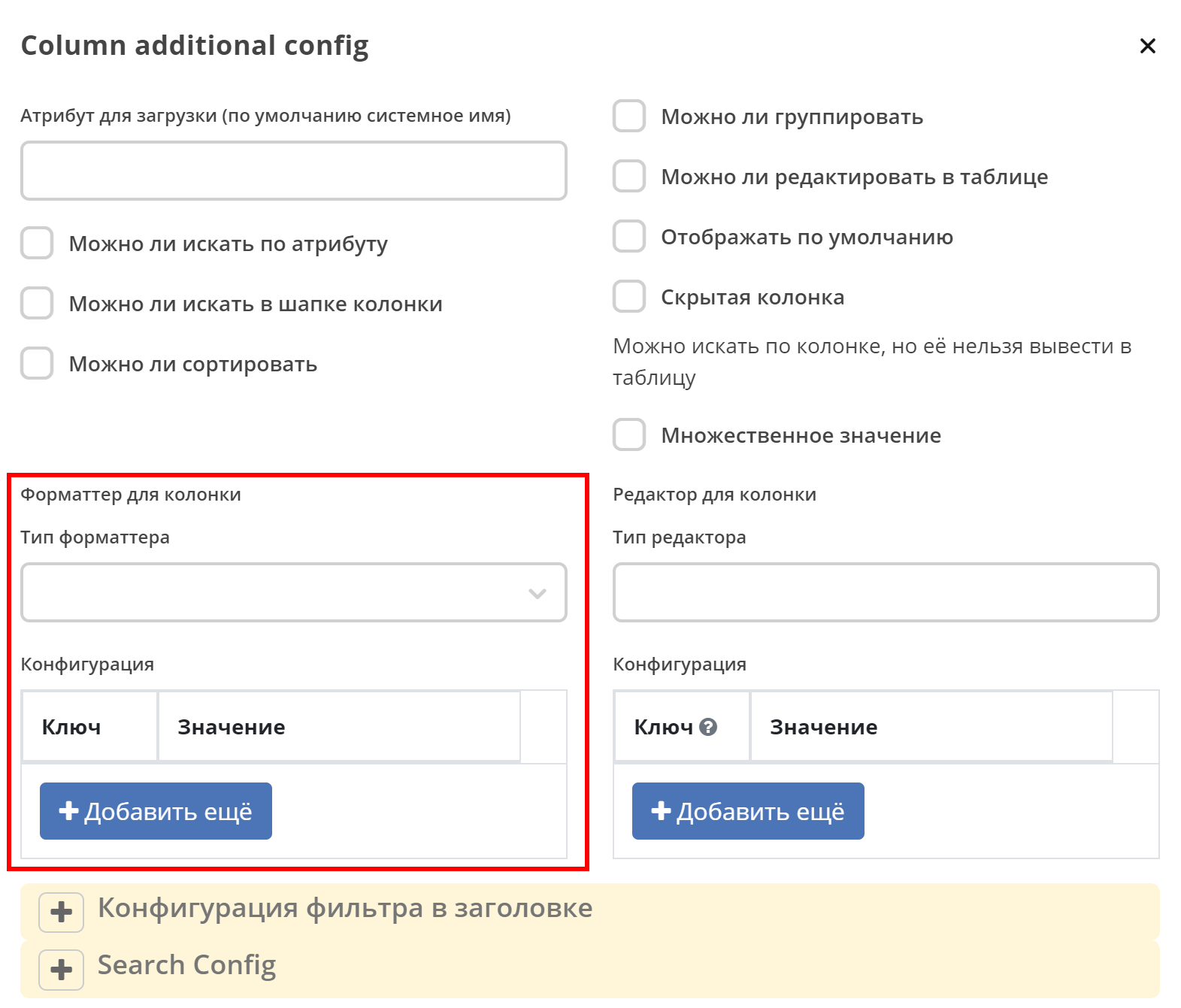
Выберите форматтер из списка заполните ключ-значение:
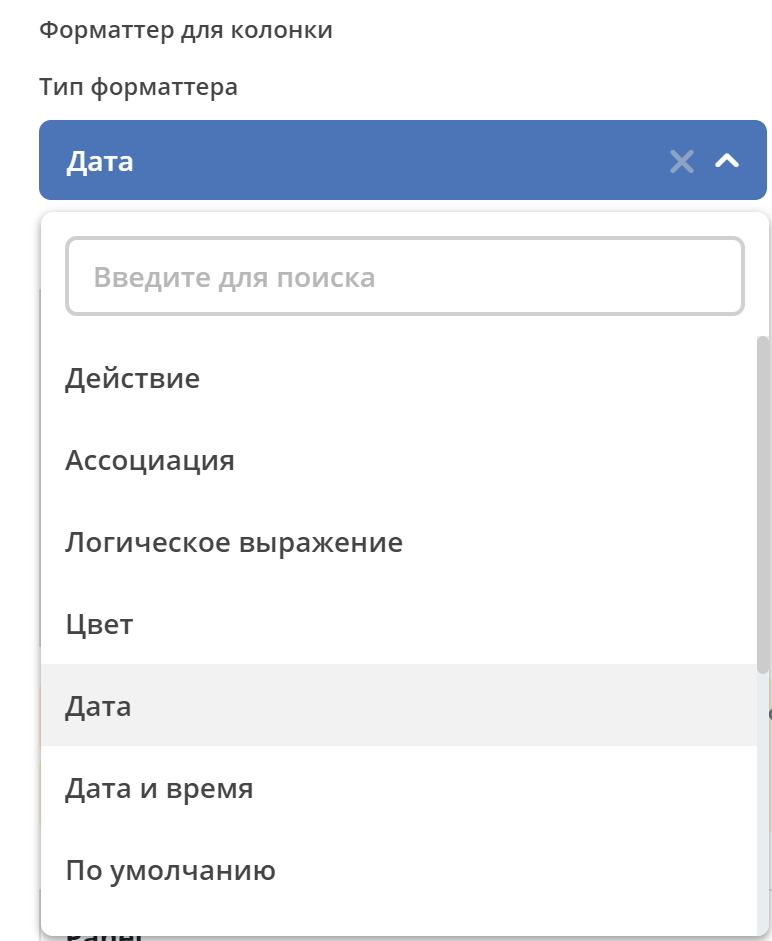
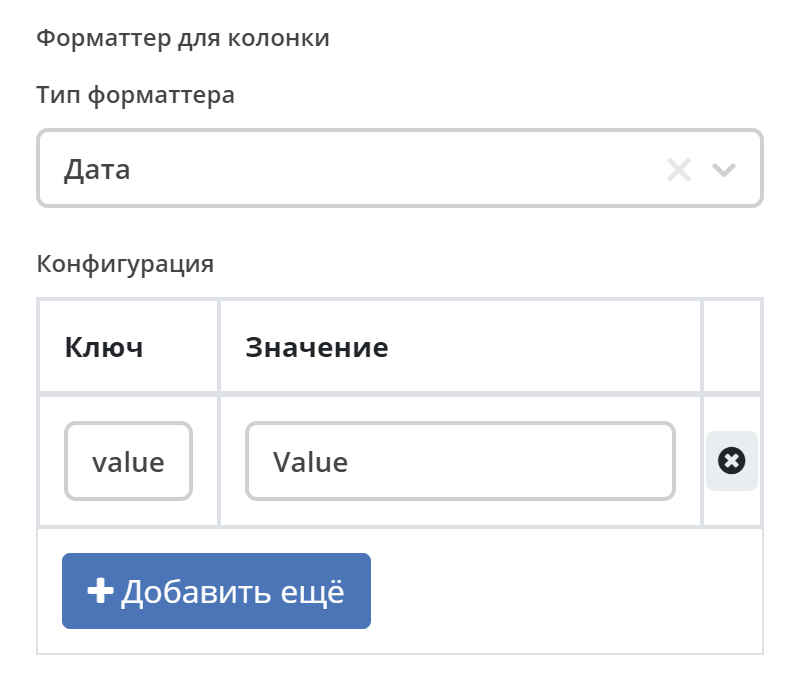
Типы
AssocFormatter / Ассоциация
Тип: assoc
Конфигурация:
Ключ |
Значение |
|---|---|
sourceId |
Идентификатор ассоциации |
openInBackground |
Открыть в новой ecos вкладке |
openNewBrowserTab |
Открыть в новой вкладке браузера |
ActionFormatter / Действие
Тип : action
Конфигурация:
Ключ |
Значение |
|---|---|
type |
<тип действия> |
actionId |
<id типа действия> |
Предполагается в строке журнала наличие id или recordRef - ref записи, необходимый для выполнения действия
Пример:
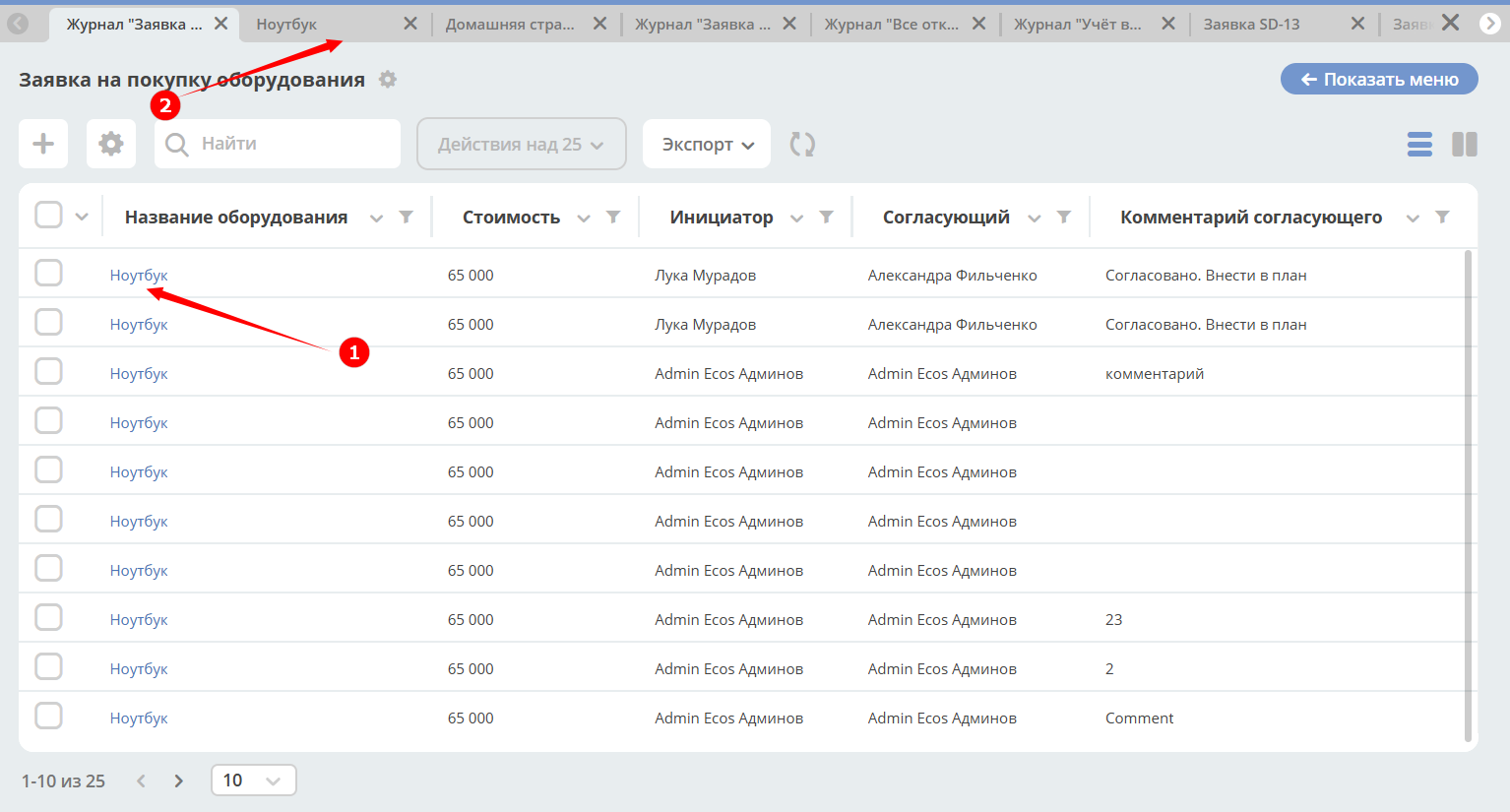
По клику на информацию в поле (1) в соседней вкладке Citeck открывать дашборд с данными документа (2):
Настройка форматтера:
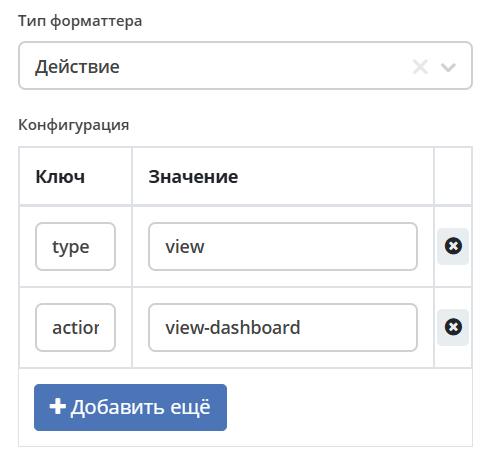
где:
type -
viewactionId -
view-dashboard
BooleanFormatter / Логическое выражение
Тип: bool
Конфигурация:
Простой форматтер, который отдает «Да» или «Нет» в ячейке
ColoredFormatter / Цвет
Тип: colored
Универсальный форматтер для отображения значений с цветовой индикацией.
Функции
Поддержка как предопределенных цветов (через классы CSS), так и пользовательских цветов HEX
Использование идентификатора для сопоставления цветов и локализованного значения для отображения
Возможность отображения цветного индикатора в качестве указателя или фона
Если в
showPointerустановлено значение false, цвет фона отображается в виде закругленного овала.Поддержка новых и старых форматов журналов
Параметры конфигурации
Параметр |
Тип |
По умолчанию |
Описание |
color |
Object |
{} |
Сопоставление значений объектов с цветами. |
showPointer |
Boolean |
false |
Показывать ли цветной указатель. Если false, показывает закругленный овальный фон. |
defaultColor |
String |
|
Цвет по умолчанию для значений, не найденных в color. Может быть HEX или именованным цветом. |
fn |
String/Function |
Скрипт или функция для определения цвета текста. |
Предопределенные цвета
Форматтер поддерживает следующие предопределенные цвета:
green;
yellow;
pink;
red.
Для пользовательских цветов используйте формат HEX (например, «#FF0000»).
Настройка условия отображения значения в определенном цвете в зависимости от значения данных в атрибуте
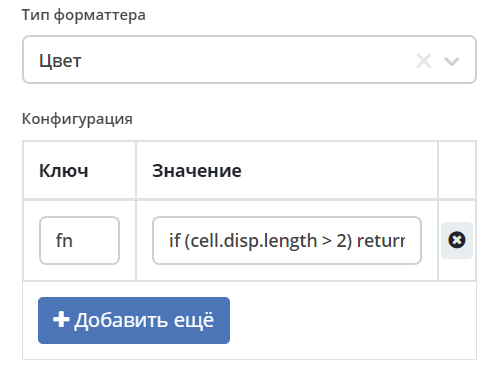
Вернуть необходимо строку с цветом для css (WebColor или HEX):
if (cell.disp.length > 2) return "red"

или

if (cell.disp.length > 2) return "#FF0000"
Использование
Базовое использование с предопределенными цветами
- id: priority
  name:
    ru: Приоритет
    en: Priority
  type: TEXT
  editor:
    type: select
  formatter:
    type: colored
    config:
      color:
        low: green
        medium: yellow
        high: pink
        urgent: red
Использование с цветами HEX
- id: priority
  name:
    ru: Приоритет
    en: Priority
  type: TEXT
  editor:
    type: select
  formatter:
    type: colored
    config:
      color:
        low: '#00FF00'
        medium: '#FFFF00'
        high: '#FF69B4'
        urgent: '#FF0000'
Использование с указателем на дисплее
- id: priority
  name:
    ru: Приоритет
    en: Priority
  type: TEXT
  editor:
    type: select
  formatter:
    type: colored
    config:
      color:
        low: green
        medium: yellow
        high: pink
        urgent: red
      showPointer: true
Использование с цветом по умолчанию
- id: priority
  name:
    ru: Приоритет
    en: Priority
  type: TEXT
  editor:
    type: select
  formatter:
    type: colored
    config:
      color:
        low: green
      defaultColor: '#CCCCCC'
Использование с именованным цветом по умолчанию
- id: priority
  name:
    ru: Приоритет
    en: Priority
  type: TEXT
  editor:
    type: select
  formatter:
    type: colored
    config:
      color:
        low: green
      defaultColor: 'red'
Форматирование цвета на основе скрипта
- id: priority
  name:
    ru: Приоритет
    en: Priority
  type: TEXT
  editor:
    type: select
  formatter:
    type: colored
    config:
      fn: 'if (cell.value > 2) return "#e2e2e2"'
      defaultColor: '#FFFFFF'
DateFormatter / Дата
Тип: date
Конфигурация:
Ключ |
Значение |
|---|---|
format |
Временной формат (по умолчанию „DD.MM.YYYY“) |
DateTimeFormatter / Дата и время
Тип: datetime
Конфигурация:
Ключ |
Значение |
|---|---|
format |
Временной формат (по умолчанию „DD.MM.YYYY HH:mm“) |
relative |
Флаг, который будет осчитывать время которое прошло |
DefaultFormatter / По умолчанию
Тип: default
Конфигурация:
Всегда отдает строковое значение, которое получили из значения атрибута. Если ячейка имеет булево значение, то отдает «Да» или «Нет»
DurationFormatter / Продолжительность
Тип: duration
Конфигурация:
Ключ |
Описание |
|---|---|
showSeconds |
При применении в журнале отображается запись в формате 1d 2h 30m 2s
Возможные значение - true/false
По умолчанию секунды отображаются - showSeconds = true
|
maxAsHours |
При применении в журнале продолжительность будет трансформироваться в часы, то есть 2d 3h 30m = 51h 30m
Возможные значение - true/false
|
Пример:
formatter:
  type: duration
  config:
    maxAsHours: true
FileNameFormatter / Имя файла
Тип: filename
Конфигурация:
Всегда отдает ссылку на документ вида:
<a href="${URL.DASHBOARD}?recordRef=${row.id}" target="_blank" rel="noopener noreferrer">
  <icon />
  { НАЗВАНИЕ ЯЧЕЙКИ}
</a>
HtmlFormatter / HTML
Тип: html
Конфигурация:
Ключ |
Значение |
|---|---|
html |
Строка с html кодом |
LinkFormatter / Ссылка
Тип: link
Link форматтер используется для ячеек журнала с использованием полей (колонок) в качестве переменных.
Варианты конфигурации открытия ссылки по форматтеру
Список вариантов
updateUrl {boolean}
openNewTab {boolean}
openNewBrowserTab {boolean}
reopenBrowserTab {boolean}
closeActiveTab {boolean}
openInBackground {boolean}
pushHistory {boolean}
replaceHistory {boolean} - default true, if updateUrl is true
rerenderPage {boolean} - needed to replace link in the router and start rerendering page
Ссылка по шаблону с использованием переменных
Добавлена возможность строить ссылки по шаблону с использованием переменных (атрибутов записи/полей журнала). Шаблон адреса ссылки задается в параметрах форматтера для столбца в конфигурации журнала (Форматтер для колонки).
Пример шаблона ссылки:
urlTemplate: "https://example.com/path?var1=${columnId1}&var2=${columnId2}"
где columnId1 и columnId2 - колонки журнала.
В качестве наименования ссылки используется значение ячейки. Если значения нет, то наименование = url.
Ссылка не отображается, если ячейка журнала редактируемая (если в ячейку вводятся данные).
Например:
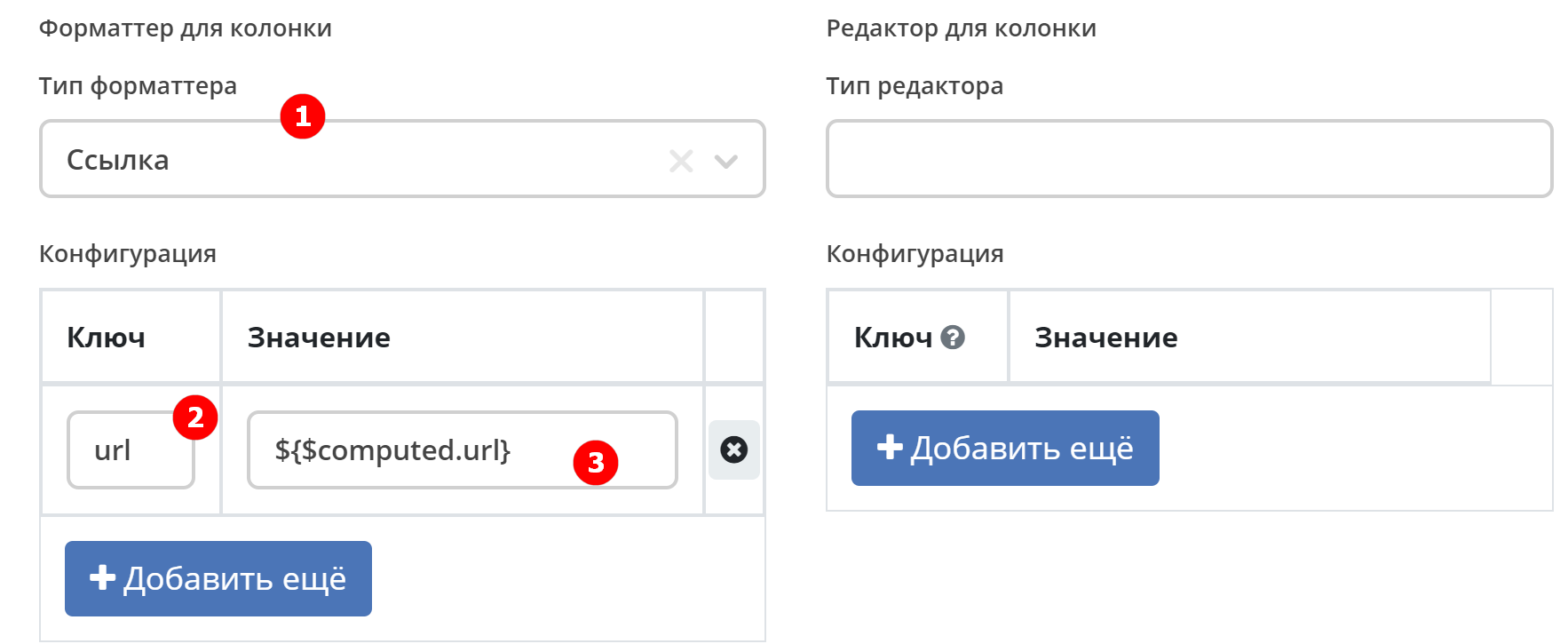
Выбрать форматтер Ссылка (1) и указать:
ключ (2) –
url,значение (3) -
${$computed.url}
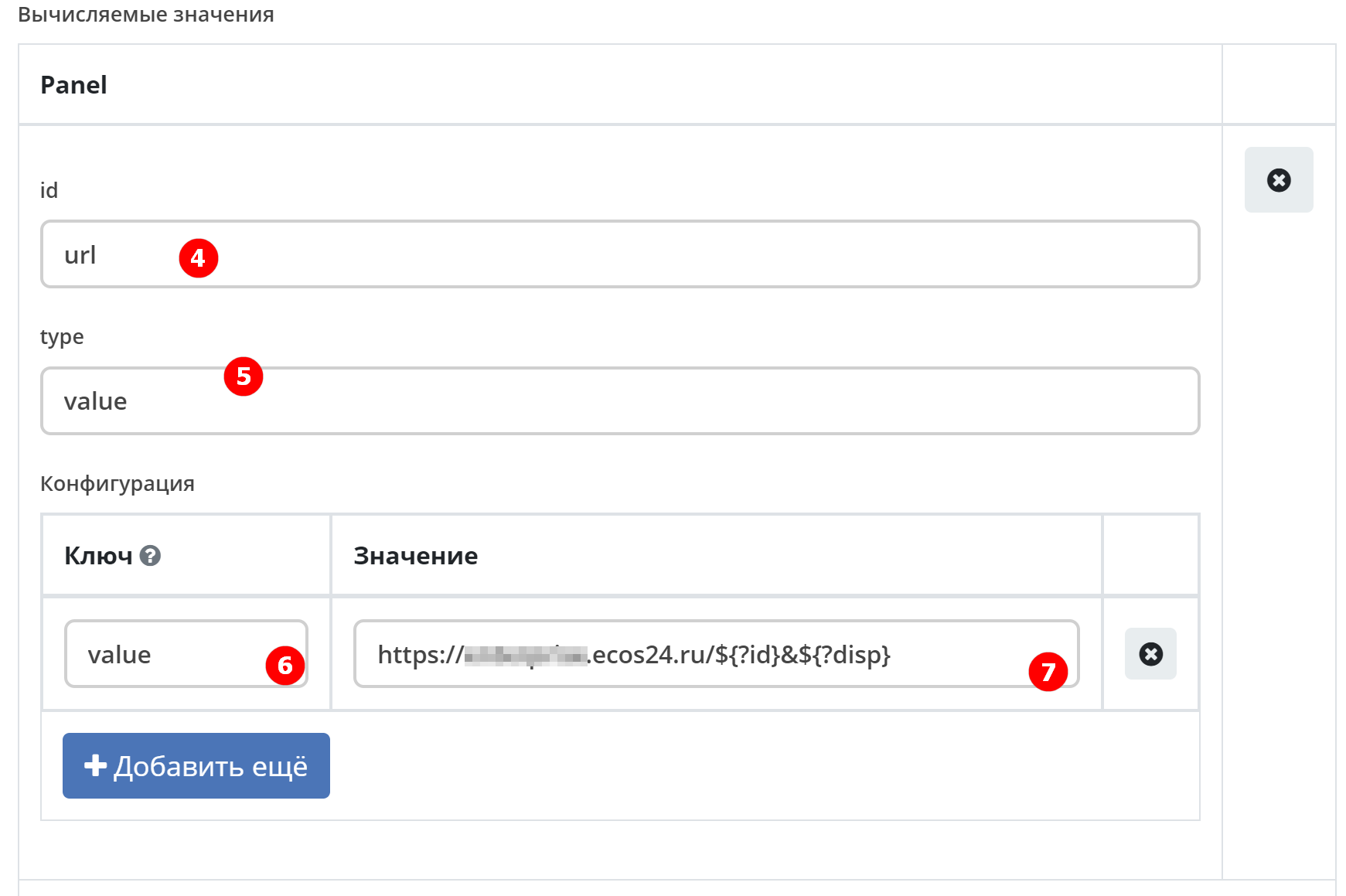
Указать:
id (4) –
url,type (5) –
value.
В конфигурации указать:
ключ (6) –
value,значение (7) -
https://host/${?id}&${?disp}
В журнале выглядит следующим образом:
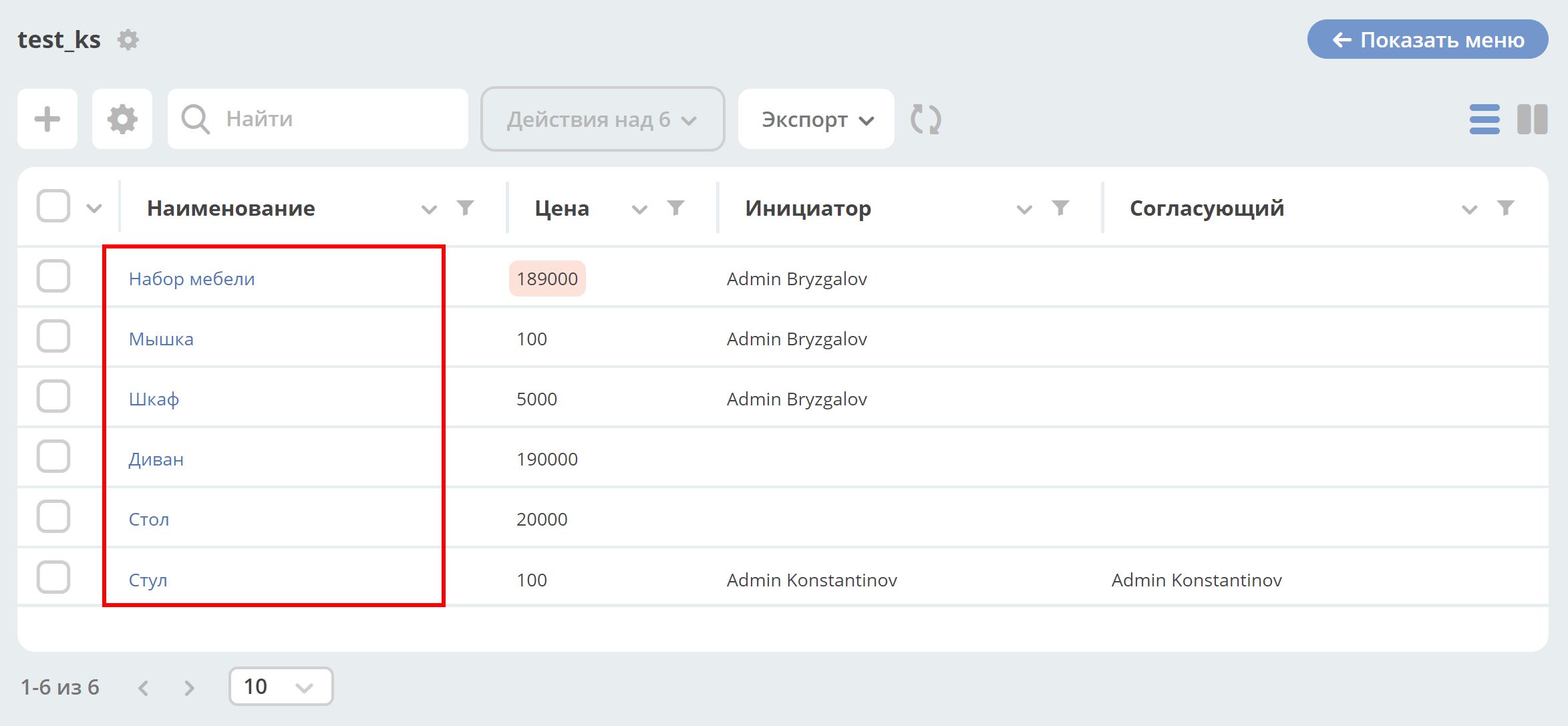
По клику на наименование будет открываться ссылка.
NumberFormatter / Число
Тип: number
Конфигурация:
Ключ |
Описание |
|---|---|
mask |
маска, где |
locales |
какую локаль для форматирования использовать.
От нее зависит как будут разделяться тысячи и дробные числа. (Точкой, запятой или пробелом) По умолчанию текущая локаль.
|
maximumFractionDigits |
сколько чисел после запятой |
decimalSeparator |
как отделяются дробные числа. По умолчанию зависит от локали |
thousandSeparator |
как разделяются тысячи. По умолчанию зависит от локали. |
Пример:
mask: {value} руб.
locales: ru
maximumFractionDigits: 16
decimalSeparator: .
thousandSeparator: ,
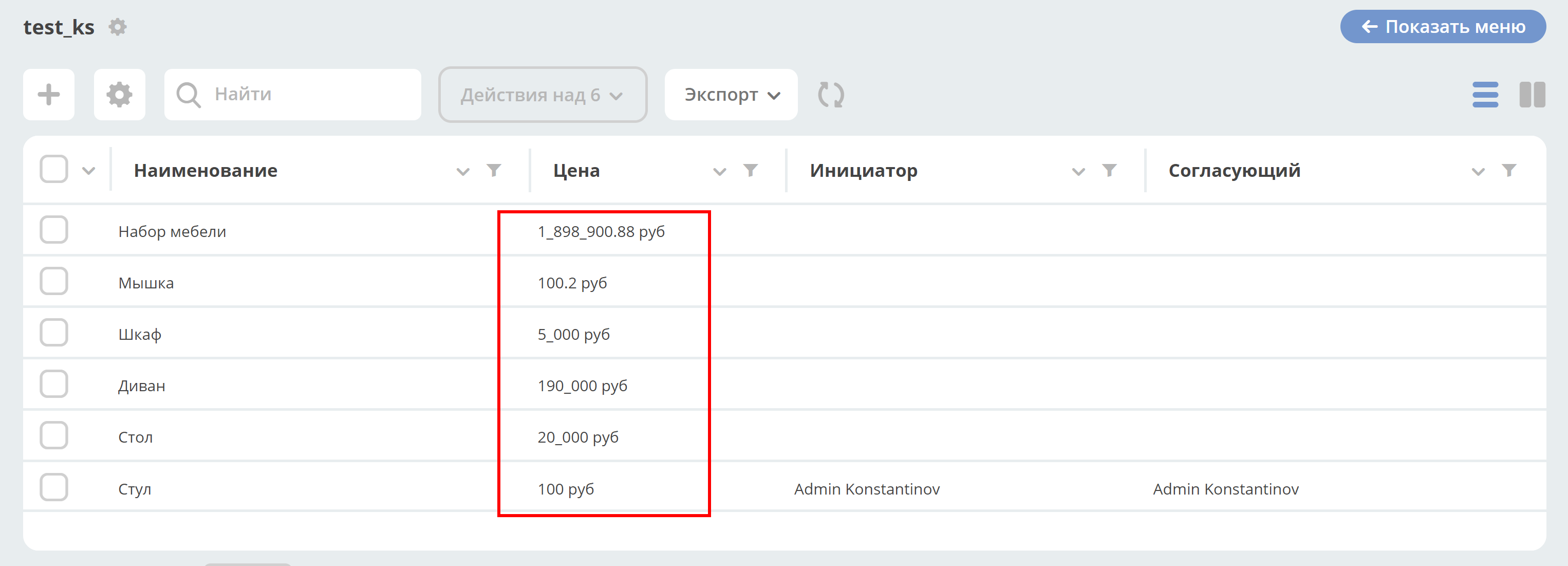
Например:
Ключ |
Описание |
|---|---|
mask |
{value} руб |
maximumFractionDigits |
2 |
decimalSeparator |
. |
thousandSeparator |
_ |
ScriptFormatter / Скрипт
Тип: script
Конфигурация:
Ключ |
Значение |
|---|---|
fn |
Тип:
StringТело функции. В любом месте скрипта можно использовать
return.В теле функции доступны следующие параметры:
_ — библиотека Lodash (https://lodash.com/docs/)
t — вспомогательная функция локализации. Принимает ключ и возвращает локализованное значение, либо сам ключ, если перевод отсутствует.
vars — переменные из конфигурации.
cell — значение текущей ячейки.
row — вся строка.
index — индекс значения в ячейке (для множественных значений).
Функция может возвращать значения разных типов:
Булево - заменяется на локализованное значение по ключу
boolean.yes для true и boolean.no для false;Число или Строка - результат отображается в ячейке;
Объект - воспринимается как конфигурация для следующего форматтера в формате
{"type":"...", "config": {...}}Если в объекте есть
cell, то значение оттуда используется как значение ячейки для следующего форматтера.Если в объекте нет
cell, то используется оригинальное значение ячейки. |
vars |
Тип:
ObjectДополнительные переменные, которые могут понадобиться при выполнении скрипта.
Внутри скрипта к ним можно обращаться через
vars.yourVariable, где yourVariable — это имя ключа в объекте vars.Это полезно, например, когда нужно динамически подгрузить дополнительные данные через функционал форматтеров,
заменяющий все вхождения вида
${...} на соответствующие значения атрибутов.Например, если указать
vars: { currency: "${currencyAssoc.code!'unknown'}" }, то в скрипте через vars.currencyможно получить код валюты из ассоциации
currencyAssoc. |
Пример использования:
formatter:
  type: script
  config:
    vars:
      processingStatus: ${processingStatus}
    fn: return Citeck.messages.global[vars.processingStatus];
Если есть необходимость вызвать другой форматтер, например HtmlFormatter:
formatter:
  type: script
  config:
    fn: |
      const cellNum = _.parseInt(cell) || 0;
      let link = "";
      if (cellNum > 100000) {
        link = "https://duckduckgo.com/";
      } else if (cellNum > 1000) {
        link = "https://www.yahoo.com/";
      } else {
        link = "https://www.google.com/";
      }
      return {
        "type": "html",
        "config": {
          "html": "<a href='" + link + "' target='_blank'>" + link + "</a>"
        }
      };
WorkflowPriorityFormatter / Приоритет рабочего процесса
Тип: workflowPriority
Конфигурация:
Ключ |
Значение |
|---|---|