Пользовательское описание
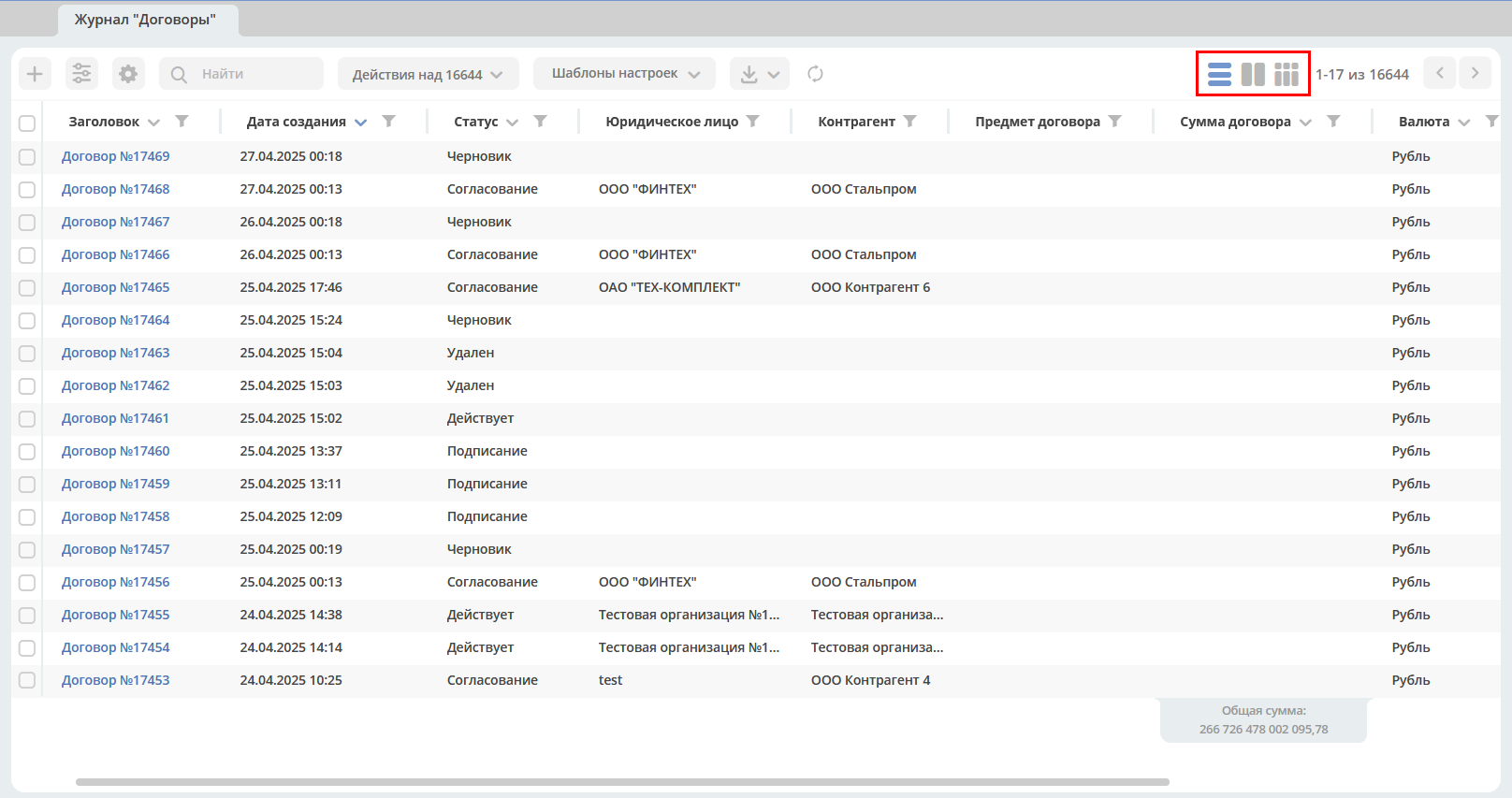
Возможные варианты представления журнала:


Выбор сохраняется в url, при перезагрузке открывается последнее выбранное представление.
Представление «Таблица»
Список документов представлен в табличной форме:
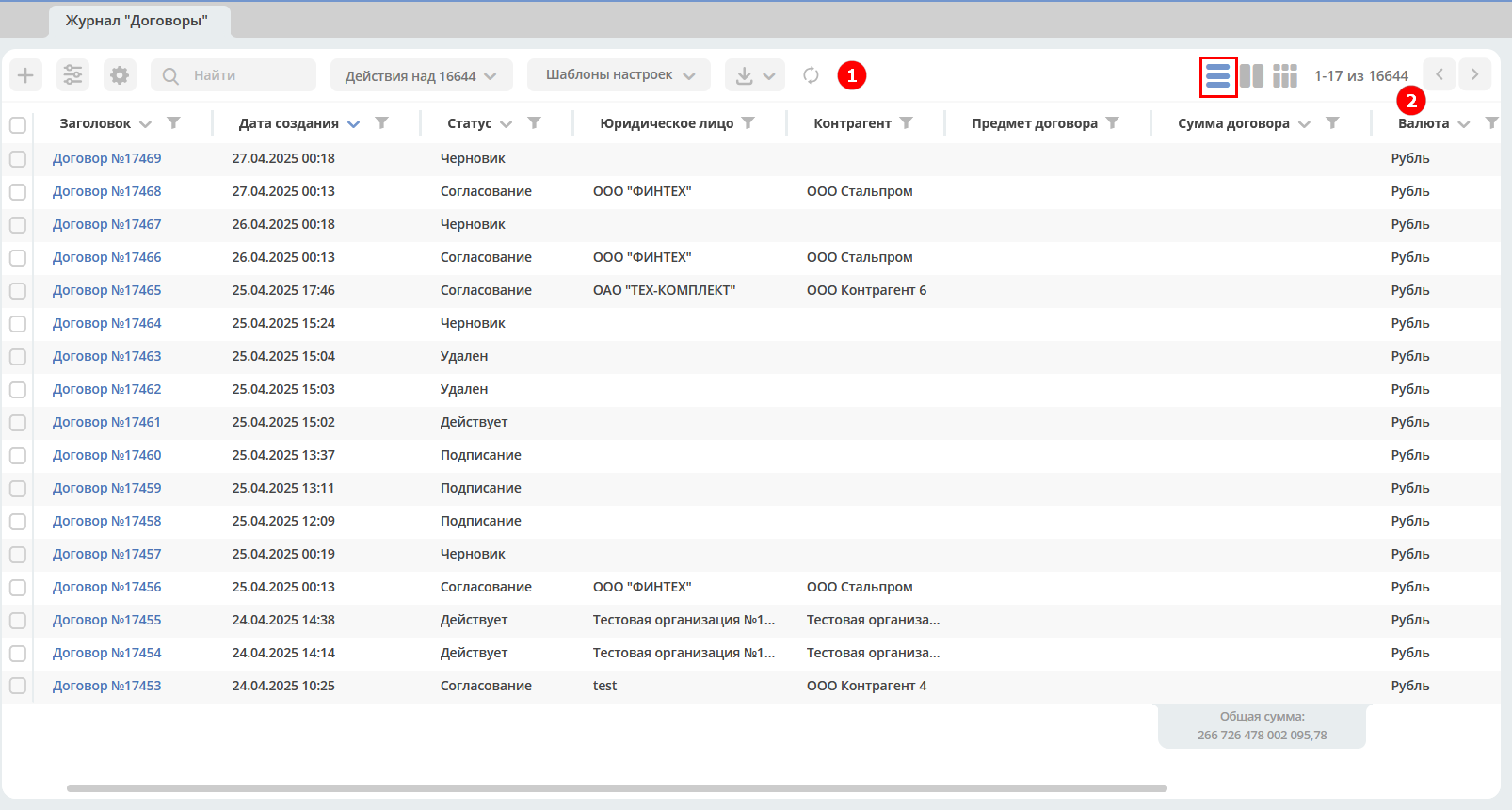
В верней части расположена панель инструментов (1):

Cоздать новый элемент.
Открыть настройки журнала. Подсвечивается если фильтр и/или сортировка применены к данным журнала.
Перейти к редактированию формы журнала. Доступно только для администратора.
Быстрый поиск по журналу.
Количество выбранных элементов и доступные групповые действия.
Сохраненные шаблоны настроек журнала.
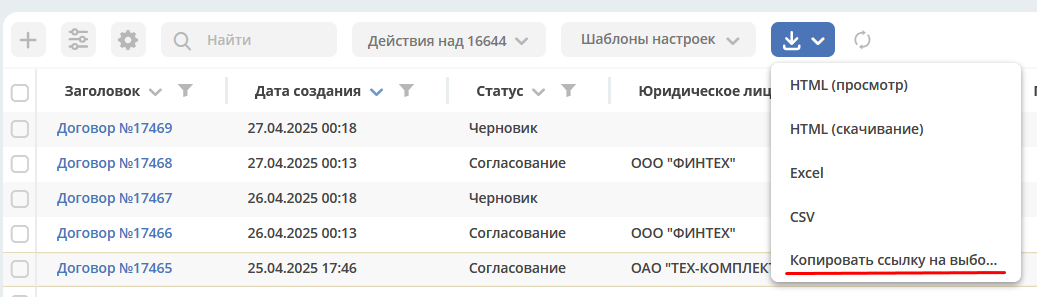
Экспорт содержимого журнала в указанные форматы: HTML(просмотр), HTML(скачивание), Excel, CSV, Копировать ссылку на выборку.
Обновить данные в журнале.
Сбросить фильтры. Отображается, если фильтры применены.
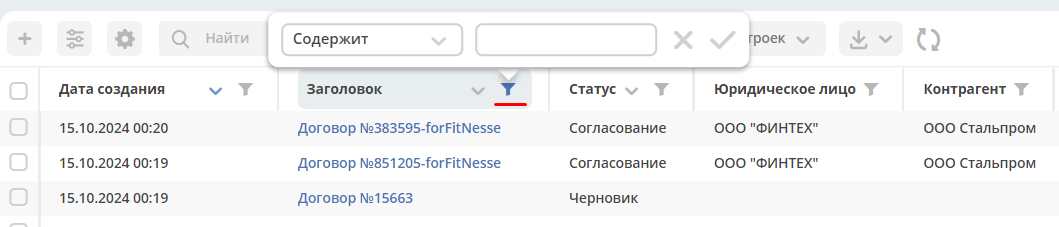
Для столбца можно воспользоваться сортировкой и/или фильтрацией (подробно см. ниже)
При наведении курсора на запись журнала отображаются значки действий с документом:

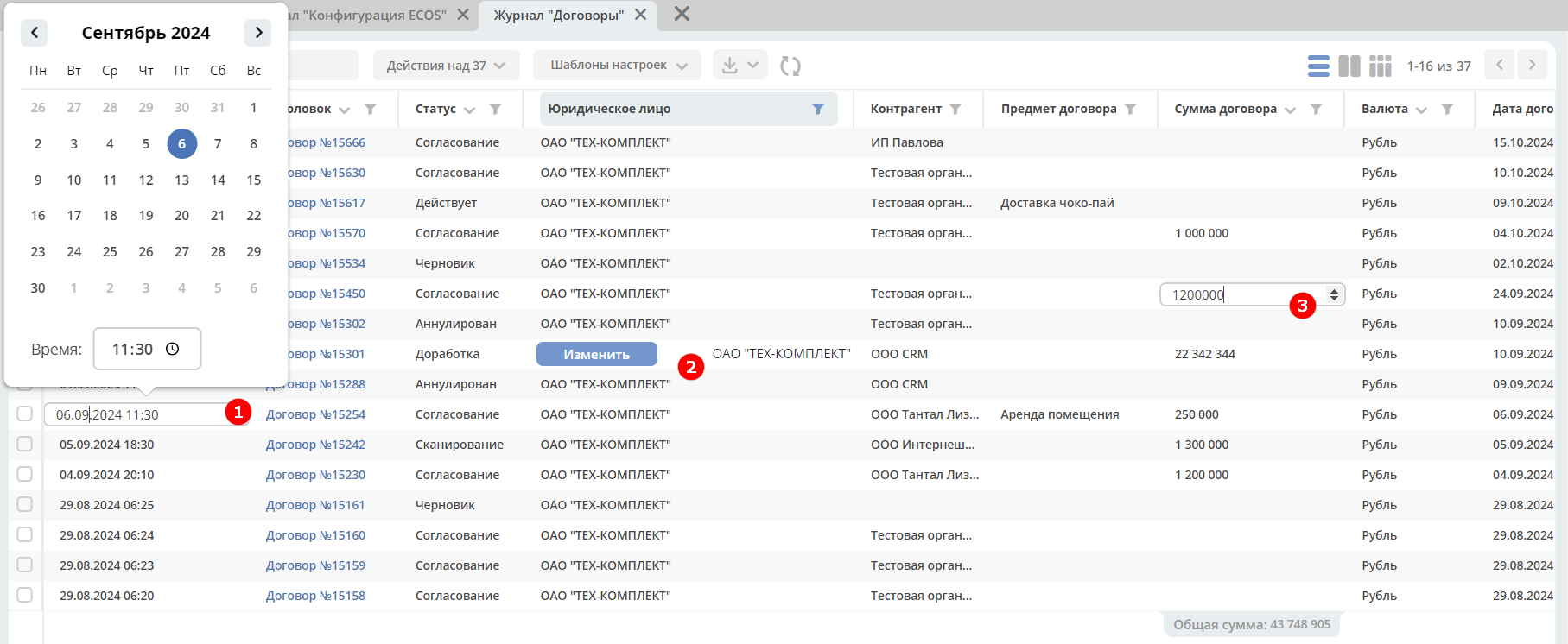
В строке доступно встроенное редактирование. Вариант редактирования зависит от типа данных:
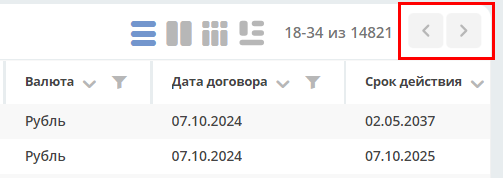
В правом углу журнала доступна пагинация:
При выборе «Копировать ссылку на выборку» можно скопировать и отправить ссылку на отфильтрованный список:
Настройка журнала
Подробно о настройках журнала : фильтрация, группировка и агрегация данных.
Шаблоны
Подробно о шаблонах: сохранение, редактирование.
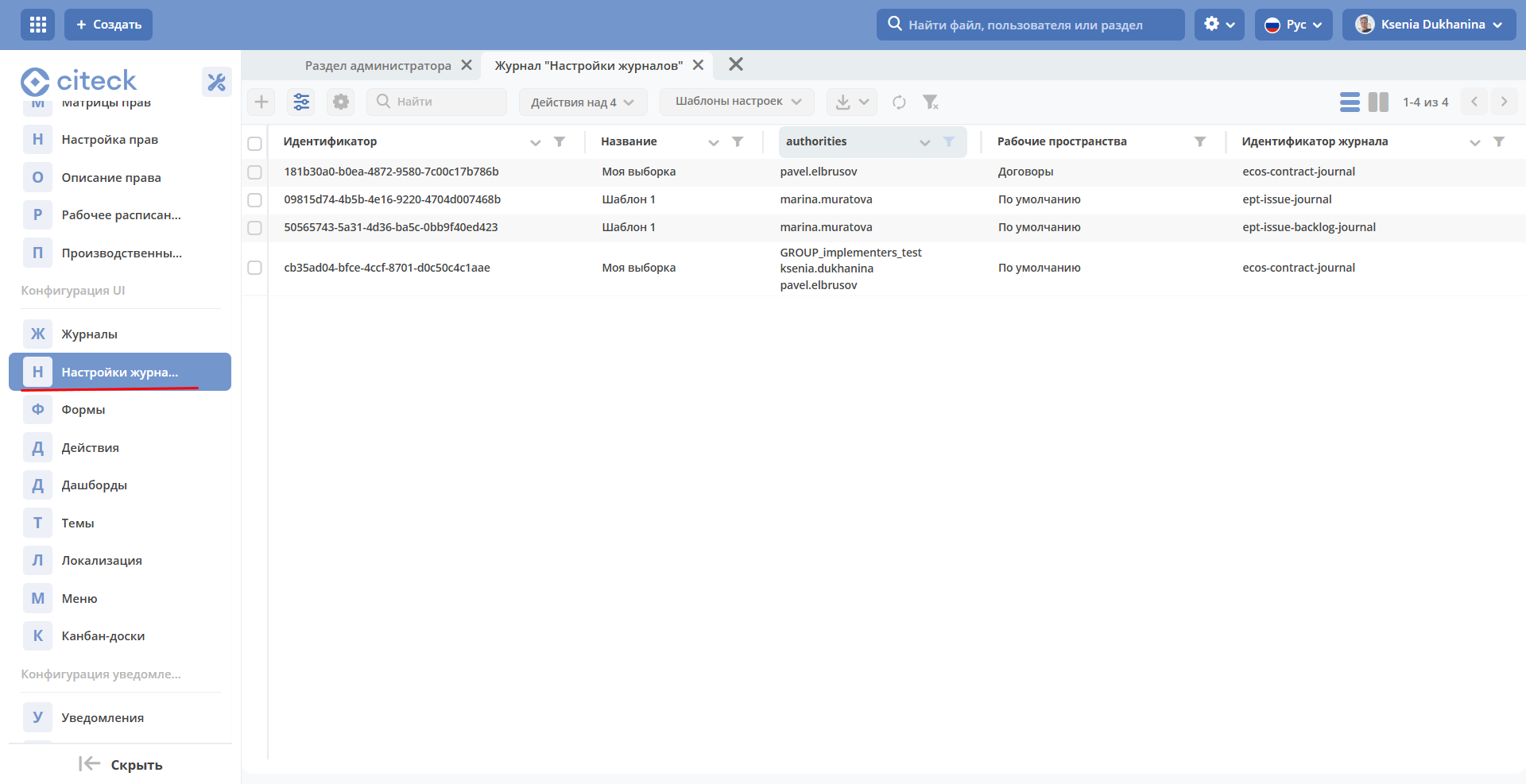
Шаблоны, созданные пользователями, сохраняются в журнале «Настройки журналов» (Рабочее пространство «Раздел администратора» - Конфигурация UI):
Представление «Таблица с превью»
В левой части представлен список документов в табличной форме, при клике на запись журнала в правой части отображается предпросмотр вложенного документа:
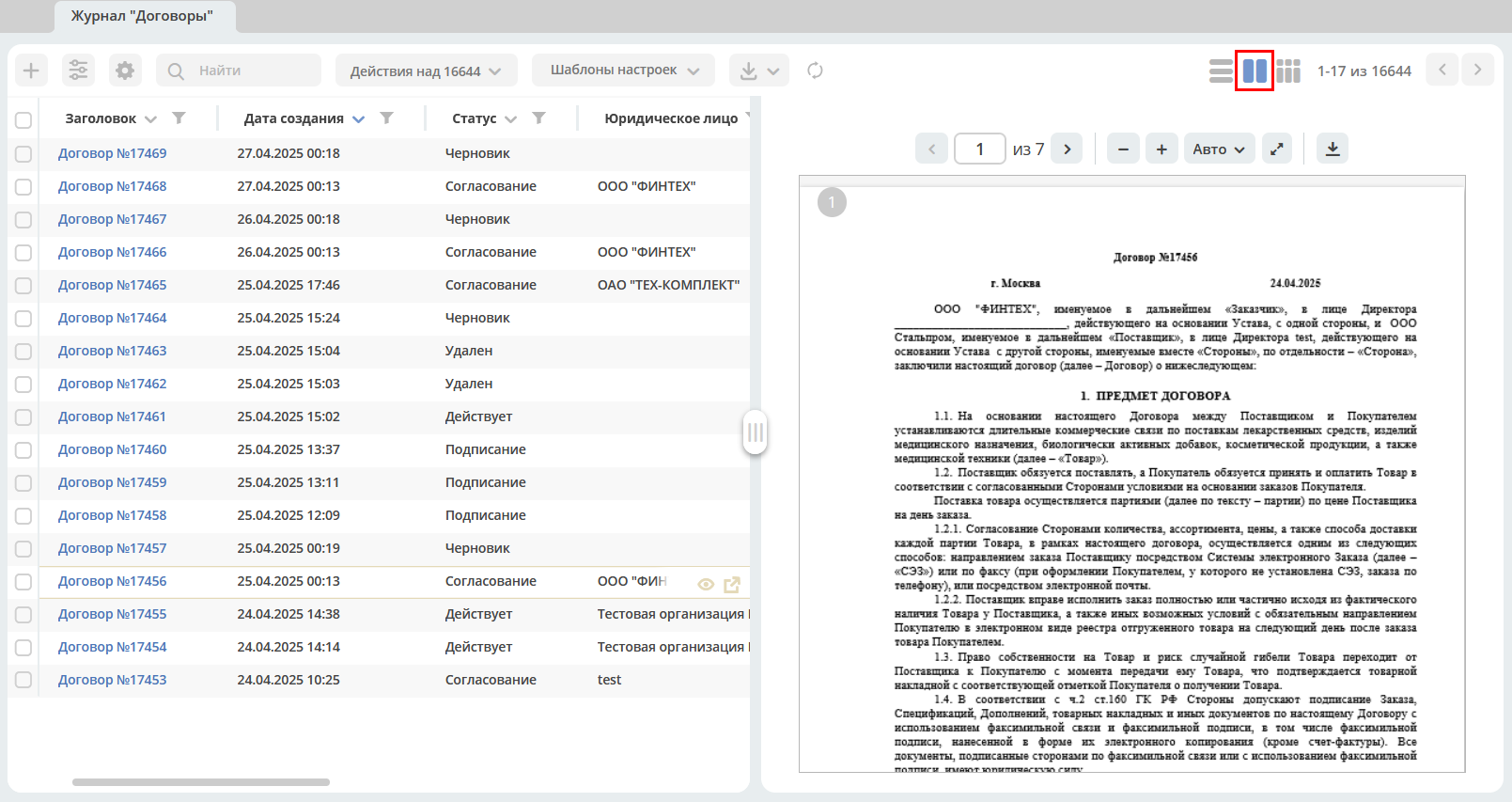
При клике на запись журнала отображаются значки действий с документом.
Представление «Список»
В левой части может быть представлено изображение, правее заголовок публикации и подробное описание.
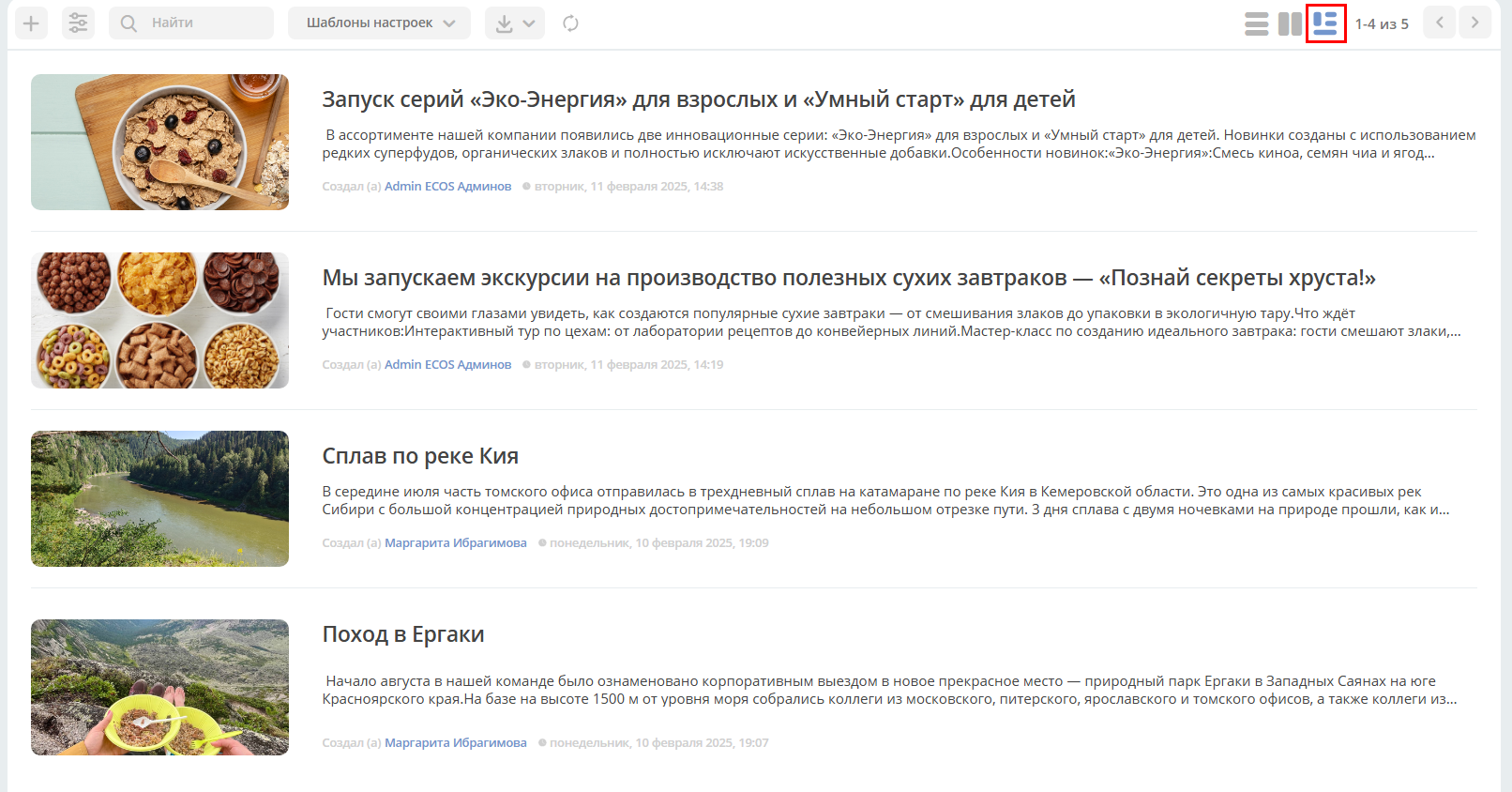
По клику на изображение или заголовок открывается карточка.