Быстрый старт
Предварительные требования
Перед установкой убедитесь, что:
Сервер работает на поддерживаемой платформе:
Linux amd64 (x86_64) – рекомендуется для production
Linux arm64 (aarch64) – AWS Graviton, Oracle Cloud Ampere, Raspberry Pi и т.п.
Установлен Docker Engine:
curl -fsSL https://get.docker.com | sh
systemctl enable --now docker
Доступно не менее 16 ГБ ОЗУ для Community (24–32 ГБ для Enterprise) и 50 ГБ дискового пространства.
Имеется root-доступ (или возможность выполнения
sudo).Порты 80 и 443 свободны.
Онлайн-установка
Самый быстрый способ установить Citeck – выполнить одну команду:
curl -fsSL https://github.com/Citeck/citeck-launcher/releases/latest/download/install.sh | bash
Скрипт install.sh выполняет минимальные действия:
Скачивает бинарный файл для вашей архитектуры
Проверяет SHA256-контрольную сумму
Запускает
citeck install– интерактивный мастер настройки
Интерактивный мастер установки
Примечание
Команда citeck install – это интерактивный TUI-мастер и требует
настоящего терминала (tty). Для автоматизированного/неинтерактивного
развёртывания встроенного режима пока нет; это планируемая функция –
если она вам нужна, создайте issue в репозитории проекта.
Примечание
Нажатие Ctrl+C на любом шаге до шага 7 («Запись конфигурации»)
завершает мастер, не изменяя файловую систему. Если прервать мастер
позже, проверьте каталог /opt/citeck/conf/ на наличие частично
записанных файлов (namespace.yml, daemon.yml) и при необходимости
удалите их перед повторным запуском citeck install.
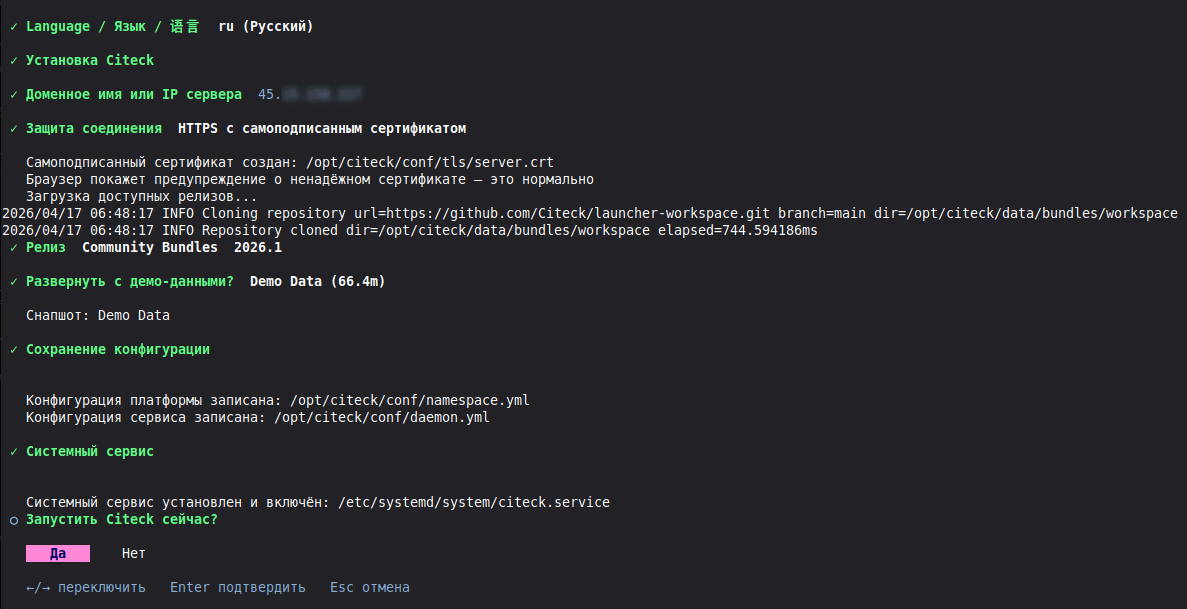
После запуска citeck install откроется пошаговый мастер:
1. Выбор языка
Доступно 8 языков интерфейса: русский, английский, китайский, испанский, немецкий, французский, португальский, японский. Все последующие сообщения будут на выбранном языке.
Language / Язык / 语言
> en (English)
  ru (Русский)
  zh (中文)
  es (Español)
  de (Deutsch)
  fr (Français)
  pt (Português)
  ja (日本語)
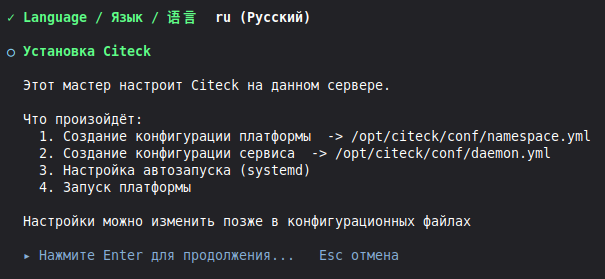
2. Приветствие
Информационный экран с описанием шагов установки:
Создание конфигурации платформы (
namespace.yml)Создание конфигурации демона (
daemon.yml)Установка systemd-сервиса
Запуск платформы
3. Имя хоста / IP-адрес
Мастер автоматически определяет внешний IP-адрес сервера. Вы можете подтвердить его или ввести доменное имя:
Hostname / IP address
> 203.0.113.45

Примечание
Если указать localhost или 127.0.0.1, платформа будет доступна только локально.
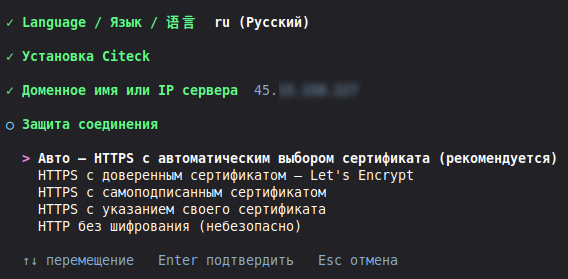
4. Режим TLS
Выбор способа защиты соединения:
Auto HTTPS (рекомендуется) – автоматически пробует Let’s Encrypt, при неудаче переходит на самоподписанный сертификат
Let’s Encrypt – получение доверенного сертификата (требуется публичный домен или IP)
Self-signed HTTPS – автоматически сгенерированный самоподписанный сертификат
Custom certificate – укажите пути к своим файлам сертификата и ключа
HTTP only – без шифрования (только для тестирования)
Предупреждение
Режим HTTP only не рекомендуется для production-окружений. Все данные, включая пароли, передаются в открытом виде.
5. Выбор релиза
Мастер отображает список репозиториев бандлов с последней версией каждого и пунктом «Other version…» для выбора более старой версии:
Select platform release
> Community Bundles — 2026.1 (latest)
  Enterprise Bundles — 2026.1 (latest)
  Other version...
Community Bundles – бесплатная версия с открытым исходным кодом
Enterprise Bundles – расширенная версия (требуются учётные данные для Docker-реестра)
Other version… – выбор более ранней версии (drill-down по репозиториям)
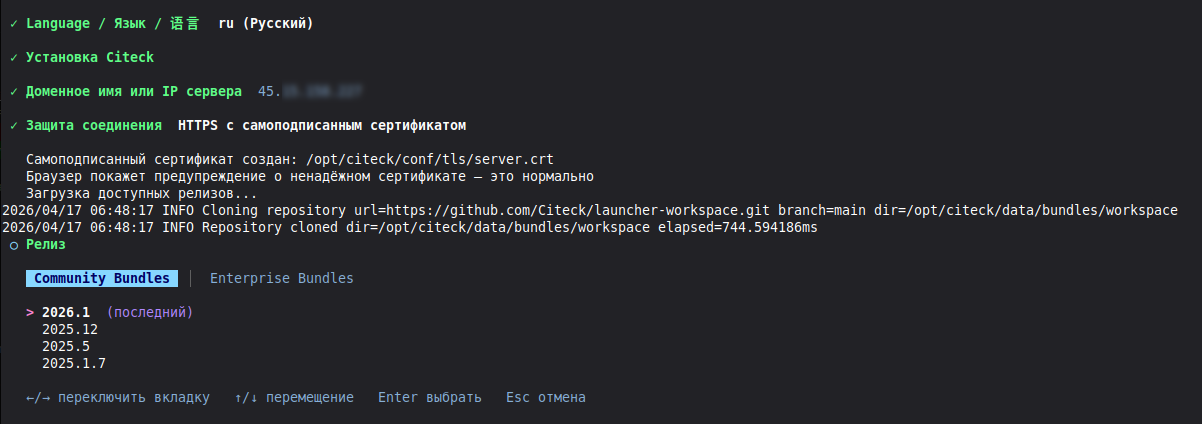
При выборе Enterprise мастер запросит логин и пароль для реестра Docker-образов и проверит их перед продолжением.
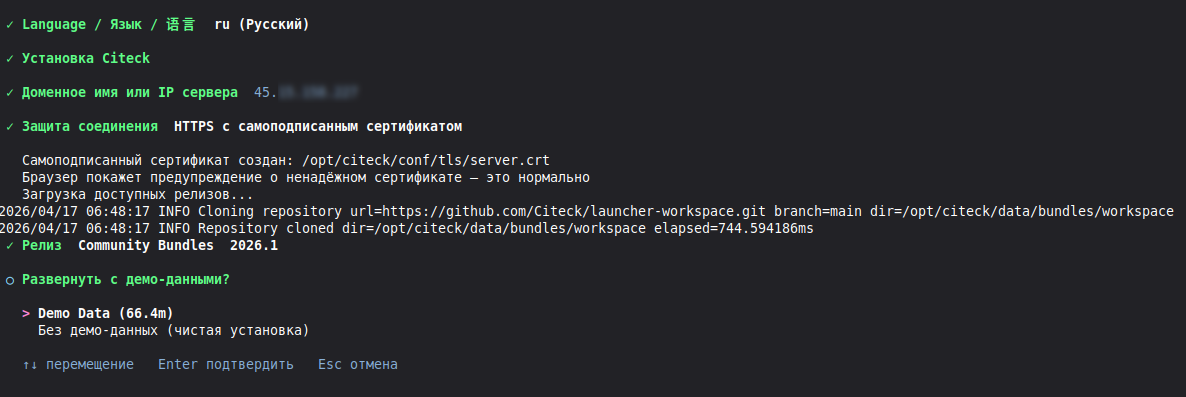
6. Демонстрационные данные
Выберите, устанавливать ли платформу с предзаполненными демонстрационными данными или без них:
С демо-данными – подготовленные рабочие пространства, типы данных, бизнес-процессы
Без демо-данных – чистая установка
Примечание
После подтверждения шага 6 шаги 7 (запись конфигурации) и 8 (установка systemd-сервиса) выполняются автоматически – дополнительный ввод не требуется.
7. Запись конфигурации (автоматически)
Мастер записывает файлы конфигурации:
namespace.yml  ->  /opt/citeck/conf/namespace.yml
daemon.yml     ->  /opt/citeck/conf/daemon.yml
8. Systemd-сервис (автоматически)
Автоматически создаётся и активируется systemd-сервис citeck. Это обеспечивает:
Автоматический запуск при загрузке сервера
Перезапуск демона при сбоях
Управление через стандартные команды
systemctl
9. Запуск платформы
На последнем шаге мастер предложит сразу запустить платформу. При подтверждении:
Запускается демон в фоновом режиме
Начинается скачивание Docker-образов
Отображается интерактивная таблица статусов
GROUP          APP             STATUS        IMAGE
─────────────────────────────────────────────────────
infra          postgres        RUNNING       postgres:16
infra          zookeeper       RUNNING       zookeeper:3.9
infra          rabbitmq        RUNNING       rabbitmq:3.13
core           keycloak        RUNNING       citeck/keycloak:26
webapp         ecos-gateway    STARTING      citeck/ecos-gateway:2.0
webapp         eapps           PULLING       citeck/ecos-apps:2.0
webapp         emodel          PULLING       citeck/ecos-model:2.0
proxy          proxy           DEPS_WAITING  citeck/proxy:2.0

12/18 running
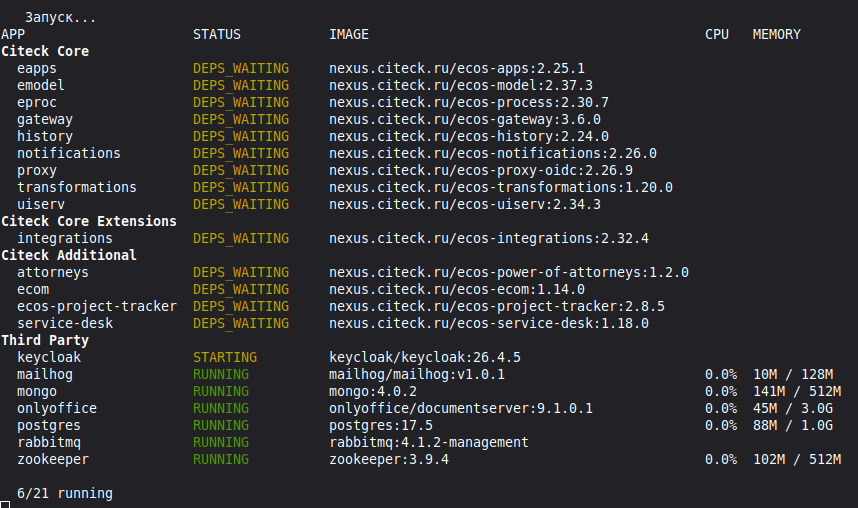
Дождитесь, пока все приложения перейдут в статус RUNNING.
Доступ к платформе
После завершения установки мастер отобразит информацию для доступа:
═══════════════════════════════════════════
Citeck установлен и работает!

Откройте в браузере:  https://203.0.113.45
Логин:  admin / Ab3xK9mP2

Сменить пароль:  citeck setup admin-password
═══════════════════════════════════════════
URL:
https://YOUR_IP(илиhttp://YOUR_IPпри HTTP-режиме)Логин:
adminПароль: генерируется автоматически при первой установке и отображается в выводе мастера
Примечание
Обязательно скопируйте и сохраните этот пароль – после закрытия экрана
его нельзя будет восстановить. Если потеряли, сбросьте через
citeck setup admin-password – команда устанавливает
новый пароль для всех сервисов (Keycloak realm ecos-app, RabbitMQ,
PgAdmin) без необходимости знать старый.
Примечание
Сгенерированный пароль применяется к Keycloak (realm ecos-app),
RabbitMQ и PgAdmin. Администратор master-realm Keycloak управляется
отдельным service account и не зависит от этого пароля.
Предупреждение
При использовании самоподписанного сертификата браузер покажет предупреждение о безопасности. Это нормальное поведение – добавьте исключение, чтобы продолжить.
Оффлайн-установка
Для серверов без доступа к интернету:
На машине с интернетом скачайте бинарный файл со страницы релизов.
Скачайте архив workspace с конфигурацией бандлов. Этот шаг обязателен для offline-установки, так как launcher не сможет автоматически подтянуть определения бандлов из git.
Источник: публичный репозиторий Citeck/launcher-workspace – скачайте архив из раздела Releases или кнопкой «Download ZIP» на главной странице репозитория.
Скопируйте оба файла на целевой сервер:
scp citeck-server-linux-amd64 user@server:/tmp/citeck
scp launcher-workspace.zip user@server:/tmp/launcher-workspace.zip
Запустите установку с импортом workspace:
chmod +x /tmp/citeck
/tmp/citeck install --workspace /tmp/launcher-workspace.zip --offline
Примечание
Если workspace уже был импортирован ранее (например, на другом
экземпляре) и вам нужно только обновить его из нового ZIP, используйте
команду citeck update:
citeck update -f /tmp/launcher-workspace.zip
Что дальше
Команды CLI – полный справочник по командам
Конфигурация – настройка namespace.yml и daemon.yml
Архитектура – как устроен лончер изнутри
Решение проблем – типичные ошибки и их решение