Приложения Citeck
Приложения Citeck (ECOS Apps) — механизм упаковки, переноса и версионирования артефактов платформы ECOS между различными стендами. Приложение представляет собой zip-архив, содержащий метаданные и набор артефактов: типы данных, формы, журналы, шаблоны и другие элементы конфигурации системы.
На этой странице описано:
как создавать, скачивать и загружать приложения через интерфейс системы;
как переносить данные между стендами;
как создавать ECOS Apps проекты и деплоить их вручную или автоматически через Docker;
как настроить интеграцию с Git-репозиторием для версионирования артефактов.
Определения
Приложение Citeck (ECOS App) - приложение, которое содержит в себе артефакты (единицы расширения системы). Примеры артефактов: Тип, Форма, Журнал.
Приложение Citeck представляет собой zip-архив с мета информацией (id, name, dependencies, version) и модулями (form, journal, menu, credentials, datasource, …).
Основная задача приложений Citeck - переносимость артефактов между стендами и возможность версионирования.
ECOS Application сам является артефактом, но его нельзя включить в другие приложения т.к. это системный тип.
Работа с приложениями
Работа с приложениями осуществляется в журнале «Приложения ECOS» (Рабочее пространство «Раздел администратора» - Управление системой) :
Журнал доступен по адресу: v2/journals?journalId=ecos-apps&viewMode=table&ws=admin$workspace
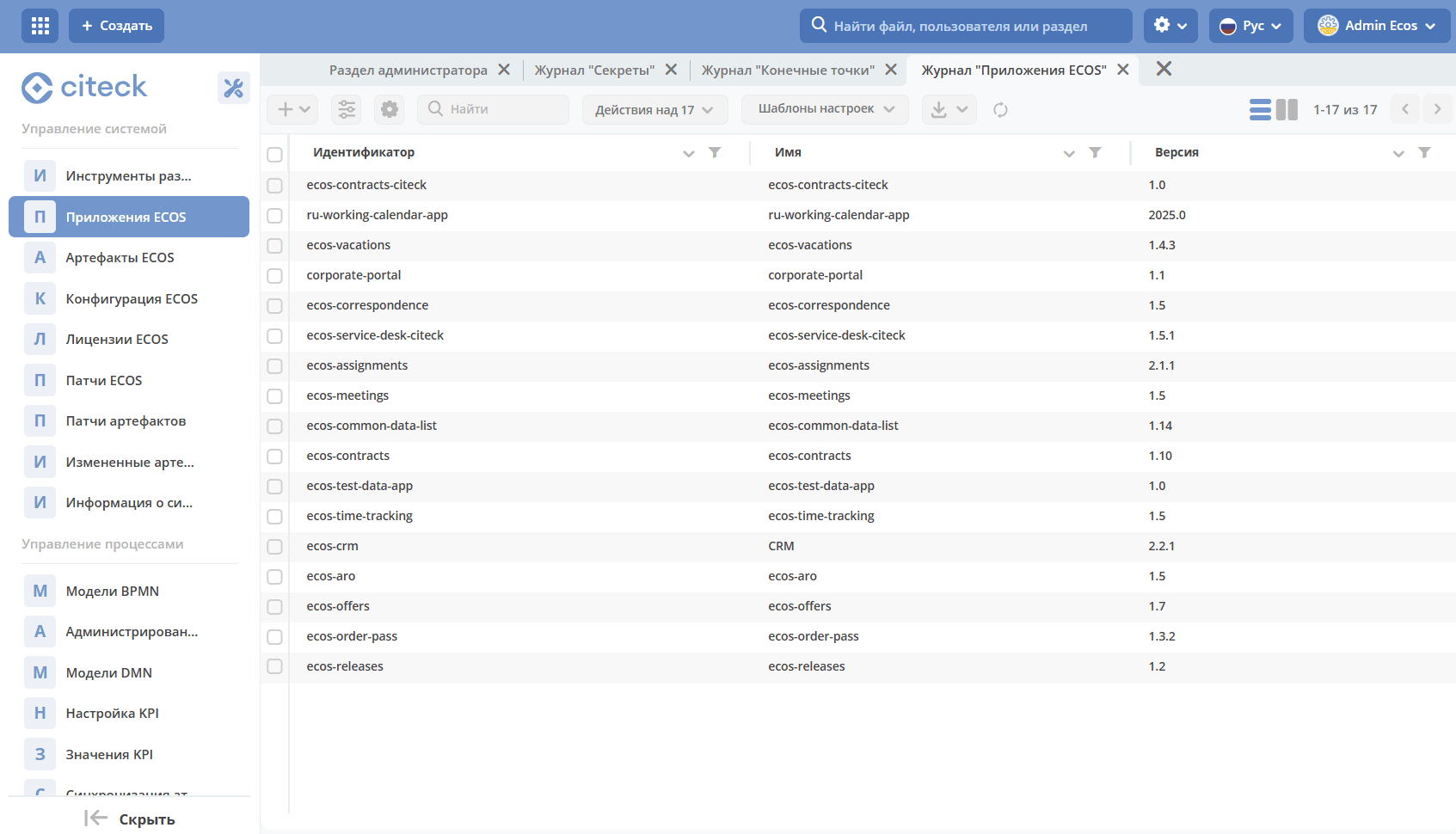
На этой странице можно:
Создавать и редактировать приложения.
Скачивать приложения.
Перенос данных с одного стенда на другой
Перенос данных со стенда на стенд осуществляется через Приложения ECOS. Для этого необходимо:
Создать приложение по кнопке +.
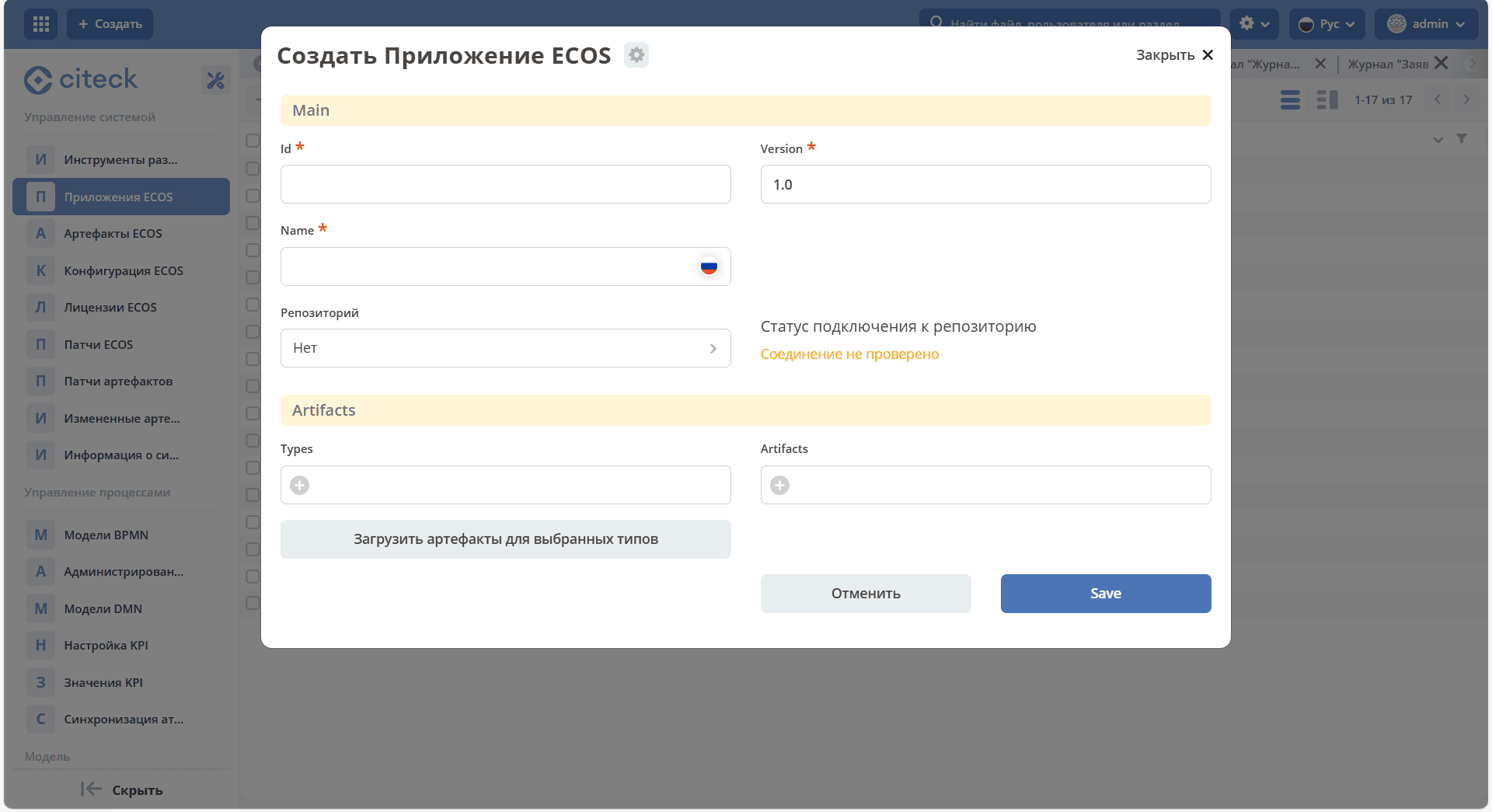
Ввести наименование, выбрать тип данных и автоматически или вручную добавить соответствующие артефакты.
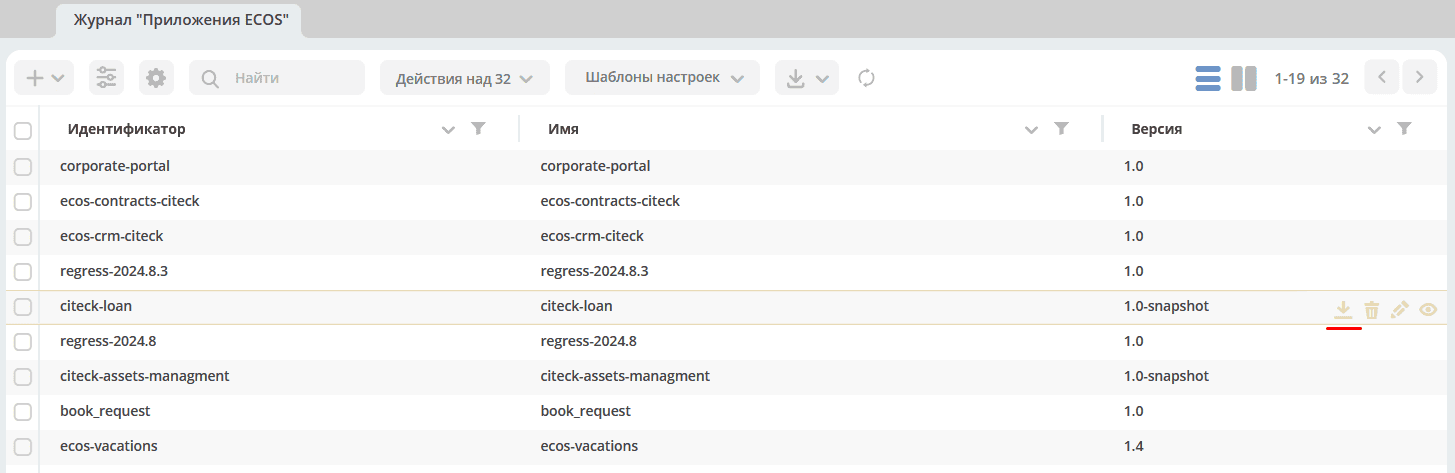
Скачать приложение.
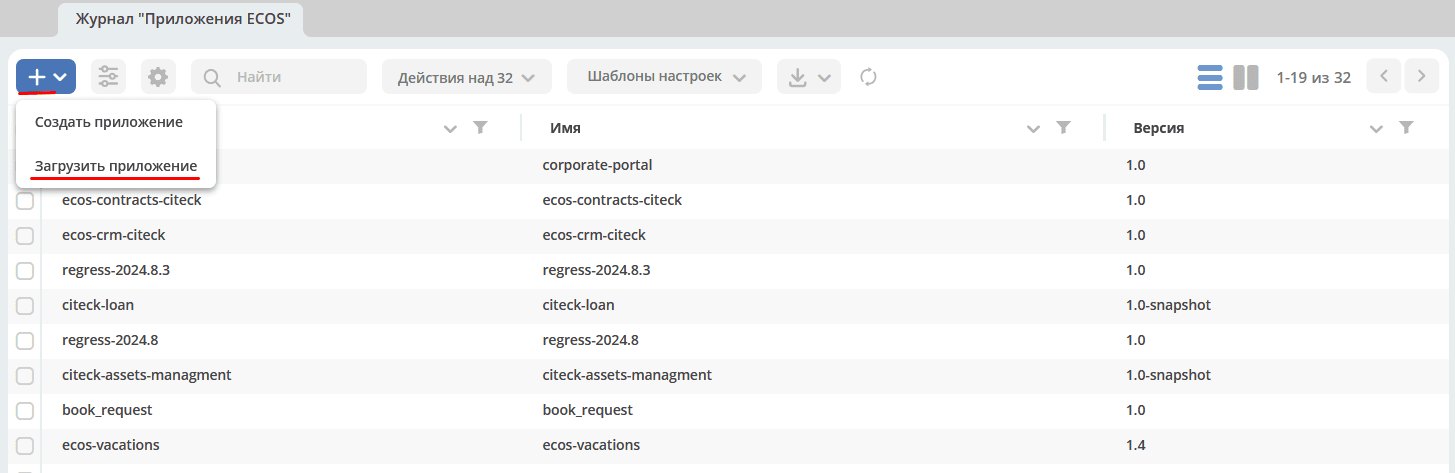
Загрузить приложение на необходимом стенде.
См. подробней пример
Структура архива приложения
meta.json // метаданные приложения
artifacts: // папка с артефактами приложения
  type0:
    subType0:
      artifact0.json
      artifact1.json
      ...
    subType1:
      artifact0.json
      artifact1.json
      ...
  type1:
    subType0:
      artifact0.json
      ...
    subType1:
      artifact0.json
      ...
  ...
Создание ECOS Apps проекта
Для создания ECOS Apps проекта нужно создать новый maven проект и настроить главный pom файл следующим образом:
<?xml version="1.0" encoding="UTF-8"?>
<project xmlns="http://maven.apache.org/POM/4.0.0"
        xmlns:xsi="http://www.w3.org/2001/XMLSchema-instance"
        xsi:schemaLocation="http://maven.apache.org/POM/4.0.0 http://maven.apache.org/xsd/maven-4.0.0.xsd">

    <modelVersion>4.0.0</modelVersion>

    <groupId>ru.citeck.ecos.eapps.assignments</groupId>
    <artifactId>ecos-assignments</artifactId>
    <version>1.0.0-snapshot</version>

    <parent>
        <groupId>ru.citeck.ecos.eapps.project</groupId>
        <artifactId>ecos-apps-simple-parent</artifactId>
        <version>1.0.3</version>
    </parent>

    <repositories>
        <repository>
            <id>citeck-public</id>
            <url>https://nexus.citeck.ru/repository/maven-public</url>
        </repository>
    </repositories>

</project>
Приложения можно расположить двумя способами:
src/main/resources/app - для варианта, когда приложение одно
src/main/resources/apps/[app0,app1,…] - для варианта, когда приложений несколько
В корне приложения нужно разместить файл meta.yml, в котором можно указать:
id: ecos-assignments
id: String - идентификатор приложения. По умолчанию равен artifactId проекта
name: MLText - имя приложения
Если файл meta.yml отсутствует, то он будет сгенерирован автоматически.
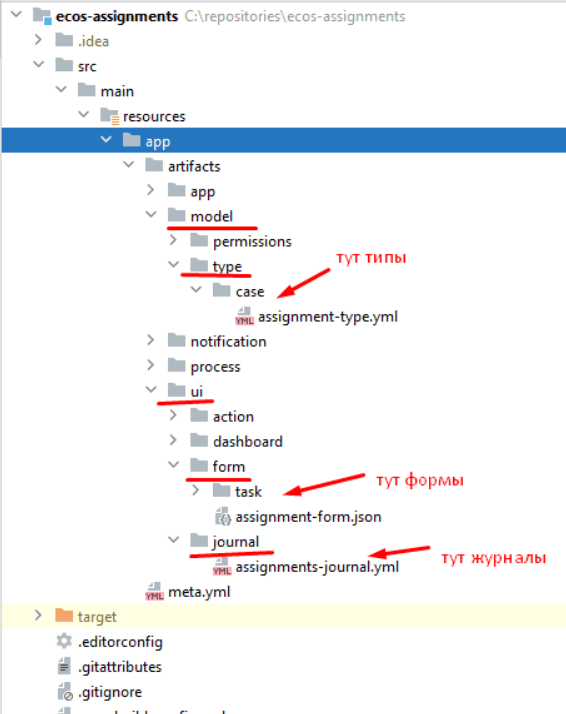
При сборке приложений получается набор zip-архивов, каждый из которых представляет из себя отдельное приложение.
Деплой
Есть два основных способа деплоя - ручной и автоматический.
Ручной деплой
При ручном деплое мы можем собрать приложения командой:
mvn clean package
и загрузить нужный архив из папки target/classes/apps
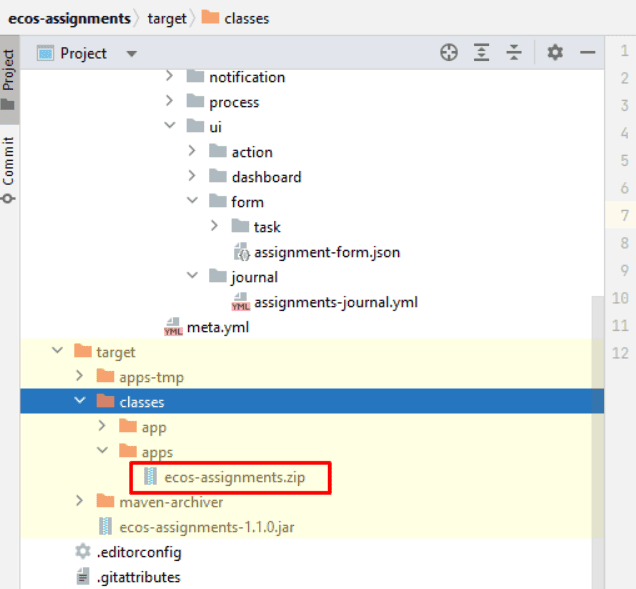
через журнал приложений, который доступен по ссылке v2/journals?journalId=ecos-apps&viewMode=table&ws=admin$workspace
Автоматический деплой
Автоматический деплой осуществляется через механизм загрузки артефактов в микросервисе ecos-apps. Артефакты доставляются в виде docker образа.
Команда для сборки docker образа:
mvn clean package jib:dockerBuild -Djib.docker.image.tag=1.0.0-snapshot
где 1.0.0-snapshot - тег для итогового образа.
После сборки образа мы подключаем его там, где развернут микросервис ecos-apps:
ecos-assignments-ecos-apps:
  container_name: ecos-assignments-ecos-apps
  image: nexus.citeck.ru/ecos-assignments:1.0.0-snapshot
  environment:
    - ECOS_APPS_TARGET_DIR=/run/ecos-apps
  volumes:
    - ./volumes/ecos-apps:/run/ecos-apps
Параметр ECOS_APPS_TARGET_DIR - папка, в которую будут скопированы все приложения, которые лежат внутри образа. Копирование происходит с помощью shell скрипта. По завершении копирования приложений Citeck образ сразу же останавливается т.к. на этом его работа заканчивается.
Далее нам нужно подключить папку с артефактами (./volumes/ecos-apps) как volume в микросервис ecos-apps:
eapps-app-dev:
  container_name: eapps-app-dev
  image: nexus.citeck.ru/ecos-apps:2.6.0-snapshot
  ports:
    - 8089:8089
  environment:
    ...остальные_env_переменные...
    - ECOS_WEBAPP_EAPPS_ADDITIONAL_ARTIFACTS_LOCATIONS=/run/ecos-artifacts
  volumes:
    - ./volumes/ecos-apps:/run/ecos-artifacts/app/ecosapp
В env переменной мы передаем конфигурацию ECOS_WEBAPP_EAPPS_ADDITIONAL_ARTIFACTS_LOCATIONS, которая указывает на дополнительные папки, из которых нужно загрузить артефакты (приложение Citeck тоже является артефактами с типом app/ecosapp).
Нашу папку с архивами мы должны подключить как volume в директорию $ECOS_WEBAPP_EAPPS_ADDITIONAL_ARTIFACTS_LOCATIONS/app/ecosapp
При запуске микросервиса ecos-apps он начинает следить за директориями, которые указаны в ECOS_WEBAPP_EAPPS_ADDITIONAL_ARTIFACTS_LOCATIONS, и если приложения, которые там находятся изменяются, то микросервис автоматически их загружает к себе в БД и деплоит оттуда артефакты.
Интеграция с Git
Примечание
Доступно только в enterprise версии.
Интеграция с Git позволяет связать приложение Citeck с Git репозиторием и по нажатию на действие «Зафиксировать изменения в Git» загрузить изменившиеся артефакты в указанный репозиторий.
Настройка
Открыть журнал «Секреты»
v2/journals?journalId=ecos-secrets&viewMode=table&ws=admin$workspace:
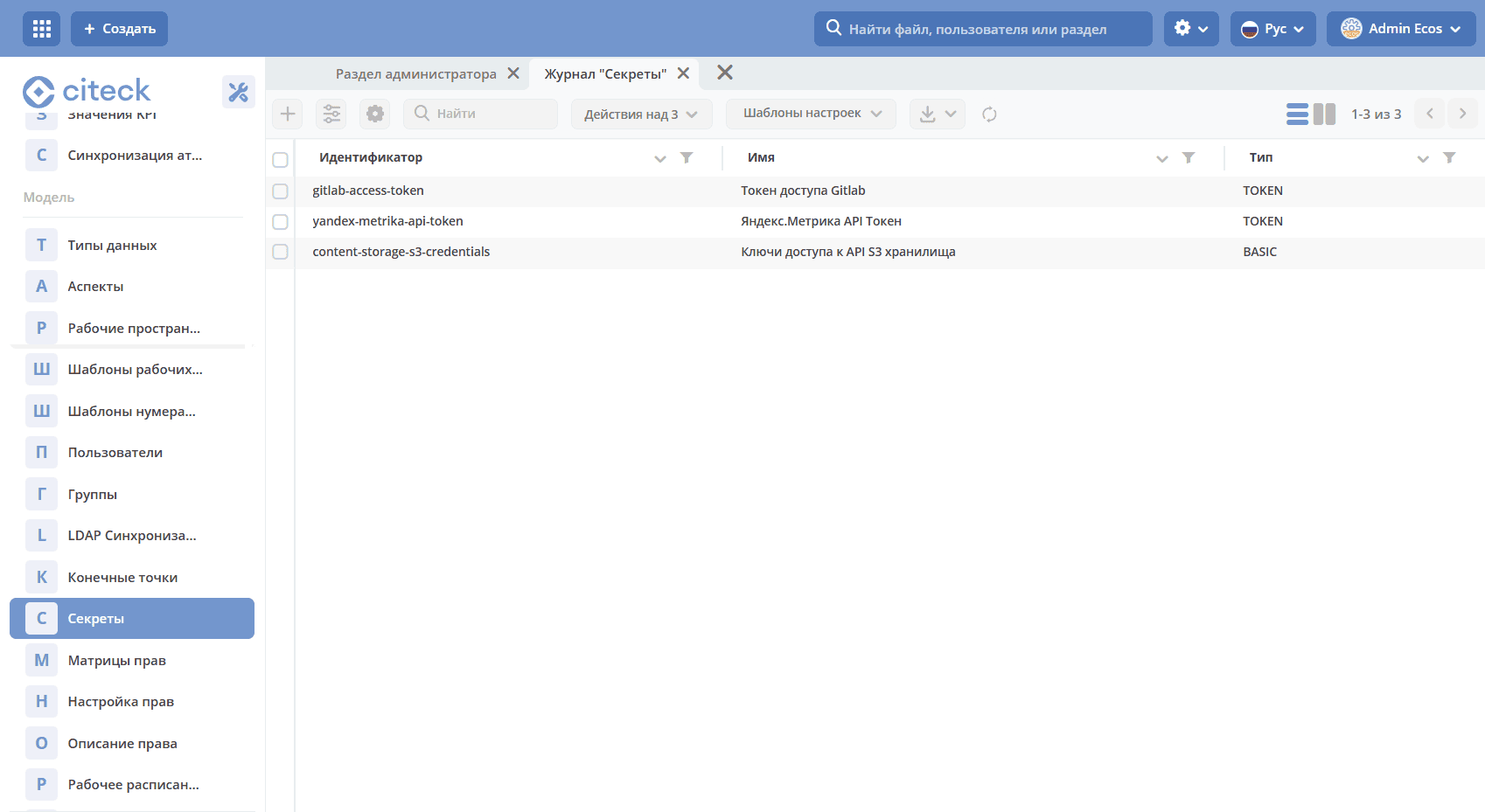
и создать пару логин/пароль (Тип - Basic) для доступа к Git репозиторию:
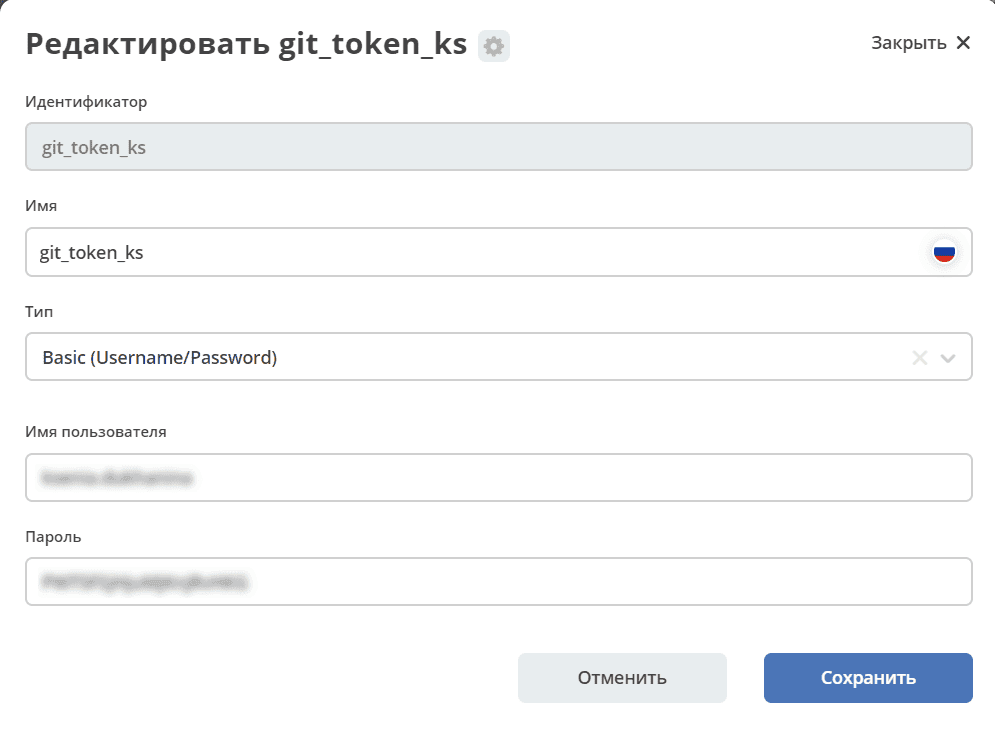
Примечание
Для получения пароля в Gitlab для своей учетной записи можно сгенерировать Personal Access Token с указанием scopes read_repository и write_repository для нужных репозиториев.
При этом на форме создания секрета выбрать тип= Basic, ввести свой логин и вместо своего пароля ввести сгенерированный токен.
Открыть журнал «Конечные точки»
v2/journals?journalId=endpoints&viewMode=table&ws=admin$workspace
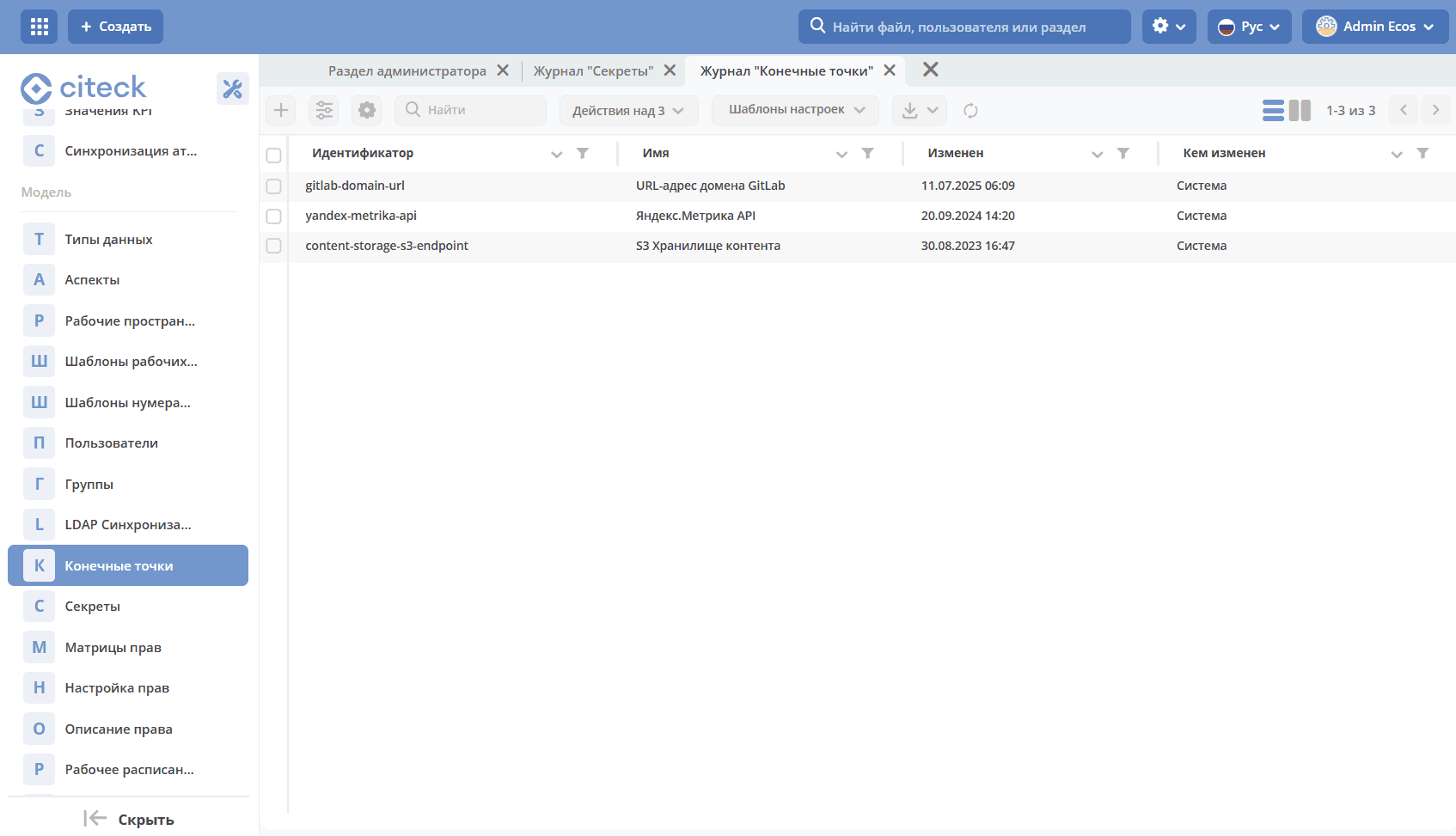
и добавить ссылку на Git репозиторий:
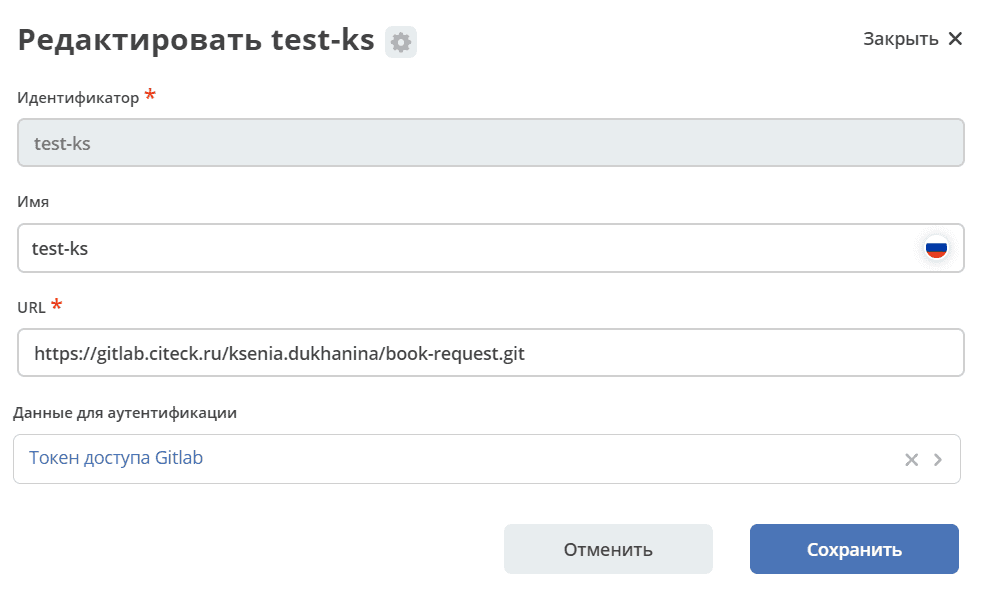
Примечание
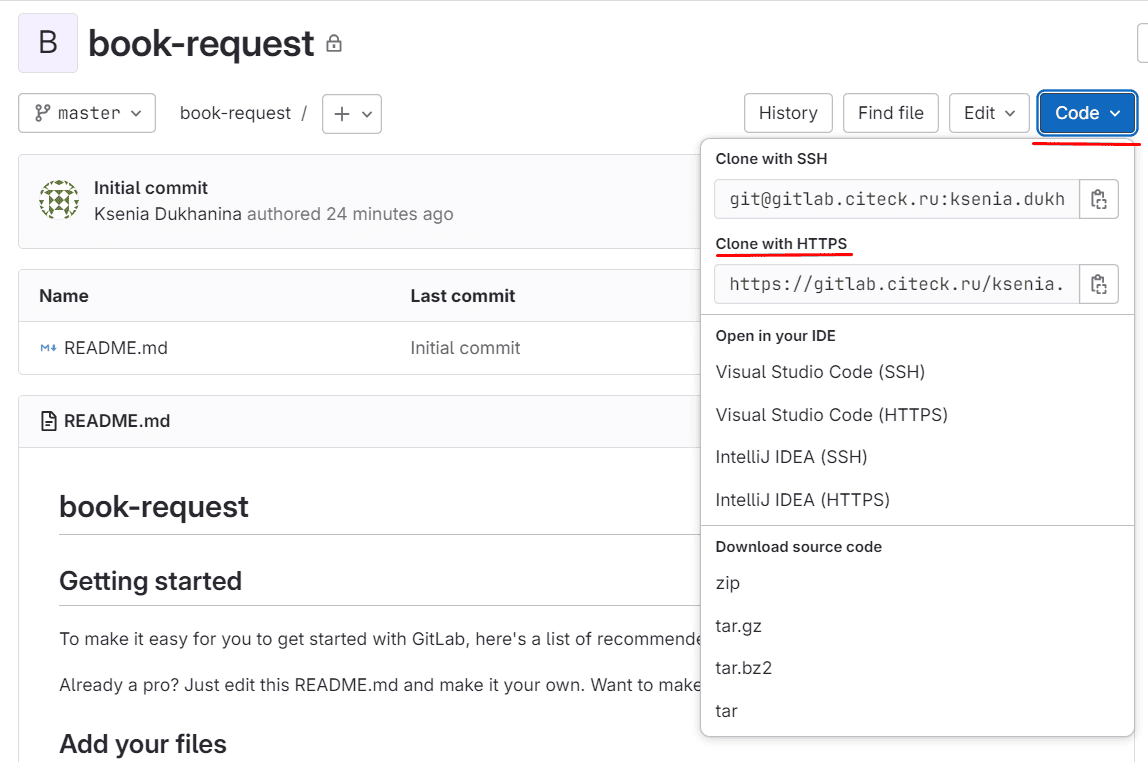
Важно чтобы URL начинался на https (поддержка ssh на данный момент отсутствует).
URL можно получить, открыв страницу с репозиторием и нажав Code. В появившемся окне скопировать HTTPS URL.
Открыть журнал «Приложения ECOS»
v2/journals?journalId=ecos-apps&viewMode=table&ws=admin$workspace
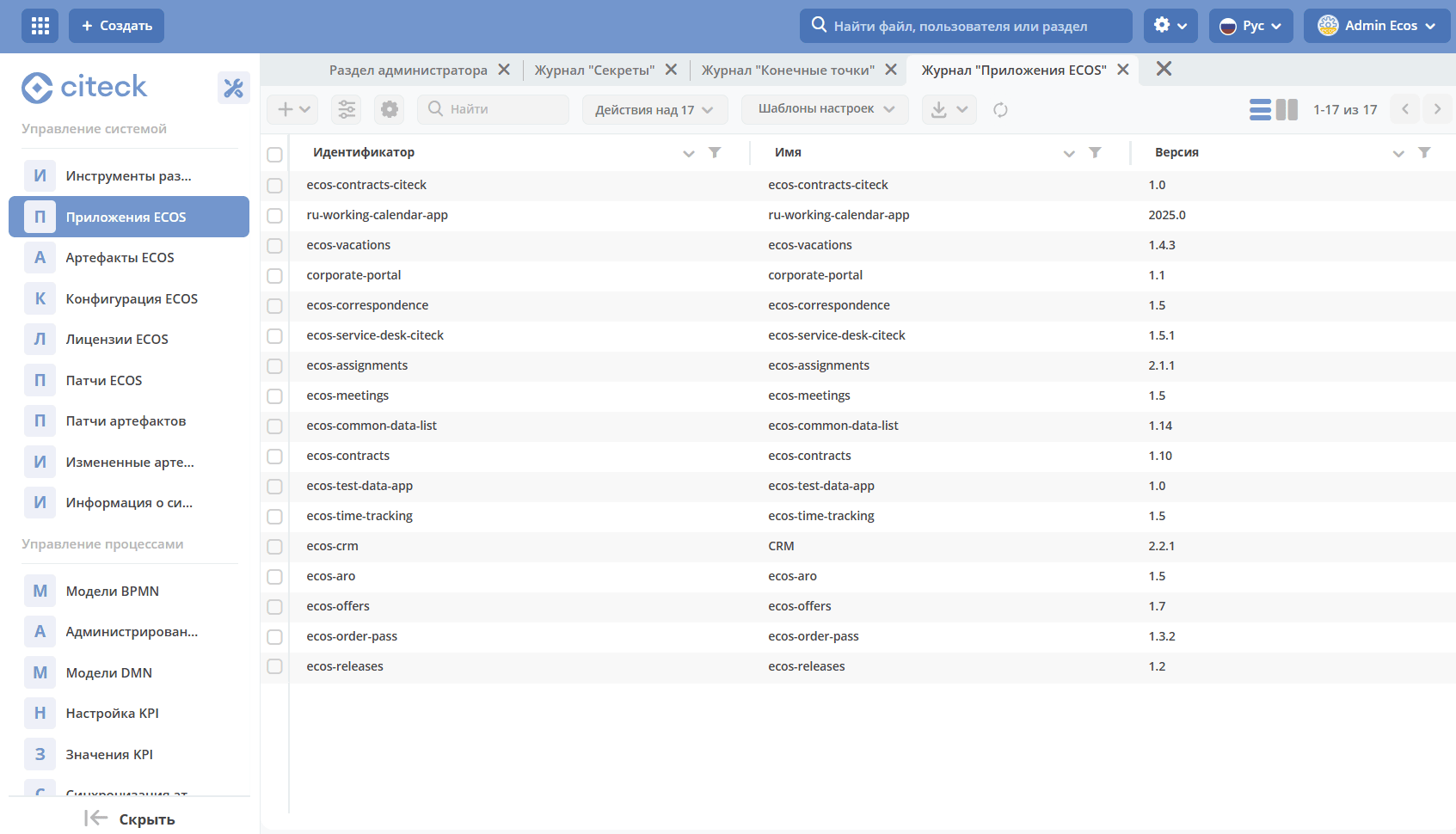
и открыть настройки нужного приложения Citeck. В настройках заполнить поле «репозиторий» конечной точкой, которая была создана в п.2.
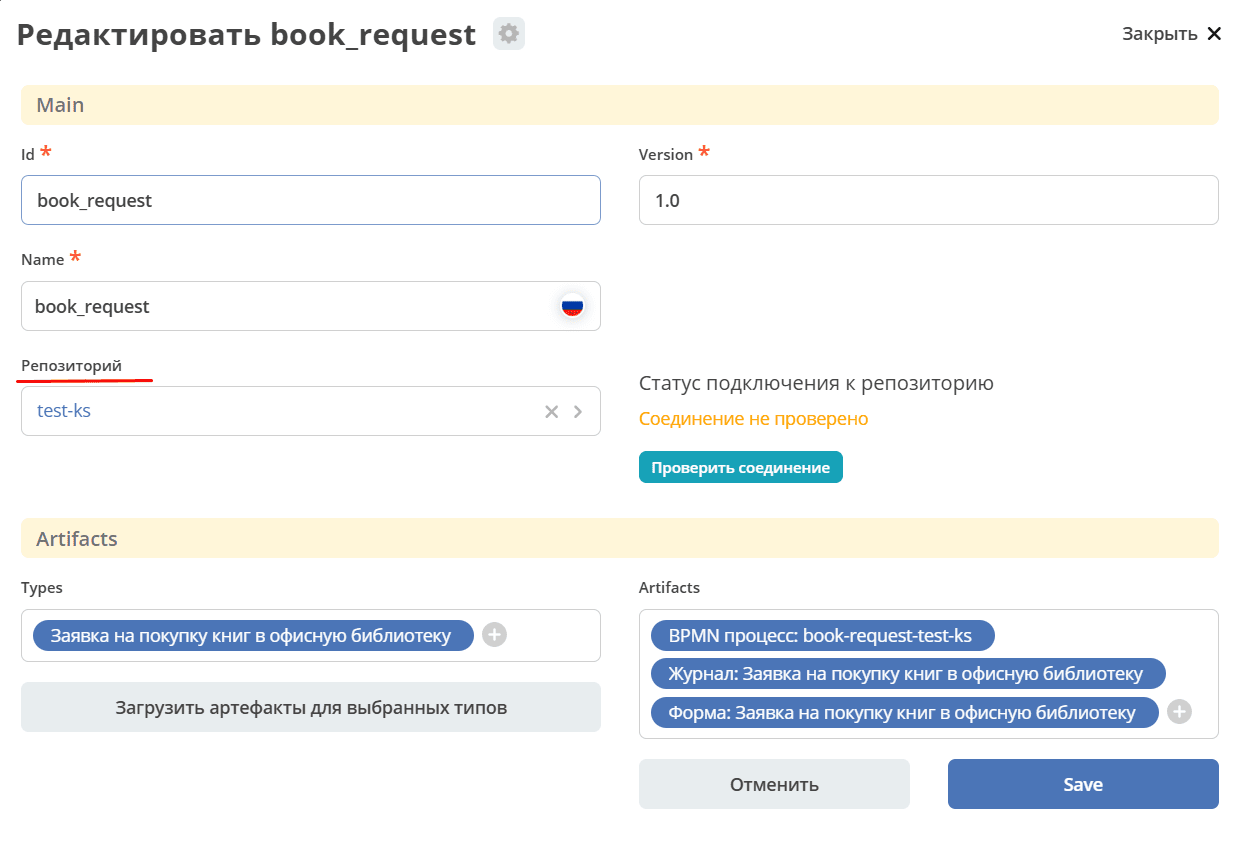
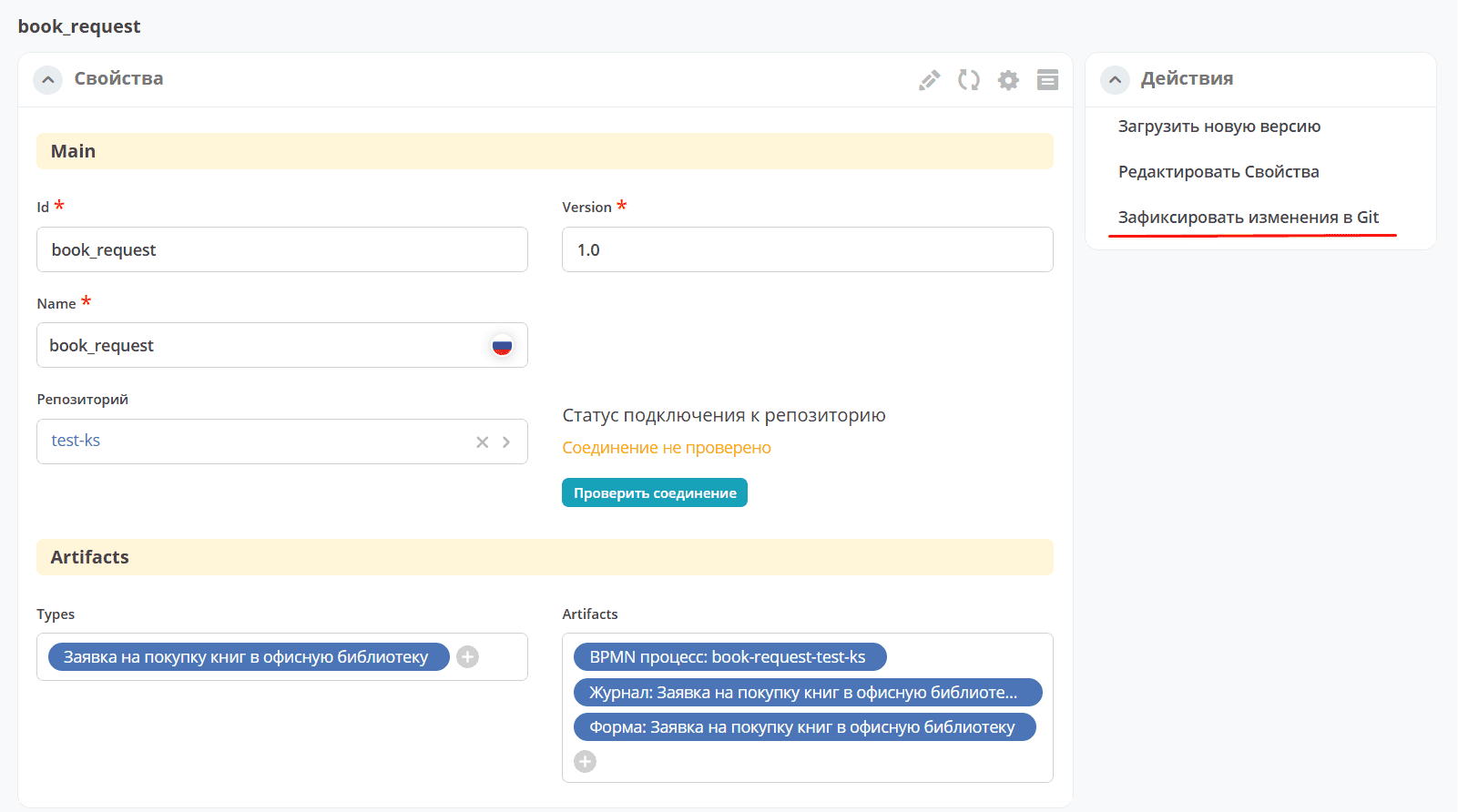
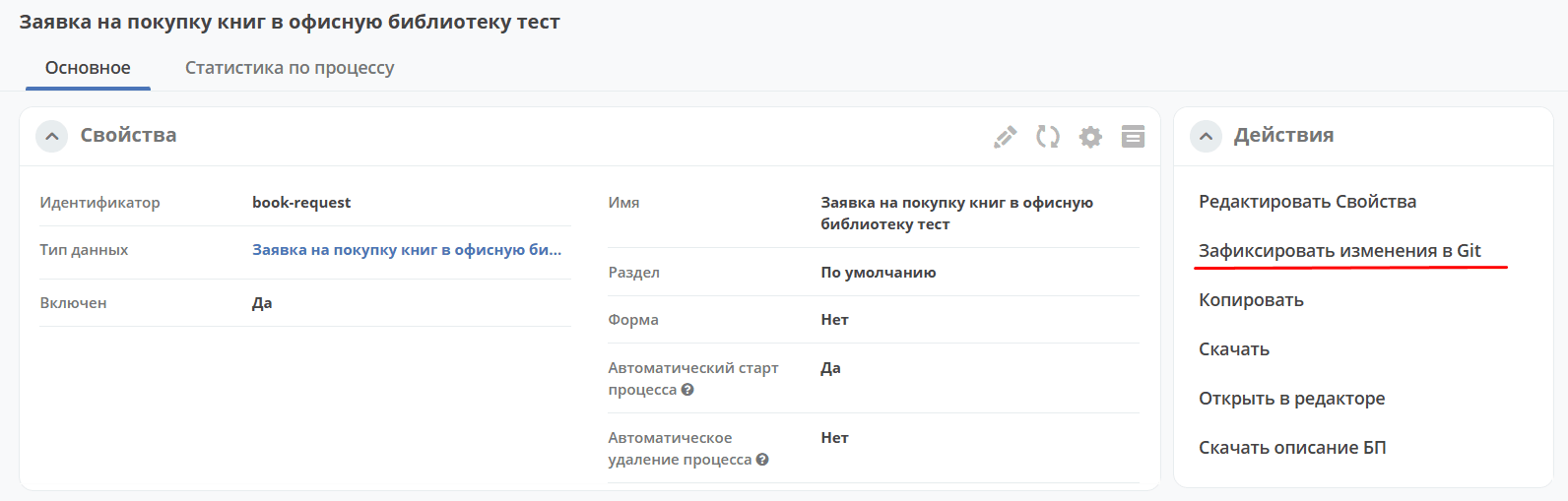
После этого на карточке настроенного приложения Citeck и на карточках его артефактов появится действие «Зафиксировать изменения в Git» :
Проверка соединения
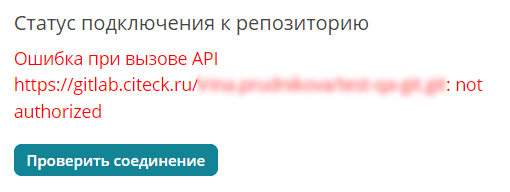
По кнопке «Проверить соединение» можно проверить актуальный статус подключения к репозиторию:

Действие «Зафиксировать изменения в Git»
Действие для фиксации изменений доступно на карточке приложения Citeck и на карточках его артефактов если у приложения Citeck настроен Репозиторий.
При нажатии на действие появляется следующая форма:
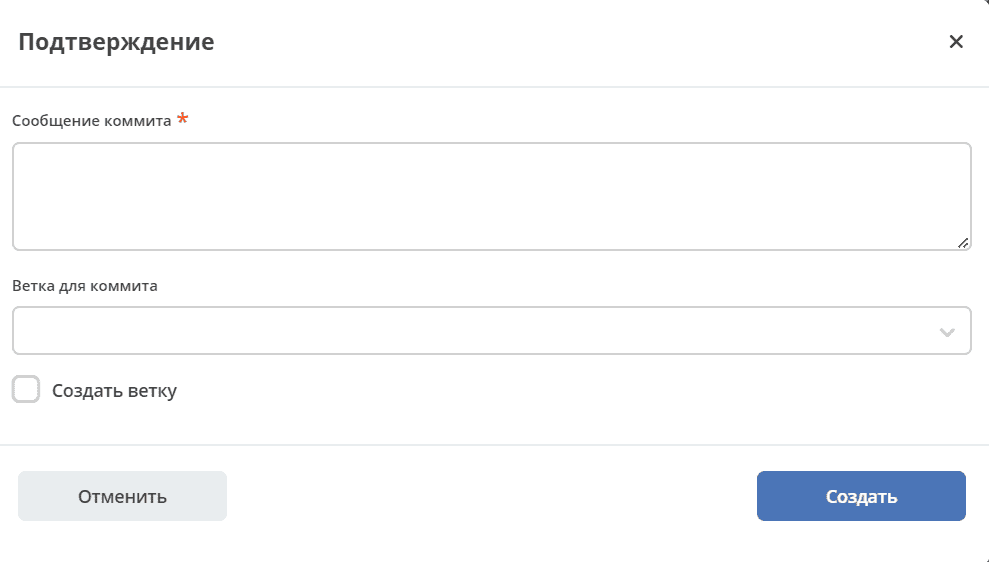
На форме можно выбрать:
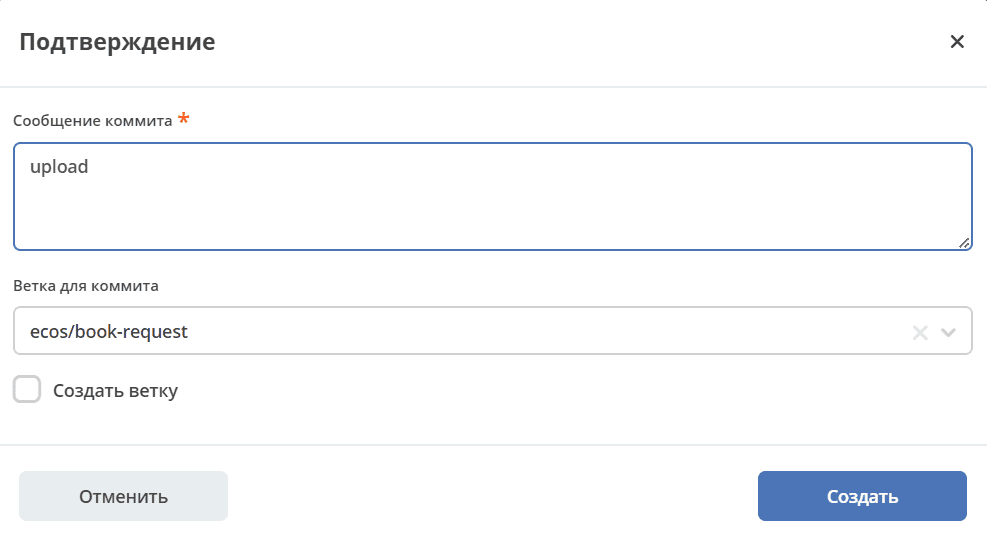
либо существующую ветку:
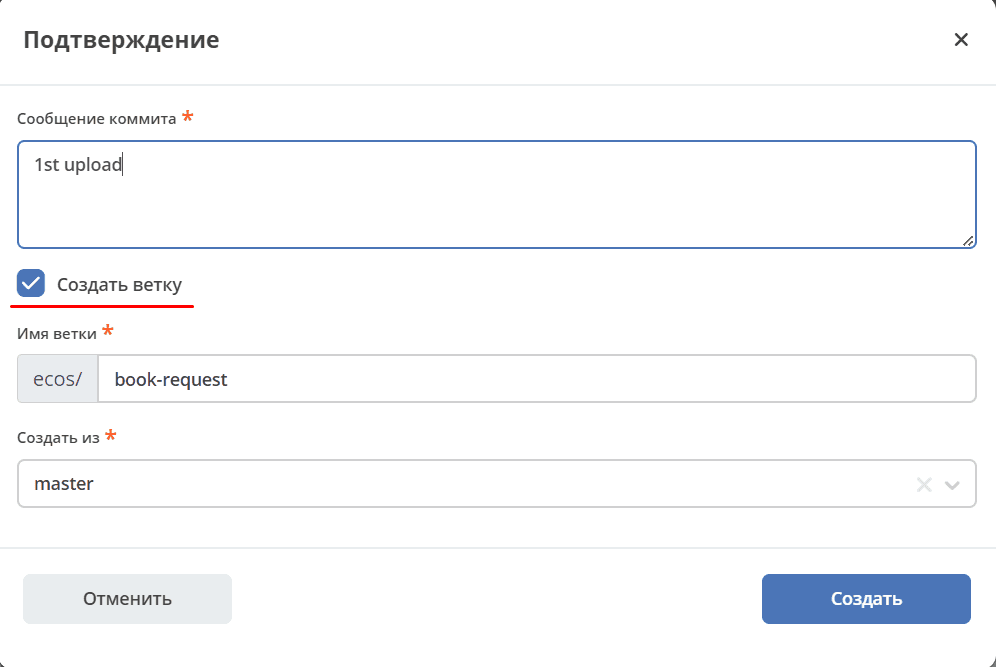
либо создать новую:
По умолчанию коммиты из Citeck можно делать в ветки, у которых имя начинается на ecos/. Это поведение можно изменить в журнале ECOS конфигураций → ecos-vcs-allowed-branches-to-commit.
При создании новой ветки в качестве базовой можно выбрать либо ветки, имя которых начинается на ecos/, либо стандартные ветки develop, master, main. Это поведение можно изменить в журнале ECOS конфигураций → ecos-vcs-allowed-base-branches.
Если установить галку «Создать ветку», то пользователю будет предложено указать имя новой ветки и ветку, которую нужно взять за основу. Новая ветка всегда имеет префикс ecos/, чтобы исключить случайную порчу артефактов в важных ветках репозитория.
Фиксация в репозитории будет с авторством пользователя, который выполнил действие. При этом фиксация будет выполнена системной учетной записью, которая была настроена для приложения Citeck.
Права на выполнение действия есть только у администраторов Citeck.
Фиксация изменений не удаляет артефакты из репозитория. Фиксируется только добавление новых артефактов и изменение старых.
Структура проекта
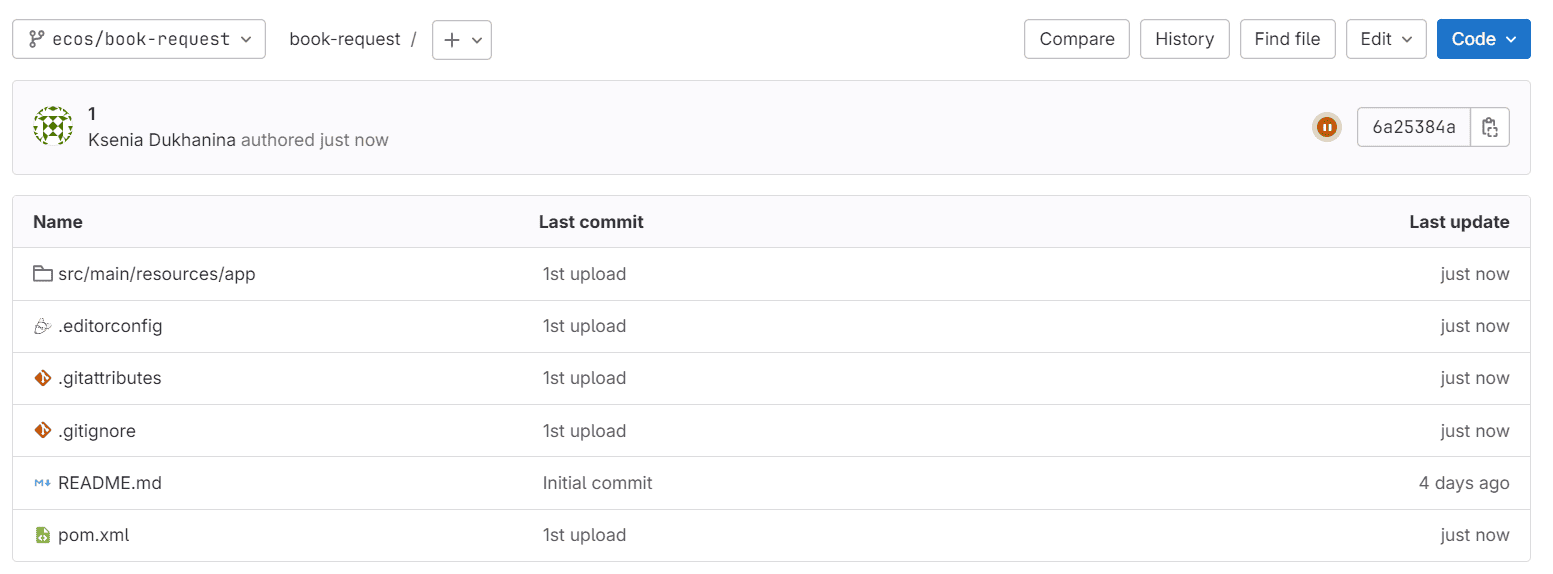
Если в репозитории не обнаружено базовых файлов структуры проекта из maven архетипа ecos application , то они будут добавлены - настройка pom.xml, gitignore, gitattribute, editorconfig.
Настройки конфигурации
Для настройки конфигурации необходимо открыть журнал «Конфигурация ECOS» v2/journals?journalId=ecos-configs&viewMode=table&ws=admin$workspace:
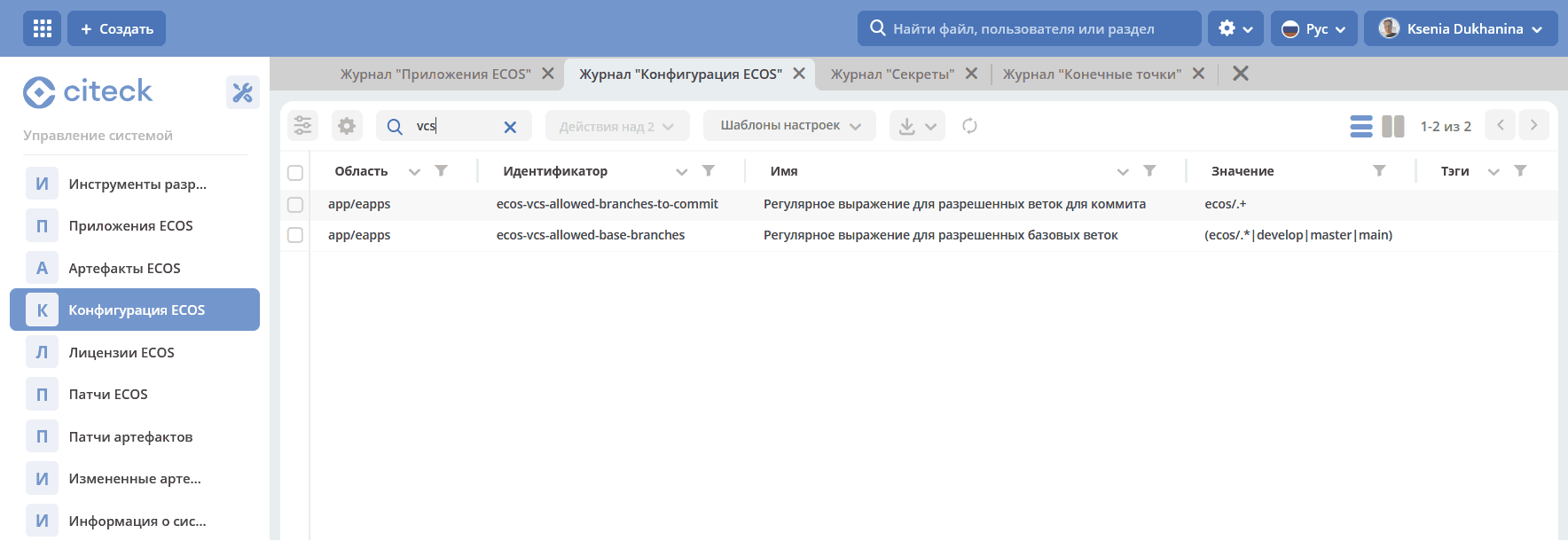
ecos-vcs-allowed-branches-to-commit— разрешённые ветки для коммитаecos-vcs-allowed-base-branches— разрешённые базовые ветки