Рабочие пространства
Рабочее пространство — отдельная область в Citeck для совместной работы пользователей над определённой функциональностью. Разделение данных, пунктов меню и вкладок по рабочим пространствам улучшает навигацию и позволяет изолировать объекты разных команд или направлений деятельности.
Подробнее о работе с рабочими пространствами со стороны пользователя.
Администратор управляет рабочими пространствами в разделе «Администратор» → подраздел «Модель»:
создаёт, редактирует и удаляет пространства;
настраивает пункты меню и типы данных для каждого пространства;
задаёт принадлежность типов данных к конкретному пространству или к глобальному — чтобы объекты (например, общие справочники) были доступны во всех пространствах одновременно.
Тип данных
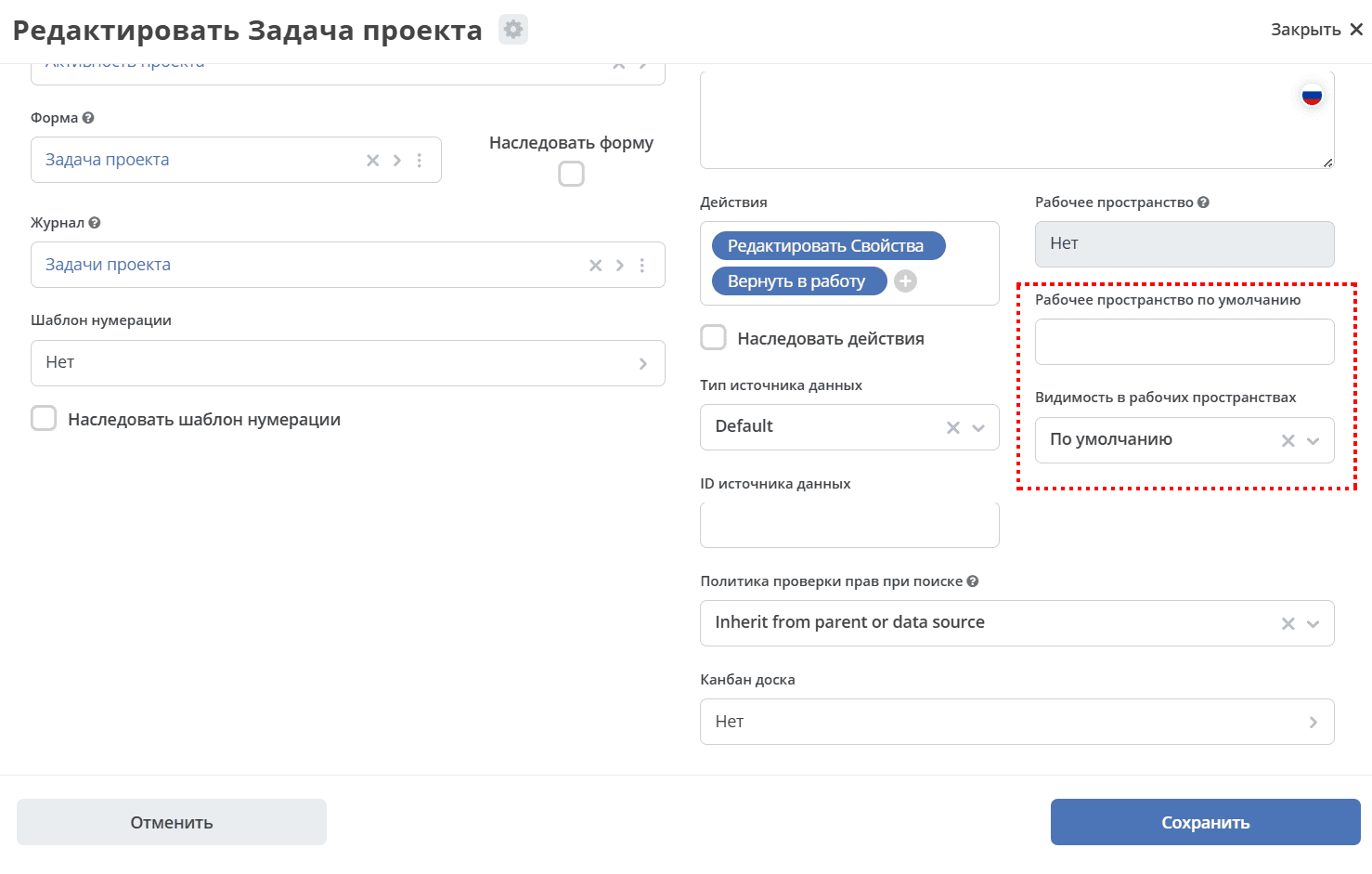
Видимость в рабочих пространствах:
По умолчанию – назначается типу данных по умолчанию.
Приватная – экземпляры типа данных доступны в рамках рабочего пространства, в котором созданы.
Публичная – экземпляры типа данных доступны пользователям в соответствии с правами, независимо от рабочего пространства, в котором созданы.
Рабочее пространство по умолчанию – в каком рабочем пространстве будет отображаться по умолчанию.
Журнал Рабочие пространства
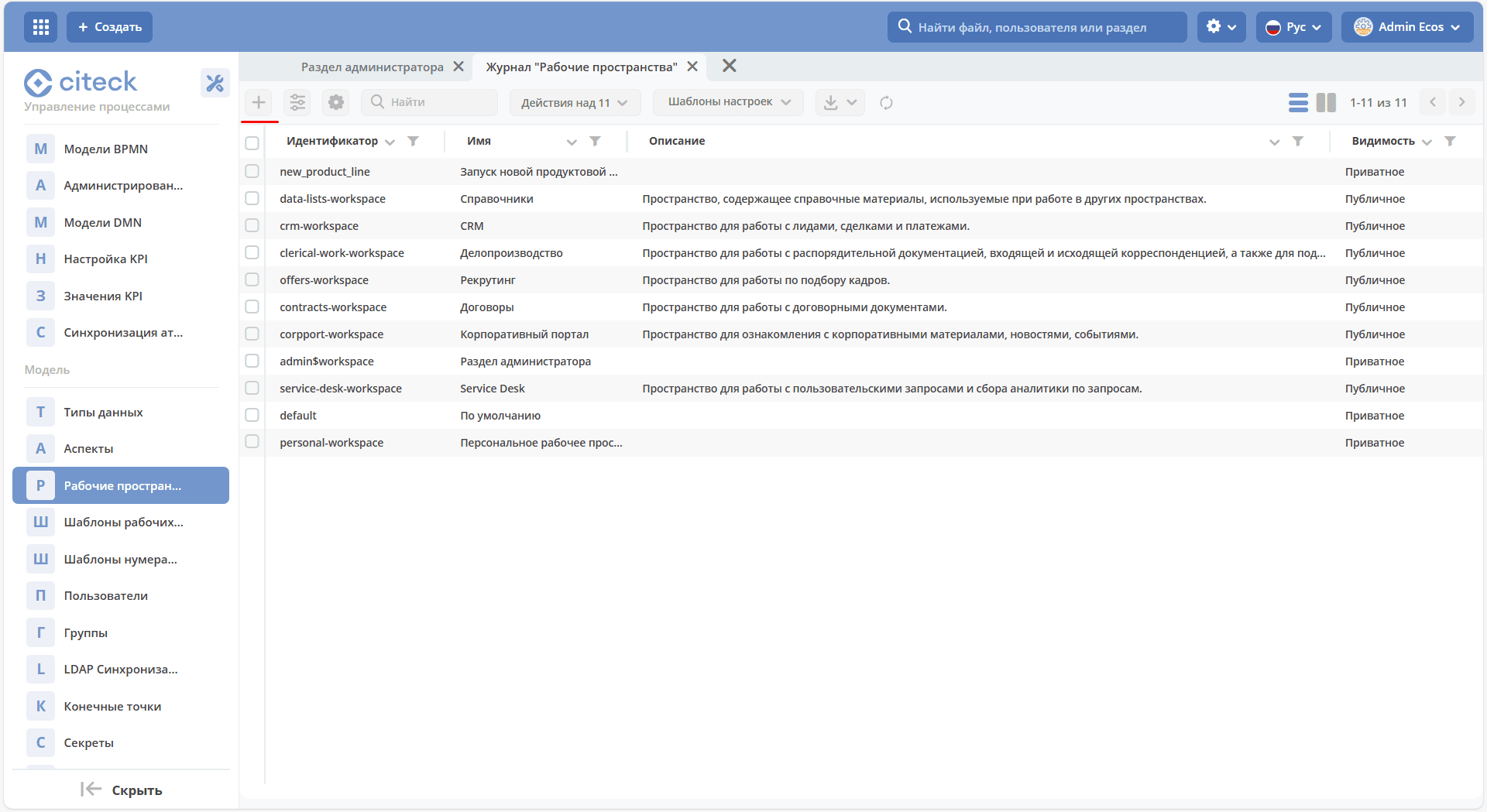
В разделе администратора в подразделе «Модель» добавлен журнал «Рабочие пространства»:
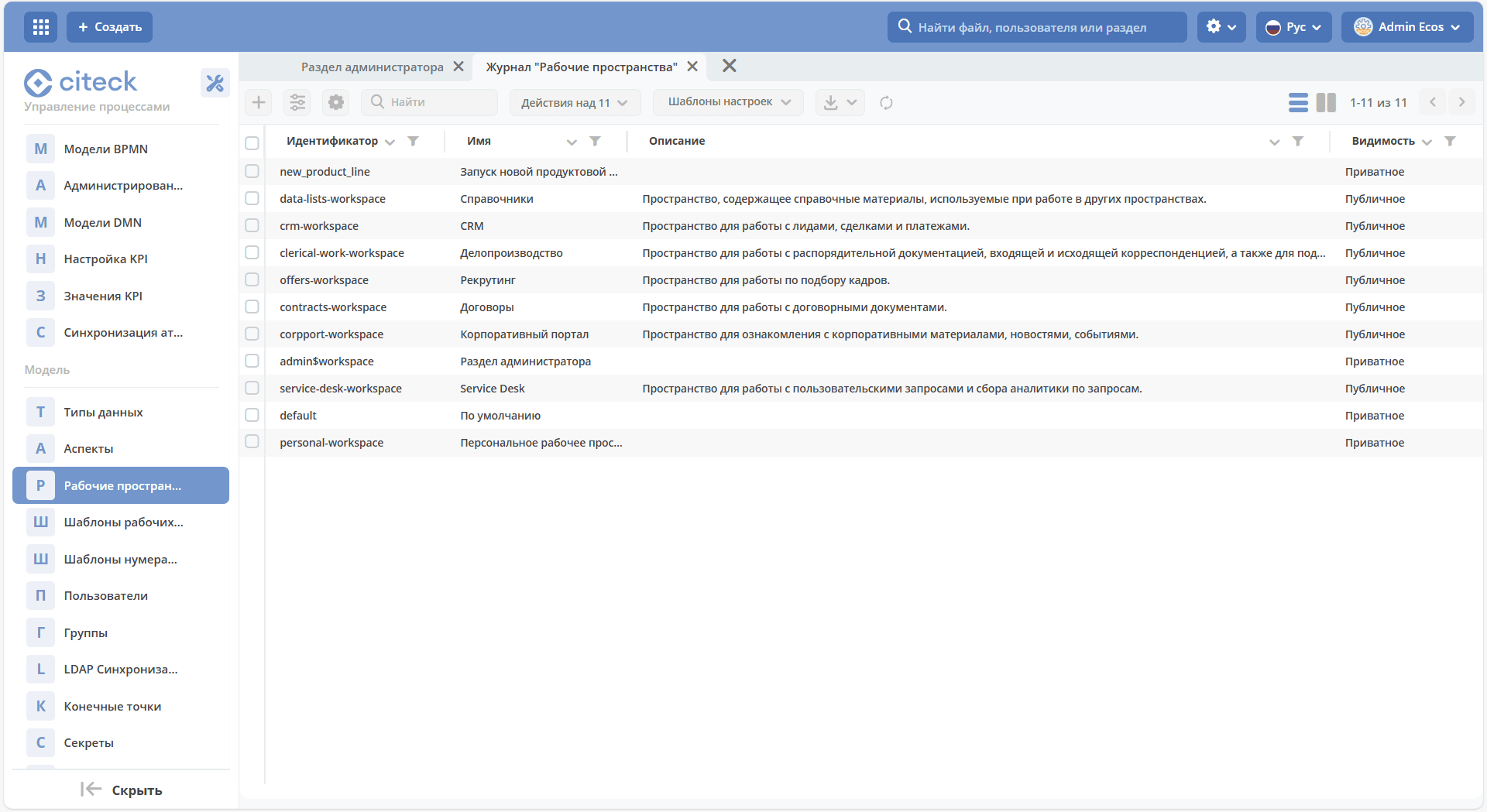
В журнале можно создать, отредактировать, удалить пространства.
Создание рабочего пространства
Шаблоны рабочих пространств
Шаблон содержит уже настроенные пункты меню, дашборды разделов и домашней страницы.
В разделе администратора в подразделе «Модель» добавлен журнал «Шаблоны рабочих пространств»:
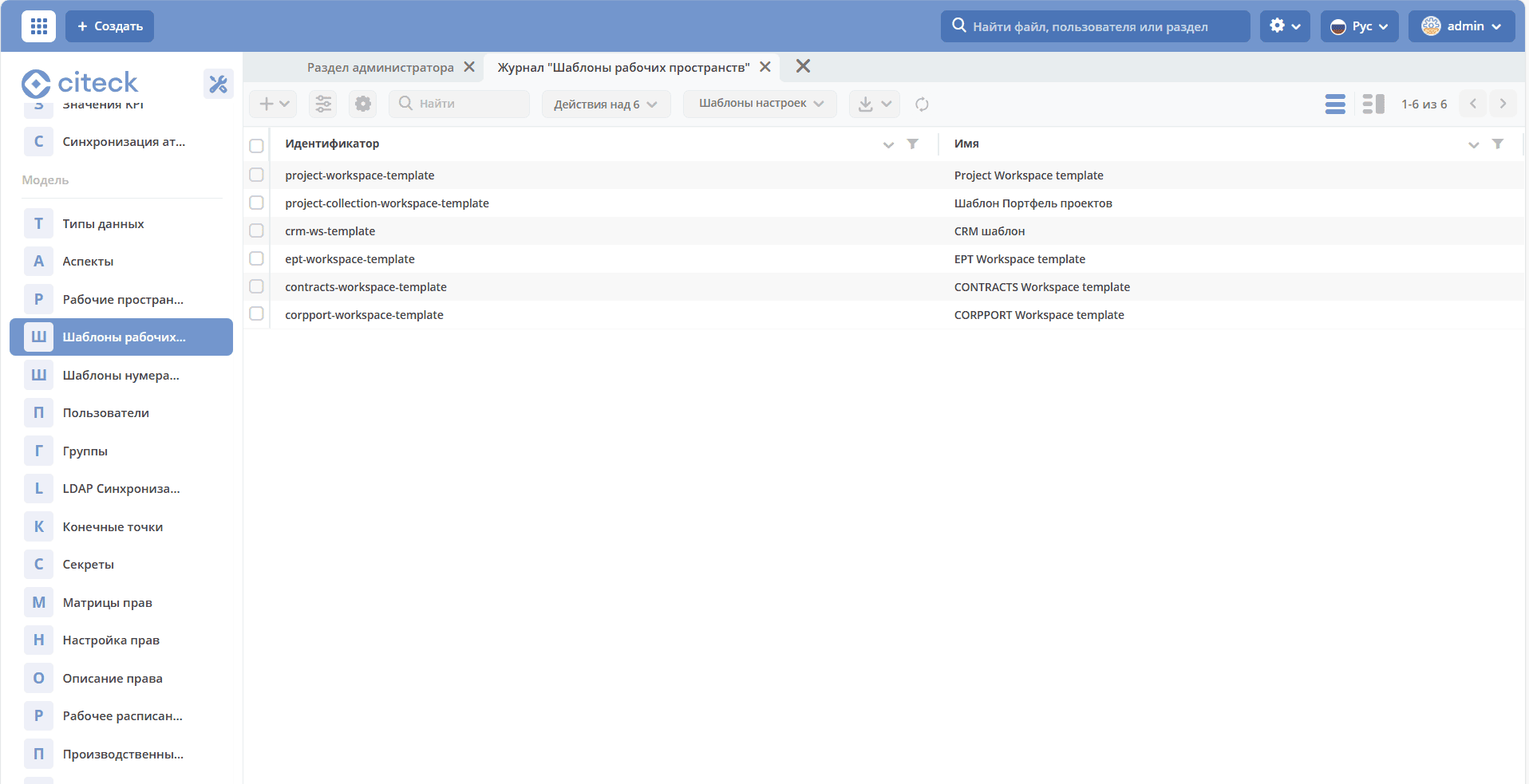
Создание шаблона
Создайте новое рабочее пространство. Настройте в этом рабочем пространстве меню и дашборд(ы).
Перейдите в журнал «Шаблоны рабочих пространств», нажмите + - Создать.
Выберите созданное в п.1 рабочее пространство, укажите id и Имя, сохраните.
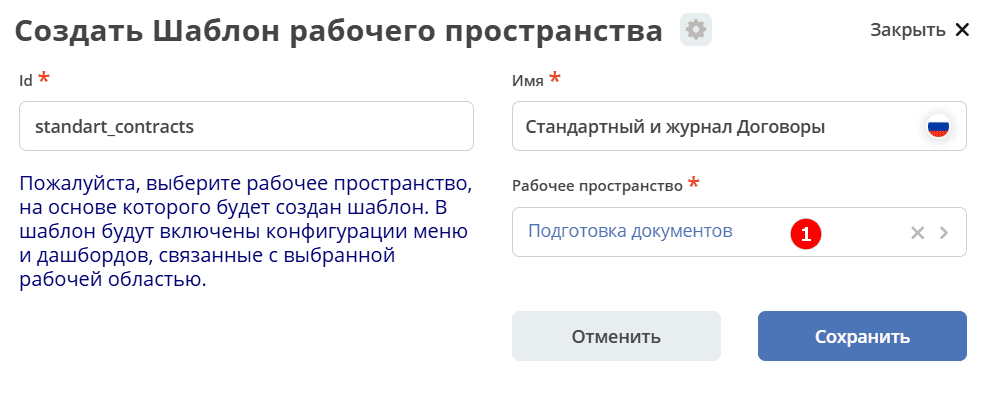
Опционально скачайте новый шаблон и загрузите его в ecos-app или в микросервис по пути artifacts/model/workspace-template
Опционально загрузите шаблон на стенд (если необходимо его использовать не на том стенде, где он был создан) вручную или через деплой ecos-app/микросервиса.
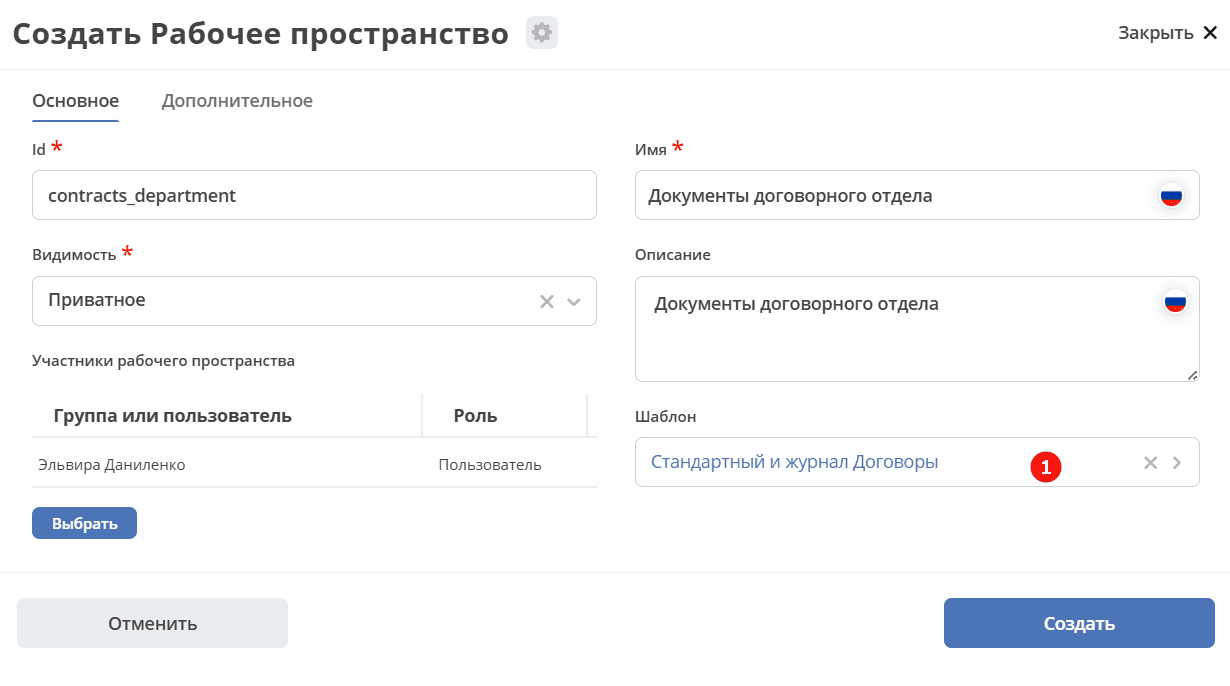
Перейдите в журнал «Рабочие пространства», нажмите + - Создать.
В поле «Шаблон» выберите шаблон, который создали в п.3 Заполните остальные обязательные поля и нажмите «Создать».
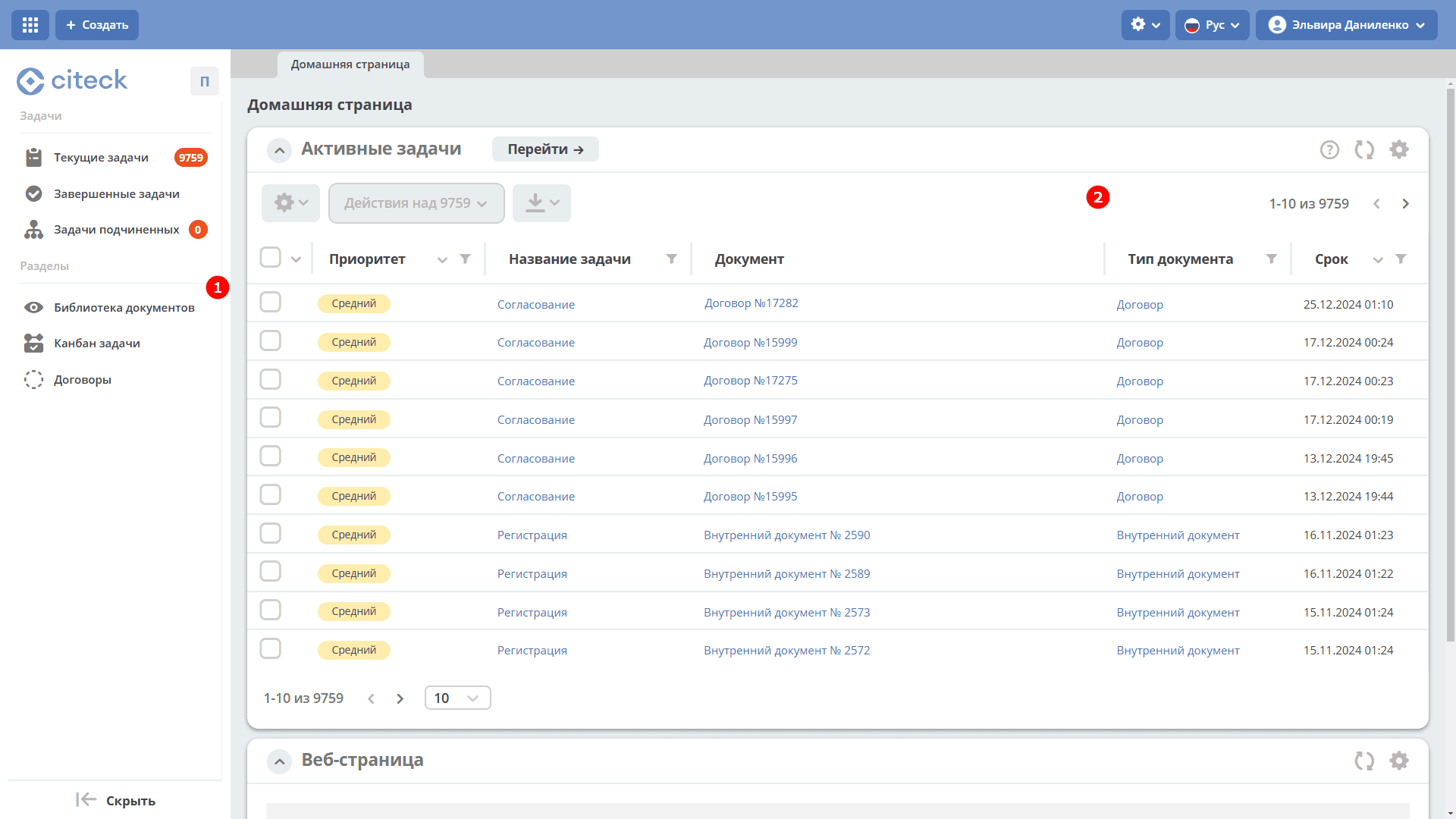
Откройте созданное в п.7 рабочее пространство - в нем меню и дашборд совпадают с теми, что были настроены в п.1
При создании шаблона конфигурации меню и дашбордов копируются внутрь шаблона (т.е. последующие изменения меню/дашбордов шаблон автоматически не обновит).
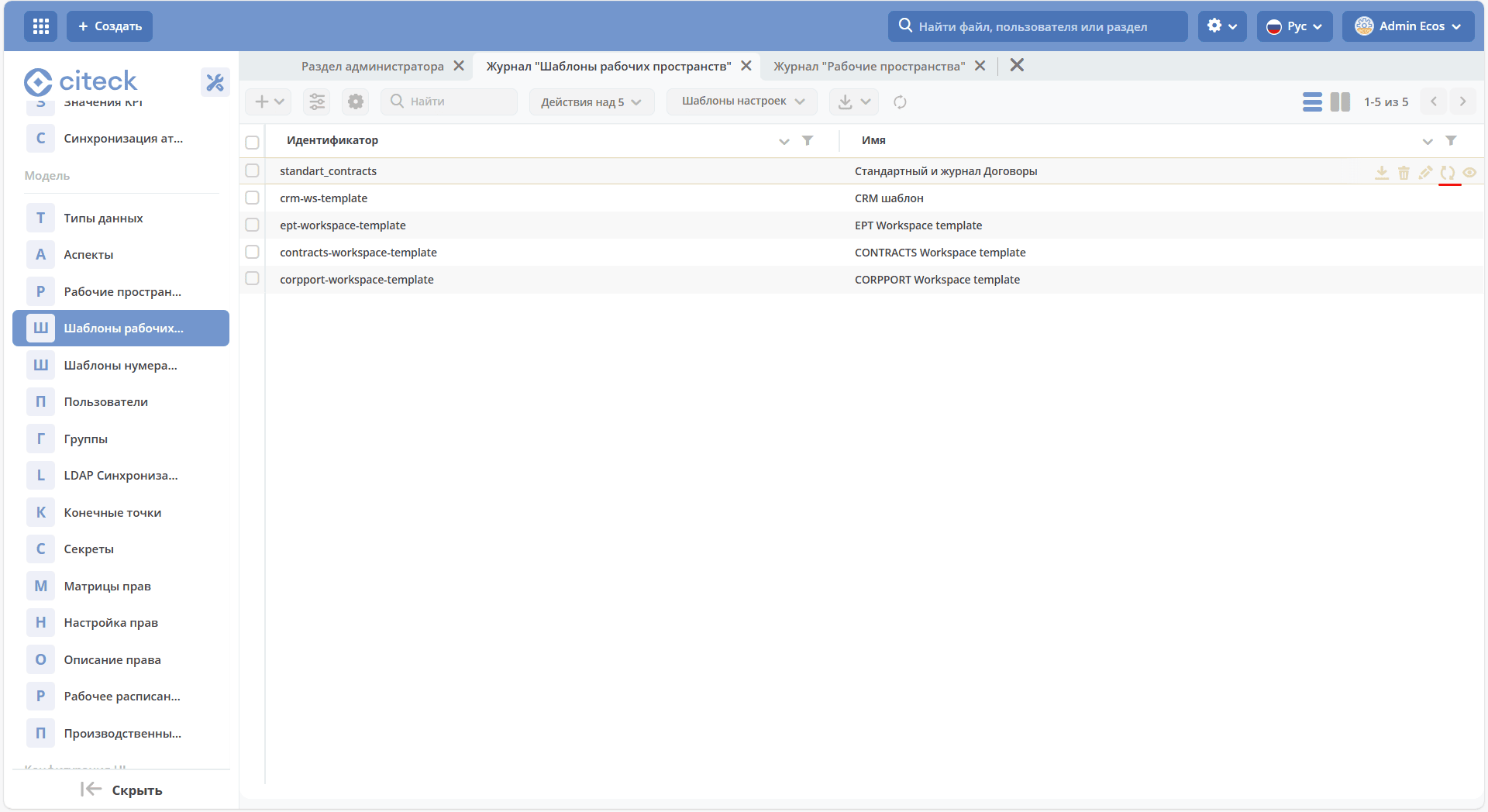
Чтобы обновить артефакты в шаблоне предусмотрено действие «Обновить шаблон» в журнале «Шаблоны рабочих пространств».
При создании рабочего пространства на основе шаблона создаются новые конфигурации меню и дашбордов с автоматически сгенерированным id и явно указанным полем workspace.