Примеры реализации
Локальный импорт данных из Excel в Citeck
Пример простой
Пример подходит для простых случаев, когда данные для импорта не содержат ассоциаций, не требуется маппинг и для вас подходит упрощенный формат файла.
В Рабочее пространство «Раздел администратора»→ Интеграция → Camel DSL нажмите «+» :
В форме заполните поля:
id: import-from-excel (можно задать свой. главное чтобы id был уникален среди всех Camel DSL)
Тип: Yaml
Состояние: Stopped
Файл: здесь будет необходимо загрузить excel файл с данными (пример см. ниже). Можно это сделать позднее.
Содержимое контекста:
- beans:
    - name: "excelProcessor"
      type: ru.citeck.ecos.camel.processor.reader.ExcelToListOfDataProcessor
- route:
    from:
      uri: "file-from-camel-dsl:import"
      steps:
        - process:
            ref: excelProcessor
        - split:
            simple: "${body}"
            steps:
              - to: "ecos-records-mutate:?sourceId=emodel/import-test"

В содержимом нужно поменять только import-test на sourceId для вашего типа. По умолчанию sourceId равен id типа.
Сохраните.
Если файл с данными уже приложен, то остается только запустить через действие в журнале или через изменение состояния Stopped -> Started на форме редактирования:

|

|
В файле:
Первая строка — id атрибутов.
Остальные строки — данные, которые необходимо импортировать.
Пример сложнее
Пример подходит для сложных случаев (добавления маппинга, работы с ассоциациями, работы с нетривиальными форматами excel файла).
В данном примере будет показан роут с использованием следующих camel-элементов:
MappingProcessor
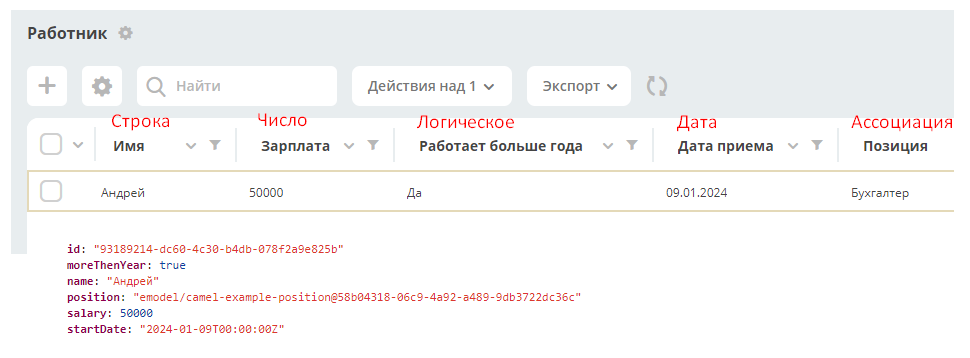
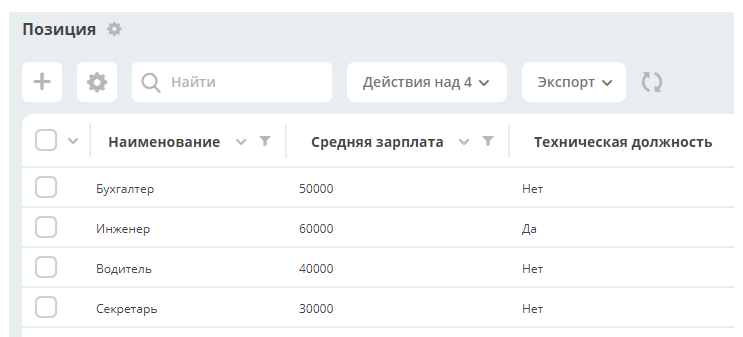
Допустим в системе есть два пользовательских типа данных — Работник и Позиция.
Работник:
Позиция (справочный тип, является ассоциацией в типе Работник):
Необходимо импортировать следующие данные из Excel-файла (xlsx):
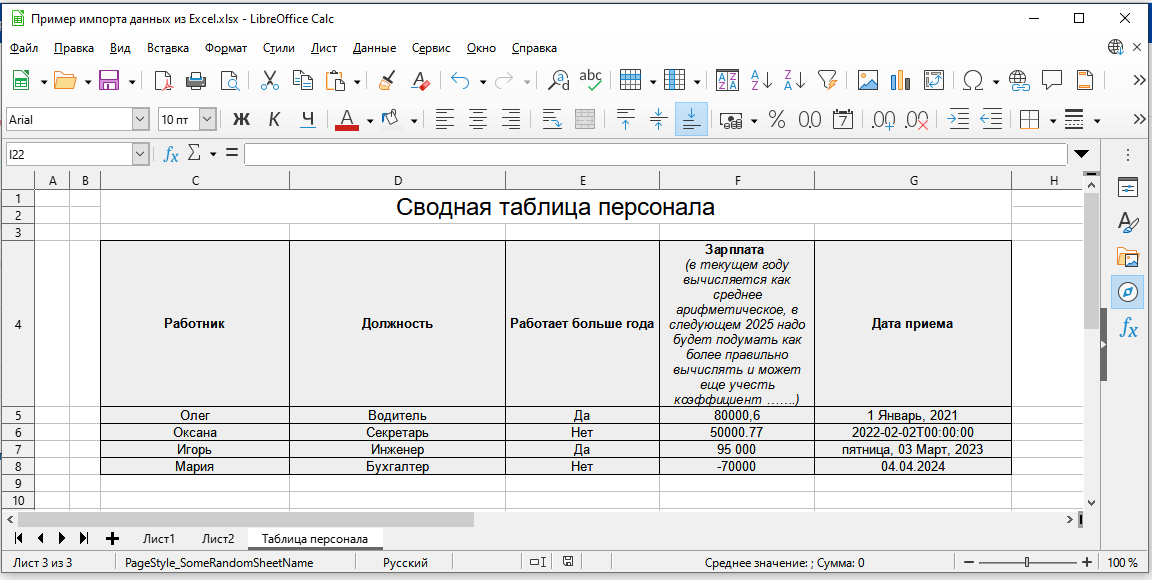
Комментарии к столбцам таблицы:
Работник — никакая дополнительная обработка не требуется. Значение будет записано в виде строки
Должность — тут видно, что в таблице используется свойство «Наименование» (системное название name) ассоциации с типом Должность. Для корректного сохранения в систему нужно будет определить RecordRef должности
Работает больше года — логическое значение, которое перед сохранением в систему надо преобразовать в соответствующие true / false
Зарплата — числовое значение. Показаны разные варианты записи: с разрядностью, точкой и запятой в качестве разделителя, отрицательные числа (просто ради примера). Текст заголовка намекает на то, что он может периодически редактироваться. Кроме работы с заголовком никакая дополнительная обработка числовых значений не потребуется. Они корректно запишутся как соответствующие числовые значения
Дата приема — данный столбец в таблице имеет тип Дата и для примера показаны разные типы форматирования. Никакая дополнительная обработка значений не потребуется
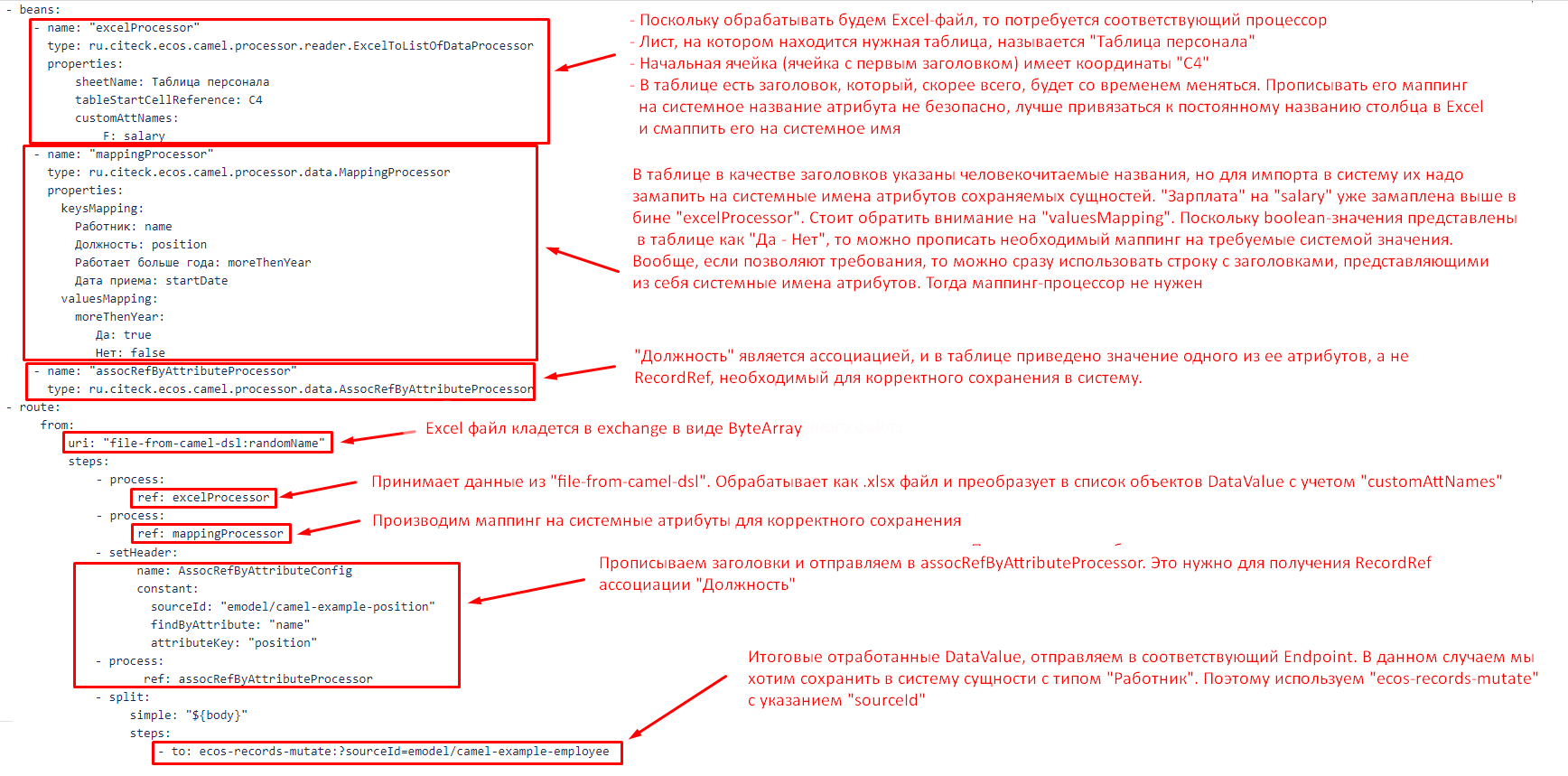
Для импорта данных необходимо будет прикрепить Excel файл на форму Camel DSL и прописать следующую конфигурацию:
- beans:
    - name: "excelProcessor"
      type: ru.citeck.ecos.camel.processor.reader.ExcelToListOfDataProcessor
      properties:
          sheetName: Таблица персонала
          tableStartCellReference: C4
          customAttNames:
              F: salary
    - name: "mappingProcessor"
      type: ru.citeck.ecos.camel.processor.data.MappingProcessor
      properties:
        keysMapping:
          Работник: name
          Должность: position
          Работает больше года: moreThenYear
          Дата приема: startDate
        valuesMapping:
          moreThenYear:
             Да: true
             Нет: false
    - name: "assocRefByAttributeProcessor"
      type: ru.citeck.ecos.camel.processor.data.AssocRefByAttributeProcessor
- route:
     from:
         uri: "file-from-camel-dsl:randomName"
         steps:
             - process:
                   ref: excelProcessor
             - process:
                   ref: mappingProcessor
             - setHeader:
                   name: AssocRefByAttributeConfig
                   constant:
                     sourceId: "emodel/camel-example-position"
                     findByAttribute: "name"
                     attributeKey: "position"
             - process:
                    ref: assocRefByAttributeProcessor
             - split:
                  simple: "${body}"
                  steps:
                      - to: ecos-records-mutate:?sourceId=emodel/camel-example-employee
Комментарии:
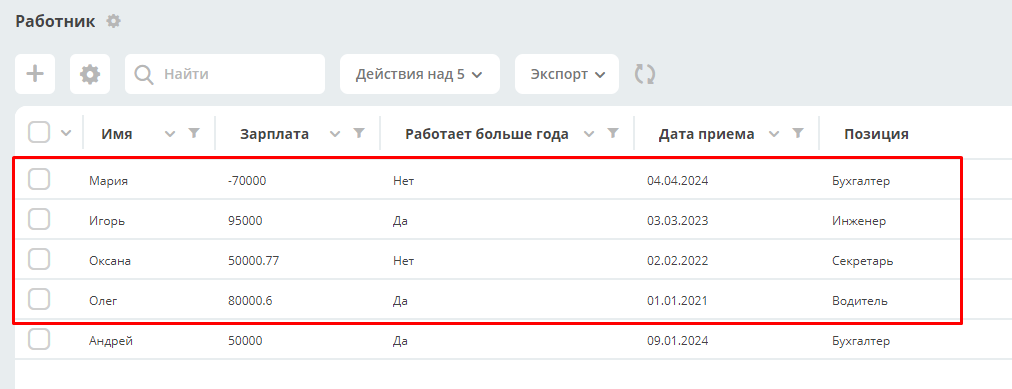
После импорта получаем:
Синхронизация Bitrix24 – CRM
Конфиги Camel DSL
В Рабочее пространство «Раздел администратора» → Интеграция → Camel DSL были написаны 2 Camel DSL конфига:

bitrix24-crm-in-sync — Входящая интеграция. Из Bitrix24 в Citeck CRM.
Для Входящей интеграции создан вебхук bitrix24-webhook, через который принимаются запросы от Bitrix24 на создание или изменение Сделок. Входящая интеграция в Сделках использует атрибут bitrixId для определения какую сделку обновлять.
При создании сделки из Bitrix24 этот атрибут задается сразу. При обновлении в Bitrix24 если в Citeck CRM нет сделки с таким id, то она создается как новая.
bitrix24-crm-out-sync — Исходящая интеграция. Из Citeck CRM в Bitrix24.
Исходящая интеграция синхронизирует в Bitrix24 создание и обновление сделок.
Атрибуты, которые синхронизируются в текущей реализации:
Атрибут в deal Citeck CRM |
Атрибут в Bitrix24 |
Комментарий |
|---|---|---|
bitrixId |
ID |
|
name |
TITLE |
|
amount |
OPPORTUNITY |
|
dateReceived |
DATE_CREATE |
|
company |
crm.company.get?id=COMPANY_ID -> TITLE |
В COMPANY_ID хранится ID связанной со Сделкой Компанией. |
manager |
user.get?id=ASSIGNED_BY_ID |
В ASSIGNED_BY_ID хранится ID менеджера сделки.
Получаем email пользователя из Bitrix24, и если по этому значению найден пользователь в системе, задаем его как менеджера.
|
contacts |
Контакты в Bitrix24 хранятся в отдельных сущностях.
Получаем список id контактов и по каждому id получаем данные контакта
|
|
contactFio |
LAST_NAME NAME SECOND_NAME |
Формируется из нескольких полей в Bitrix24 |
contactPhone |
contact.PHONE |
|
contactEmail |
contact.EMAIL |
Настройка синхронизации с Bitrix24
Для работы синхронизаций необходимо настроить Bitrix24, Конечные точки, Секреты и Входящий вебхук:
В Bitrix24 создать Исходящий вебхук (для входящей интеграции). См. подробно как
1.1 В URL указать адрес до Входящего вебхука, созданного в Citeck, вида
http://host/gateway/integrations/pub/webhook/bitrix24-webhook?token=testAuthToken
bitrix24-webhook — id, указанный при создании вебхука.
token — параметр, который был задан на форме
testAuthToken — сам токен, который был задан в Секрете
1.2 В События необходимо указать Создание сделки (ONCRMDEALADD), Обновление сделки (ONCRMDEALUPDATE)

1.3 В Citeck перейти в Рабочее пространство «Раздел администратора» → Модель → Секреты в bitrix24-webhook-token указать Токен приложения.

В Bitrix24 создать Входящий вебхук (для запросов в Birix24).
2.1 Указать Настройку прав crm и user

2.2 В Citeck перейти в Рабочее пространство «Раздел администратора» →
Модель → Конечные точки в bitrix24-rest-endpoint указать URL
Входящего вебхука Bitrix24 вида https://<your-subdomain>.bitrix24.ru/rest/
(замените <your-subdomain> на поддомен вашего портала Bitrix24)

2.3 В Citeck перейти в Рабочее пространство «Раздел администратора» → Модель → Секреты в bitrix24-rest-credentials указать Имя пользователя и Пароль (значения из URL Входящего вебхука Bitrix24 …./rest/{имя пользователя}/{пароль})

В Citeck перейти в Рабочее пространство «Раздел администратора» → Модель → Конечные точки в bitrix24-rabbitmq-endpoint указать URL до Rabbitmq по AMQP:

В Citeck перейти в Рабочее пространство «Раздел администратора» → Модель → Секреты в bitrix24-rabbitmq-credentials указать Имя пользователя и Пароль для аутентификации в rabbitmq. Пользователь должен быть с правами администратора.

Запустить в Camel DSL синхронизации bitrix24-crm-in-sync, bitrix24-crm-out-sync.
Глобальный импорт данных
Примечание
Импорт по умолчанию уже настроен в системе — подробнее о его функционале.
Возможность добавить в журнал нужного типа кнопку «Импорт». При нажатии на которую появляется список возможных вариантов шаблона, где пользователь сначала выгружает шаблон в Excel, заполняет данные и загружает файл назад в Систему.
После окончания обработки файла пользователю выводится сообщение о завершении процесса и статус (Успех/Ошибка) и в системе создаются карточки определенного типа.
Для настройки кастомного Импорта данных необходимо выполнить следующие шаги:
1) В Рабочее пространство «Раздел администратора» → Интеграция → Camel DSL создать Camel DSL и описать в нем процесс обработки файла.
Тип запуска необходимо выбрать Импорт данных.

Пример конфига для импорта данных:
---
  - route:
      from:
        uri: "ecos-excel-stream-read:{{inputFileRef}}"
        parameters:
          batchSize: 10
          customAttNames:
              Название: title
              Описание: description
        steps:
          - log:
              message: "Import data ${body}"
          - to: ecos-records-mutate:?sourceId=emodel/order-pass
Конфиг импорта для варианта «По умолчанию» - default-import-data уже настроен в системе.
При описании обработки файла в Camel DSL следует использовать endpoint ecos-excel-stream-read. Он предназначен для потокового чтения файла XLSX.
Принимает на вход recordRef файла и ряд параметров:
batchSize — количество строк для обработки на каждой итерации (default = 100);
sheetName — имя листа в файле;
headRowNumber — номер строки, на которой начинается заголовок;
customAttNames — список маппинга заголовков.
При запуске импорта в контексте Camel доступны параметры:
inputFileRef — recordRef файла, который передали в форму импорта;
user — recordRef пользователя, который запустил импорт;
typeId — localId типа данных.
Если используется default-import-data вариант:
sourceId — sourceId из типа данных;
customAttNames — маппинг атрибутов из типов в виде {name: id, ……}
assocMapping — список маппинга ассоциаций, который указали в аспекте
2) При необходимости приложить шаблон файла в Camel DSL
Шаблон файла импорта для пользователя можно приложить в Camel DSL, тогда пользователь сможет его скачать при выборе варианта в журнале и заполнить.
При сабмите формы импорта, создается отдельный instance Camel контекста, который был указан в варианте. Состояние инстанса можно отследить в журнале Camel DSL Instance v2/journals?journalId=ecos-camel-dsl&viewMode=table&ws=admin$workspace
3) Добавить в необходимый тип данных аспект import-data-config (Импорт данных) и настроить вариант, указав Camel DSL созданный на предыдущем пункте.