Меню
Меню — навигационная панель Citeck, которая отображается слева в интерфейсе и обеспечивает быстрый доступ к журналам, дашбордам, канбан-доскам, базам знаний и другим разделам системы.
Конфигурация меню гибко настраивается под группы пользователей: каждой группе или конкретному пользователю назначается собственная конфигурация. Поддерживаются три независимо настраиваемых блока — левое меню, меню «Создать» и пользовательское меню.
Статья описывает алгоритм выбора конфигурации меню для пользователя, структуру и версии конфигураций, типы элементов меню, настройку приоритетов групп, а также типичные проблемы при конфигурировании.
Зависимости настроек
Важно
На отображение влияют настройки:
Интерфейс основного меню (Журнал Конфигурация) - глобальная настройка, для всего приложения и всех пользователей.
Приоритеты групп (Настройки меню > Глобальная настройка) - глобальная настройка для всех конфигураций и пользователей.
Группы или пользователи (Настройки меню > Текущая конфигурация) - принадлежность одной конфигурации меню.
Доступность раздела (Настройки меню > Настройки конфигурации > Элементы меню > Раздел) - принадлежность одного раздела пользователям.
Рабочие пространства с релиза 2025.1.2
Выбор меню для пользователя
Ищем среди всех конфигураций меню кроме дефолтных:
Ищем персональную конфигурацию для пользователя (в authorities указан конкретный пользователь). Если нашлось несколько вариантов, то возвращаем любую.
Берем группы пользователя, сортируем их в соответствии с конфигурацией menu-group-priority и ищем первую подходящую конфигурацию. Если для одной группы нашлось несколько, то берем любую.
Если п.1 и п.2 не дали результата, то возвращаем default-menu-v1.
После введения рабочих пространств (workspace) логика обновилась (релиз 2025.1.2):
Если workspace default или отсутствует (рабочие области выключены), то логика старая (см. выше) - ищем только конфигурации без workspace.
Если workspace есть и не default, то ищем среди всех конфигураций меню кроме дефолтных:
Ищем персональную конфигурацию для пользователя в текущем workspace (в authorities указан конкретный пользователь). Если нашлось несколько вариантов, то возвращаем любую.
Берем группы пользователя, сортируем их в соответствии с конфигурацией menu-group-priority и ищем первую подходящую конфигурацию в текущем workspace. Если для одной группы нашлось несколько, то берем любую.
Если п.1 и п.2 не дали результата:
Если workspace пользовательский, то возвращаем default-personal-ws-menu.
Если workspace не пользовательский, то возвращаем default-ws-menu.
Настройка меню
Основной подход к кастомизации меню под проект/модуль — создание нового меню. Конфигурации по умолчанию имеют наименьший приоритет и не применяются, если есть другие подходящие варианты.
Журнал Конфигурация
В журнале для настройки Интерфейса основного меню (main-menu-type) устанавливается какой вариант (версия) меню будет использоваться в системе.
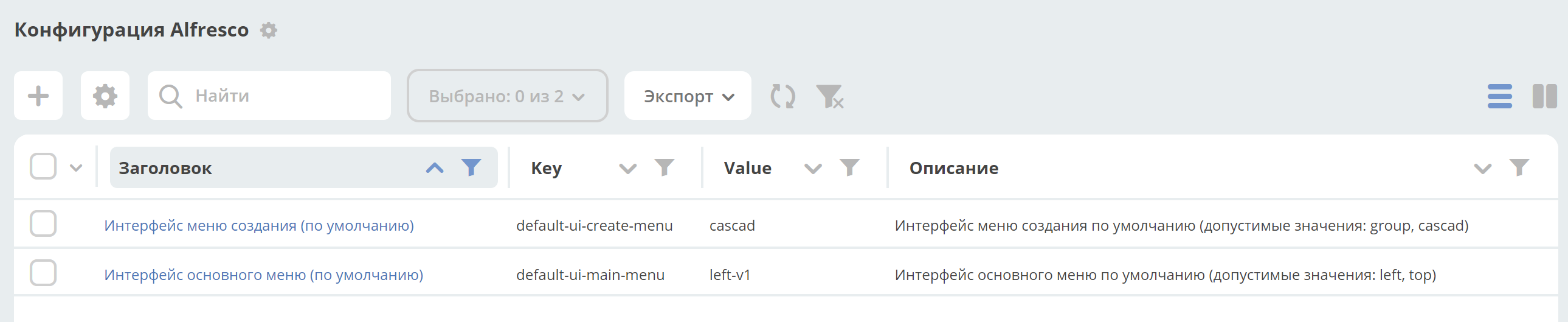
где left-v1 - первая версия конфигурации левого меню (поддерживается просмотр и редактирование).
Журнал Меню
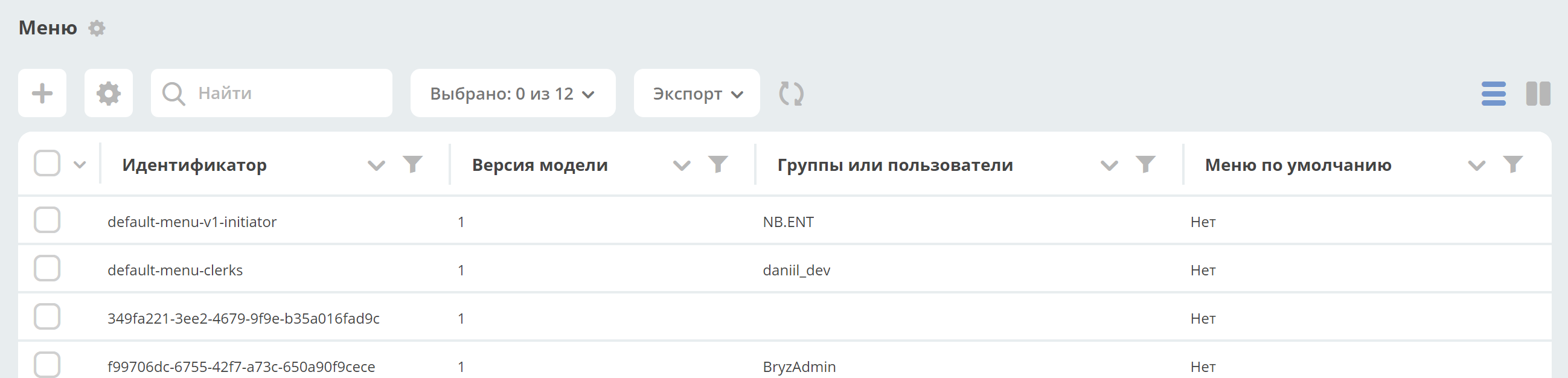
В журнале перечислены все конфигурации разных версий.
Версия конфигурации меню
В конфигурации меню есть поле Версия модели, которое определяет версию модели. Актуальный список версий:
0 - устаревший xml формат конфигурации
1 - актуальный json формат конфигурации
Дефолтные конфигурации меню
default-tasks содержит все пункты из раздела «Задачи» в дефолтном меню, включая сам раздел.
default-data-lists содержит все пункты из раздела «Справочники» в дефолтном меню включая сам раздел.
default-personal-ws-menu содержит задачи (default-tasks) через пункт INCLUDE_MENU и раздел «Разделы», куда добавлена ссылка на doclib с типом workspace-file и ссылка на канбан доску kanban-task.
default-ws-menu содержит задачи (default-tasks) через пункт INCLUDE_MENU и раздел «Разделы», куда добавлена ссылка на doclib с типом workspace-file и ссылка на канбан доску kanban-task.
Доступность действий в журнале
default - конфигурации меню по умолчанию
user - конфигурация для Группы или пользователей
Действия |
default |
user |
|---|---|---|
Редактировать |
|
|
Удалить |
|
|
Копировать |
|
|
Редактировать JSON |
|
|
Скачать |
|
|
Настройка меню
Способы открытия
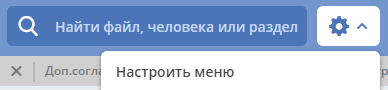
Через шапку сайта иконка «Шестеренка» > Настроить меню.
Примечание
При использовании данного способа в окно настроек загружается конфигурация меню используемая на данный момент в интерфейсе. То есть в основном для настройки административного меню.
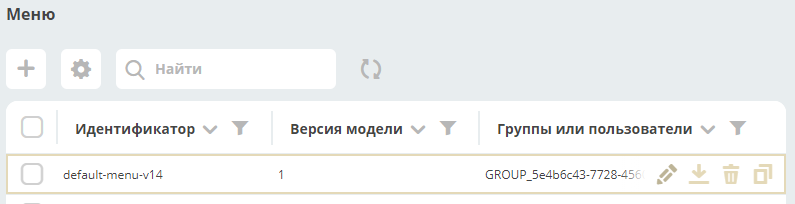
Через журнал Конфигурация UI - Меню действие Редактировать
Окно настроек
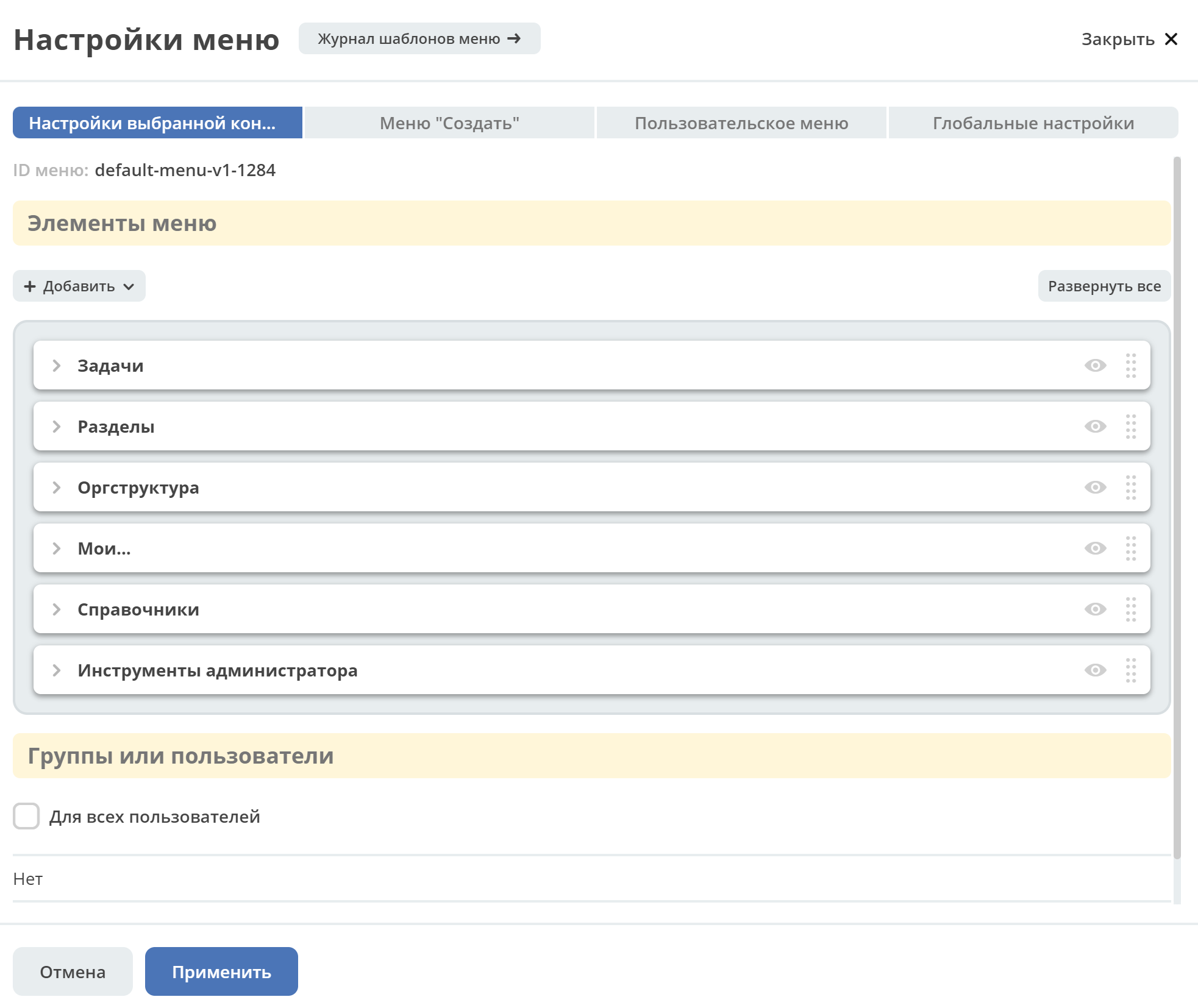
Настройки содержат четыре вкладки:
Настройки выбранной конфигурации - описывает состояние отображаемого меню (элементы меню, версия, принадлежность и т.д.).
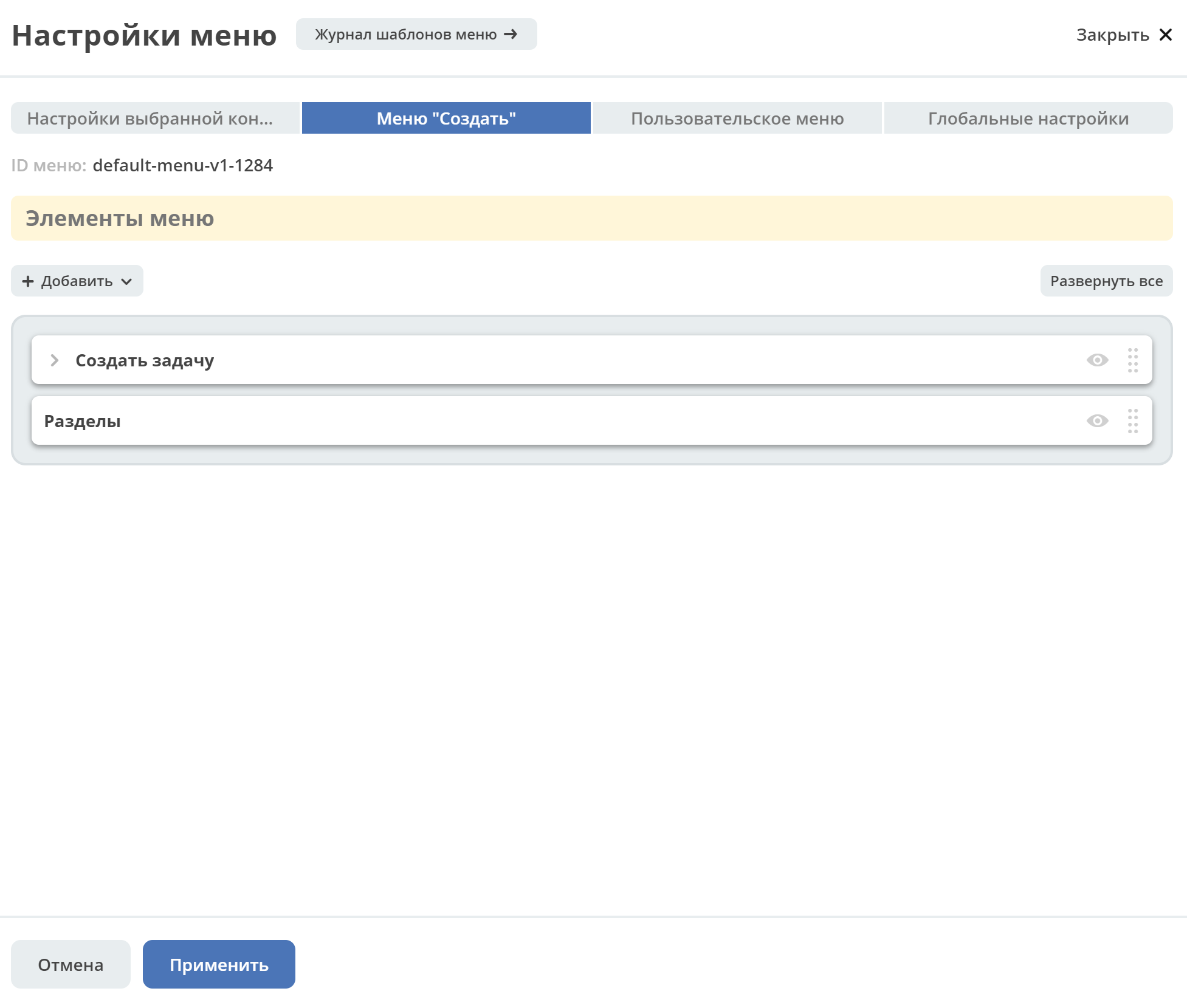
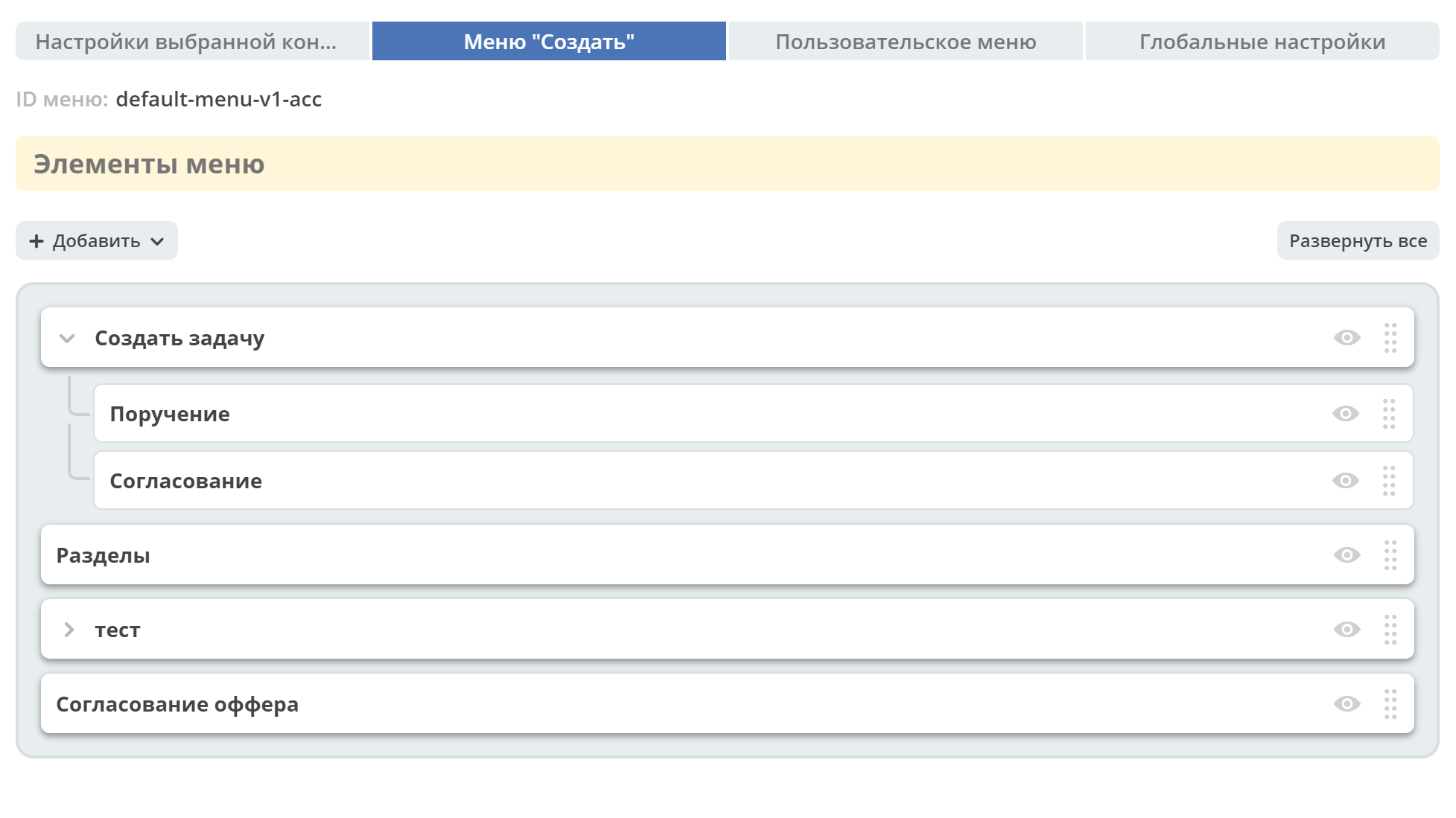
Меню «Создать» - для редактирования пунктов меню, доступных по нажатию на кнопку Создать
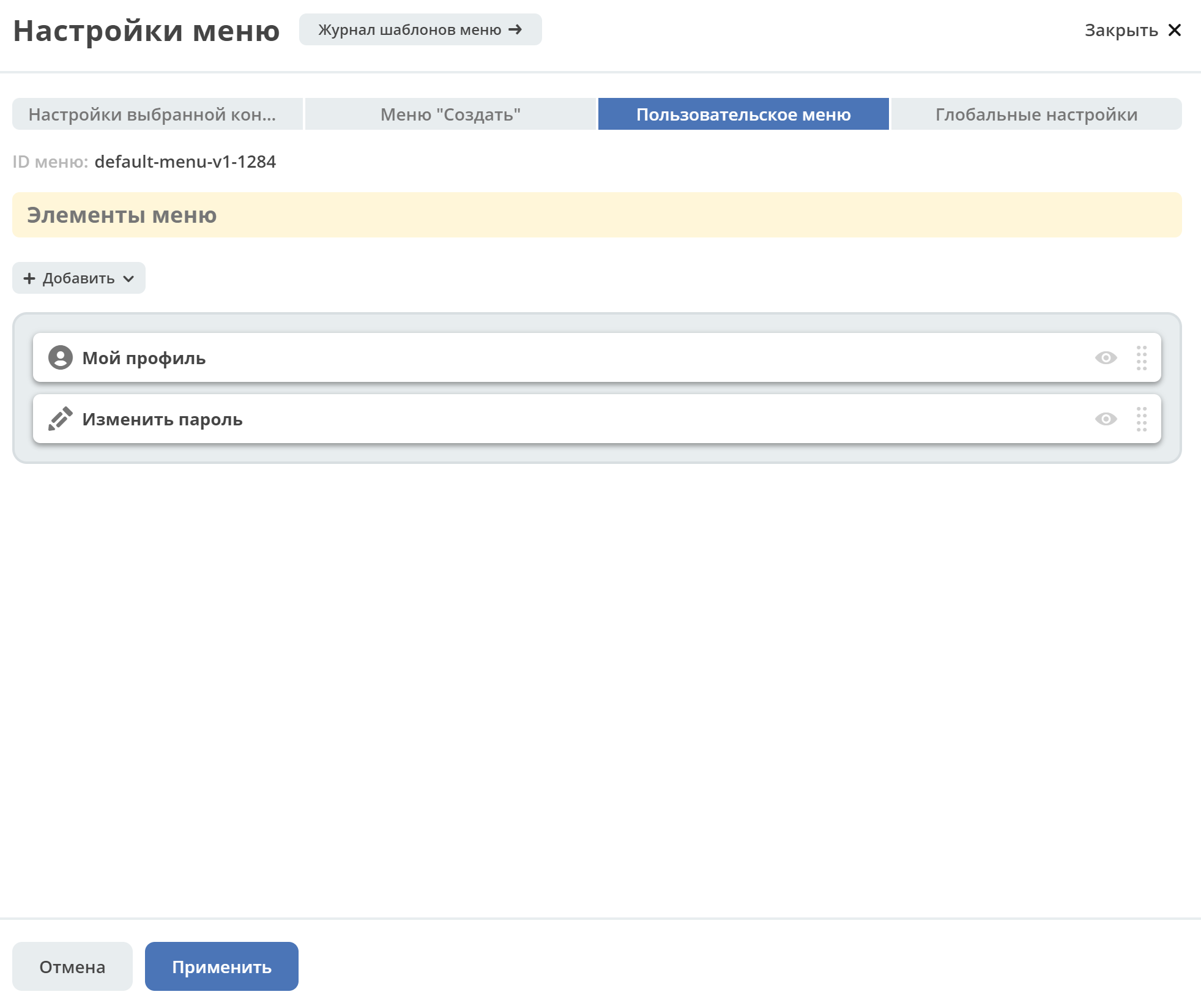
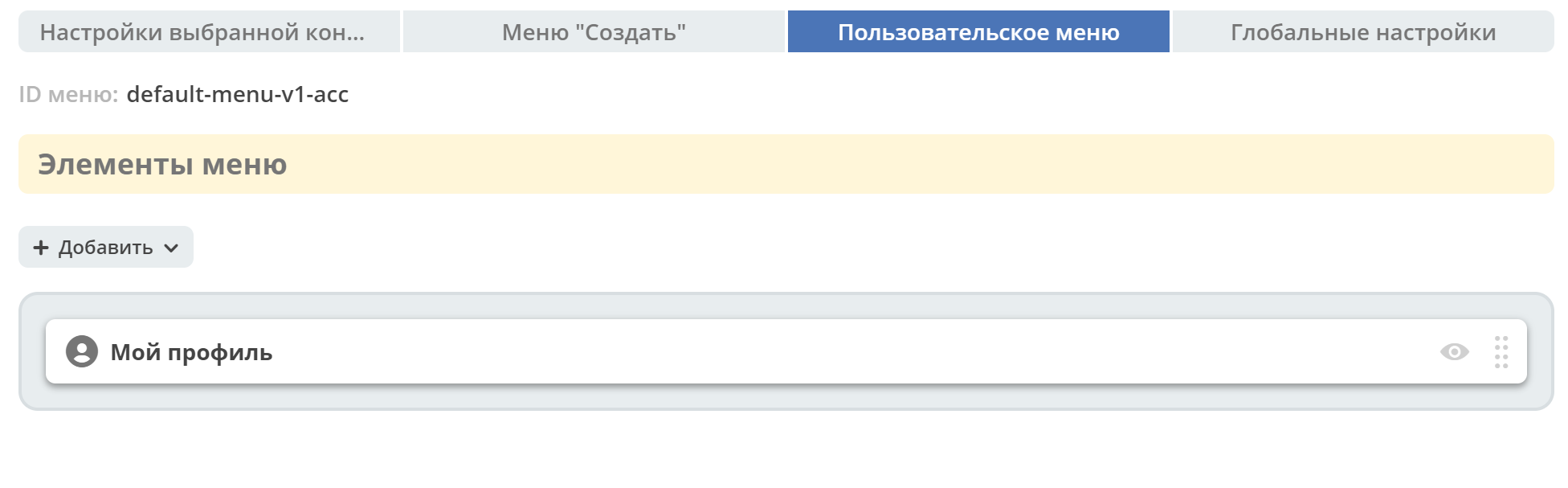
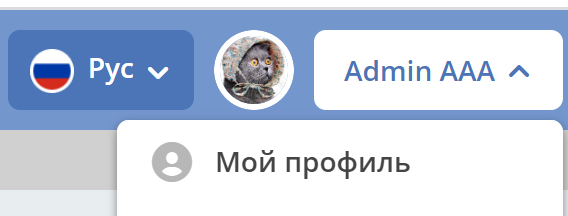
Пользовательское меню - для редактирования пунктов меню, доступных по нажатию на имя пользователя в правом верхнем углу.
Глобальные настройки - те настройки, что влияют на всю систему и всех пользователей (приоритеты).
Обзор режима редактирования
Редактирование
Важно
Настройки на вкладке «Настройки выбранной конфигурации (Меню Левое)»» и «Меню Создать» хранятся вместе. То есть на меню Создать влияют те же правила что и на Левое меню.
А - создаются автоматически системой
Вкладка «Настройки выбранной конфигурации»
Элементы меню
Возможные типы пунктов и их доступность на каждом уровне:
Тип/Уровень |
1 |
2 |
|---|---|---|
Раздел |
|
|
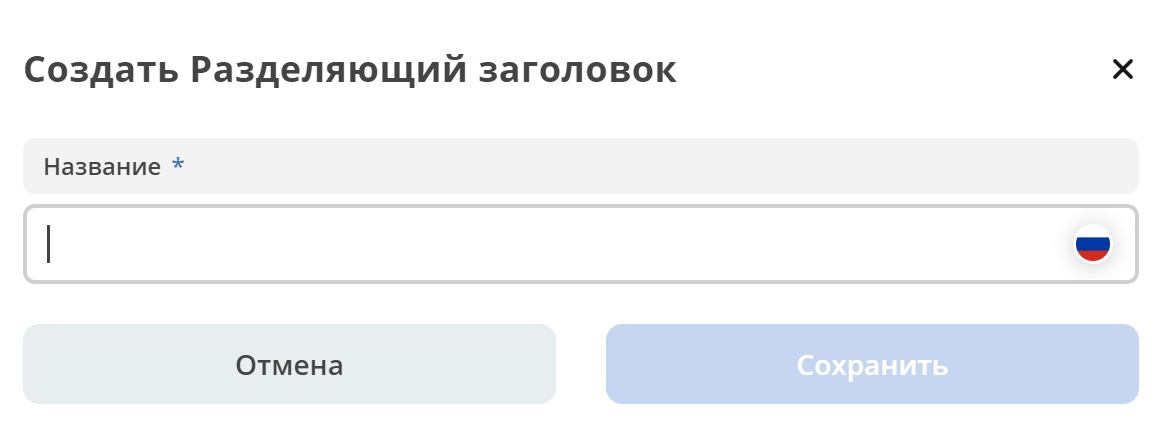
Разделяющий заголовок |
|
|
Журнал |
|
|
Канбан-доска |
|
|
Дашборд |
|
|
База знаний |
|
|
DocLib |
|
|
Список |
|
|
Произвольный пункт меню |
|
|
Ссылка на создание кейса |
|
|
Запустить бизнес-процесс |
|
Доступность дополнительных характеристик:
Тип/Уровень |
1 |
2 |
3 |
|---|---|---|---|
Раздел |
Без названия |
Иконка |
Счетчик |
Разделяющий заголовок |
|||
Журнал |
Счетчик, Иконка |
Счетчик |
|
Канбан-доску |
Иконка |
||
Дашборд |
Иконка |
||
База знаний |
Иконка |
||
DocLib |
Иконка |
||
Список |
Иконка |
||
Произвольный пункт меню |
Иконка |
||
Ссылка на создание кейса |
Иконка |
||
Запустить бизнес-процесс |
Иконка |
Подробнее о некоторых типах:
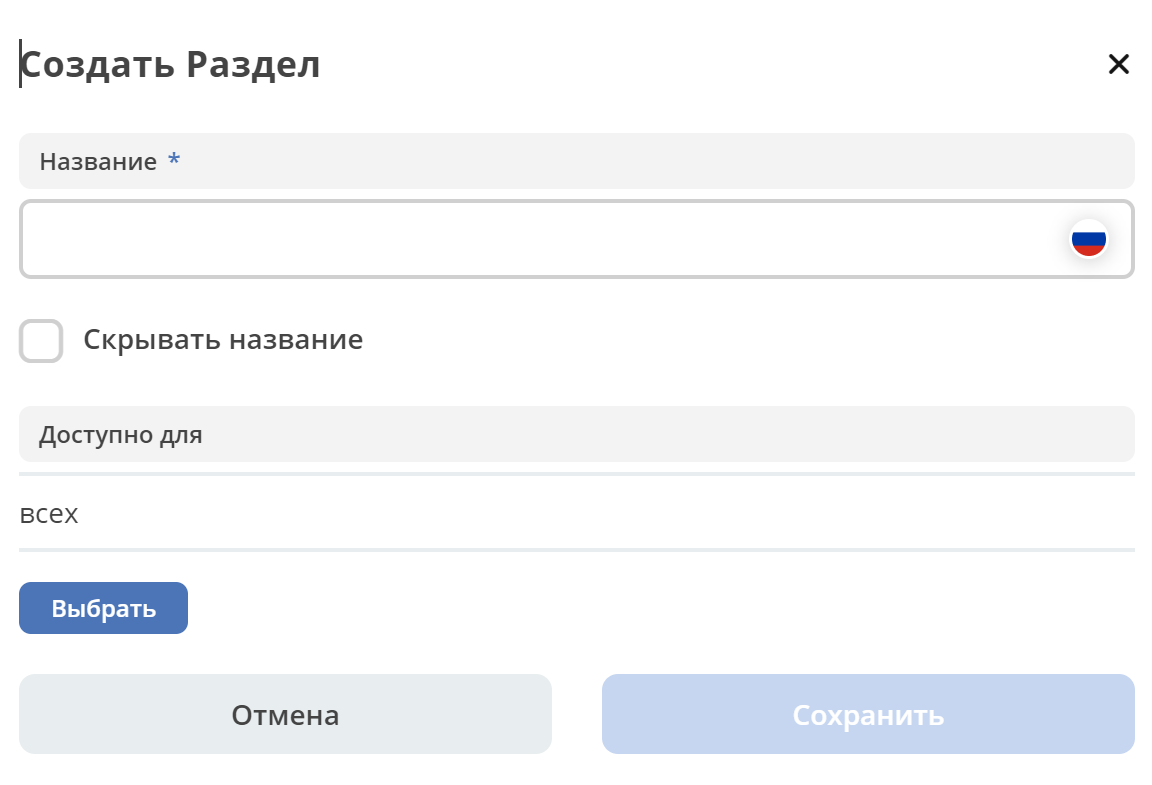
Скрывать название - доступно только на головном уровне. В меню подпункты отображаются вне группы, но вместе.
Свернуть раздел по умолчанию - содержимое раздела будет свернутым по умолчанию
Доступно для - возможность ограничивать видимость раздела по группам, пользователям и ролям:

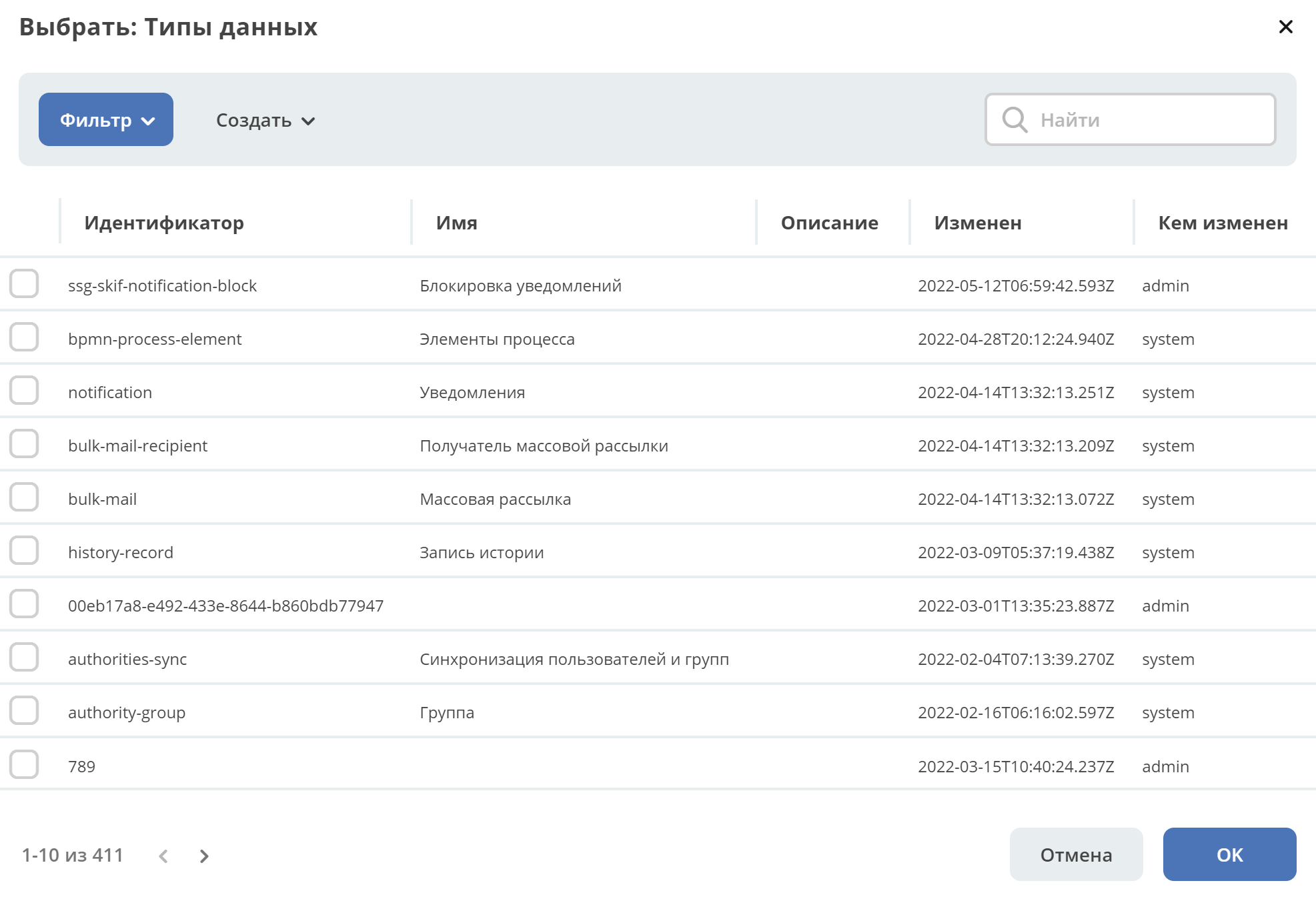
Добавление пунктов осуществляется выбором элементов из журнала. Редактирование не доступно, только удаление. Необходимые сведения поступают из конфигурации элемента. Можно добавлять сразу несколько выбранных значений.
Добавление пунктов осуществляется выбором элементов из журнала канбан досок:
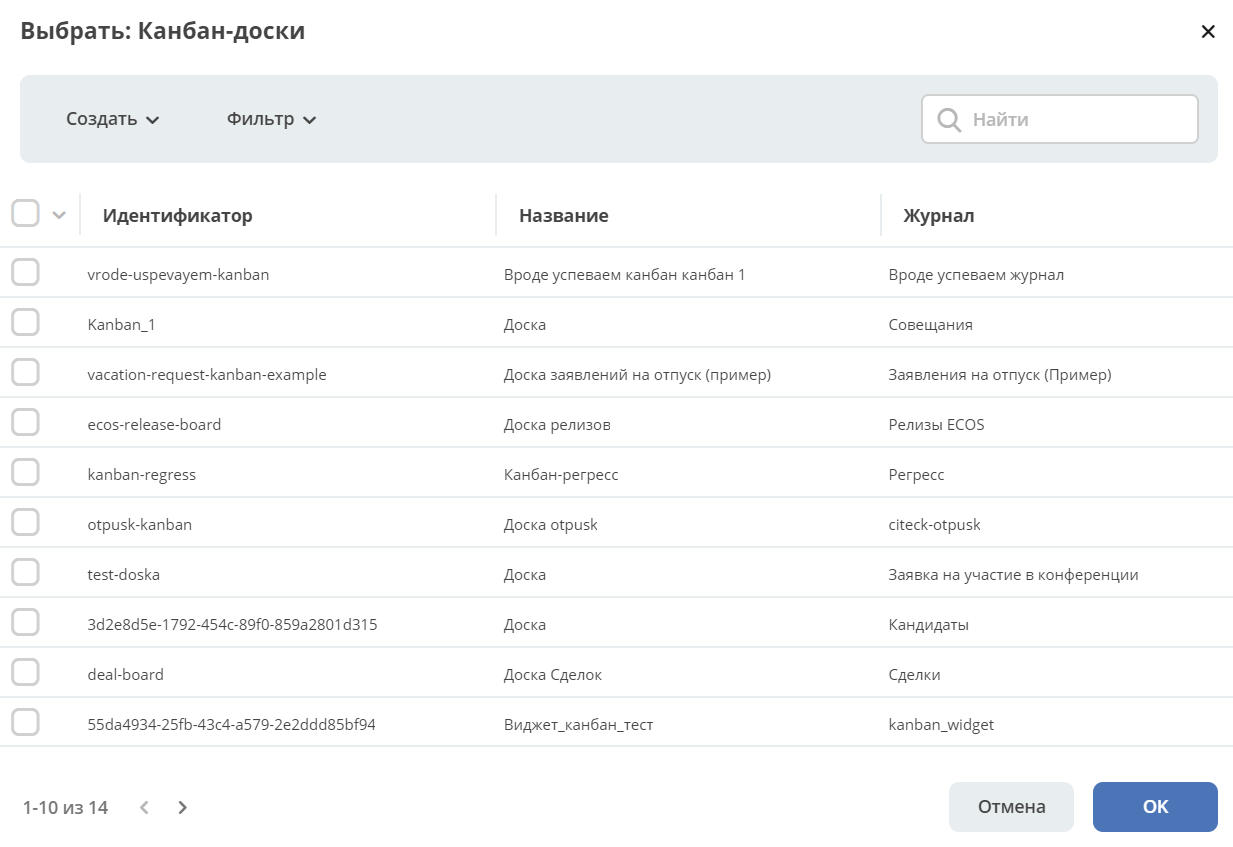
Обратите внимание, что к выбору доступны те канбан-доски, в настройках которой указан журнал.
Добавление нового пустого дашборда. Укажите его имя, выберите иконку и сохраните.
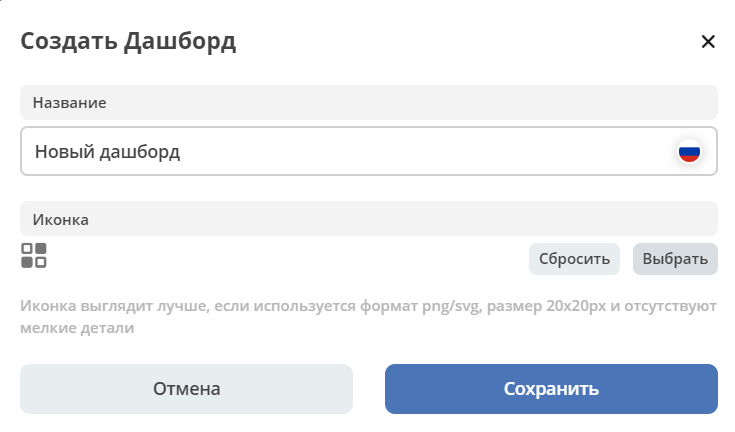
Далее перейдите из меню в созданный дашборд и нажмите «Настроить».

Как настроить см. настройки дашборда. Для добавления к дашборду доступны следующие виджеты:
Добавление новой пустой базы знаний. Укажите его имя, выберите иконку и сохраните.

Добавление пунктов осуществляется выбором элементов из журнала, в котором представлены созданные библиотеки документов:
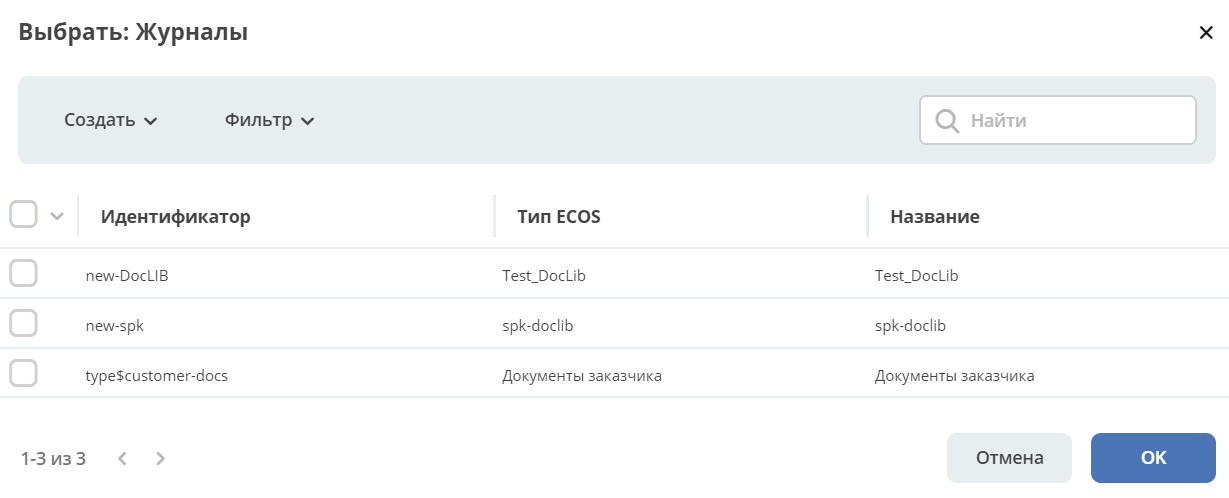
Добавление пунктов осуществляется выбором элементов из журнала:


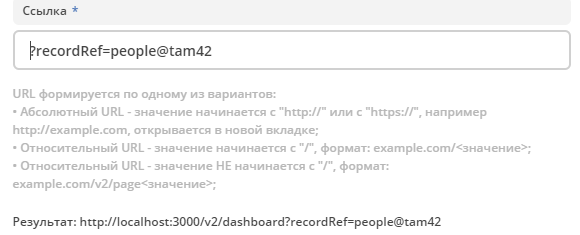
Ссылка - В зависимости от значения на выходе формируется соответствующий путь перехода. Под описанием поле выводится результат формируемой ссылки.
Примечание
Подробнее про Абсолютные и относительные ссылки.
Абсолютный URL - если указан полный путь. Ссылка будет открываться в новой вкладке браузера.
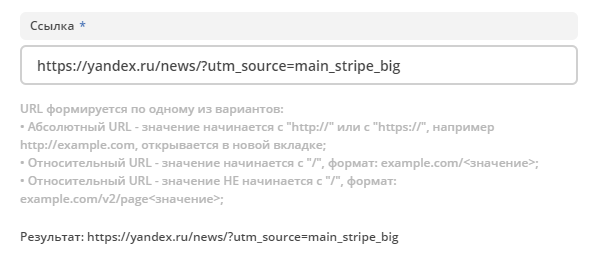
Относительный URL. Варианты формирования:
Атрибут из рабочего пространства может быть добавлен в виде
%/journal?journalId=${attrName}Если значение начинается с “ / “ , то итоговая ссылка формируется как хост + значение.
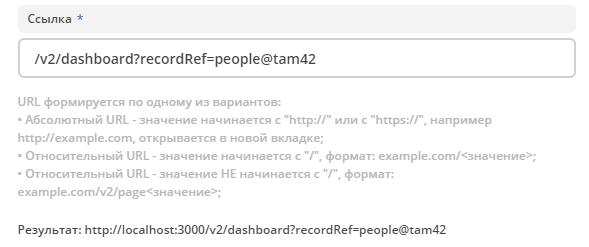
Если значение не начинается с “ / “, то итоговая ссылка формируется как текущая ссылка в адресной строке + значение.
Предупреждение
Может привести к не ожидаемому результату.
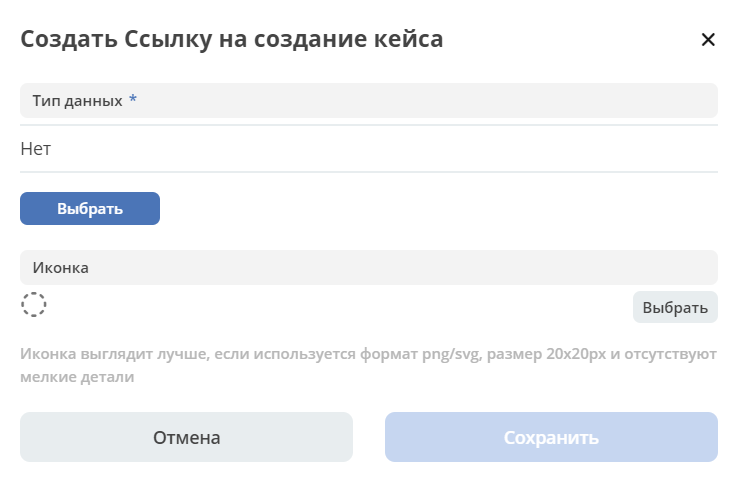
Ссылка на создание кейса в настройке выбирается тип данных, но в самом меню используются сами варианты создания записей этого типа данных. Варианты создания настраиваются в самом типе данных на вкладке Варианты создания.
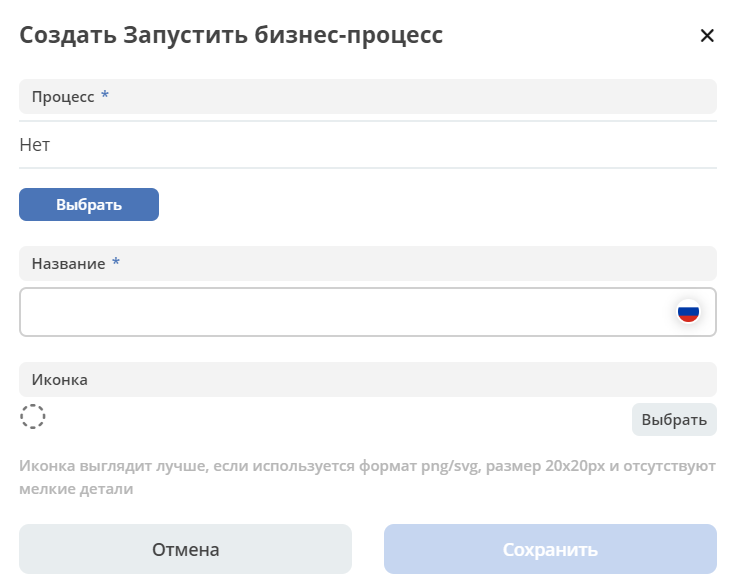
Запустить бизнес-процесс в настройке выбирается процесс BPMN. В самом меню используется форма запуска бизнес-процесса, определенная при его настройках.
Секция «Группы и пользователи»
Выбор групп и пользователей, которым будет назначено редактируемое меню:
Пользователь имеет наивысший приоритет. Так же стоит учесть зависимости других настроек.
Если на пользователя/группу назначено несколько конфигураций, это может привести к неопределенному результату и появится не то меню, что ожидалось.
Установленные группы попадают в приоритет групп, по умолчанию в конец списка.
Вкладка «Меню «Создать»
Возможные типы пунктов и их доступность на каждом уровне:
Тип/Уровень |
1 |
2 |
3 |
4 |
|---|---|---|---|---|
Раздел |
|
|
|
|
Варианты создания из раздела |
|
|
|
|
Произвольный пункт меню |
|
|
|
|
Ссылка на создание кейса |
|
|
|
|
Запустить бизнес-процесс |
|
|
|
|
Доступность дополнительных характеристик:
Не доступны только Счетчик и Иконка
Подробнее о некоторых типах:
Повторяющиеся типы из первой вкладки аналогичны.
Варианты создания из раздела
Выборка составляется на основе конфигурации Левого меню, содержит все пункты с типом Раздел. Представлены плоским списком, включая дочерние.
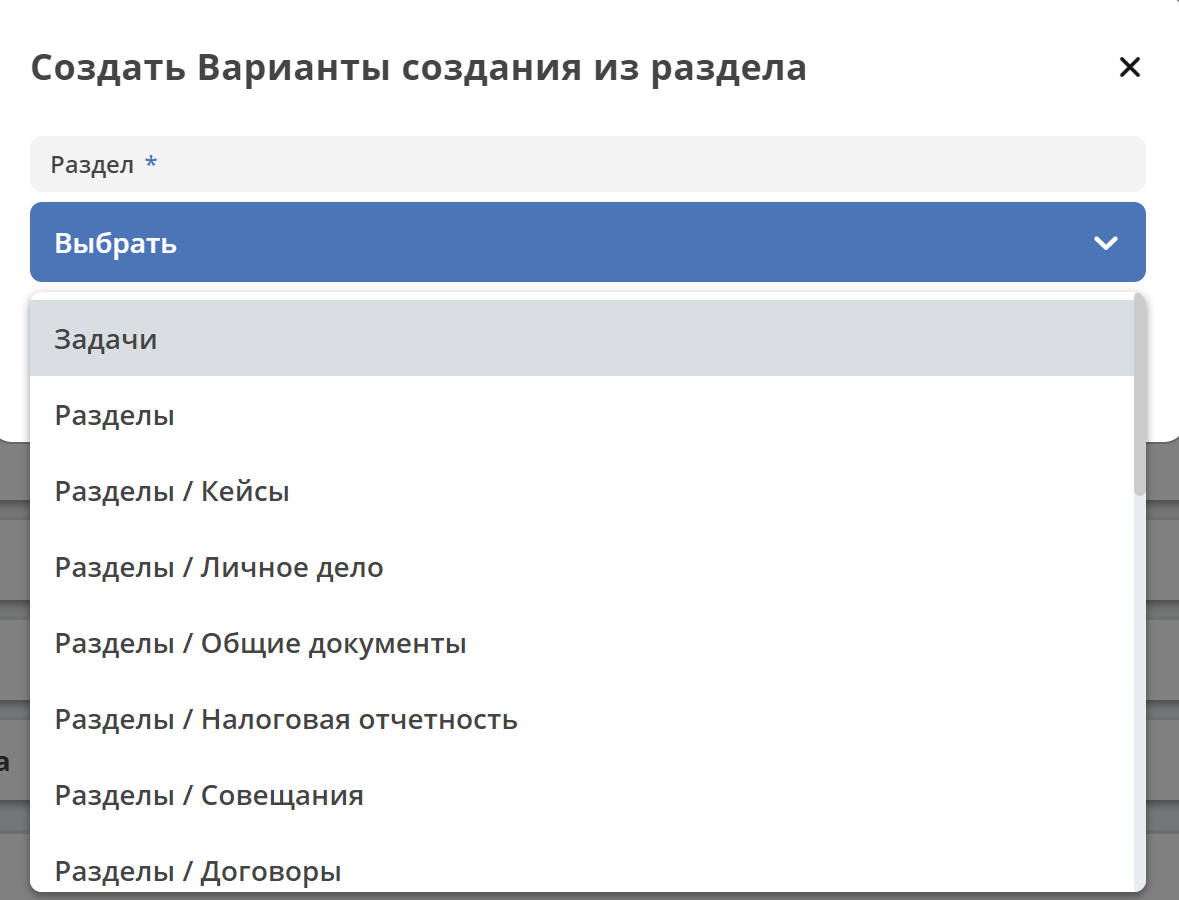
После создания пункта в настройках отображается только имя раздела.
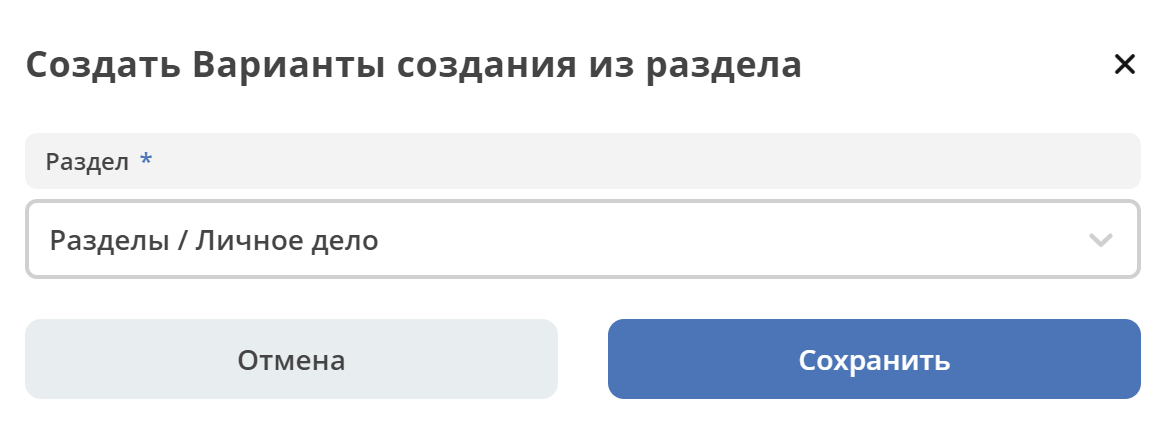
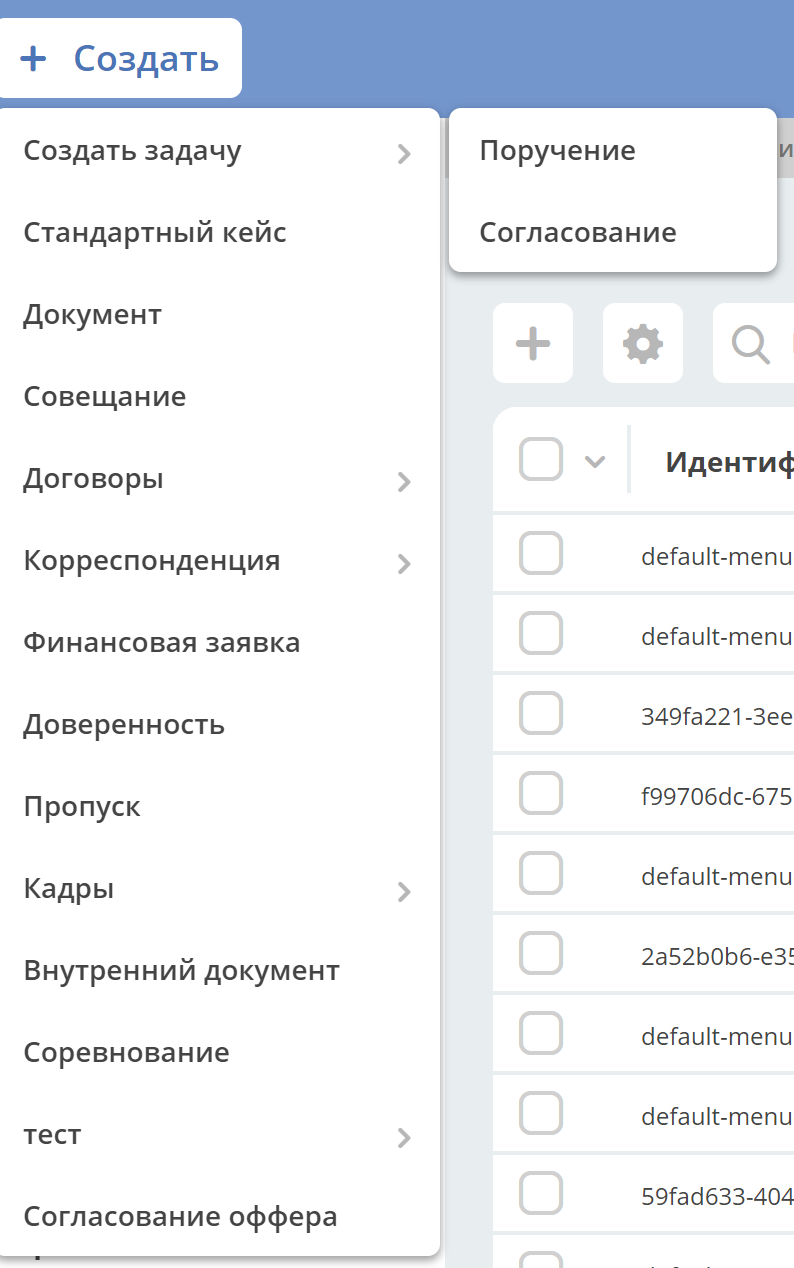
В самом «Меню Создать» после применения настроек, пункт превращается в пункты - варианты создания (аналогичные типу Ссылка на создание кейса).
Примечание
Т.е. данный тип заменяет ручное добавление пунктов с типом Ссылка на создание кейса, если необходимы все варианты из раздела.
Кнопка Создать по умолчанию доступна для всех:

Можно сделать доступной только выбранных пользователей/групп:

Вкладка «Пользовательское меню»
Возможные типы пунктов:
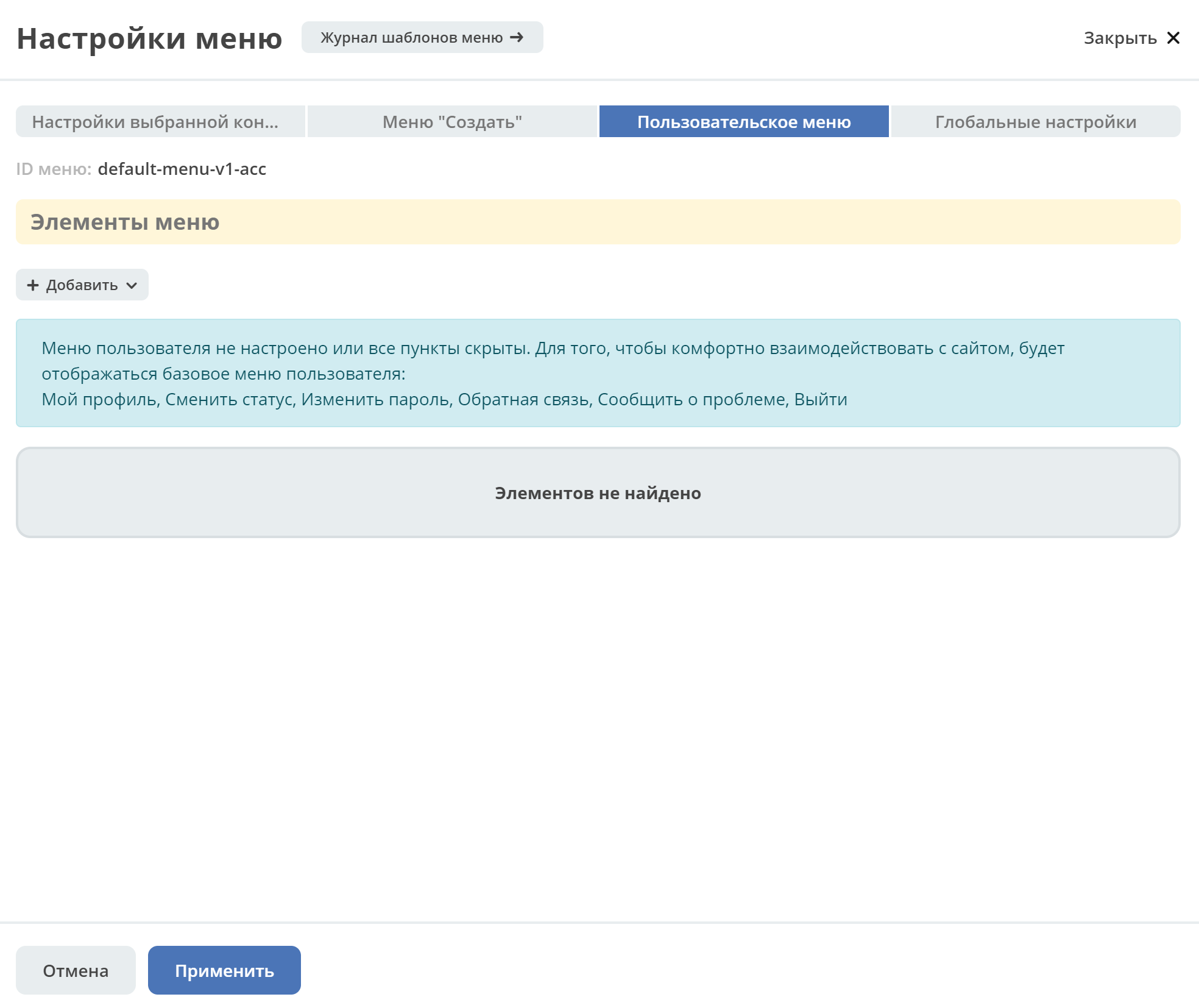
Для настройки доступны следующие пункты:

Подробнее о некоторых типах:
Тип «Произвольный пункт меню» аналогичен первой вкладке.
Вкладка «Глобальные настройки»
Примечание
Данные настройки относятся ко всей системе.
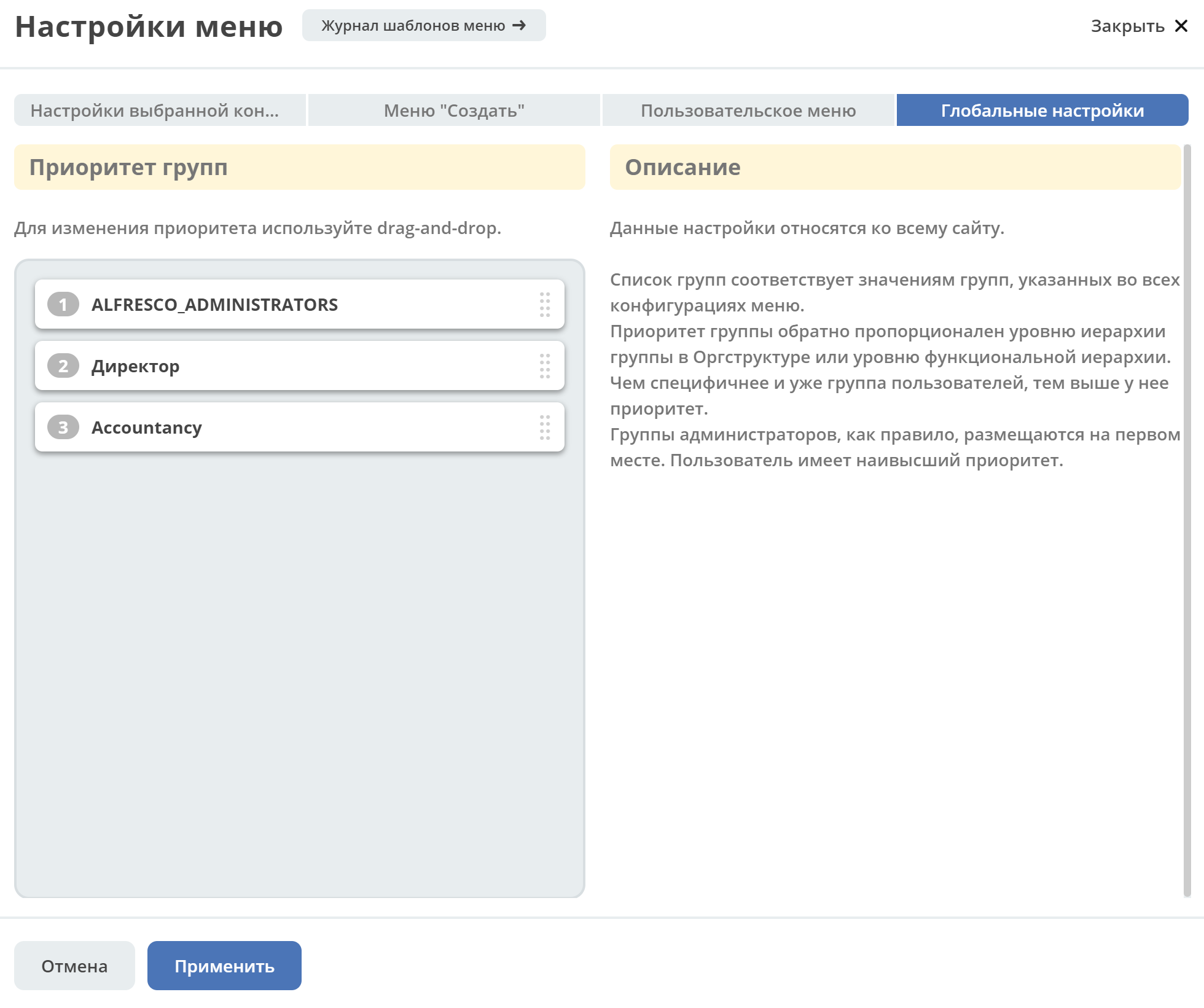
Секция «Приоритеты групп»
Список групп соответствует значениям групп, указанных во всех конфигурациях меню.
Приоритет группы обратно пропорционален уровню иерархии группы в Оргструктуре или уровню функциональной иерархии. Чем специфичнее и уже группа пользователей, тем выше у нее приоритет.
Группы администраторов, как правило, размещаются на первом месте.
Пользователь имеет наивысший приоритет (пользователи не отображаются в приоритетах).
Как это работает
В конфигурации меню указываются группы или пользователи для которых настраивается меню. Приоритет групп - настройка глобальная, исходя из ее настройки и указанных участников, возвращается соответствующее для пользователя меню.
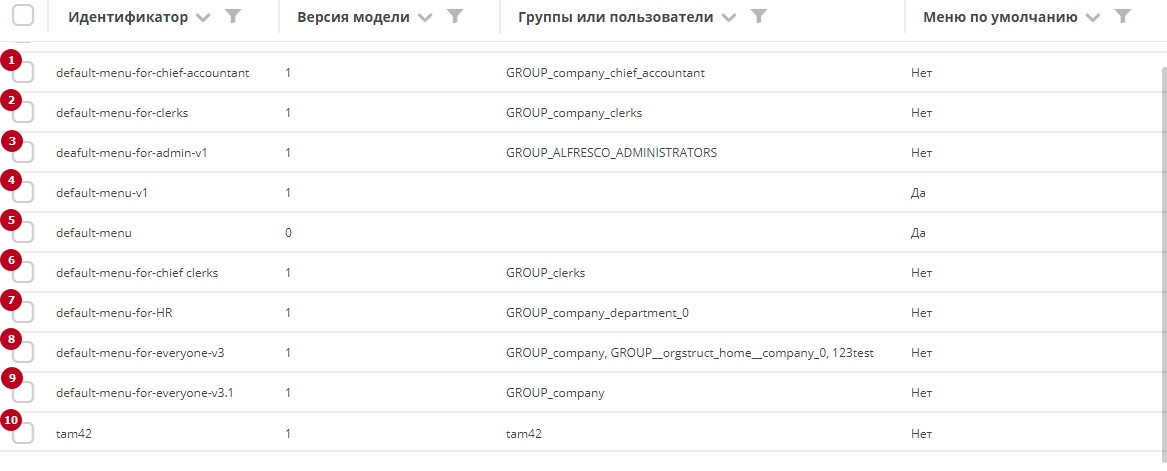
АП - авторизованный пользователь
АП - tam42 и он указан в одной из конфигураций. Указание пользователя - наивысший приоритет => возвращается конфигурация №10. Пользователь не должен указываться в нескольких.
АП состоит в группе администраторов (и не указан на прямую в конфигурации). Настраиваем конфигурацию с указанием этой группы. В настройке приоритетов эта группа на первом месте. Результат - слева отображается меню №3
АП - главный клерк, состоит в 2х группах: клерки и главные клерки. Есть две конфигурации №2 и №6. В приоритетах главные клерки на 2 месте, другие на 3. Результат - слева отображается меню №6. Для Не главных клерков №2.
Если для АП нет ни одного подходящего меню - загружается базовое (default)
Редактор иконок
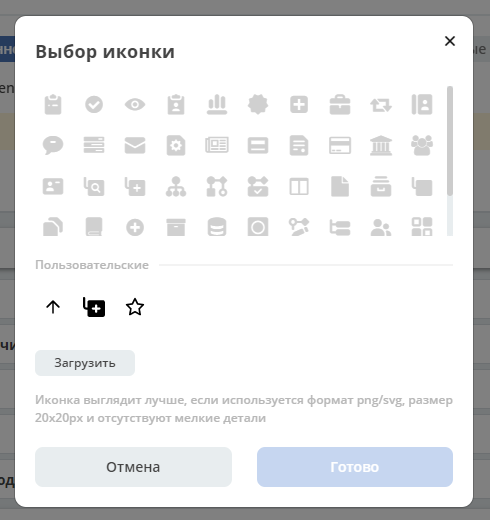
На выбор пользователю предоставлен набор системных иконок. Если в наборе нет подходящей, есть возможность загрузить собственную, которая появится в блоке Пользовательские. Наилучший вариант формата иконки - svg.
Иконка по умолчанию:
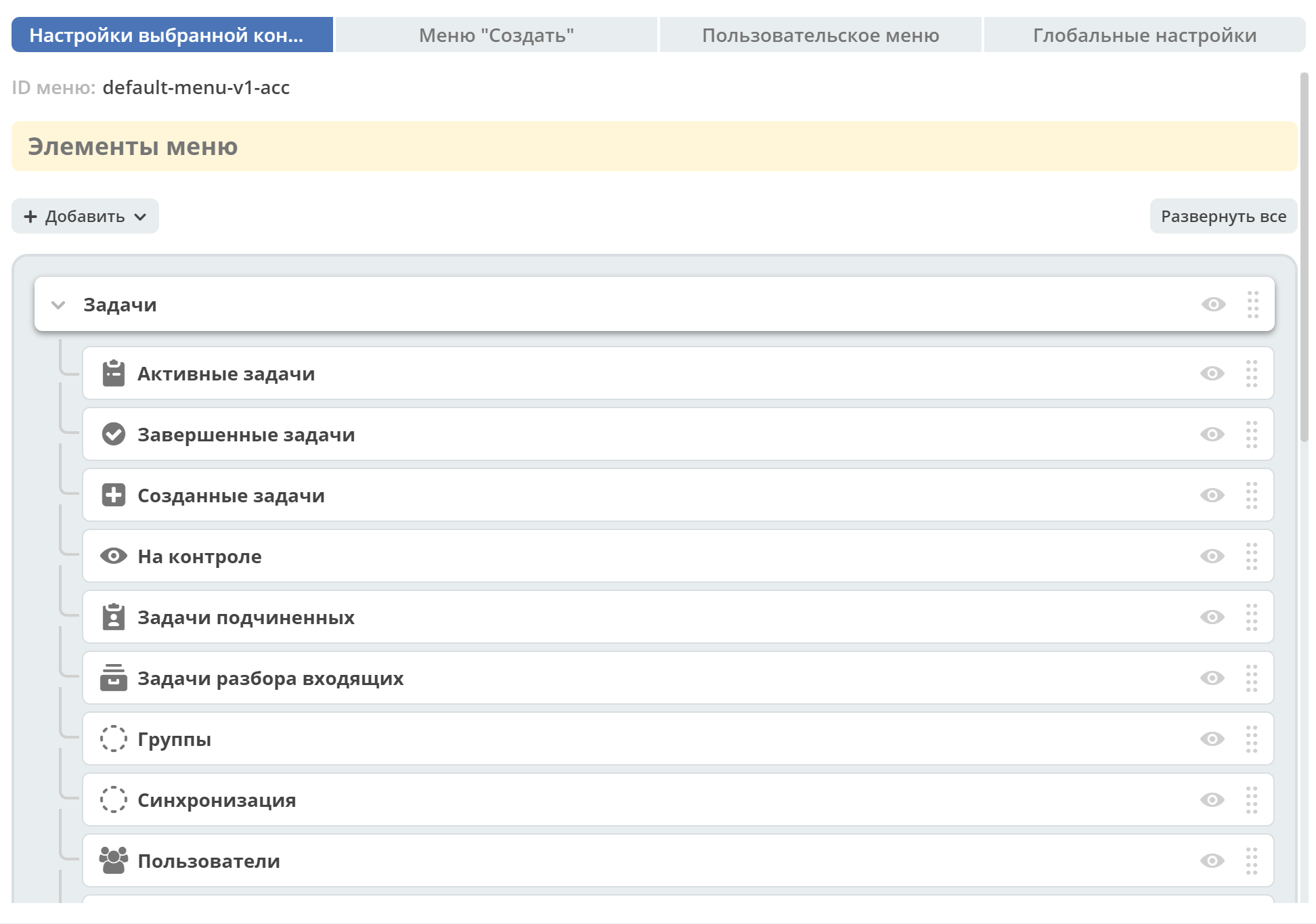
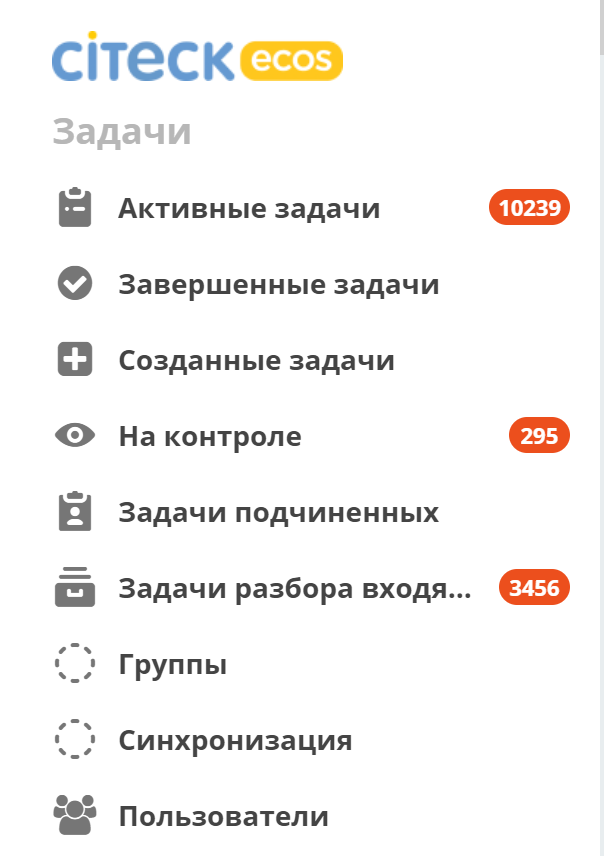
Результат настроек
Меню Левое
|
||
Меню Создать
|
||
Пользовательское меню
|
Смежные настройки
Логотип > Темы интерфейса
Действия > Типы действий
Решение возможных проблем
Несколько подсвеченных элементов меню
В меню должен быть подсвечен только активный (выбранный) журнал.
Но может быть ситуация, что при выборе одного элемента подсвечиваются несколько элементов меню сразу:
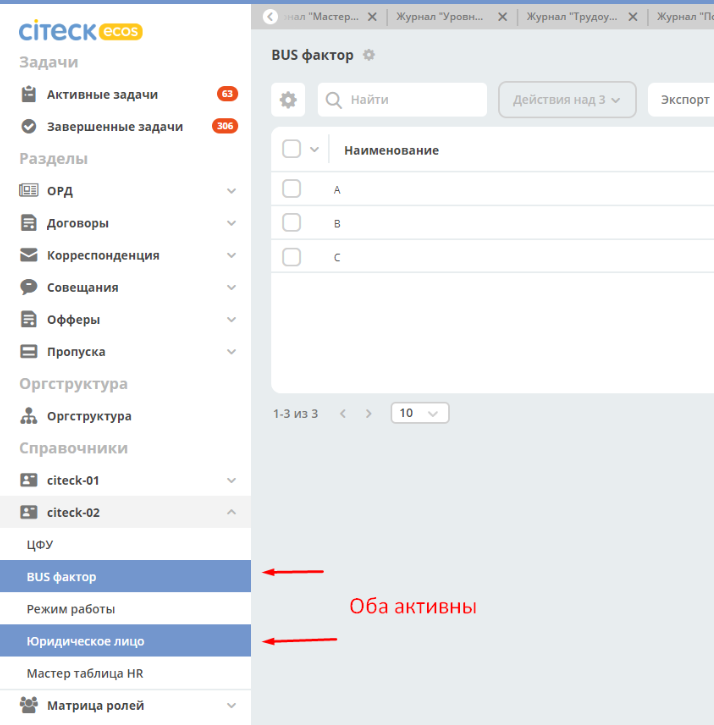
Такое происходит, если при конфигурации меню использовалось копирование ui-элементов без изменения их id.
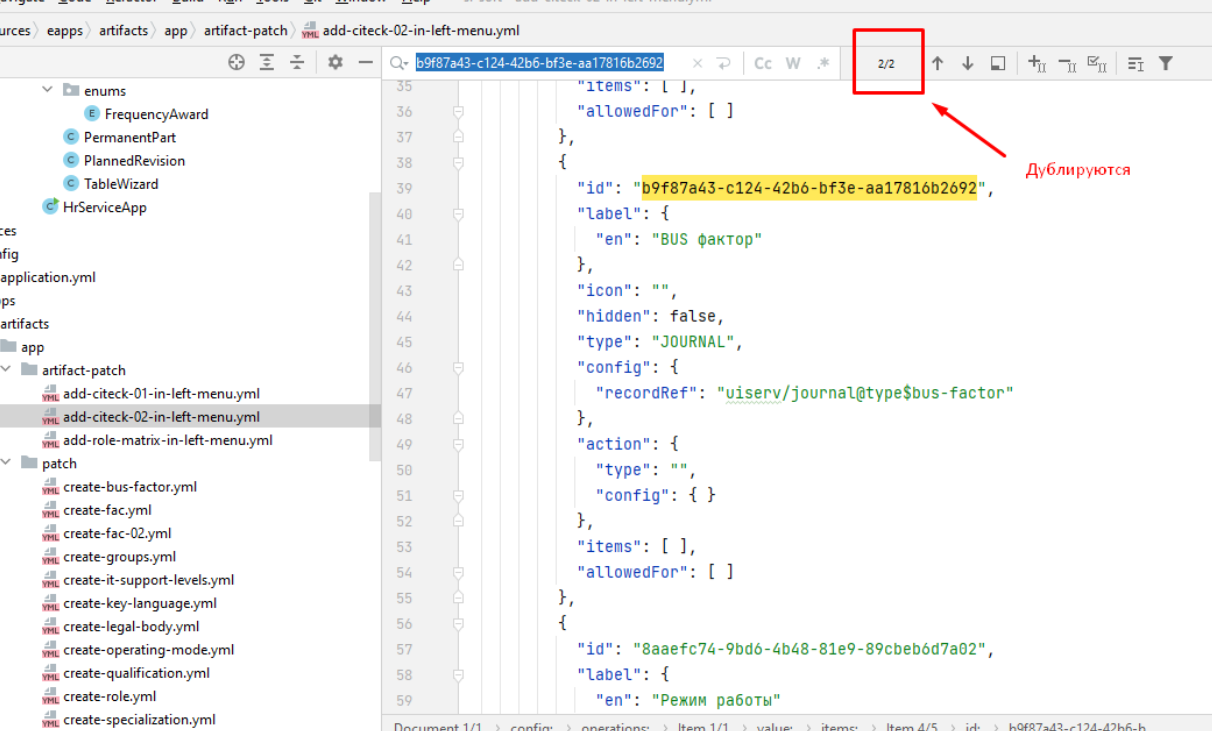
Логика у UI следующая - подсвечивается синим открытый в данный момент элемент. И если id задублированы, то все элементы с данным id будут подсвечены.
Поэтому необходимо следить за уникальностью id элементов, и если элементы копируются, то для получения уникальных id использовать онлайн генераторы: