Подписание документов электронной подписью
Примечание
Доступно только в Enterprise версии.
Внимание
Необходима установка плагина КриптоПро ЭЦП Browser plug-in.
Браузеры, которым не требуется дополнительная настройка расширения после установки плагина:
Citeck позволяет подписывать документы с использованием усиленной квалифицированной электронной подписи (УКЭП), обеспечивая их юридическую значимость. Функционал подписания ЭЦП может быть добавлен к любому типу данных. Для этого предусмотрены специальная настройка виджета «Свойства» и действия.
Виджет «Свойства - Электронная подпись»
Для виджета Свойства добавлена настройка Электронная подпись. Для её использования на карточке:
Добавьте на дашборд карточки виджет «Свойства».
В настройках виджета:

выберите Электронная подпись:

У подписанных ЭЦП документов в карточке будут отображаться данные о сертификате ЭЦП и времени подписания:

Действия
Доступные действия для подписания контента и скачивания подписи:
Действие Подписать документ (Базовый контент) - sign-document-content-default
Доступно, если у документа есть свойство content и отсутствует прикрепленная подпись.
Формирует подпись на основе выбранного сертификата и контента в атрибуте content и прикрепляет к подписываемому документу.
Действие Подписать документ - sign-document-content
На текущий момент нет условия для ограничения видимости действия.
Действие отображает форму, на которой требуется выбрать атрибут с контентом, который необходимо подписать, затем выбор сертификата, подписывается только выбранный контент, если у типа только один атрибут типа content, то выбор атрибута с контентом происходит автоматически.
Действие Скачать подпись - download-sign-content
Скрыто по умолчанию, появляется у документа если его контент подписан через Citeck нашей электронной подписью Esign.sign
Возможность при подписании опционально проверять загруженную в Citeck доверенность
Добавлен конфиг edi-sign-with-attorney. Возможные значения (true/false)

При включении добавляет на действие подписания проверку МЧД.
Проверка МЧД при нажатии на кнопку подписания:
МЧД отсутствует или невалидны даты - открывается обычная форма подписи, подписание не блокируется, в виджете нет отметки о МЧД.
МЧД найдена, даты валидны - открывается обычная форма подписи, документ подписывается, в виджете появляется отметка о МЧД, без дополнительной информации о доверенности:

Пример использования действия «Подписать документ»
Создайте тип данных, добавьте к нему действия - Подписать документ и Скачать подпись:
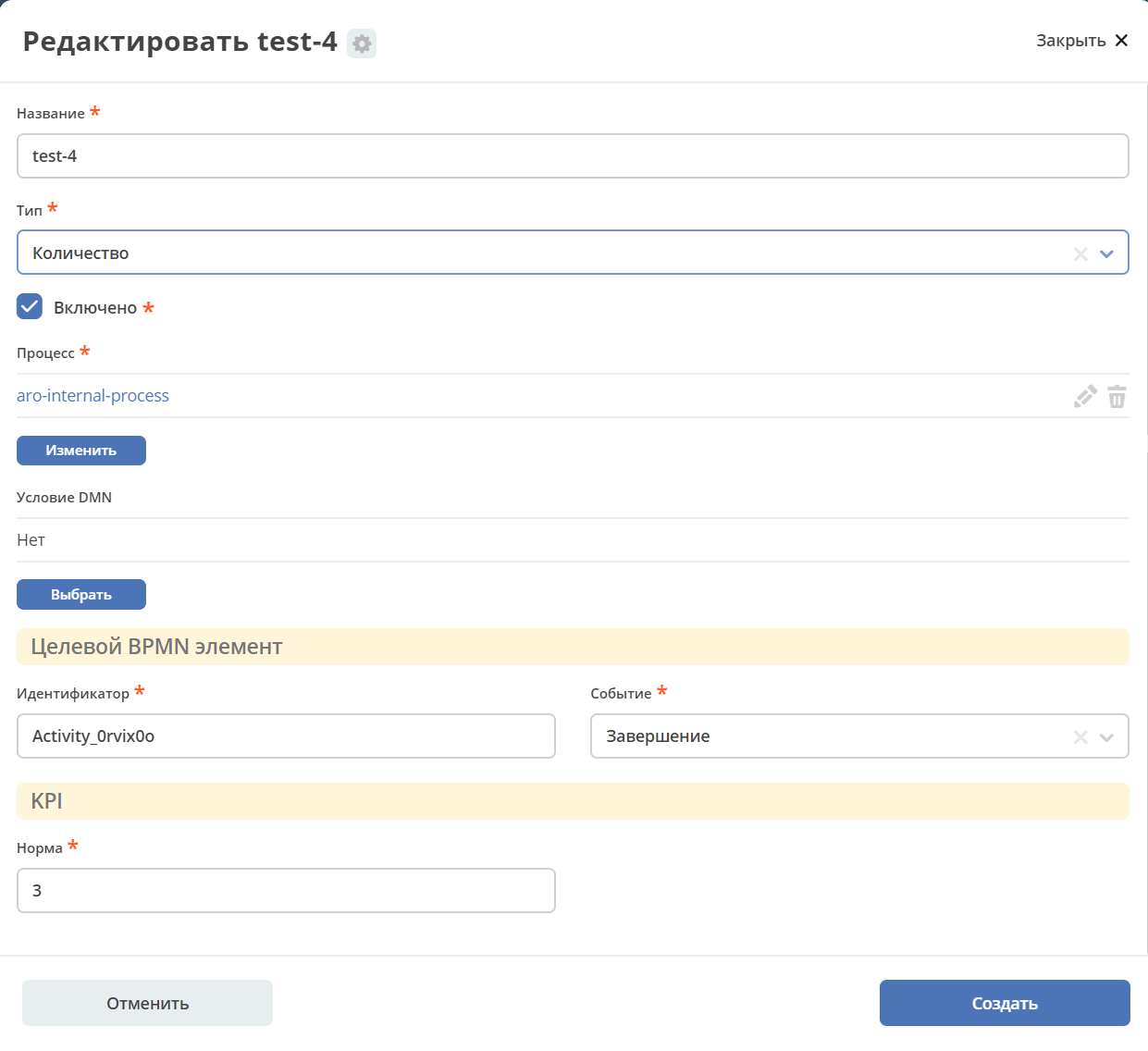
На вкладке «Атрибуты» укажите два атрибута с типом content и сохраните.

Добавьте журнал в меню рабочего пространства.
Создайте карточку:

Далее настройте дашборд карточки:

Добавьте виджет «Свойства» (2) и примените для созданного типа (1):

Перейдите в настройки виджета:

и выберите Электронная подпись:

Добавленный в карточку виджет:

Создайте документ. Выберите действие Подписать документ, выберите файл:

В карточке будут отображаться данные о сертификате ЭЦП и времени подписания:

Файл подписи можно скачать, используя действие Скачать подпись.