Работа со снапшотами
Снапшоты в Docker — это моментальные снимки состояния тома (volume) на определённый момент времени. Они позволяют быстро вернуться к ранее зафиксированной точке и используются преимущественно для отладки и тестирования, а не как полноценное средство резервного копирования.
Снапшоты сохраняют изменения относительно базового образа, создавая новый слой, и применяются для фиксации состояния данных на томах или экспорта конфигурации контейнера.
Примечание
Создание и разворачивание из снапшота возможно только при полной остановке системы.
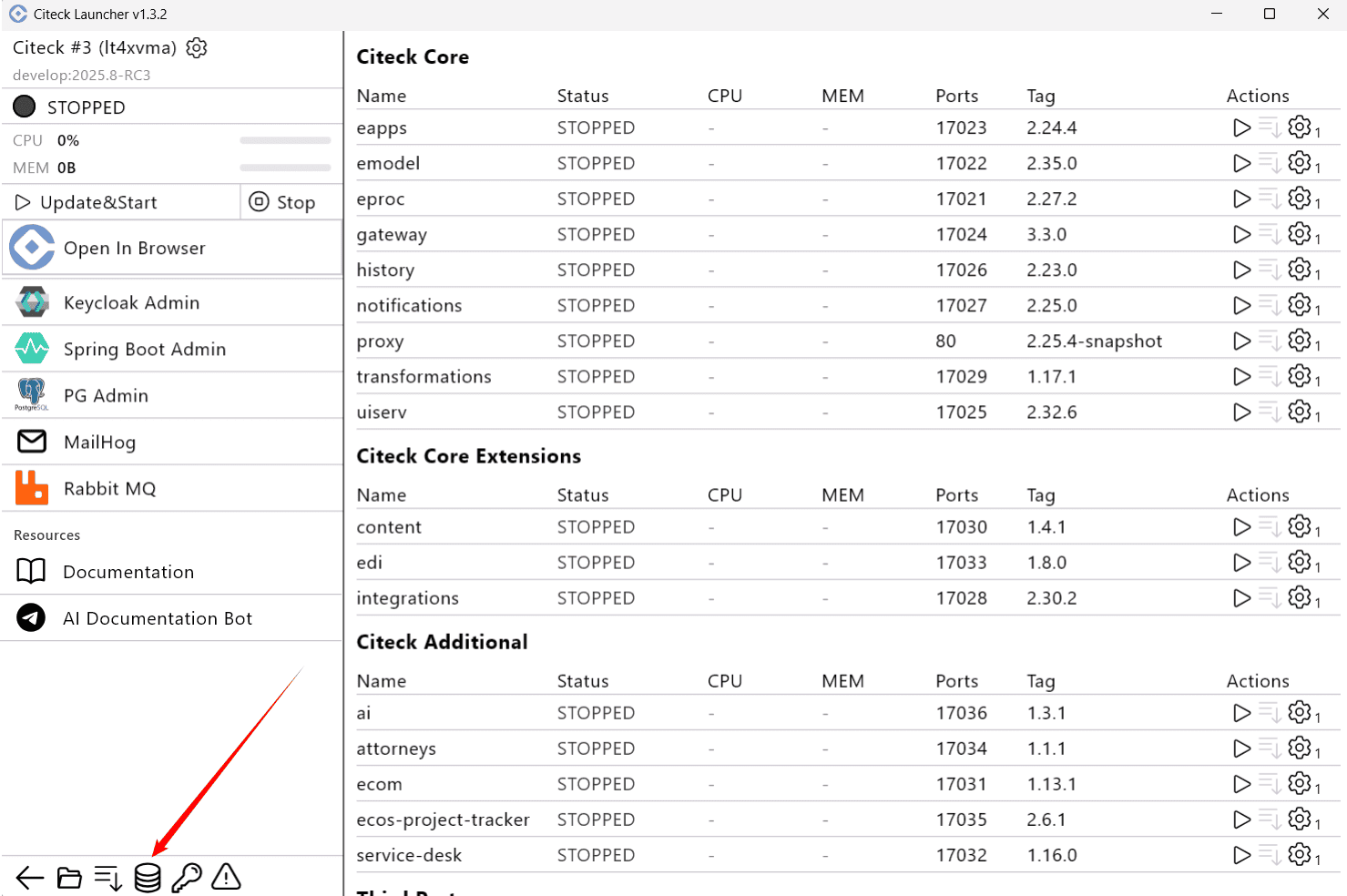
Перейдите в список volumes:
Далее нажмите Snapshots:
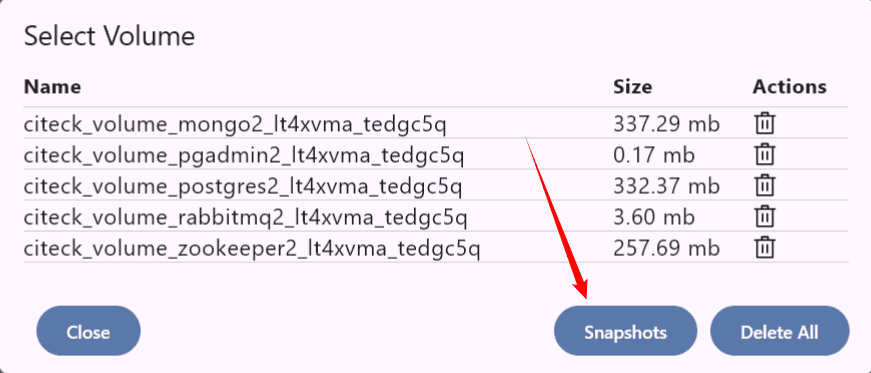
В списке представлены два типа снапшотов:
Workspace Snapshots — снапшоты, настроенные в конфигурации workspace (например, демо-данные).
Namespace Snapshots — локальные для namespace снапшоты, которыми можно управлять вручную.
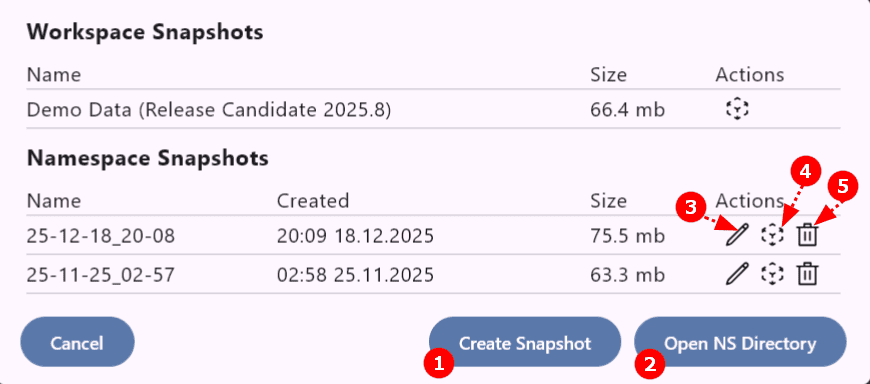
Доступные действия со снапшотами:
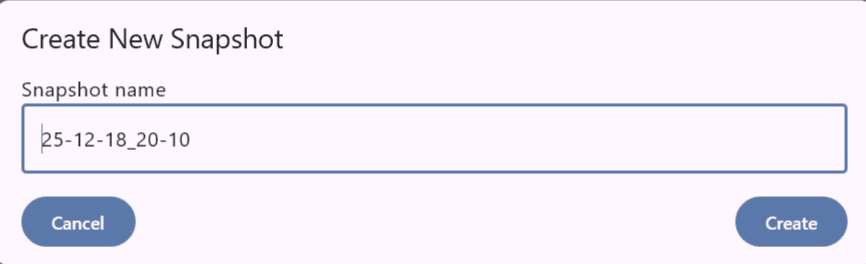
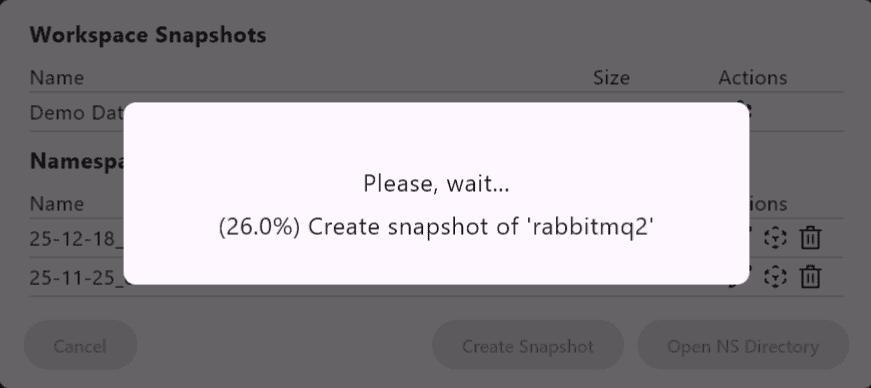
Создать новый снапшот — укажите название и подтвердите создание:
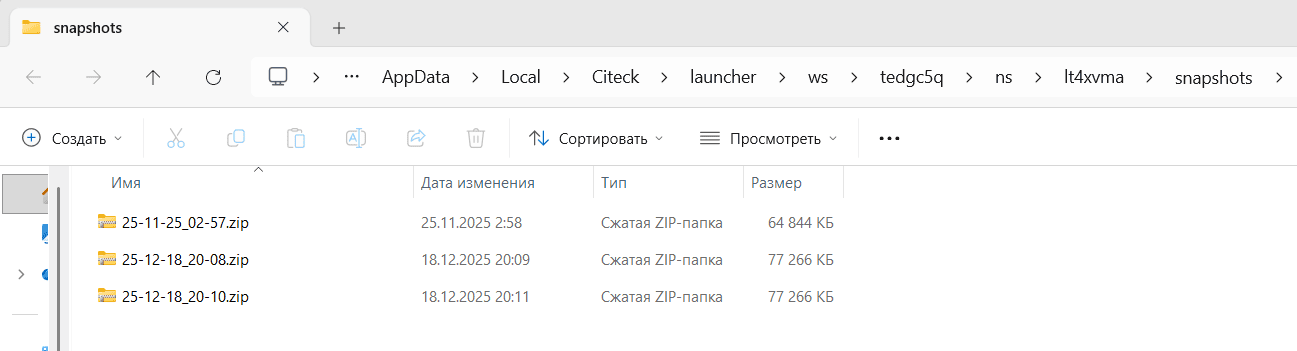
Перейти в директорию со снапшотами — открывает папку с созданными архивами:
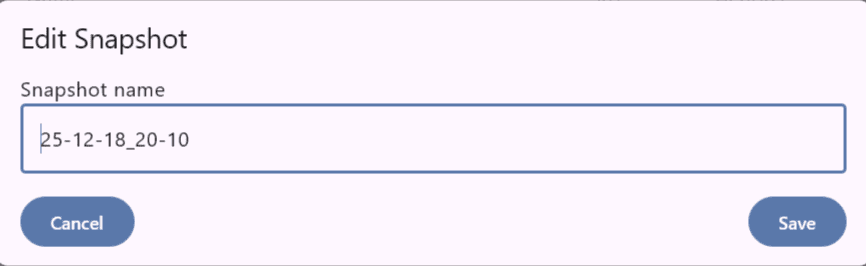
Переименовать снапшот:
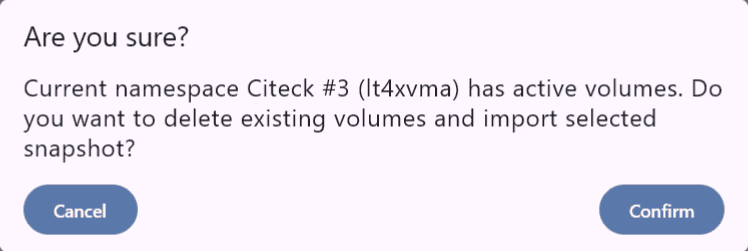
Развернуть данные из снапшота:
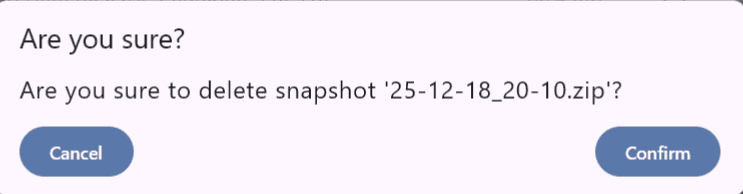
Удалить снапшот:
Развернуть снапшот на другом компьютере
На исходном рабочем месте:
создайте снапшот;
перейдите в директорию со снапшотами по кнопке (2);
скопируйте и передайте необходимый архив.
На целевом рабочем месте:
создайте новый namespace;
перейдите в директорию со снапшотами по кнопке (2);
добавьте полученный архив в папку;
перейдите в список снапшотов;
разверните данные из снапшота (4).