Описание интерфейса
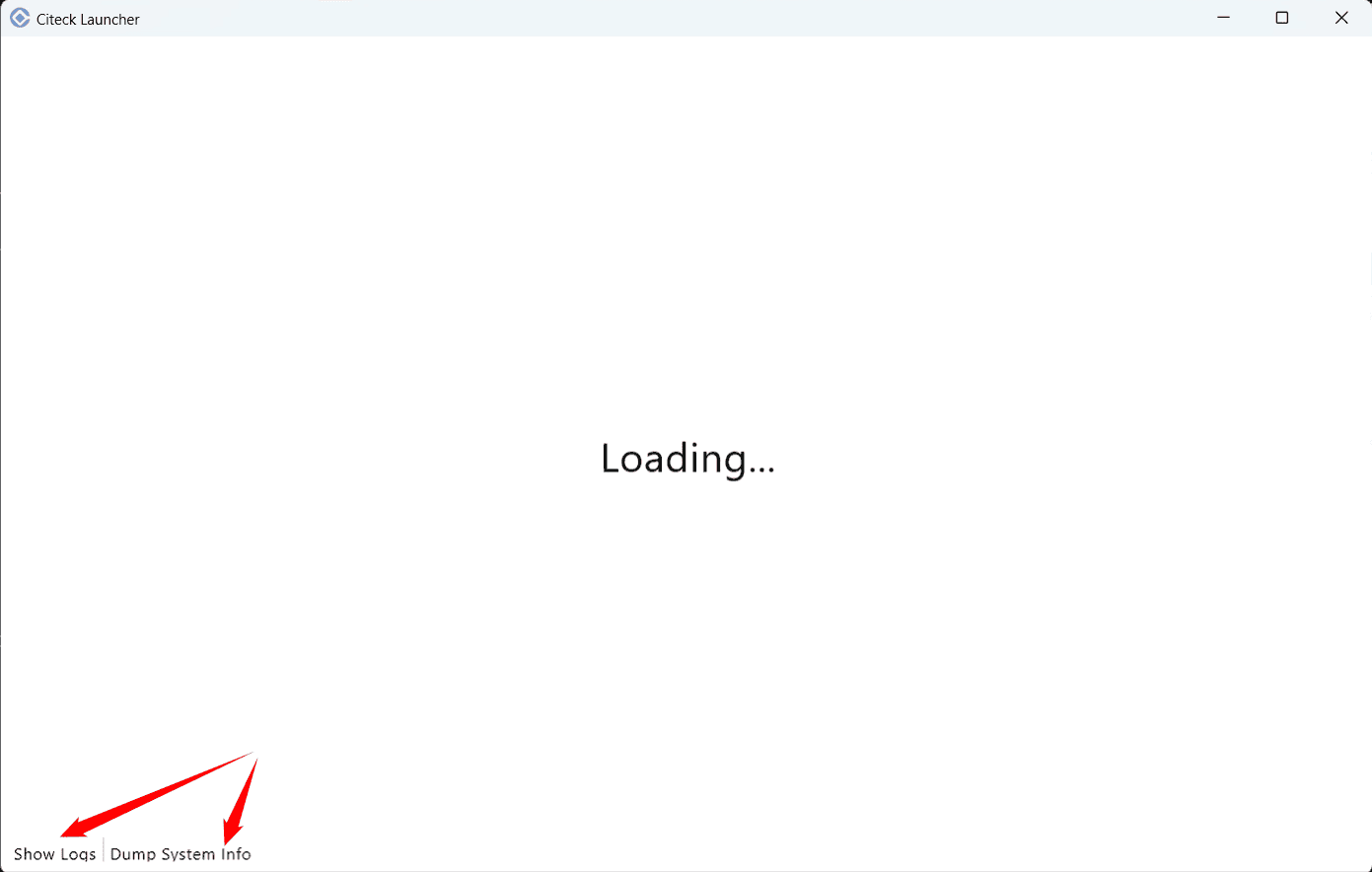
На странице загрузки лончера можно посмотреть логи и выгрузить состояние системы на случай проблем:
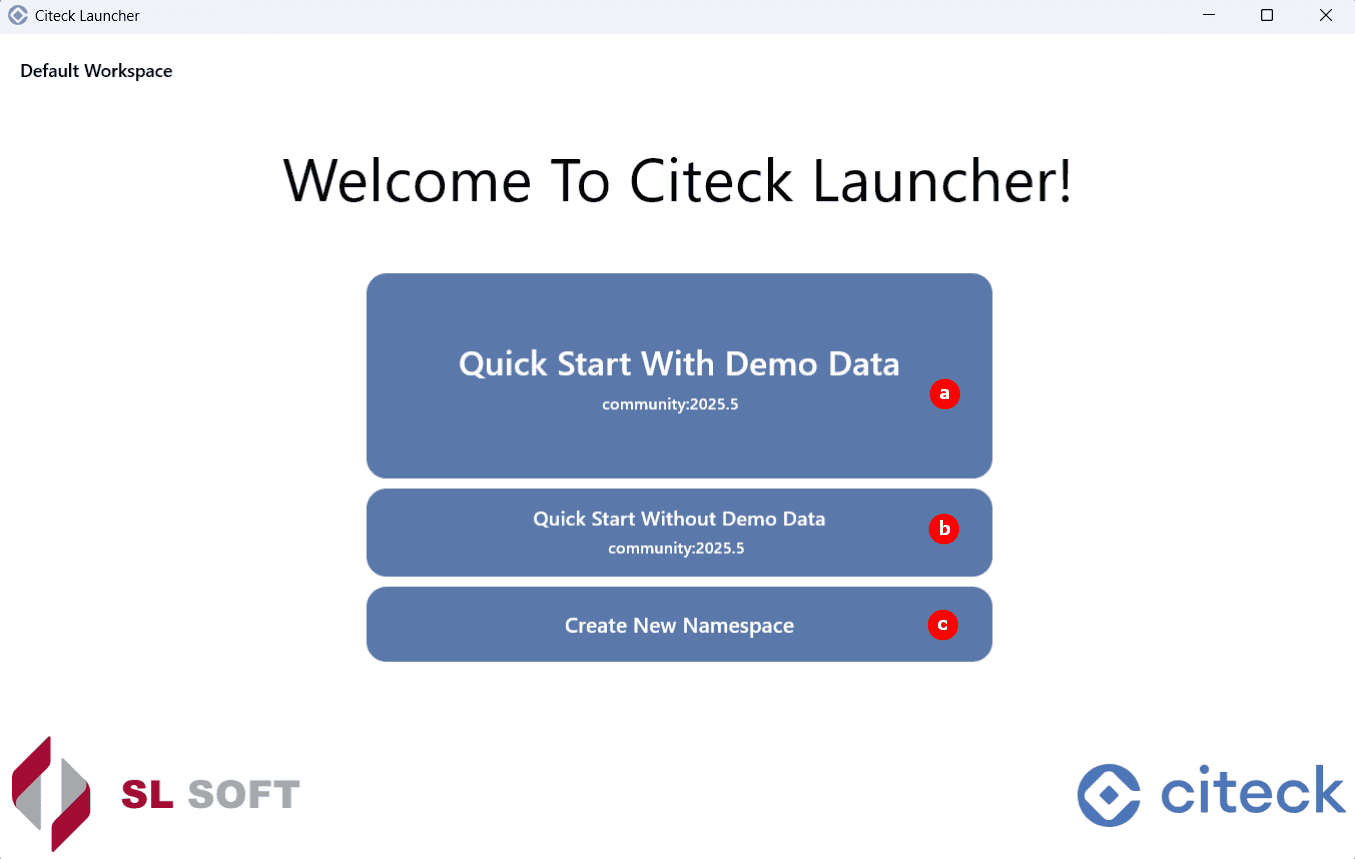
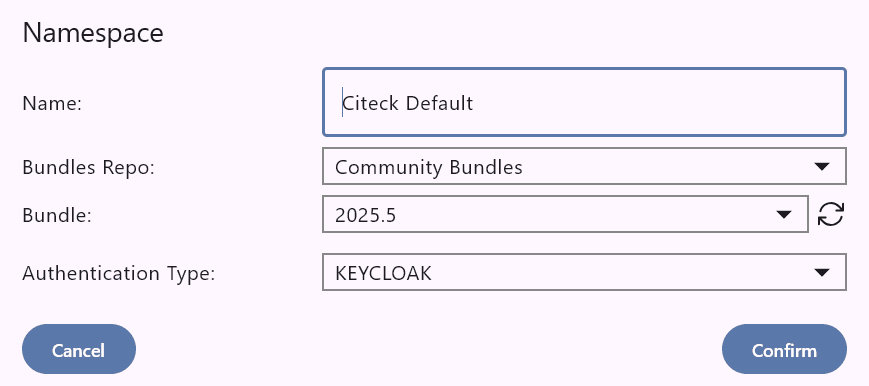
При первом запуске доступны установка Citeck Community с демонстрационными данными (a), без демо-данных (b) и создание нового пространства имён (namespace) для разворачивания Citeck (с):
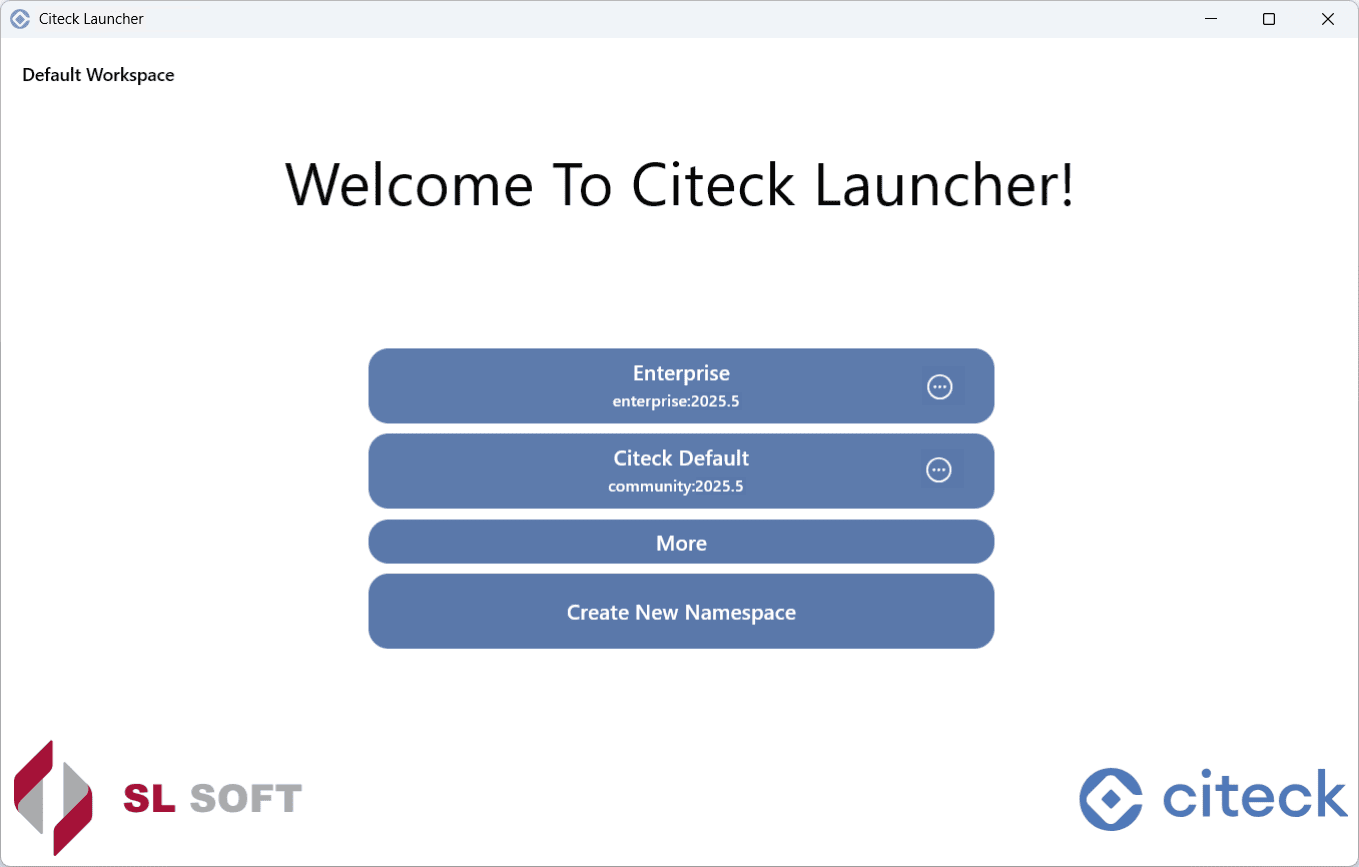
После успешного запуска отображается список доступных namespace:
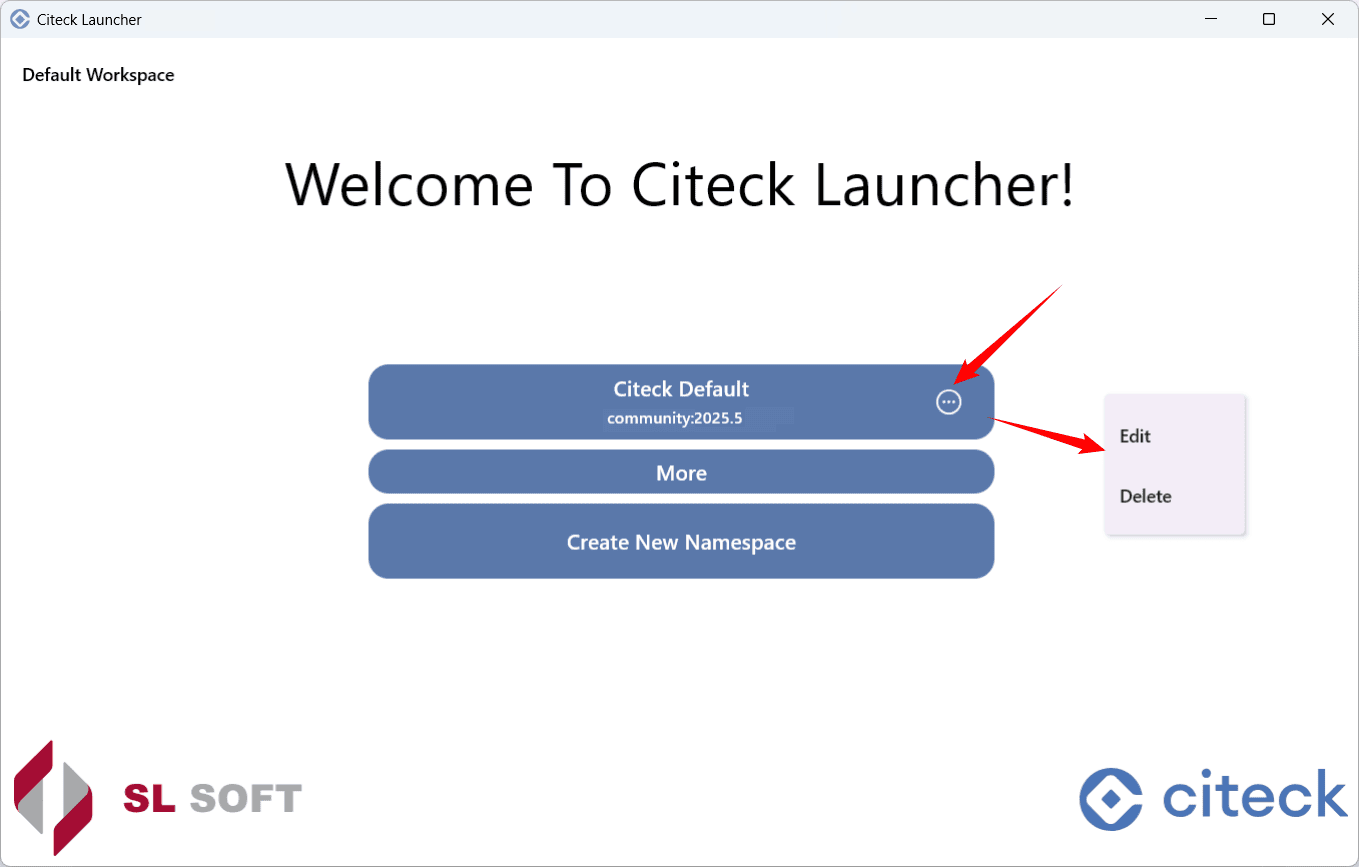
Из списка namespace можно редактировать и удалять namespace:
При выборе namespace доступна актуальная информация о микросервисах и приложениях в его составе, а также действия:
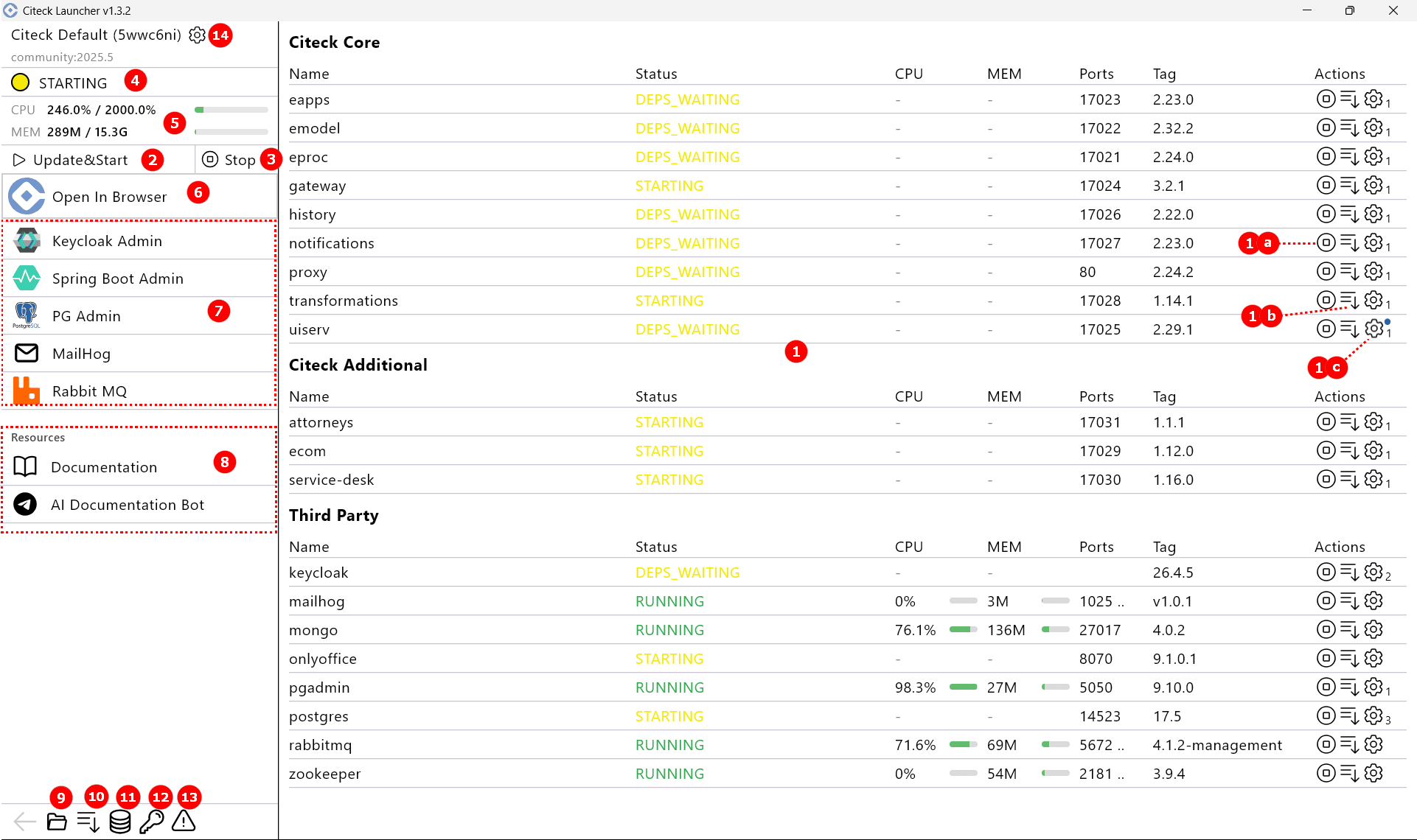
Запускаемые микросервисы и приложения: микросервисы ядра, приложения Citeck, сторонние — с указанием статуса и потребляемых ресурсов CPU и оперативной памяти. Доступные действия:
1a — остановить/запустить;
1b — лог микросервиса;
1c — ручная настройка микросервиса/приложения:
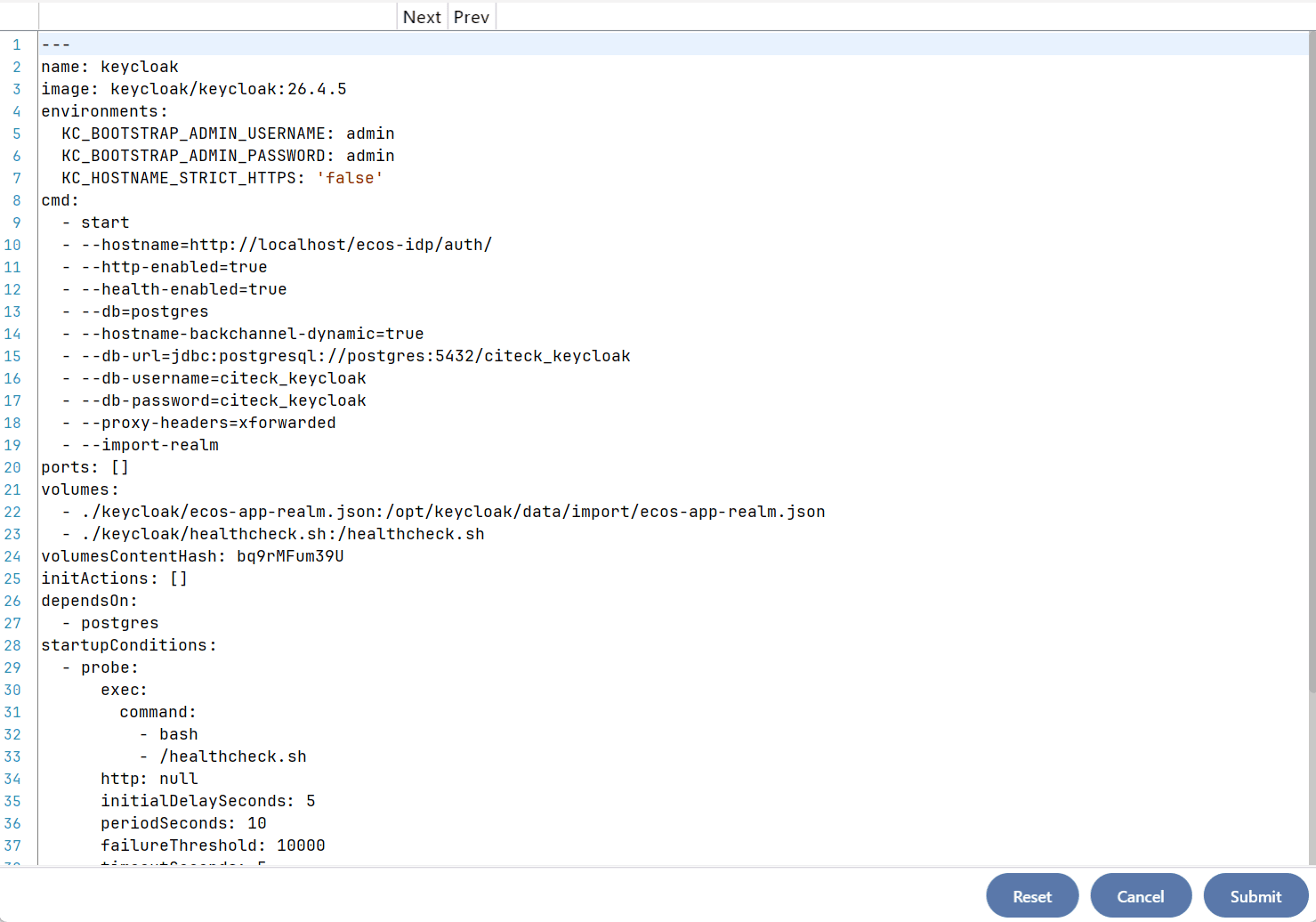
Левый клик — редактировать конфигурацию Docker-приложения:
Правый клик — редактировать файлы томов:
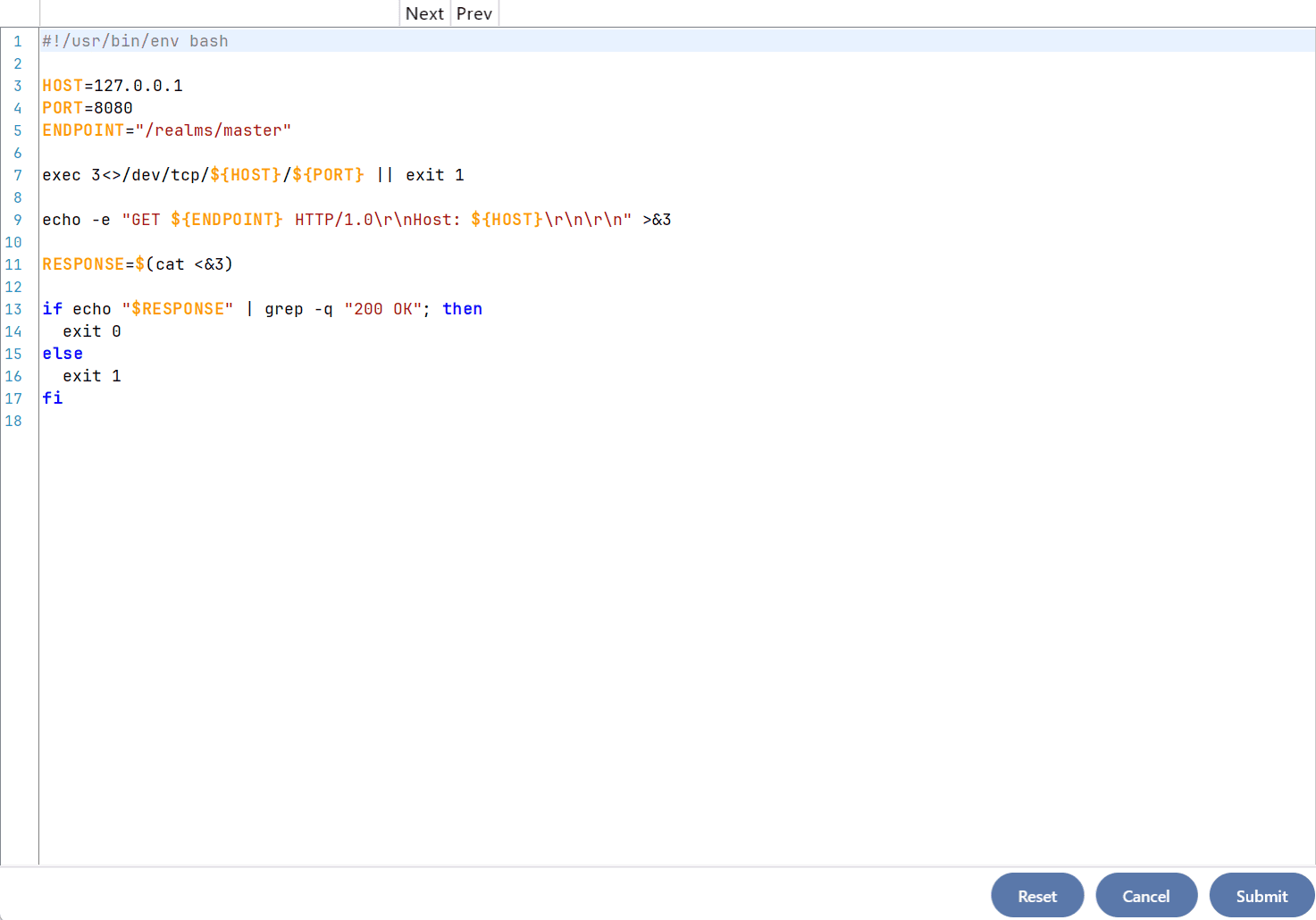
Синий маркер означает, что у приложения есть ручная конфигурация, которая не управляется лончером. Чтобы сбросить ручные изменения, откройте редактор и нажмите «Сброс».
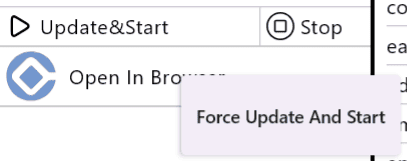
Обновить/запустить все микросервисы и приложения. При клике правой кнопкой мыши доступно действие Force Update And Start — принудительное обновление данных из git-репозиториев с конфигурацией рабочего пространства и bundle (китов):
Остановка всех микросервисов и приложений.
Актуальный статус процесса разворачивания.
Общие потребляемые ресурсы CPU/RAM.
Открыть Citeck в браузере (только при статусе Running).
Доступ к сопутствующим сервисам — открываются в браузере в отдельной вкладке:
Keycloak Admin — интерфейс управления Keycloak (система управления идентификацией и авторизацией). Отображается, если при настройке пространства имён выбран тип авторизации Keycloak. Логин / пароль:
admin / adminSpring Boot Admin — интерфейс для мониторинга и администрирования Spring Boot-приложений: просмотр состояния, метрик, логов и управление приложениями.
PG Admin — интерфейс для администрирования и управления базами данных PostgreSQL. Логин / пароль:
admin@admin.com / admin. Пароль для БД:postgresMailHog — инструмент для тестирования и отладки электронной почты во время разработки: перехватывает письма и отображает их в веб-интерфейсе без реальной отправки.
RabbitMQ — интерфейс брокера сообщений (message broker), который обеспечивает асинхронный обмен данными между компонентами распределённых систем. Логин / пароль:
admin / admin
Документация по платформе Citeck:
Documentation — переход на ресурс, содержащий документацию по платформе.
AI Documentation Bot — переход в Telegram-бот.
Переход в директорию лончера (папка с логами, данными конфигурации, рабочими пространствами).
Открыть лог лончера:
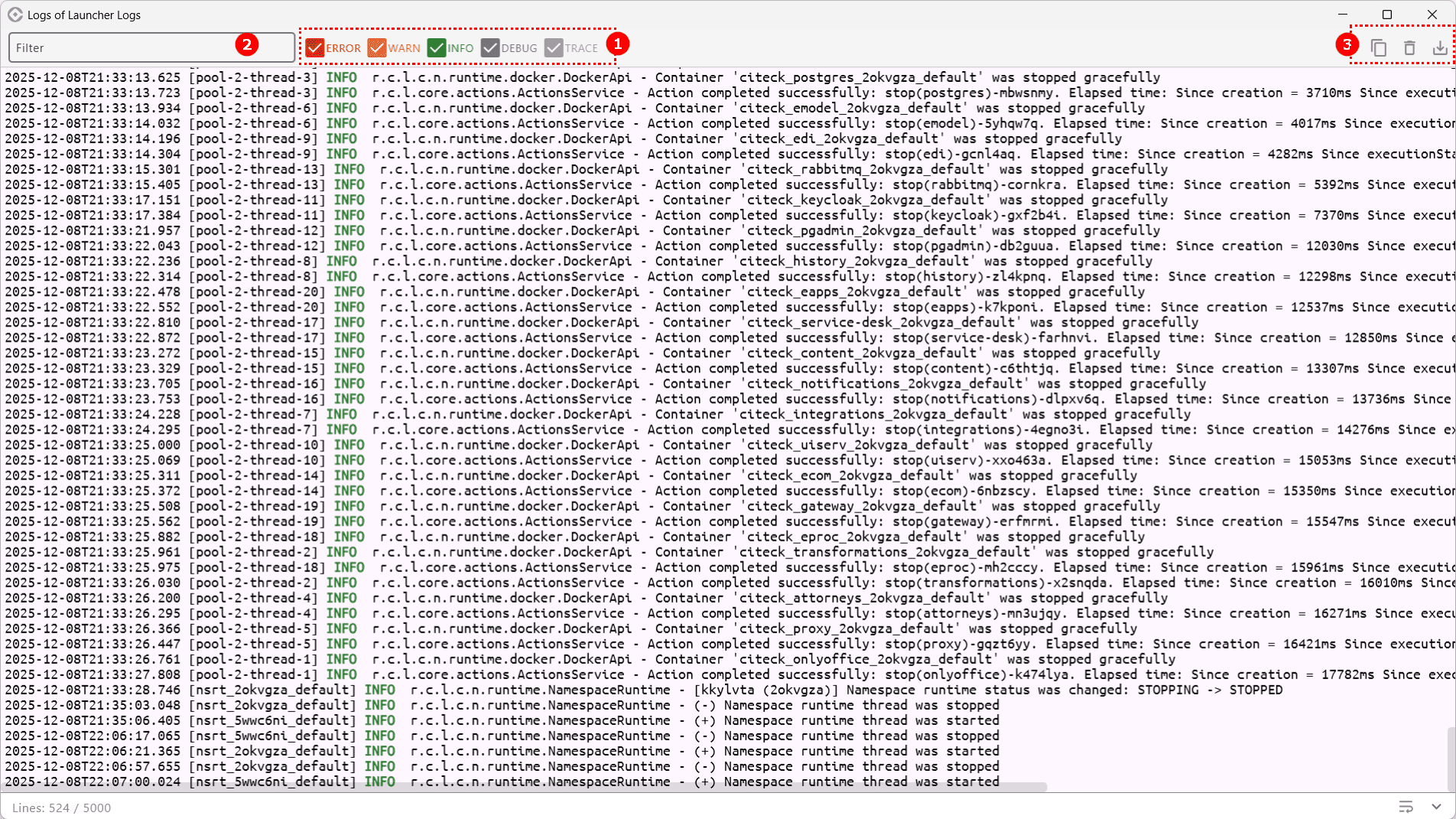
Данные лога можно отфильтровать по типу (1), в нём доступен поиск (2), а также возможность скопировать, очистить или выгрузить лог (3).
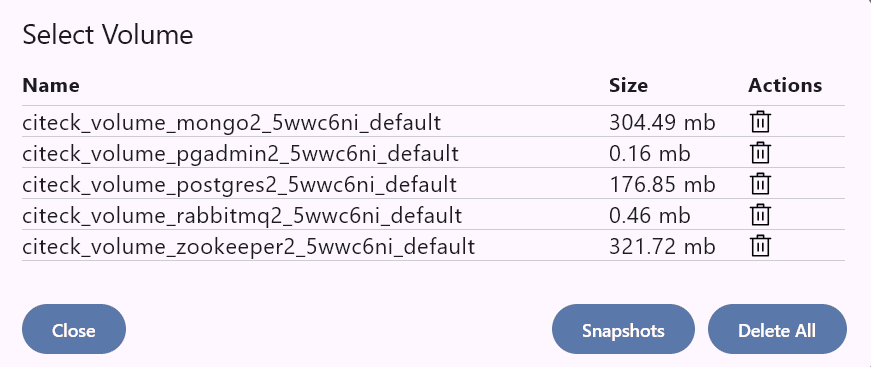
Список volumes, которые используются. Их можно очистить или сделать снапшот данных:
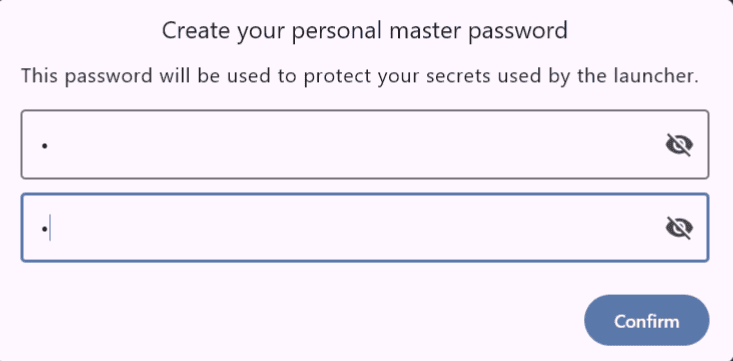
Работа с секретами, используемыми в лончере. Сначала необходимо задать мастер-пароль:
См. подробно о работе с секретами.
Экспорт информации о системе (выгрузка данных о системе, информации о билде, экспорт thread dump).
Настройки пространства имён. См. подробно о настройках пространства имён (namespace).
Действия в трее
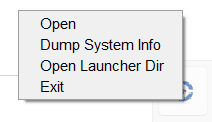
Открыть
Экспорт информации о системе
Переход в директорию лончера
Выйти