Создание пользователей для Citeck Community
Примечание
Citeck поддерживает интеграцию с LDAP для централизованного управления пользователями. Также пользователей можно создавать вручную через Keycloak — этот способ описан ниже.
Создание пользователя в Keycloak
При установке с помощью Docker Compose
Откройте консоль администратора Keycloak по адресу http://localhost/ecos-idp/auth
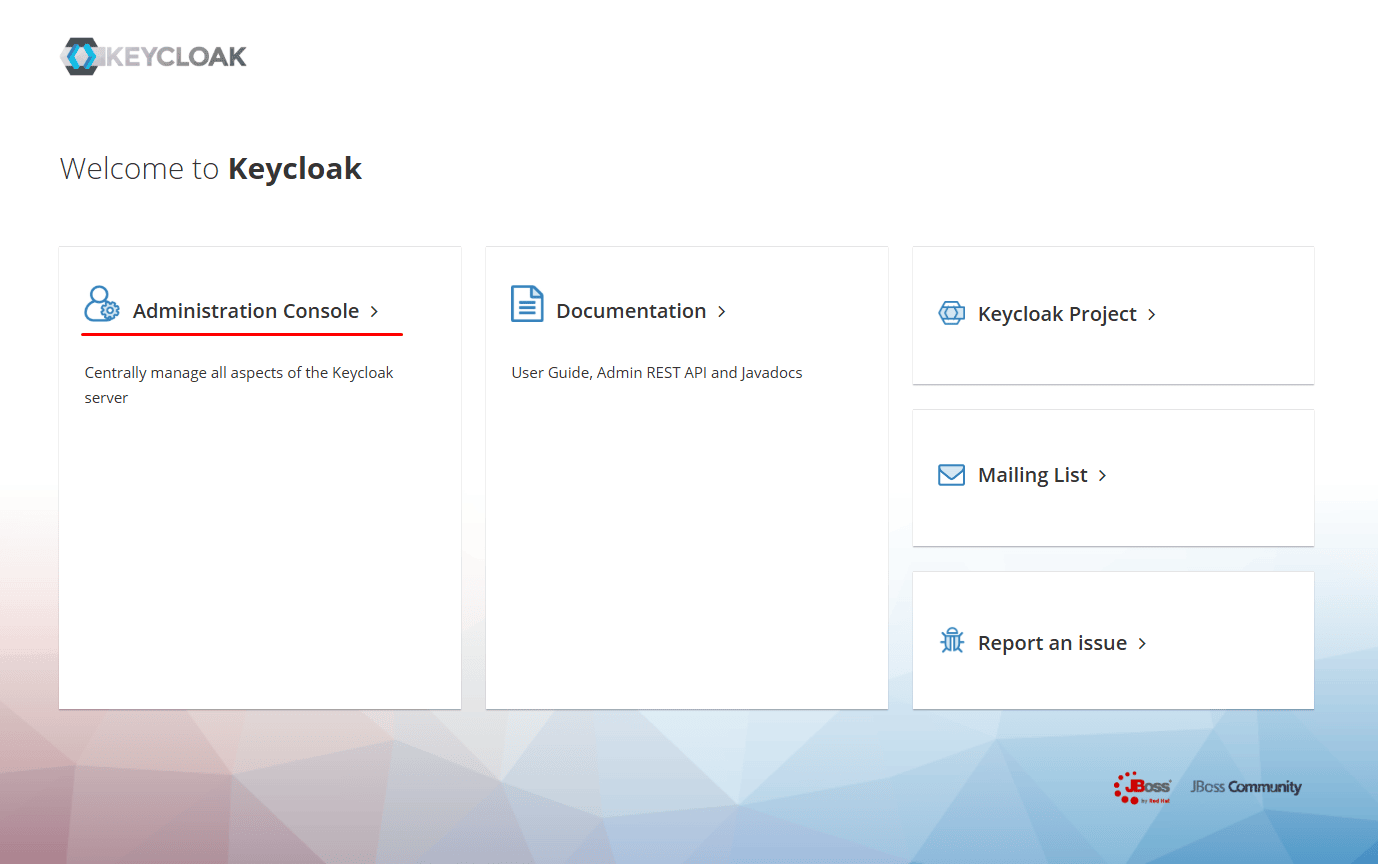
Перейдите в Administration Console:
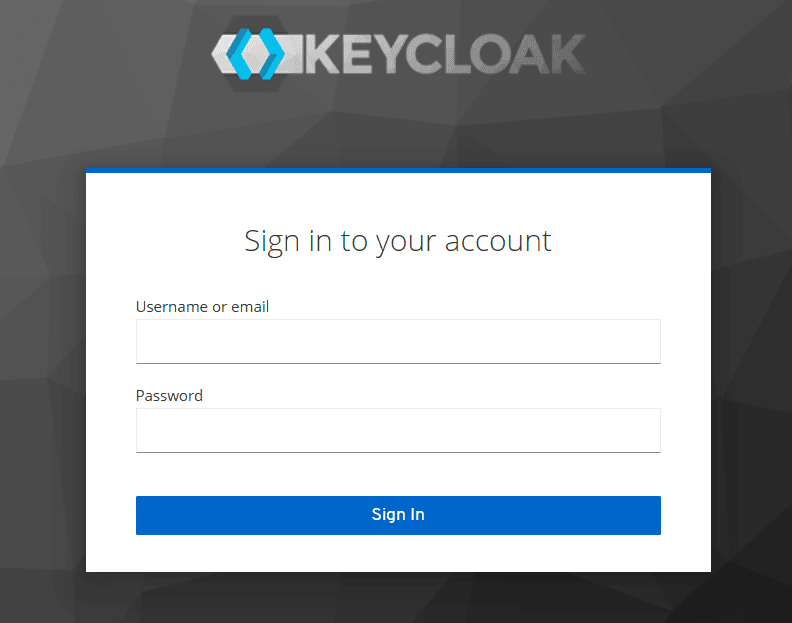
Войдите с учётными данными по умолчанию: admin / VeryStrongPassword:
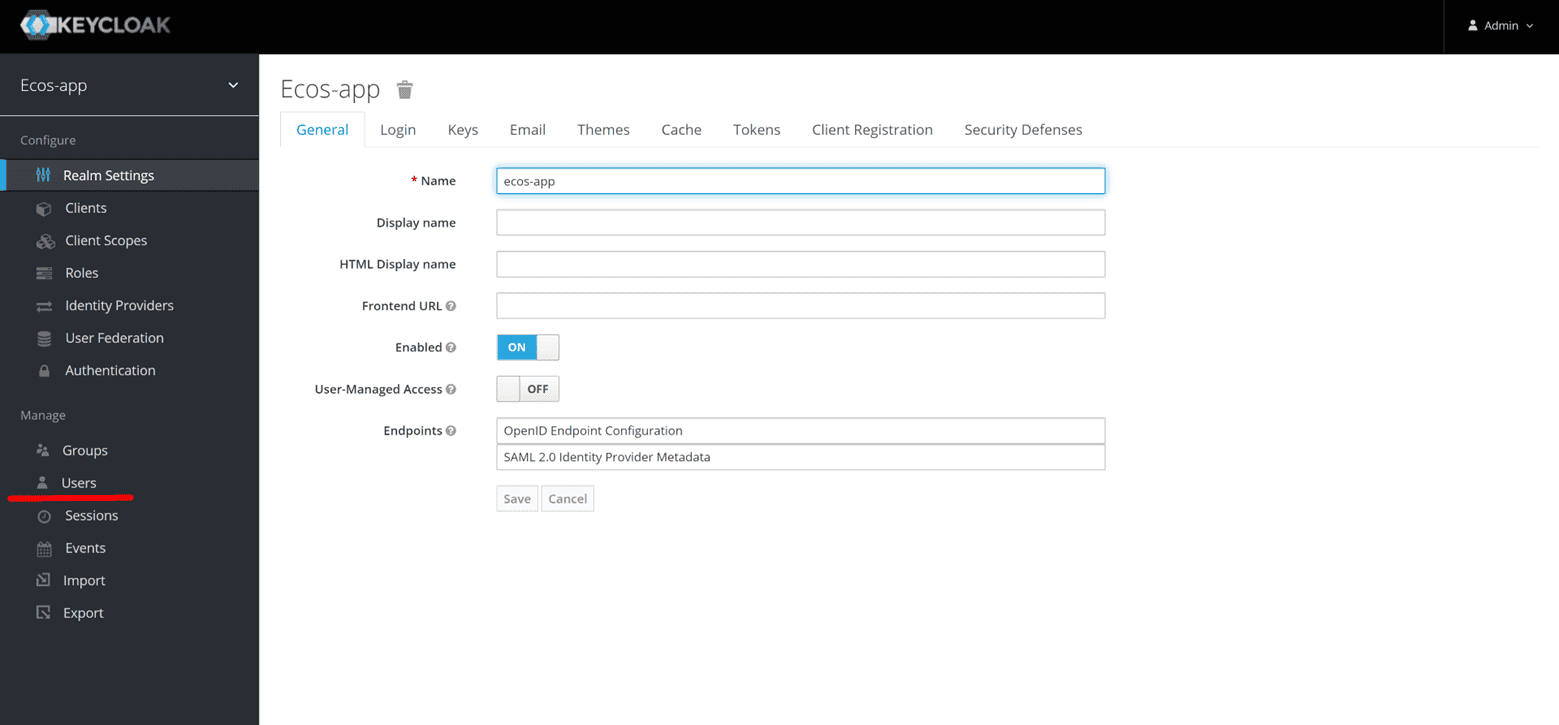
В боковом меню перейдите в раздел Users:
Создание пользователя
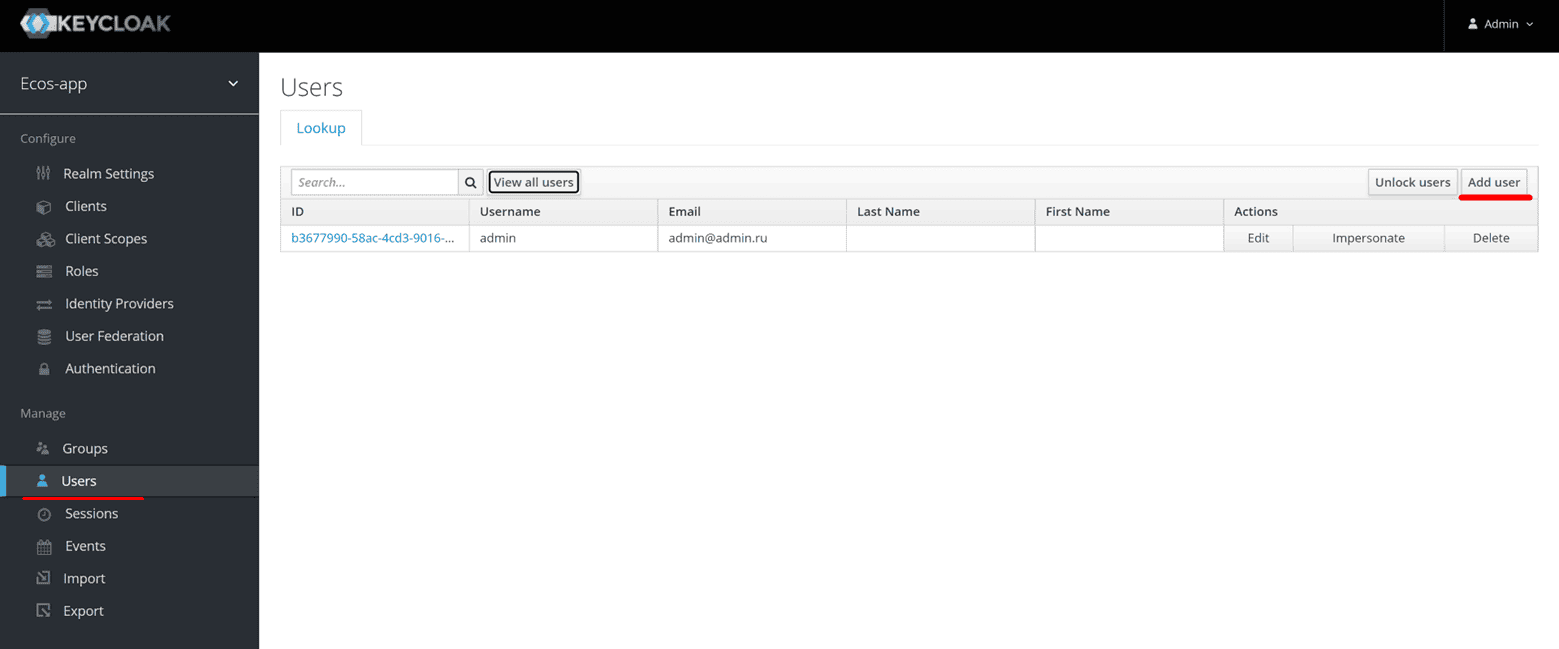
Кнопка View all users отображает список всех существующих пользователей. Для добавления нового пользователя нажмите Add user:
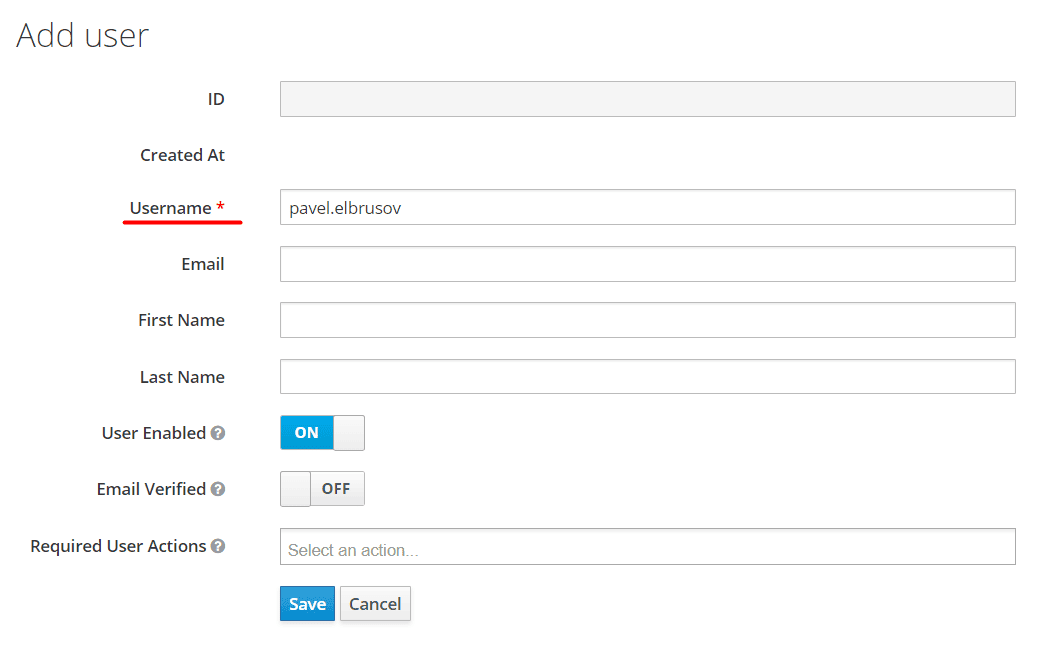
Заполните как минимум поле Username и нажмите Save:
Задание пароля
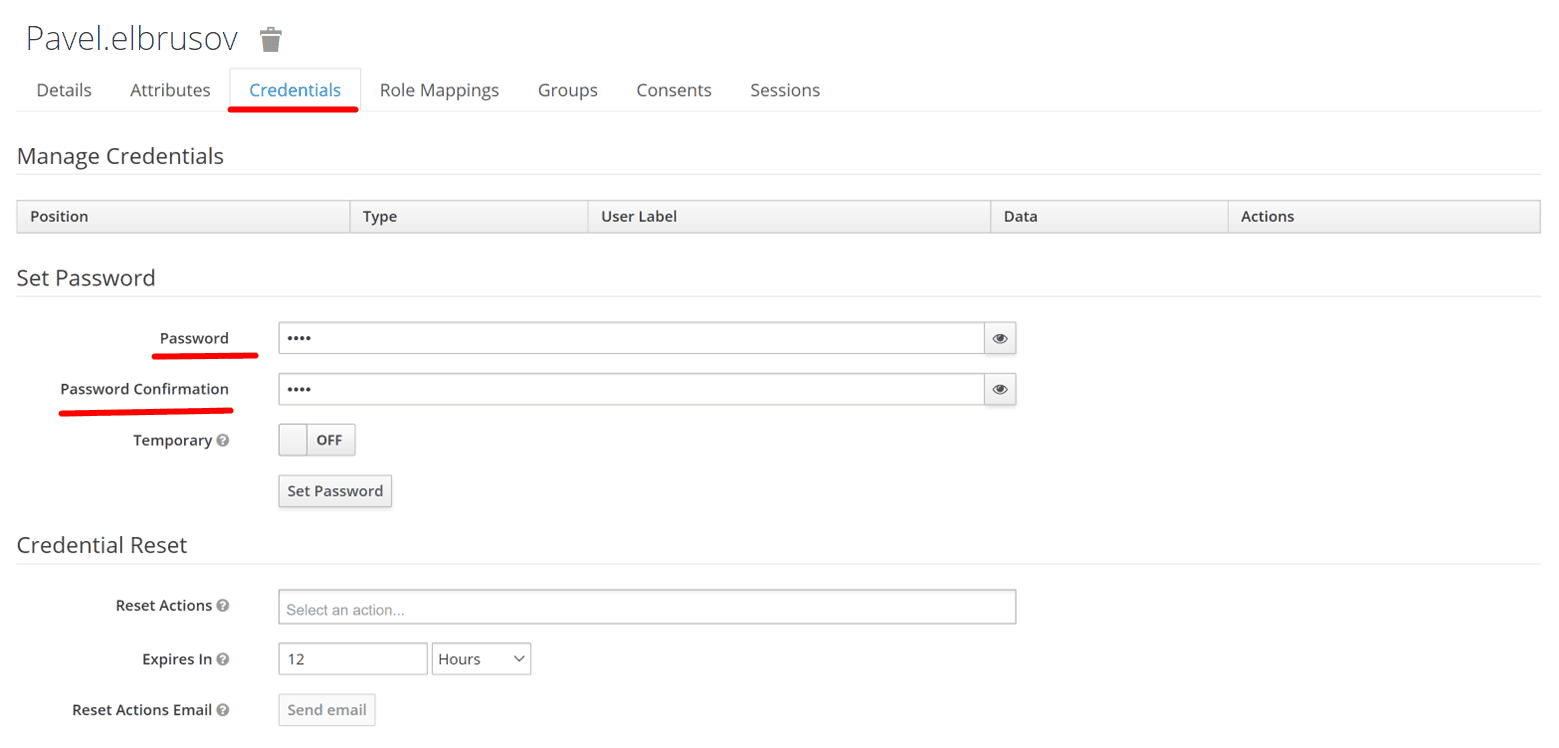
Перейдите на вкладку Credentials, введите пароль и подтвердите его.
Примечание
Если пароль должен быть временным (пользователю потребуется сменить его при первом входе), установите переключатель Temporary в положение ON.
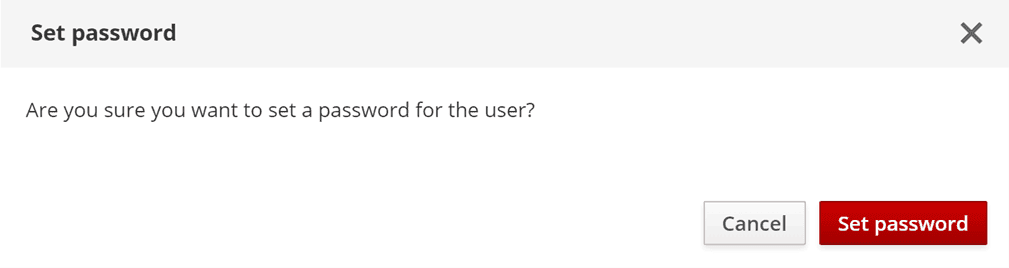
Нажмите Set Password и подтвердите действие:
Важно
После создания пользователь должен выполнить первый вход в Citeck под своими учётными данными. При этом в систему передаётся только Username (системное имя) — остальные данные необходимо заполнить отдельно.
При развертывании с использованием кроссплатформенного лончера
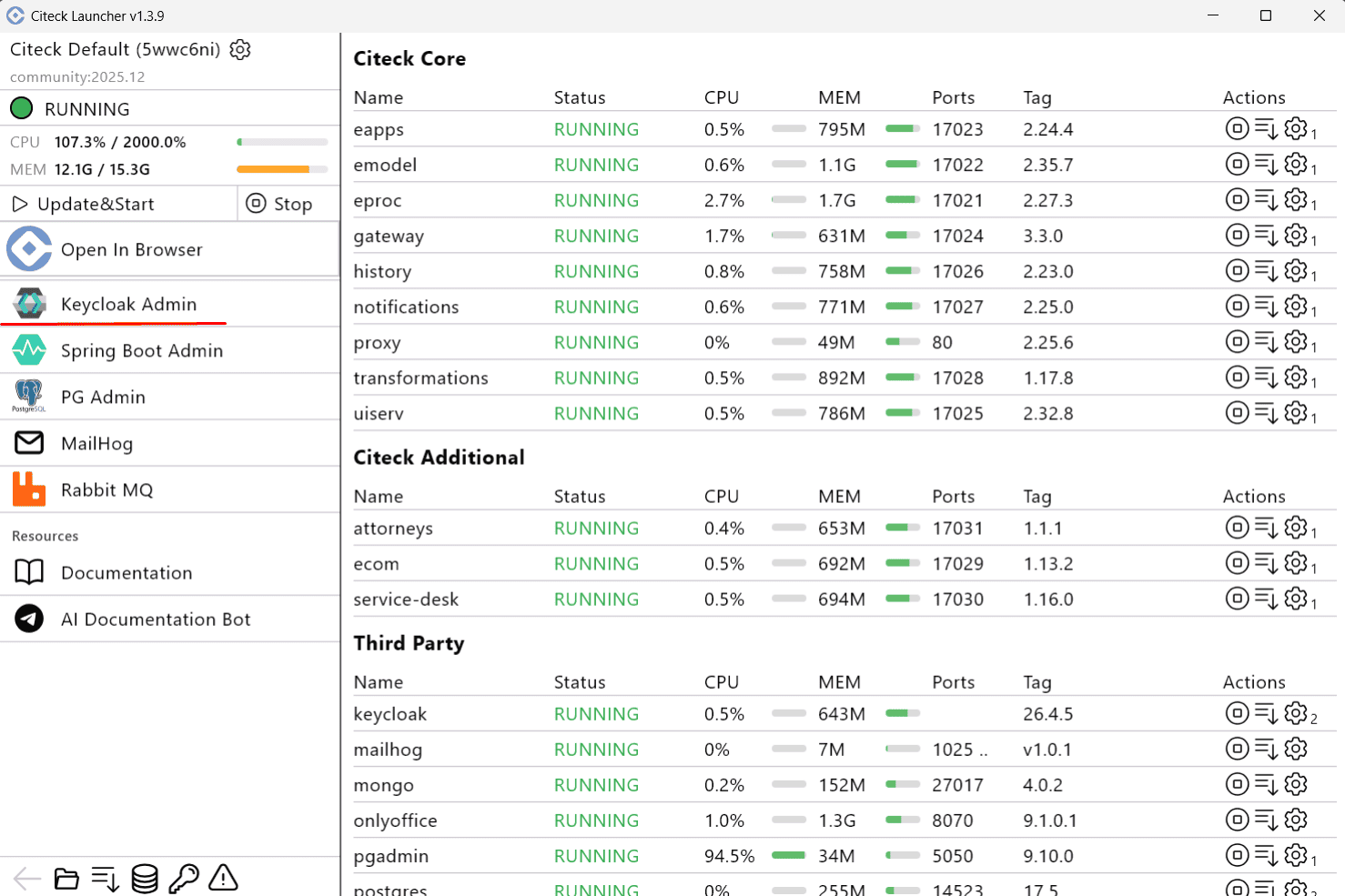
В лончере в сервисах выберите Keycloak Admin:
Перейдите в Administration Console:
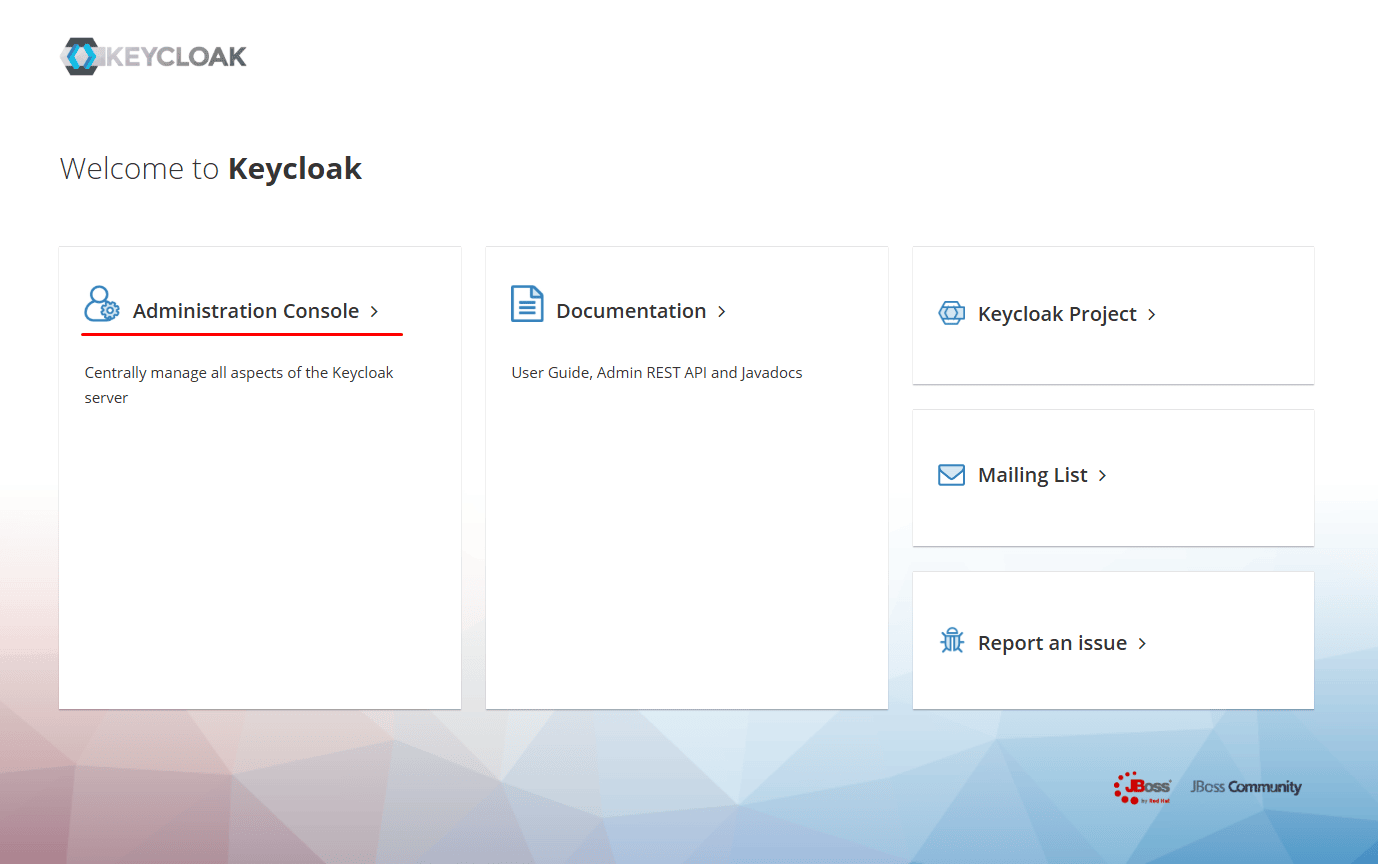
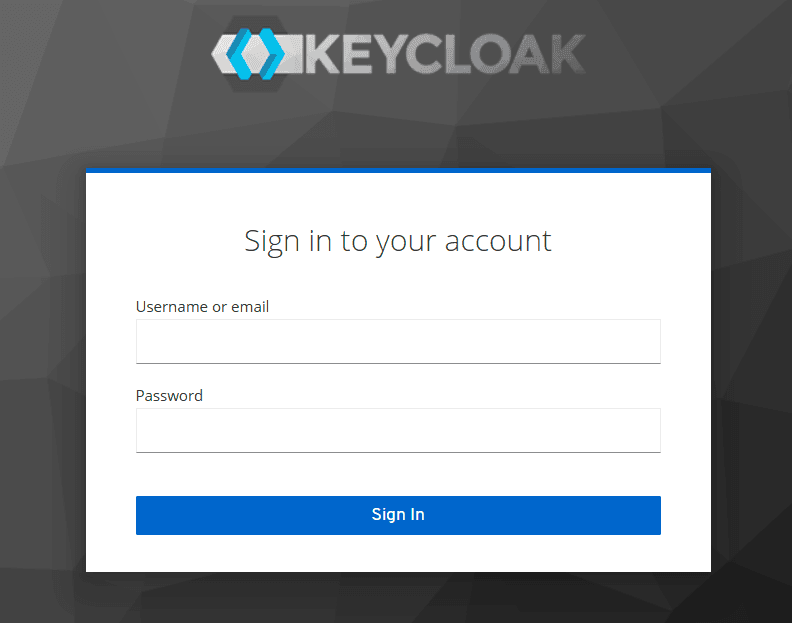
Войдите с учётными данными по умолчанию: admin / admin.
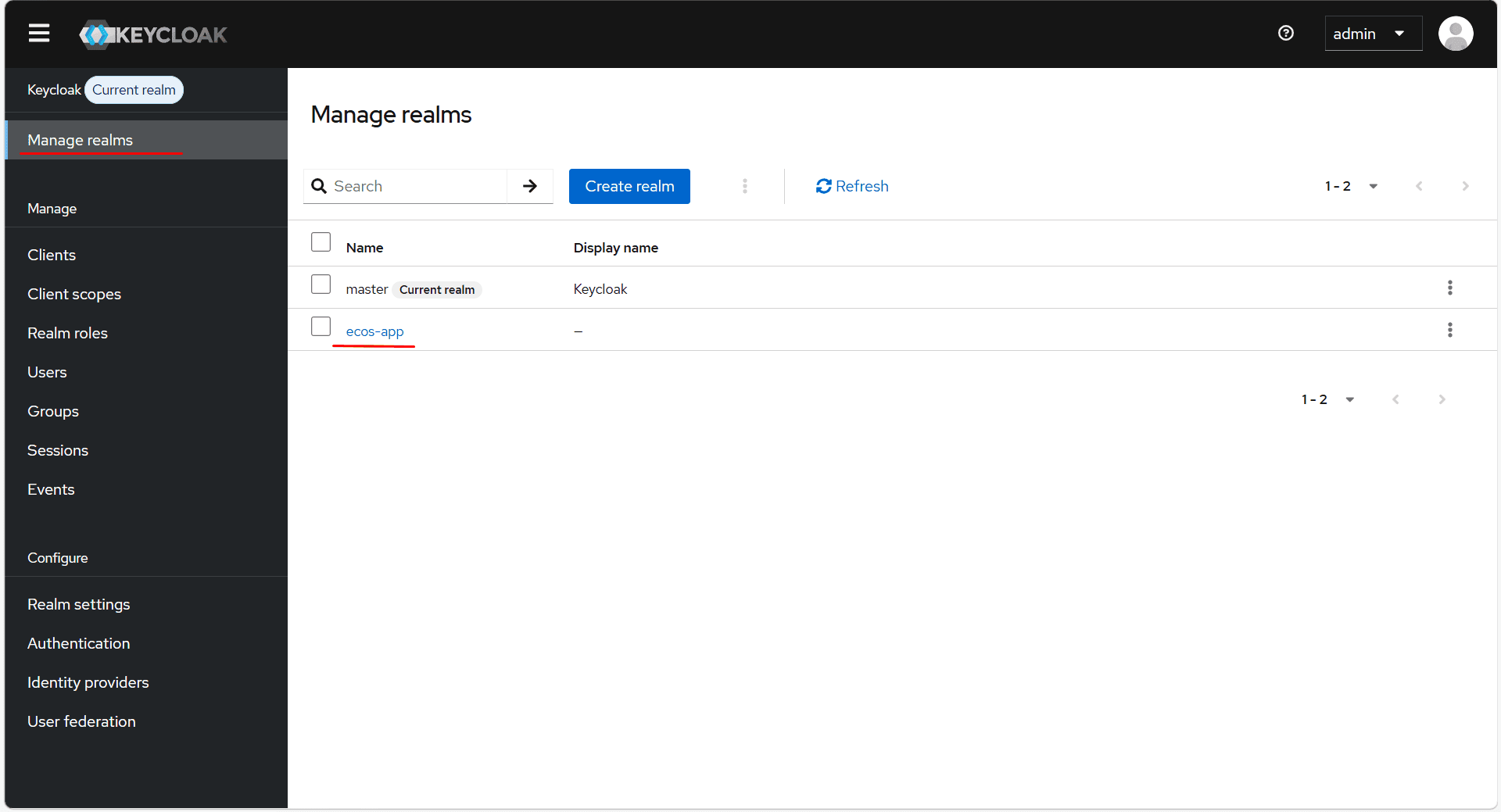
В боковом меню перейдите в раздел Manage realms и выберите ecos-app:
Создание пользователя
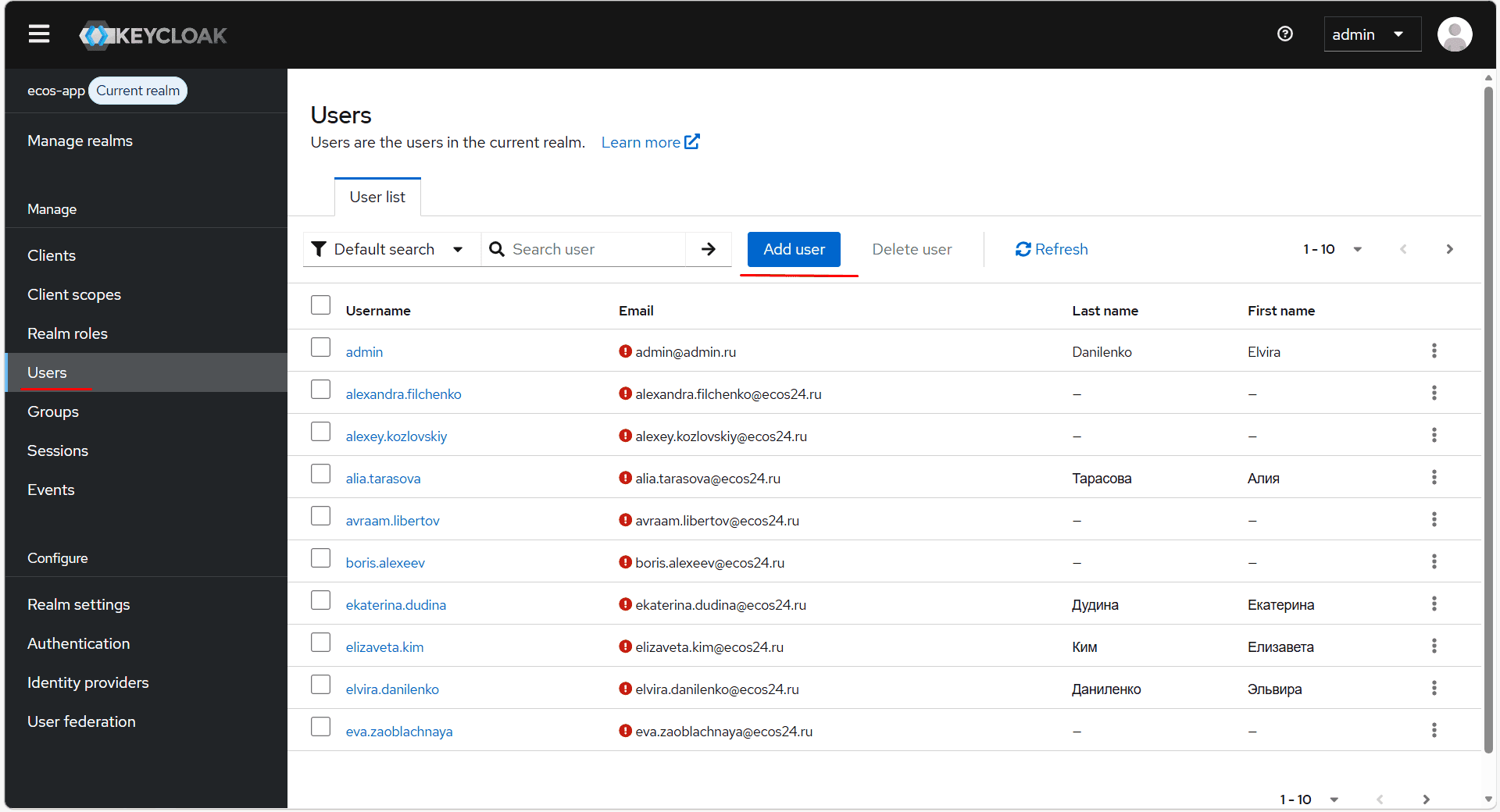
В боковом меню перейдите в раздел Users, для добавления нового пользователя нажмите Add user:
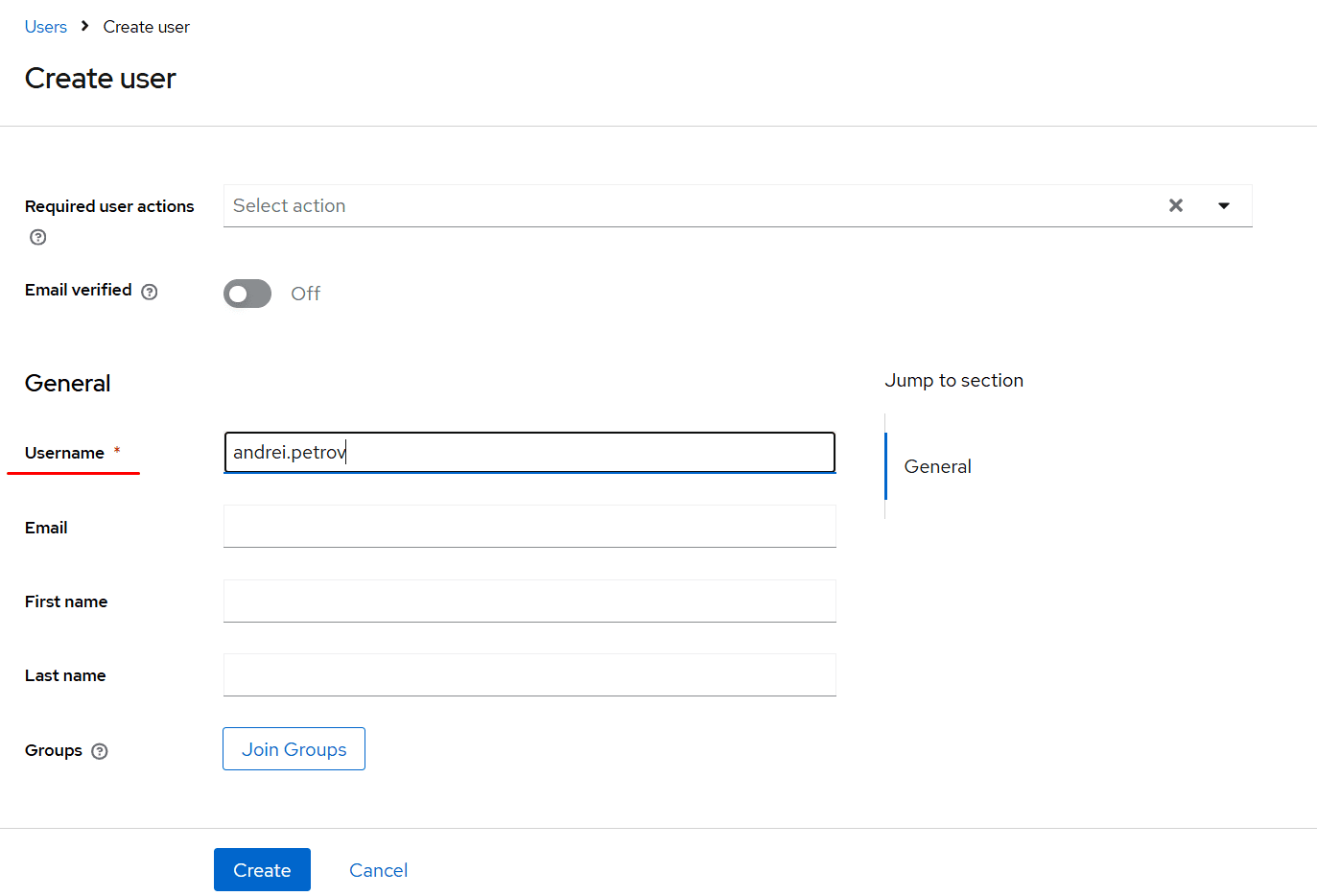
Заполните как минимум поле Username и нажмите Create:
Задание пароля
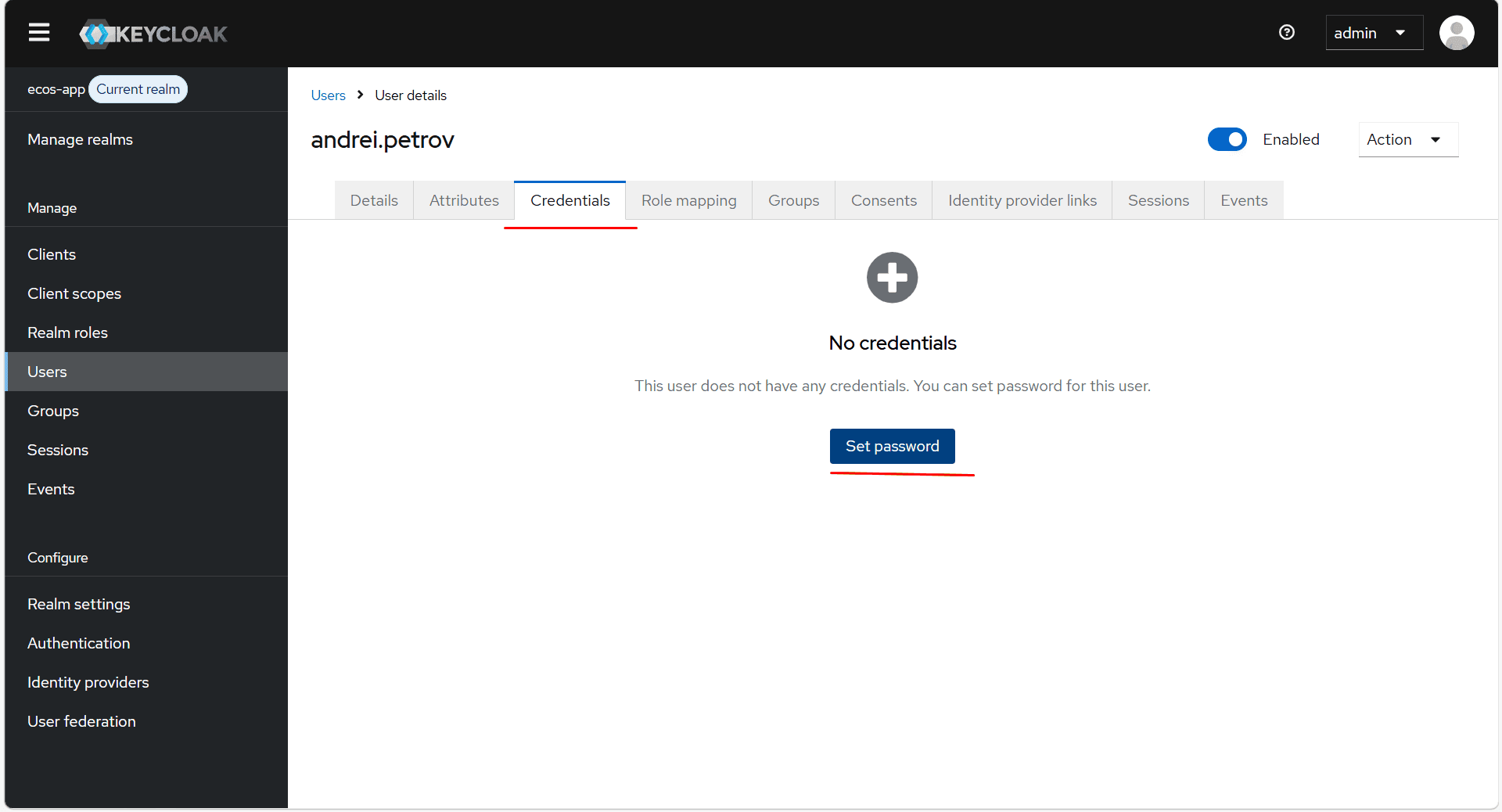
Перейдите на вкладку Credentials и нажмите Set password:
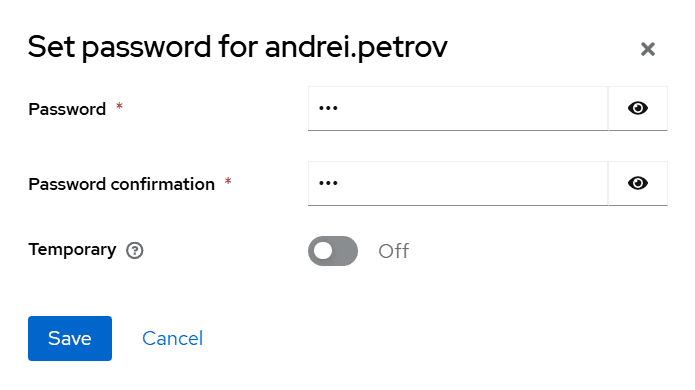
Введите пароль, подтвердите его, и нажмите Save:
Примечание
Если пароль должен быть временным (пользователю потребуется сменить его при первом входе), установите переключатель Temporary в положение ON.
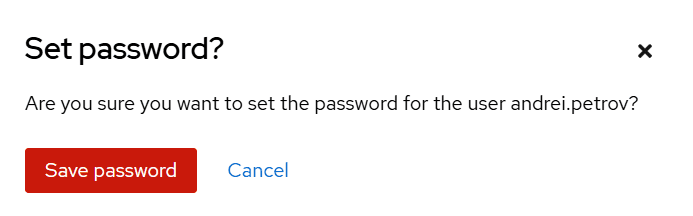
Нажмите Save Password:
Важно
После создания пользователь должен выполнить первый вход в Citeck под своими учётными данными. При этом в систему передаётся только Username (системное имя) — остальные данные необходимо заполнить отдельно.
Заполнение данных пользователя в Citeck
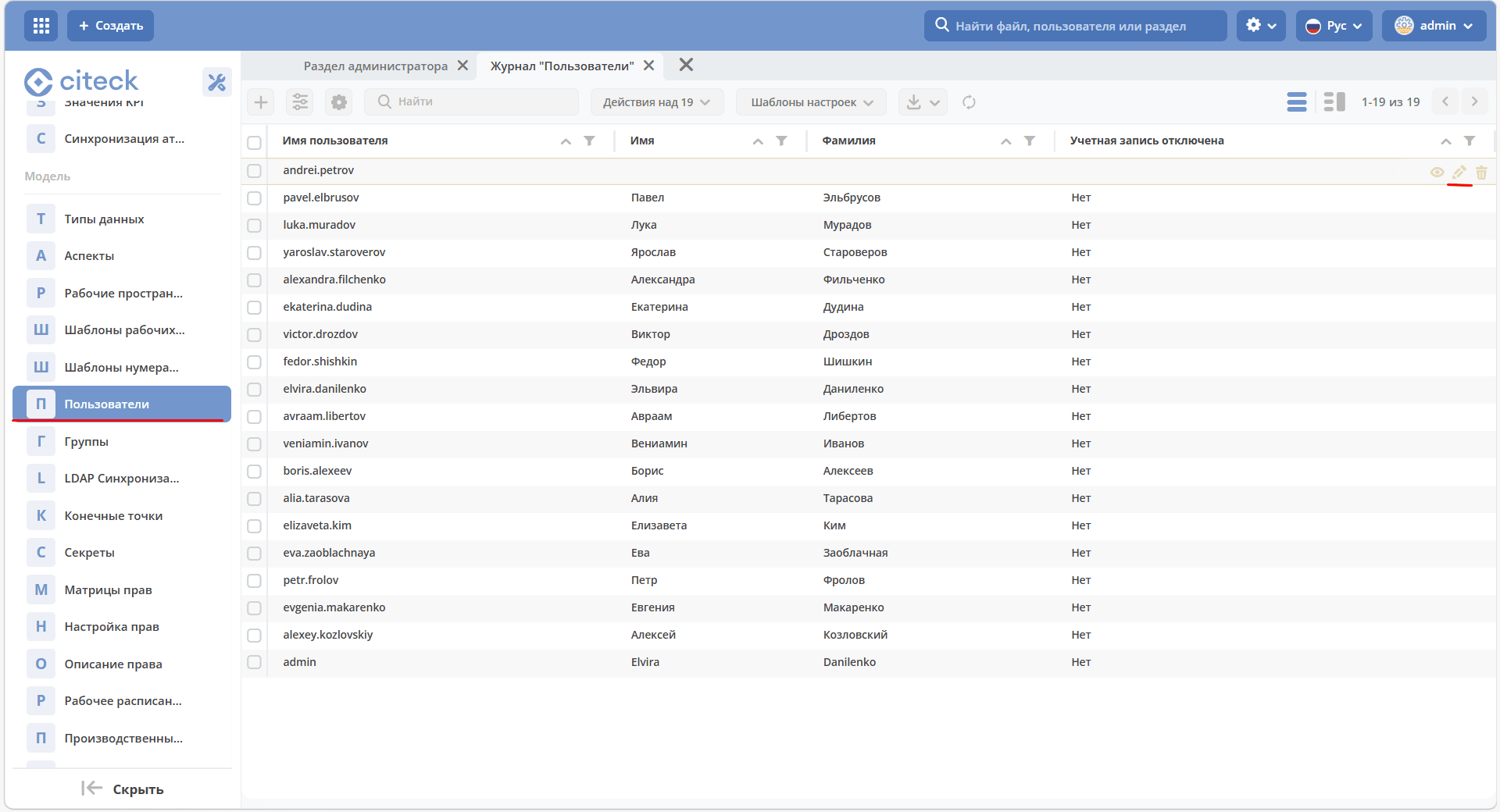
В разделе администратора перейдите в Пользователи и откройте созданного пользователя в режиме редактирования:
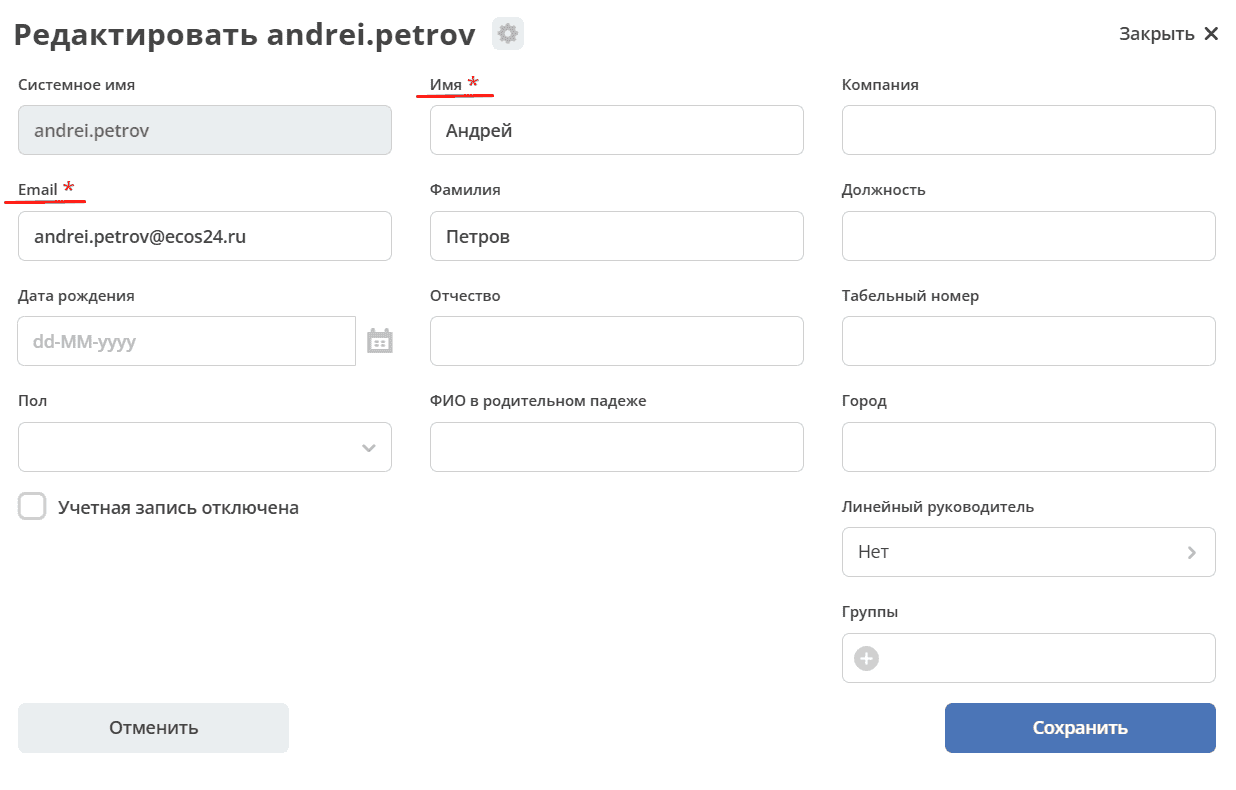
Заполните обязательные поля — Имя и Электронная почта — а также остальные поля при необходимости:
Совет
Чтобы задачи пользователя были доступны руководителю для контроля, заполните поле Линейный руководитель.
Добавление в группы
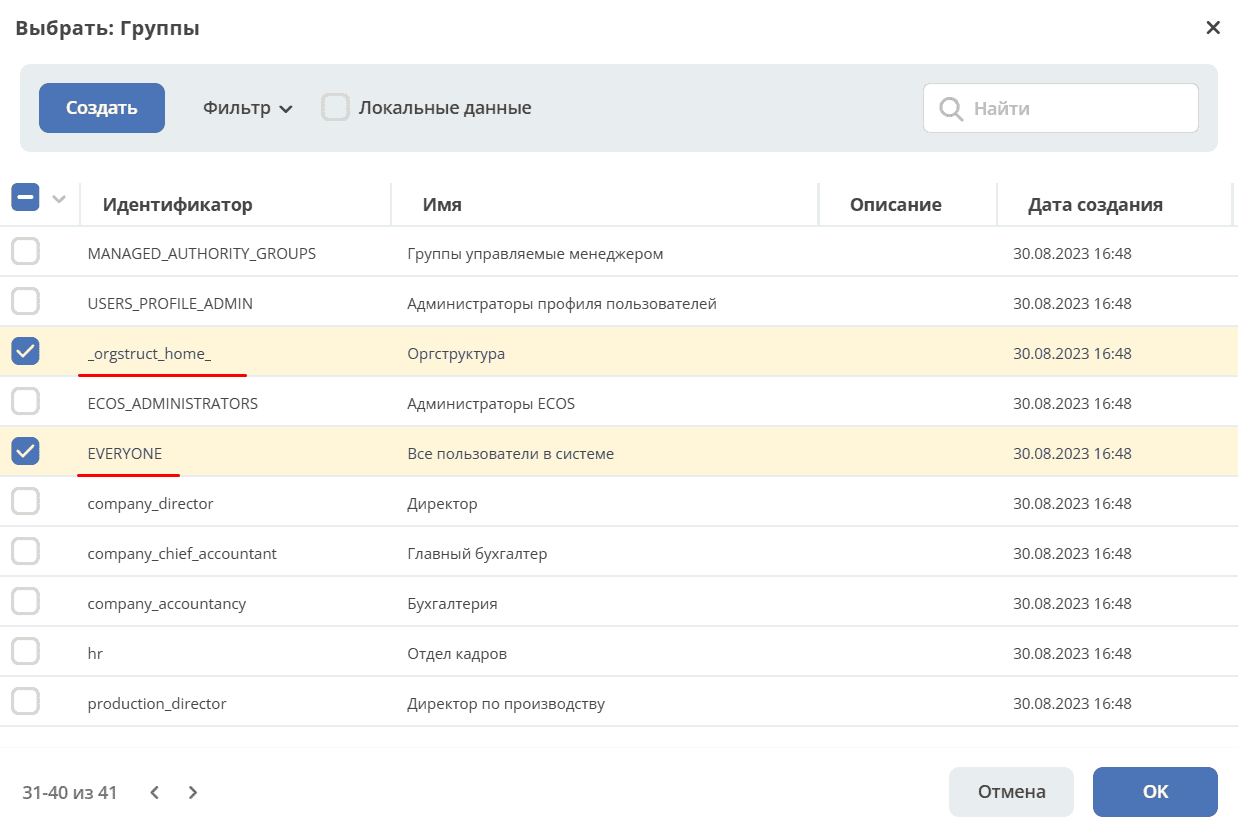
Нажмите Выбрать в блоке групп и добавьте пользователя в группы EVERYONE и _orgstruct_home_:
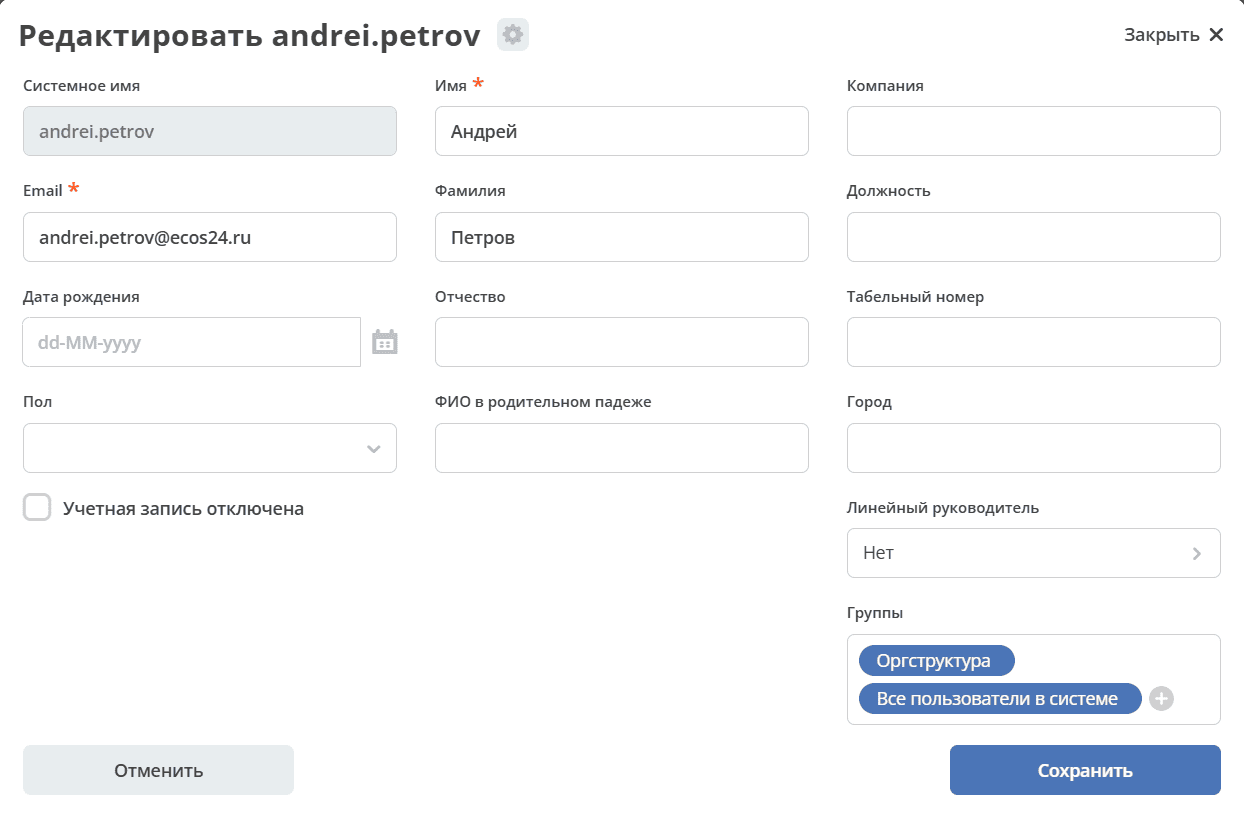
Нажмите Сохранить. Пользователю будут выданы права в соответствии с выбранными группами.