Создание дашборда и настройка виджета «Графическая статистика»
Общее описание виджета
Виджет Графическая статистика позволяет наглядно представлять и анализировать данные, повышая эффективность принятия решений и улучшая понимание текущего состояния бизнес-процессов.
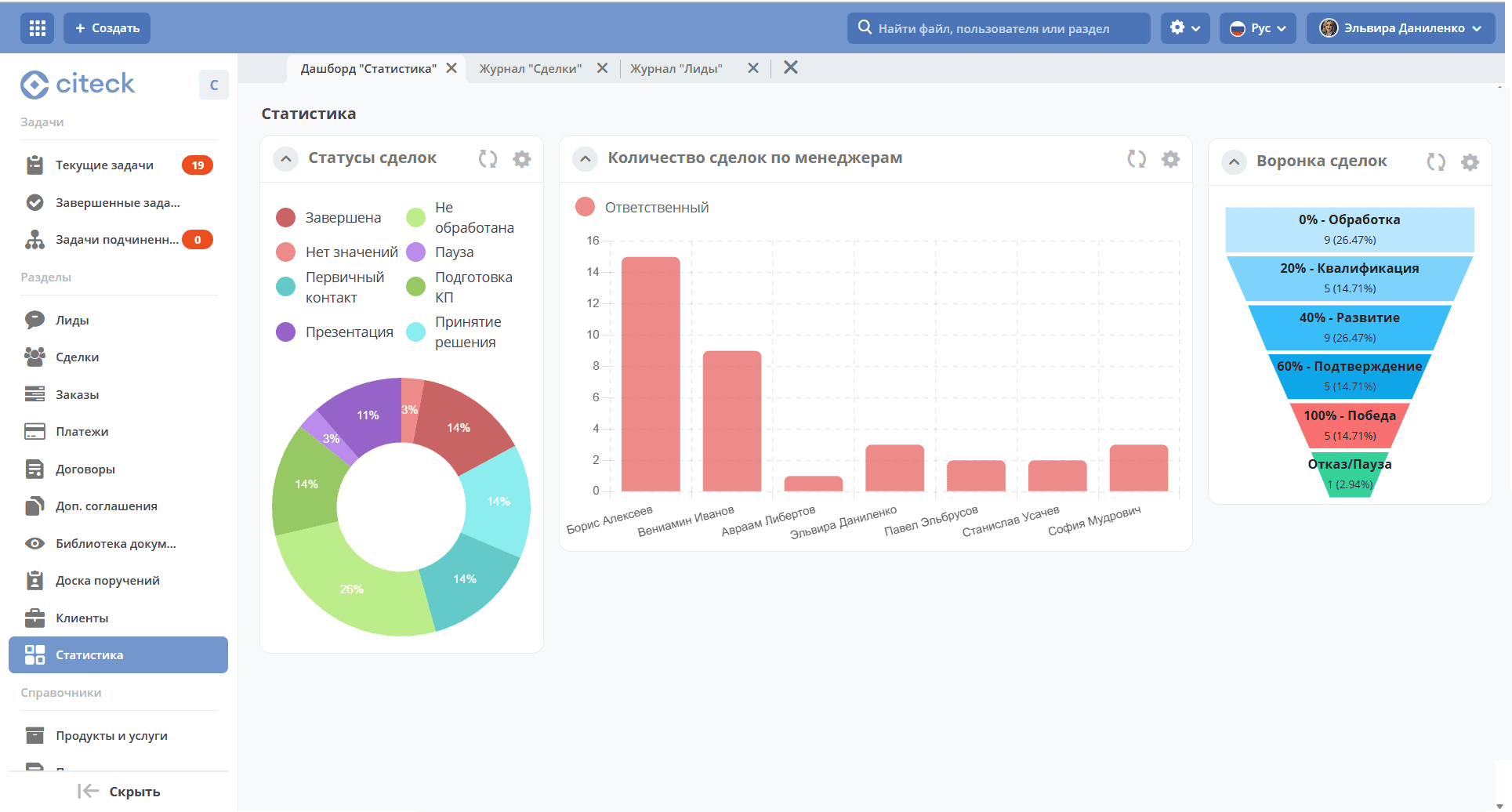
Виджет поддерживает следующие типы графиков:
линейные;
столбчатые;
круговые;
воронки.
Пользователи могут выбирать источник данных для графика, включая атрибуты и колонки, связанные с кейсами и справочниками платформы ECOS. Графики конфигурируемые — можно настраивать оси, масштабирование и другие параметры отображения.
Добавление дашборда
Примечание
Функционал доступен для пользователя с ролью менеджера рабочего пространства.
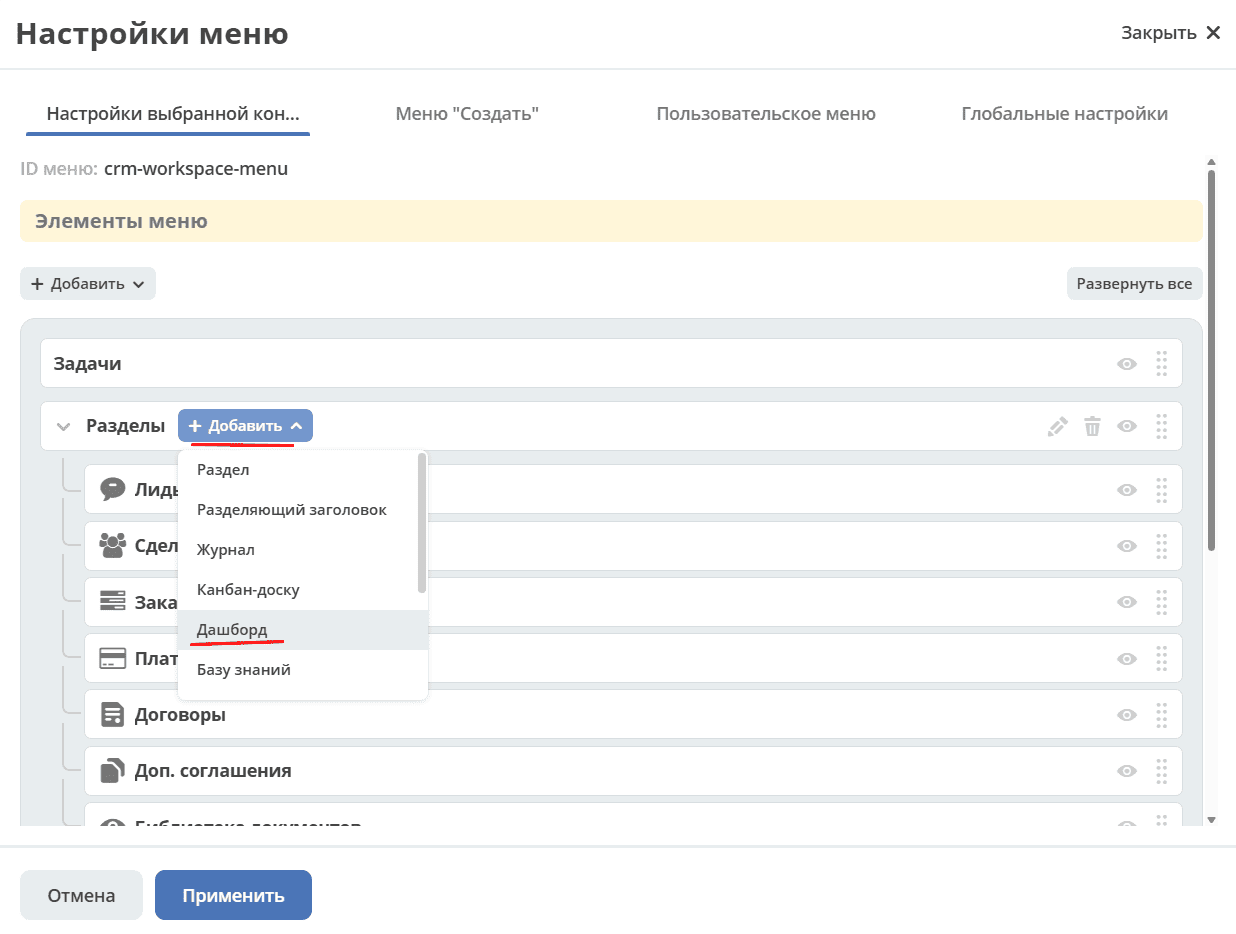
Виджеты добавляются на отдельный дашборд. Для этого перейдите в настройки меню:

Добавьте в раздел Дашборд:
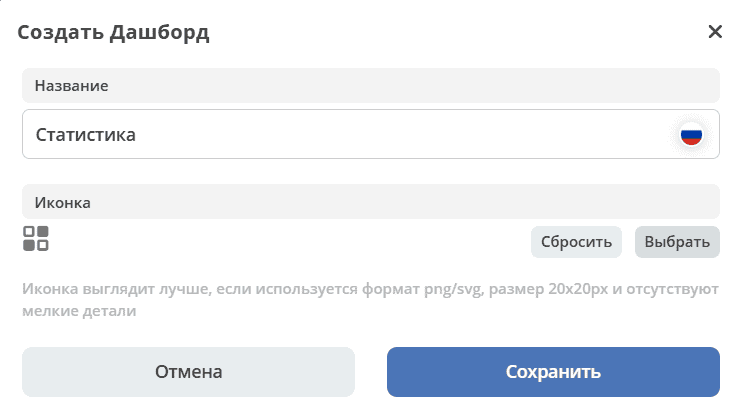
Укажите название, выберите иконку и сохраните:
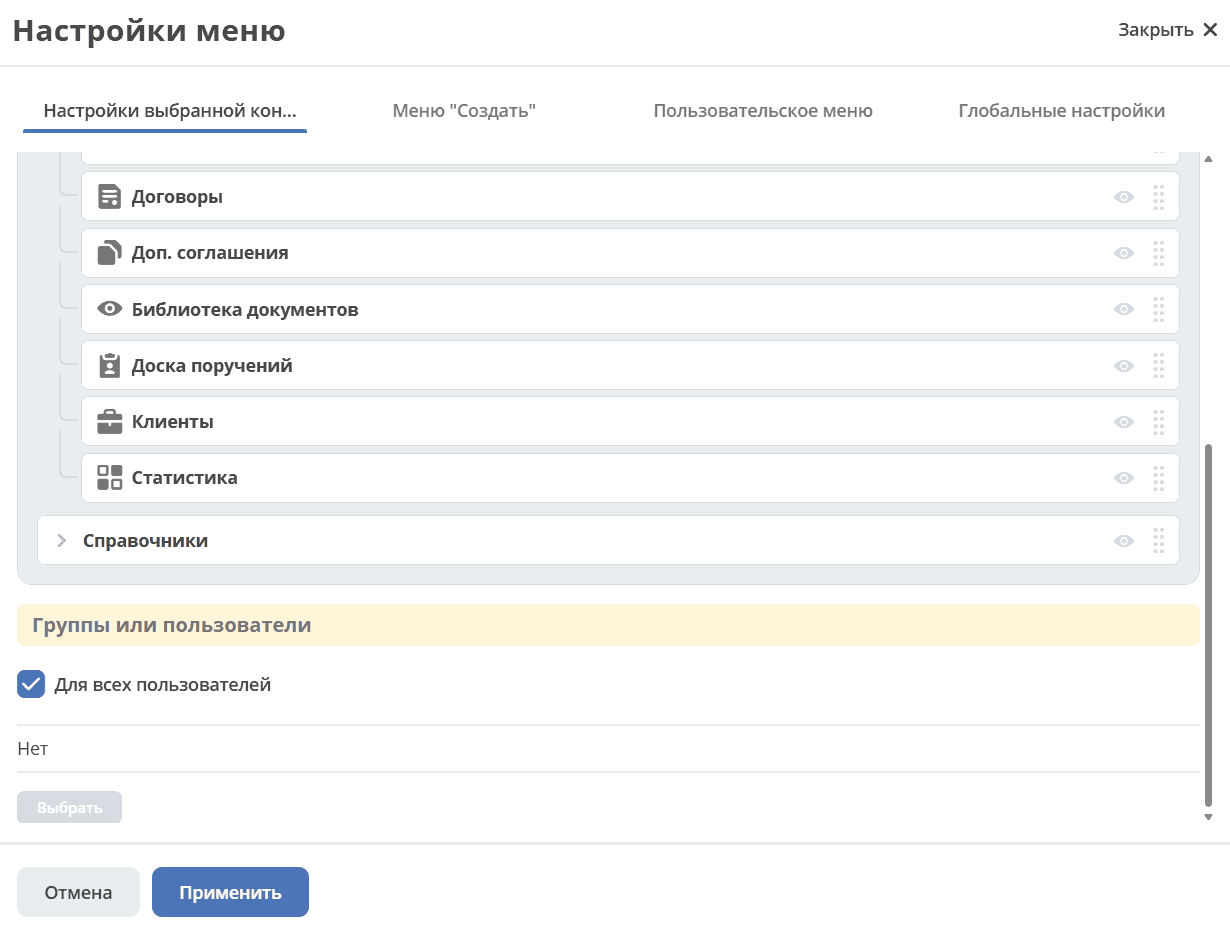
Нажмите «Применить» для сохранения настроек:
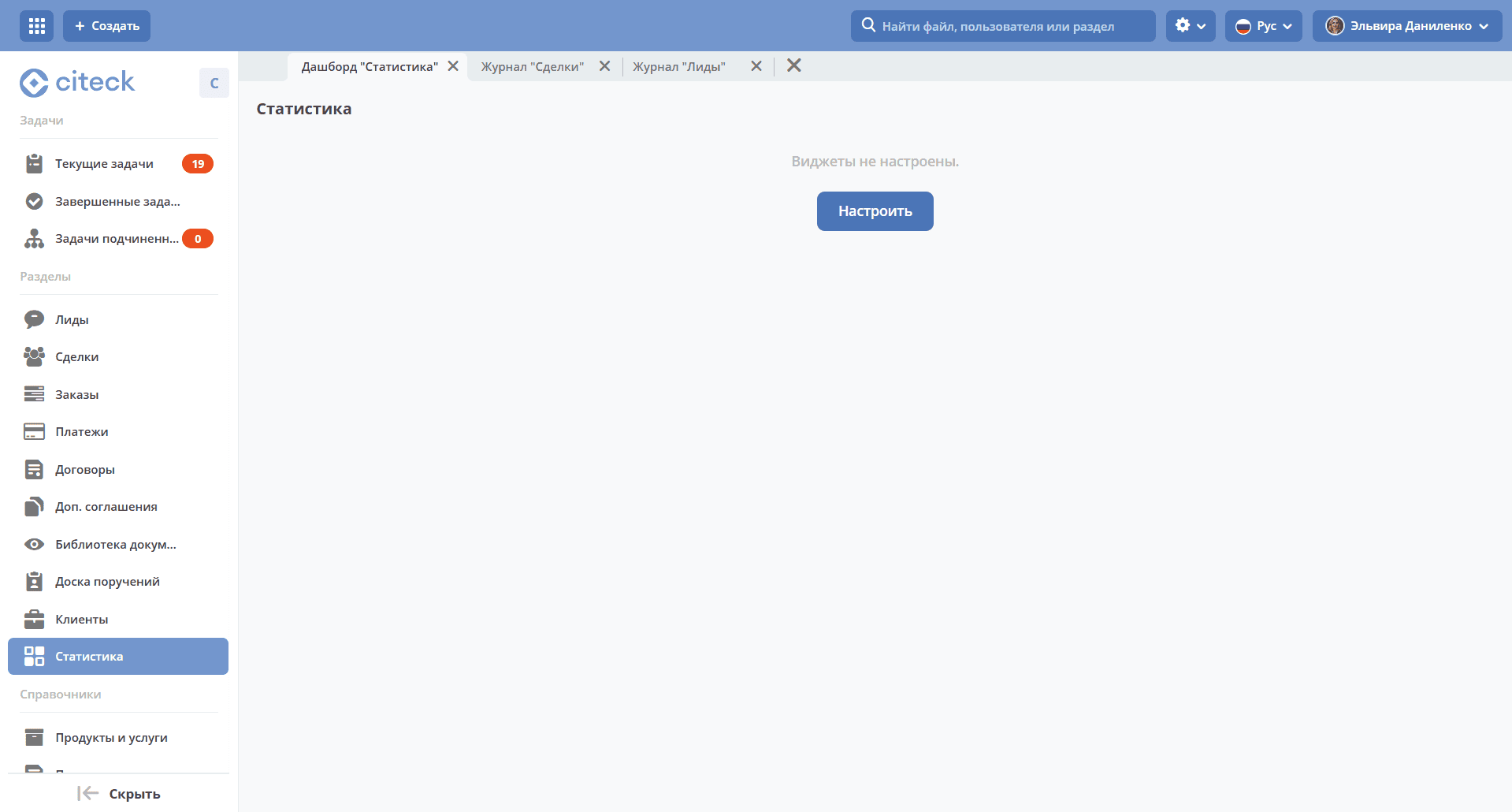
Перейдите в созданный дашборд через меню и нажмите «Настроить»:
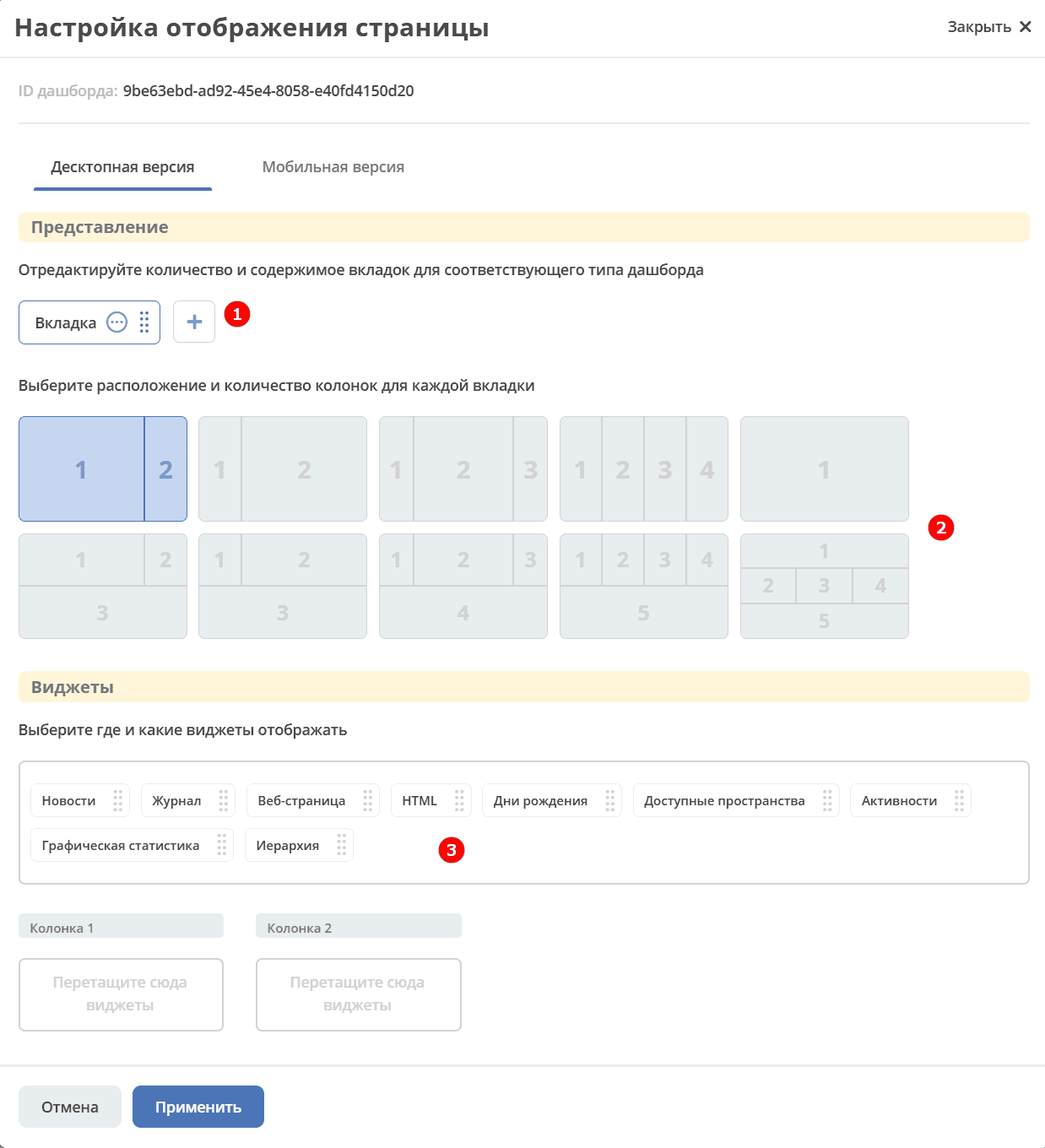
Настройка дашборда
Укажите количество и содержимое вкладок (1).
Выберите расположение и количество колонок для каждой вкладки (2).
Заполните колонки виджетами — перетащите «Графическая статистика» в нужную колонку (3).
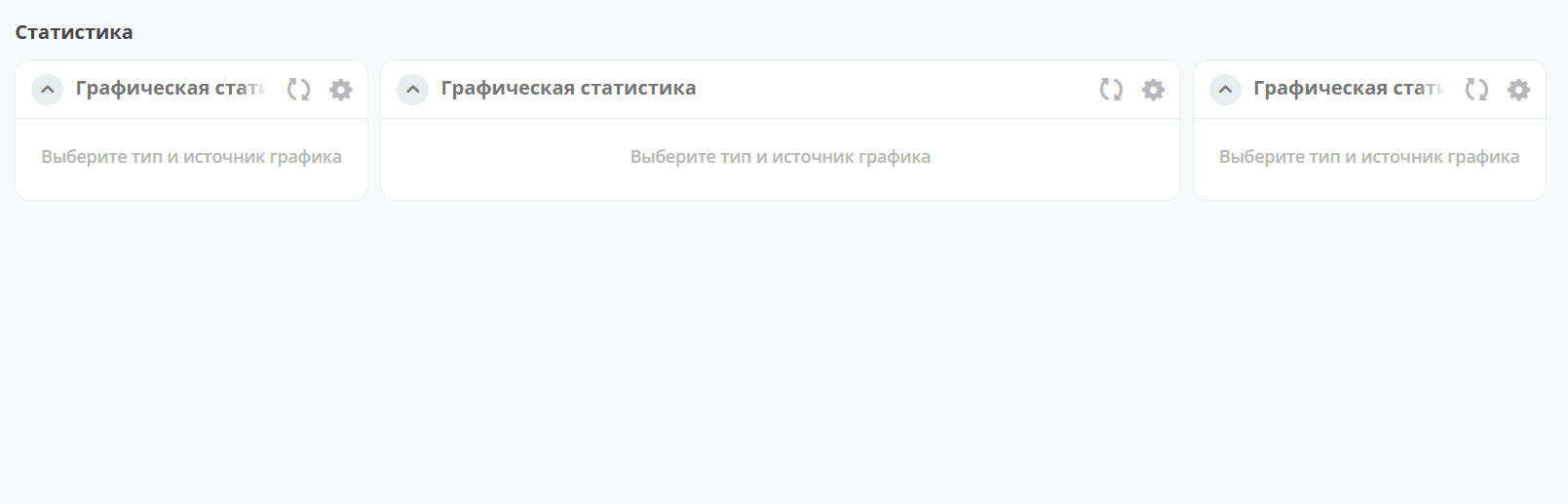
Нажмите «Применить» — откроется дашборд, в котором можно настроить каждый виджет:
Настройка виджета «Графическая статистика»
Для перехода к настройкам нажмите кнопку редактирования виджета:

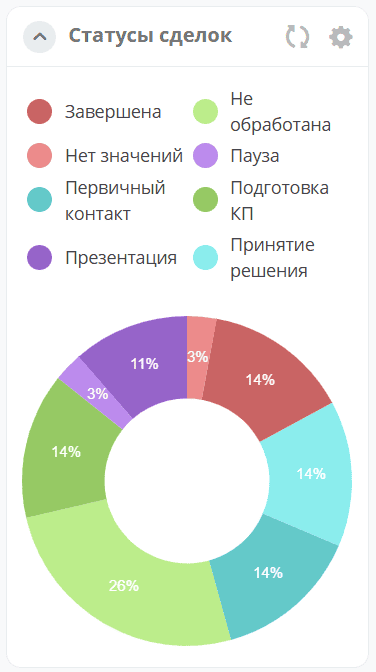
В качестве примера настроим круговой график, отображающий процентное соотношение статусов заявок.
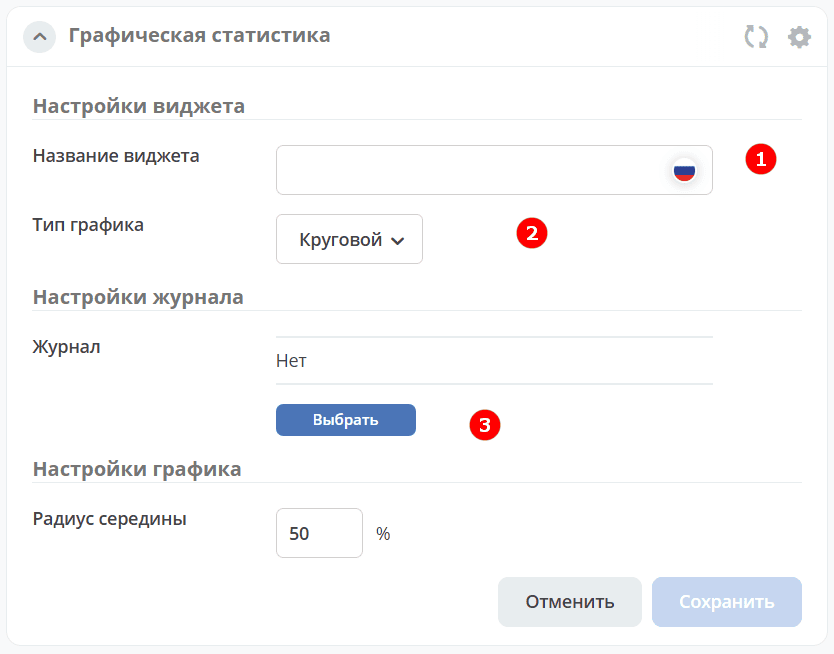
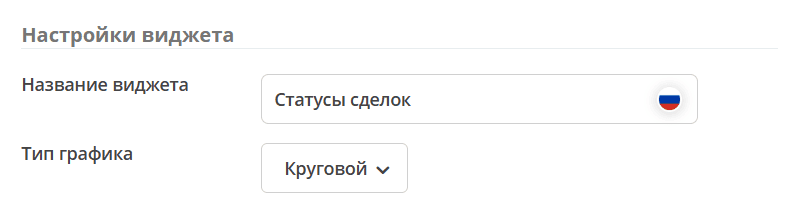
Шаг 1. Название и тип графика
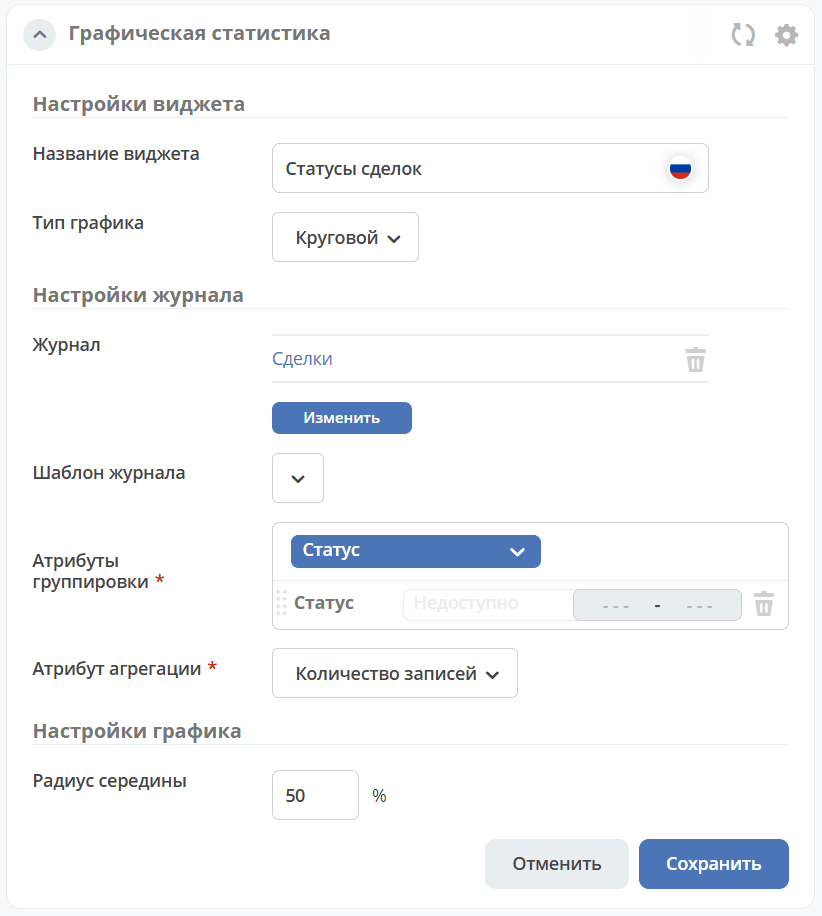
Укажите название виджета (1) и выберите тип «Круговой» (2):
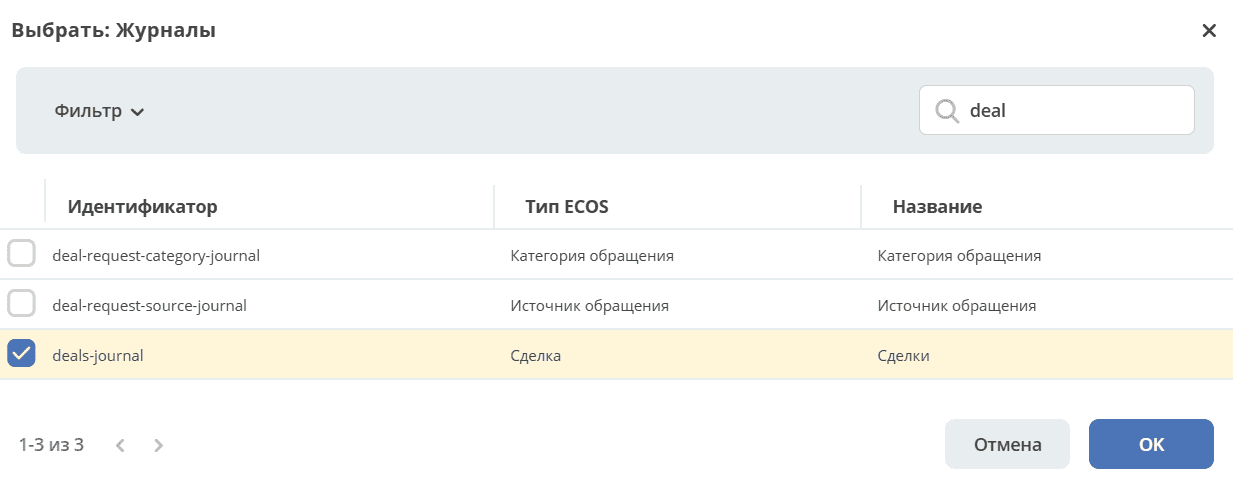
Шаг 2. Источник данных
Выберите журнал (3), по данным которого будет построен график:
Примечание
В выбранном журнале должны быть заранее настроены колонки для группировки. Это действие доступно администратору. Подробнее см. описание виджета.
Шаг 3. Группировка и агрегация
После выбора журнала станут доступны настройки группировки и агрегации:
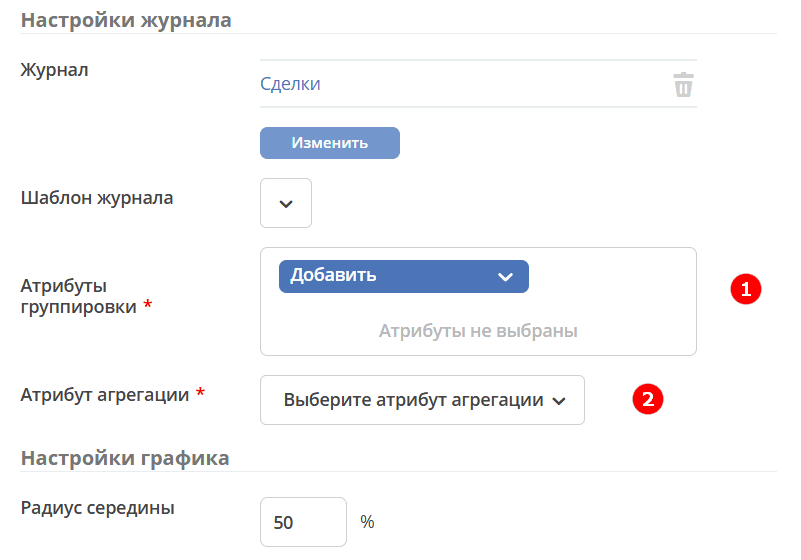
Группировка — операция объединения данных в группы по общему атрибуту.
Выберите атрибут для группировки:
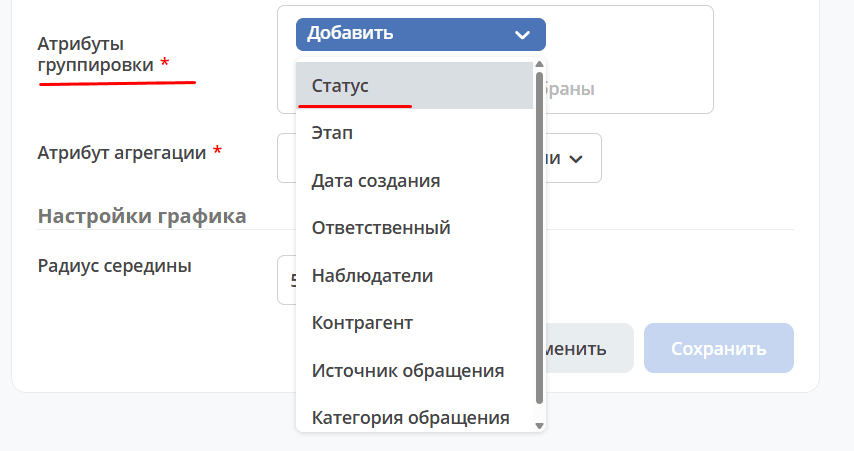
Примечание
В списке отображаются только атрибуты, для которых в настройках разрешена группировка.
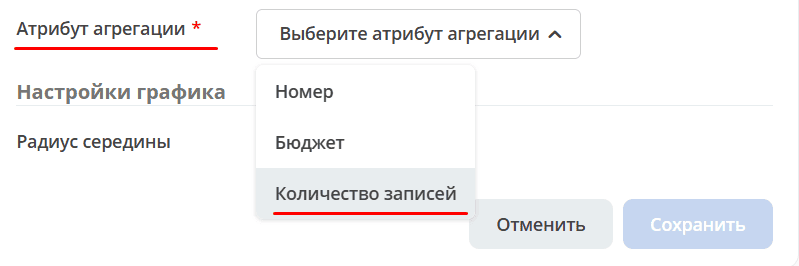
Агрегация — атрибут, по которому возвращаются сводные данные.
Выберите атрибут для агрегации из списка:
Шаг 4. Дополнительные параметры
Основные настройки завершены. При необходимости измените радиус центрального круга (в процентах от радиуса основного) или оставьте значение по умолчанию — 50 %:
Нажмите «Сохранить»:
См. также
Подробнее о других типах графиков и расширенных настройках см. Виджет «Графическая статистика».