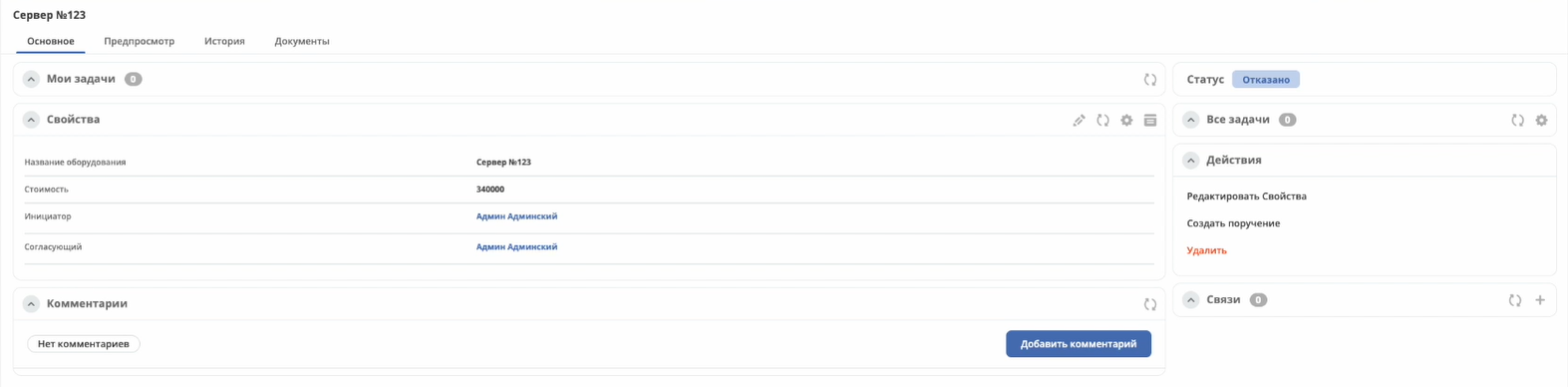
Создание процесса с помощью интеллектуального помощника
Создадим обучающий процесс заявки на закупку оборудования не вручную, а с помощью AI ассистента.
Попробуем создать минимальный набор для работы - сгенерировать тип данных и бизнес- процесса.
Создание типа данных
Перейдите в ассистента:
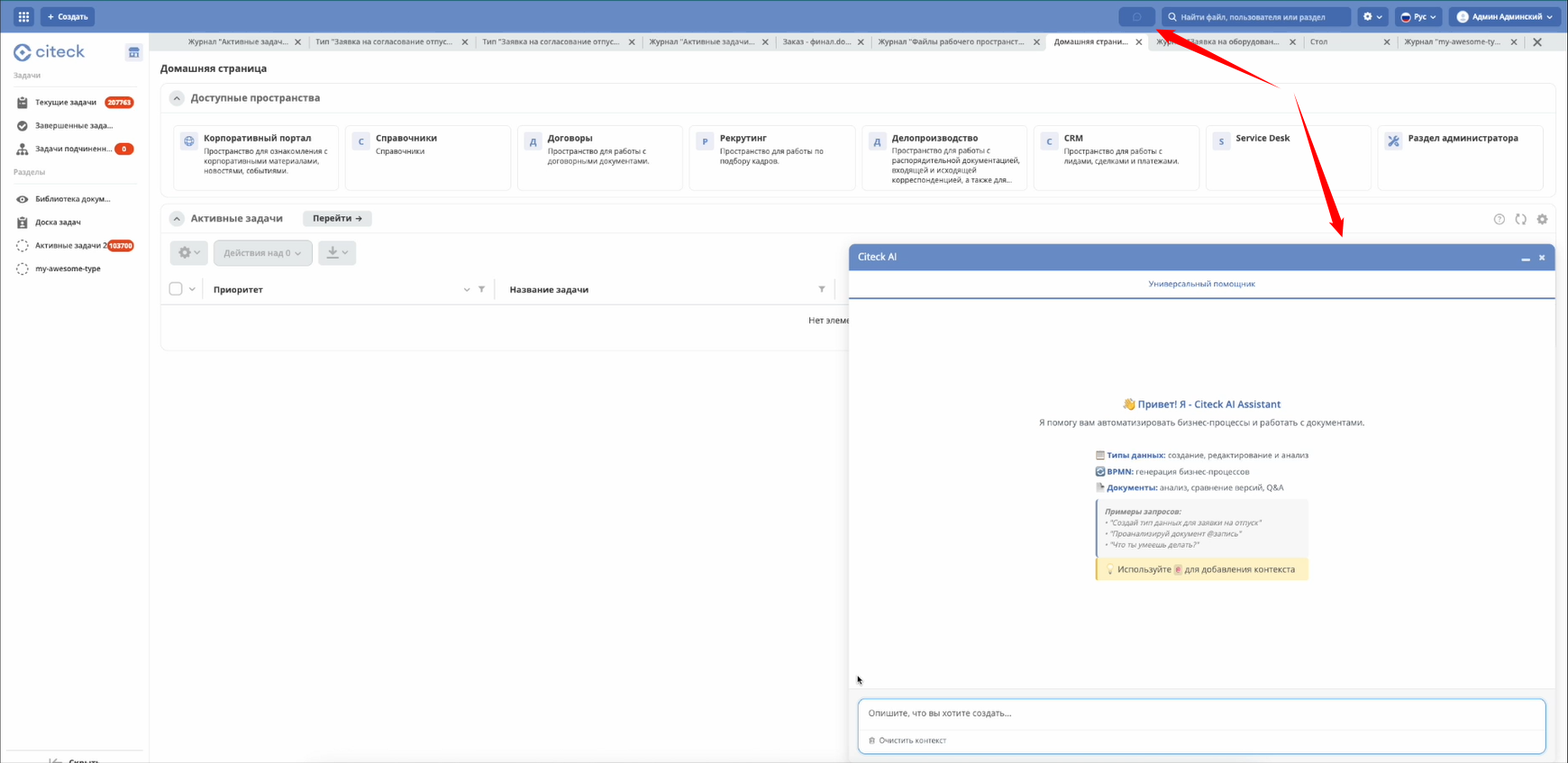
Сначала создайте тип данных по заранее подготовленному запросу. В запросе указано, что это за заявка, перечислены ее атрибуты, роли и статусы:
Создай тип данных по описанию ниже.
Заявка на оборудование – заявка, которая необходима для закупки оборудования для операционной деятельности сотрудников.
Например, для подключения монитора к компьютеру сотруднику необходим специальный кабель, которого на данный момент нет в наличии.
Обычно сотрудник обращается к своему руководителю с просьбой, чтобы для него (сотрудника) необходимое оборудование было приобретено, после успешного согласования с руководителем и в соответствии с внутренними правилами и распорядками происходит закупка.
Согласующий так же может отказать в покупке.

Атрибуты:
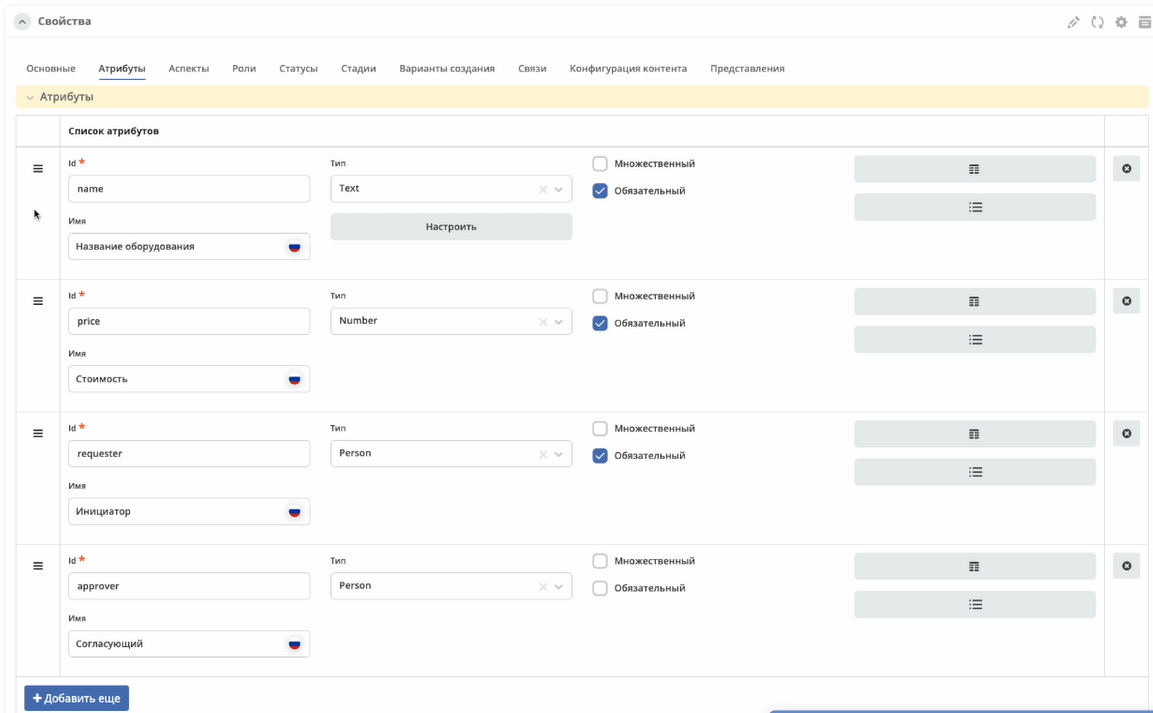
1. name, Название оборудования, Text
2. price, Стоимость, Number
3. requester, Инициатор, Person
4. approver, Согласующий, Person

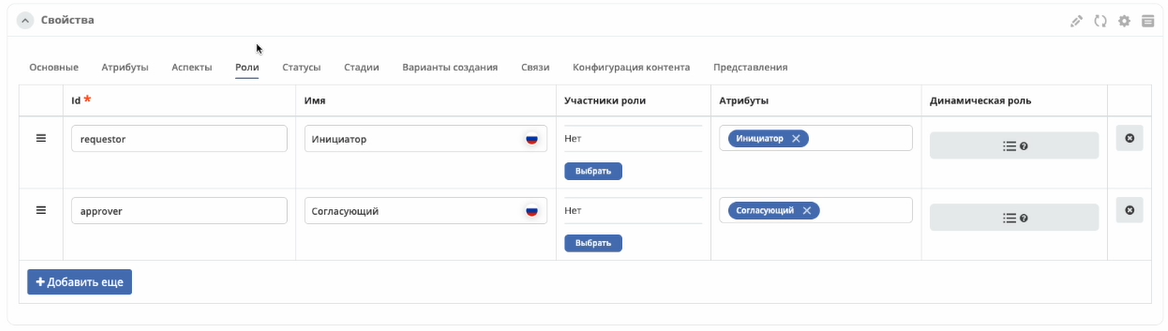
Роли:
5. requestor, Инициатор, из атрибута Инициатор
6. approver, Согласующий, из атрибута Согласующий

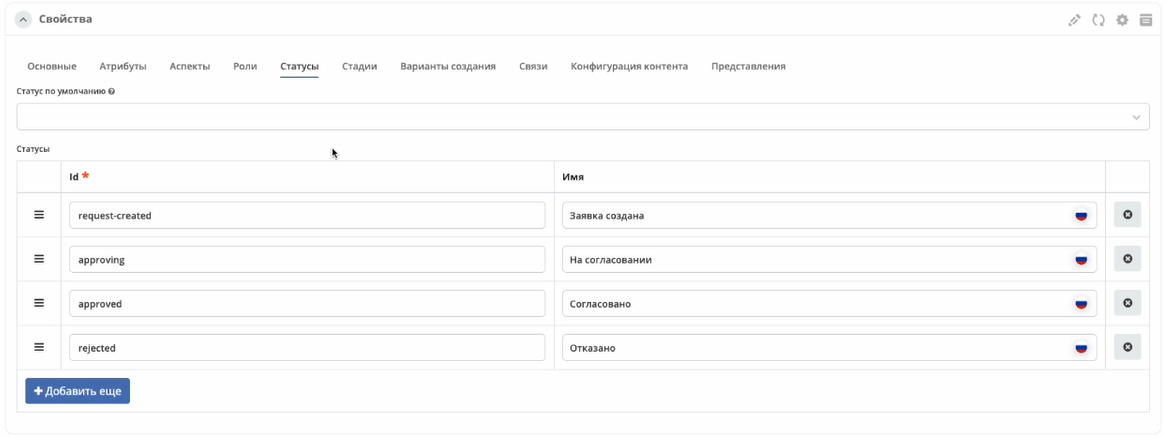
Статусы:
7. request-created, Заявка создана
8. approving, На согласовании
9. approved, Согласовано
10. rejected, Отказано
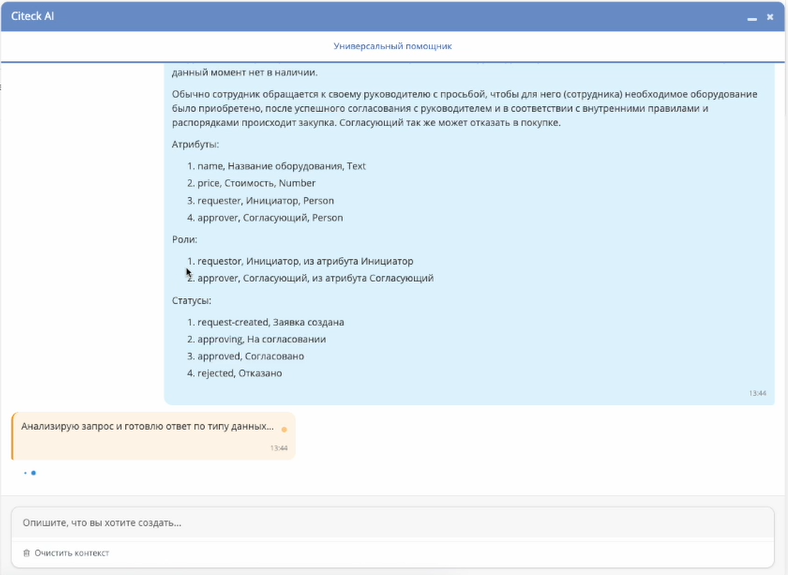
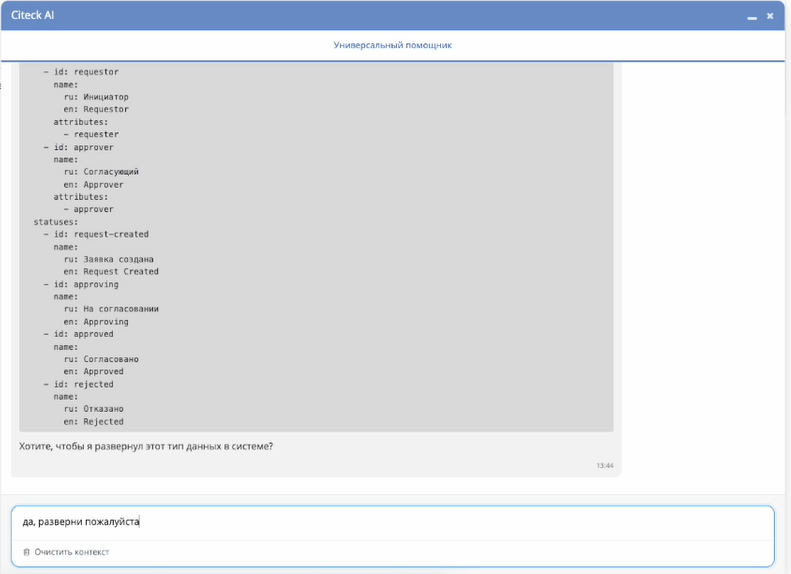
Ассистент обрабатывает запрос и возвращает следующий тип данных:
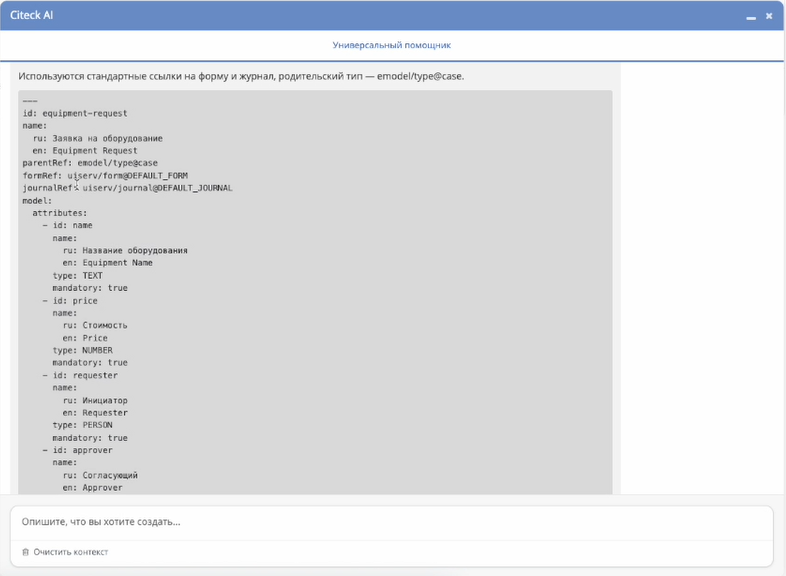
Все нужные атрибуты, роли и статусы заданы. Далее подтвердите разворачивание типа данных в системе:
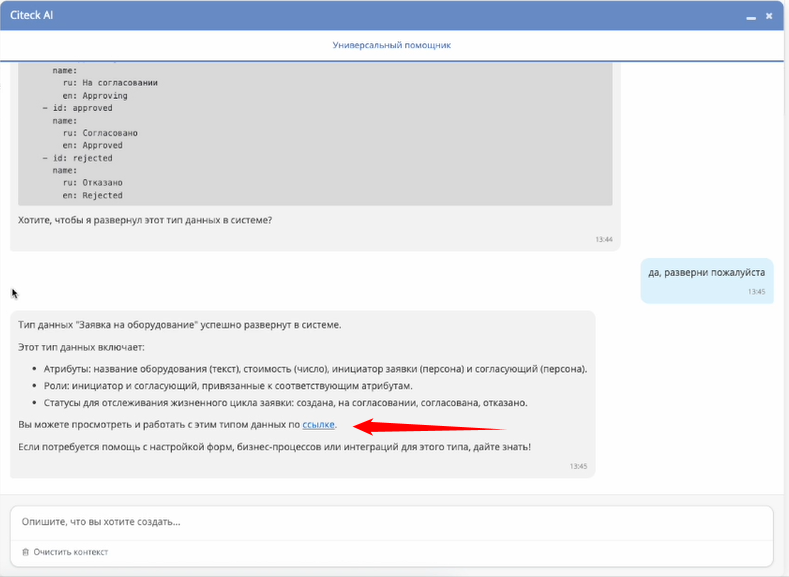
Далее по ссылке можно перейти в созданный тип данных и проверить его:
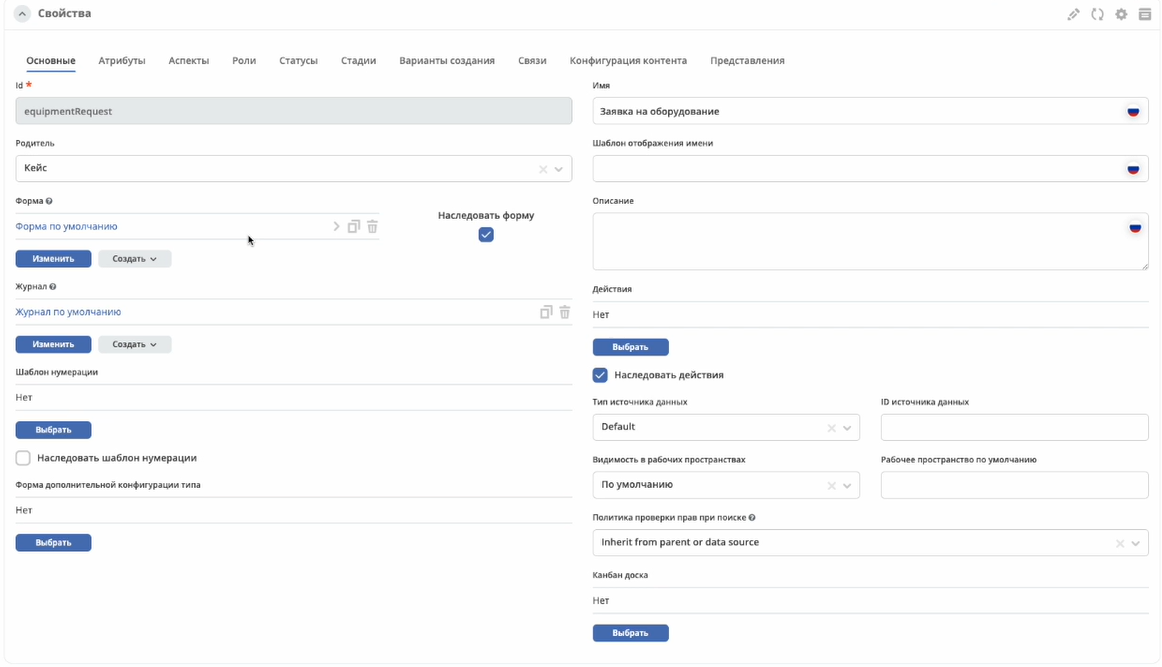
Вкладка «Основные»:
Родитель – Кейс, форма и журнал созданы по умолчанию.
Вкладка «Атрибуты»:
Вкладка «Роли»:
Вкладка «Статусы»:
Тип данных готов. Можно переходить к бизнес-процессу.
Создание бизнес-процесса
Сгенерируем бизнес-процесс по созданному типу данных.
Перейдите в рабочее пространство «Раздел администратора» в раздел «Модели BPMN»:
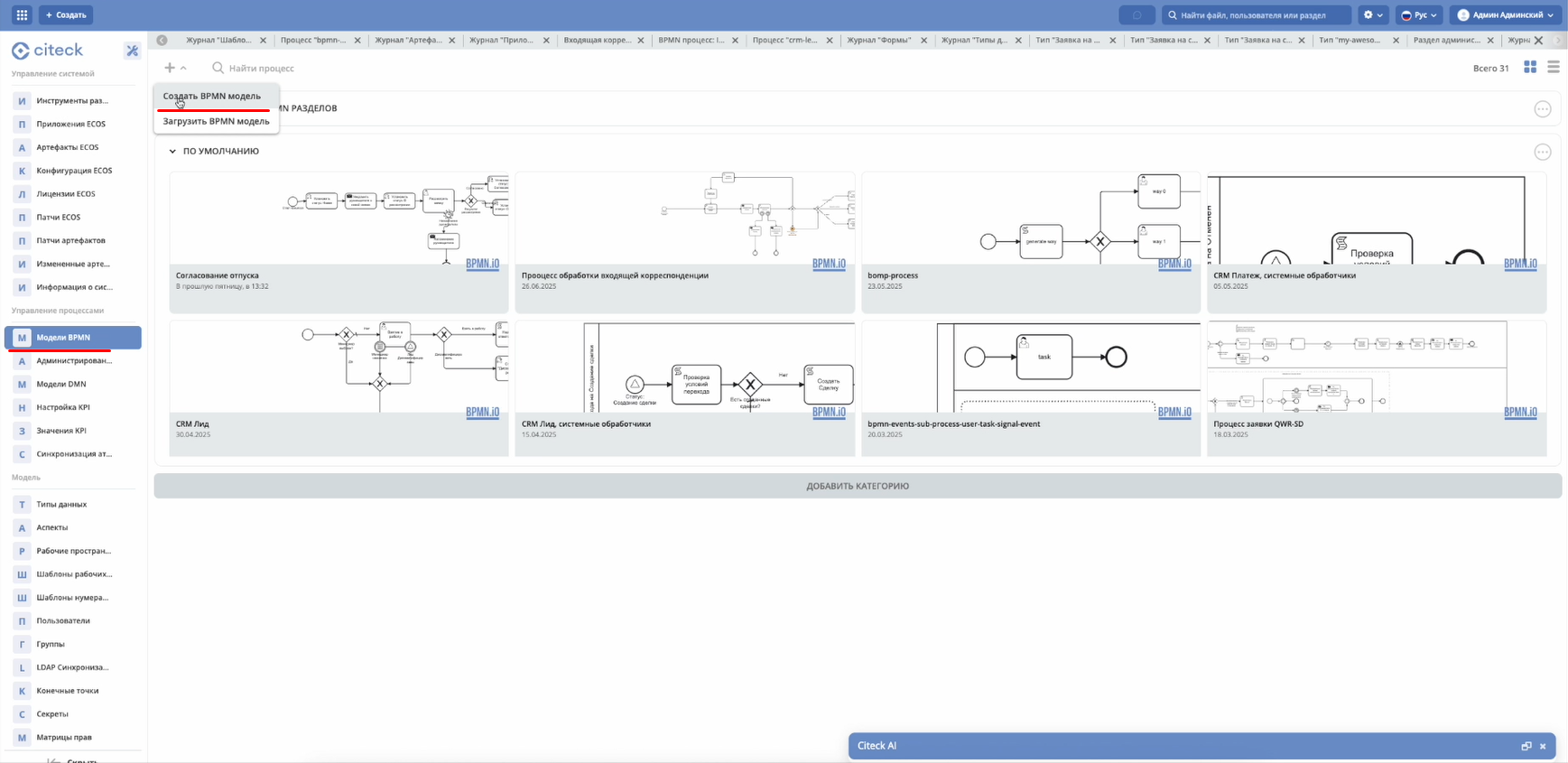
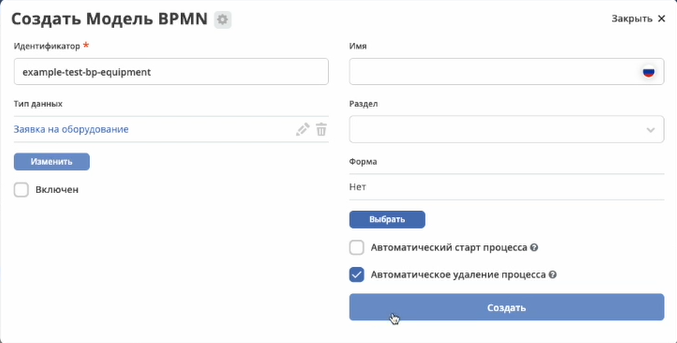
Создайте модель, выберите для нее созданный ранее тип данных:
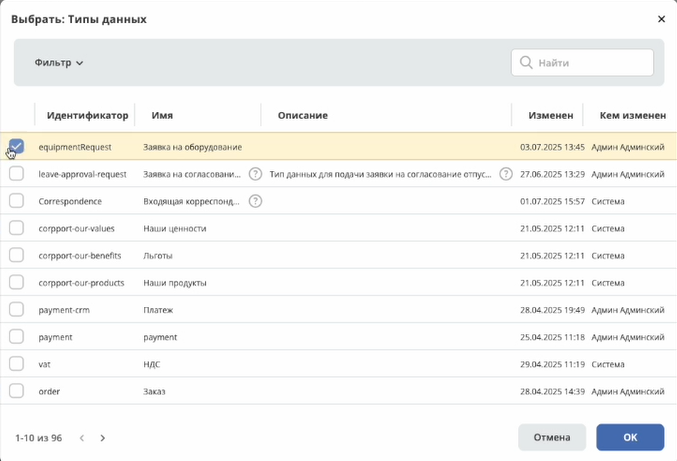
И нажмите «Создать»:
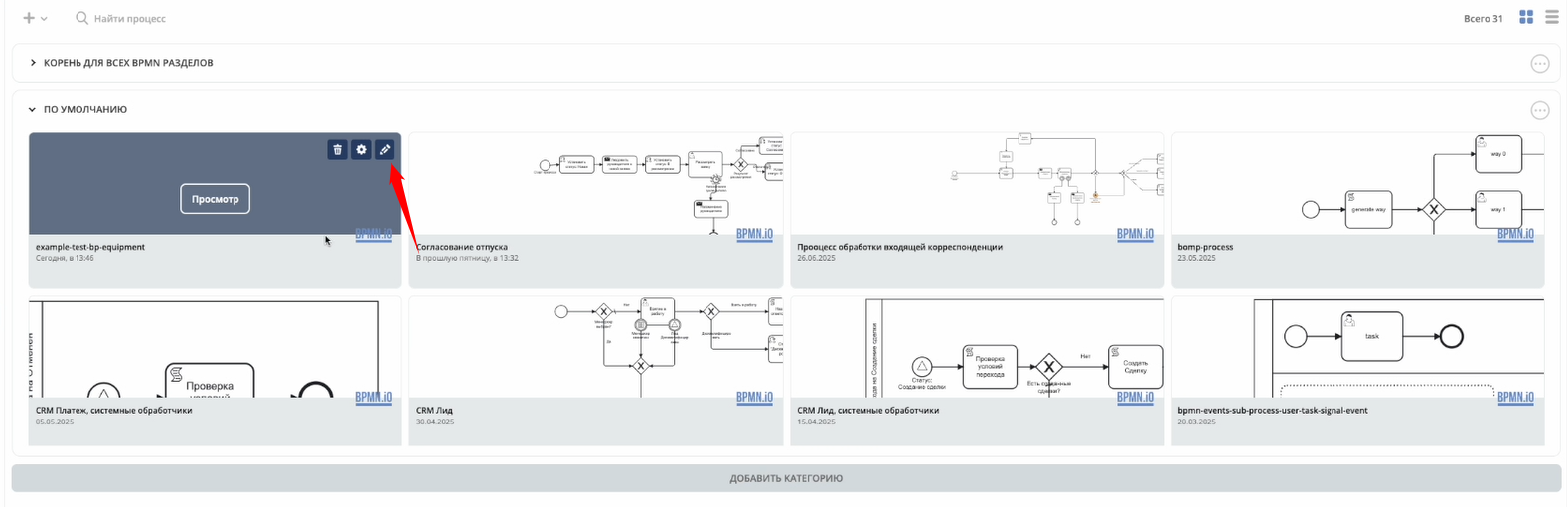
Перейдите в редактор процесса:
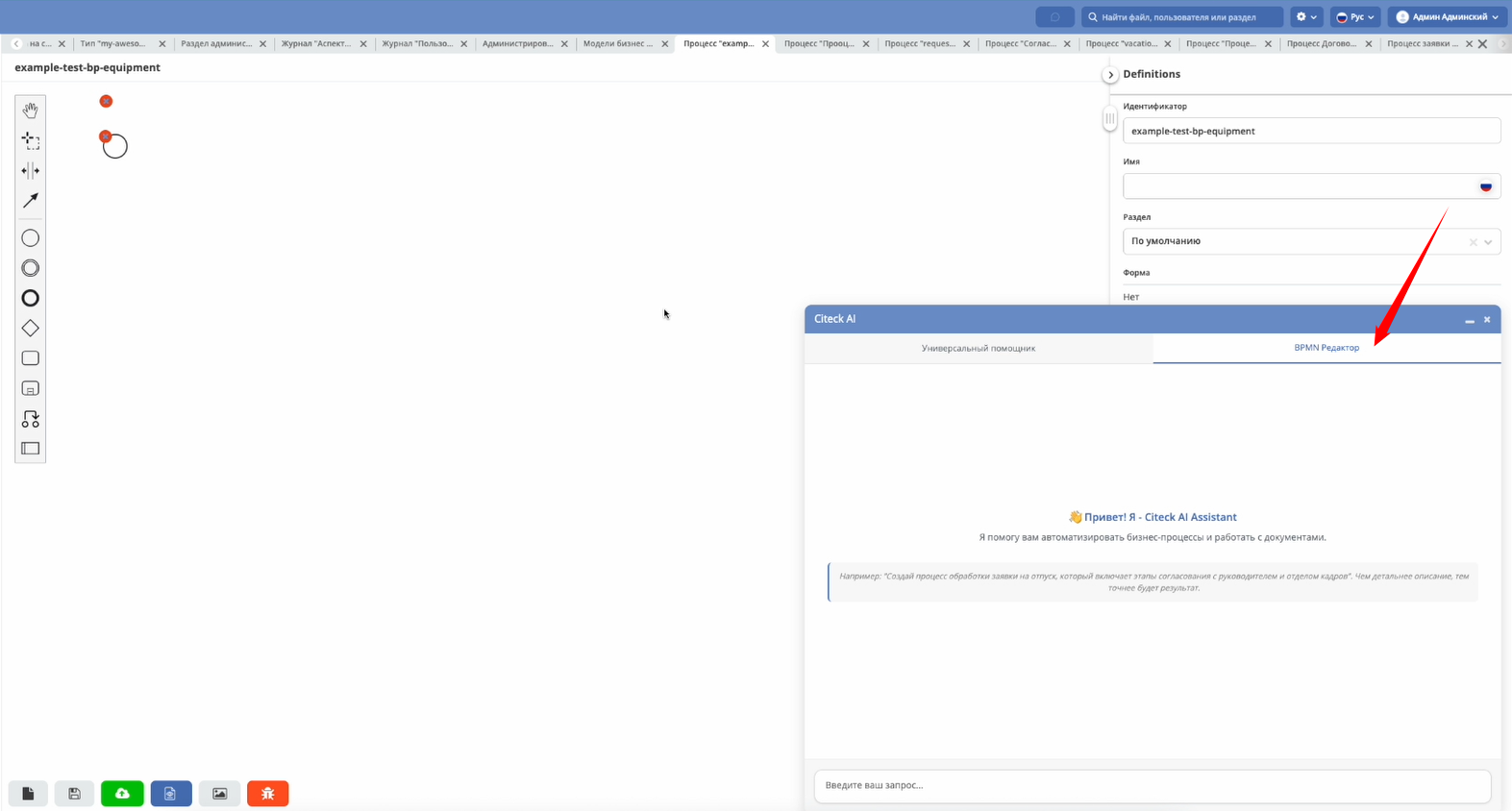
В ассистенте перейдите во вкладку «BPMN Редактор»:
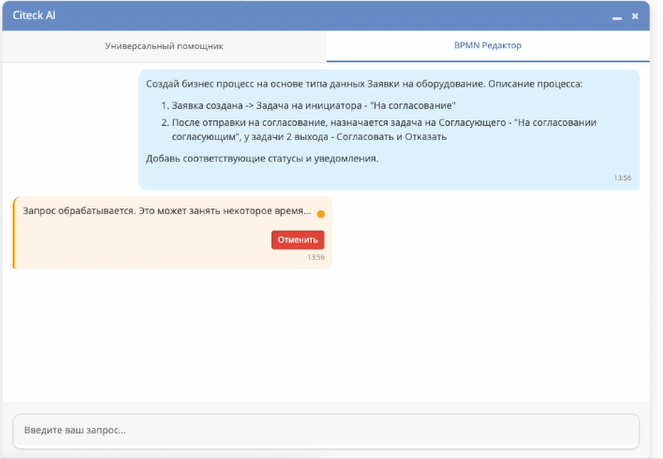
Для создания бизнес-процесса используйте следующий запрос:
Создай бизнес-процесс на основе типа данных Заявки на оборудование.
Описание процесса:
1. Заявка создана -> Задача на инициатора - "На согласование"
2. После отправки на согласование, назначается задача на Согласующего - "На согласовании согласующим", у задачи 2 выхода - Согласовать и Отказать
Добавь соответствующие статусы и уведомления.
Примечание
Дополнительно попросим добавить к процессу уведомления.
Процесс сгенерирован:
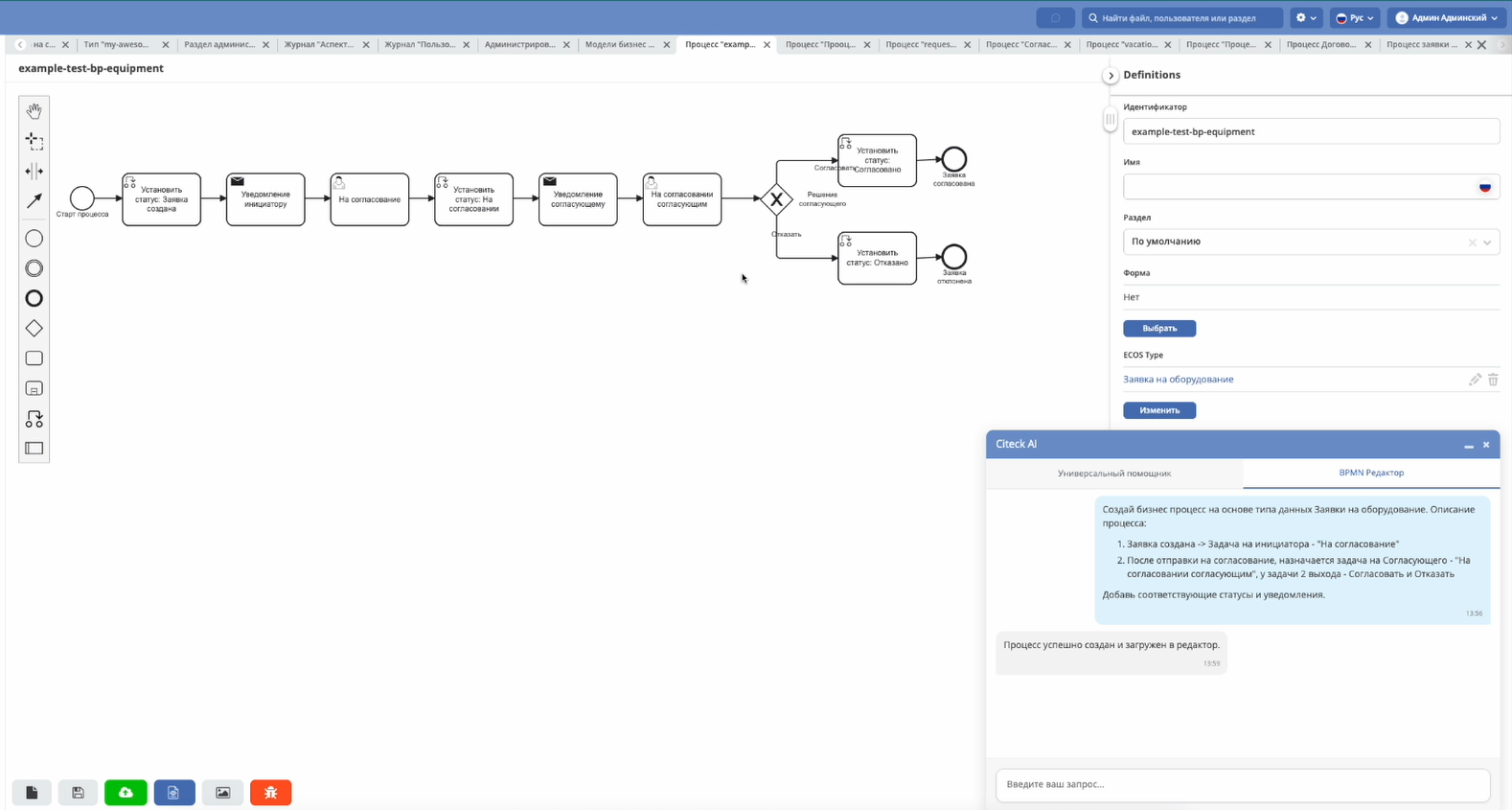
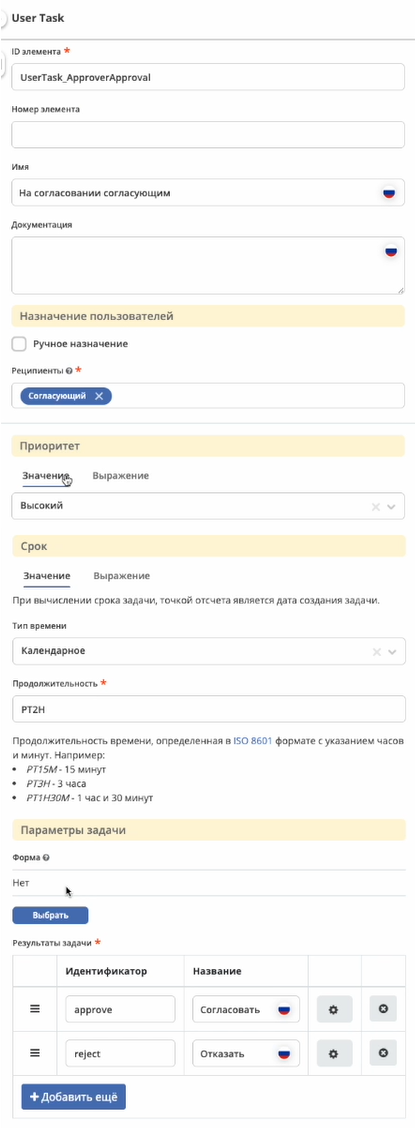
Рассмотрим настройки некоторых элементов:

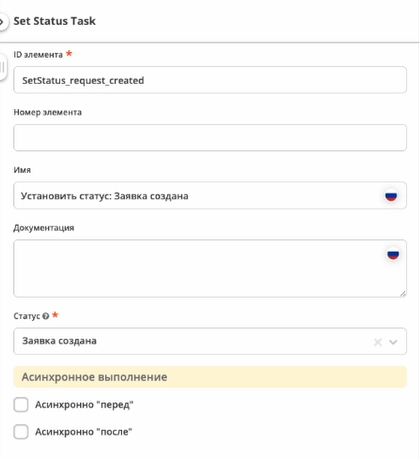

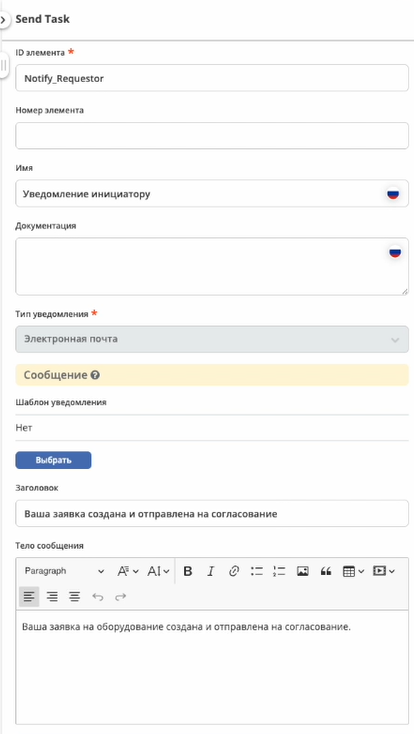

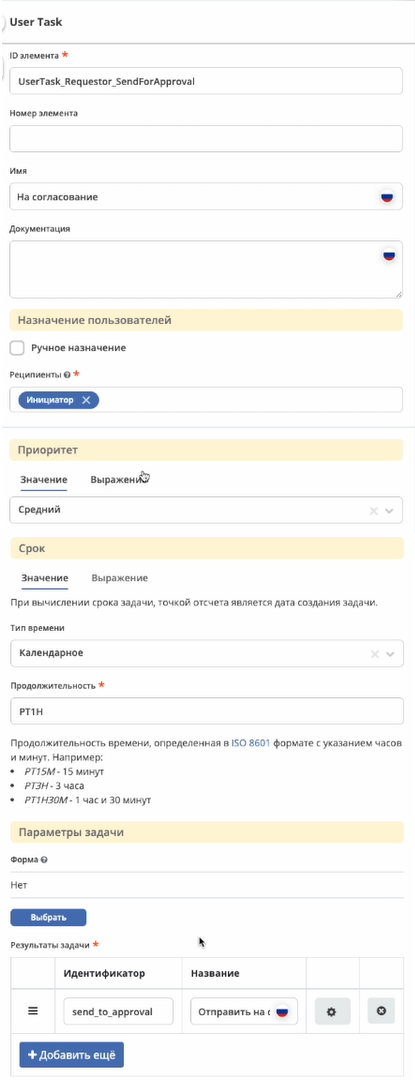

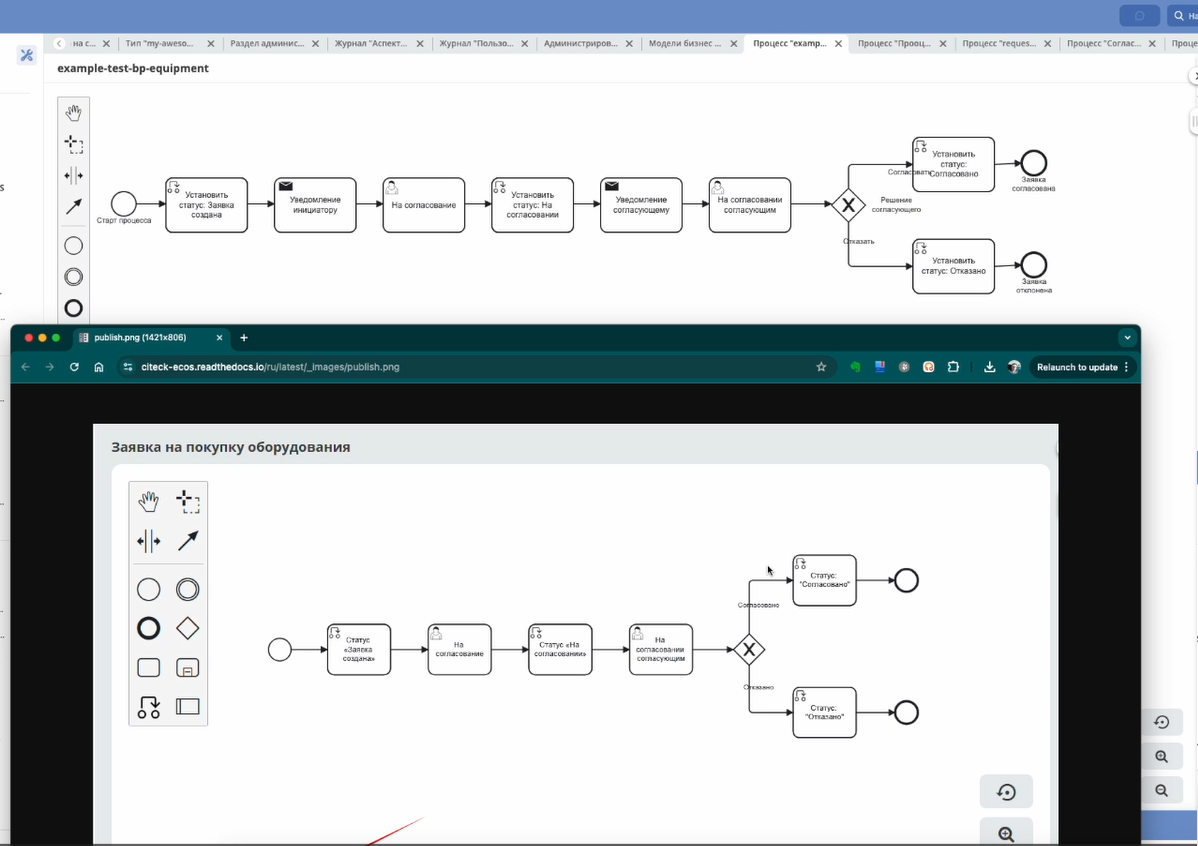
Процесс получился похожим на описание:
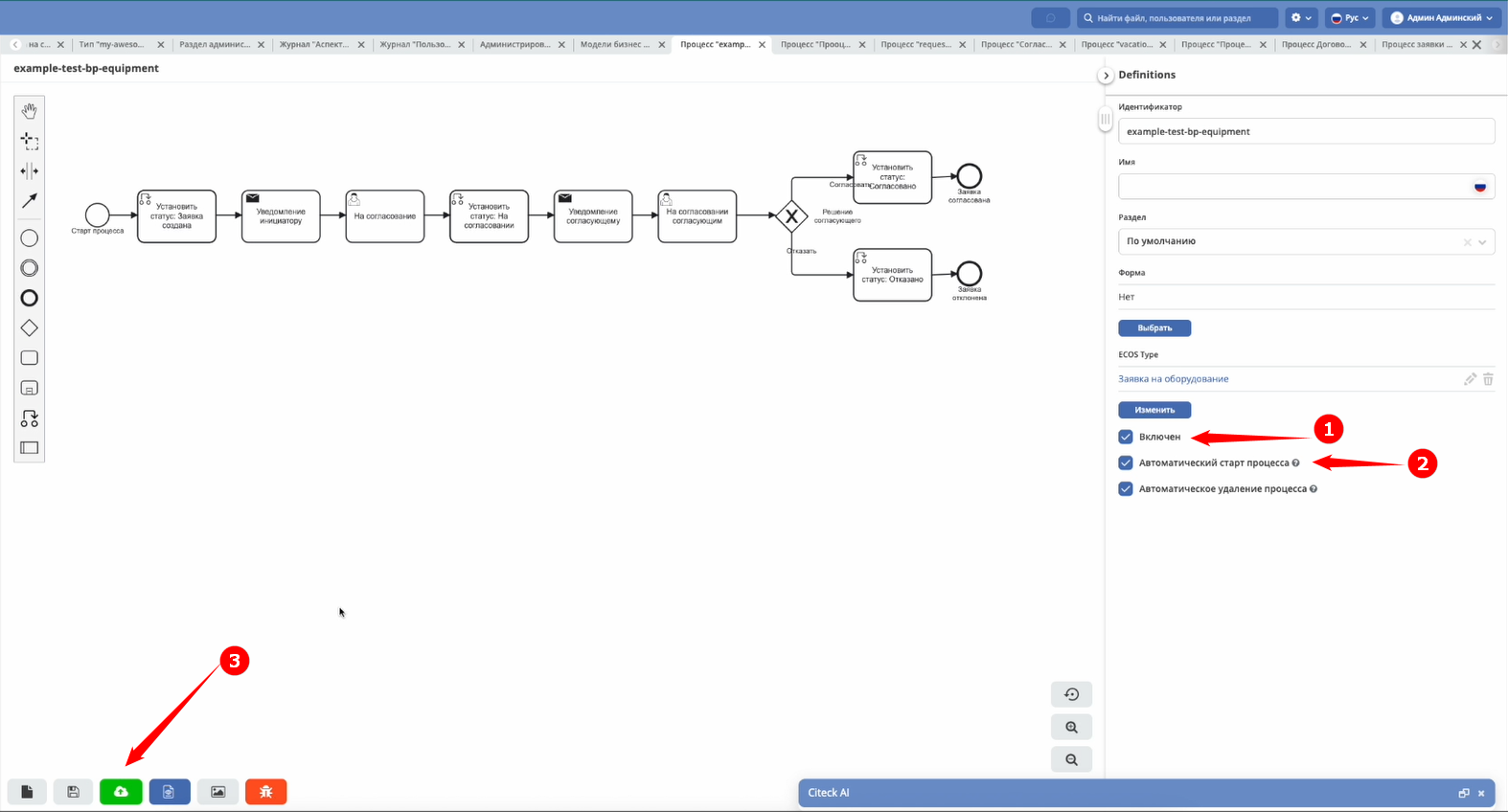
Включите процесс (1) и разрешите автоматически старт процесса (2), далее опубликуйте процесс (3):
Запуск и проверка процесса
Проверим работу процесса.
Перейдите в персональное рабочее пространство и добавьте в меню журнал:
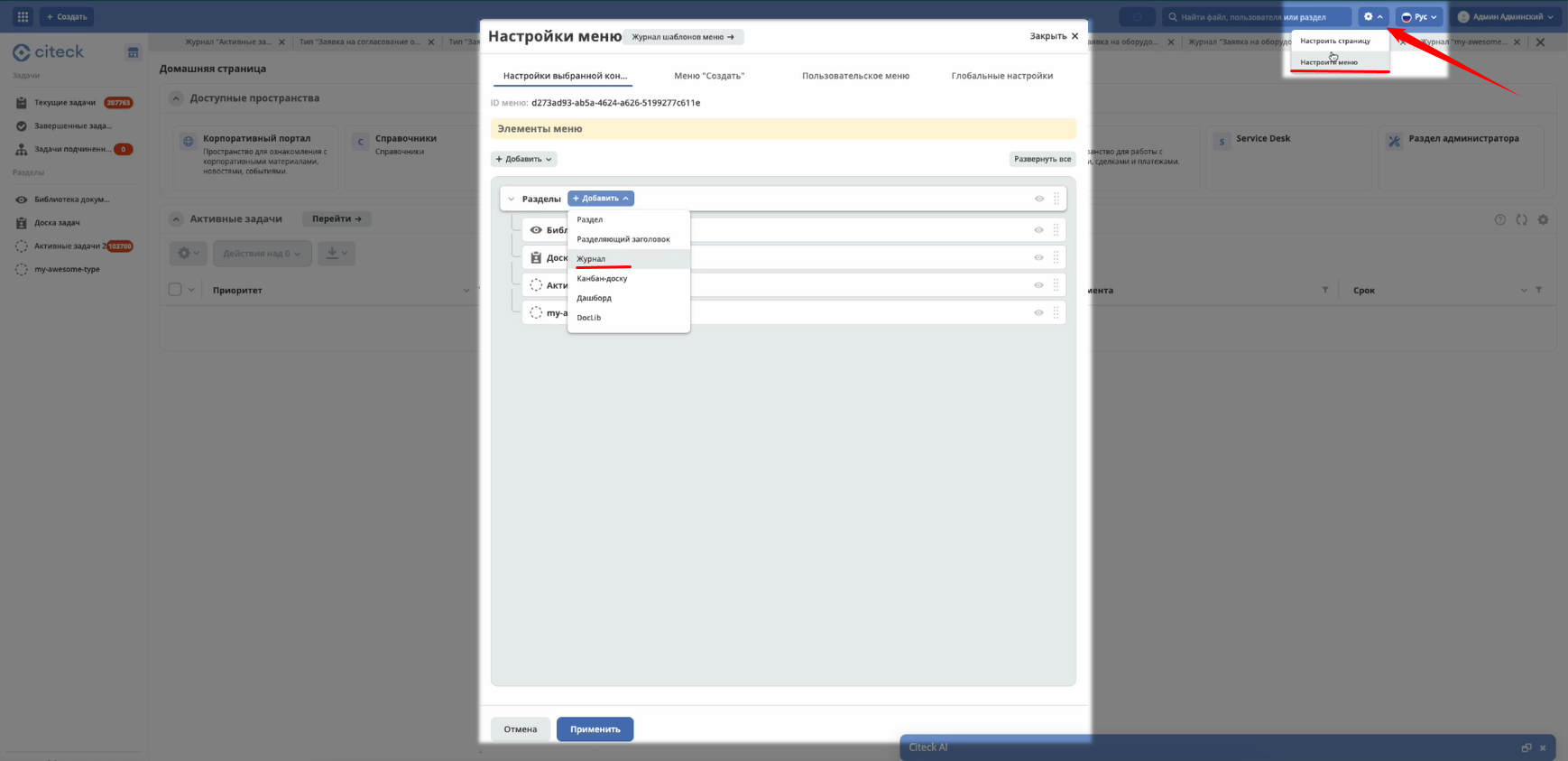
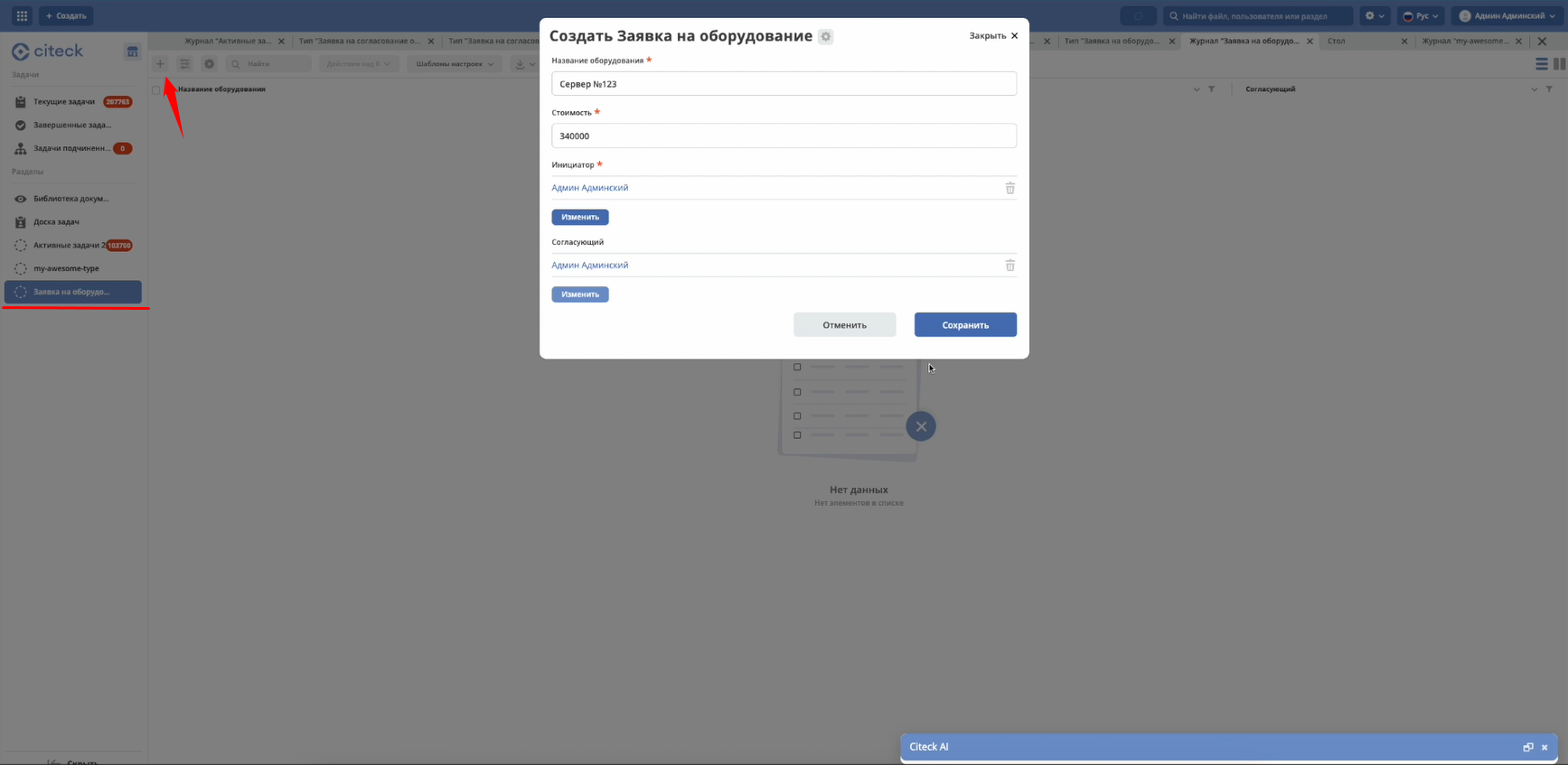
Перейдите в журнал и создайте заявку. Для запуска ее по процессу нажмите «Сохранить»:
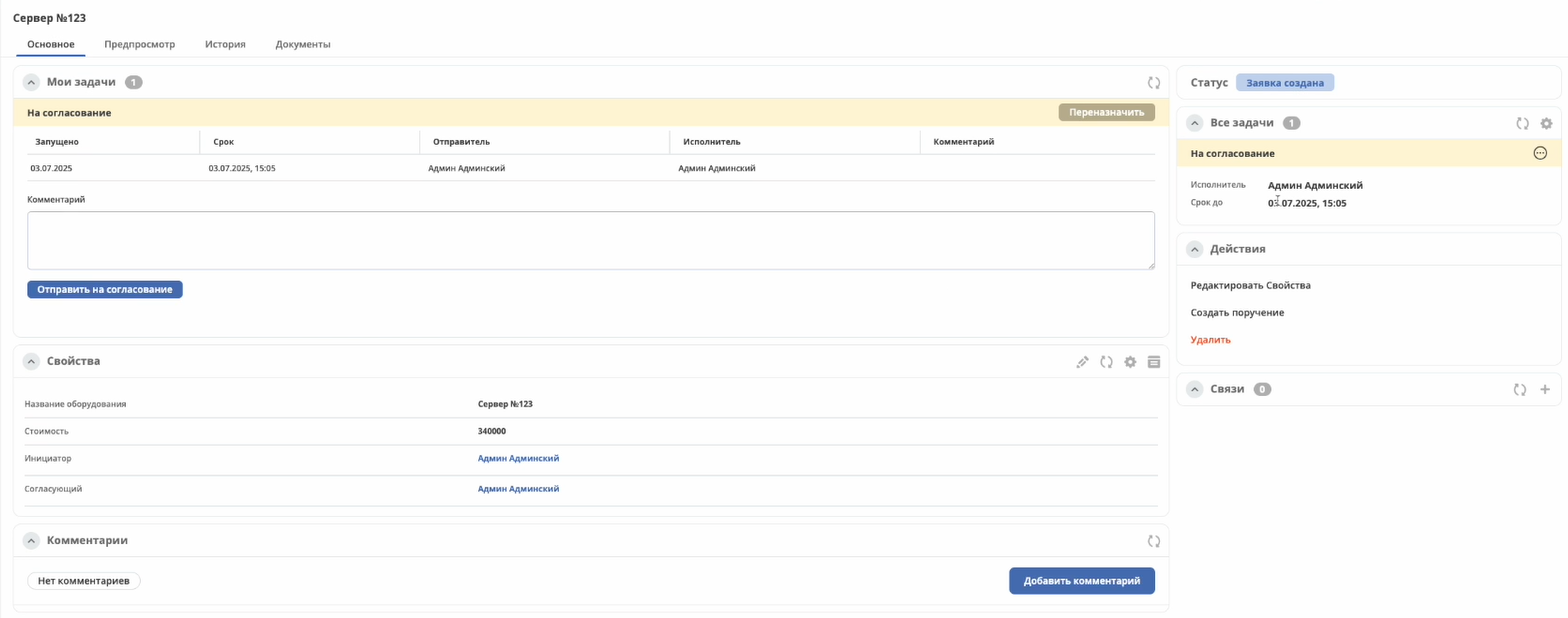
Первая задача «На согласование». Завершите ее - нажмите «Отправить на согласование»:
Вторая задача «На согласовании согласующим». Завершите ее – укажите комментарий и нажмите «Отказать»:
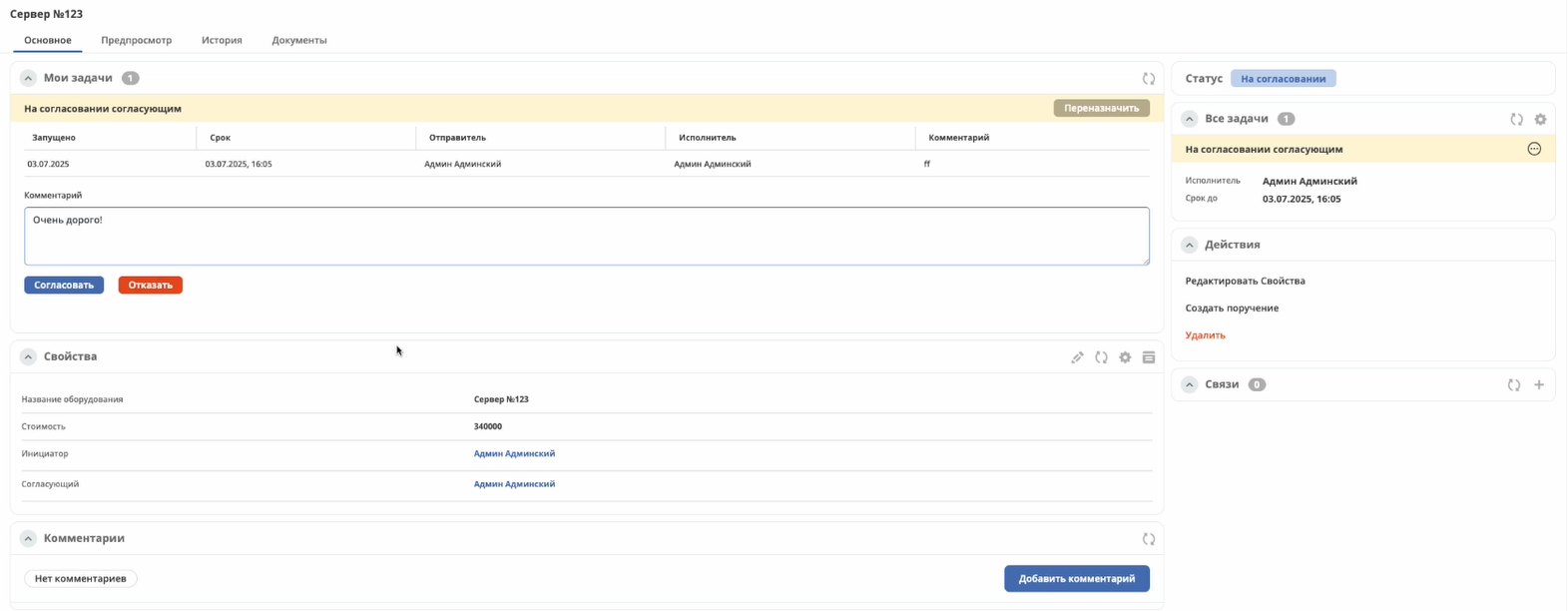
Заявка перешла в статус «Отказано»: