Процесс заявки на закупку оборудования. Добавление справочника. Журнал и форма не по умолчанию
Примечание
Данная статья является продолжением работы с созданным ранее бизнес-процессом Заявка на закупку оборудования
Справочник «Тип оборудования»
Добавим справочник «Тип оборудования», который мы будем использовать в заявке на закупку оборудования.
Справочник (datalist) - тип для хранения набора данных, который будет использоваться в качестве статических данных для документов, не участвующие непосредственно в бизнес-процессах.
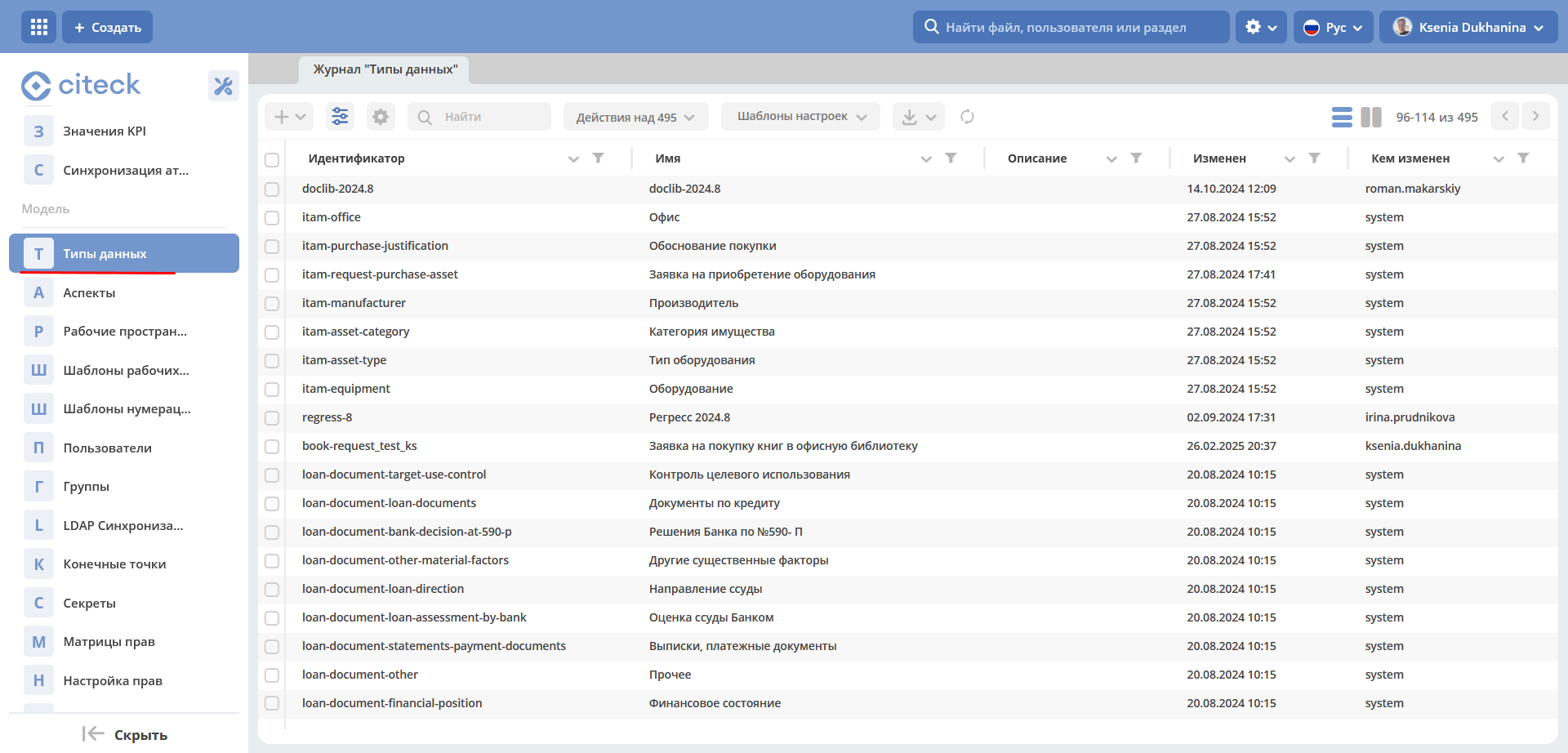
Для создания типа данных перейдите в рабочее пространство администратора в разделе Модель перейдите в пункт Типы данных:
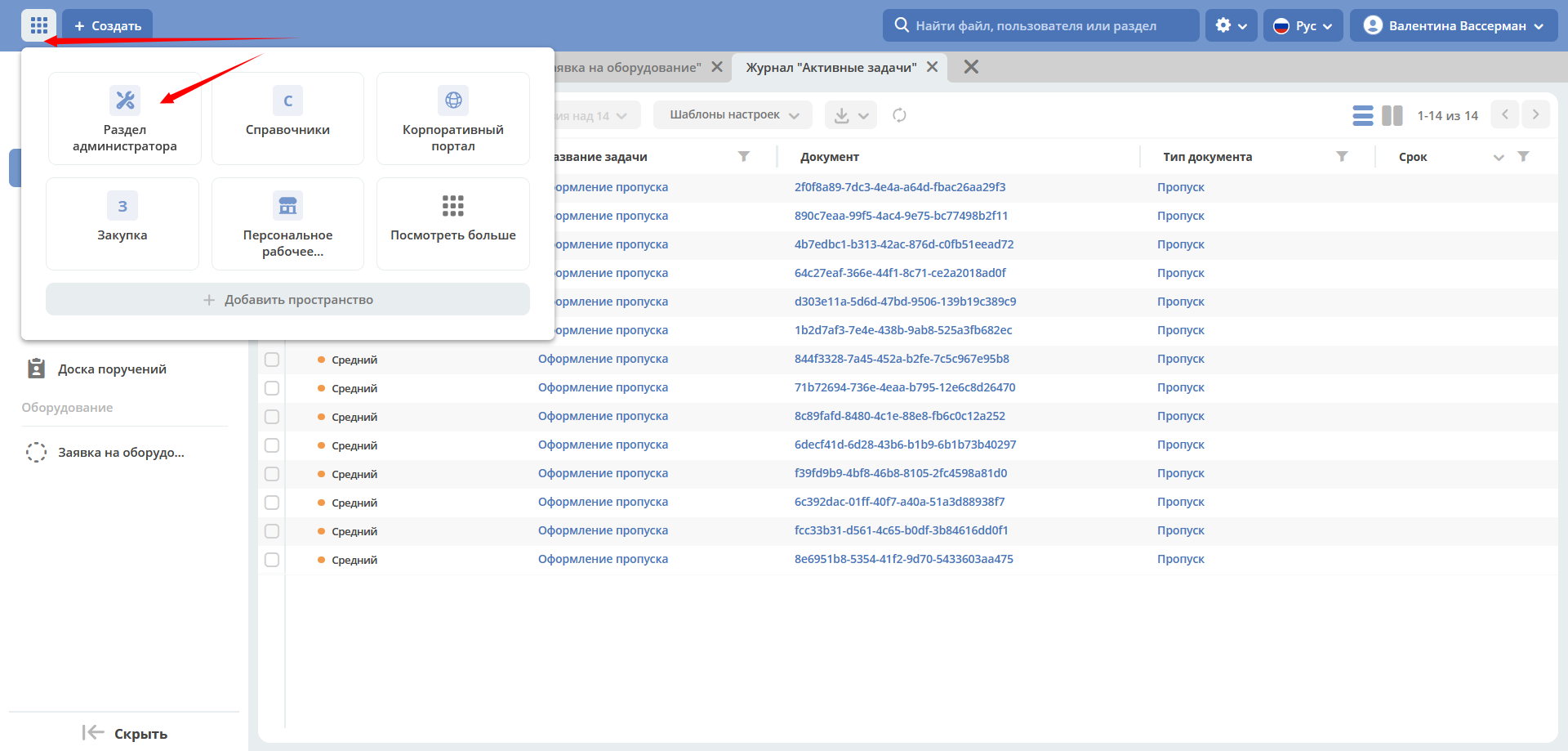
Для создания типа данных перейдите в журнал «Типы данных» (Раздел администратора - Модель - Типы данных):
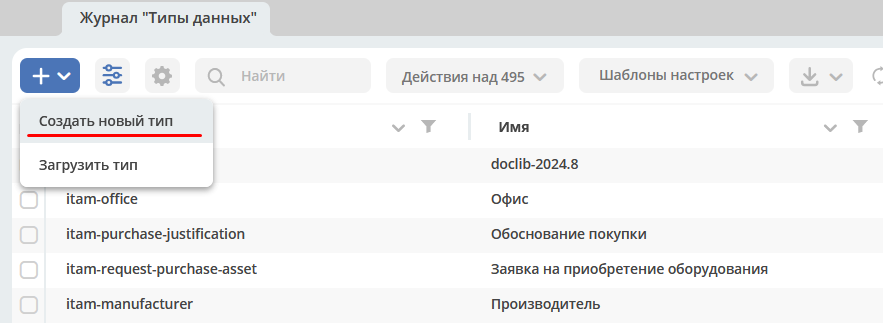
нажмите + - Создать новый тип:
Основное
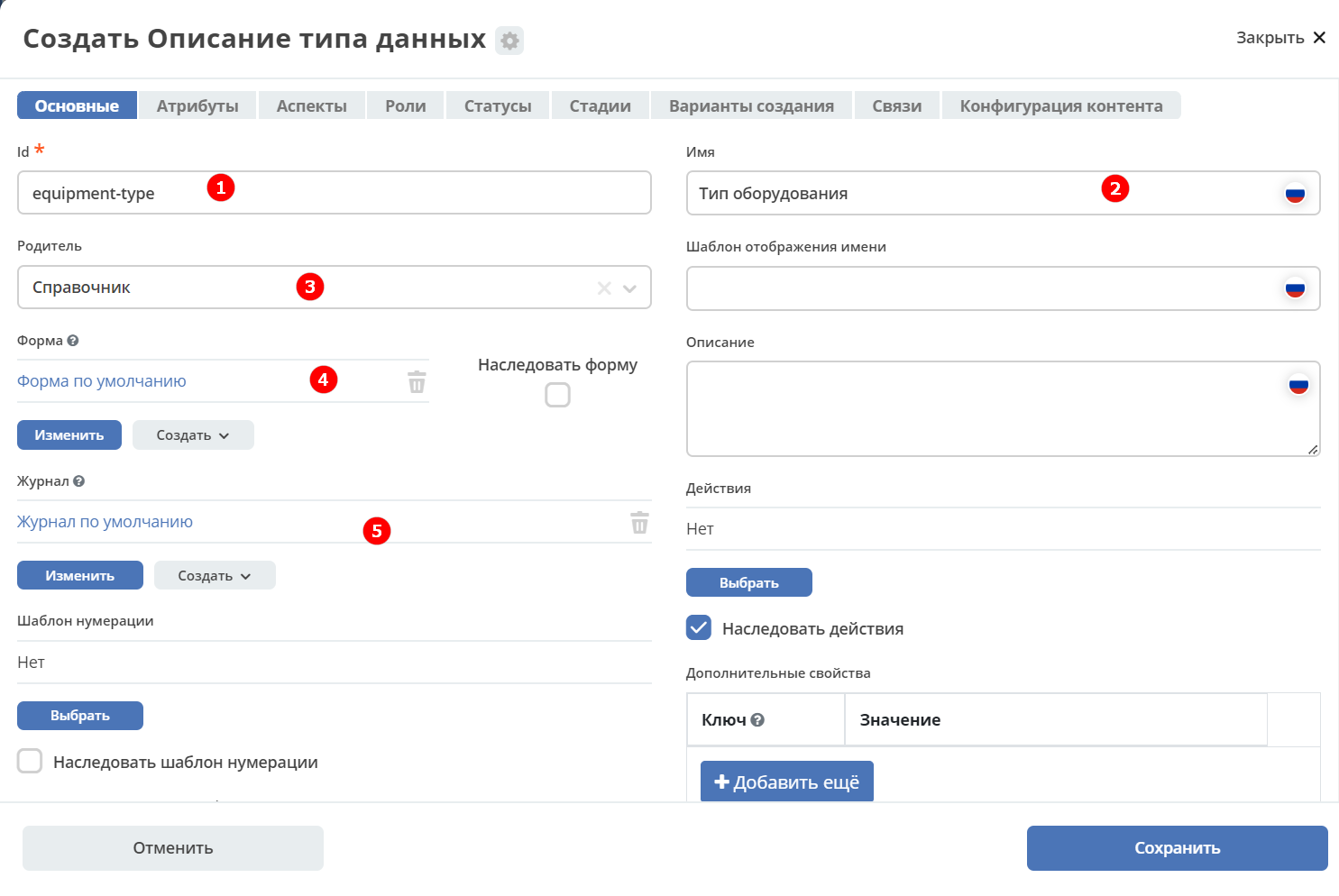
На вкладке расположены основные данные по типу данных (объекту):
1 |
id |
equipment-type |
2 |
Имя |
Тип оборудования |
3 |
Родитель |
Справочник |
4 |
Форма |
Оставить по умолчанию (система автоматически сгенерирует форму по тем атрибутам, которые мы укажем далее, но автоматически сгенерированные формы нельзя редактировать) |
5 |
Журнал |
Оставить по умолчанию (система автоматически сгенерирует журнал по тем атрибутам, которые мы укажем далее, но автоматически сгенерированные журналы нельзя редактировать) |
Конечная настройка вкладки:
Атрибуты
Заполните следующие атрибуты (свойства объекта):
Id (1) |
Имя (2) |
Тип (3) |
|---|---|---|
type |
Наименование |
Text |
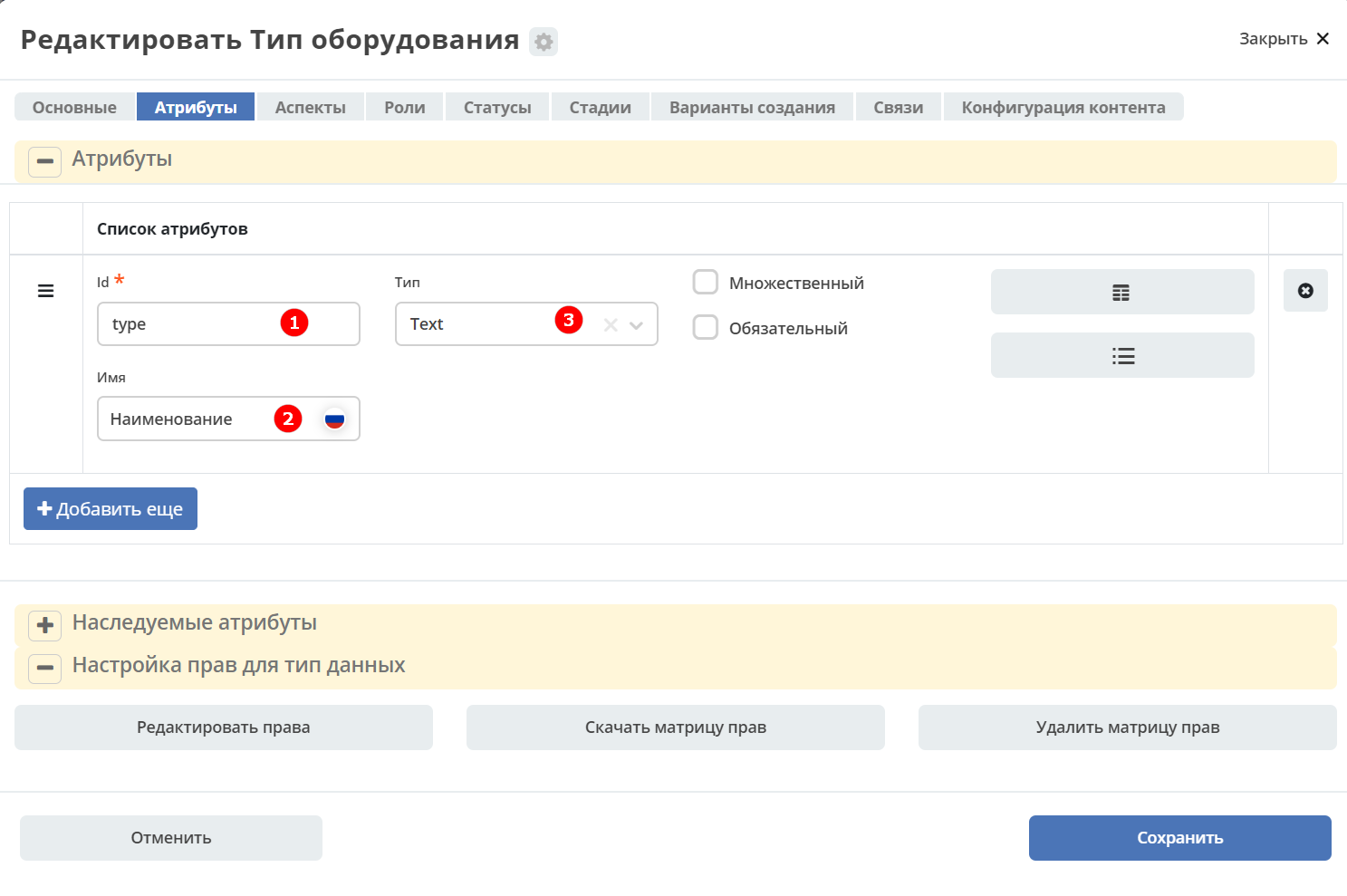
Для сохранения нажмите «Сохранить».
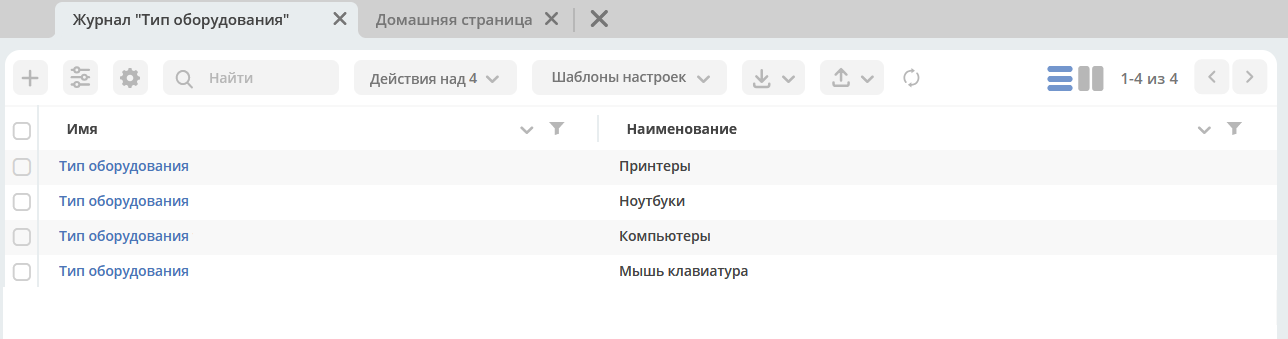
Добавьте журнал type$equipment-type в меню, аналогично, как описано в статье и заполните его данными:
Тип данных
Добавление дополнительного атрибута
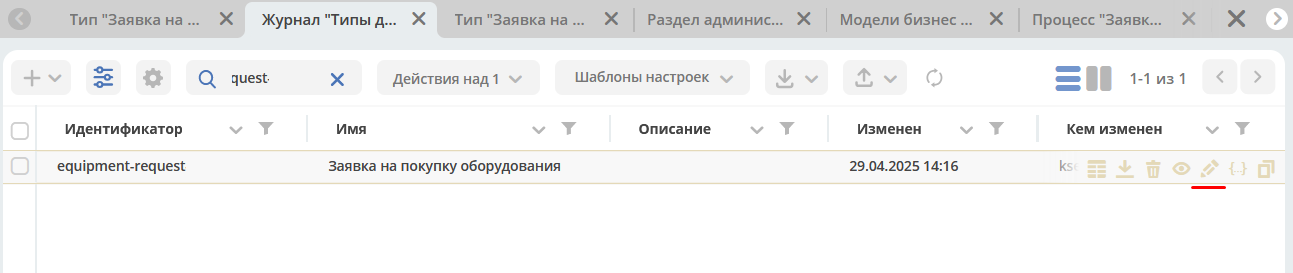
Далее в существующий тип данных необходимо добавить атрибут «Тип оборудования». Найдите тип данных «Заявка на покупку оборудования», перейдите в режим редактирования:
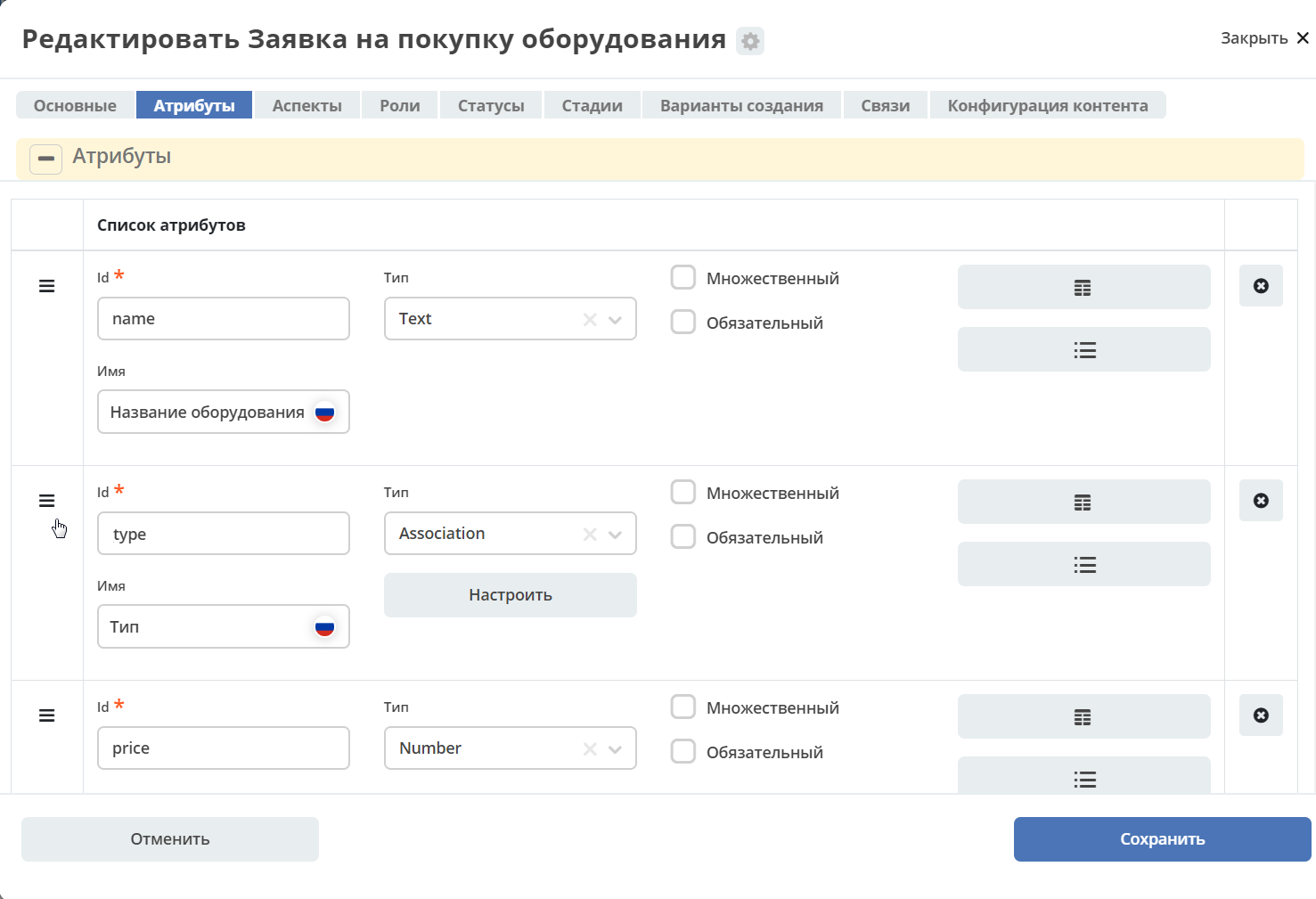
На вкладке «Атрибуты» нажмите «+Добавить еще» и заполните строку следующими данными:
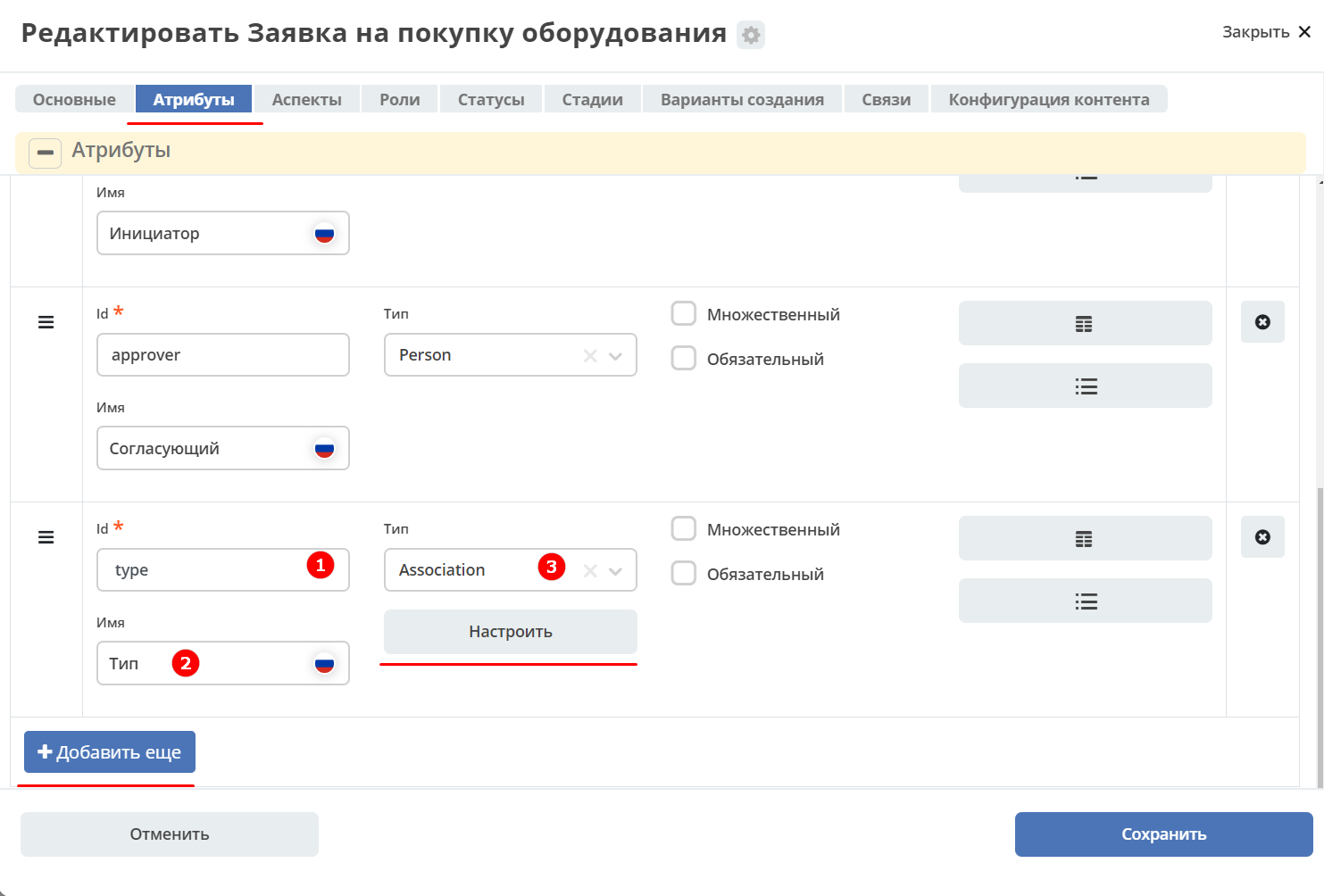
Id (1) |
Имя (2) |
Тип (3) |
|---|---|---|
type |
Тип |
Association |
Нажмите «Настроить»:
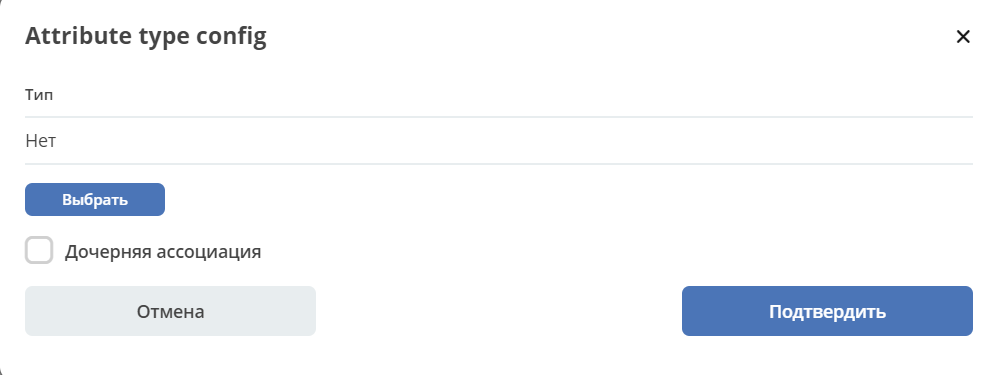
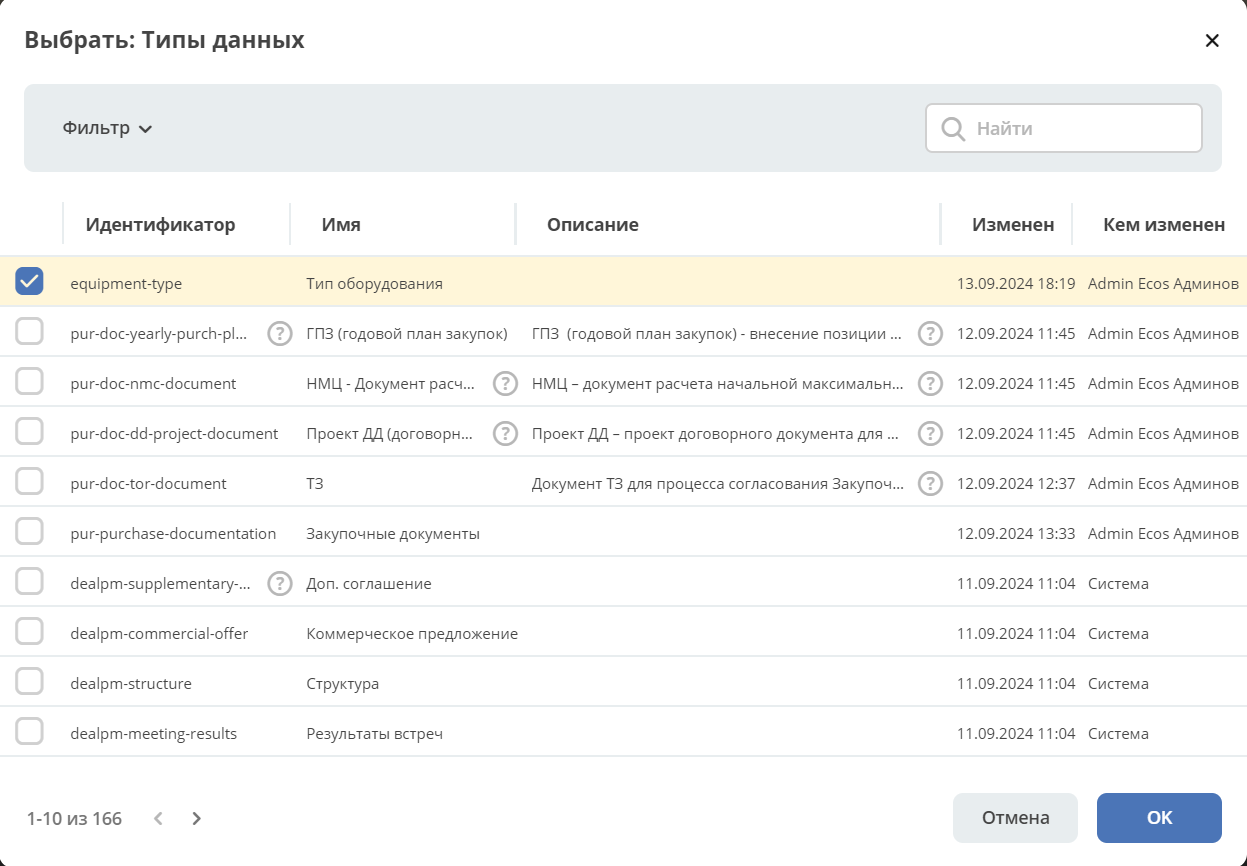
Нажмите «Выбрать» и из списка типов данных выберите «Тип оборудования»:
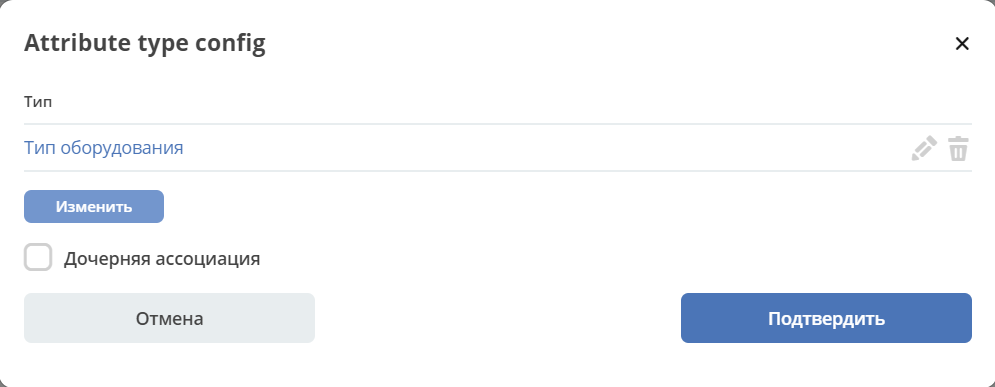
Переместите добавленную строку под строку Название оборудования:
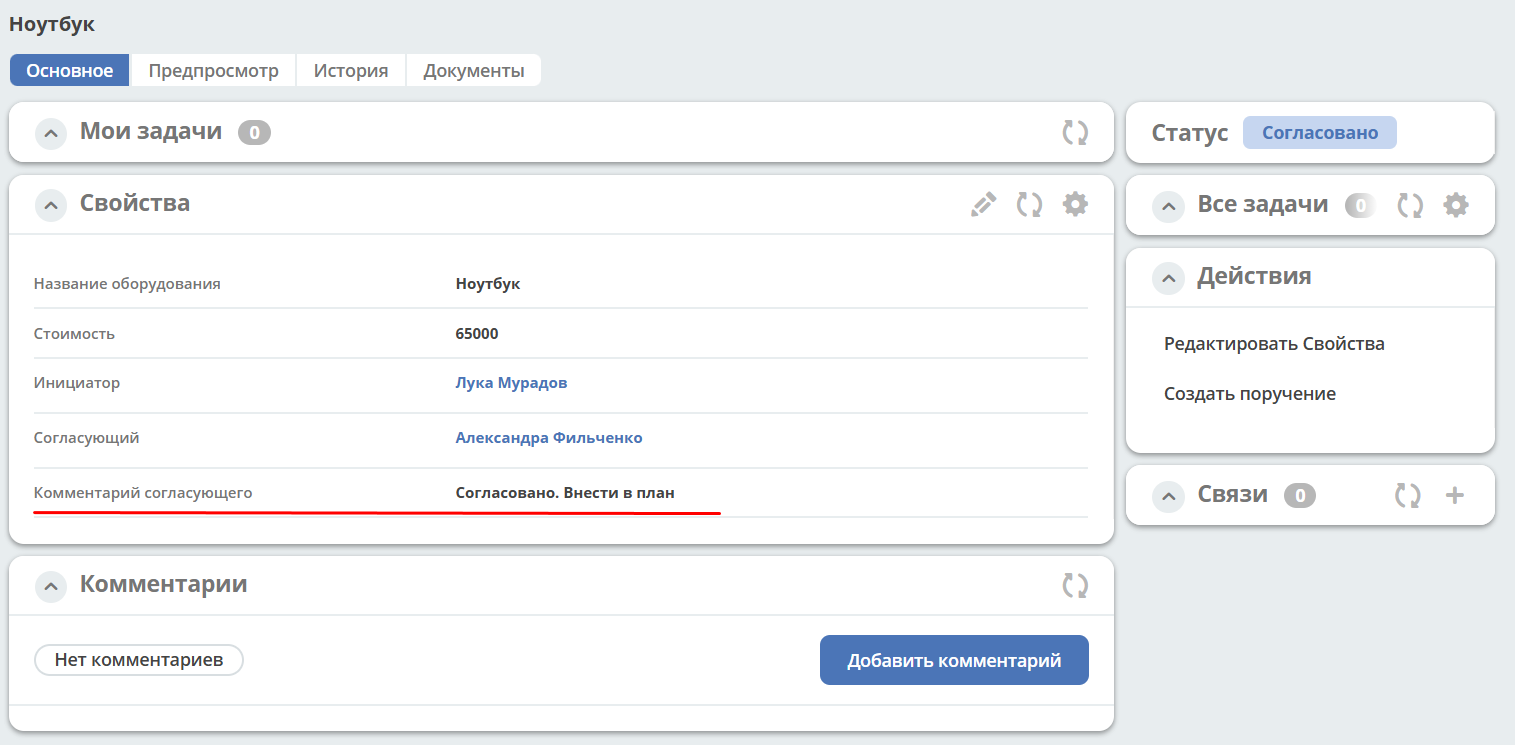
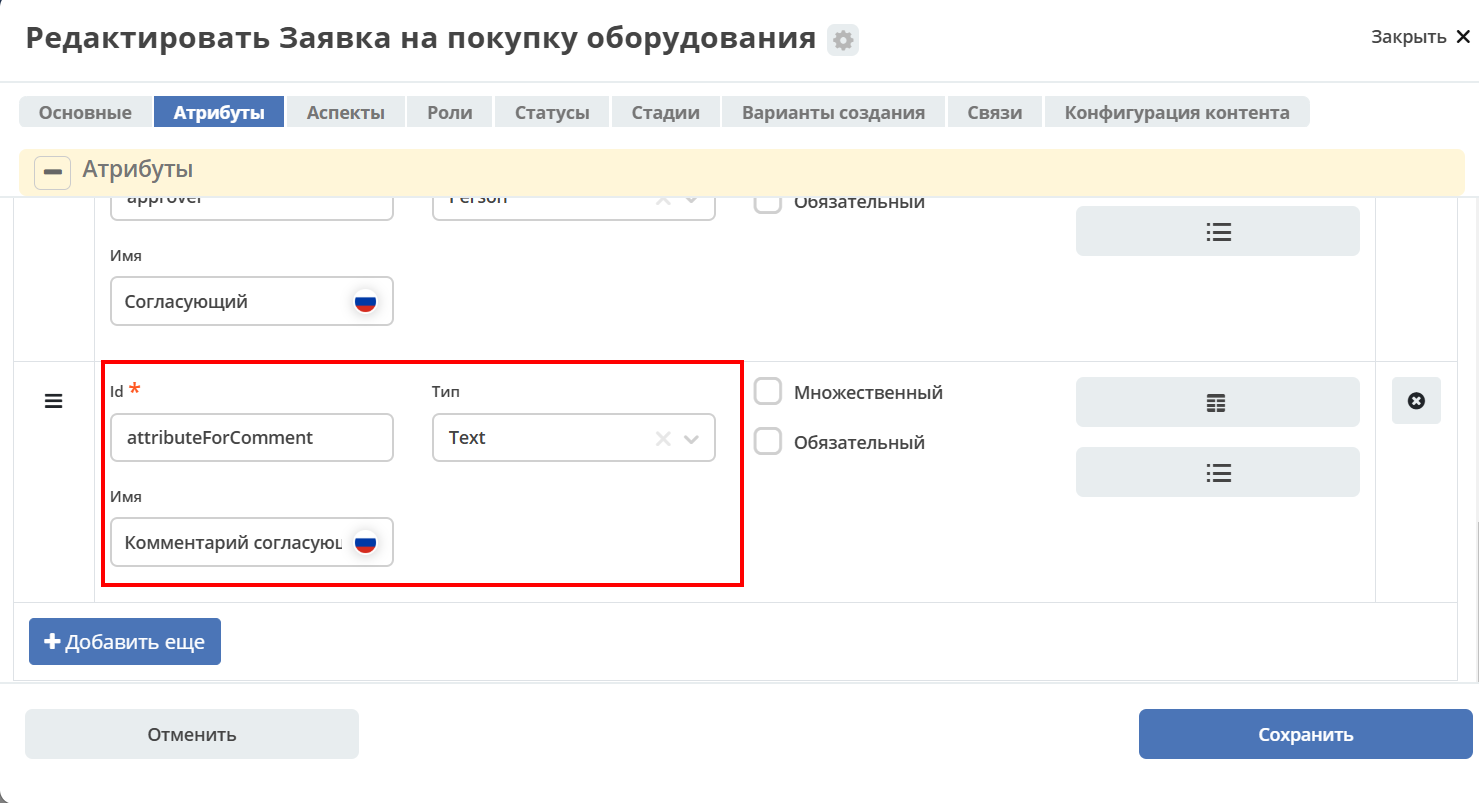
Так же добавим атрибут Комментарий согласующего, который позже добавим и на форму согласования.
Id (1) |
Имя (2) |
Тип (3) |
|---|---|---|
attributeForComment |
Комментарий согласующего |
Text |
Шаблон нумерации
Номер можно присваивать автоматически. И номер можно отражать в шаблоне отображения имени. Для этого необходимо задать и настроить Шаблон нумерации
Перейдите во вкладку «Основные»:
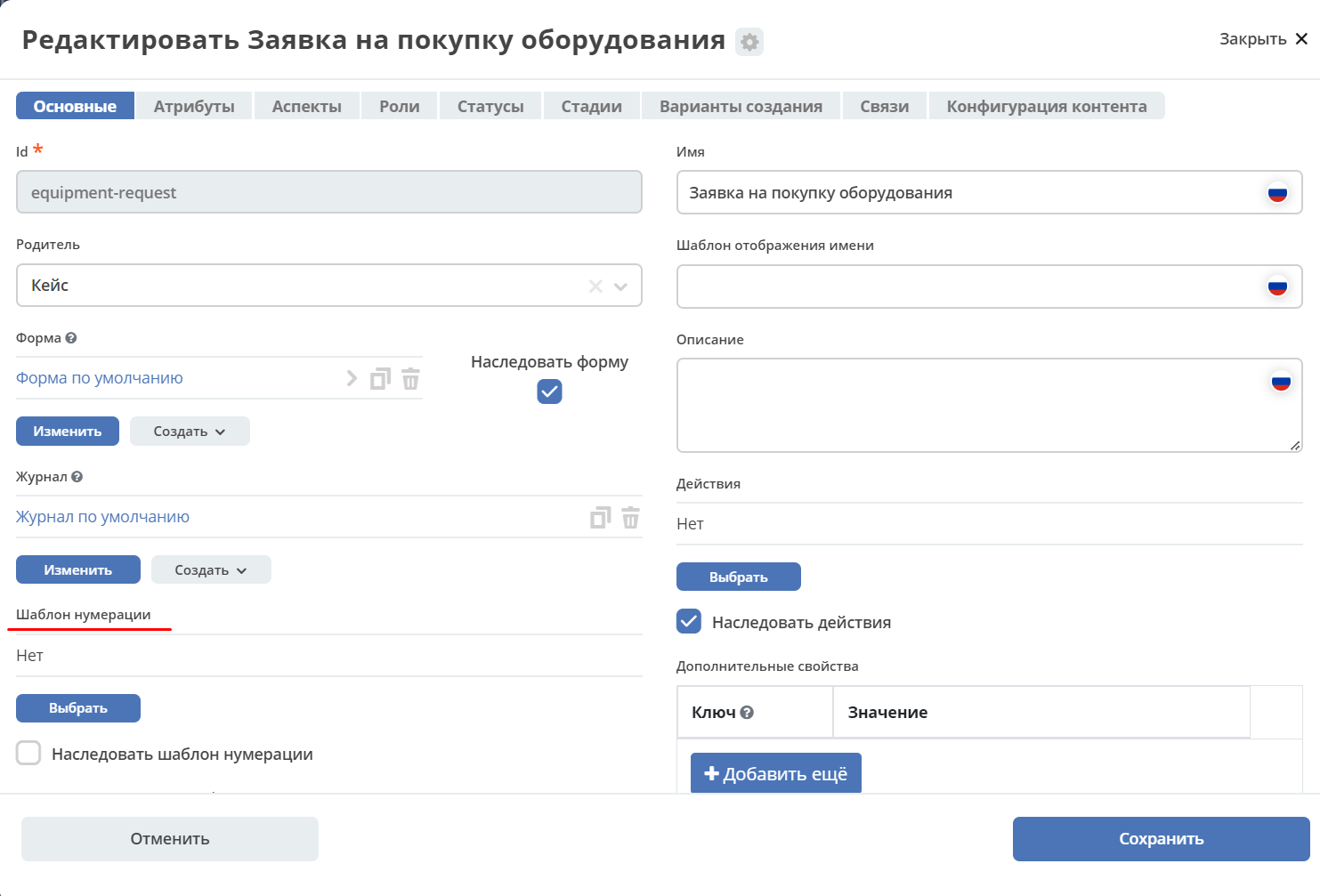
В поле «Шаблон нумерации» нажмите «Выбрать». Далее нажмите «Создать - Создать новый шаблон»:
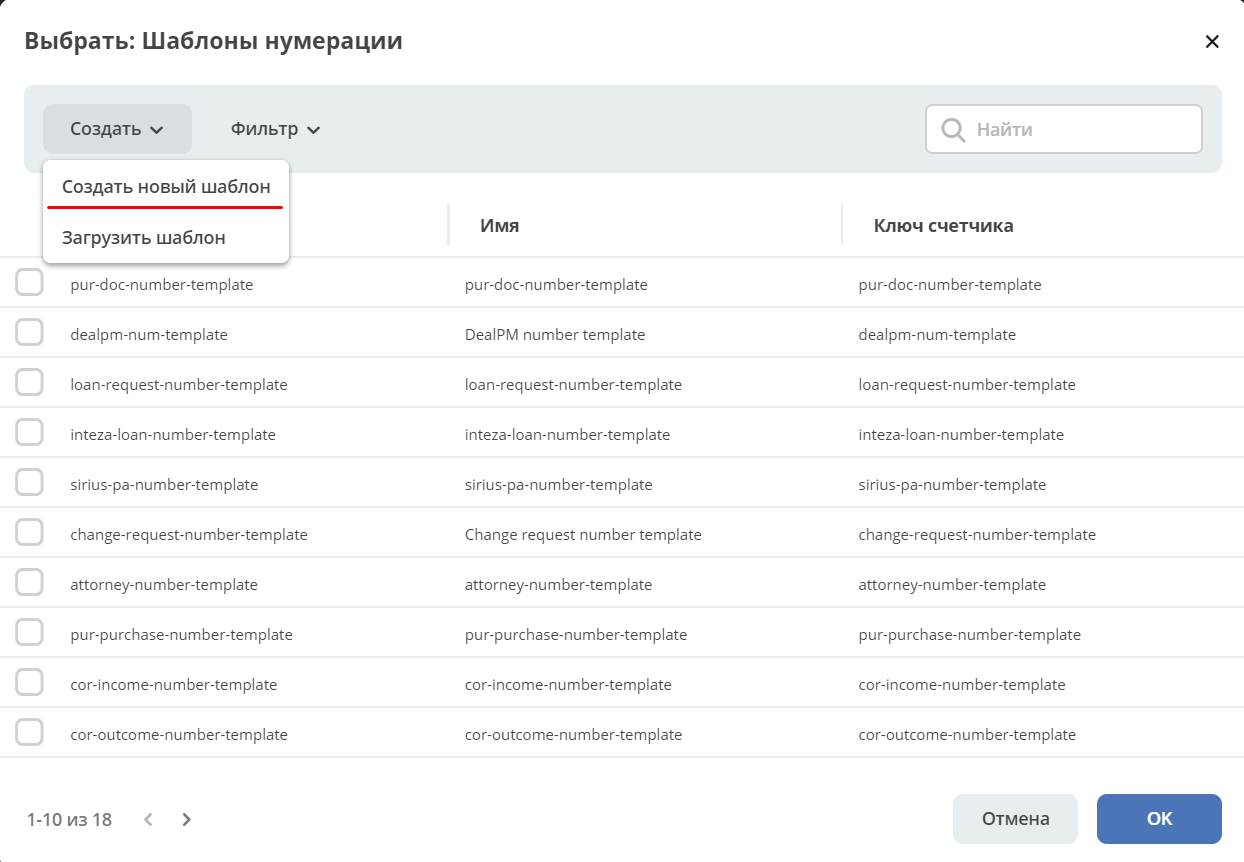
Заполните открывшуюся форму:
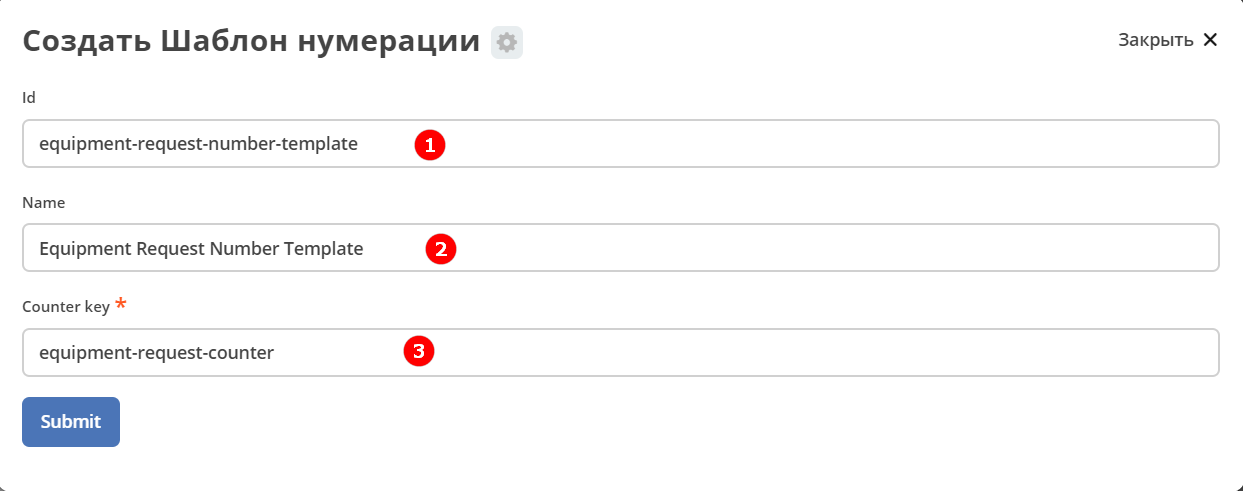
Номер маркера (1) |
Название поля (2) |
Значение (3) |
|---|---|---|
1 |
2 |
3 |
id |
Name |
Counter key |
equipment-request-number-template |
Equipment Request Number Template |
equipment-request-counter |
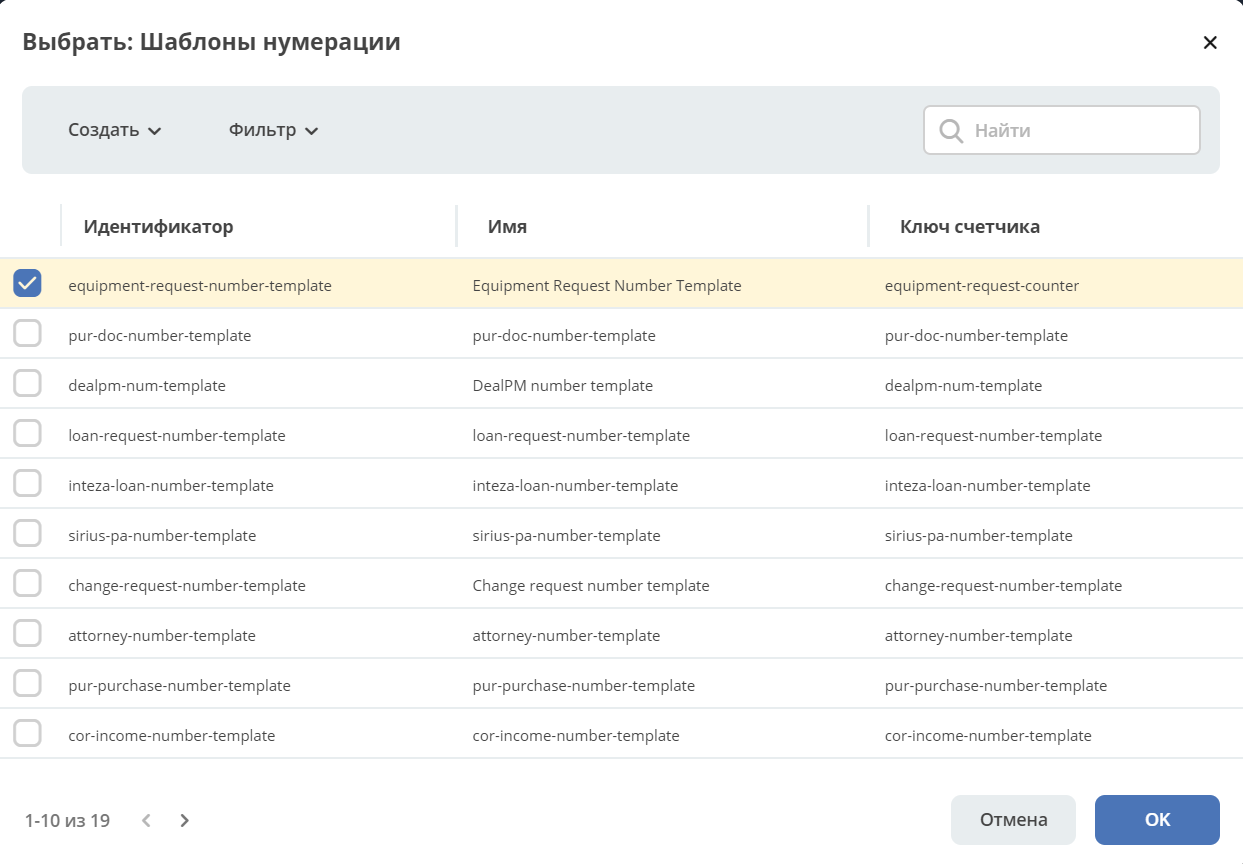
И выберите созданный шаблон:
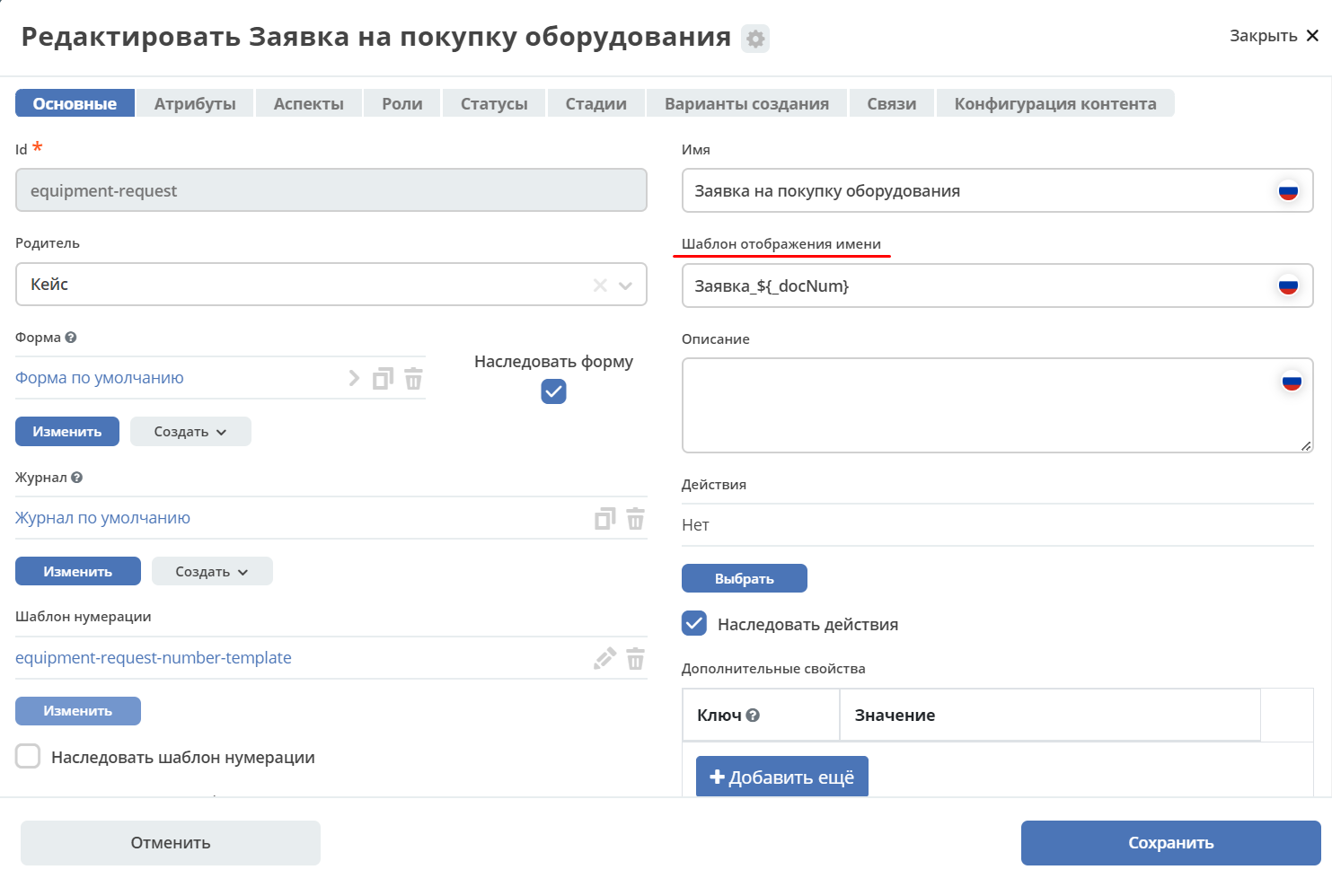
В поле «Шаблон отображения имени» укажите Заявка_${_docNum}:
Журнал и форма не по умолчанию
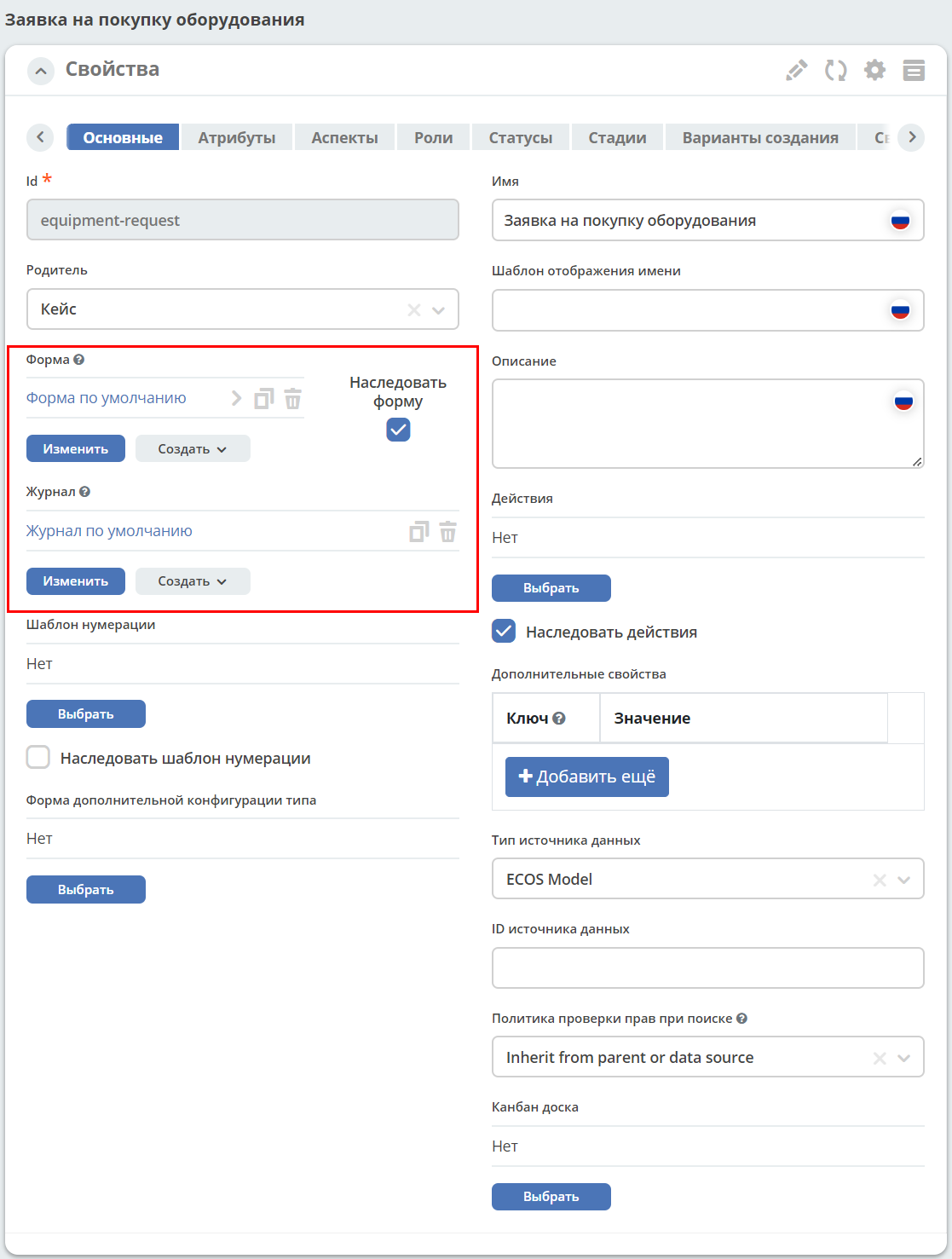
Для типа данных были созданы автоматически генерируемая форма и журнал, но отредактировать их нельзя.
Добавление полей в журнал
Перейдите в тип данных и чтобы скопировать журнал, нажмите:
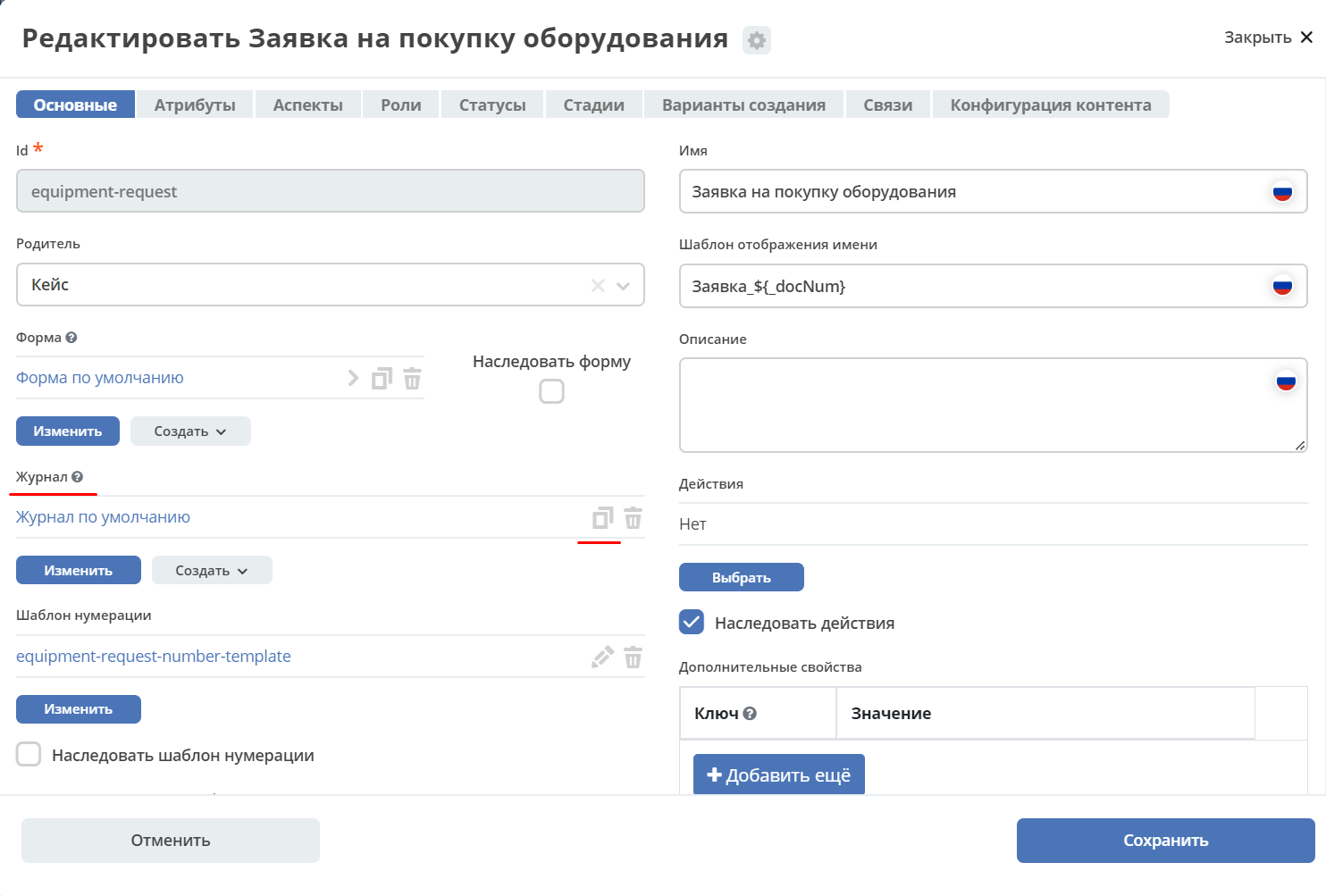
Откроется форма с названием по умолчанию:
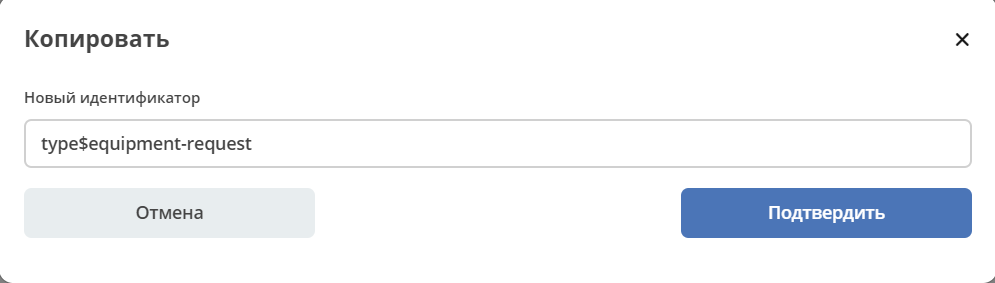
Переименуйте в equipment-request и нажмите «Подтвердить»:
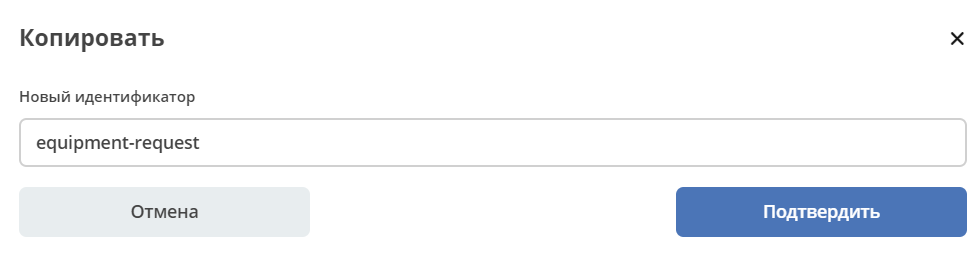
После сохранения происходит создание нового журнала и в типе данных автосгенерированный журнал изменяется на созданный.
Для его редактирования нажмите:
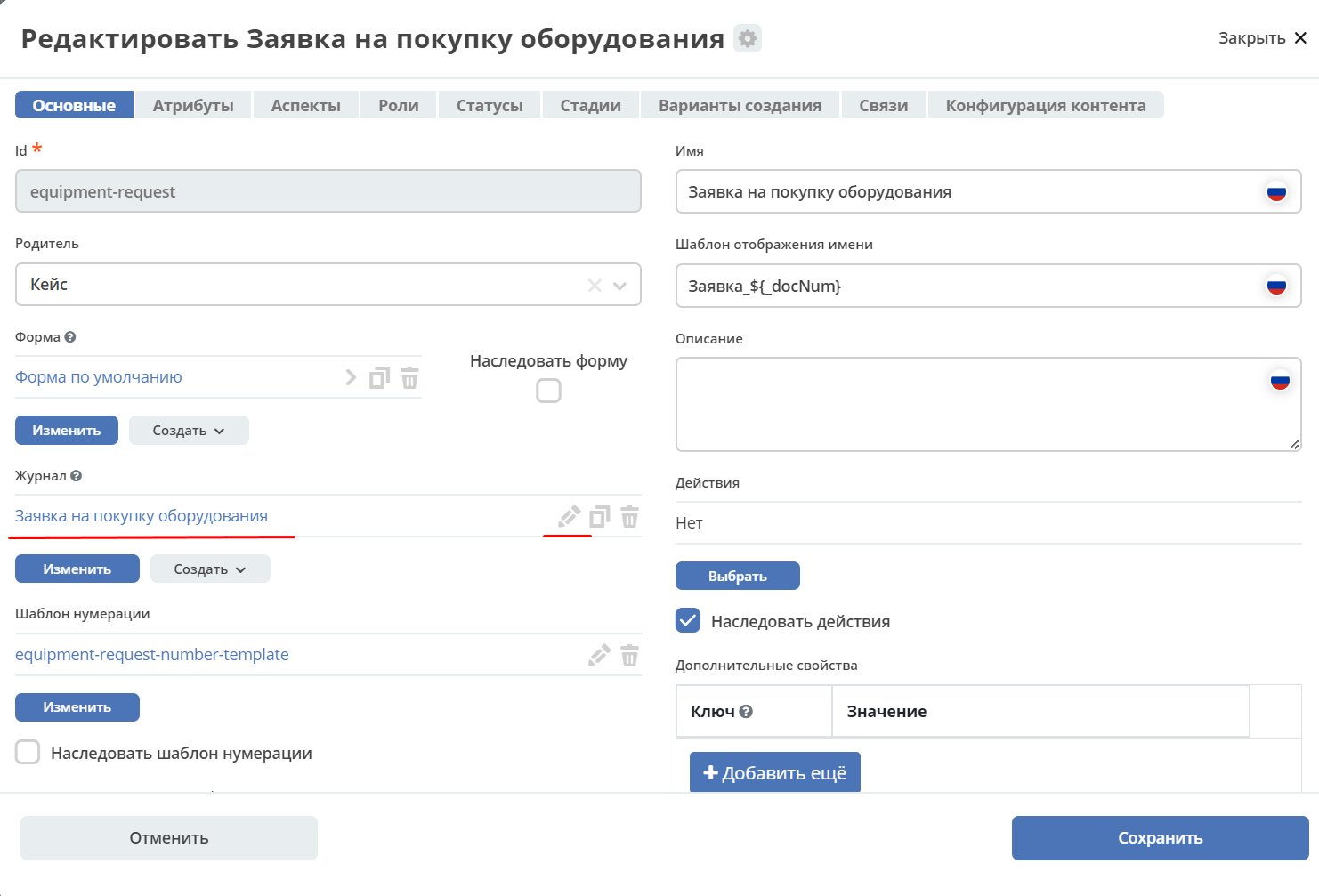
Отроется журнал, в который можно внести изменения:
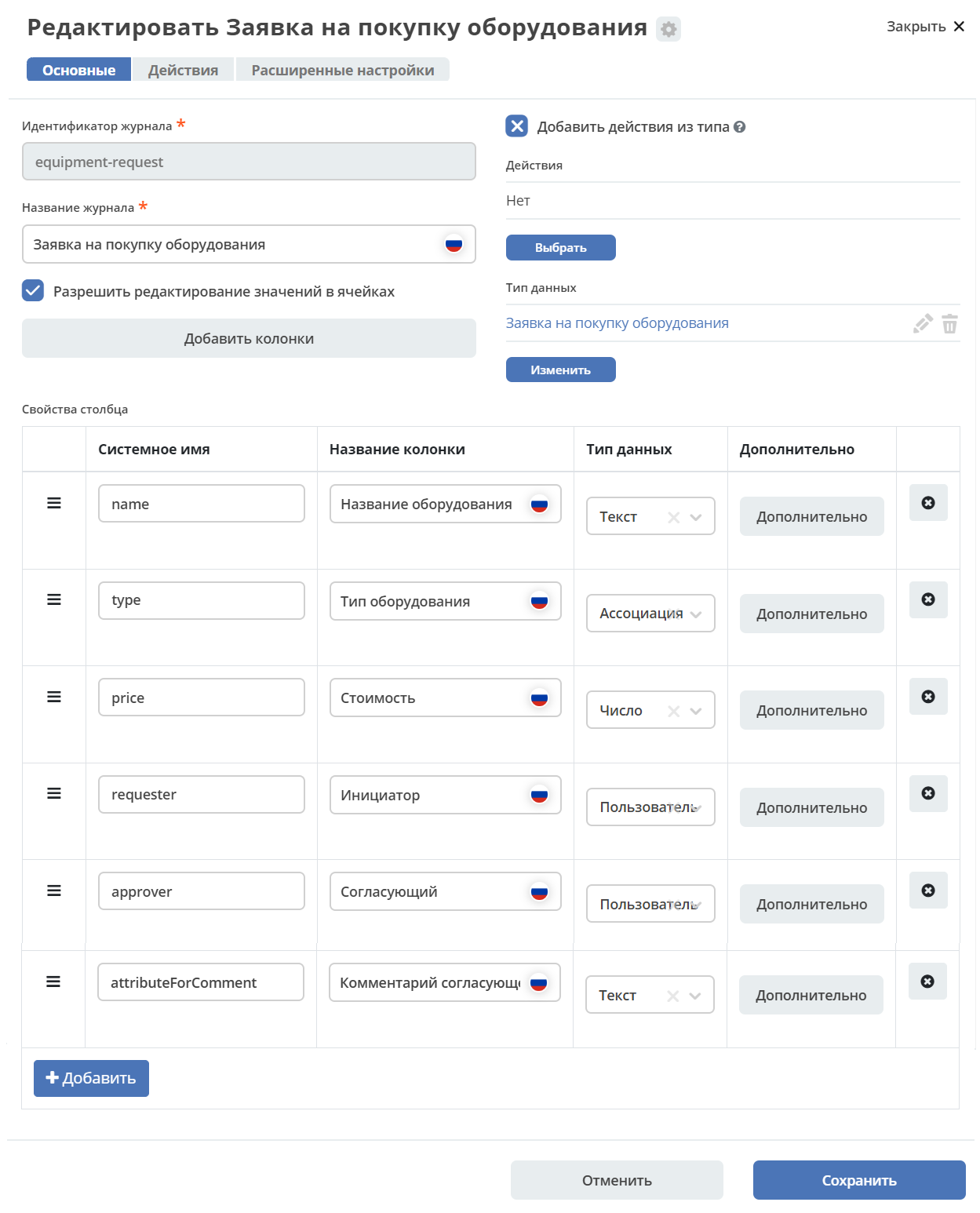
Далее добавим в журнал системные поля (ссылка) аналогично, как добавляли выше Тип оборудования:
_created- дата и время создания объекта. Тип данных выбрать «Дата»
_disp - отображаемое имя (т.к выше мы задали Шаблон отображения имени, то в поле будет отражаться Заявка_ {Номер})
_status – статус объекта
Нажмите «+Добавить» и заполните строки следующими данными:
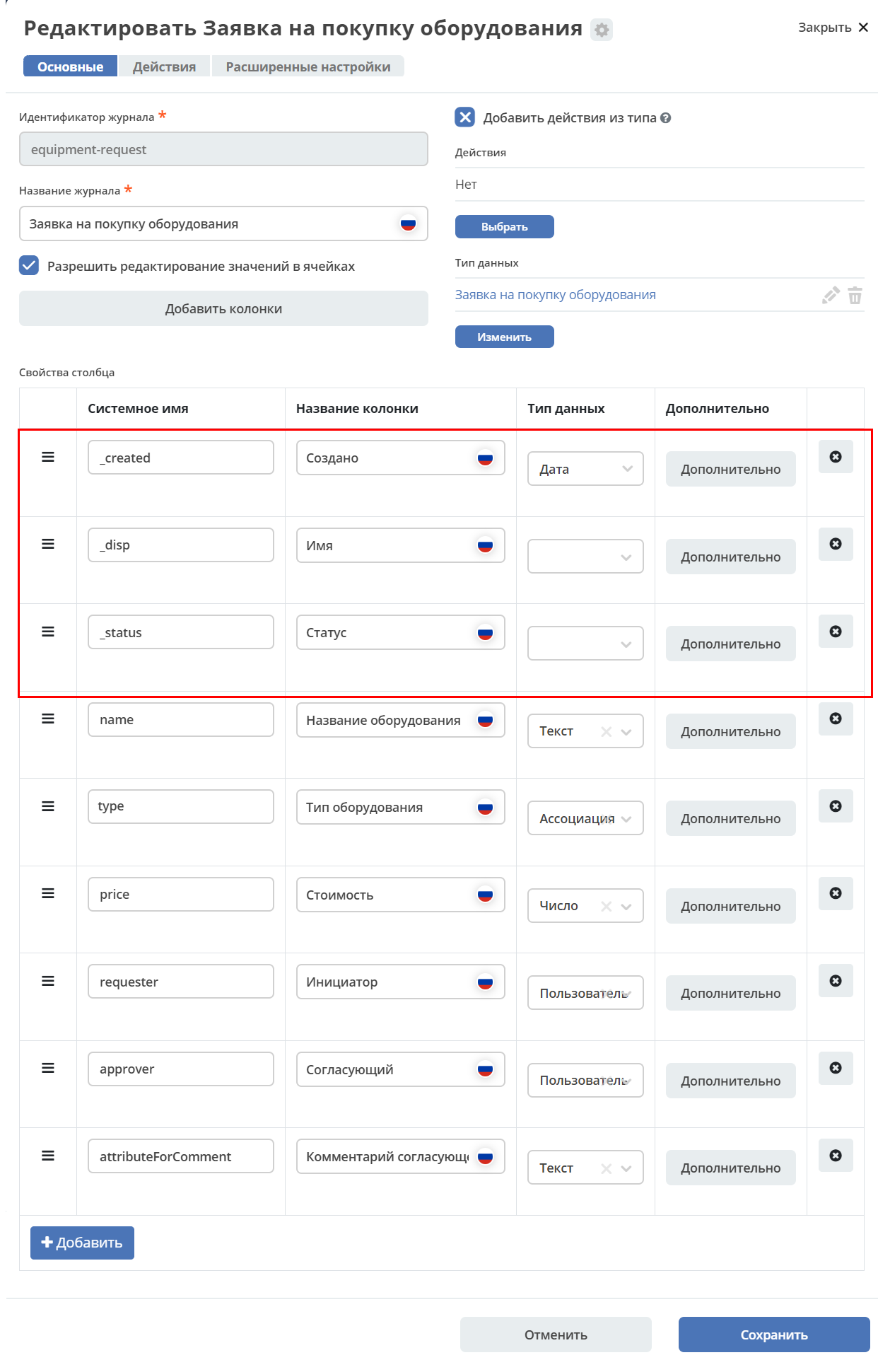
Сохраните.
Примечание
Добавьте журнал equipment-request в меню, аналогично, как описано
Автосгенериванный type$equipment-request журнал удалите из меню.
Откройте журнал «Заявка на закупку оборудования». В него добавлены новые столбцы.
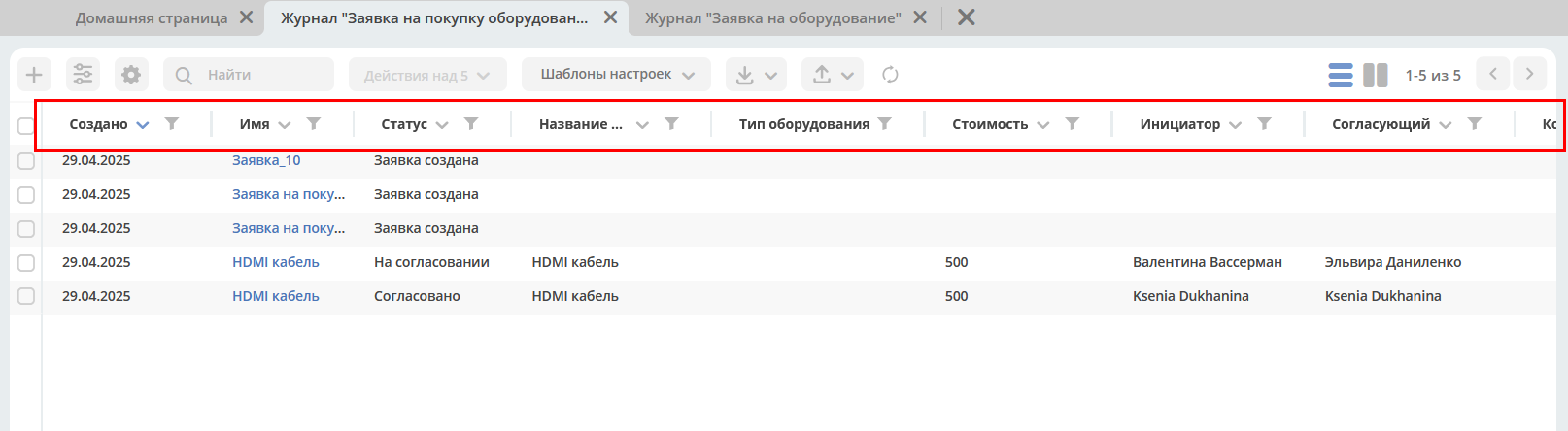
Изменение полей формы
Перейдите в тип данных и чтобы скопировать форму, нажмите:
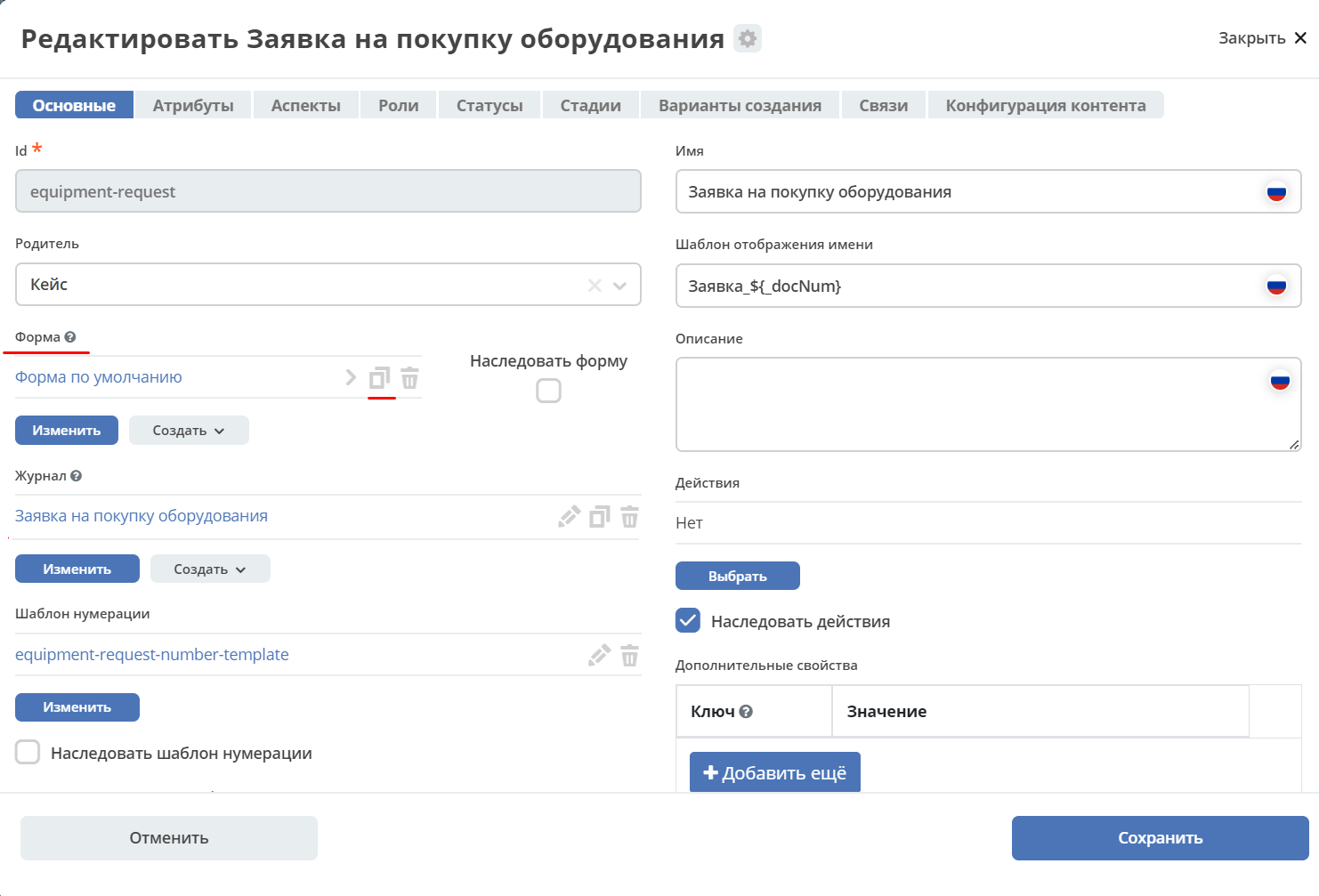
Откроется форма с названием по умолчанию:
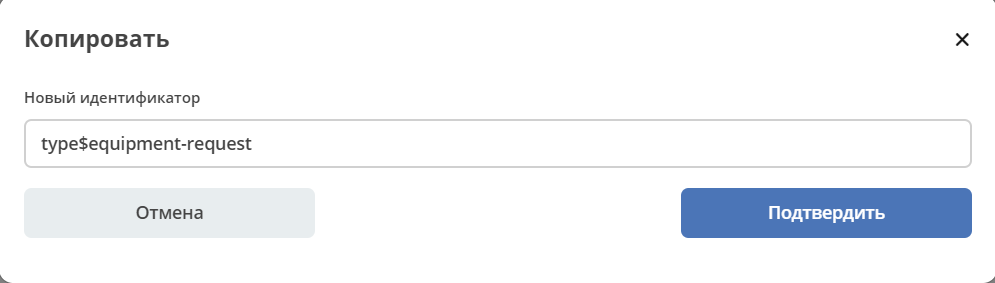
Переименуйте в equipment-request и нажмите «Подтвердить»:
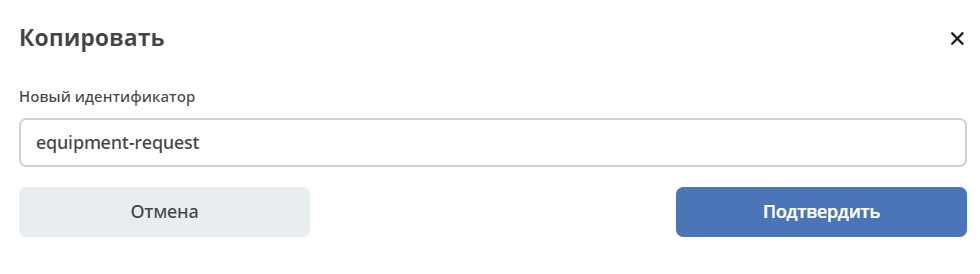
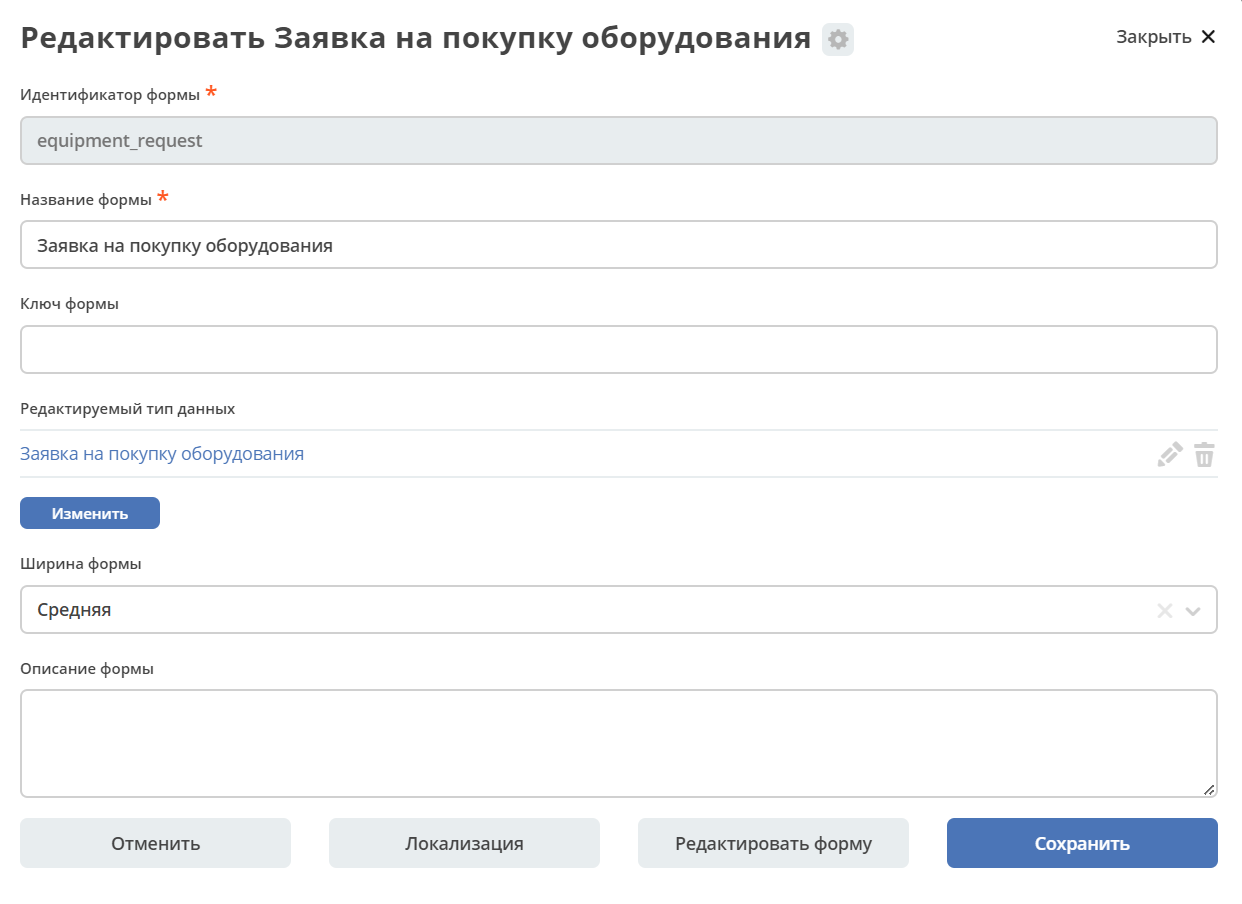
После сохранения происходит создание новой формы и в типе данных автосгенерированная форма изменяется на созданную. Для ее редактирования нажмите:
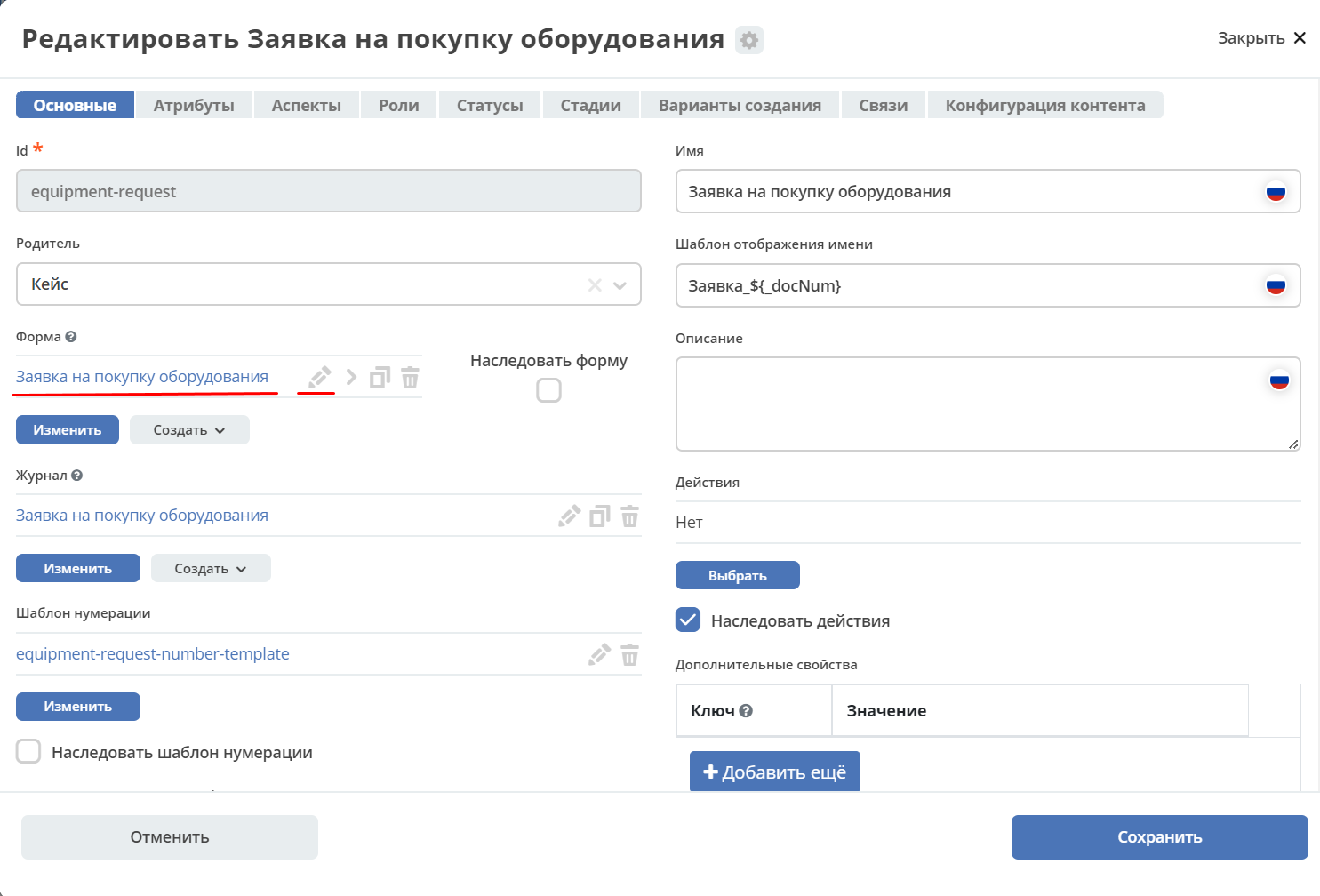
Отроется форма, в которую можно внести изменения.
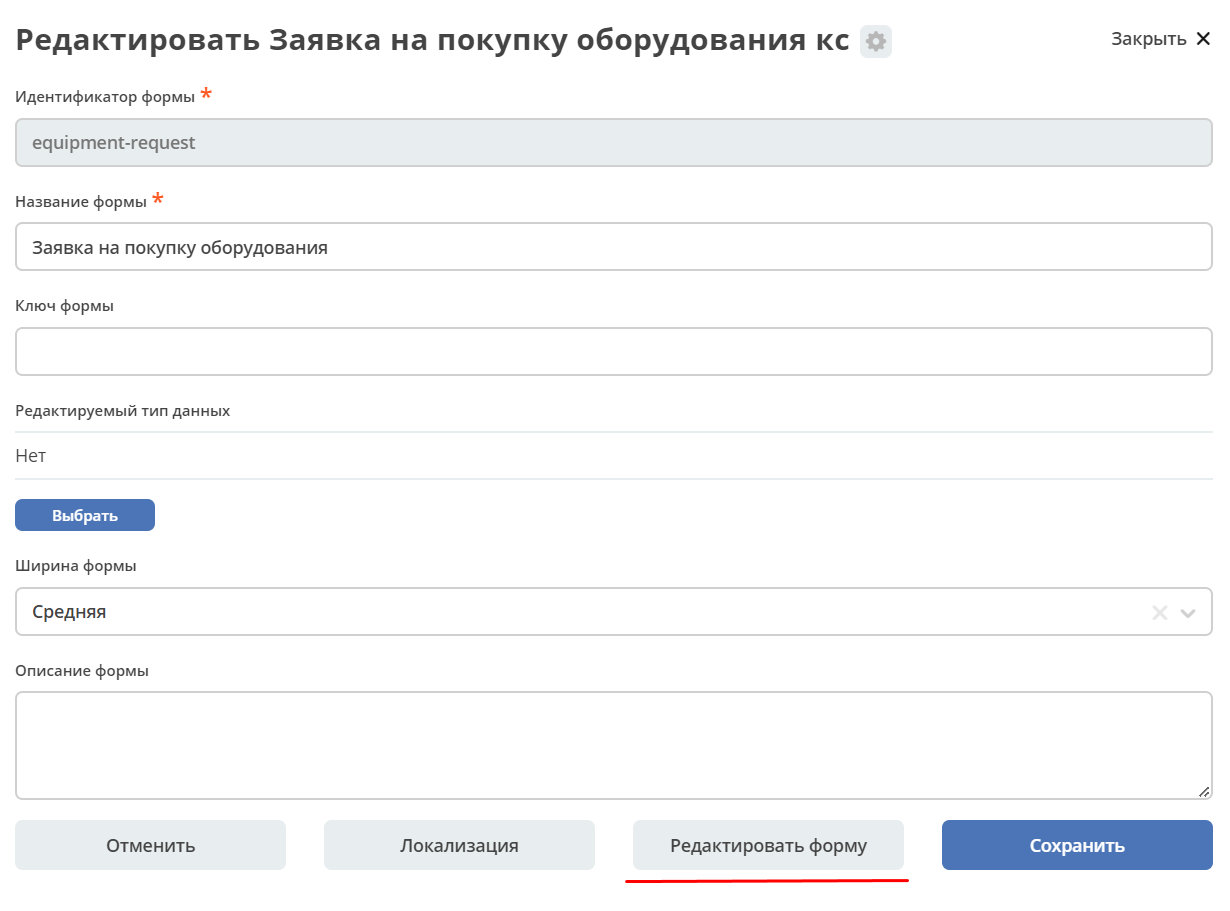
Для перехода к редактированию компонентов нажмите «Редактировать форму».
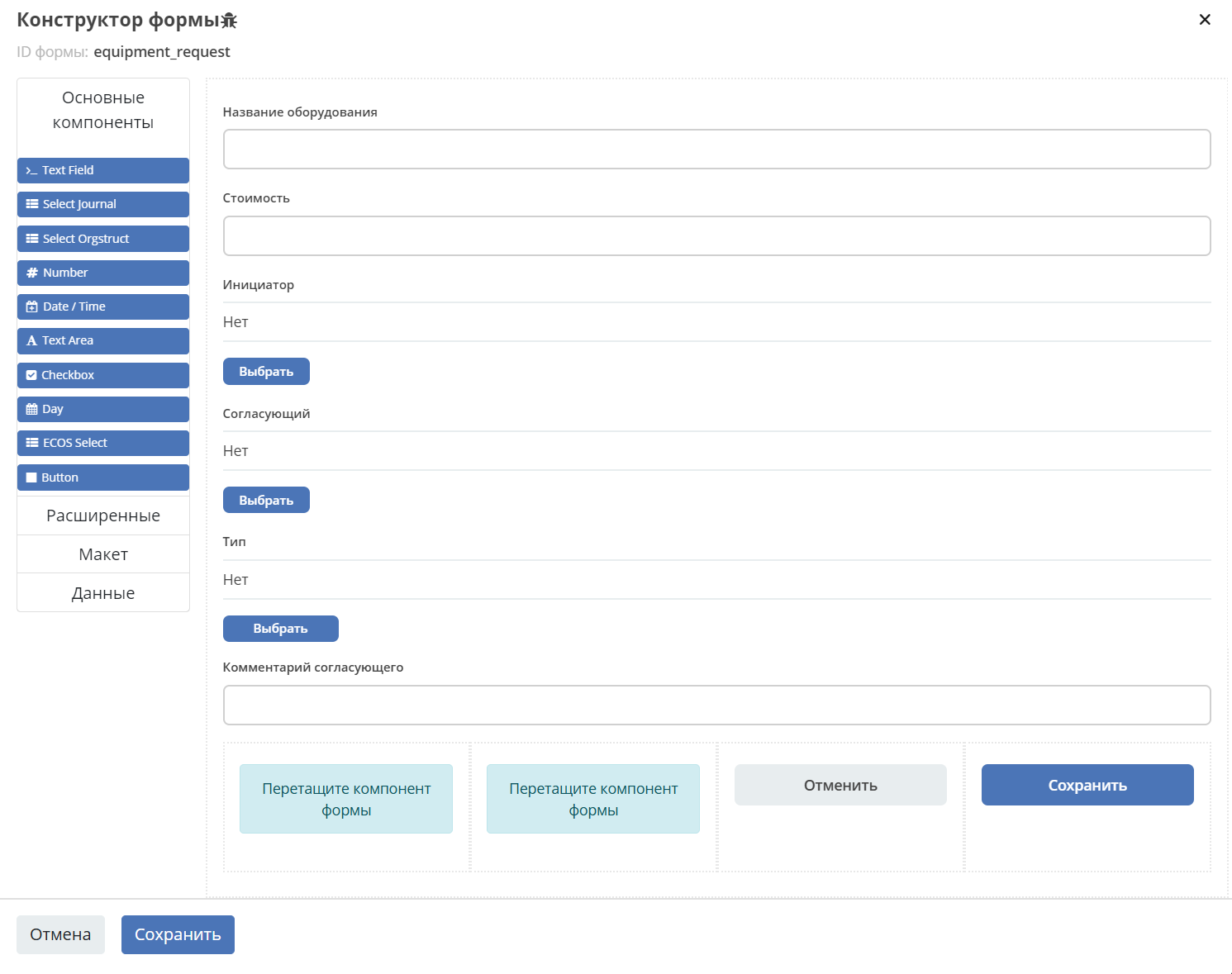
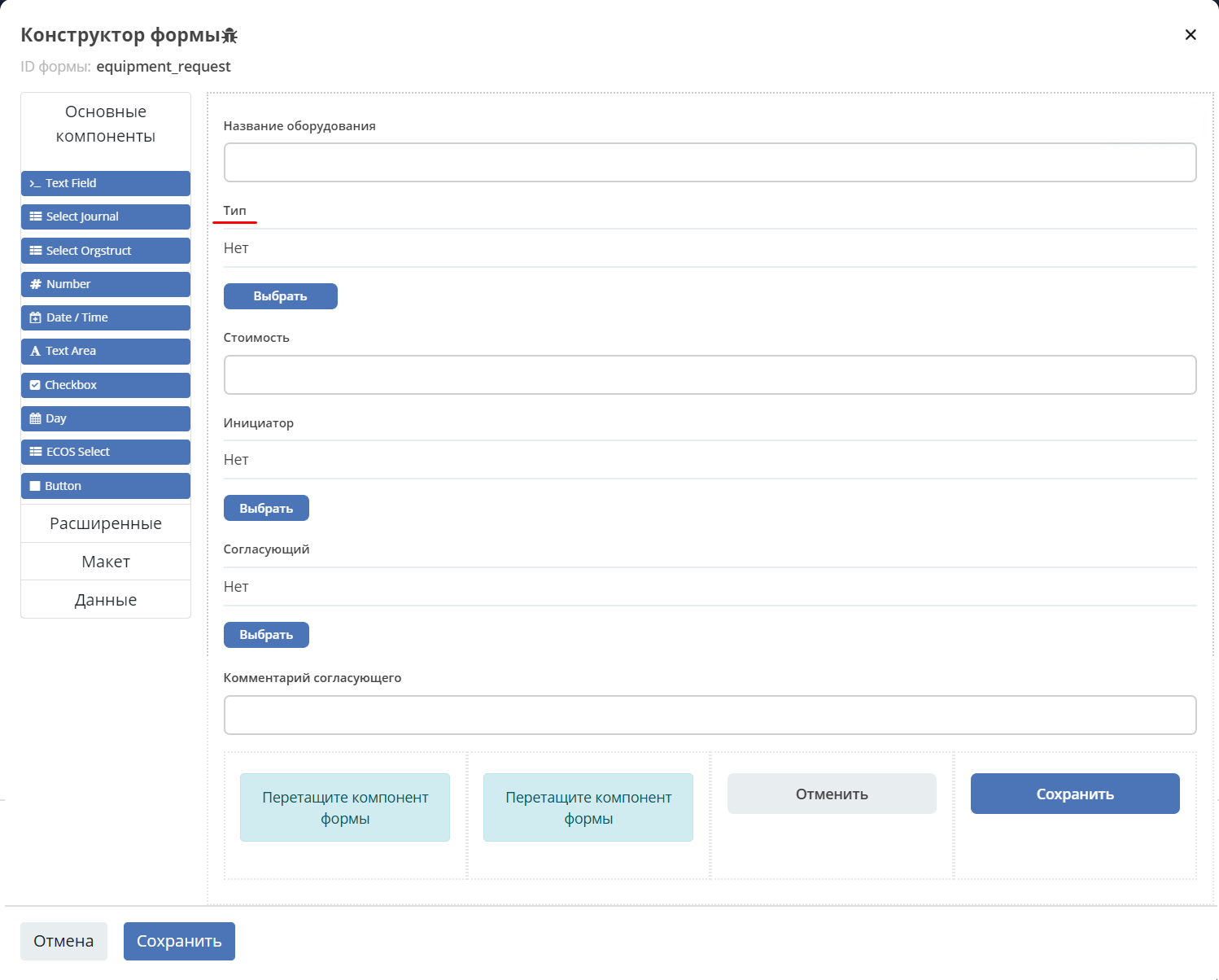
Перетаскиванием перенесем поле «Тип» выше под поле «Название оборудования».
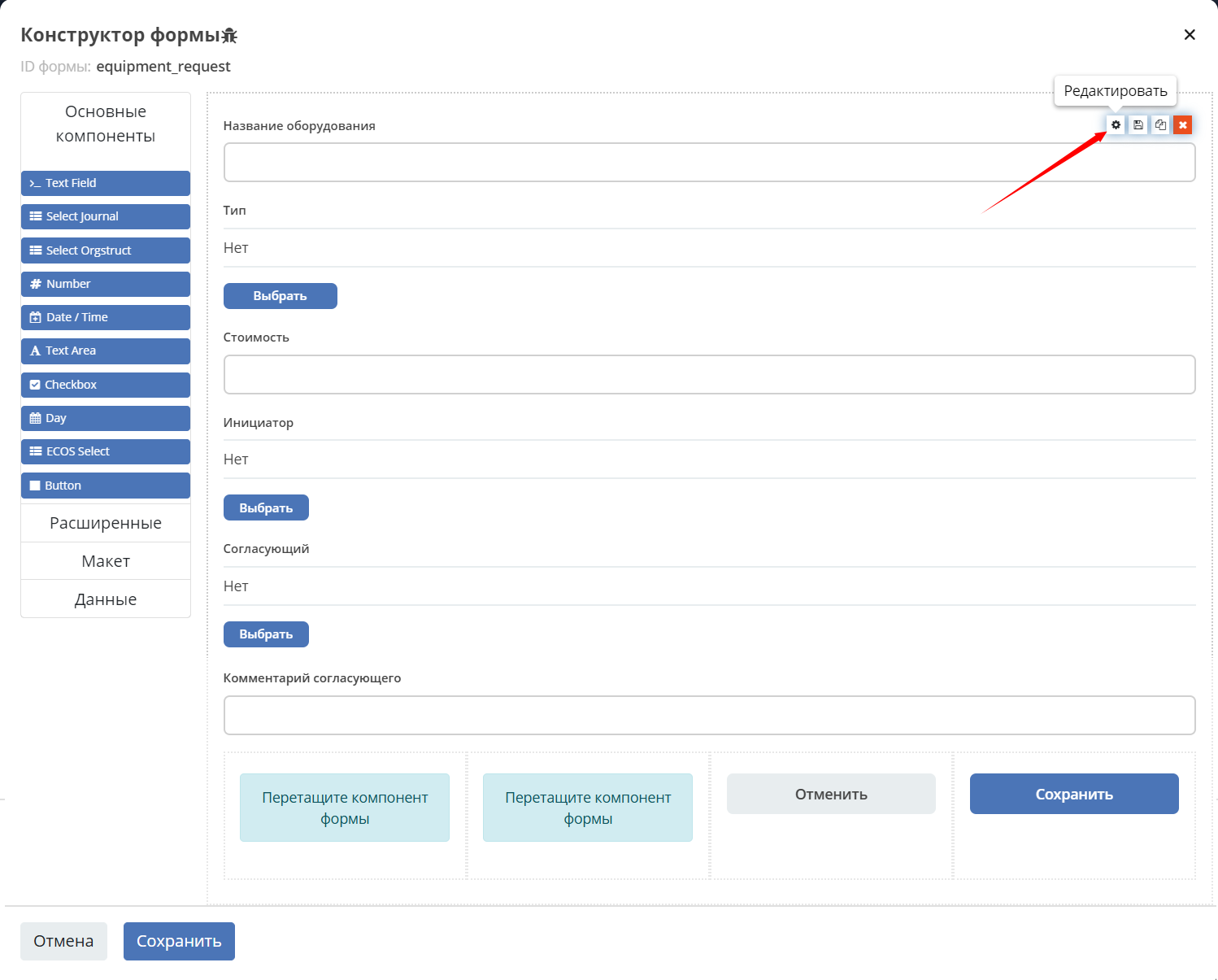
Сделаем поле «Название оборудования» обязательным. Для перехода к редактированию компонента нажмите:
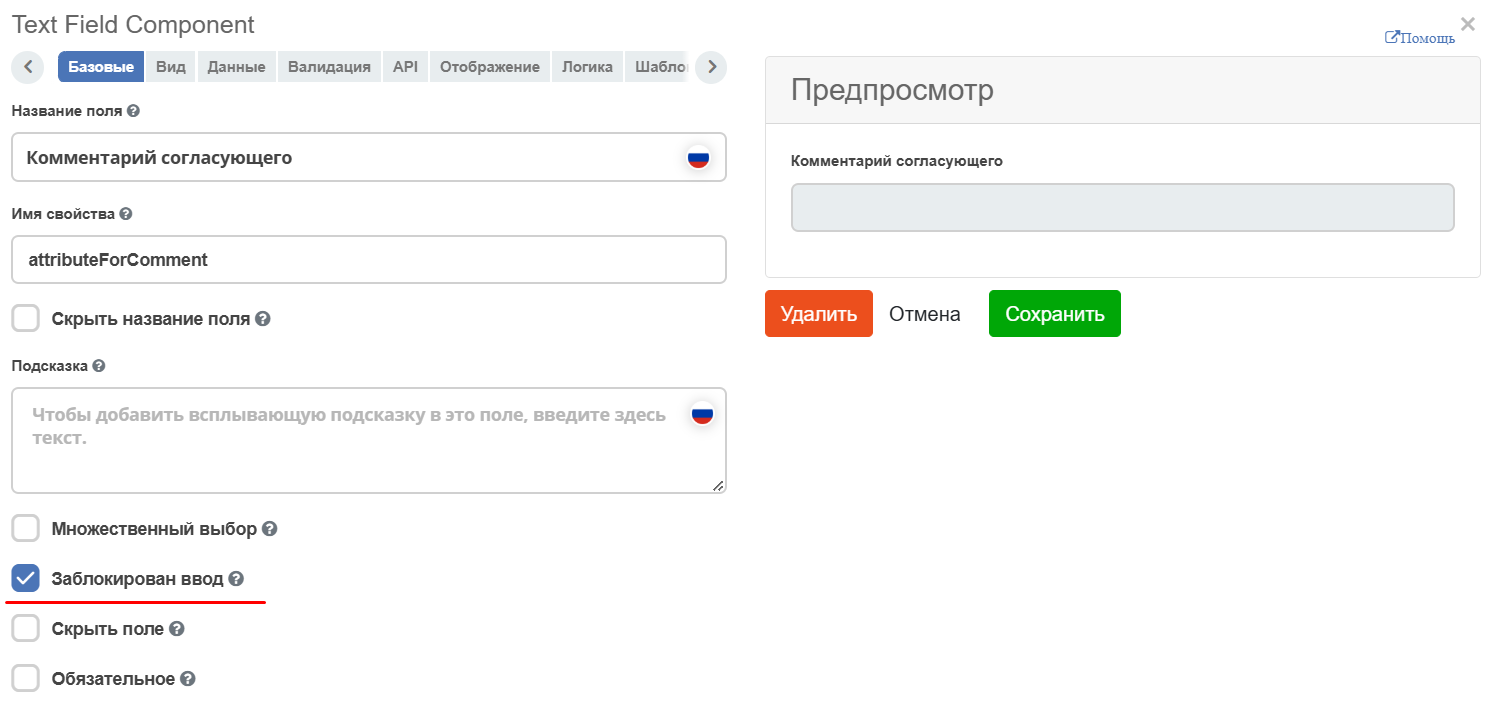
Далее открывается форма редактирования свойств компонента. В правой части для удобства доступен предпросмотр настроенного компонента.
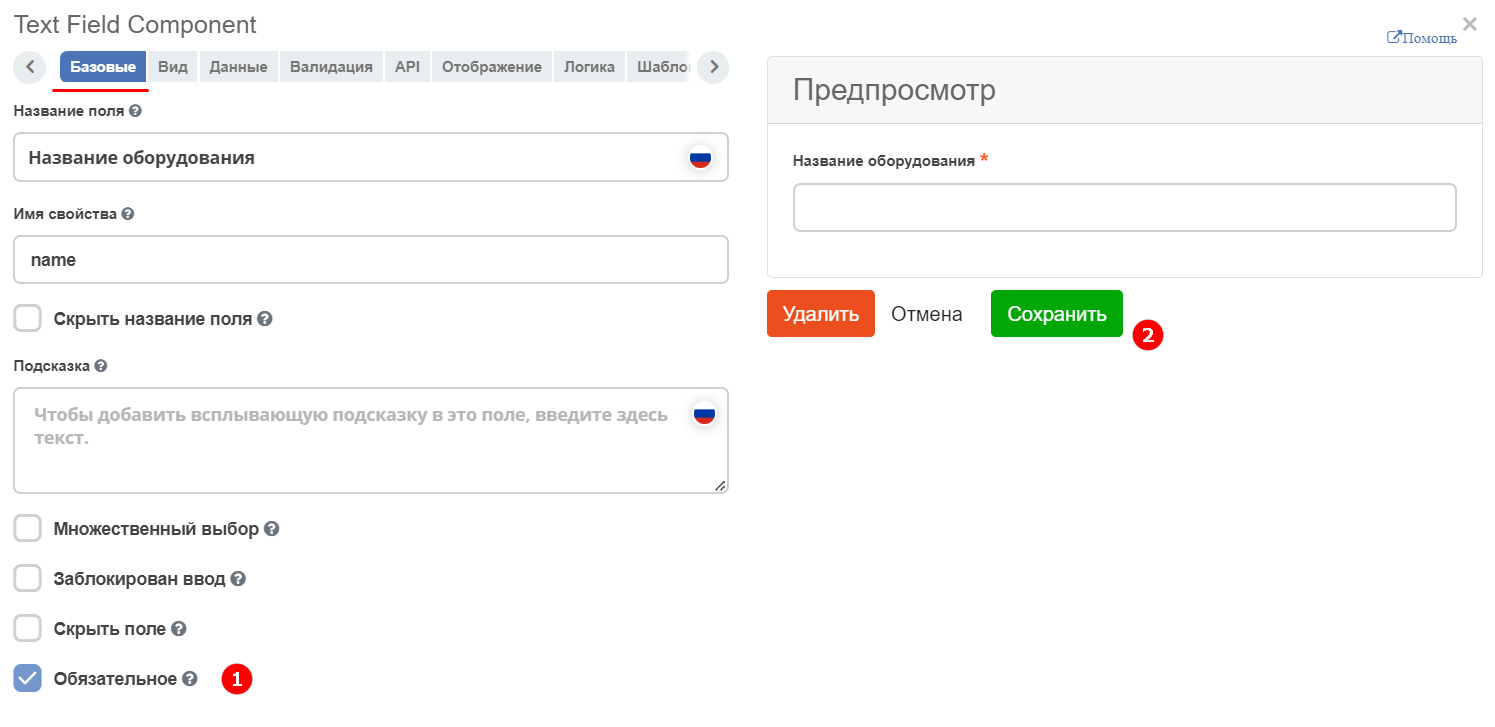
На вкладке «Базовые» выставите чекбокс «Обязательное» (1) и сохраните (2).
В поле «Тип оборудования» укажем тип по умолчанию. На вкладке «Данные»:
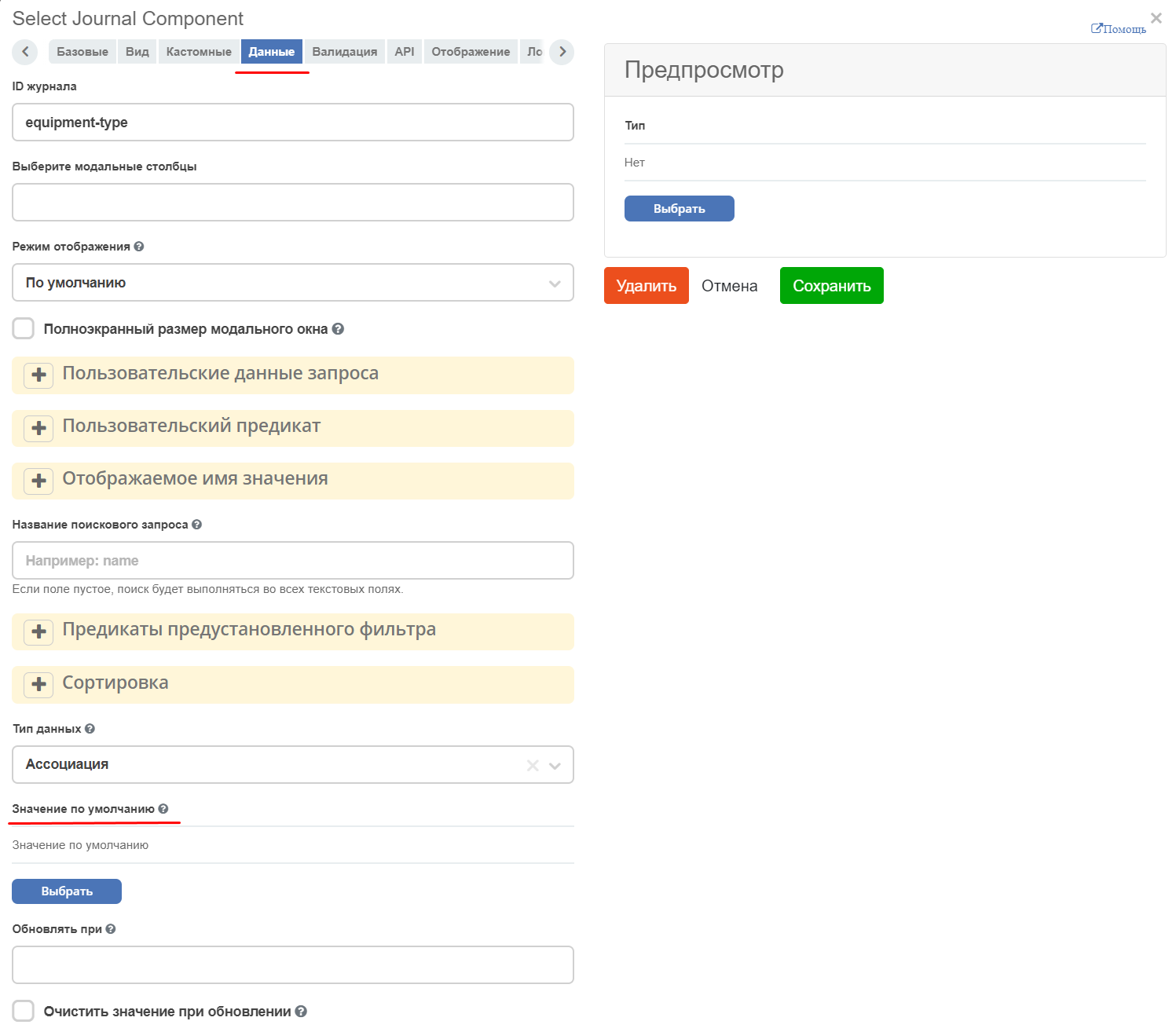
выберите значение по умолчанию:
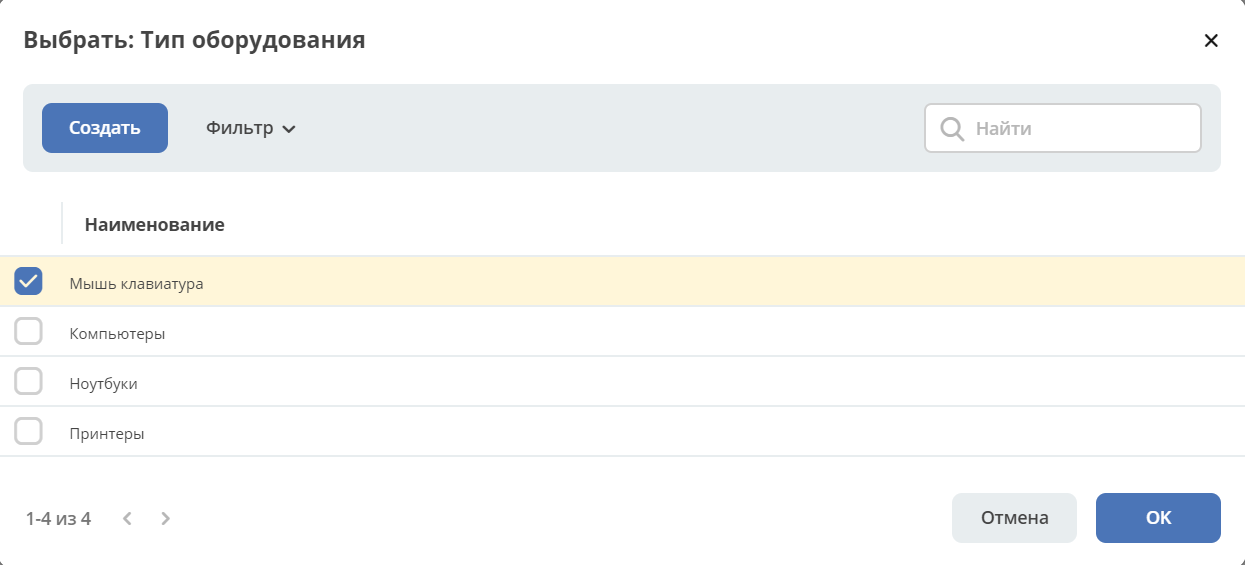
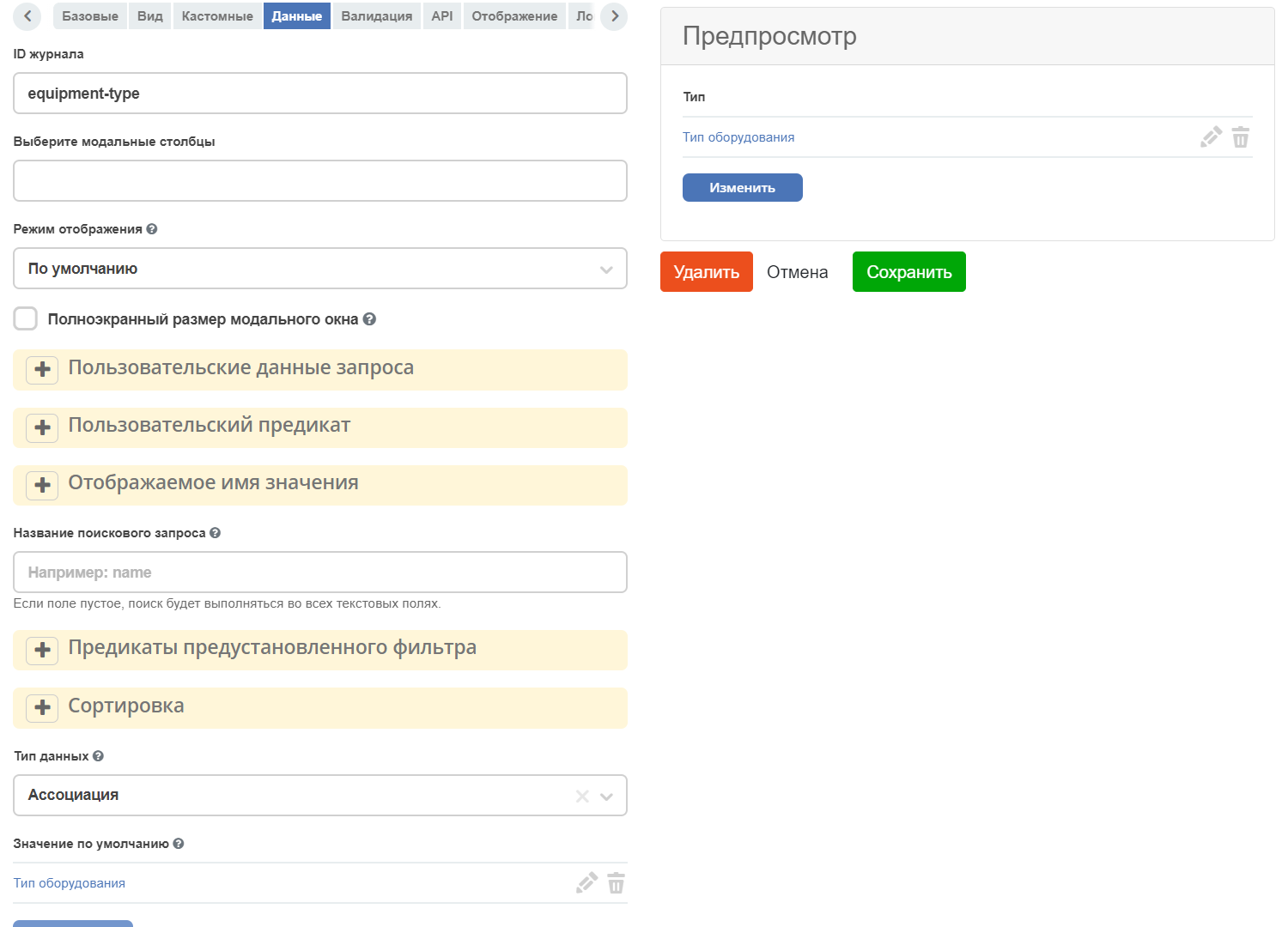
Сохраните.
В поле «Инициатор» настроим так, чтобы создающий заявку пользователь указывался автоматически. На вкладке «Кастомные» выставите чекбокс «Текущий пользователь по умолчанию» и сохраните.
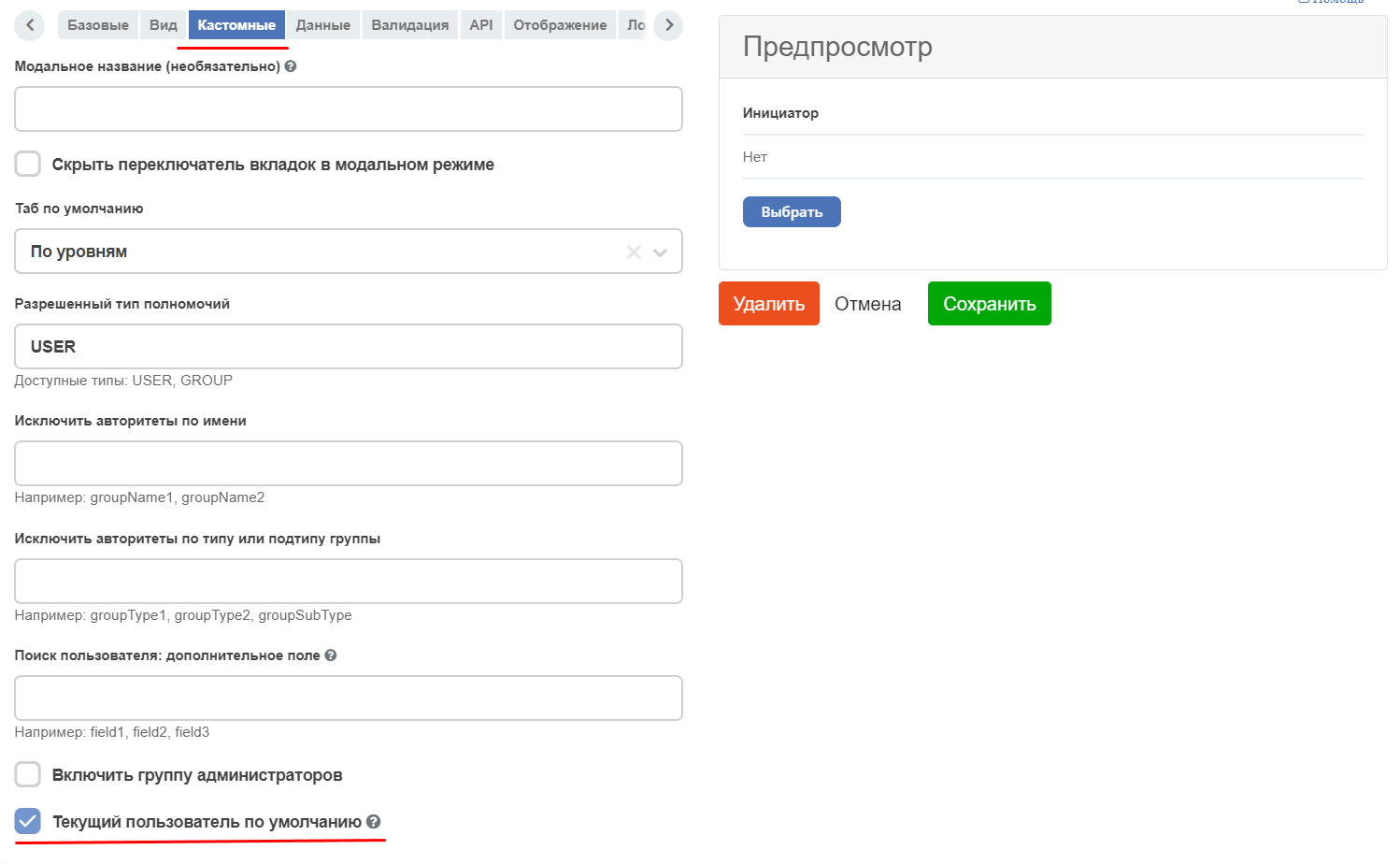
Сохраните.
Поле «Комментарий согласующего» будет заполняться при согласовании. Тогда при создании заявки запретим ввод данных в него:
Сохраните.
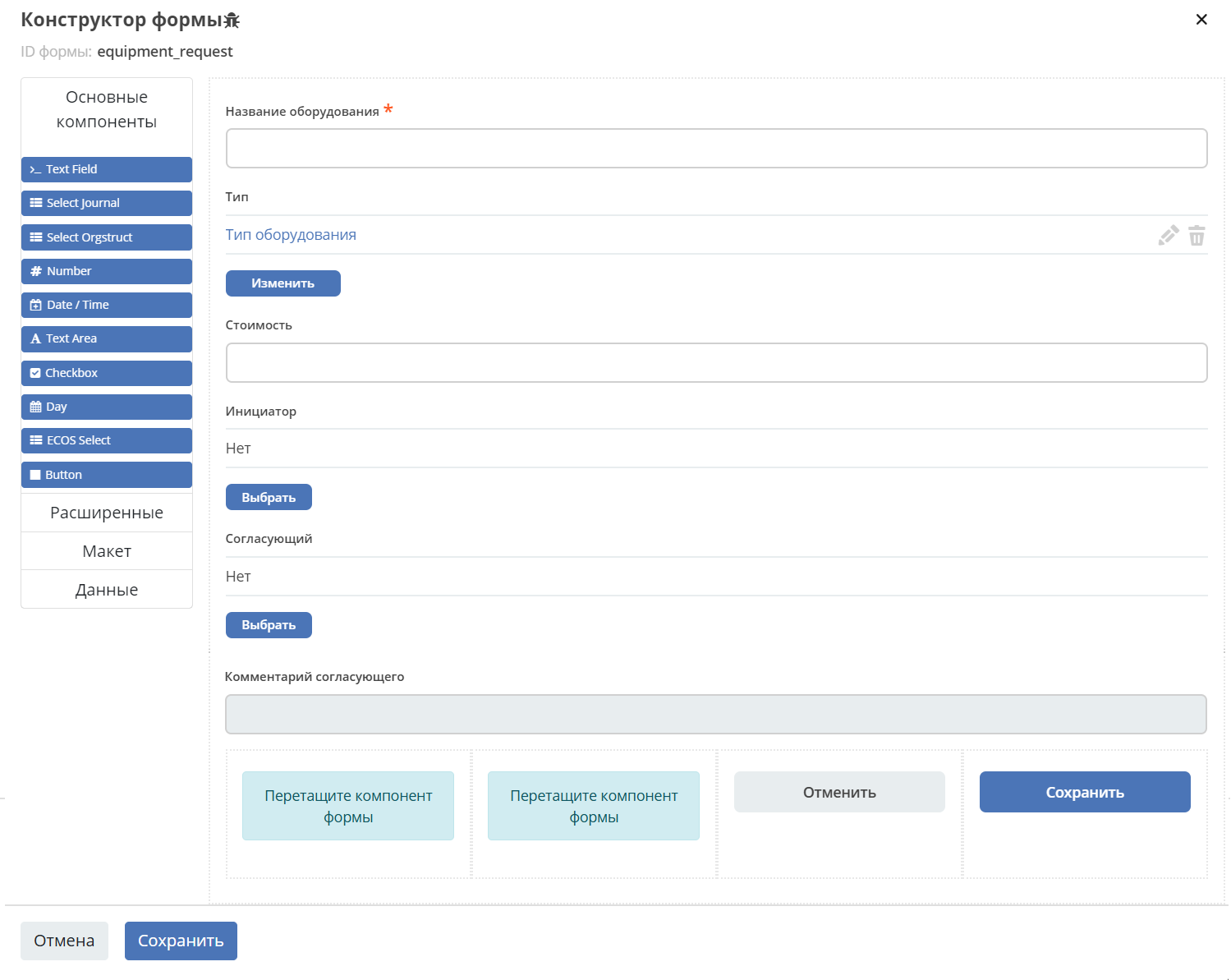
Отредактированная форма:
Нажмите «Сохранить».
Нажмите «Сохранить».
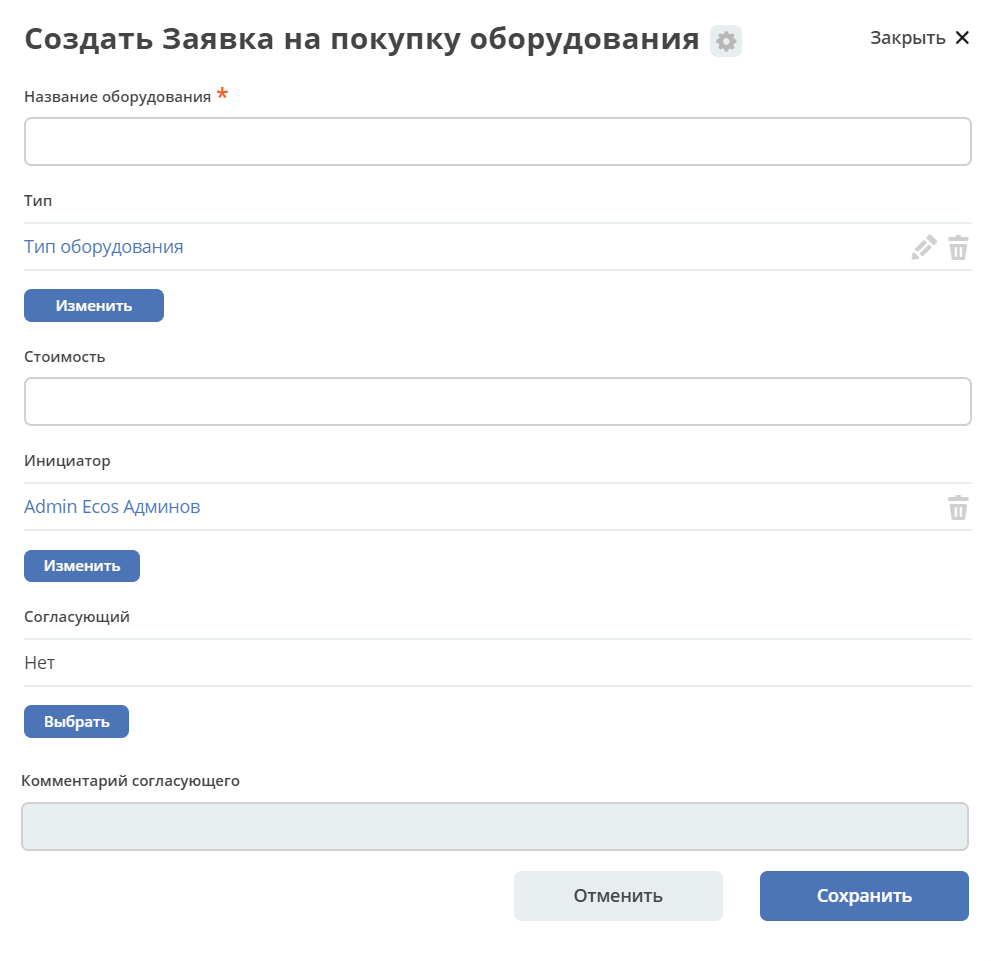
Перейдите в журнал «Заявка на закупку оборудования» и нажмите +. Поля формы изменены:
Добавление сохранения комментария согласующего в заявке
В тип данных и, соответственно, на форму мы добавили атрибут Комментарий согласующего, теперь необходимо добавить атрибут в форму задачи «На согласовании согласующим» (1), а так же компонент Script task (2) в бизнес-процесс.
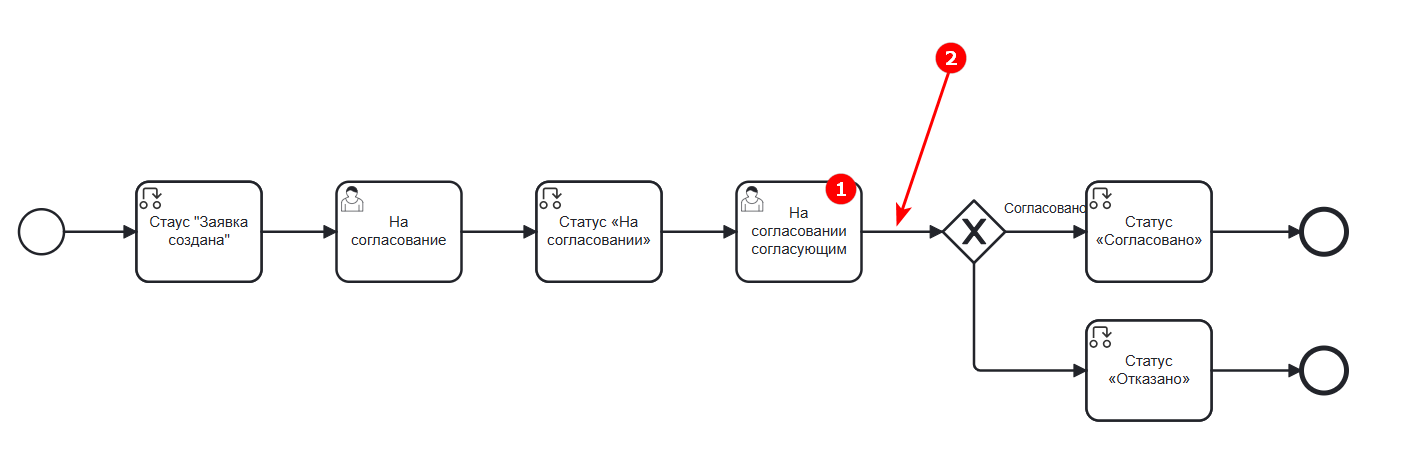
Добавление атрибута на форму (1)
Перейдите в компонент пользовательская задача «На согласовании согласующим» и далее в режим редактирования формы:
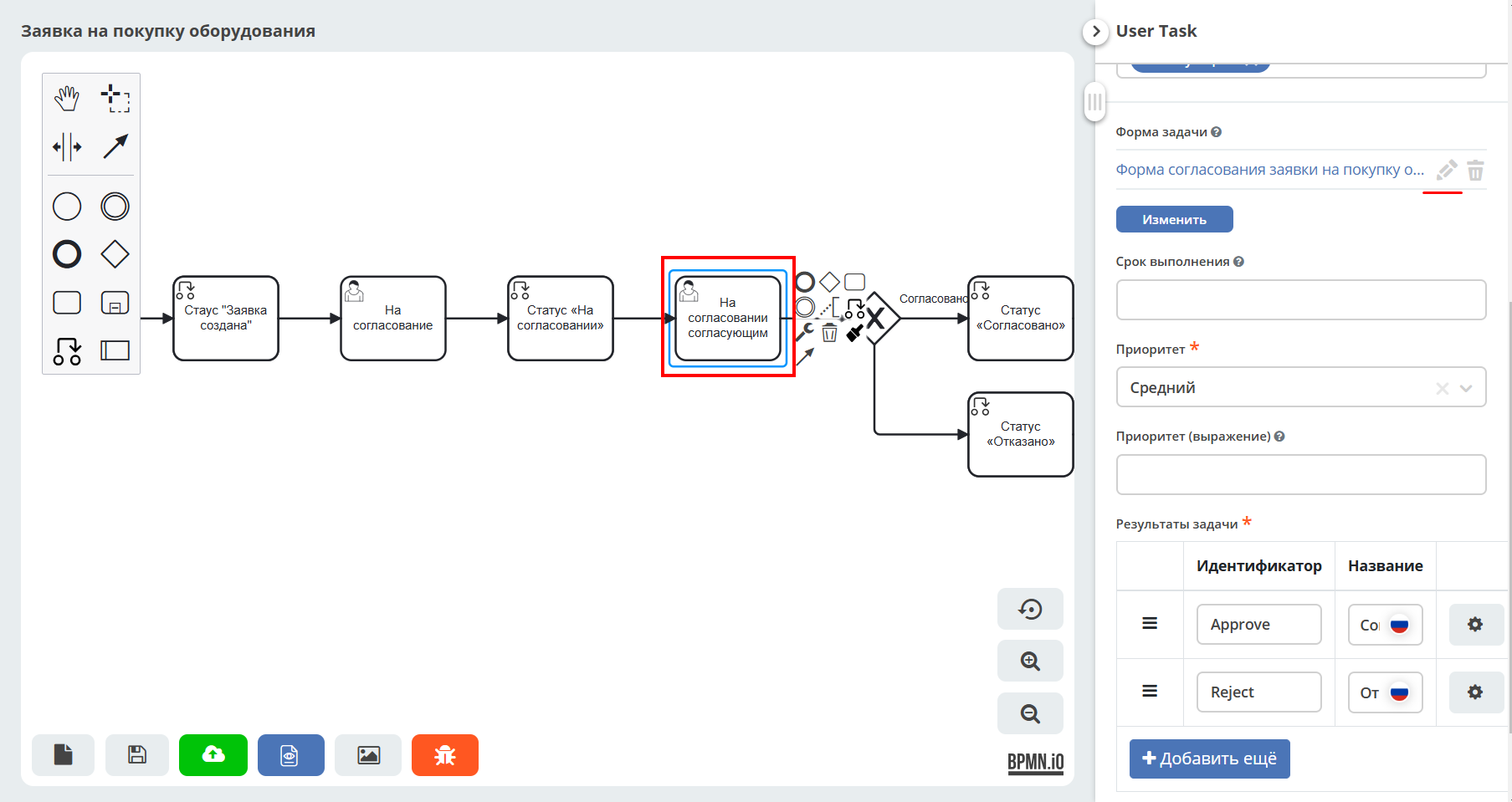
Нажмите «Редактировать форму»:
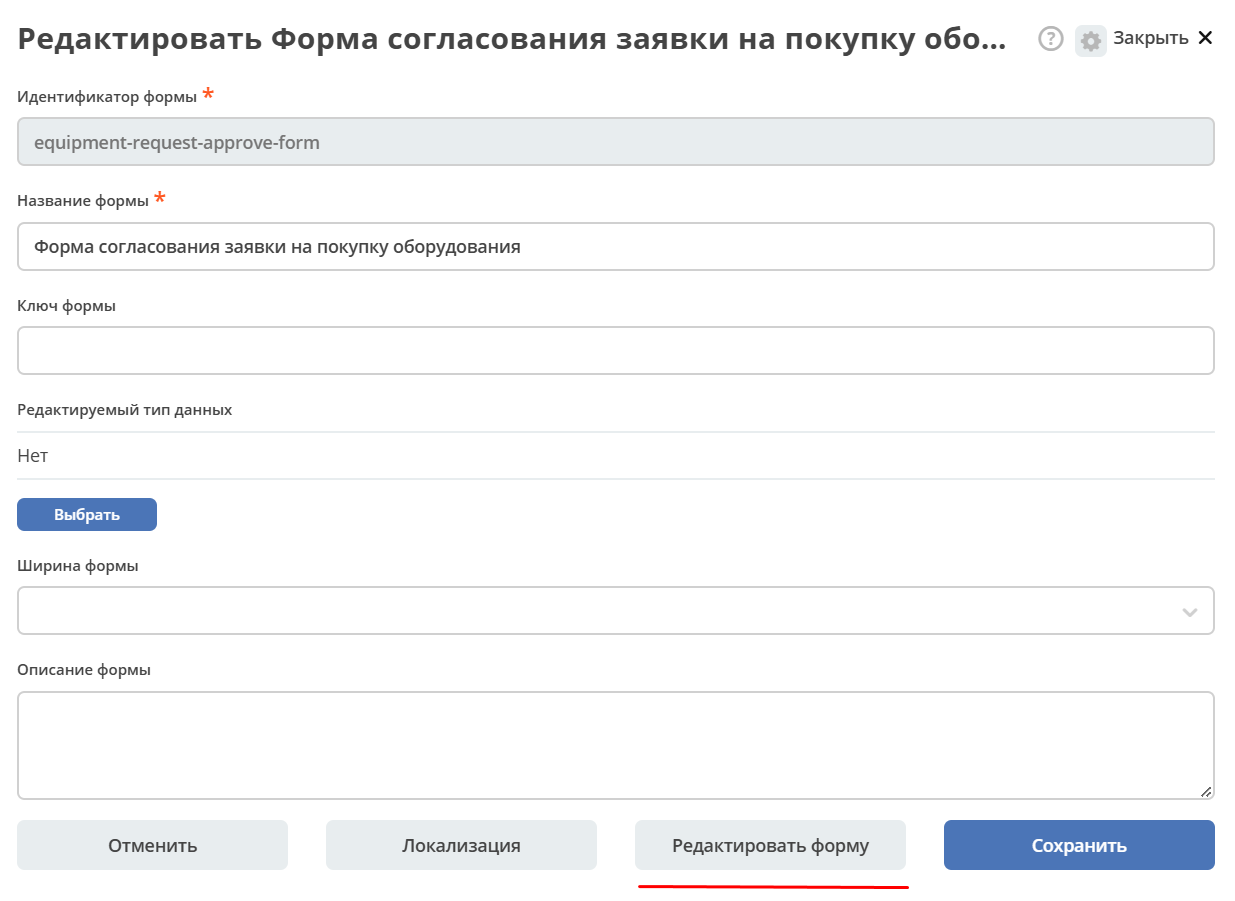
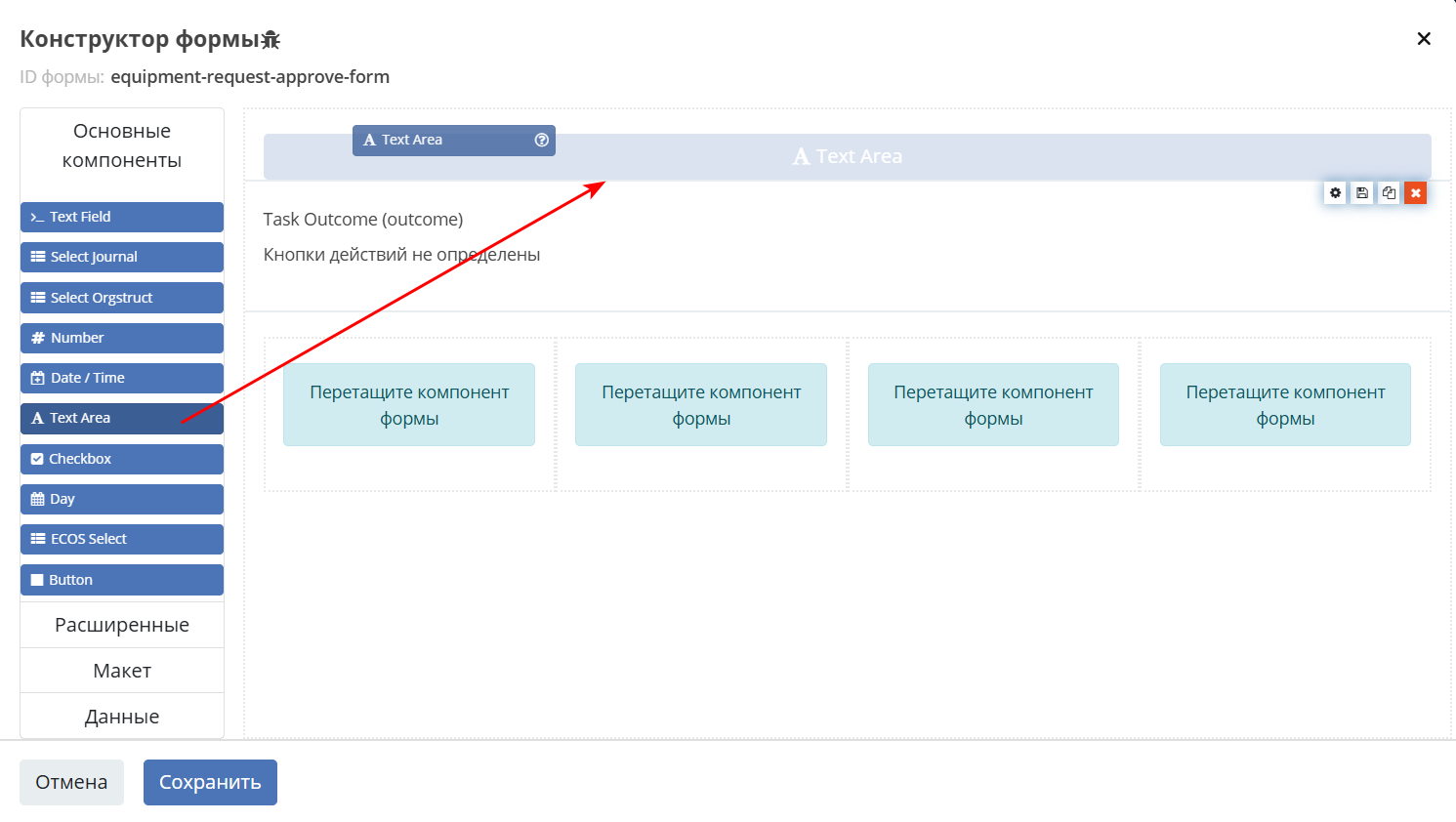
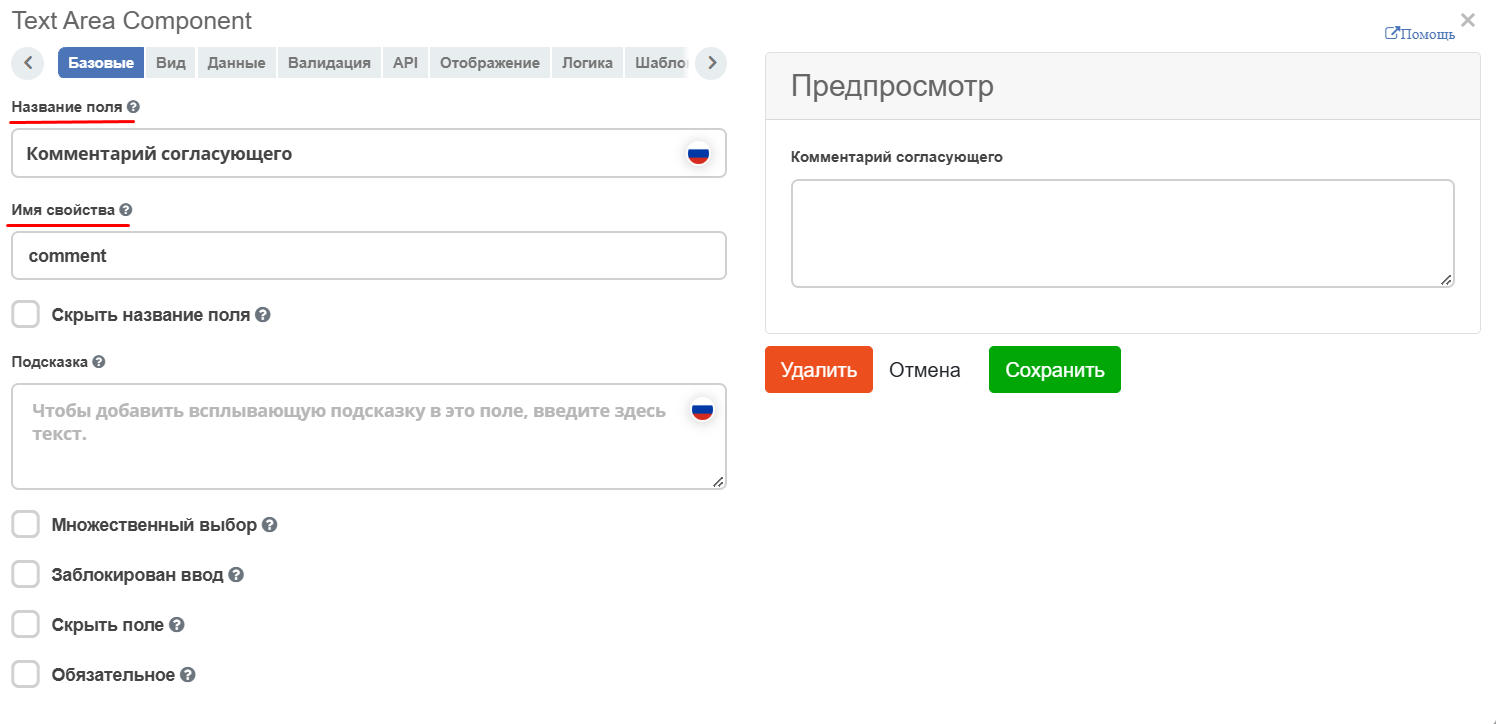
Выберите компонент Text area, поскольку комментарий может содержать много символов:
Укажите:
Название поля - Комментарий согласующего
Имя свойства - comment
и нажмите кнопку «Сохранить»:
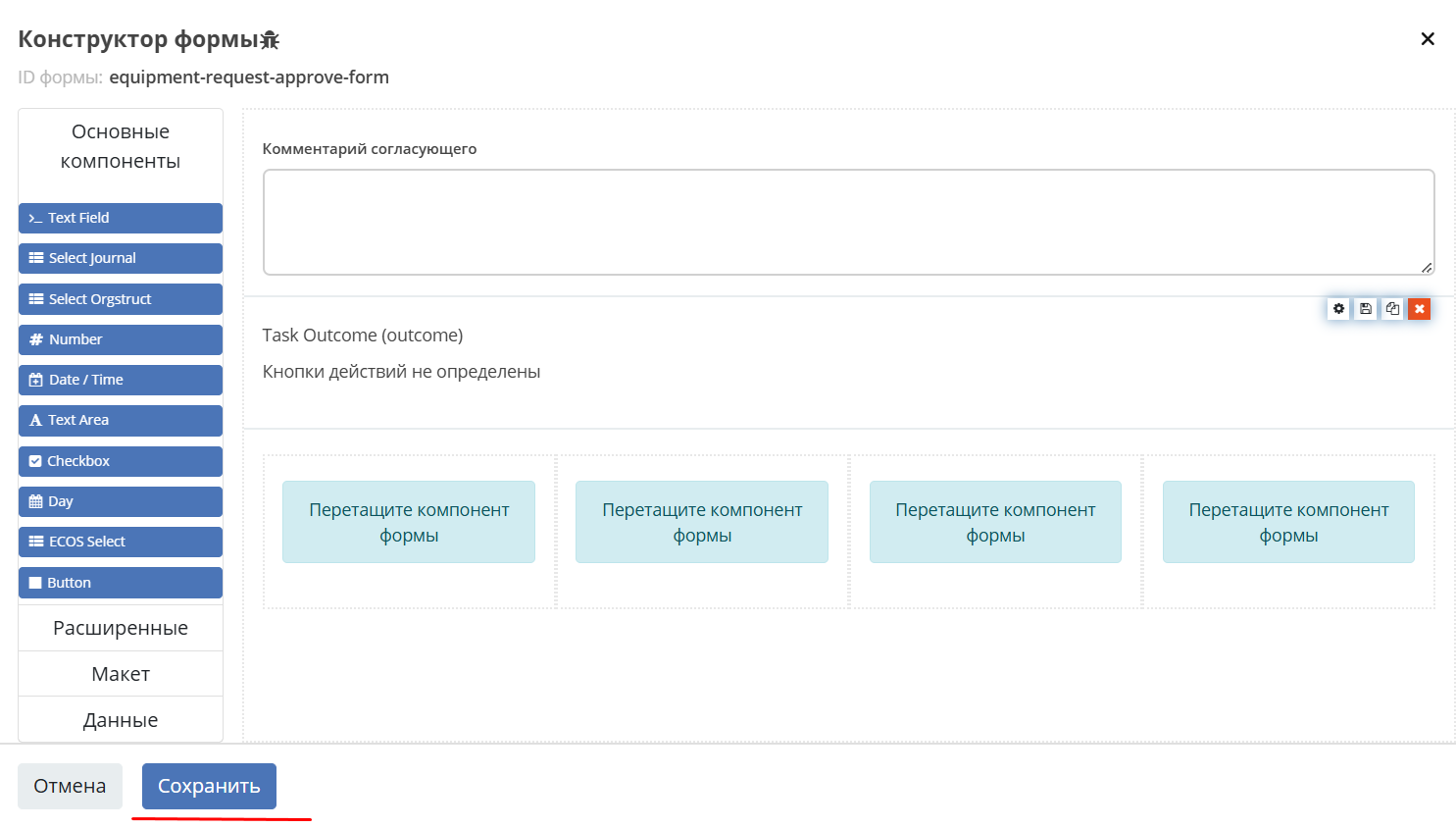
Сохраните форму:
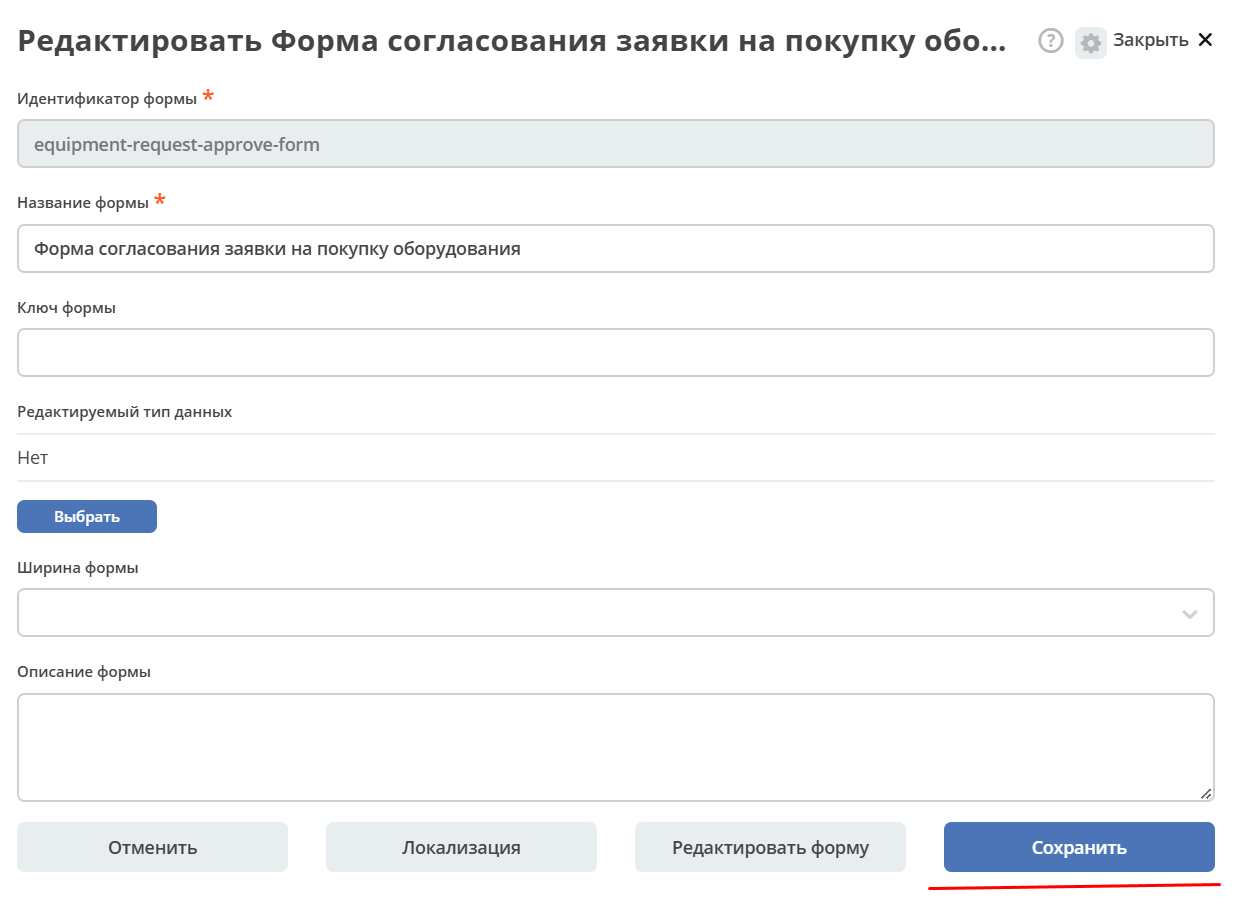
Выйдите из режима редактирования, нажав «Сохранить»:
Добавление скрипта в процесс (2)
Между элементами пользовательская задача «На согласовании согласующим» и Gateway необходимо добавить скриптовую задачу.
Для этого сначала удалите стрелку:
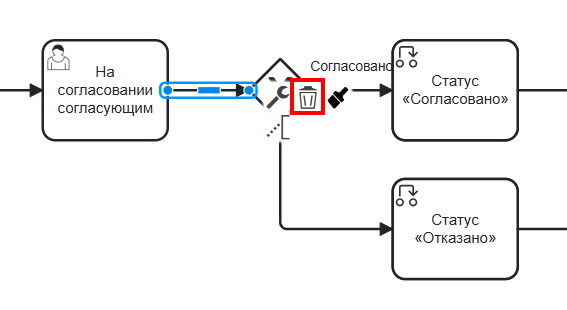
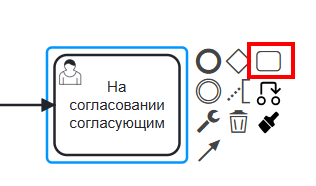
Далее в контекстном меню нажмите на компонент «Task»:
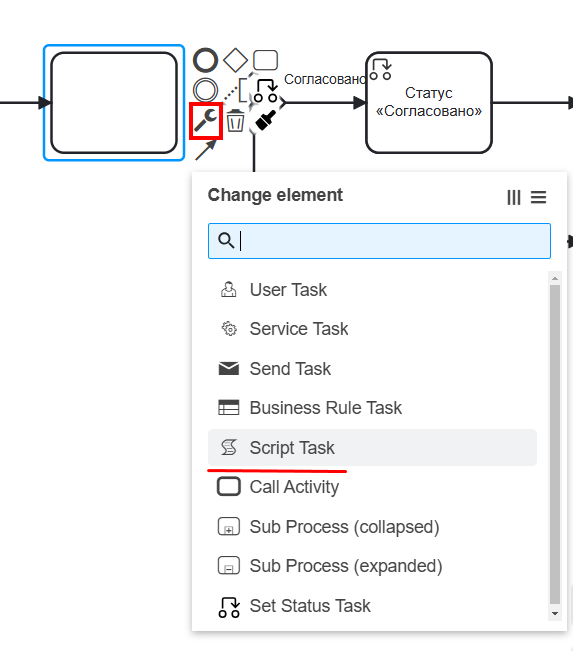
Измените его тип на Script task:
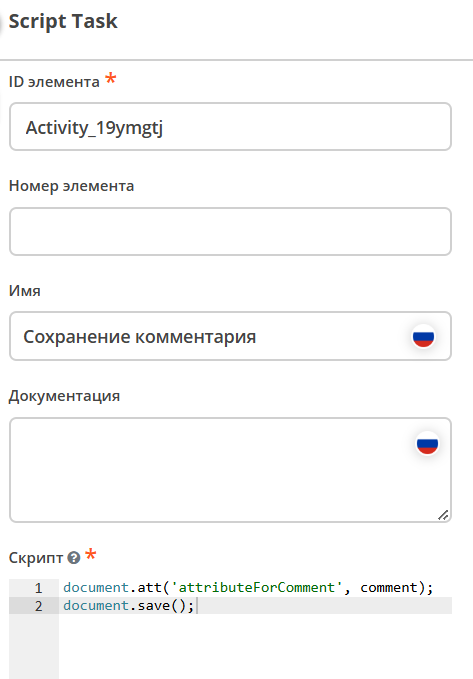
Чтобы комментарий, введенный при согласовании, сохранялся в заявке, укажите в форме:
Имя - «Сохранение комментария»,
в Скрипте:
document.att('attributeForComment', comment);
document.save();
Добавьте стрелку от Script task до Gateway.
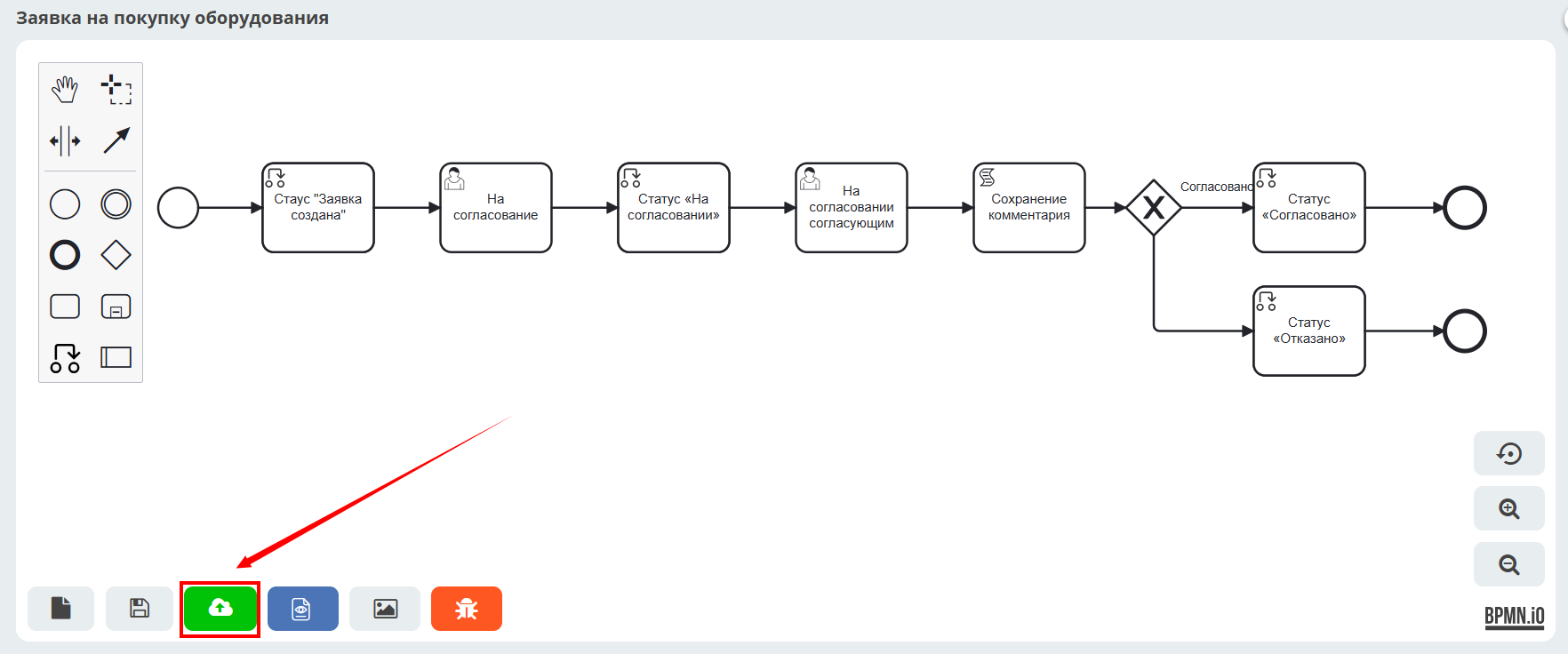
Процесс можно сохранить и опубликовать, нажав:
Для проверки процесса создайте заявку, отправьте ее на согласование. Если согласующий вносит комментарий в задачу:
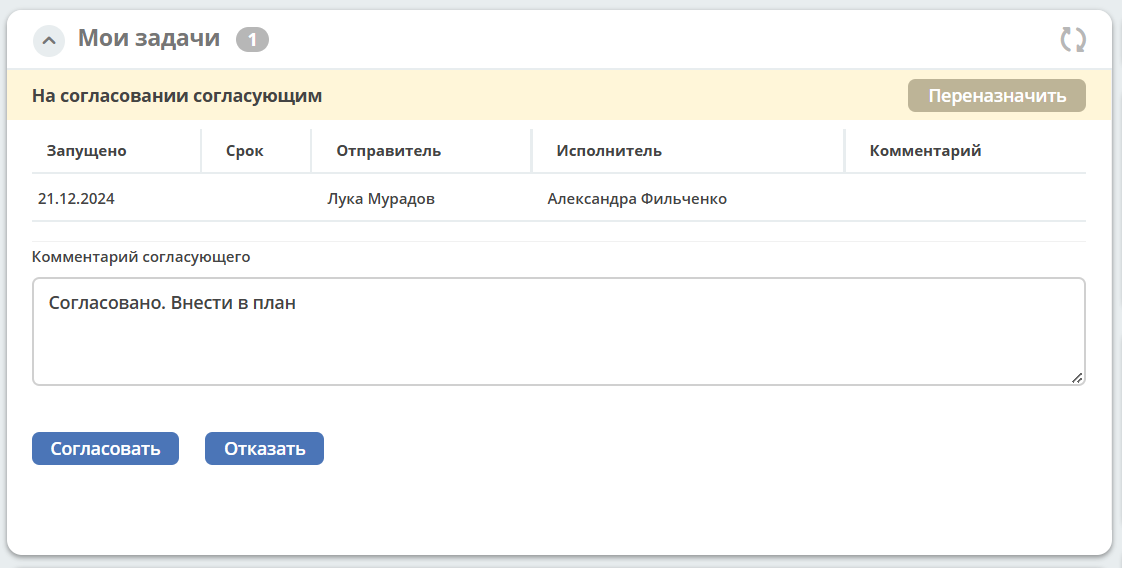
то он сохранится в карточке заявки: