Примеры компонент. How to
В данном разделе собраны практические примеры настройки компонент форм платформы Citeck, а также типовые сценарии («How to») — скрипты и конфигурации для решения часто встречающихся задач: управление видимостью полей, автозаполнение, обработка событий и другие.
Columns
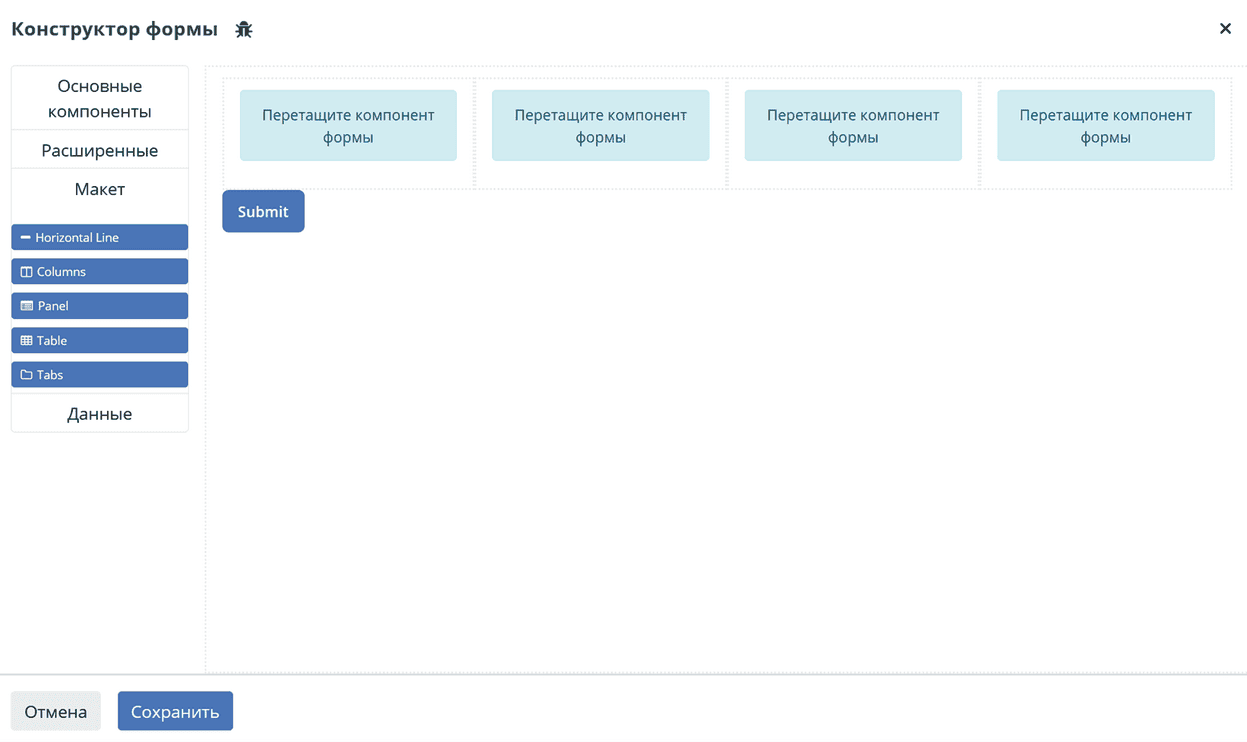
Компонент Columns позволяет удобно расположить компоненты формы.
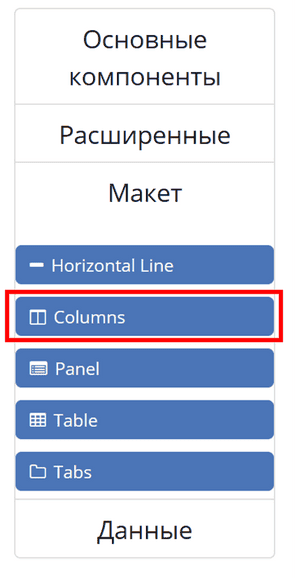
Свойства столбца - основной параметр настройки, позволяет определить как по колонкам будет разбиваться компонент. Компонент основан на использовании Bootstrap Grid.
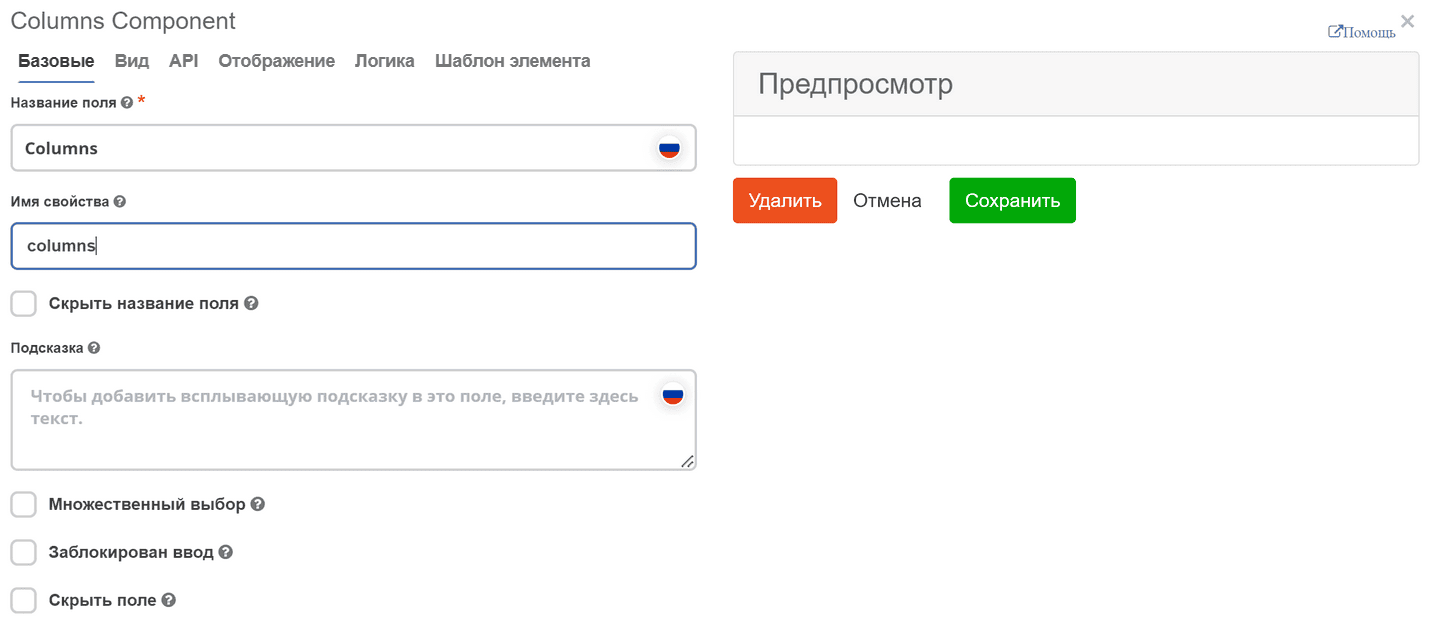
На вкладке «Вид» в разделе Свойства столбца указать количество столбцов и их размер.
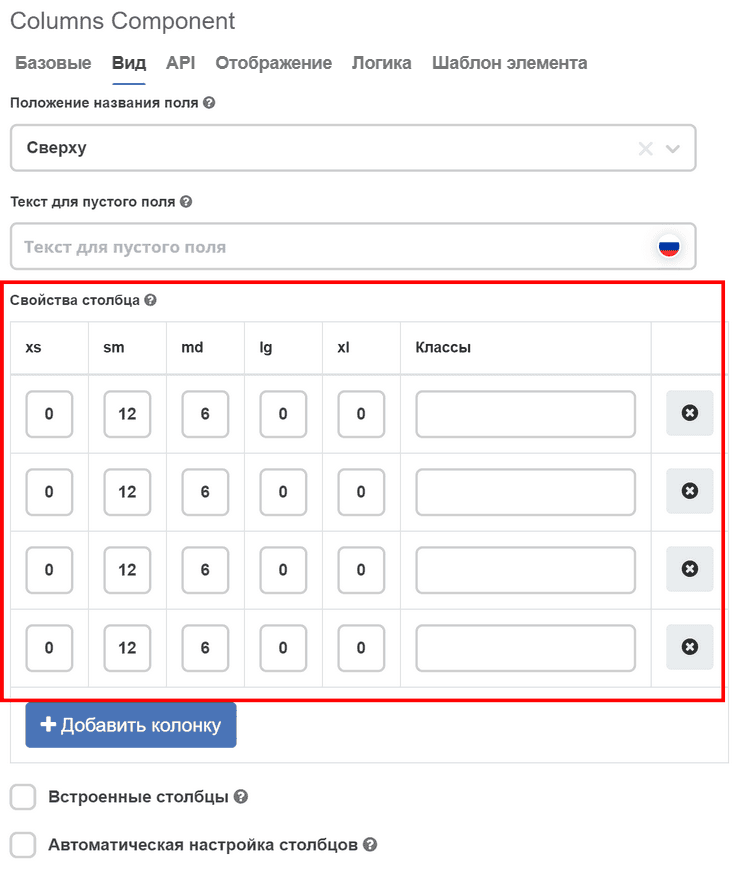
Далее нажать «Сохранить». Результат:
Text field
Text field - текстовый компонент.
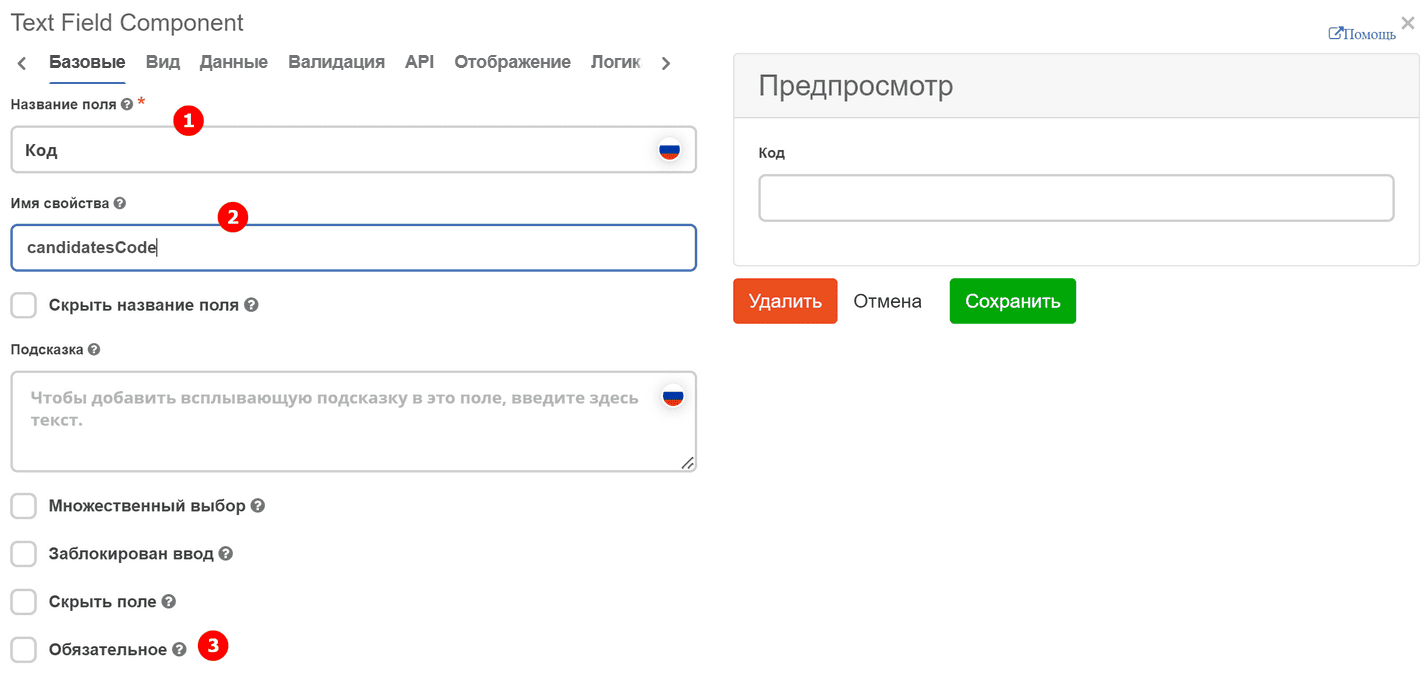
На вкладке «Базовые» заполняется:
Название поля - имя компонента, как оно будет отражаться на форме (1).
Имя свойства - имя свойства в типе данных (2).
Обязательность поля выставляется отдельным чекбоксом. (3)
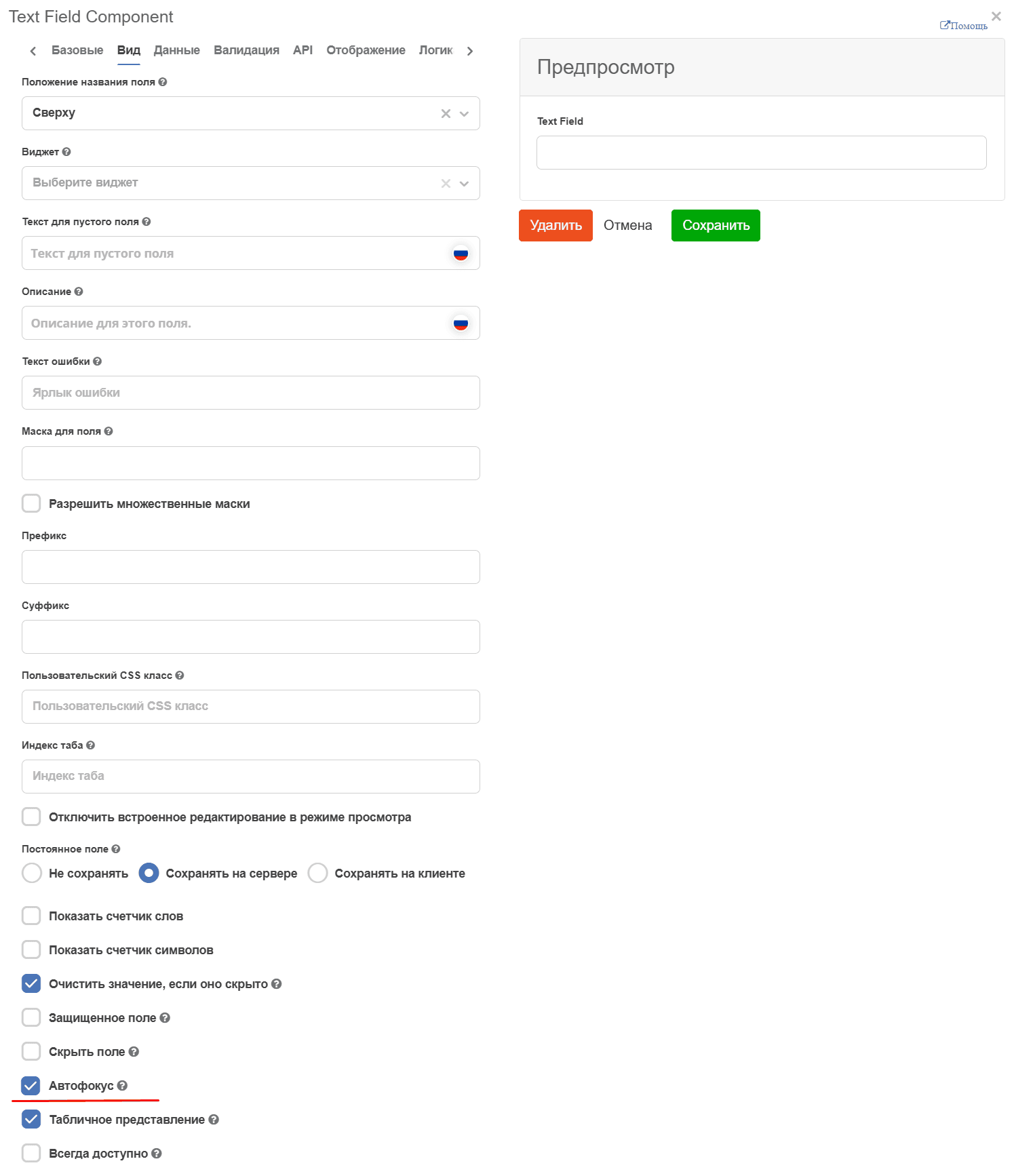
Автофокус - автоматическая устанавка курсора ввода, без необходимости кликать на него мышью:
ECOS Select Component
ECOS Select Component - компонент формы для выбора значения из списка.
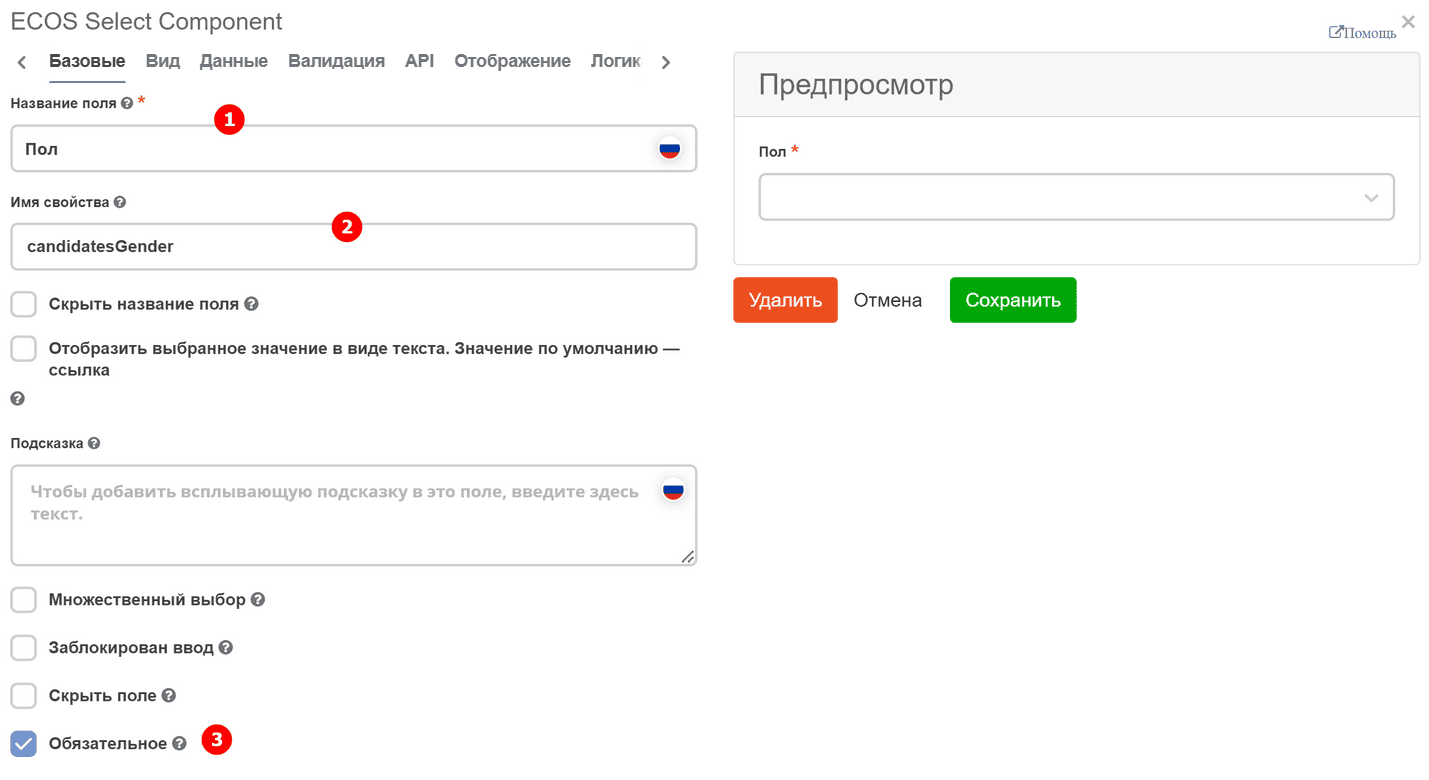
На вкладке «Базовые» заполняется:
Название поля - имя компонента, как оно будет отражаться на форме (1).
Имя свойства - имя свойства в типе данных (2).
Обязательность поля выставляется отдельным чекбоксом. (3)
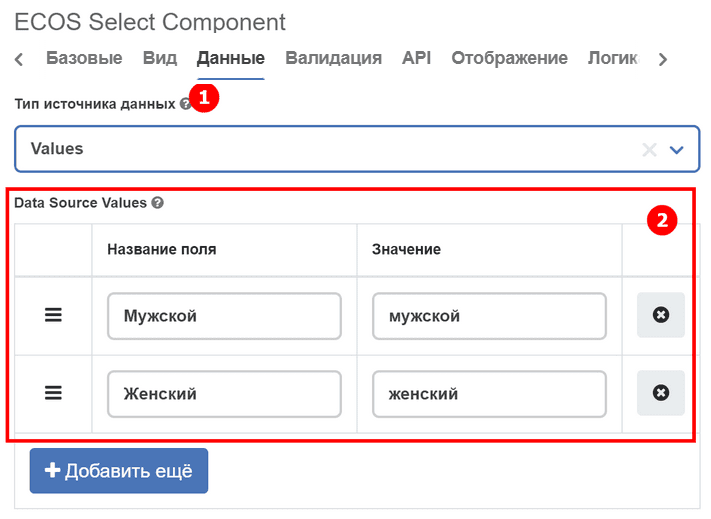
На вкладке «Данные» в «Типе источника данных» выбрать Values (1).
Data Source Values заполняется значениями, которые должны быть для выбора в списке (2):
Название поле - отображаемое имя,
Значение - значение, которое содержится.
Date / Time Component
Date / Time Component - компонент даты / времени.
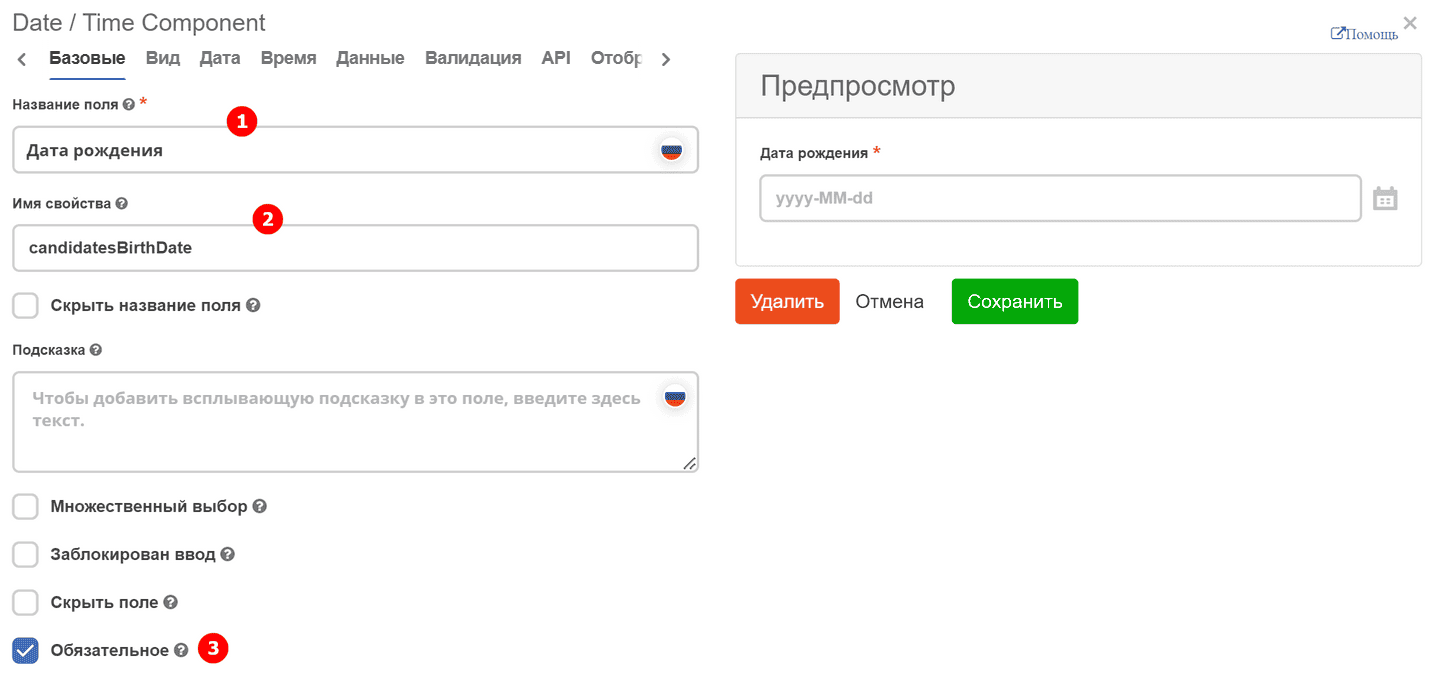
На вкладке «Базовые» заполняется:
Название поля - имя компонента, как оно будет отражаться на форме (1).
Имя свойства - имя свойства в типе данных (2).
Обязательность поля выставляется отдельным чекбоксом. (3)
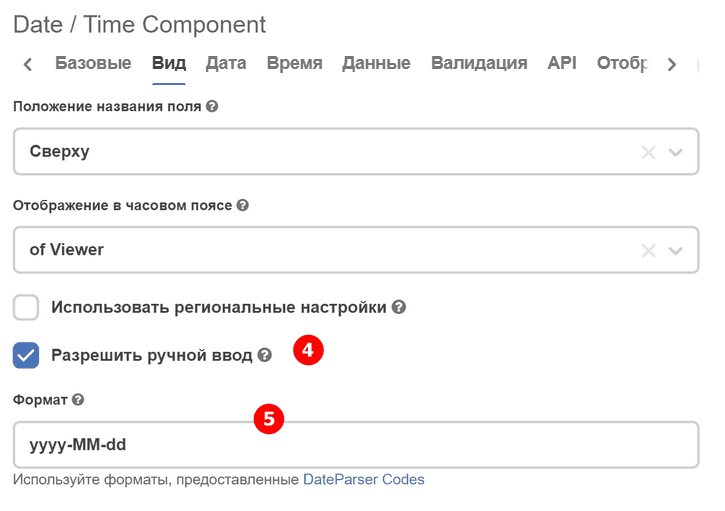
На вкладке «Вид» указать формат даты (5) и возможность ручного ввода (4).
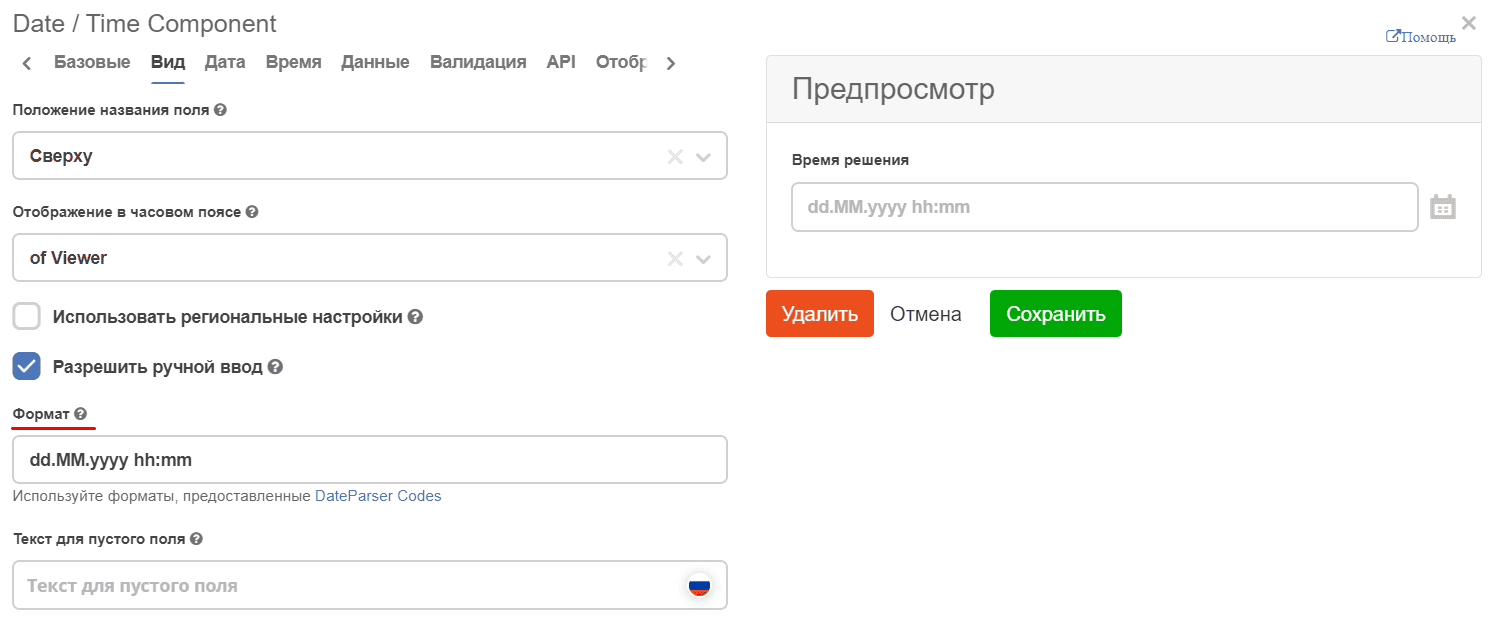
Для изменения формата даты/времени перейдите во вкладку - вкладка «Вид» - Формат:
Значение по умолчанию — текущая дата
Для установки текущей даты в качестве значения по умолчанию используйте свойство customDefaultValue на вкладке «Данные». Свойство принимает JavaScript-выражение, результат которого присваивается переменной value.
Примечание
Статическое свойство defaultValue не поддерживает динамические значения (например, "now" не работает). Для динамических значений всегда используйте customDefaultValue.
Пример JSON-конфигурации компонента:
{
  "key": "startDate",
  "type": "datetime",
  "input": true,
  "format": "yyyy-MM-dd",
  "enableTime": false,
  "customDefaultValue": "value = new Date();",
  "defaultValue": ""
}
В поле Custom Default Value в билдере форм введите:
value = new Date();
При открытии формы на создание поле будет автоматически заполнено текущей датой.
Select Journal Component
Select Journal Component - компонент для выбора значения из журнала.
На вкладке «Базовые» заполняется:
Название поля - имя компонента, как оно будет отражаться на форме (1).
Имя свойства - имя свойства в типе данных (2).
Обязательность поля выставляется отдельным чекбоксом. (3)
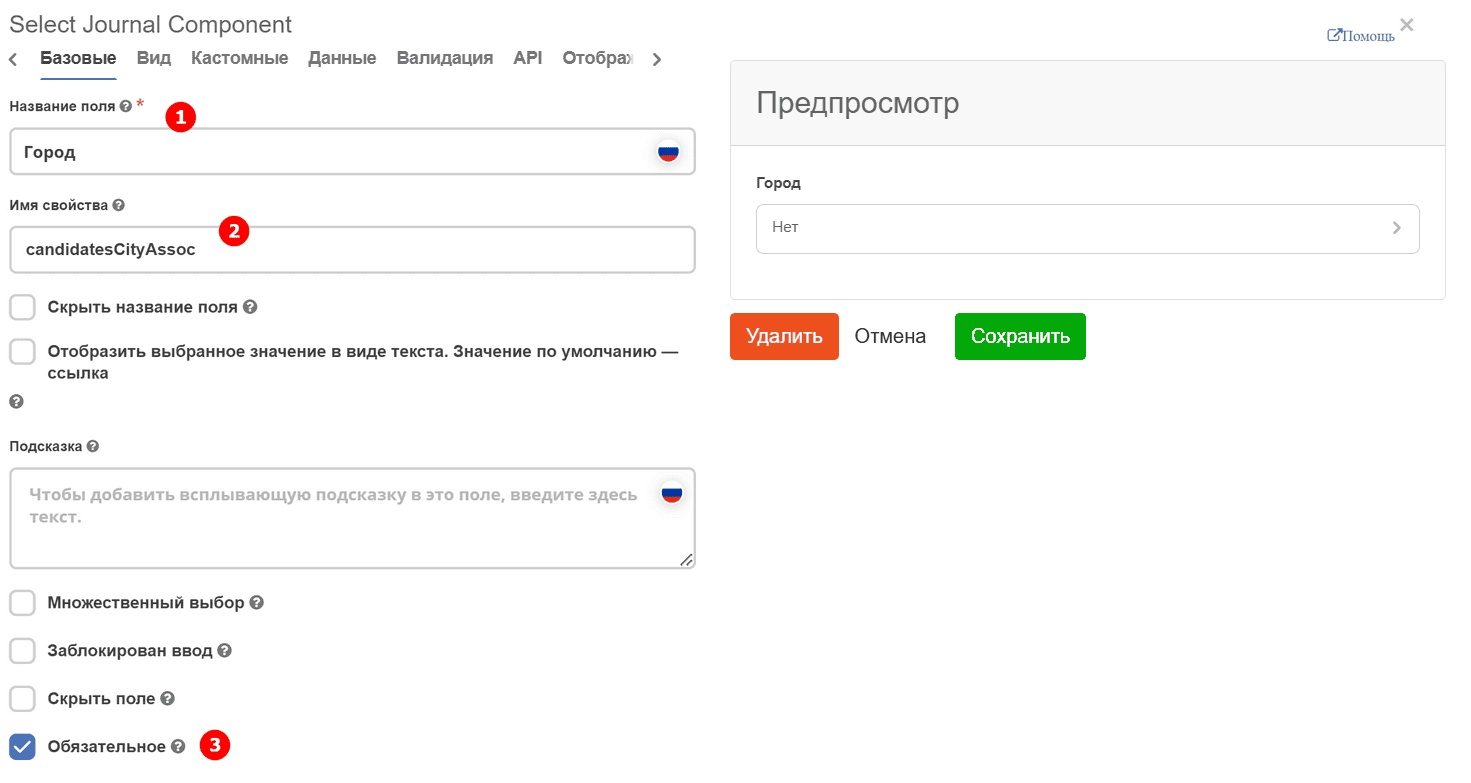
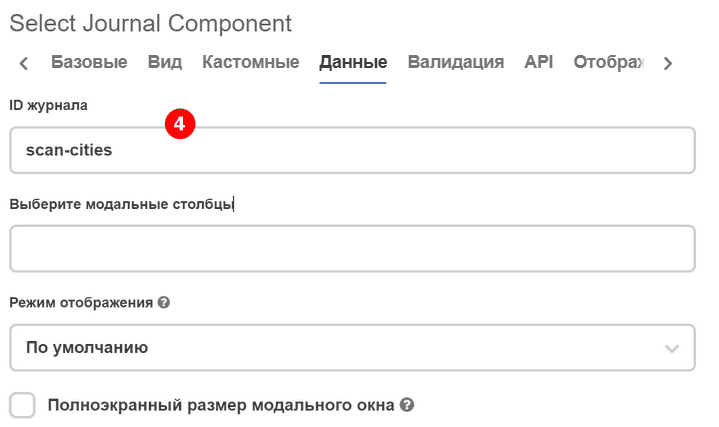
На вкладке «Данные» заполняется ID журнала - идентификатор журнала, который будет использовать в компоненте. (4)
Select Orgstruct Component
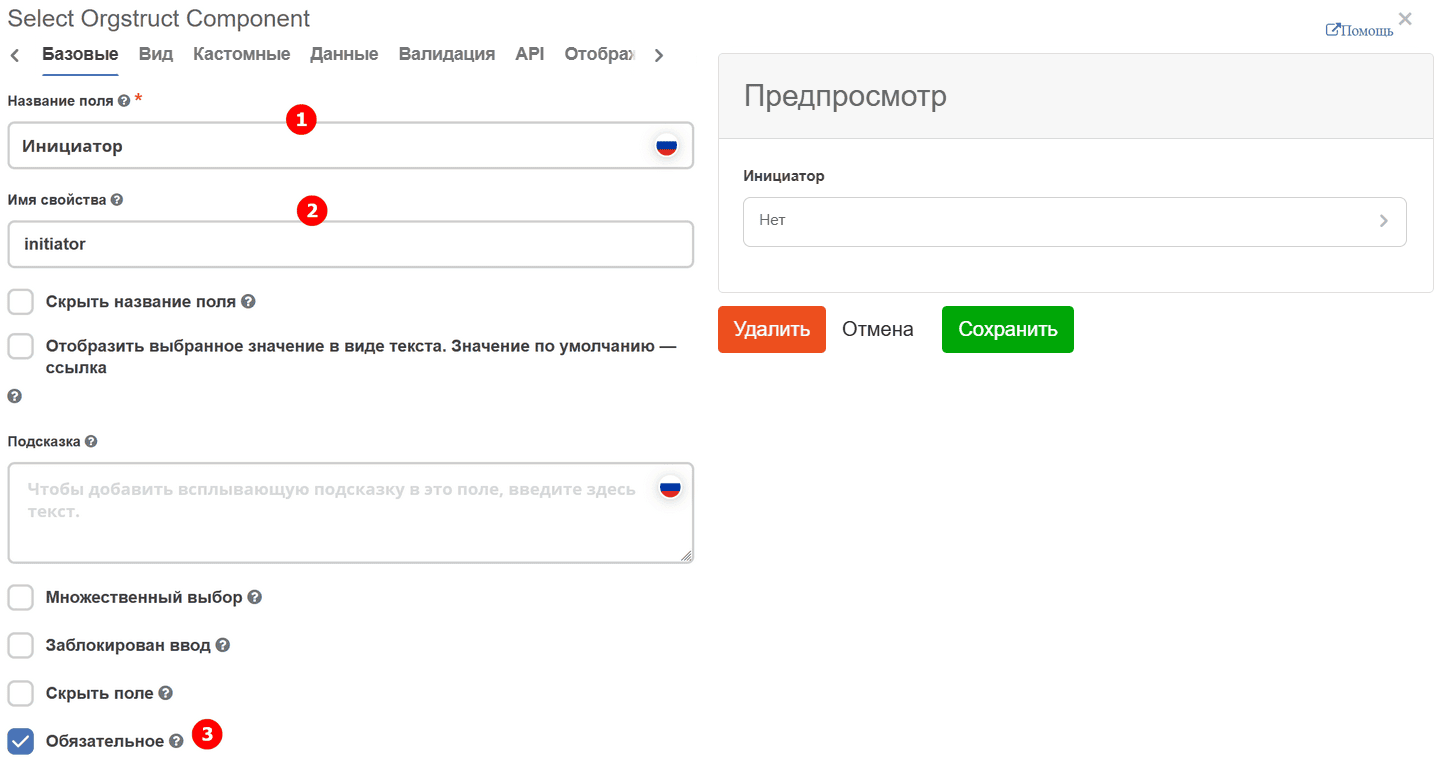
Select Orgstruct Component - компонент для выбора из оргструктуры.
На вкладке «Базовые» заполняется:
Название поля - имя компонента, как оно будет отражаться на форме (1).
Имя свойства - имя свойства в типе данных (2).
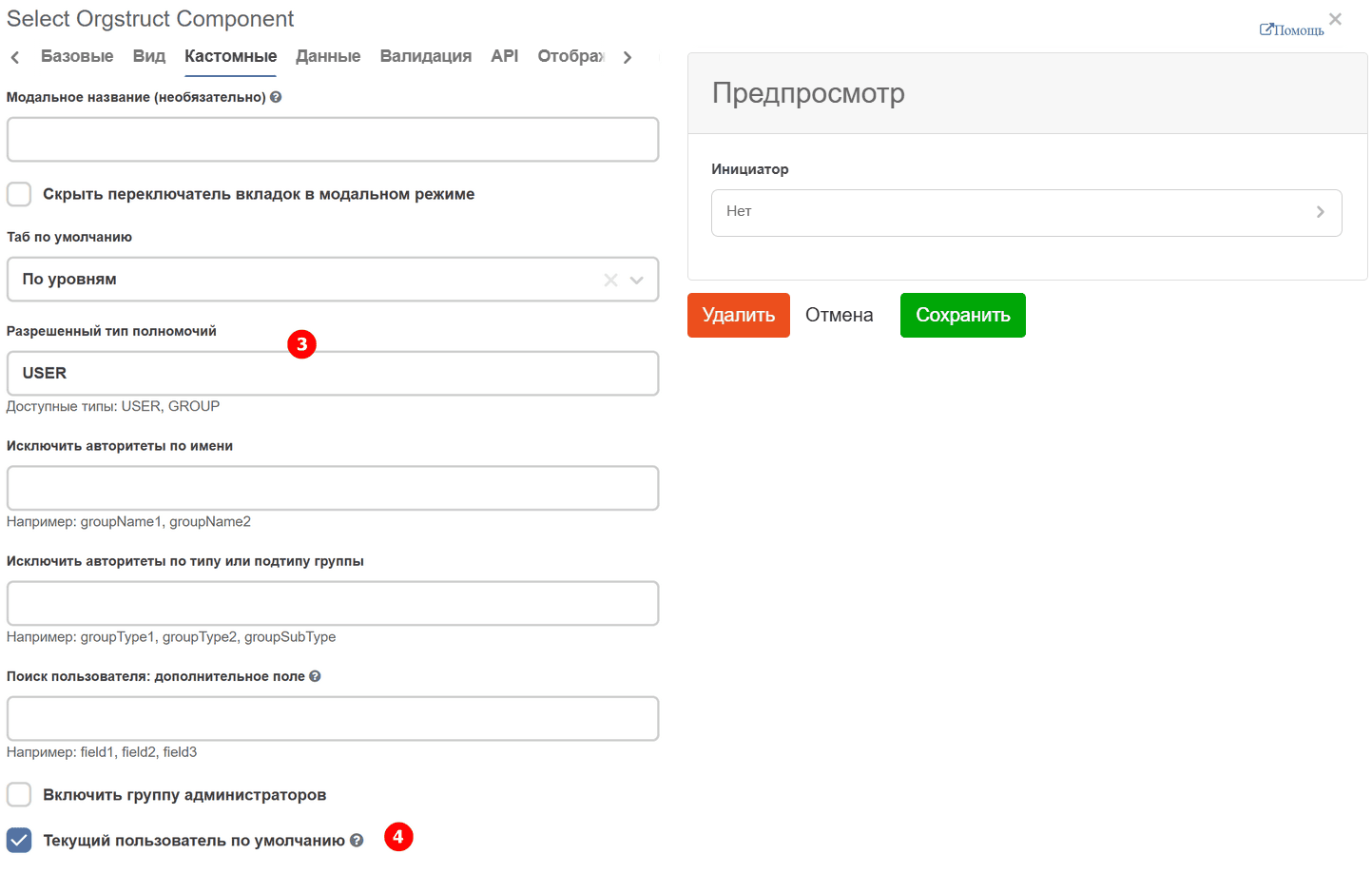
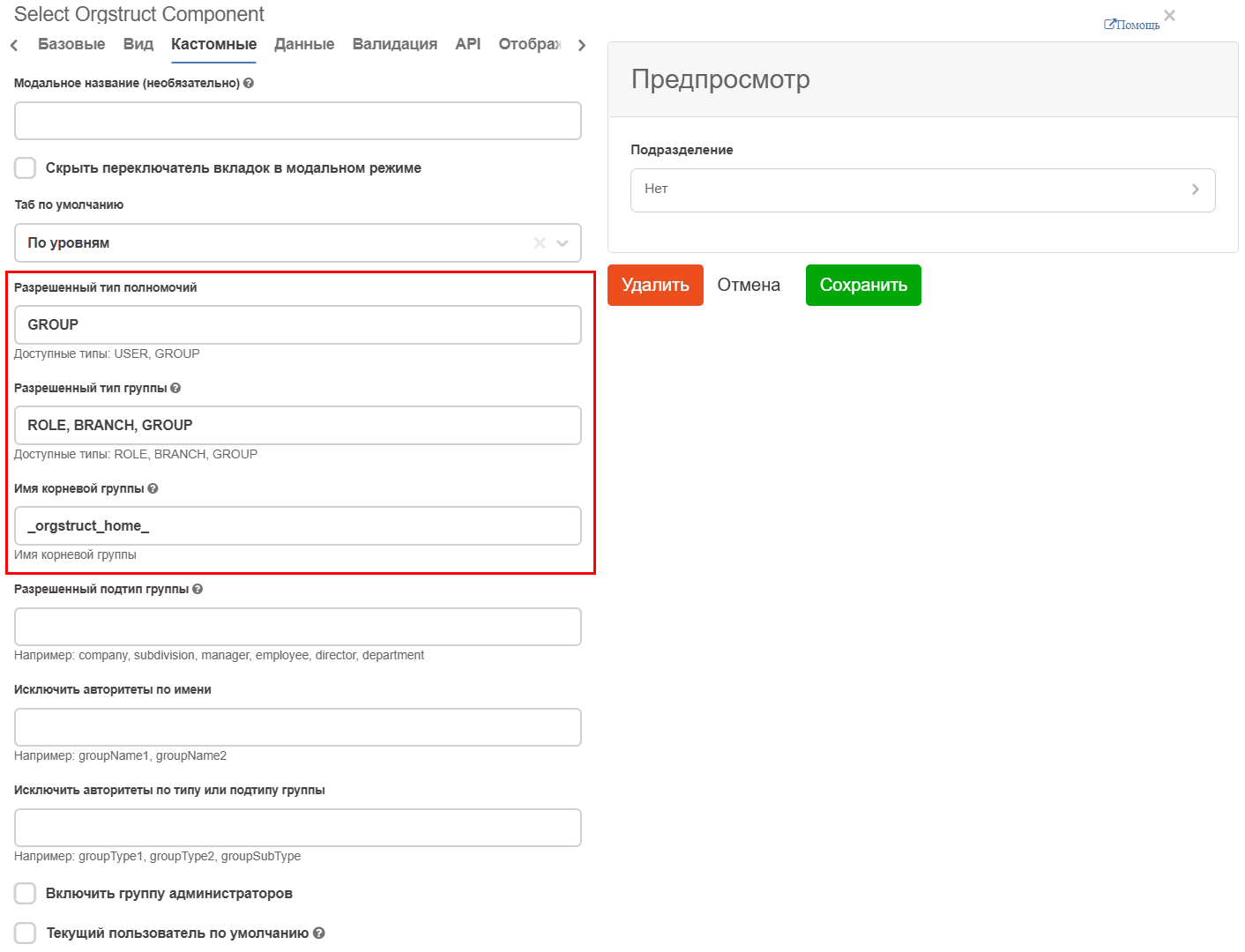
На вкладке «Кастомные» - можно указать:
допустимый «Разрешенный тип полномочий» (3)
Текущий пользователь по умолчанию - настройка, позволяющая подставить в компонент пользователя, который открыл форму на создание (4).
Текущий пользователь по умолчанию
Для автоматической подстановки текущего пользователя при создании записи используйте свойство currentUserByDefault. Настройка работает только в режиме создания формы (formMode = CREATE).
Пример JSON-конфигурации:
{
  "key": "responsible",
  "type": "selectOrgstruct",
  "input": true,
  "allowedAuthorityType": "USER",
  "currentUserByDefault": true,
  "defaultValue": ""
}
Примечание
Свойство
currentUserByDefault— встроенная настройка компонентаselectOrgstruct. Для других типов компонентов используйтеcustomDefaultValue(см. Custom Default Value).
Для выбора подразделения:
Button Component
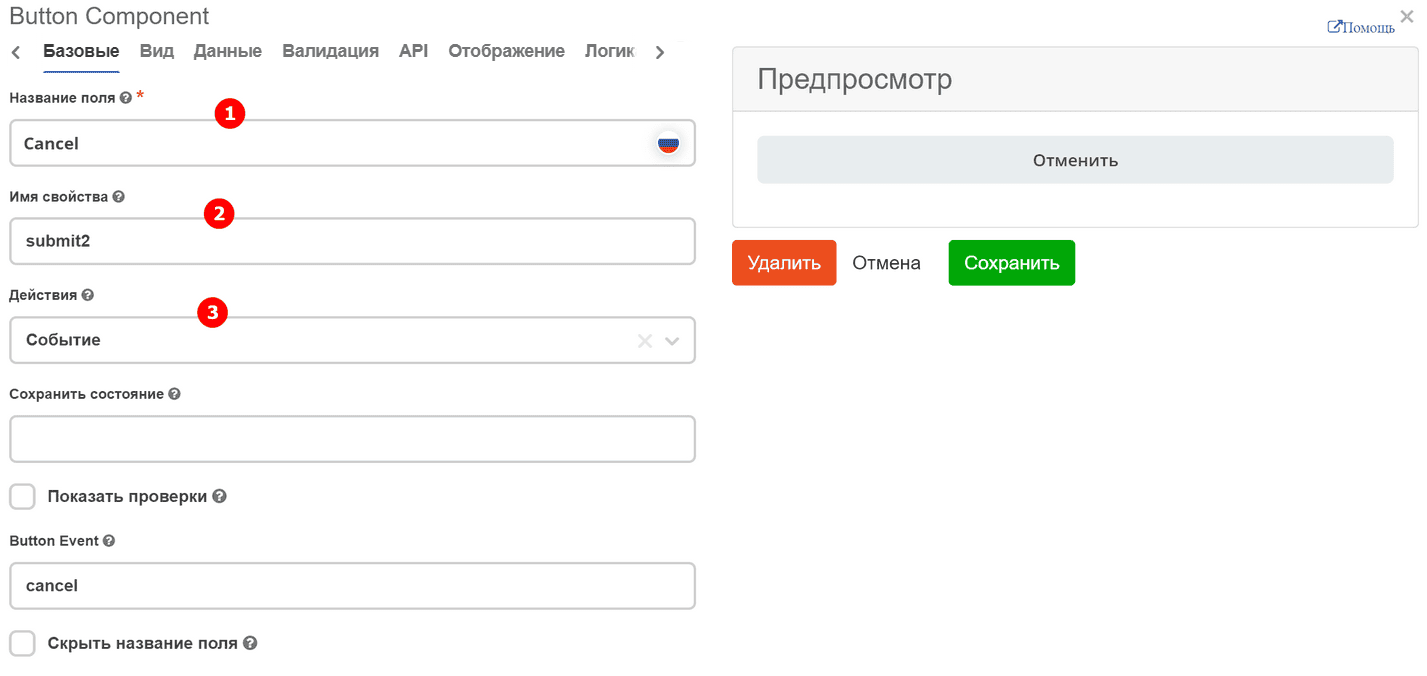
На вкладке «Базовые» заполняются:
Название поля - наименование кнопки, как оно будет отражаться на форме (1).
Имя свойства - имя свойства кнопки (2).
Действия - указать действие кнопки (3)
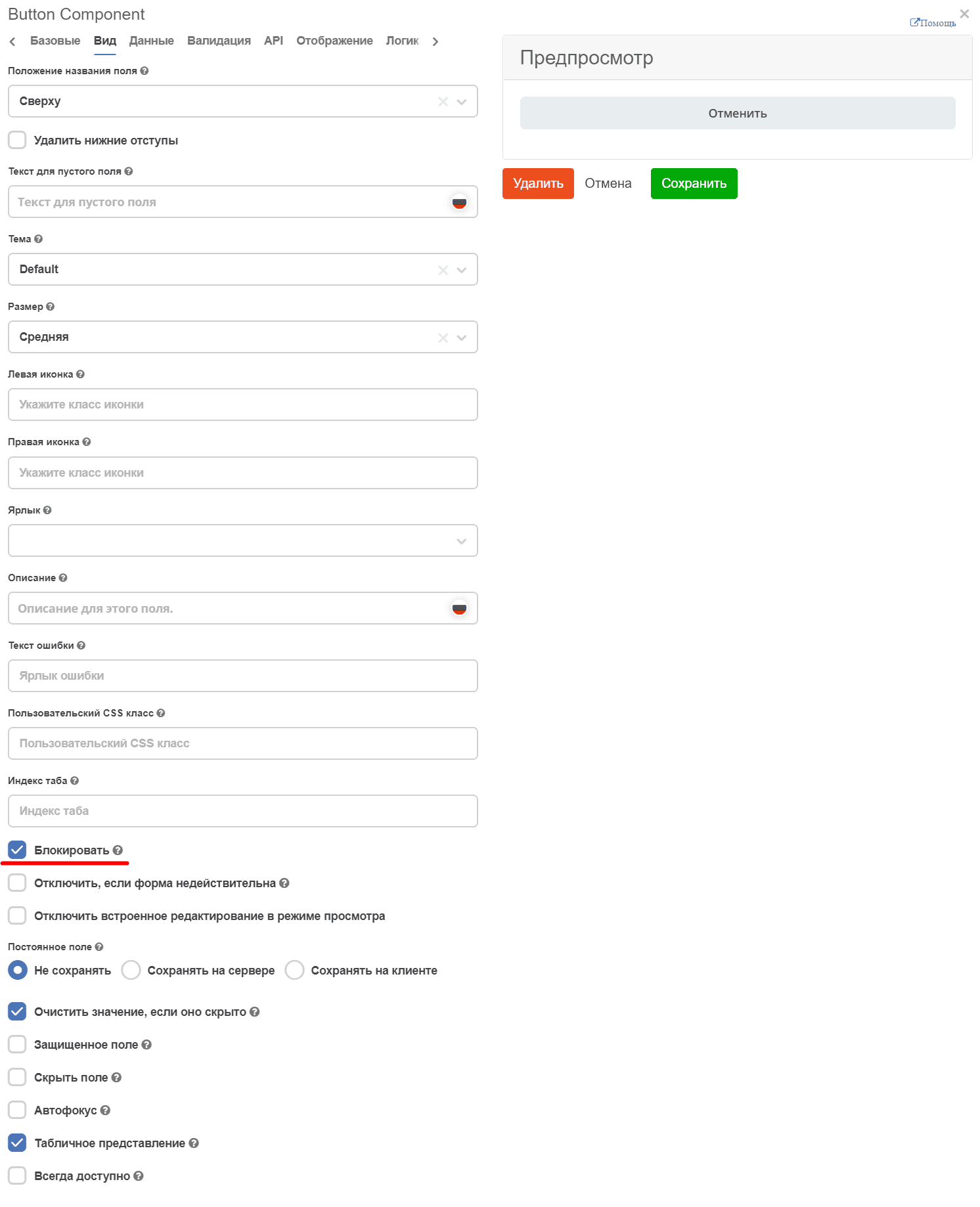
Для отображения кнопки на всю ширину ячейки необходимо на вкладке «Вид» выставить чекбокс «Блокировать»:
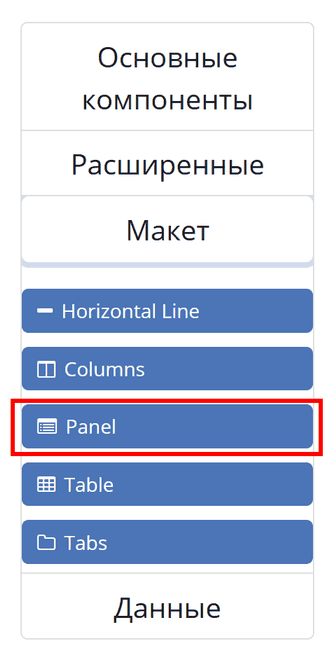
Panel
Panel - компонент - заголовок, в который помещаются близкие по смыслу компоненты.
Заполняется «Имя свойства» - имя компонента.
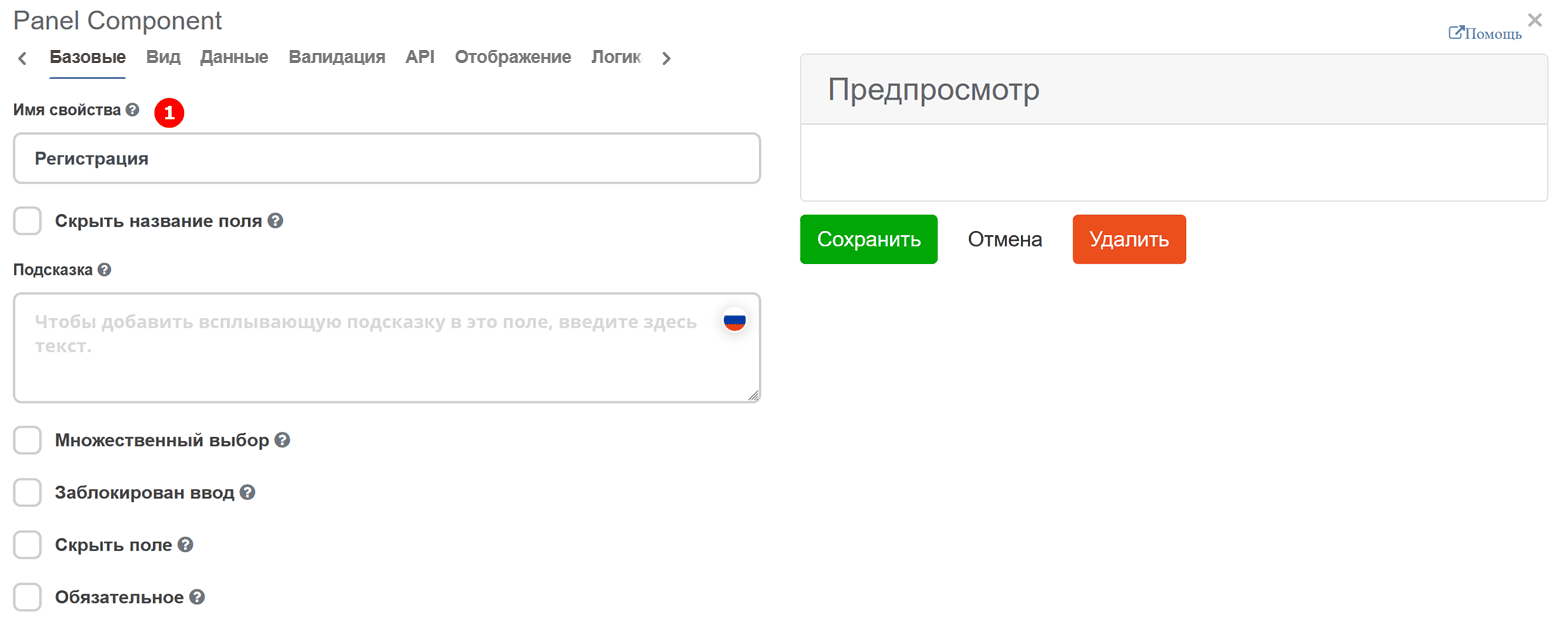
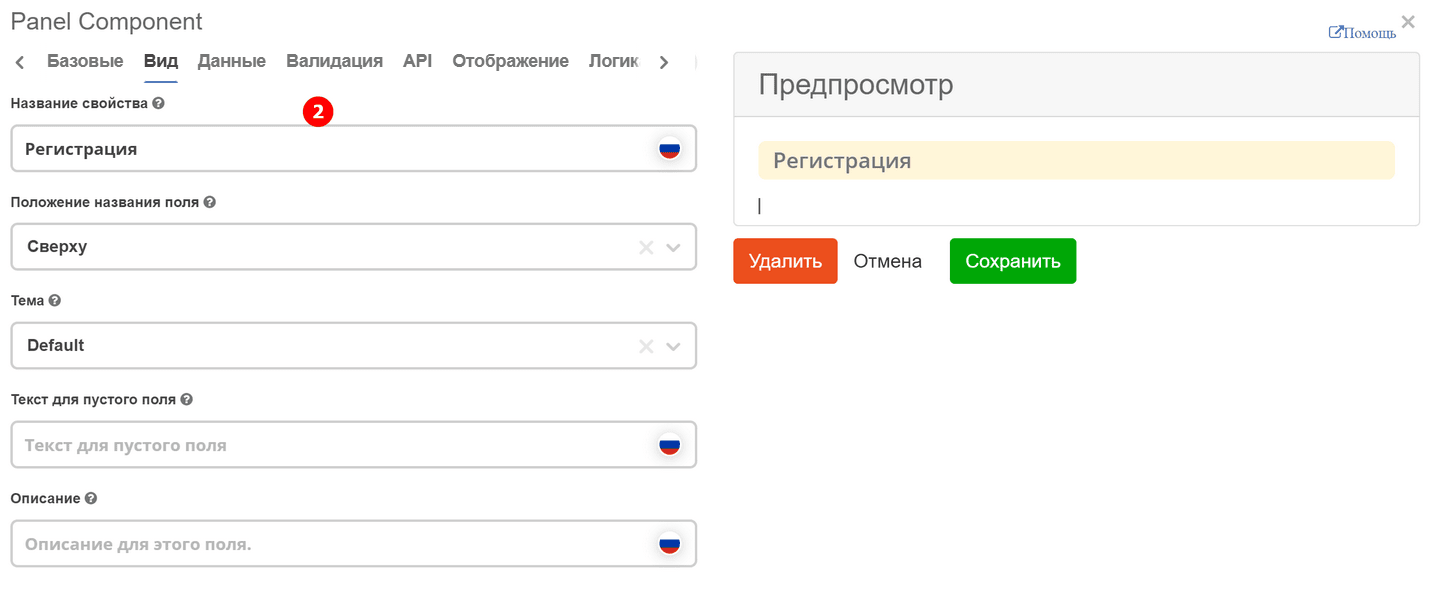
И на вкладке «Вид» заполнить «Название свойства» (2):
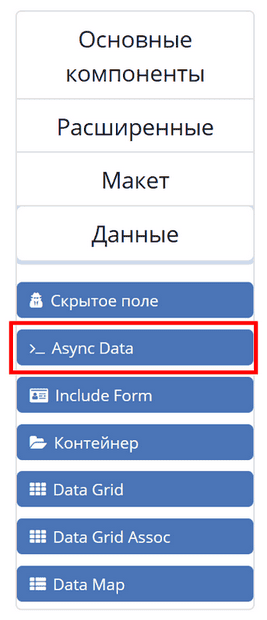
Async Data Component
Async Data Component - асинхронный компонент.
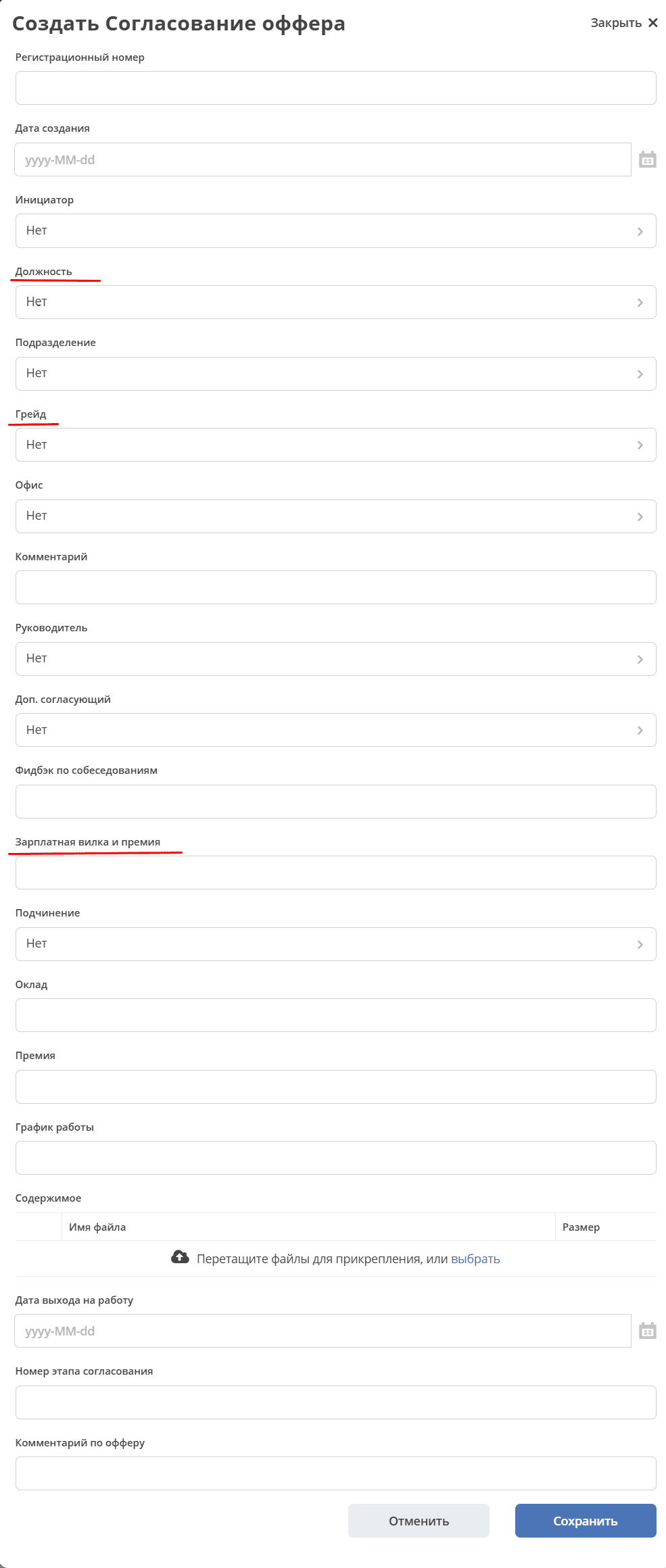
Справочник Грейд (тип данных hr-grades-type) содержит в себе информацию о должности (offerposition), вилке оклада (gradesSalary) и премии (gradesPrize).
При выборе Должности автоматически заполнятся соответствующие ей поля Грейд и Зарплатная вилка и премия:
На вкладке «Асинхронные данные» заполняется:
Название поля - имя компонента, как оно будет отражаться на форме (1).
Тип данных - тип данных (2).
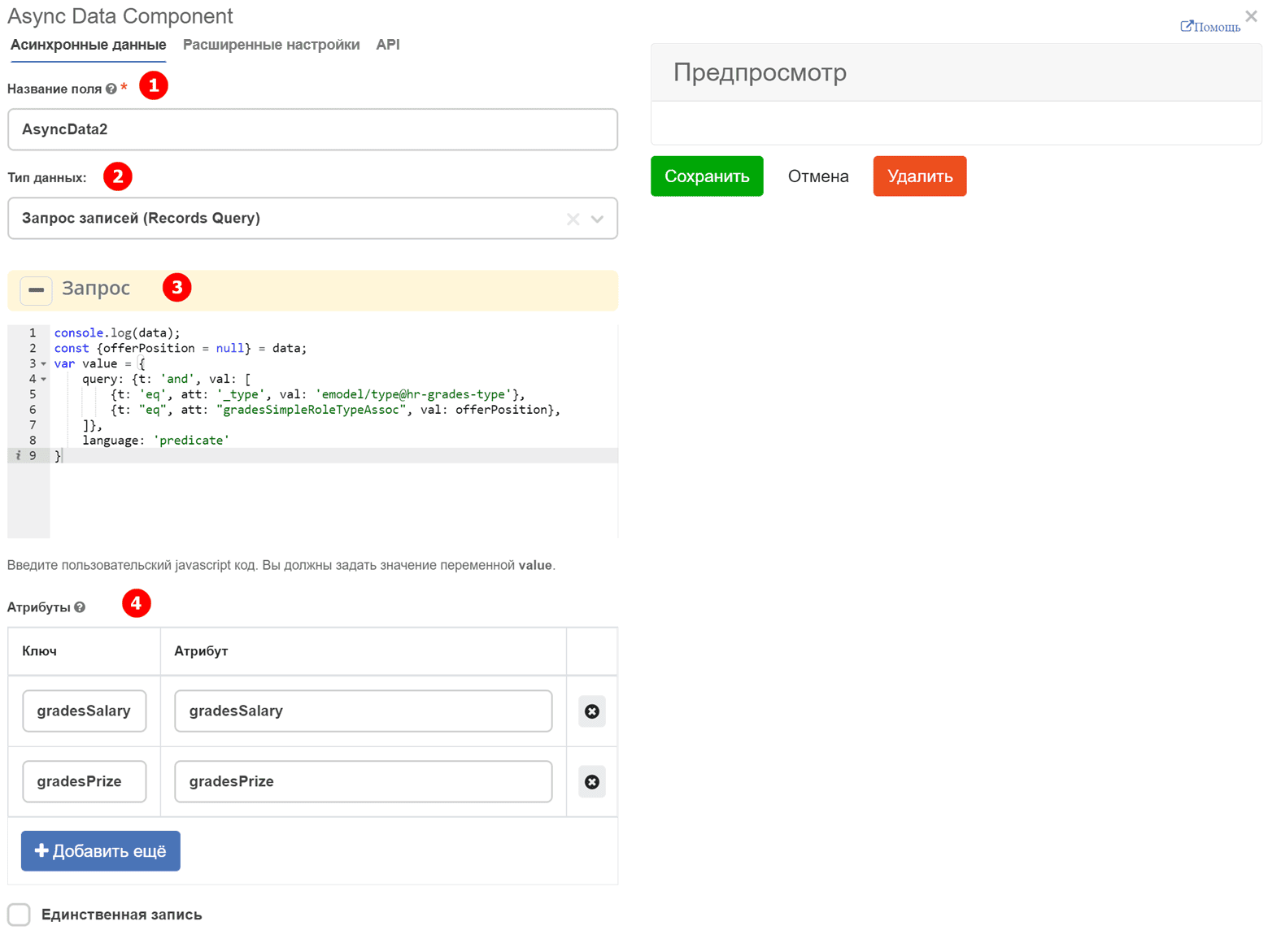
Пояснения к скрипту (3):
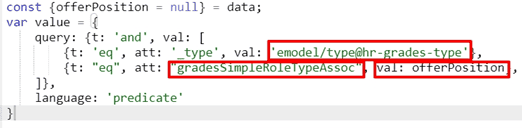
emodel/type@hr-grades-type - тип, из которого необходимо получить данные.
gradesSimpleRoleTypeAssoc - сравниваемое свойство типа, из которого получаем данные.
offerPosition - свойство, которое используем для сравнения со свойством типа, из которого получаем данные.
В «Атрибуты» указываются атрибуты, который необходимо получить (4).
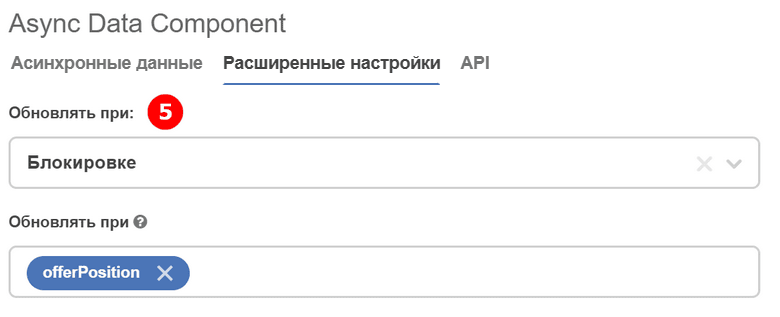
На вкладке «Расширенные настройки» заполняется:
Обновлять при -параметр, в котором указывается элемент формы, которые следует отслеживать (5).
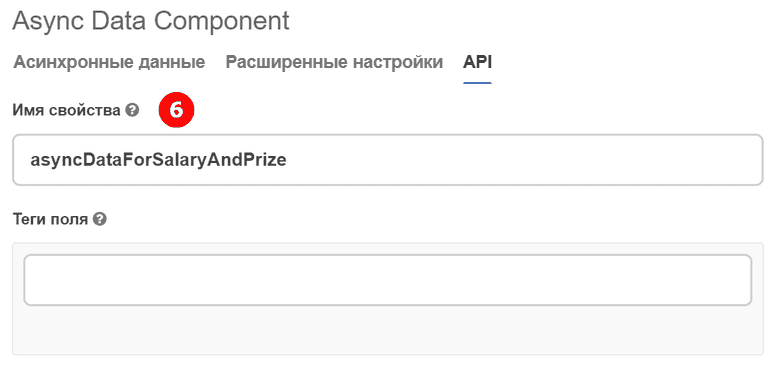
На вкладке «API» заполняется:
Имя свойства - имя свойства компонента (6).
Чтобы компонент формы реагировал на асинхронный компонент, необходимо сделать следующие настройки во вкладке «Данные» в компоненте Грейд:
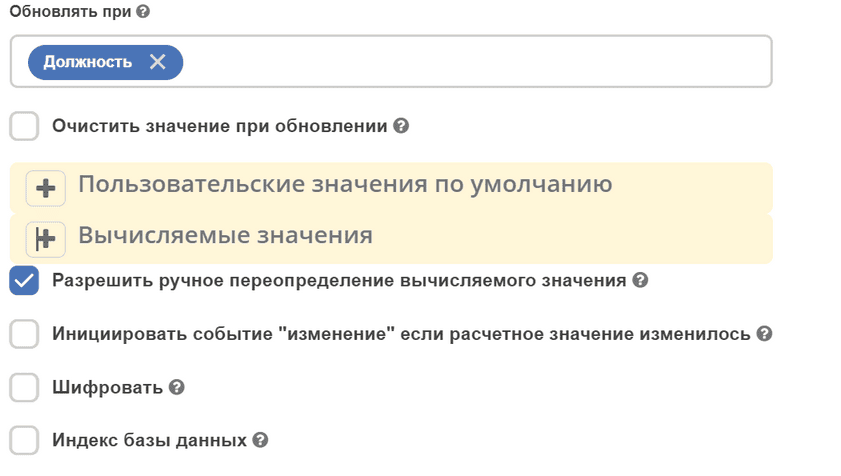
В Обновлять при указать компонент, при изменении которого будет реагировать компонент, для которого необходимо получить данные из асинхронного компонента.
В Вычисляемые значения:
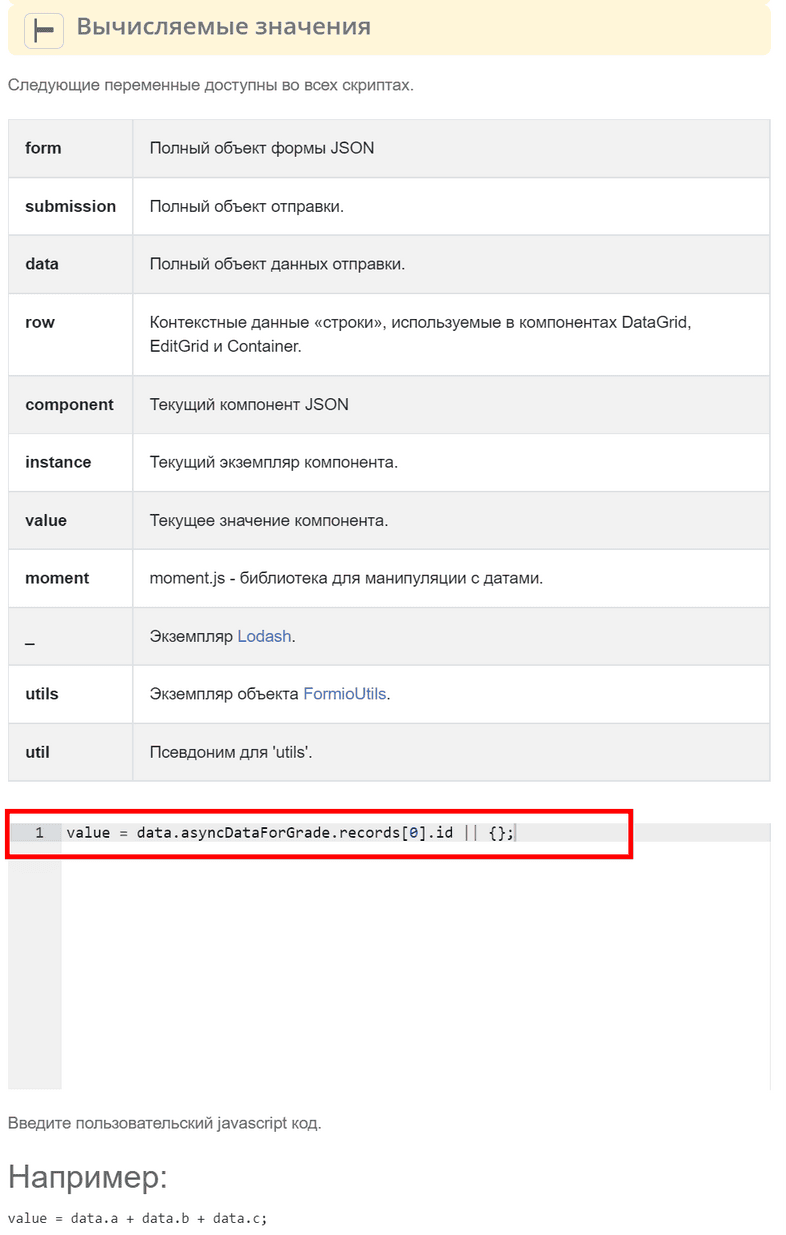
Теперь при выборе Должности в компонент формы «Грейд» в зависимости от значения компонента «Должность», будет автоматически выставлено значение.
Select Hierarchical Component
Компонент Select Hierarchical позволяет выбирать элементы из иерархически организованного справочника. Для его настройки необходимо предварительно подготовить тип данных с самореферентной ассоциацией.
Шаг 1. Подготовить тип данных
В типе данных добавить атрибут — ассоциацию, ссылающуюся на саму себя. При необходимости выставить множественность.
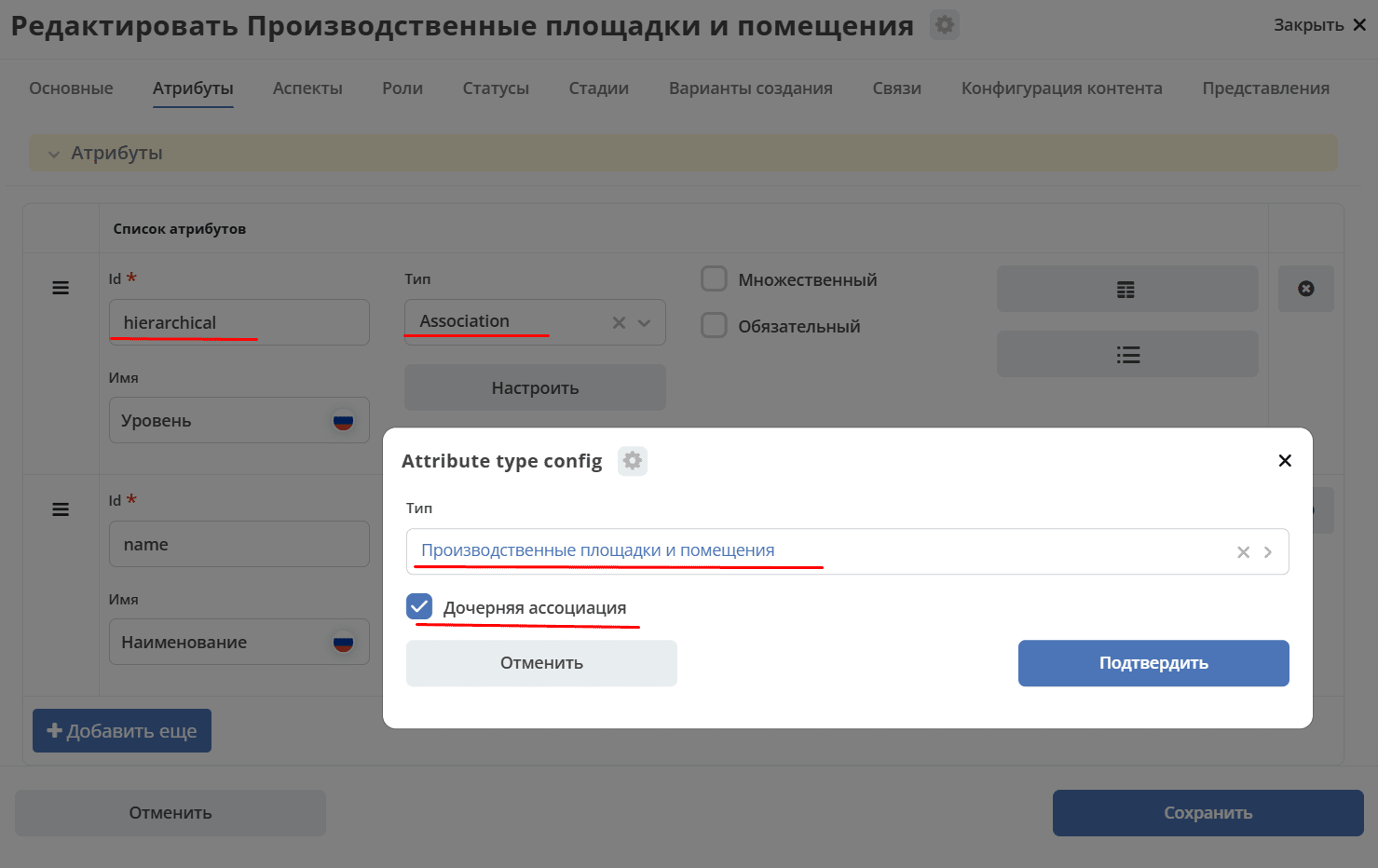
Шаг 2. Добавить компонент на форму
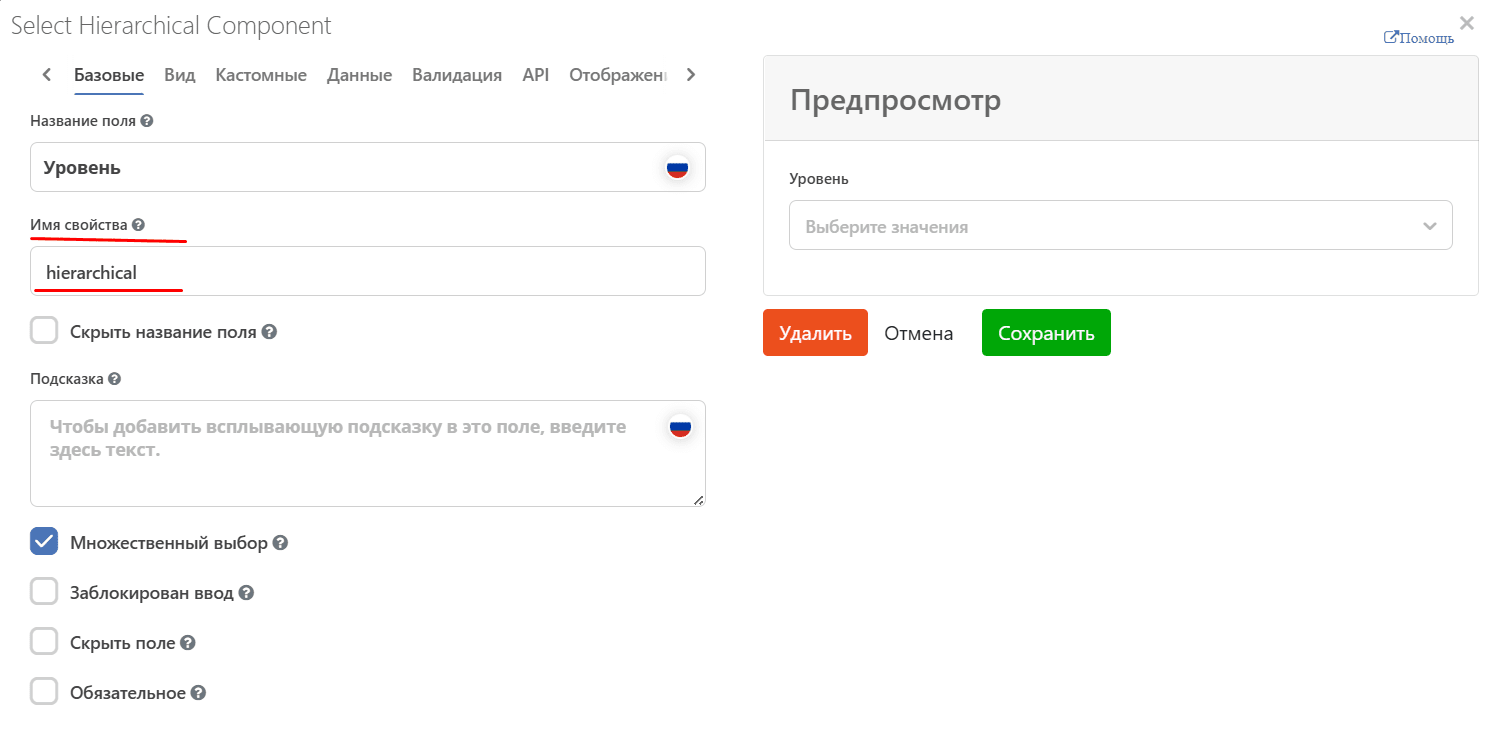
Добавить на форму компонент Select Hierarchical, указав в поле Имя свойства название атрибута из типа данных:
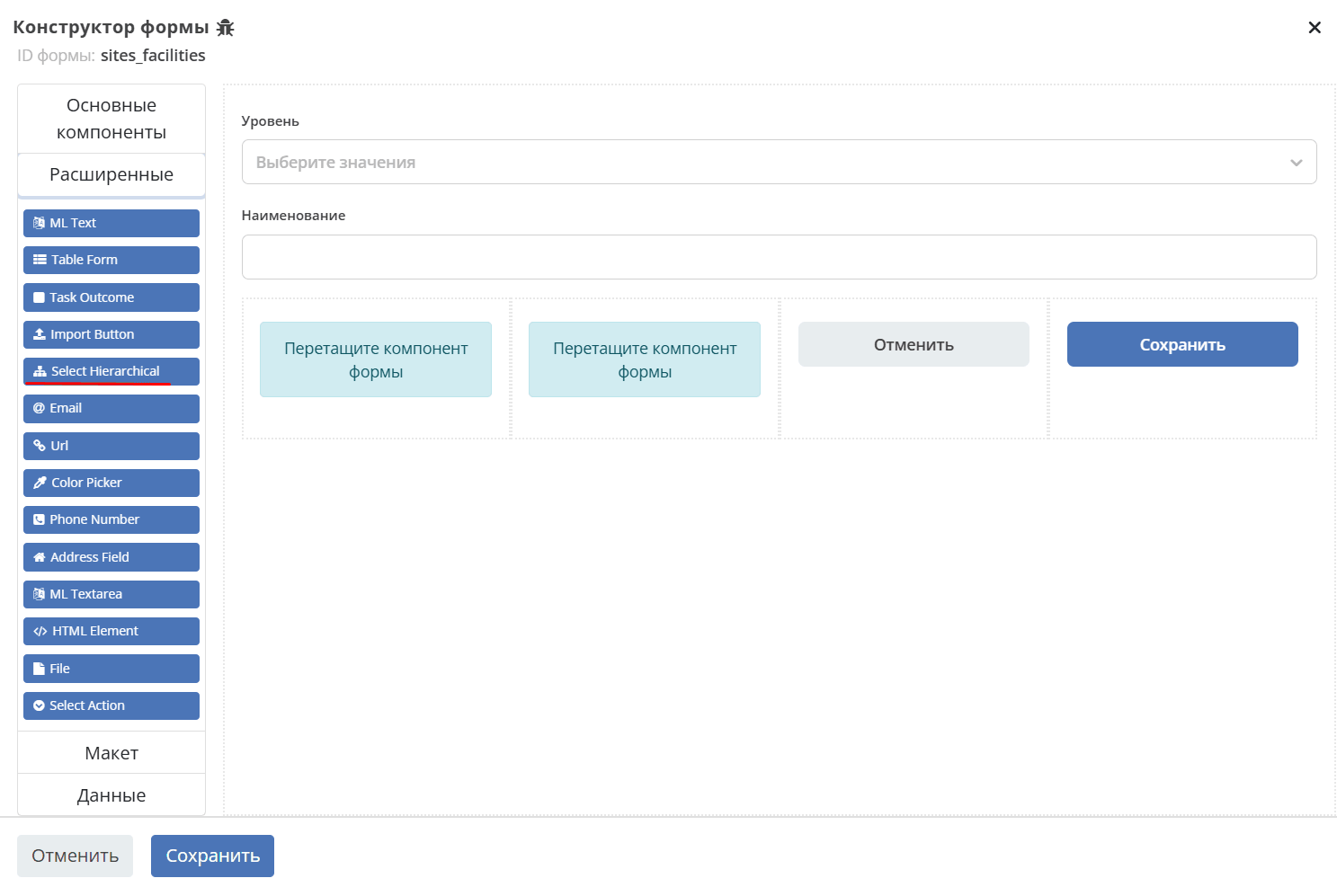
Результат:
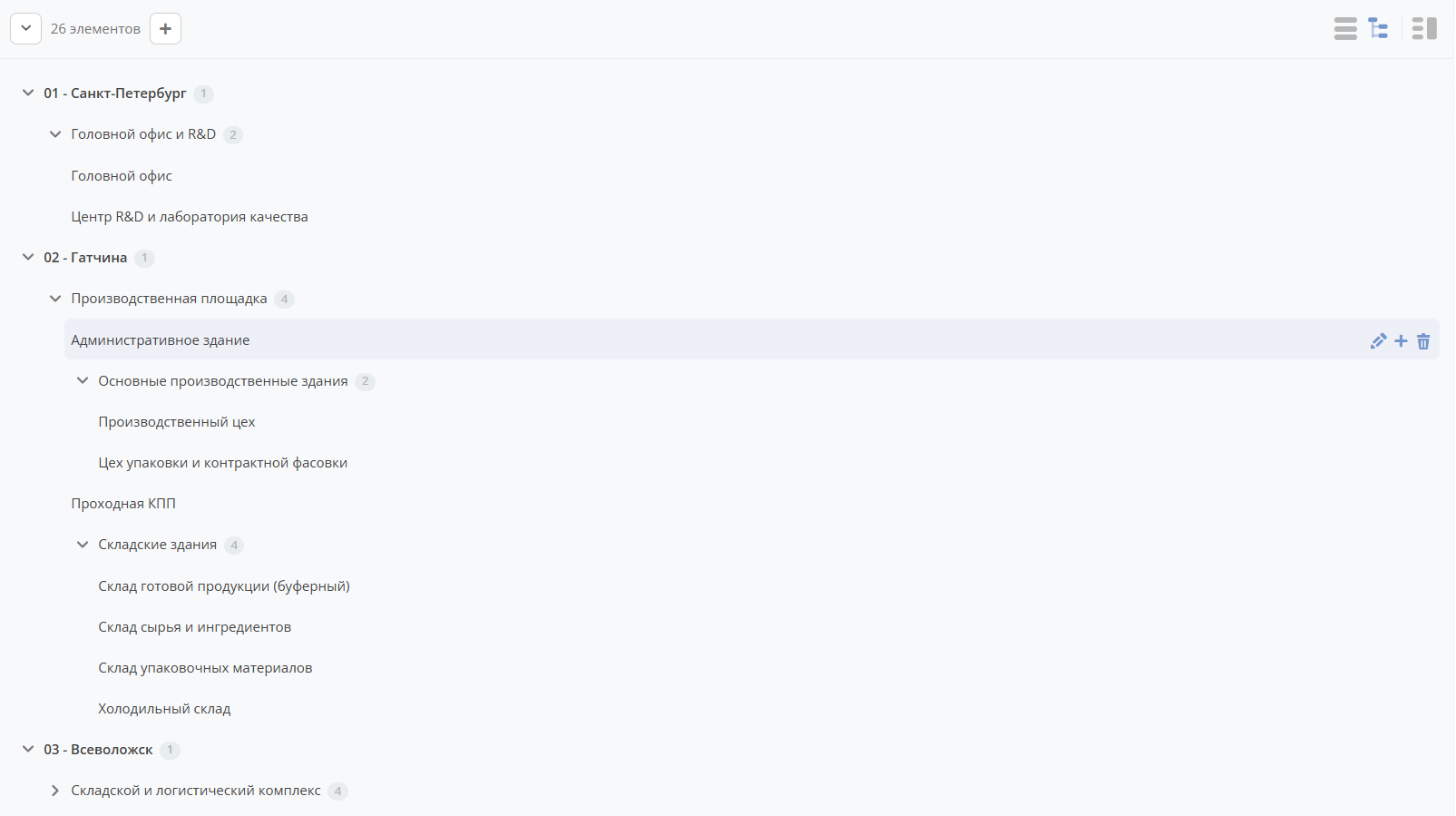
Подробно см.
Тип данных через ассоциацию может быть использован в другом типе данных.
Для этого необходимо добавить в другом типе данных атрибут-ассоциацию на тип данных с иерархией
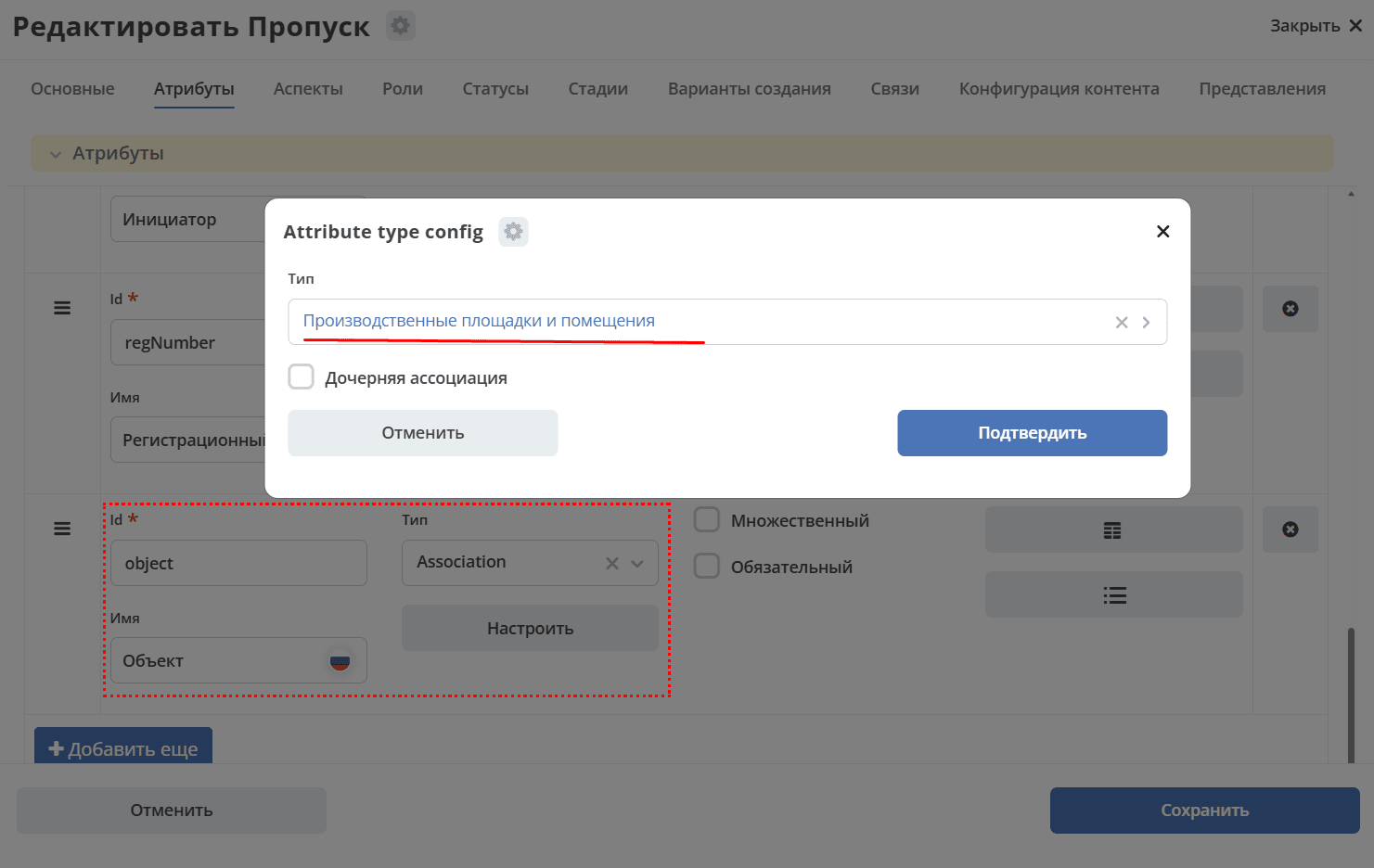
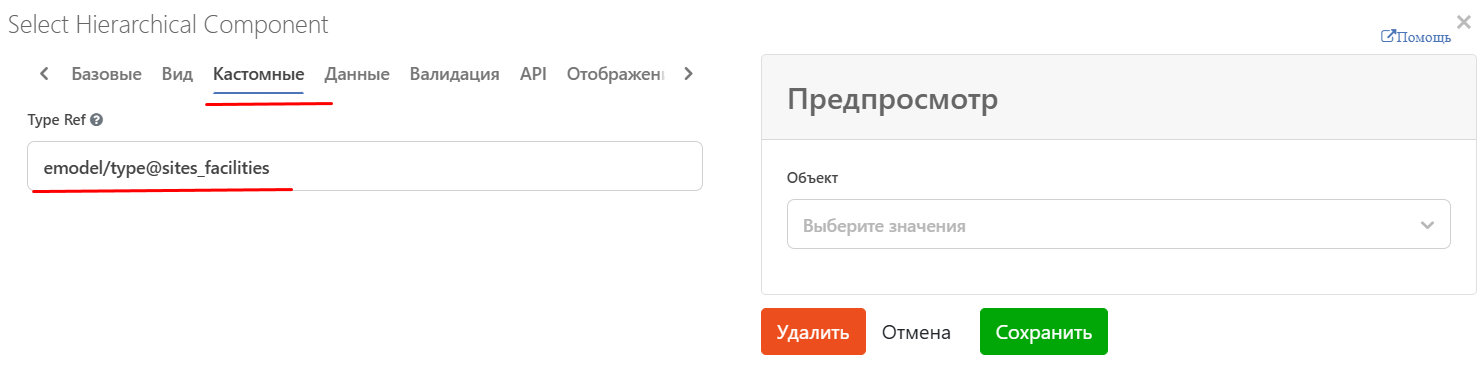
На форме использовать компонент Select Hierarchical, указав в поле Имя свойства название атрибута-ассоциации. На вкладке Кастомные указать иерархический тип данных, который был подготовлен на шаге 1.
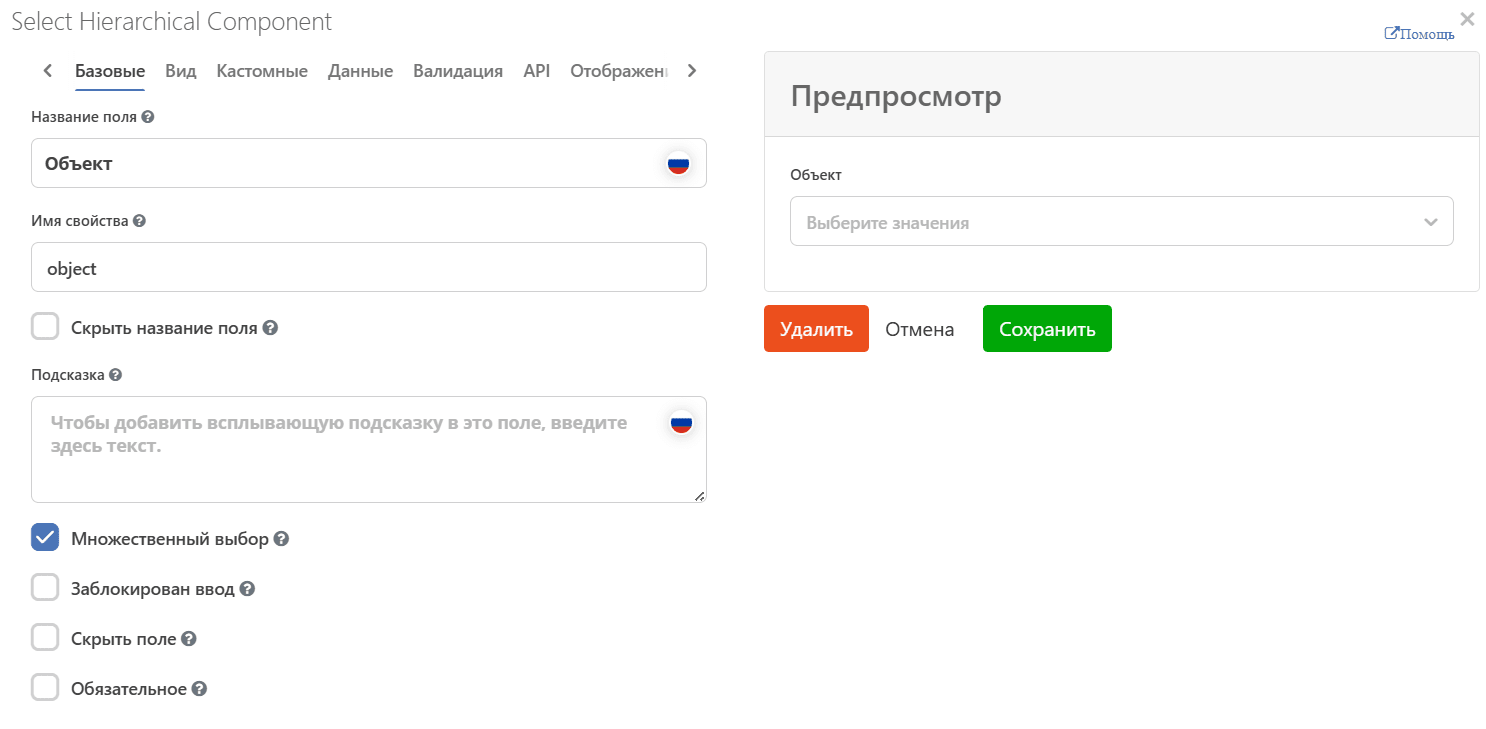
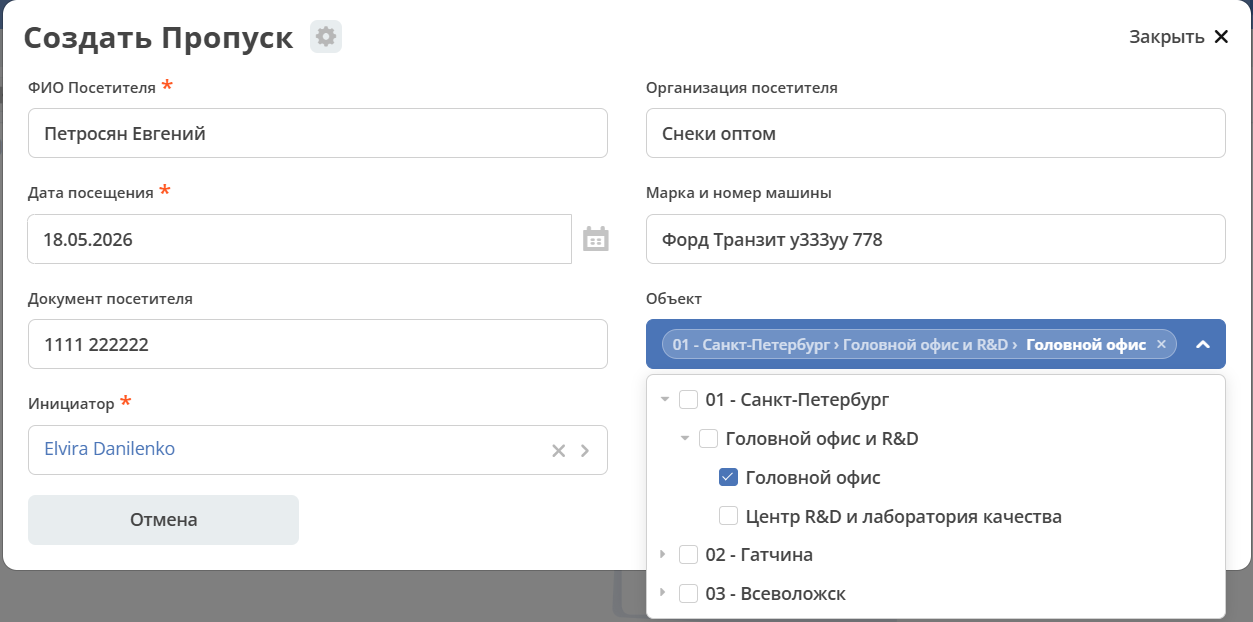
Результат:
How to
Сделать компонент нередактируемым
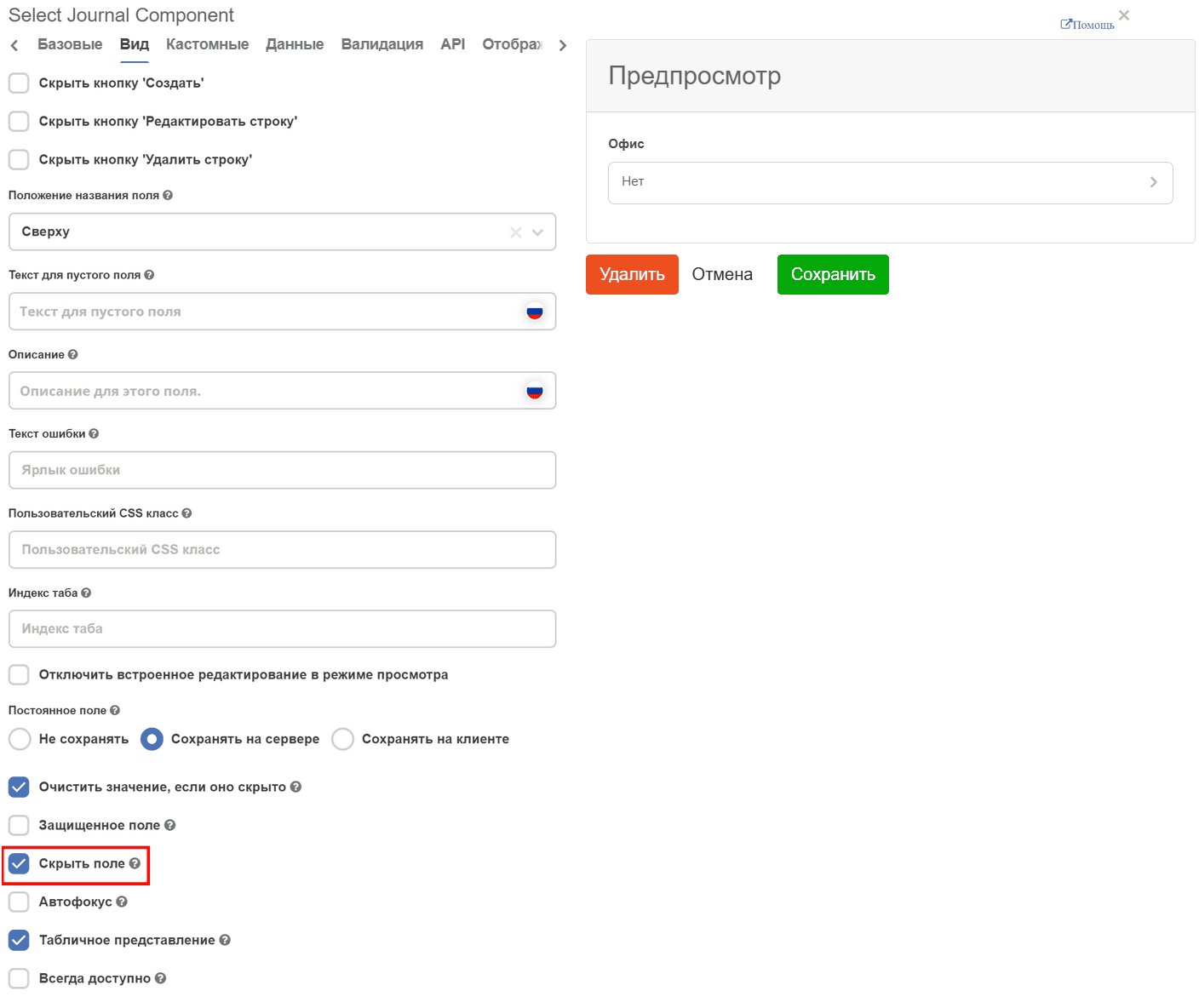
вкладка «Вид» - Скрыть поле - делает компонент нередактируемым.
Скрыть поле на форме, если оно пустое
Полезно, например, на канбан-доске:
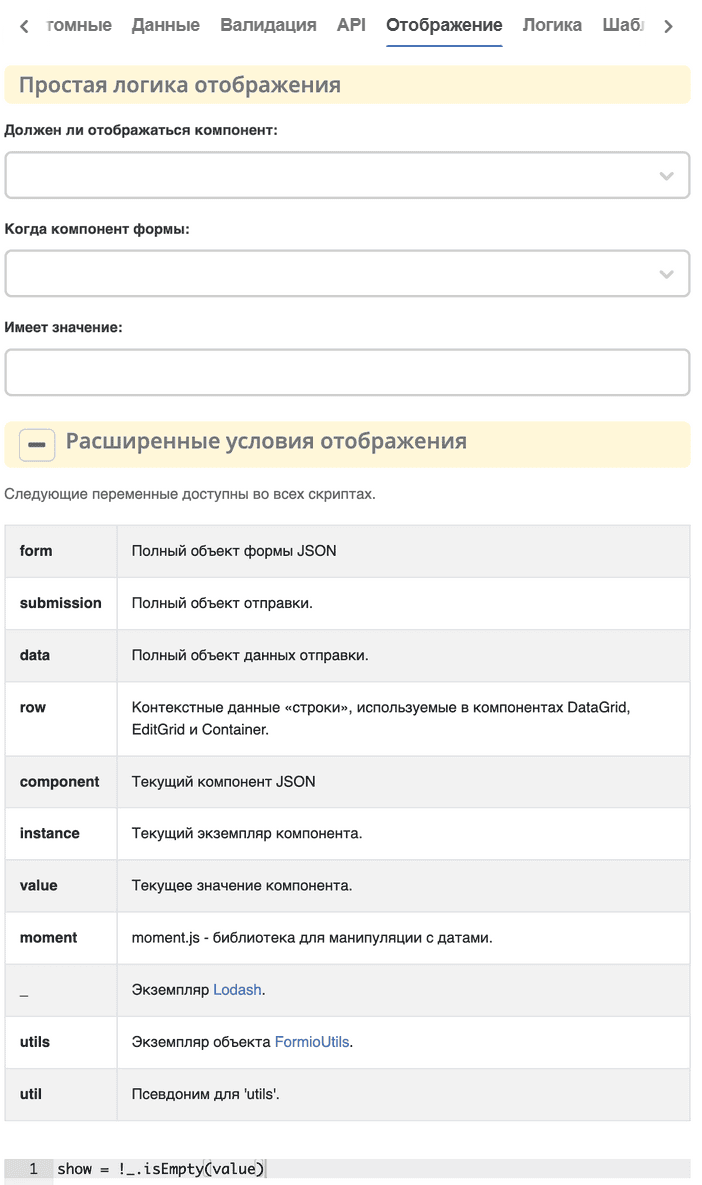
Текст скрипта:
show = !_.isEmpty(value)
Статус
На форме документа статус может быть отражен следующим образом:
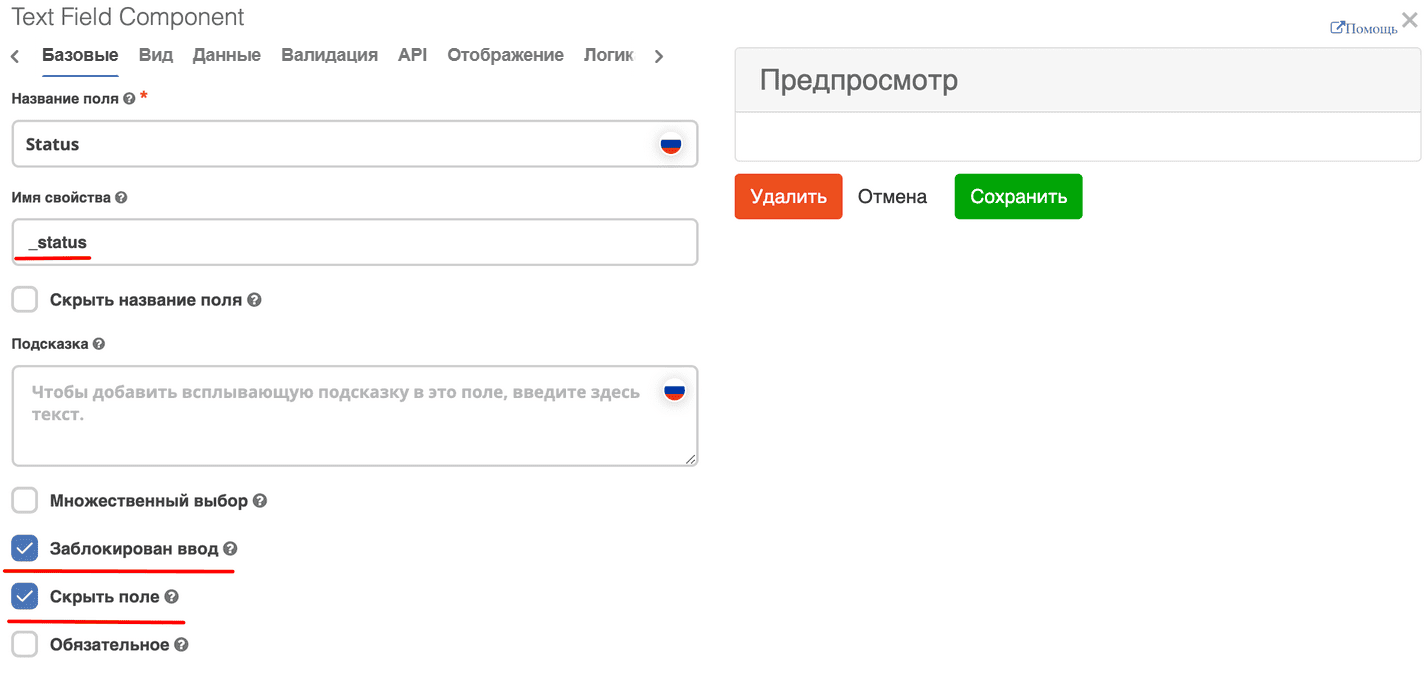
В компоненте Text field:
название поля может быть любым,
имя свойства - _status,
скрыть и заблокировать на ввод, если необходимо не отображать на форме.
Показывать поле через «логику»
На вкладке «Отображение» перейдите в Расширенные условия отображения:
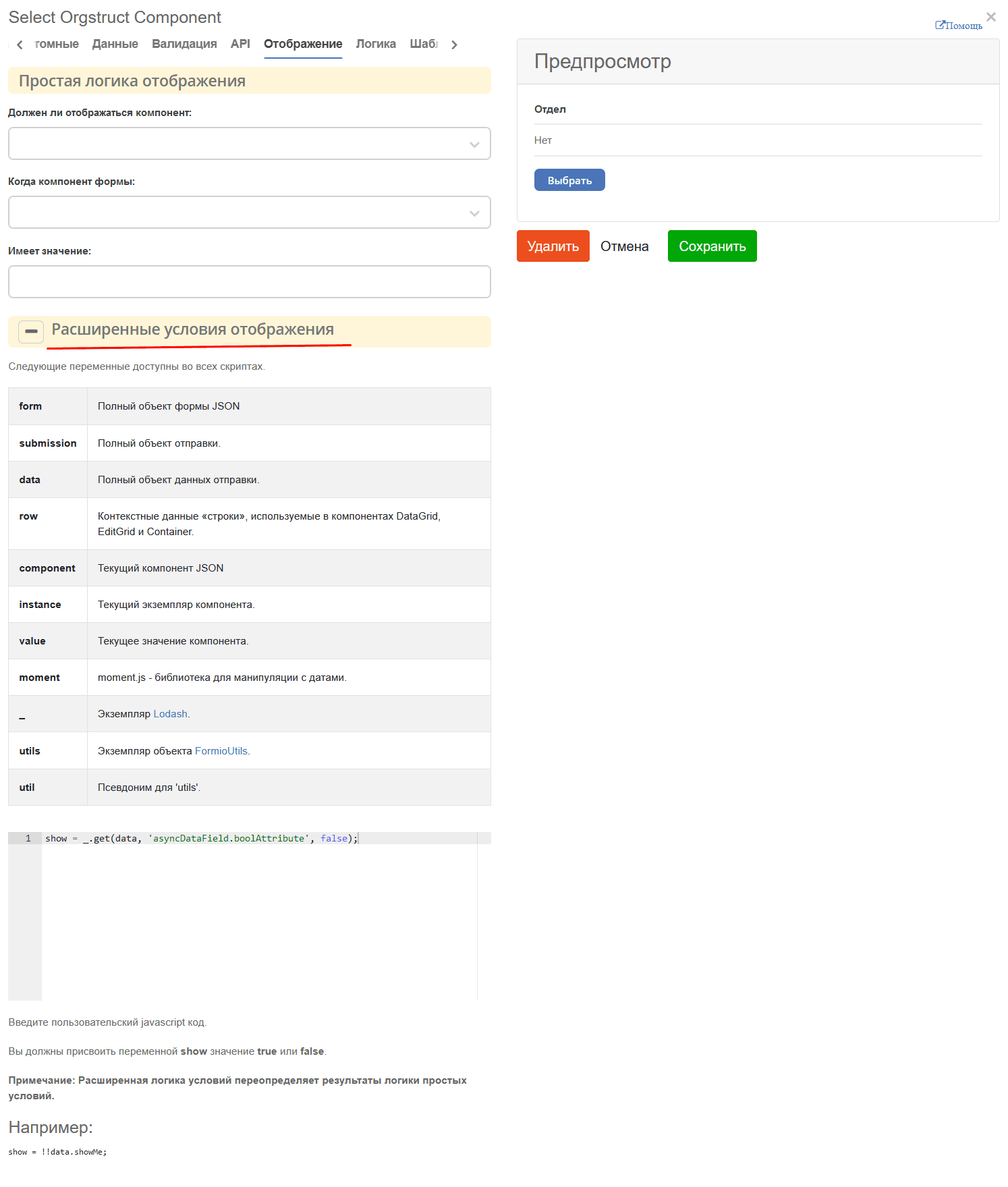
show = _.get(data, 'asyncDataField.boolAttribute', false);
Вместо asyncDataField и boolAttribute ваши данные. Если нужно, то логику в скрипте можно расширить.
Если необходима логика на несколько атрибутов, то можно использовать компонент Панель. И внутри нее уже разместить нужные атрибуты. Визуально панель можно настроить, чтобы её присустствие никак не отображалось.
Показывать поле только в определенном режиме формы
На вкладке «Отображение» перейдите в Расширенные условия отображения:
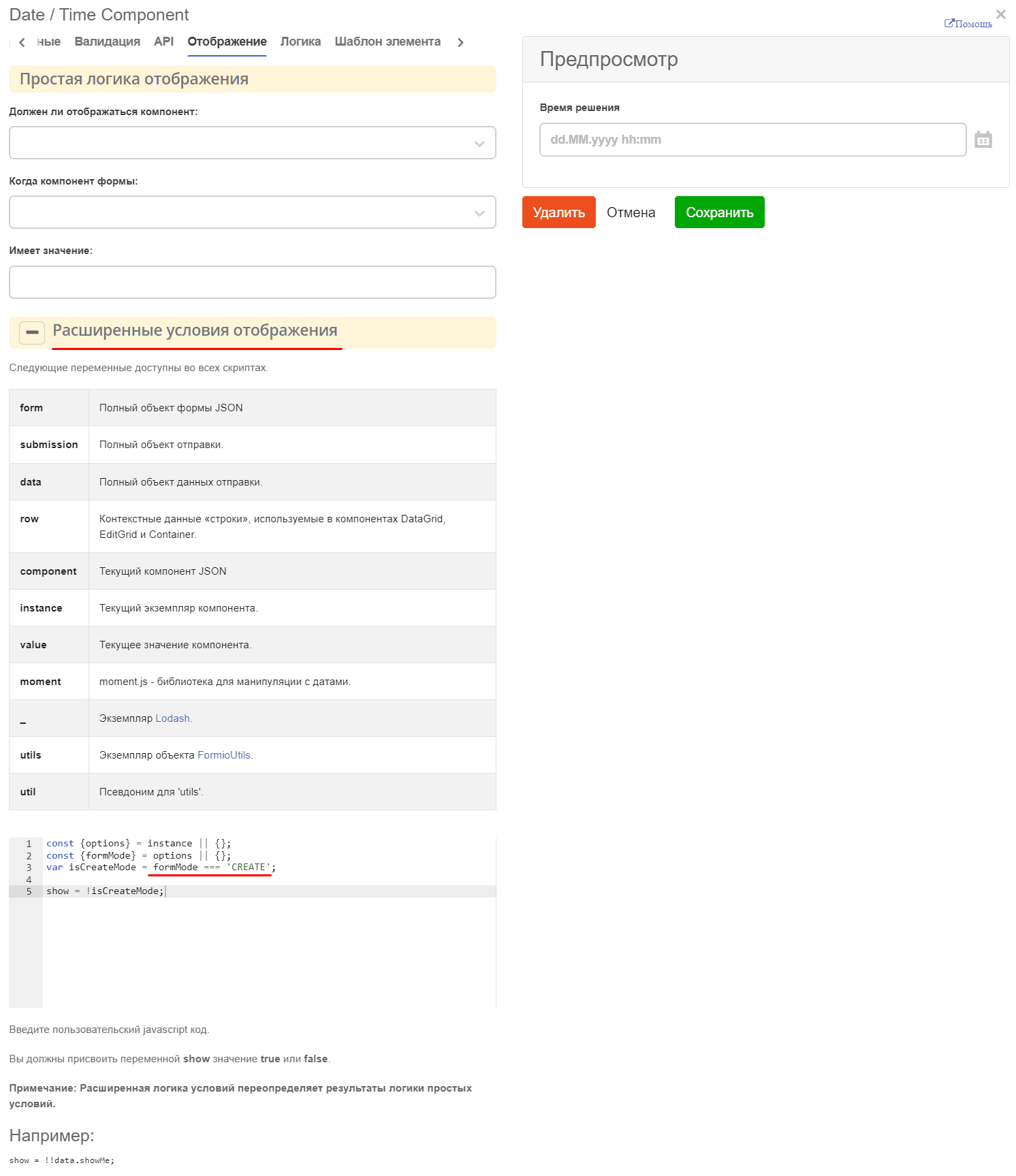
const {options} = instance || {};
const {formMode} = options || {};
var isCreateMode = formMode === 'CREATE';

show = !isCreateMode;
где formMode может быть:
CREATE - форма создания;
VIEW - форма просмотра;
EDIT - форма редактирования
Обработка результатов формы по элементам чекбокс, выпадающим спискам / submit для выпадающих списков checkbox
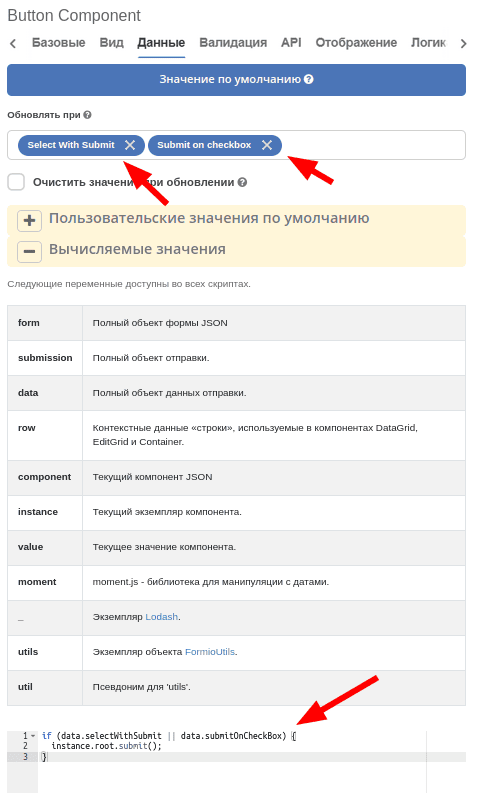
Для того чтобы при выборе элемента в выпадающем списке или при клике на чекбокс происходил сабмит формы можно на submit кнопке во вкладке «Данные»:
В поле «Обновлять при» добавить зависимость от компонентов на форме, изменение которых нам интересно.
В поле «Вычисляемые значения» добавить логику для срабатывания авто-сабмита:
if (data.selectWithSubmit || data.submitOnCheckBox) {
instance.root.submit();
}
где
data - данные формы;
selectWithSubmit и submitOnCheckbox - ключи компонентов на форме;
instance - текущий компонент (кнопка);
instance.root - текущая форма, в которой добавлена кнопка.
Пример конфигурации:
Как загрузить на форму изображение с внешнего файлового хранилища?
Для автозаполнения полей на форме можно добавить кнопку и настроить «Действия» = Custom. При этом выборе внизу появляется поле для ввода произвольного javascript кода. В это поле можно загрузить нужные данные и проставить их на форму следующим образом:
const submission = instance.root.submission;
instance.root.submission = {
...submission,
data: {
...(submission.data),
// Заполняем поле с файлом
uploadField: contentData,
// Заполняем текстовое поле
textField: 'Размер файла: ' + contentData[0].size
}
};
где
instance - текущий компонент (кнопка);
instance.root - форма, в которой находится наша кнопка;
instance.root.submission - данные формы.
С простыми текстовыми/числовыми/булевыми полями в data можно просто положить требуемое значение. Для полей с контентом нужно предварительно загрузить контент на сервер как временный файл.
const formData = new FormData();

formData.append('file', file);
formData.append('ecosType', 'temp-file');
formData.append('mimeType', file.type);
formData.append('name', file.name);

return ecosFetch('/gateway/emodel/api/ecos/webapp/content', {
method: 'POST',
body: formData
}).then(r => r.json()).then(data => data.entityRef);
где
file - инстанс File - https://developer.mozilla.org/en-US/docs/Web/API/File
В результате этого запроса получим RecordRef временного файла.
Затем нужно из временного файла получить json описание, которое нужно для компонента на форме:
Records.get(tempFile).load('_as.content-data[]?json').then(it => it.map(element => {
element.data = { 'entityRef': element.recordRef };
}));
Полученные данные можно проставить на форму, как показано в первом скрипте.
Пример конфигурации:
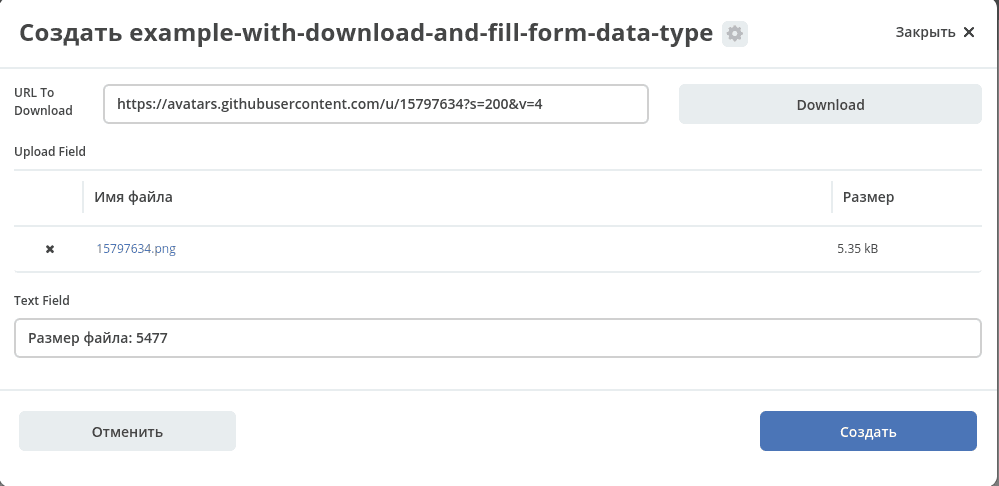
Пример типа и формы:
Можно загрузить эти артефакты, открыть журнал http://localhost/v2/journals?journalId=type$example-with-download-and-fill-form-data-type , создать новую сущность и нажать на форме кнопку Download.
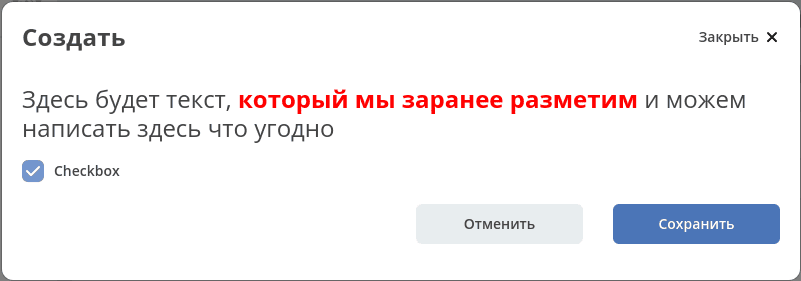
Как обеспечить подсветку/выделение текста по флагу?
Для настройки произвольных стилей внутри формы можно
а) Добавить на форму панель (Макет → Panel), в которую добавить все элементы формы и настроить «Пользовательский CSS класс» на вкладке «Вид», который будет однозначно идентифицировать нашу форму. Это нужно чтобы избежать влияния стилей на другие части системы (назовем этот класс в нашем примере ROOT_PANEL_CLASS).
б) Добавить на форму компонент html (Расширенные → HTML Element), который настраиваем следующим образом:
В вкладке «Базовые» ставим галку на «Скрыть поле»
В вкладке «Вид» в поле «Контент» пишем вначале произвольный текст (это нужно чтобы компонент было видно в редакторе и была возможность его отредактировать) и затем размещаем открывающий и закрывающий тэги <style></style>, внутри которых настраиваем произвольные стили. Чтобы стили работали только в пределах нашей формы нужно их описывать в формате .ROOT_PANEL_CLASS .inner_class { __стили__ }, где ROOT_PANEL_CLASS - класс, который мы настроили в п.1, а inner_class - класс элемента внутри формы.
Для того чтобы по значению флага выделялся некоторый текст можно сделать следующее:
а) Добавить на форму HTML компонент
В поле «Вид» → «Пользовательский CSS класс» вводим класс, который будет однозначно идентифицировать наш html компонент (допустим HTML_TO_HIGHLIGHT)
В поле «Вид» → «Контент» пишем произвольный текст, который будет отображаться пользователю и размечаем части этого текста, которые нужно будет подсветить в зависимости от условий используя классы.
Например:
Текст до <span class="text-to-select">текст для выделения</span> текст после
б) Добавить на форму «Основные компоненты» → Checkbox и делаем его скрытым в «Базовые» → «Скрыть поле» если пользователю его значение знать и менять не нужно.
в) Добавить еще один html компонент:
Выставить «Базовые» → «Скрыть поле» → «Да»
В поле «Вид» → «Контент» написать произвольный текст, чтобы поле было видно в редакторе
Данные → Обновлять при → Checkbox (из пункта б)
Во вкладке «Логика» добавляем новую логику:
Триггер: Простая логика - когда компонент формы Checkbox (из пункта б) равен true.
Действия: Тип - Свойство, Свойство компонента: Content, В появившемся поле Content вводим наши стили внутри тэгов <style></style> не забывая про указание класса из пункта (а), чтобы случайно не поменять вид других частей системы. Например:
<style>
.HTML_TO_HIGHLIGHT .text-to-select {
color: red;
font-weight: bold;
}
</style>
Во вложении форма с примером настройки: