Создание типа данных и бизнес-процесса в рабочем пространстве.
Примечание
Созданные артефакты доступны только в рабочем пространстве, в котором они были созданы.
Для создания артефактов, доступных во всей системе, необходимо обладать правами администратора (состоять в группе Администраторы ECOS — ECOS_ADMINISTRATORS).
Рассмотрим создание некоторых артефактов на примере процесса закупки оборудования.

До создания самого бизнес-процесса необходимо создать ряд артефактов в следующем порядке:
Типы данных
Тип данных — основной источник метаданных для работы с объектом.
В разделе Администрирование перейдите в пункт Типы данных и нажмите + → Создать новый тип:

Основное
На вкладке расположены основные данные по типу данных:
№ |
Поле |
Значение |
|---|---|---|
1 |
id |
|
2 |
Имя |
Заявка на покупку оборудования |
3 |
Родитель |
Кейс |
4 |
Форма |
Оставить по умолчанию — система автоматически сгенерирует форму по указанным атрибутам. Автоматически сгенерированные формы нельзя редактировать. |
5 |
Журнал |
Оставить по умолчанию — система автоматически сгенерирует журнал по указанным атрибутам. Автоматически сгенерированные журналы нельзя редактировать. |
Конечная настройка вкладки:

Атрибуты
На вкладке описываются свойства, которые будут использованы для взаимодействия с объектом.
Для создания заявки необходима следующая информация:
что необходимо купить;
сколько стоит;
кто запрашивает;
кто согласует закупку.
Соответствующие атрибуты (свойства объекта):
Id (1) |
Имя (2) |
Тип (3) |
|---|---|---|
|
Название оборудования |
Text |
|
Стоимость |
Number |
|
Инициатор |
Person |
|
Согласующий |
Person |
Конечная настройка вкладки:

Роли
На вкладке описываются роли, участвующие в работе с объектом — в данном случае с заявкой.
Исходя из атрибутов, потребуется две роли: Инициатор и Согласующий.
Примечание
Поле Атрибут заполняется из атрибутов, добавленных на вкладке «Атрибуты». При клике на поле отображается их список.
Id (1) |
Имя (2) |
Атрибут (3) |
|---|---|---|
|
Инициатор |
Инициатор |
|
Согласующий |
Согласующий |
Конечная настройка вкладки:

Статусы
На вкладке описываются статусы, по которым объект (заявка) будет перемещаться в ходе бизнес-процесса.
Рассмотрим простой успешный сценарий: инициатор создаёт заявку (статус «Заявка создана»), отправляет её на согласование (статус «На согласовании»), согласующий одобряет заявку (статус «Согласовано»).
Id (1) |
Имя (2) |
|---|---|
|
Заявка создана |
|
На согласовании |
|
Согласовано |
|
Отказано |
Конечная настройка вкладки:

Нажмите «Сохранить». Базовый вариант типа данных для заявки создан.
Промежуточный итог
В результате настройки типа данных:
указана базовая информация: id и название типа данных;
форма и журнал сгенерированы системой автоматически на основании введённых данных;
описаны свойства заявки для дальнейшего взаимодействия;
добавлены роли участников работы с заявкой;
определены статусы жизненного цикла заявки.
Журнал «Заявка на покупку оборудования» автоматически добавлен в меню.
Модели BPMN
В разделе Администрирование перейдите в пункт Модели BPMN и нажмите + → Создать BPMN модель:

В открывшемся модальном окне заполните поля:
№ |
Поле |
Значение |
|---|---|---|
1 |
Идентификатор |
|
2 |
Имя |
Заявка на покупку оборудования |
3 |
Тип данных |
|
4 |
Включён |
True — отметка об активности процесса |
5 |
Автоматический старт процесса |
Выставить чекбокс, чтобы процесс запускался автоматически. Подробнее: запуск процесса |
6 |
Автоматическое удаление процесса |
При удалении объекта указанного типа процесс будет удалён автоматически. По умолчанию включено. |
Примечание
Обязательно выставите чекбоксы Включён (4) и Автоматический старт процесса (5).
Конечная настройка бизнес-процесса:

Нажмите «Создать». Откроется конструктор бизнес-процесса:

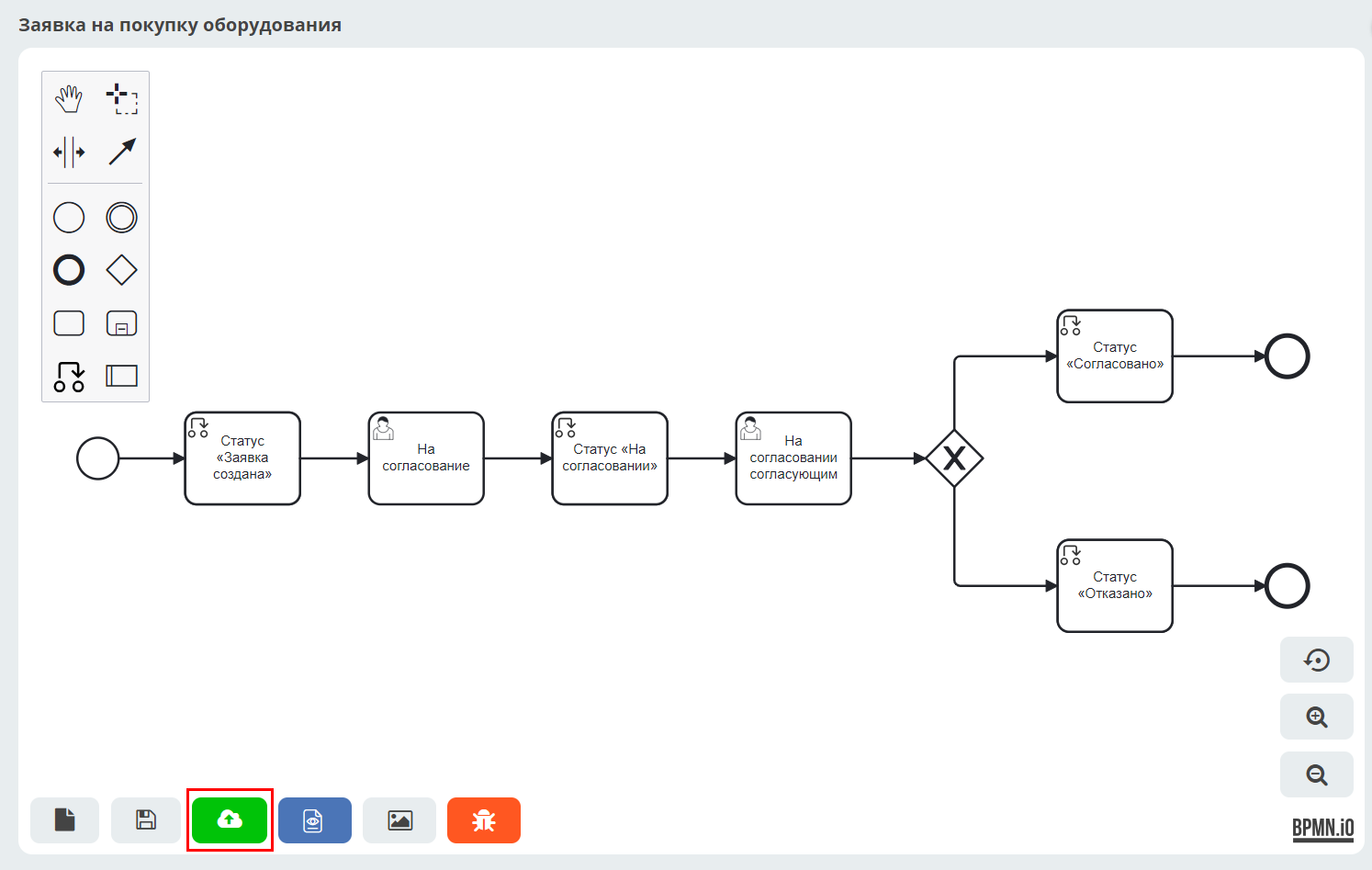
Опишем схему процесса в редакторе бизнес-процессов. Маршрут заявки:
Создать заявку → Отправить на согласование → Согласовать / Отклонить заявку
Шаг 1. Start Event
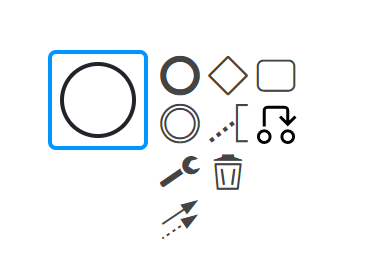
Автоматически на схему добавляется элемент начала процесса — Start Event. Он отслеживает появление в системе нового объекта с нужным типом данных.
Выделите Start Event — рядом с элементом откроется контекстное меню для добавления новых элементов, настройки связей или редактирования текущего элемента.
Шаг 2. Смена статуса — «Заявка создана»
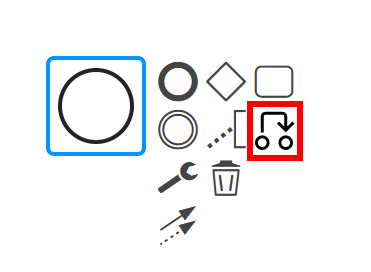
Сразу после создания заявка должна получить статус «Заявка создана». В контекстном меню нажмите на элемент Set Status:
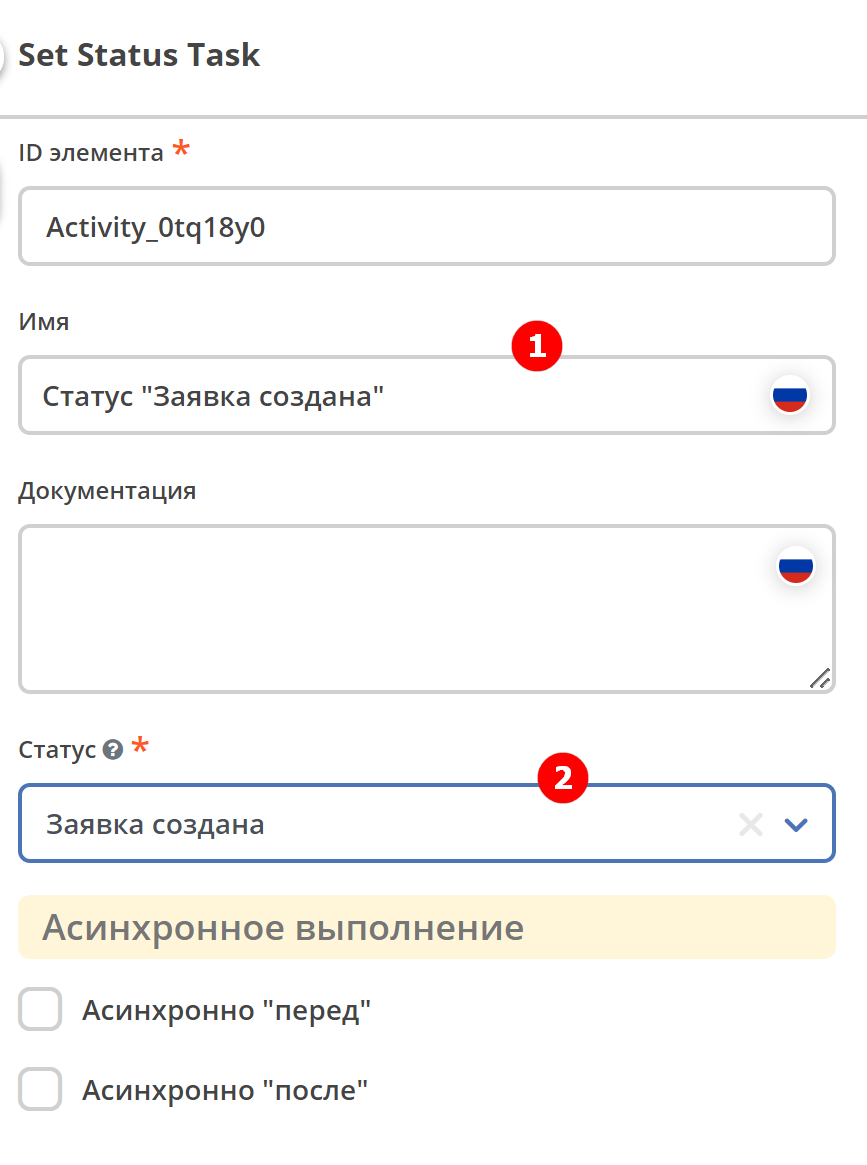
В панели настроек справа укажите:
Имя — Статус «Заявка создана»;
Статус — Заявка создана.
Шаг 3. User Task — задача инициатора
Когда заявка создана, инициатор должен проверить её содержимое и отправить на согласование. Для этого создайте задачу пользователя.
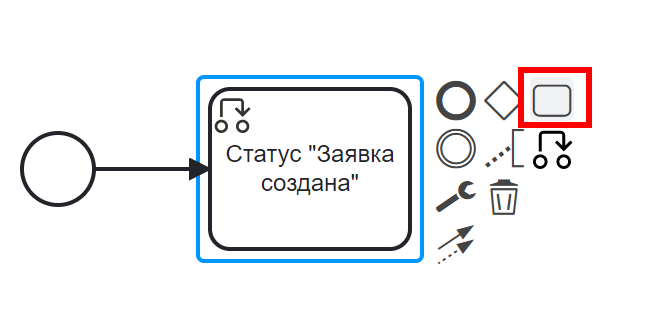
В контекстном меню нажмите на элемент Task:
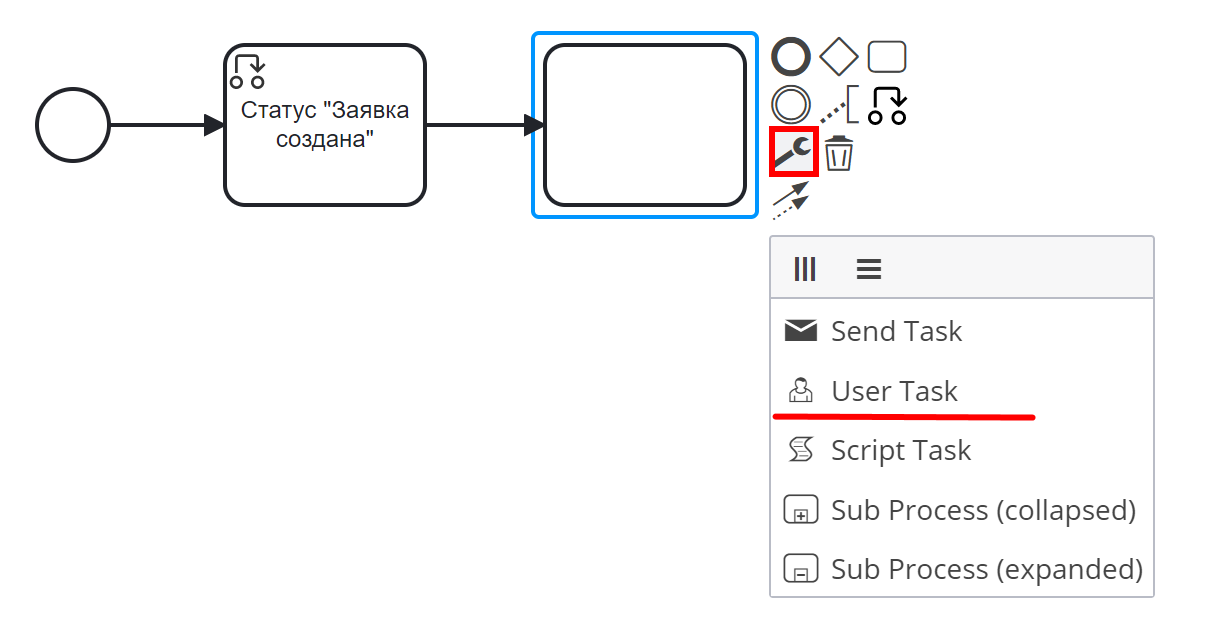
Тип элемента необходимо изменить с «Task» на User Task. Нажмите на иконку гаечного ключа и выберите «User Task»:
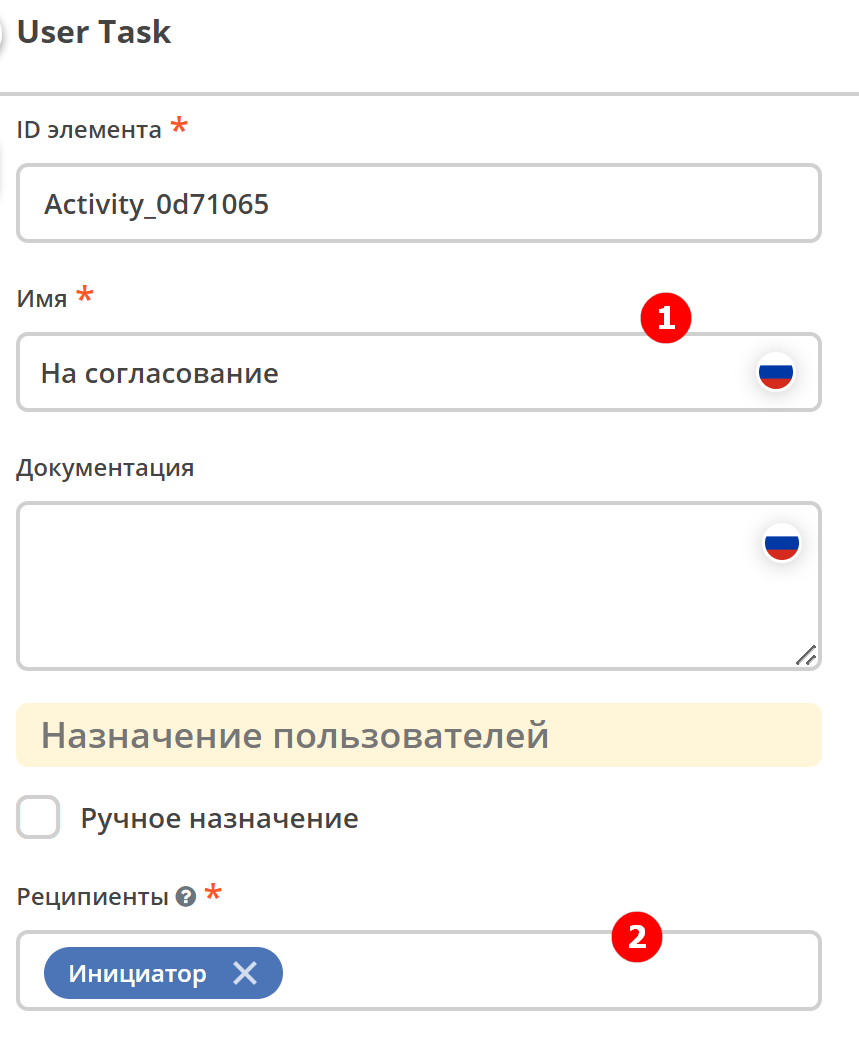
В панели настроек укажите:
Имя — На согласование;
Реципиент — Инициатор.
Примечание
Форму к задаче можно не создавать вручную — система автоматически сформирует простую форму с кнопками, настроенными в поле Результат задачи.
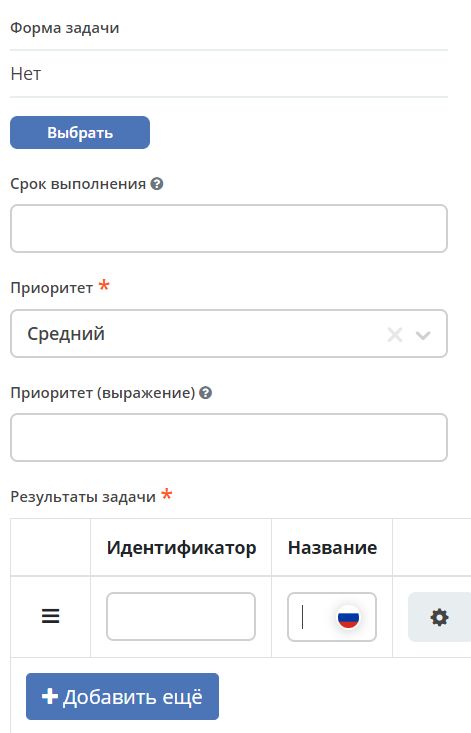
Приоритет по умолчанию — Средний.
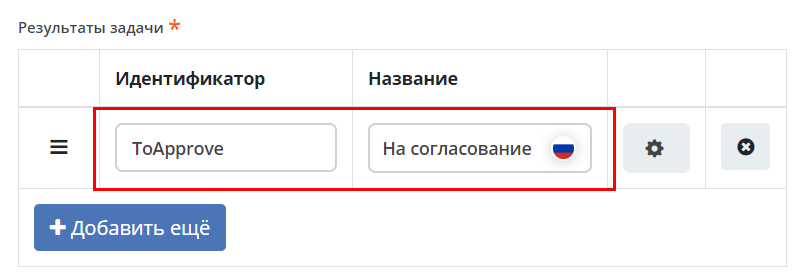
В списке «Результаты задачи» укажите:
Идентификатор —
ToApprove;Название — На согласование.
Шаг 4. Смена статуса — «На согласовании»
После отправки на согласование измените статус задачи. В контекстном меню нажмите на иконку Set Status:
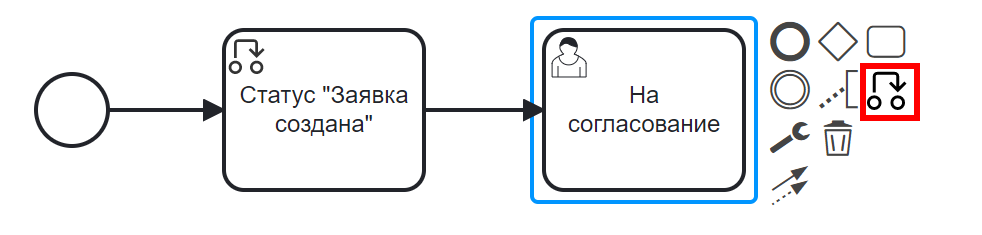
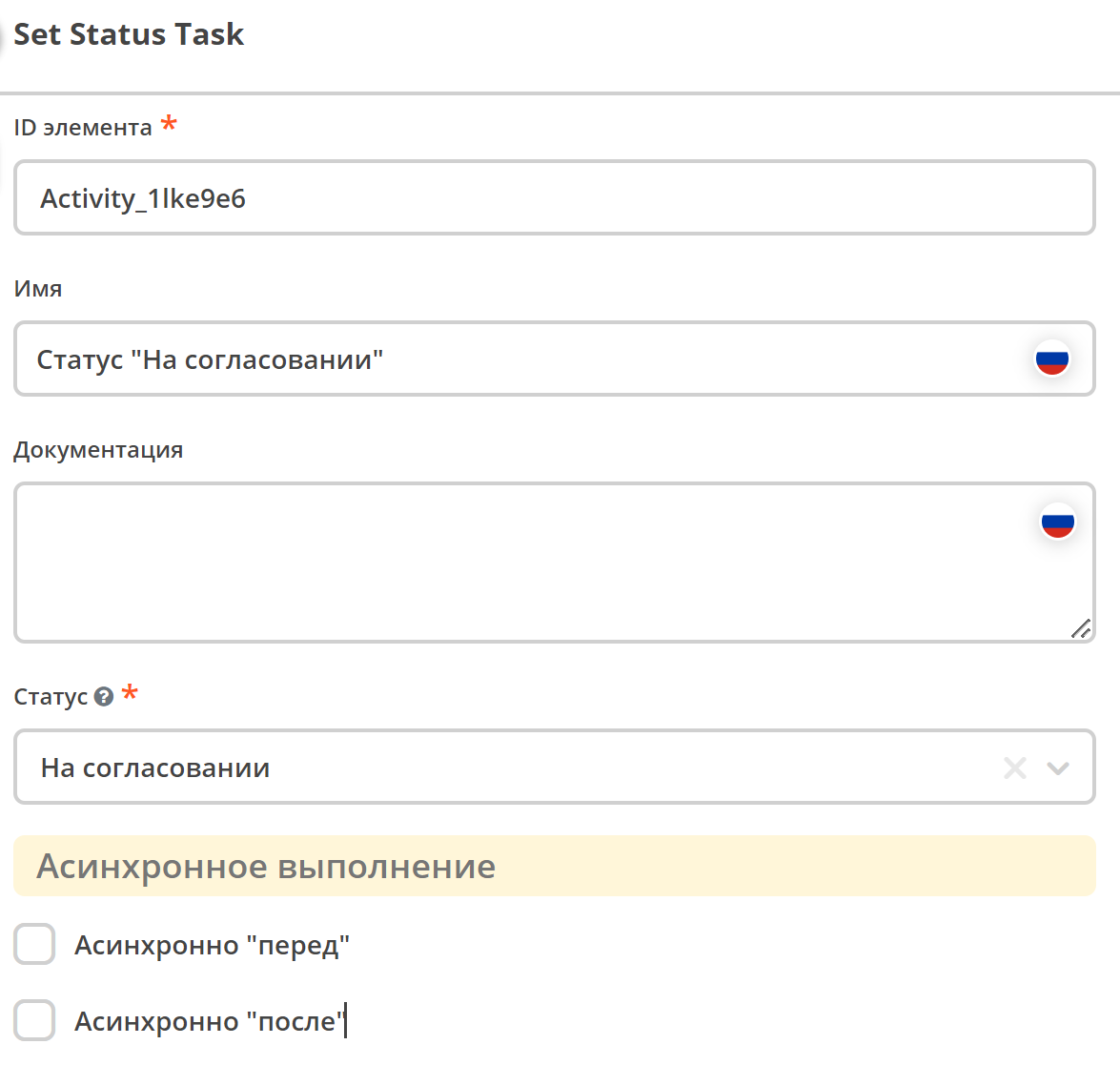
В панели настроек укажите:
Имя — Статус «На согласовании»;
Статус — На согласовании.
Шаг 5. User Task — задача согласующего
Создайте аналогичную задачу для согласующего.
Добавьте элемент Task через контекстное меню:
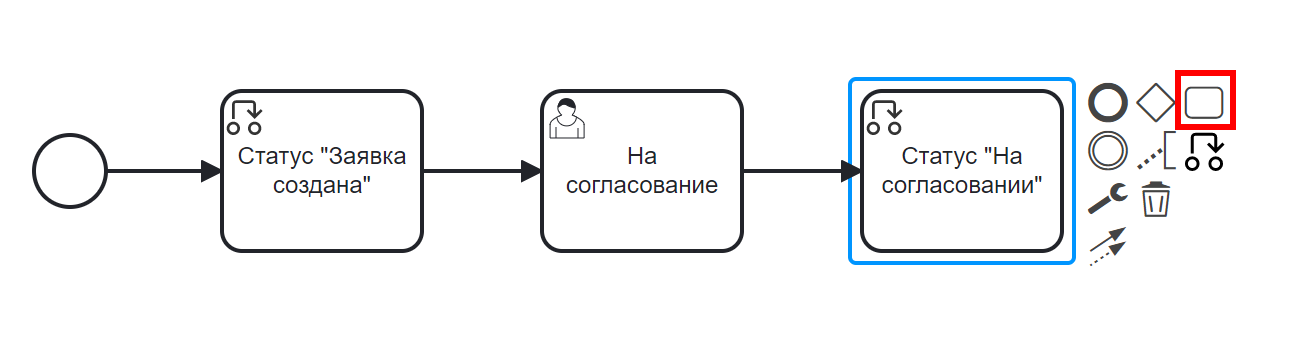
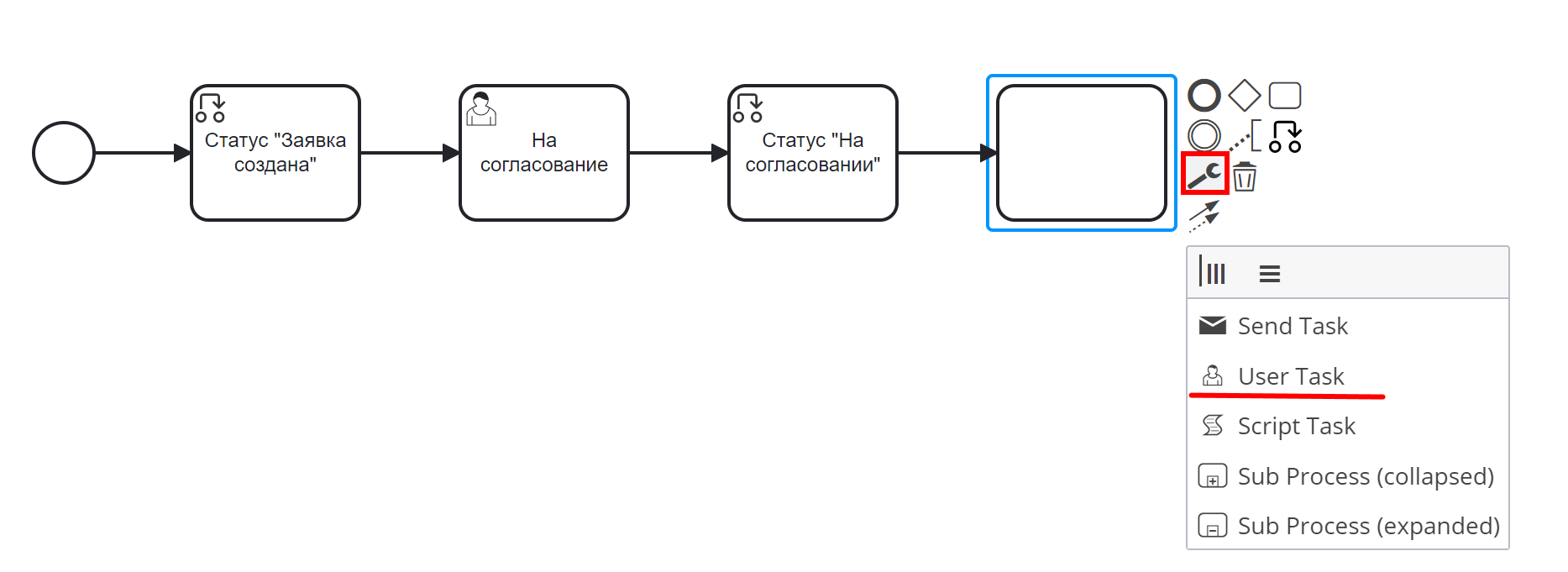
Измените тип с Task на User Task:
В панели настроек укажите:
Имя — На согласовании согласующим;
Реципиент — Согласующий.
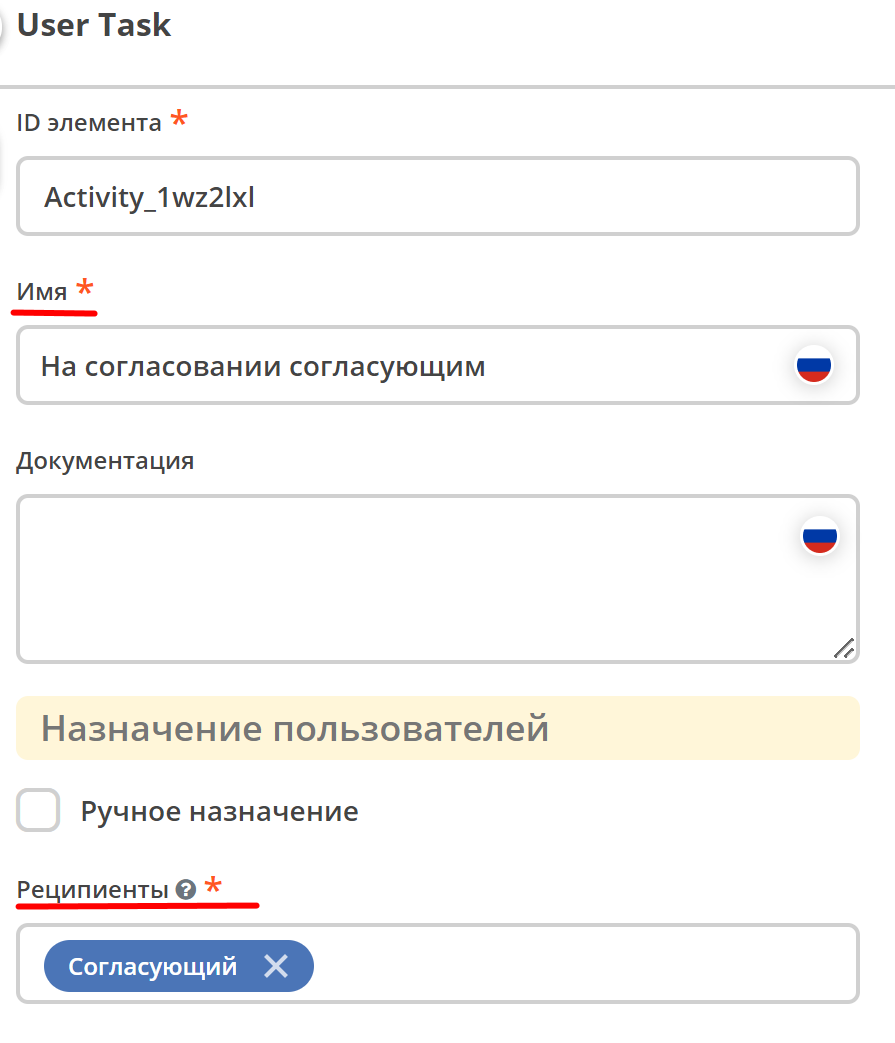
Приоритет по умолчанию — Средний.
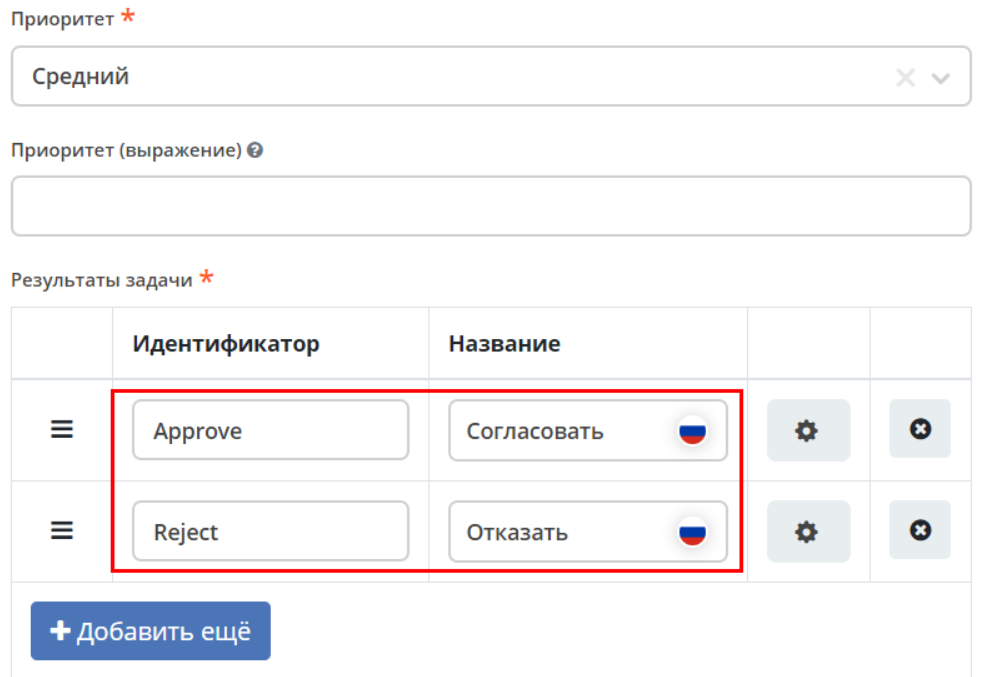
В списке «Результаты задачи» укажите два варианта:
Идентификатор —
Approve, Название — Согласовать;Идентификатор —
Reject, Название — Отказать.
Примечание
Форму к задаче можно не создавать вручную — система сформирует её автоматически и отобразит вердикты из поля Результат задачи.
В данном примере создадим пользовательскую форму для ознакомления с конструктором форм.
Формы для задач обычно содержат комментарии и кнопки вердиктов. В данном случае достаточно кнопок исхода задачи «На согласовании».
Последовательность действий:
На панели настроек элемента User Task нажмите «Выбрать» под полем «Форма задачи»:

В верхней части нажмите «Создать» и выберите «Создать форму»:

Заполните поля:
Идентификатор формы —
equipment-request-approve-form;Название формы — Форма согласования заявки на покупку оборудования.
Нажмите «Редактировать форму»:

Удалите текстовый элемент «Название» и кнопки:

Перейдите в «Расширенные» и перетащите элемент Task Outcome на форму:

В поле «Имя свойства» введите
outcomeи нажмите «Сохранить»:
Элемент Task Outcome автоматически сформирует кнопки вердиктов на основании Результатов задачи.
Нажмите «Сохранить»:

Выберите созданную форму.
Шаг 6. Gateway — ветвление маршрута
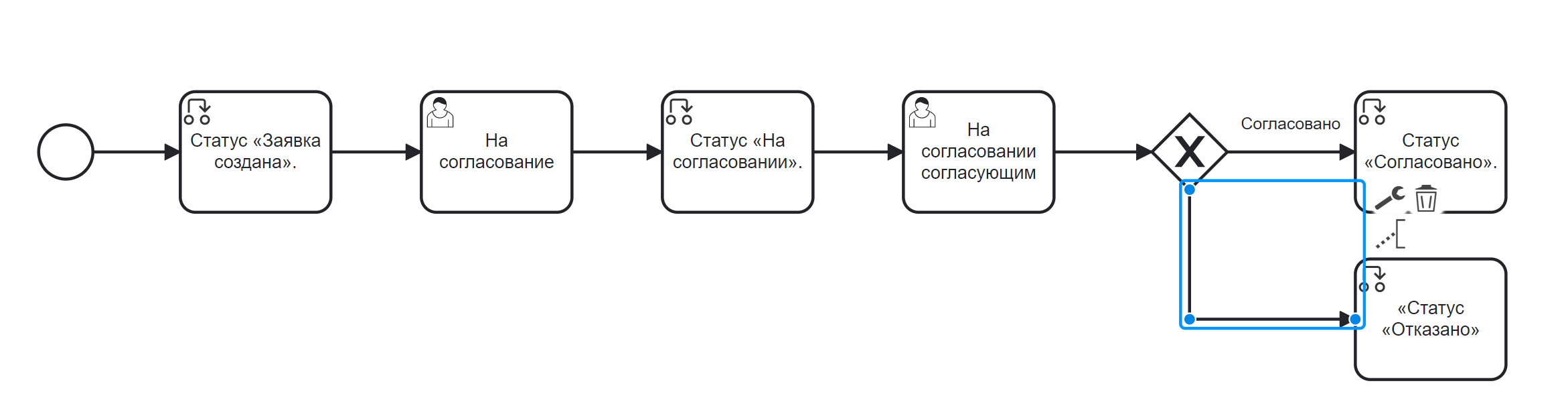
После работы согласующего процесс может пойти по двум путям: заявка согласована или отклонена. Добавьте разветвитель — Gateway.
Gateway управляет разветвлением и слиянием потоков. Добавьте его из контекстного меню или с панели слева:

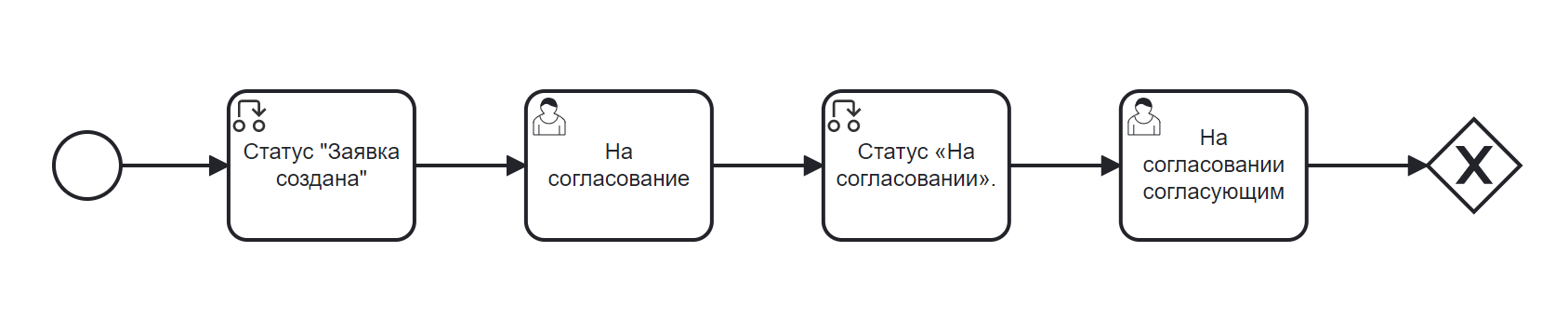
Шаг 7. Смена статуса — «Согласовано» и «Отказано»
Добавьте два элемента смены статуса после Gateway.
Для статуса «Согласовано»: в контекстном меню Gateway нажмите на иконку Set Status:

Укажите:
Имя — Статус «Согласовано»;
Статус — Согласовано.
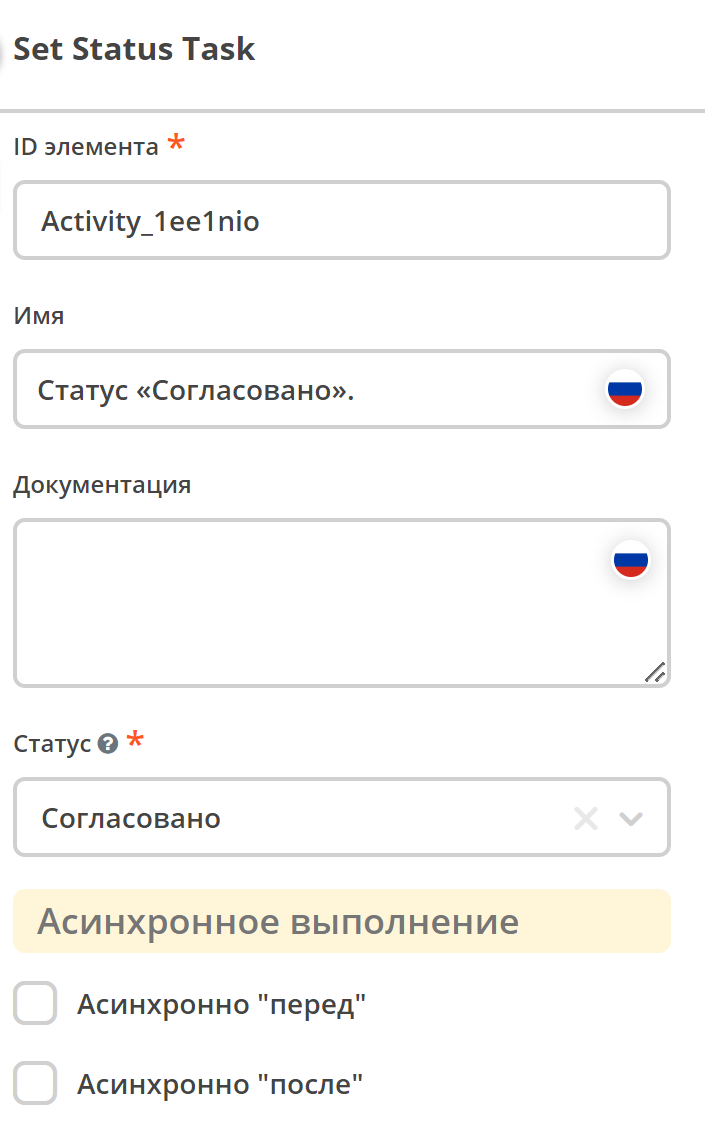
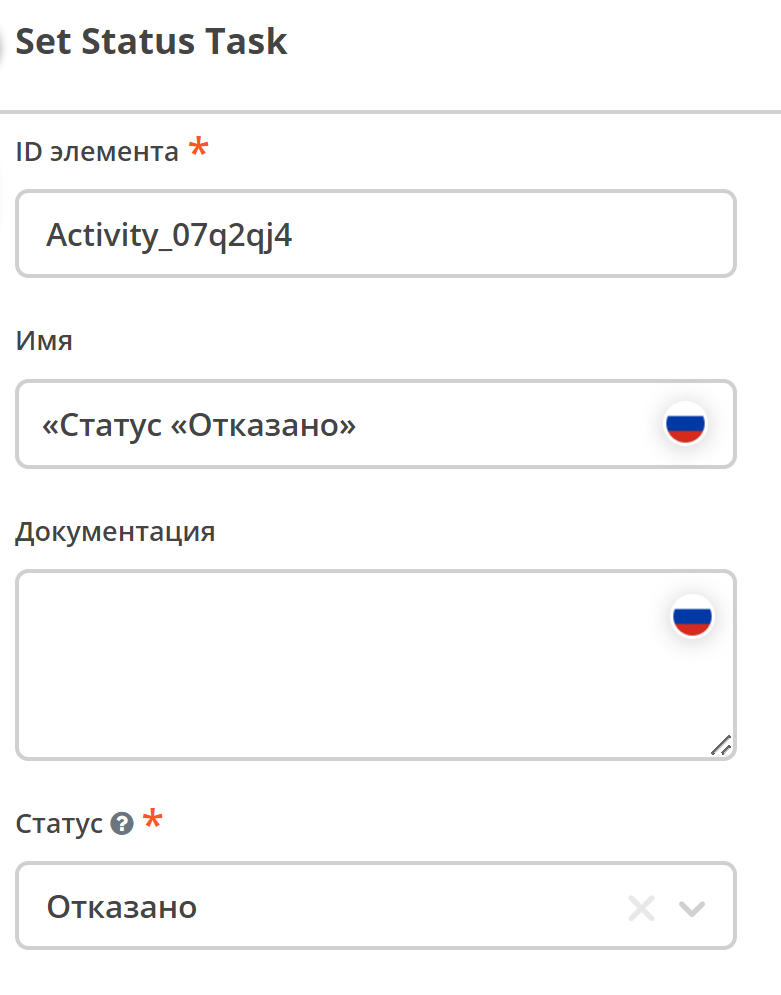
Для статуса «Отказано»: аналогично добавьте второй Set Status из контекстного меню Gateway:
Имя — Статус «Отказано»;
Статус — Отказано.
Шаг 8. Настройка потоков Sequence Flow
Система определяет маршрут по условиям на стрелках (Sequence Flow), выходящих из Gateway. Выберите нужную стрелку и настройте условие.
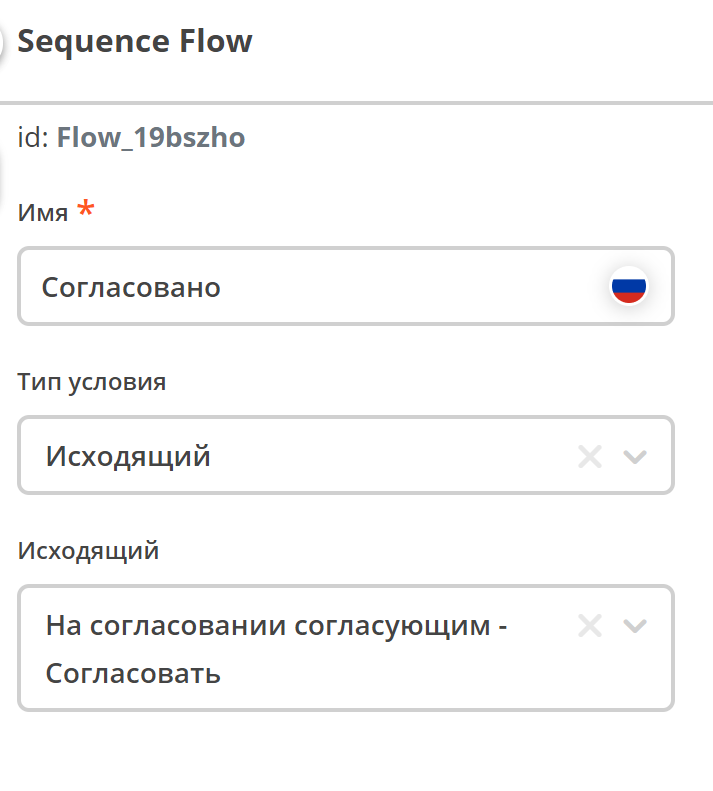
Для потока «Согласовано»:

Имя — Согласовано;
Тип условия — Исходящий;
Исходящий — На согласовании согласующим - Согласовать.
Примечание
Варианты в поле «Исходящий» формируются автоматически из двух частей: название задачи (поле Имя) и название результата задачи.
Для потока «Отказано»:
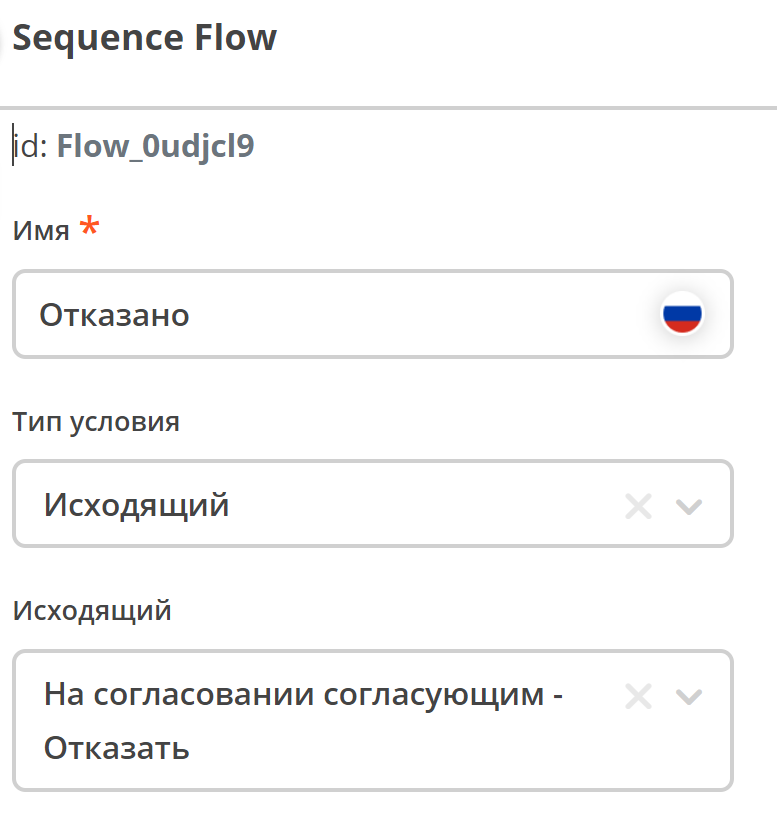
Имя — Отказано;
Тип условия — Исходящий;
Исходящий — На согласовании согласующим - Отказать.
Шаг 9. End Event — завершение процесса
Добавьте элемент окончания процесса End Event после каждого из элементов смены статуса — «Статус «Согласовано» и «Статус «Отказано».

Сохраните и опубликуйте процесс:
См. также
Принятие решений по заявке можно автоматизировать с помощью таблицы принятия решений. См. подробнее.
Запуск и проверка процесса
После создания типа данных, журнала, формы и бизнес-процесса можно проверить работу.
В левом меню выберите «Заявка на покупку оборудования» — откроется пустой журнал. Нажмите «+» для создания новой заявки:
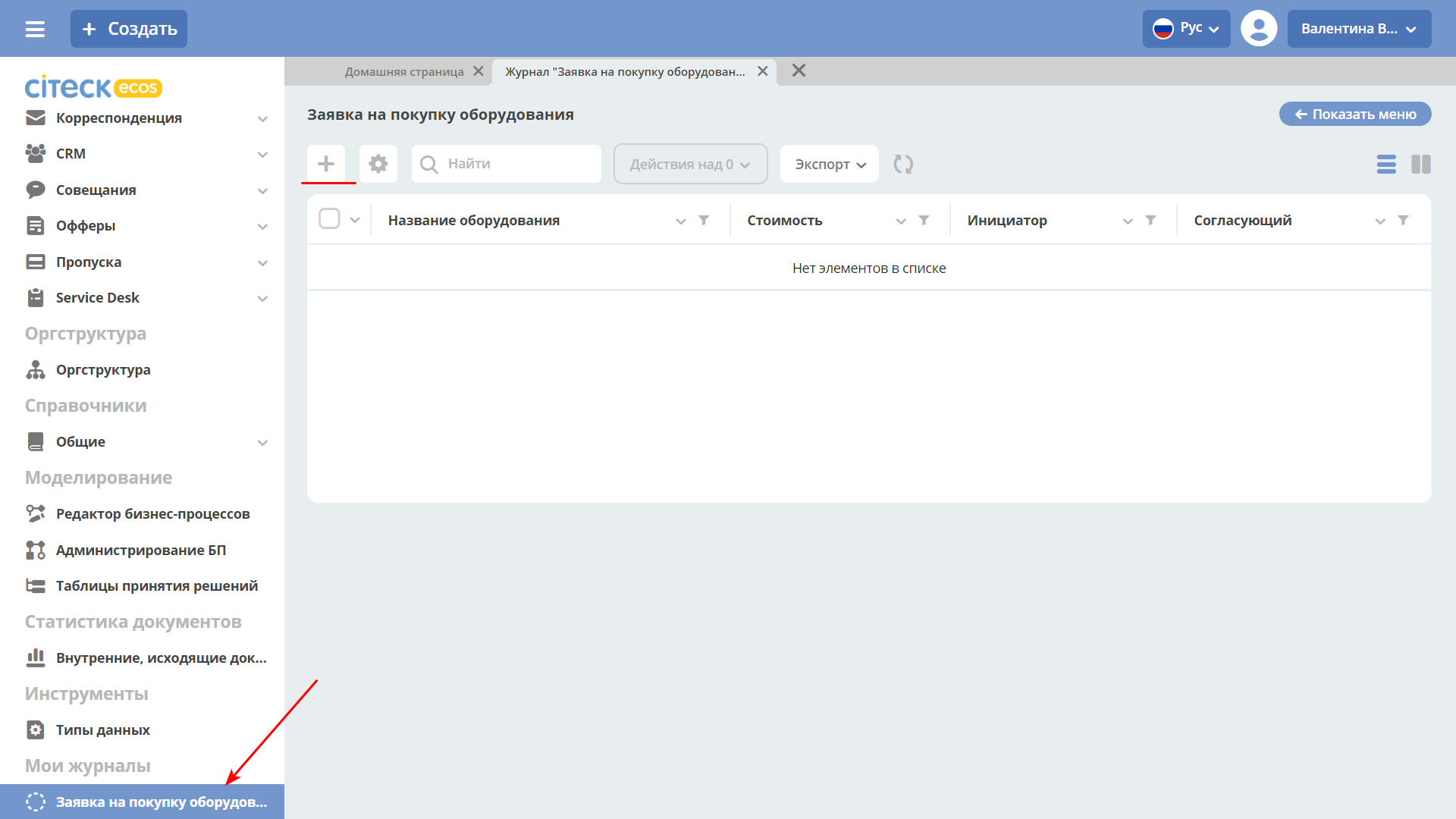
Заполните поля, например:
Название оборудования — HDMI кабель;
Стоимость — 500;
Инициатор — выберите сотрудника из оргструктуры;
Согласующий — выберите сотрудника из оргструктуры (на вкладке Все пользователи отображаются только участники рабочего пространства).

Нажмите «Сохранить». Заявка перейдёт в статус «Заявка создана» и откроется её карточка.
В виджете «Мои задачи» нажмите кнопку «На согласование»:
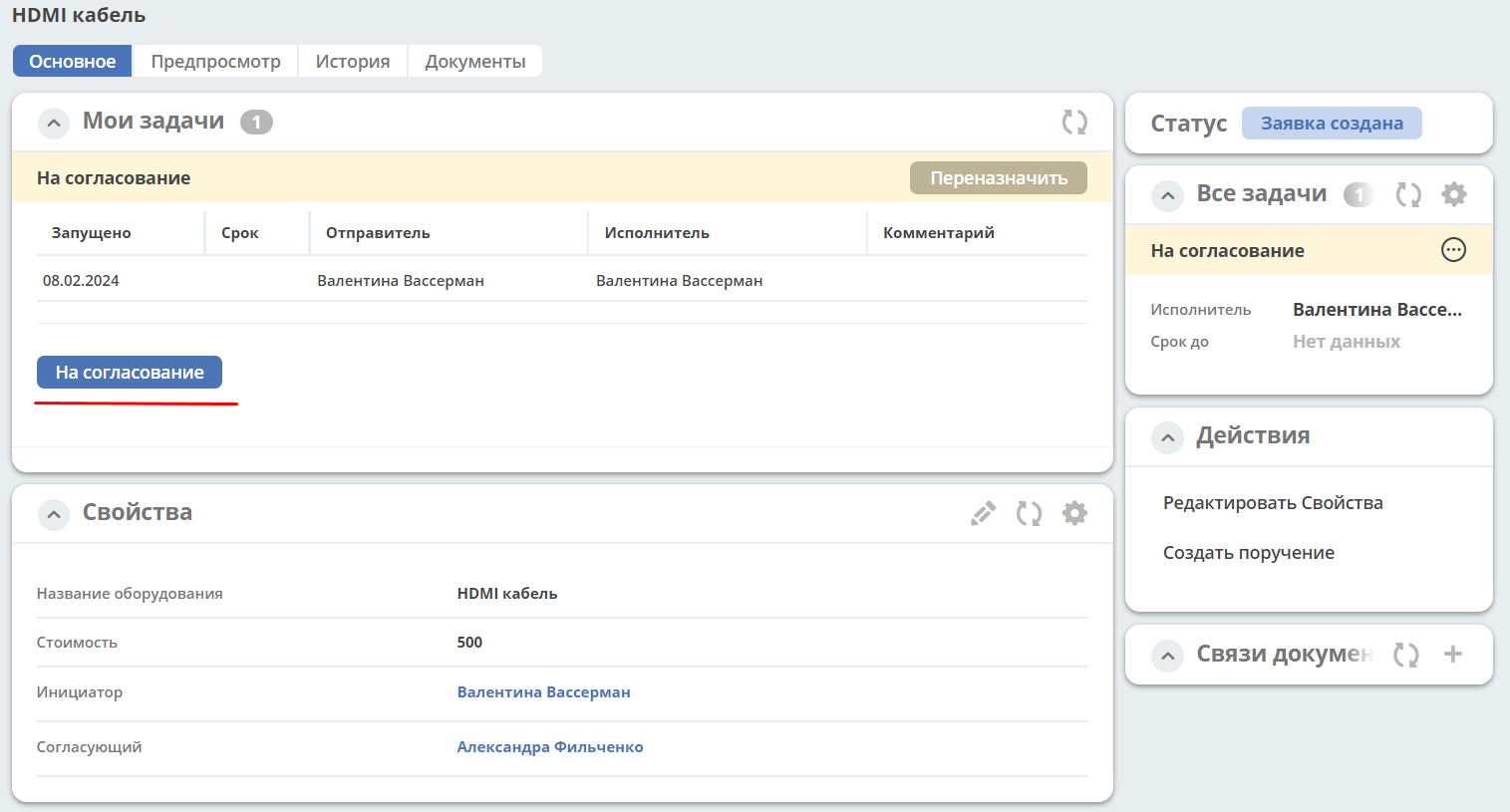
Заявка перейдёт в статус «На согласовании», и на согласующего будет назначена задача.
Зайдите под учётной записью согласующего, откройте персональное рабочее пространство, перейдите в Текущие задачи и откройте задачу:
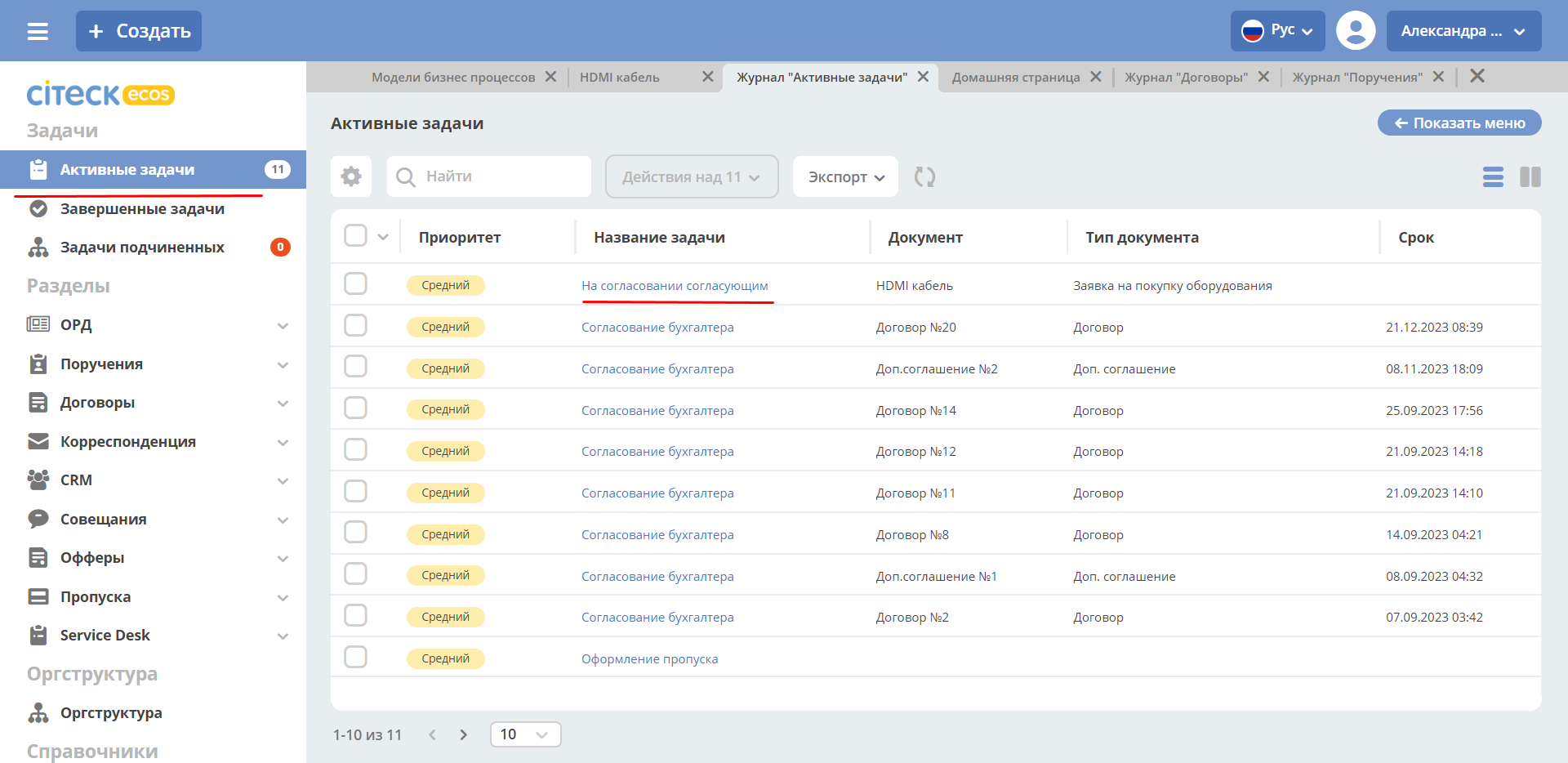
В виджете «Мои задачи» нажмите «Согласовать»:
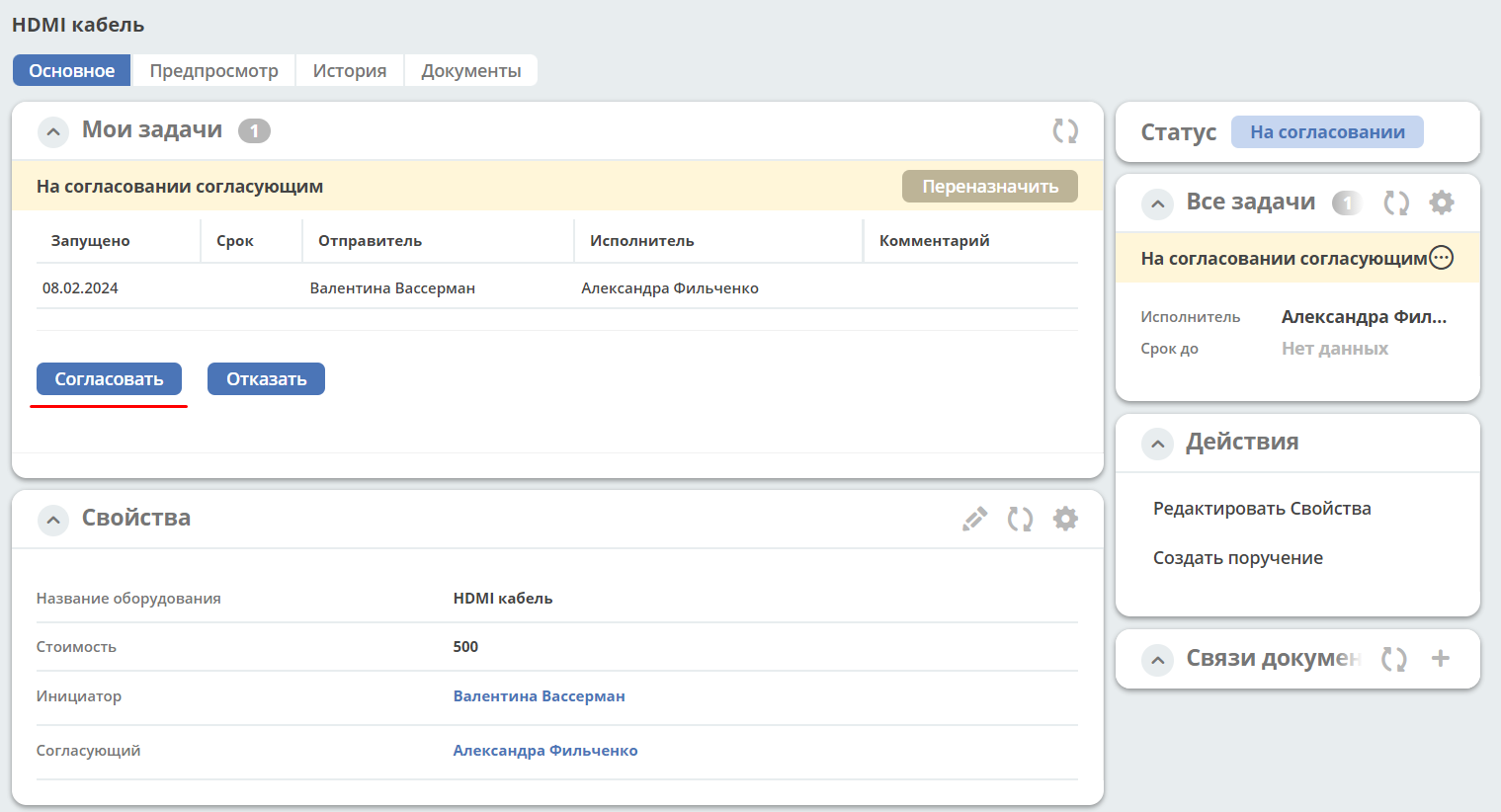
Заявка перейдёт в статус «Согласовано» — процесс успешно завершён.
Модели DMN
Автоматическое решение о согласовании/отказе
Расширим созданный процесс: добавим таблицу принятия решений для автоматического согласования или отказа по определённым видам оборудования.
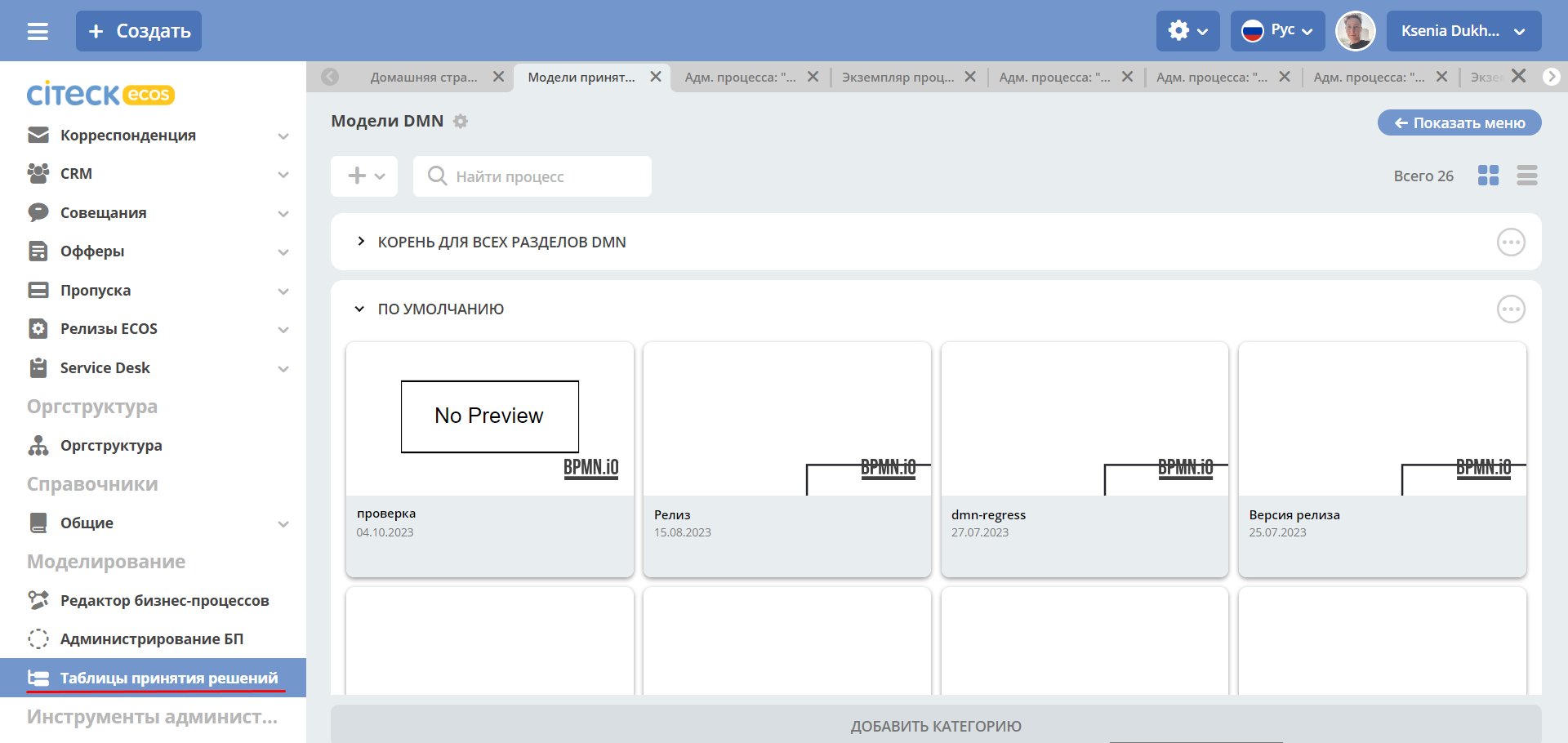
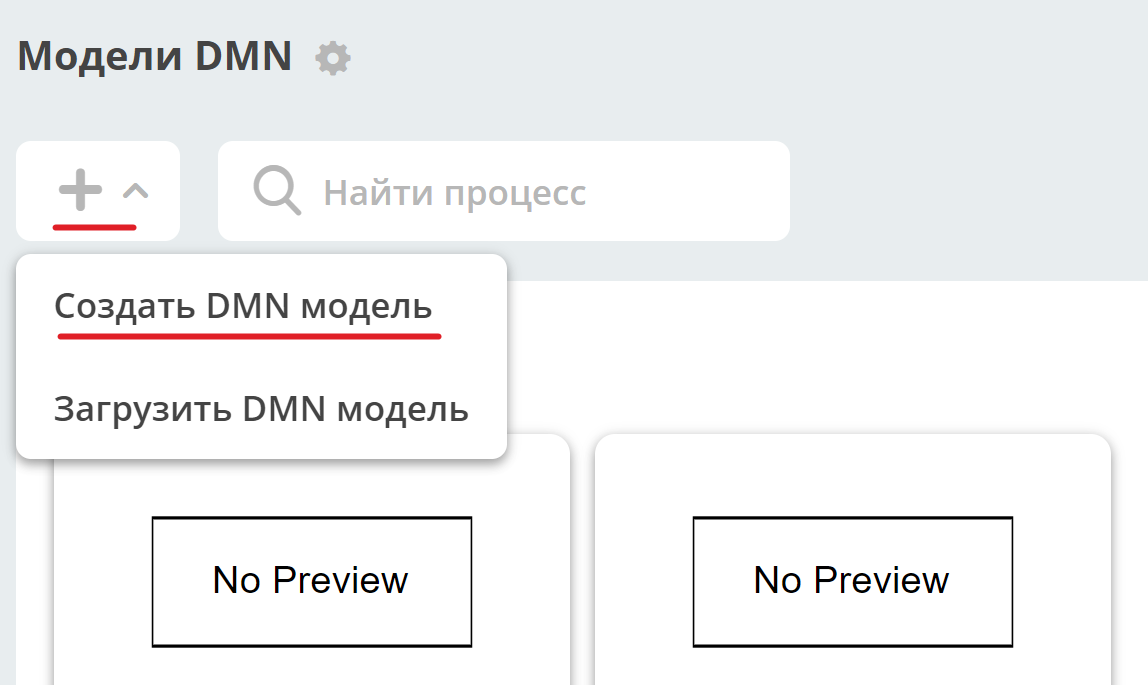
В разделе Администрирование перейдите в пункт Модели DMN и нажмите + → Создать DMN модель:
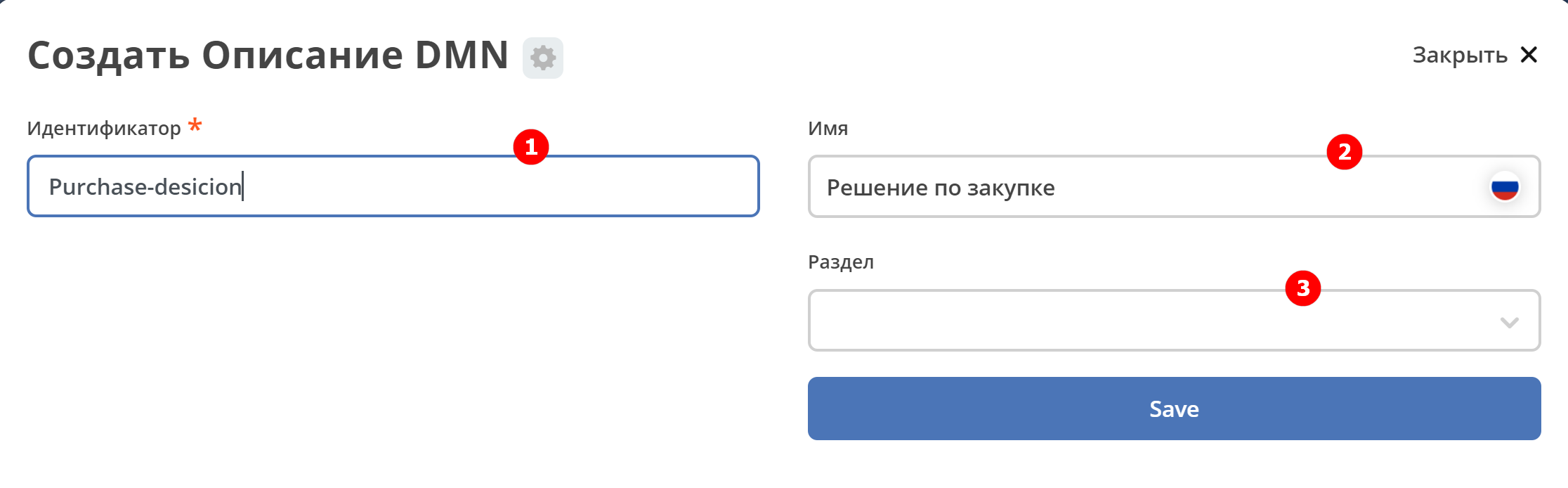
Заполните поля:
№ |
Поле |
Значение |
|---|---|---|
1 |
Идентификатор |
|
2 |
Имя |
Решение по заявке на покупку оборудования |
Нажмите «Создать». Откроется редактор решения:
См. также
Дальнейший порядок действий описан в статье.
Использование динамической роли DMN в бизнес-процессе
В процесс можно добавить динамическую роль для автоматического выбора согласующего в зависимости от условий. Правила роли определяются в таблице DMN, а сама роль задаётся в типе данных.
См. также
Порядок действий описан в статье.
Артефакты ECOS
«Артефакты ECOS» предназначен для управления созданными локальными артефактами. В данный журнал попадают все артефакты, которые достигли микросервиса ecos-apps.
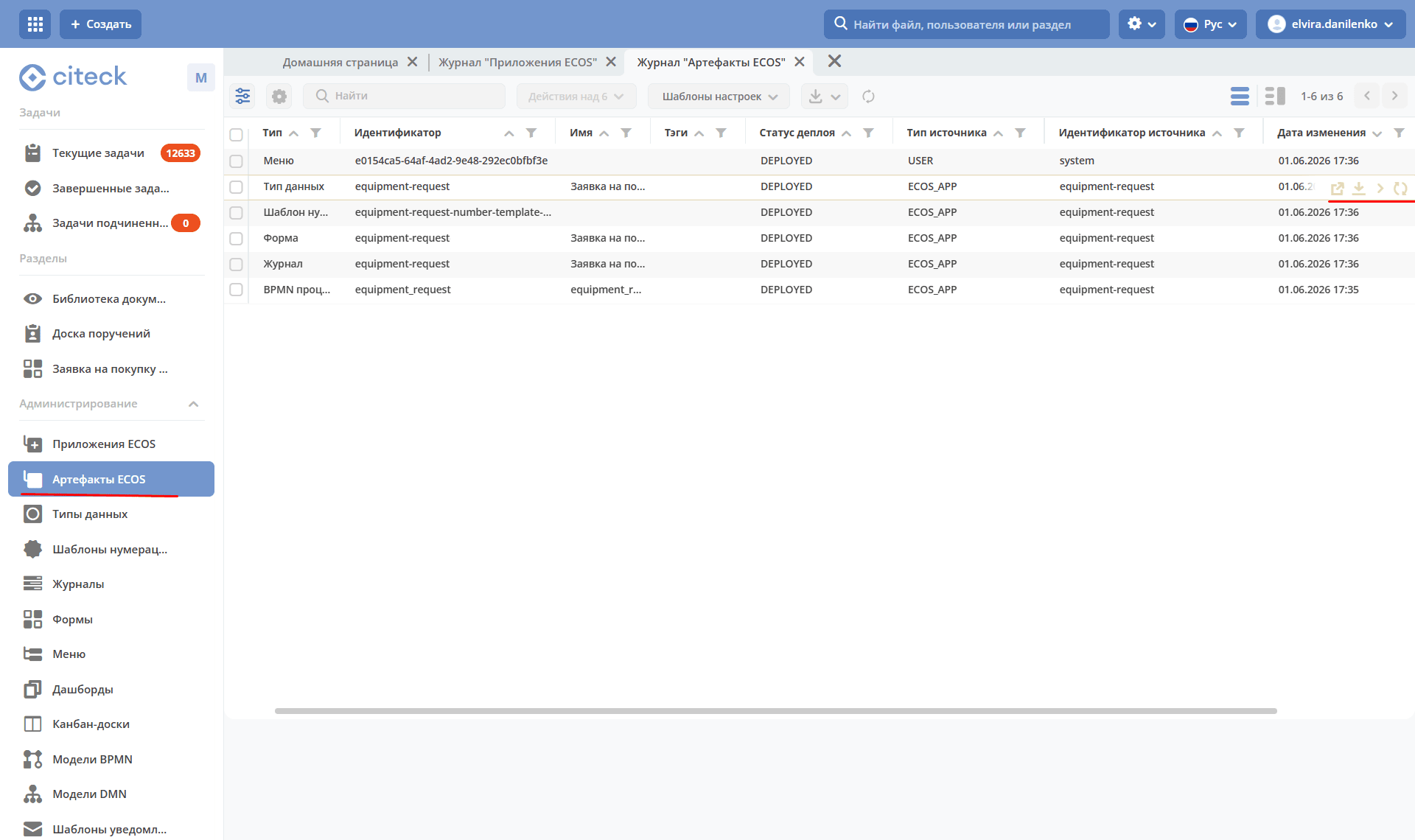
Доступные действия
1. Скачать историю артефакта
При нажатии на действие можно выбрать дату, с которой необходимо выгрузить историю артефакта.
Скачивается zip архив со всеми версиями артефакта с указанной даты.
Если последний артефакт был загружен ранее чем выбранная дата, то будет выгружен только он (т.е. всегда будет как минимум 1 артефакт).
2. Скачать артефакт
Всегда скачивается zip архив с выбранным артефактом.
3. Передеплоить артефакт вручную
Отправить артефакт из ecos-apps в микросервис. Может быть полезно при разработке или после сбоя в базе целевого микросервиса т.е. ecos-apps не пропускает артефакт если он ранее был успешно задеплоен.
4. Сбросить пользовательскую версию артефакта
Сброс происходит до той версии, которая была установлена из приложения (APPLICATION или ECOS_APP). Сбрасывать можно только артефакты, которые в колонке Тип источника имеют USER.
См. также
Подробно про артефакты и их источники описано в статье.
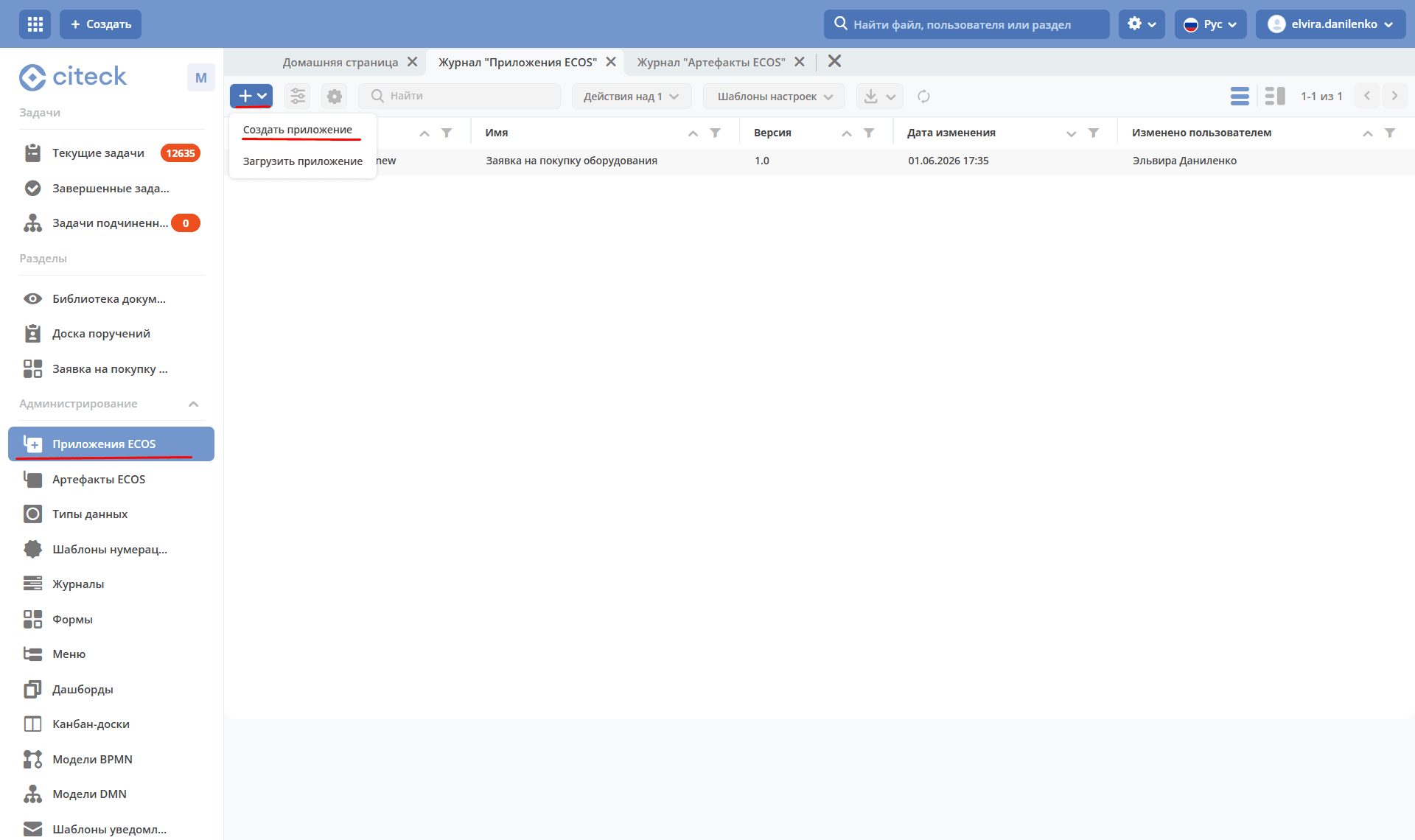
Упаковка приложения для переноса артефактов
В рабочем пространстве перейдите в раздел Администрирование выберите пункт Приложения ECOS. Нажмите + — Создать приложение:
В открывшейся форме заполните поля:
Id — идентификатор приложения.
Имя — название приложения.
Выберите все созданные типы данных для процесса «Заявка на закупку оборудования».
Нажмите «Загрузить артефакты для выбранных типов» — список артефактов заполнится автоматически.
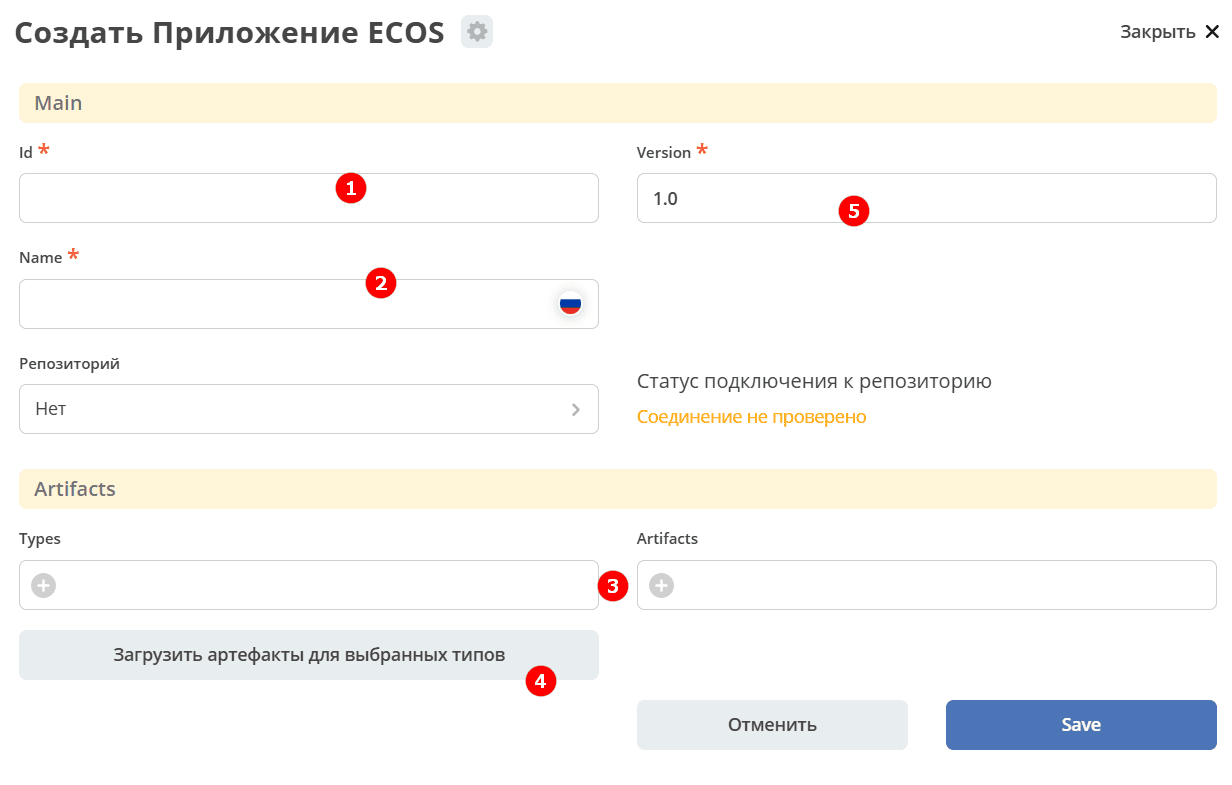
При необходимости дополните список вручную, нажав +.
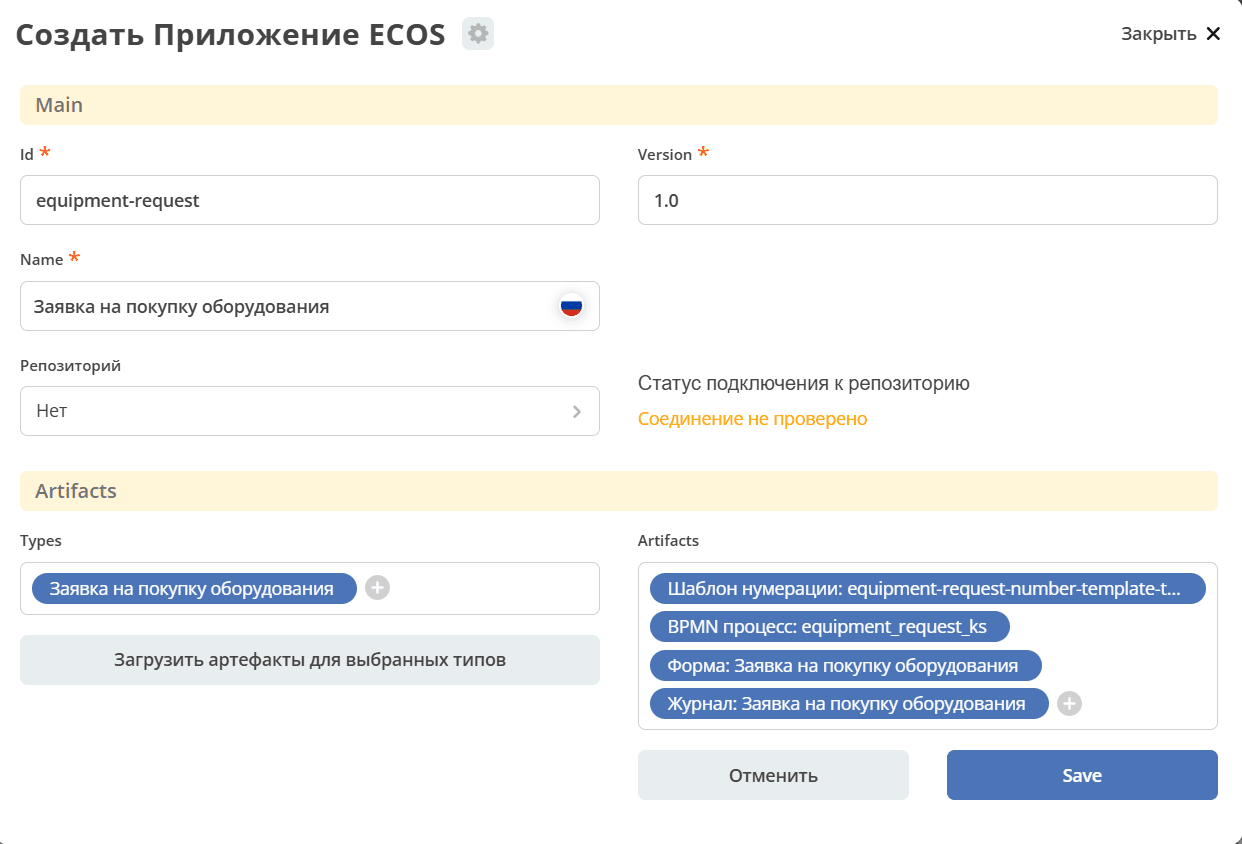
Нажмите Сохранить.
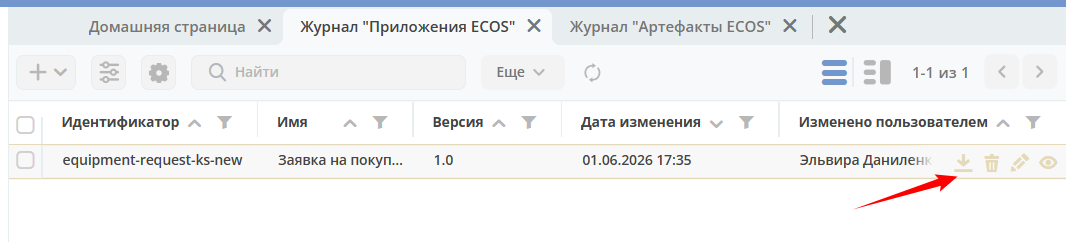
Скачивание приложения
Чтобы скачать архив с приложением, нажмите кнопку скачивания напротив нужного приложения:
Загрузка на другой стенд
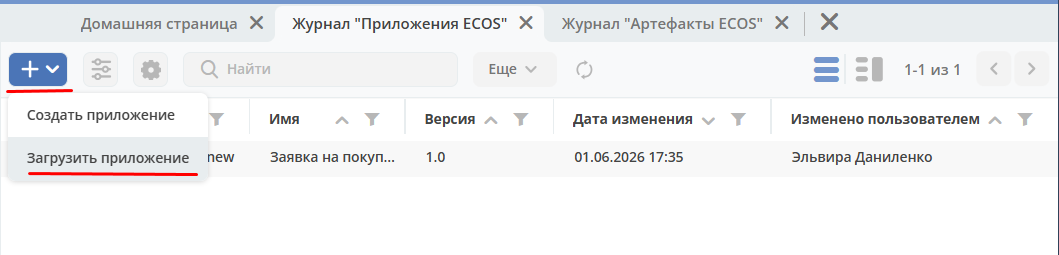
Чтобы загрузить приложение в другое рабочее пространство, нажмите Нажмите + — Загрузить приложение:
См. также
Подробно про приложения описано в статье.