Виджеты
Виджеты — настраиваемые блоки информации, которые размещаются на дашбордах и отображают данные о документе, задачах, процессах, пользователях и другом контенте системы.
Виджеты добавляются и переносятся перетаскиванием при настройке дашборда. Набор доступных виджетов зависит от типа дашборда. Для части виджетов доступна индивидуальная настройка отображаемых данных.
Статья содержит описание всех доступных виджетов, их параметры настройки и управление правами на редактирование.
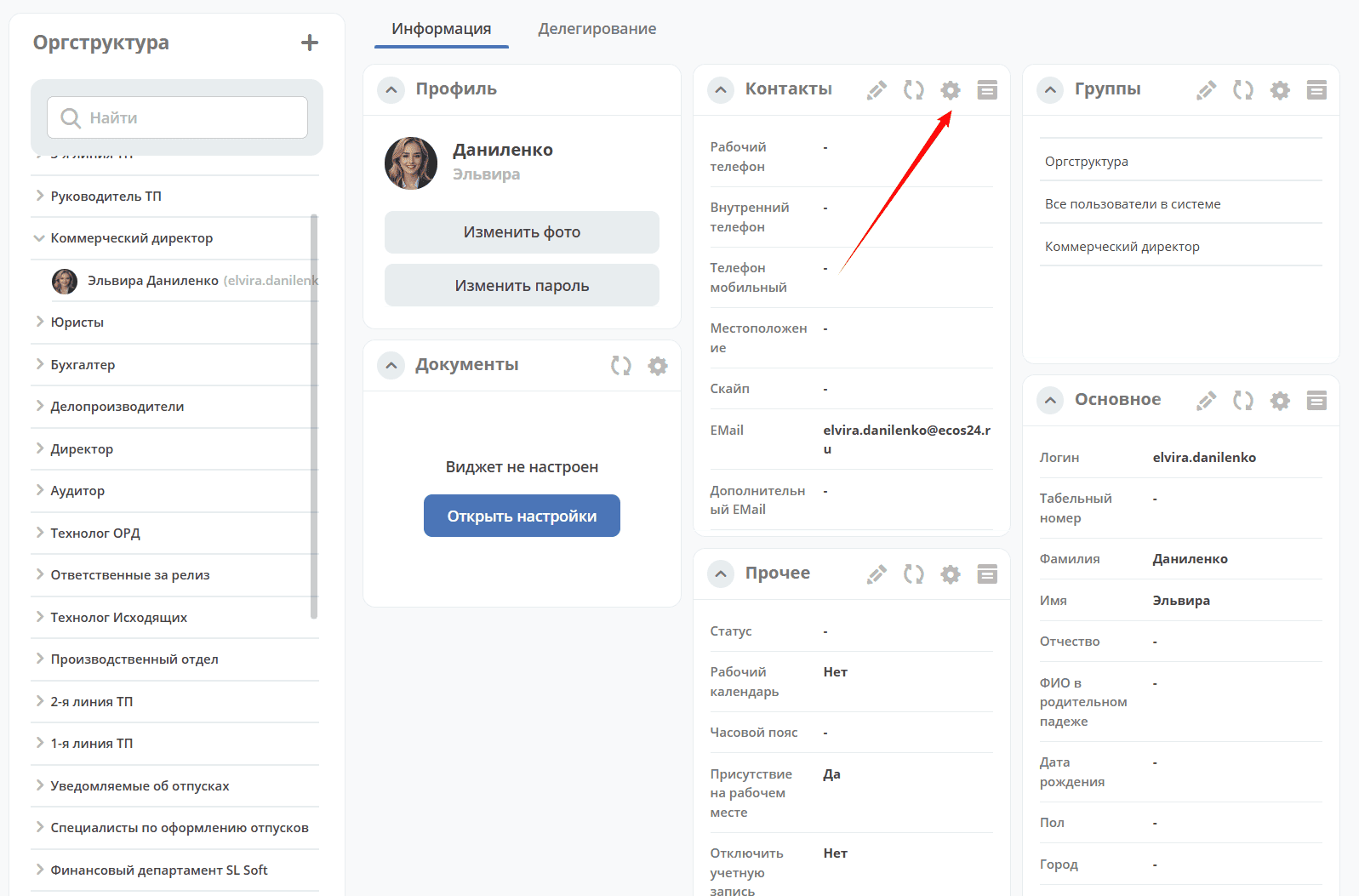
Для некоторых виджетов доступна настройка. Настройка отмечена следующей иконкой:
Примечание
При включенном конфиге restrict-access-to-edit-dashboard-widgets (true) настройка виджетов запрещена пользователю.
Настройка прав на редактирование
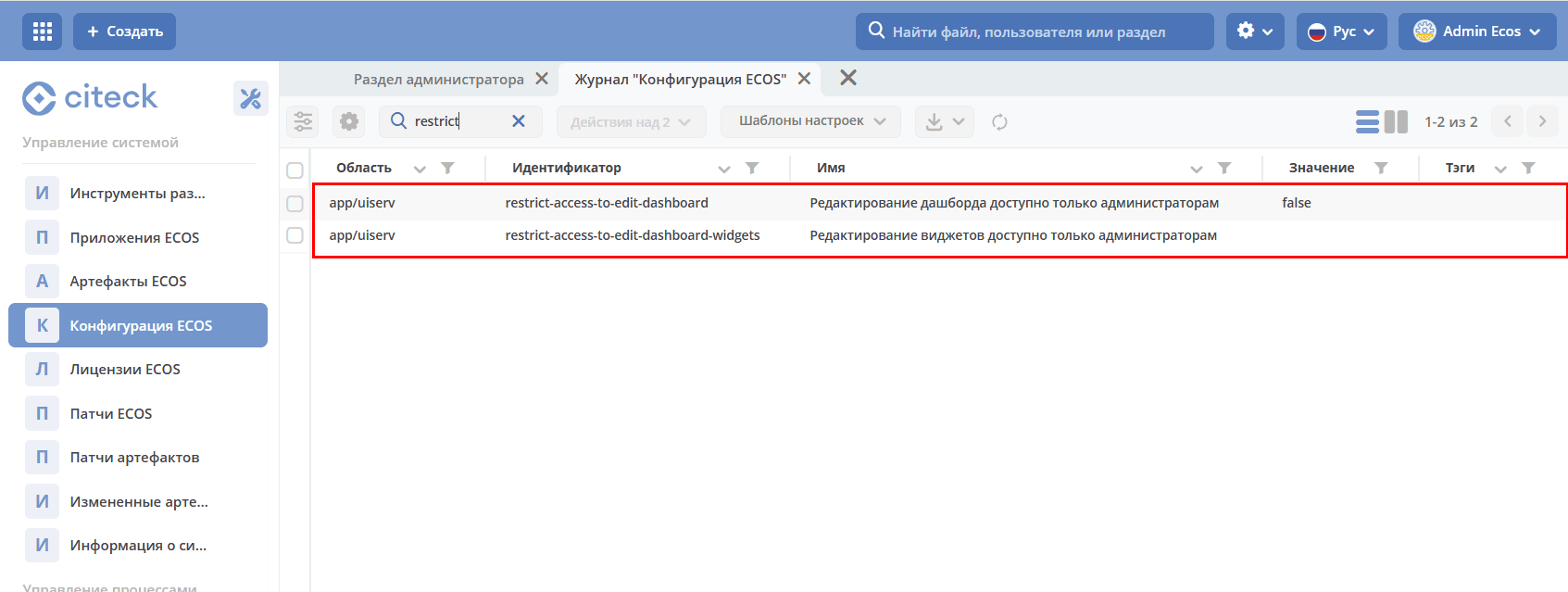
В системе для пользователей можно разграничить права на настройку дашборда (restrict-access-to-edit-dashboard) и настройку виджетов (restrict-access-to-edit-dashboard-widgets).
То есть у пользователя могут быть права на настройку дашборда, но запрещена настройка виджетов.
Конфиги хранятся в разделе Управление системой – Конфигурация ECOS (v2/journals?journalId=ecos-configs&viewMode=table&ws=admin$workspace):
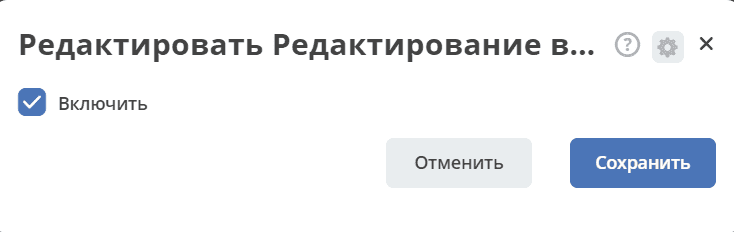
Включение настройки:
Виджет «Журнал»
Ключ journal
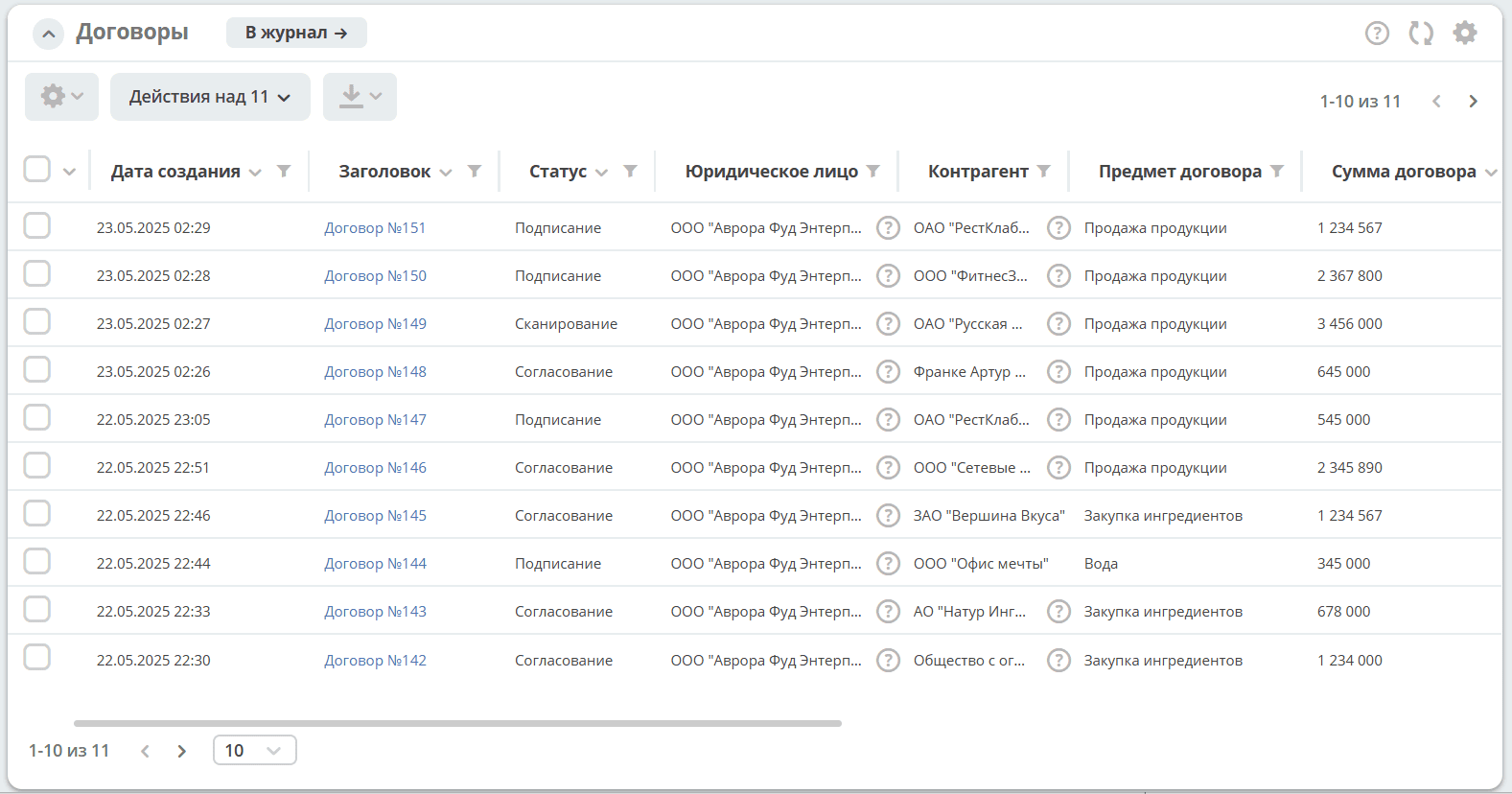
Виджет для настройки отображения журнала.
Настройка
|
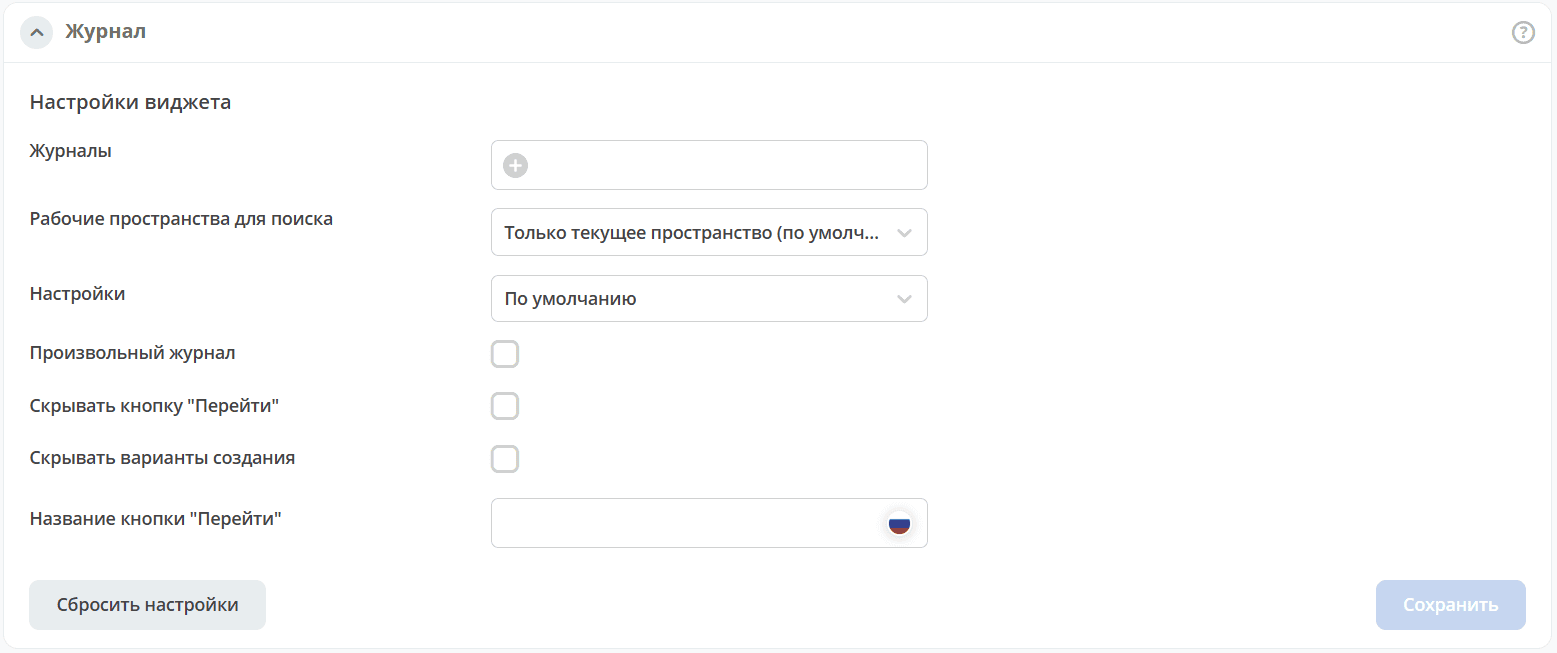
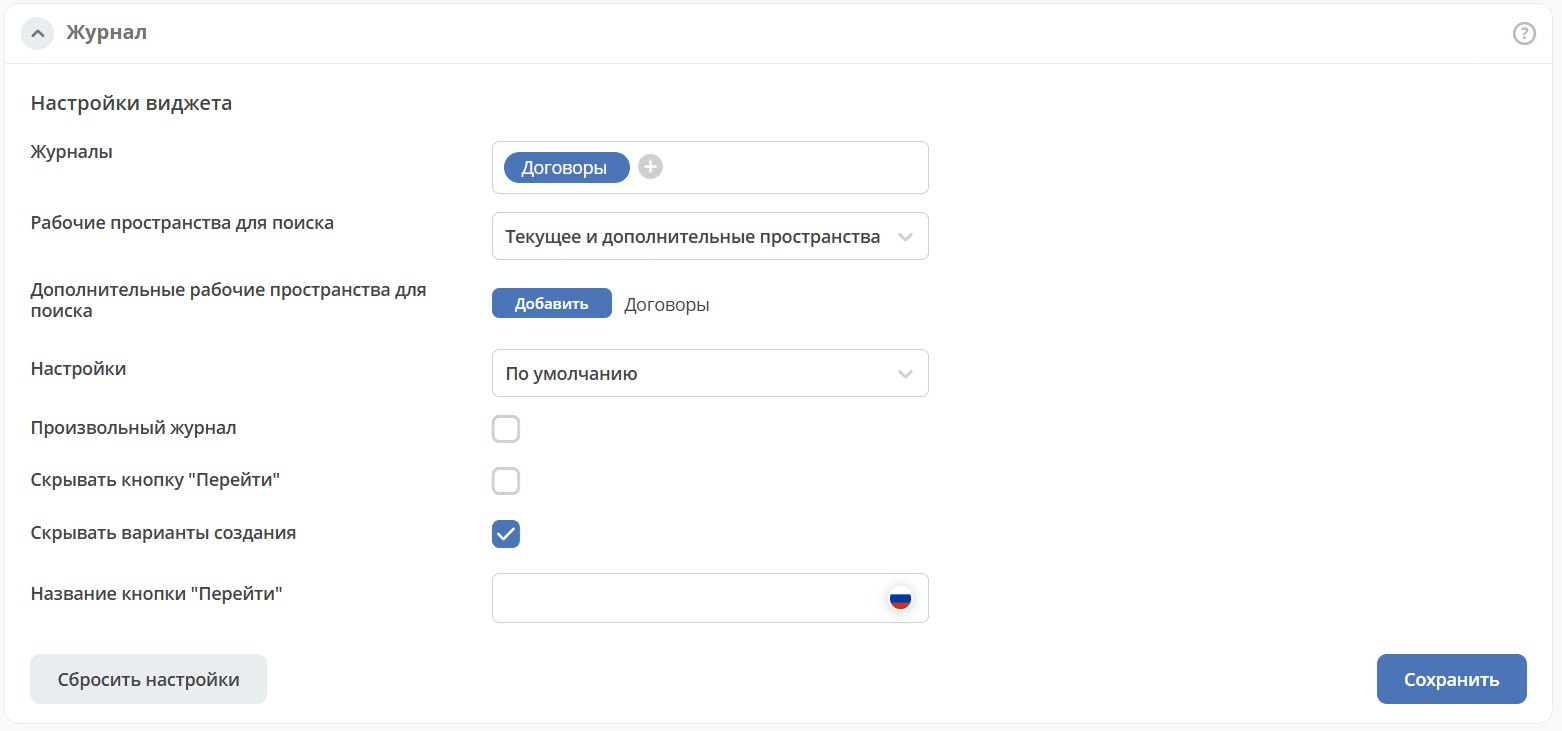
Журналы - данные какого журнала отображать. Выбор журнала из списка.
Пространства для агрегации - выбор рабочих пространств для агрегации данных журнала. Если для агрегации не добавлено рабочее пространство, то агрегация производится по всем доступным рабочим пространствам c учетом прав.
Настройки - применяемый шаблон настроек журнала.
Произвольный журнал - возможность указать напрямую название журнала.
Скрывать кнопку «Перейти» - принудительное скрытие кнопки «Перейти».
Скрывать варианты создания - кнопка создания + будет скрыта.
Название кнопки «Перейти» - указать название кнопки.
|
Настроенный вид
|
Виджет «Веб-страница»
Ключ web-page
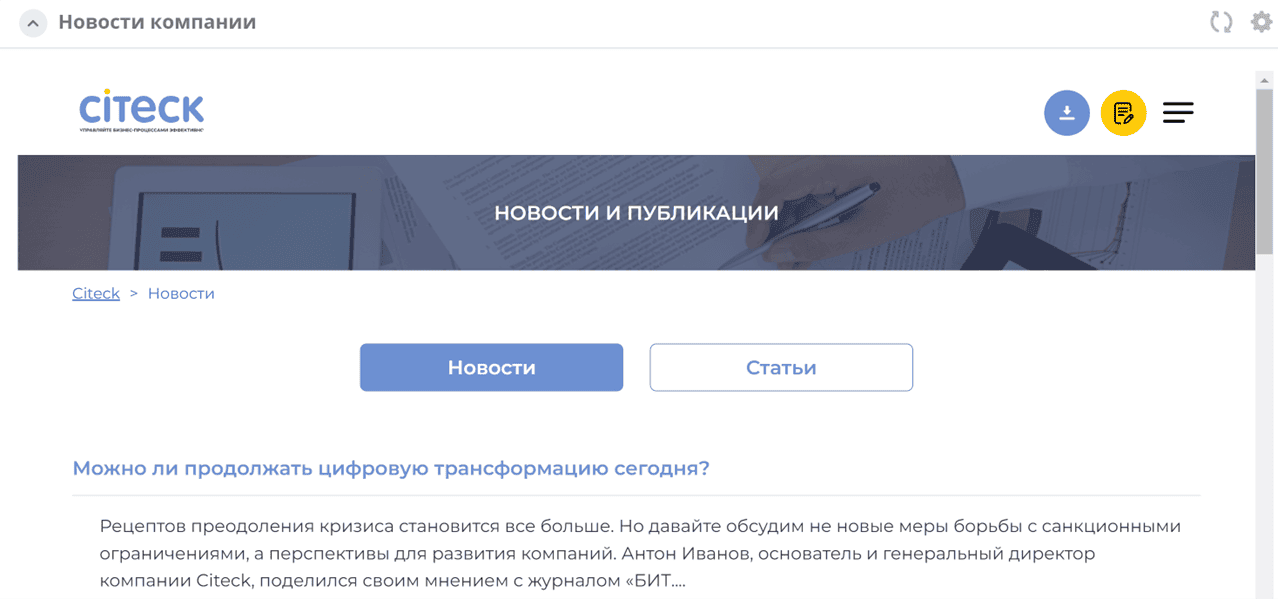
Виджет отображает любую web-страницу, заданную в его настройках.
Настройка
|
|
Настроенный вид
|

Виджет «Предпросмотр»
Ключ doc-preview
Виджет предпросмотра служит для отображения основного документа и всех связанных из атрибута «Содержимое». Позволяет осуществлять скачивание не только основного, а текущего открытого документа.
Оригиналы документов могут быть других расширений, но виджет показывает только картинки или сгенерированные pdf на базе основного.
С включённой настройкой в виджете показываются все связанные документы.
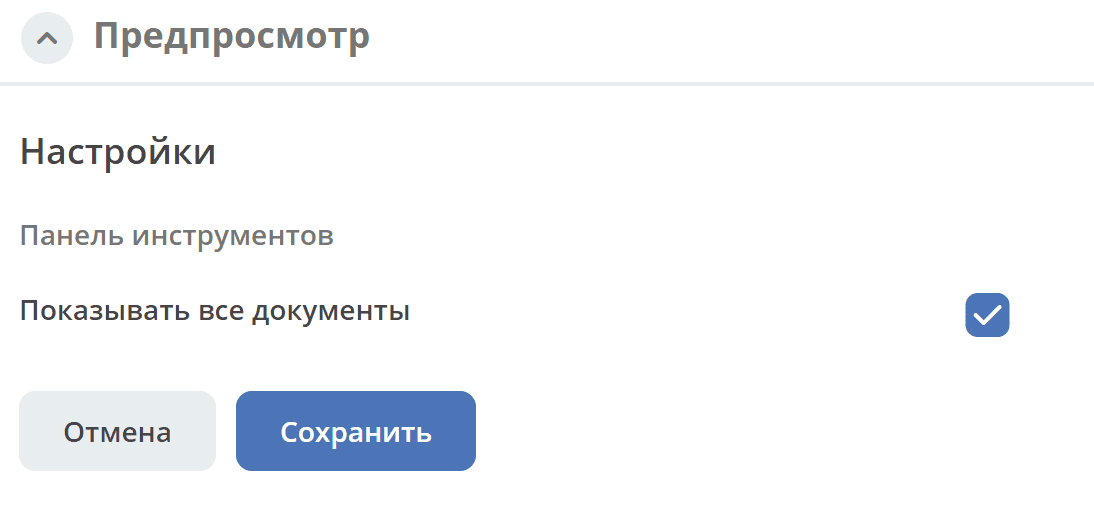
Первым отображается основной контент _content, затем документы, которые загружены в виджет документов (ассоциация docs:documents).
Если основной отсутствует, то отобразится следующий документ.
Переход между документами осуществляется через дропдаун или скролл. Количество документов указано в дропдауне:
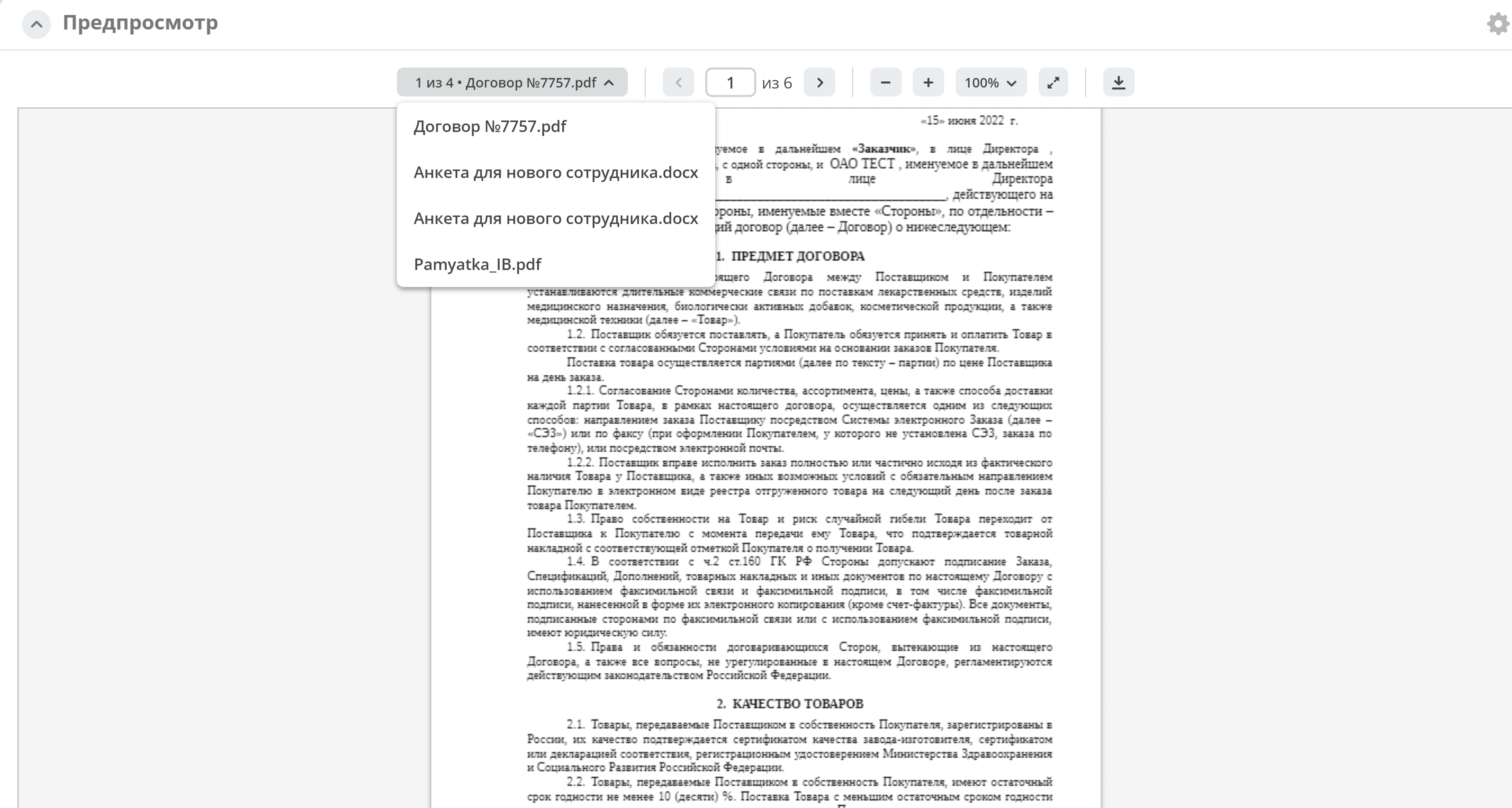
Содержимое виджета обновляется при изменениях основного и связанных документов.
Виджет «Комментарии»
Ключ comments
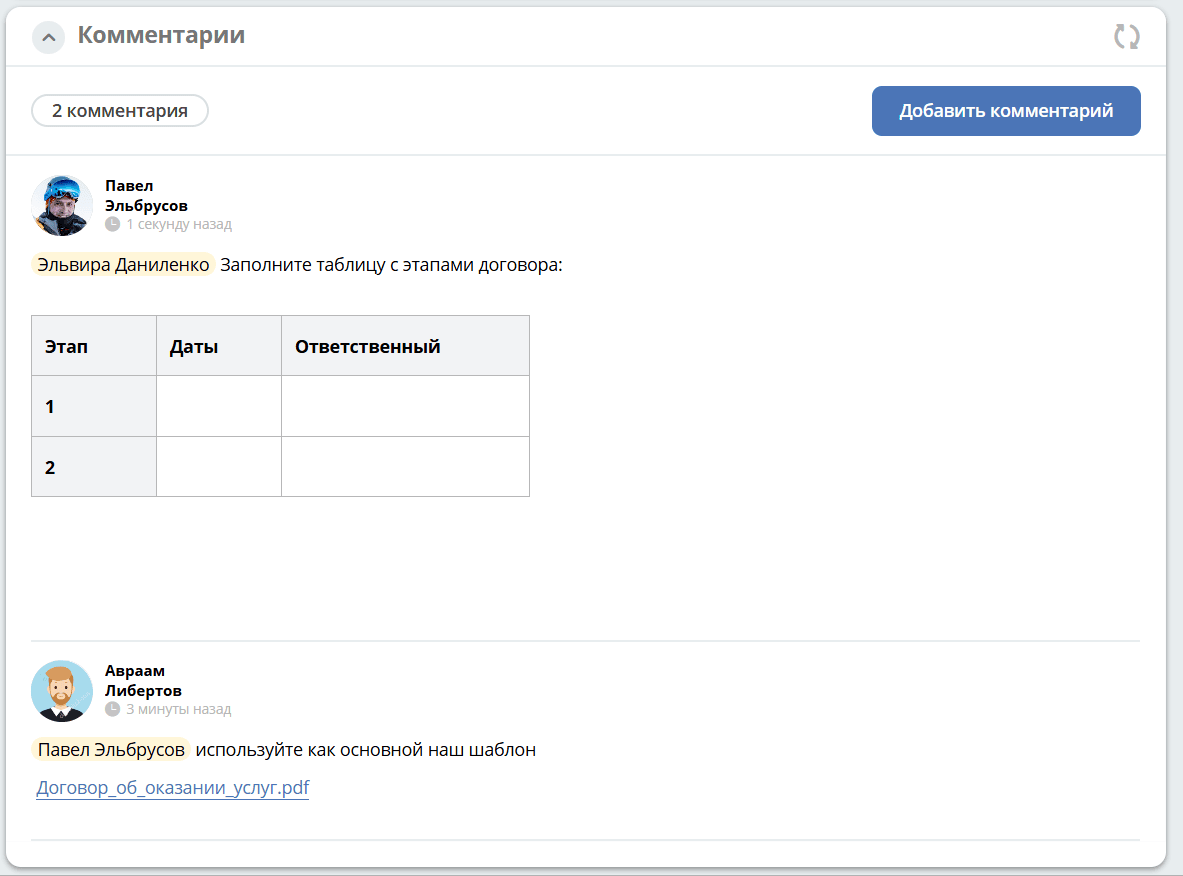
Виджет для отображения комментариев к документу.
Введенные комментарии |
|
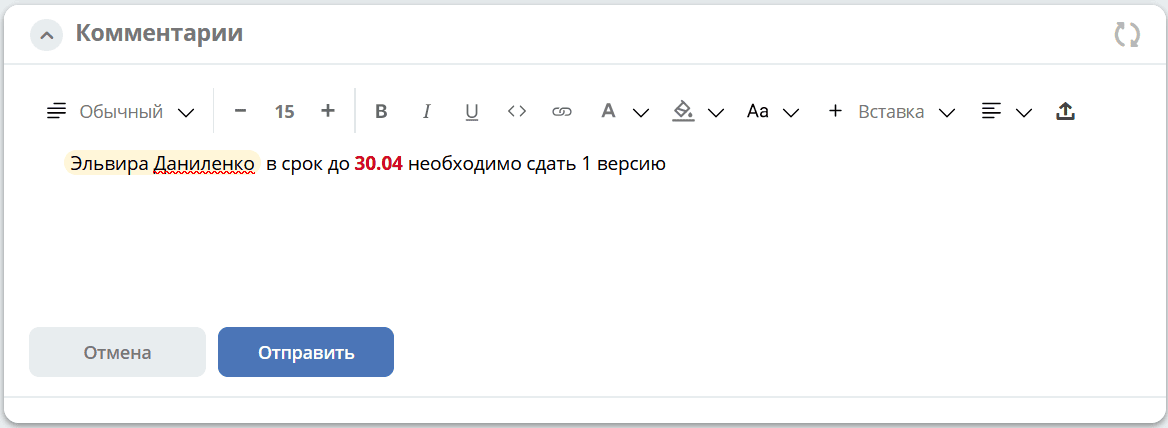
Форма ввода комментария: |
Для ввода текста используется визуальный редактор, в котором помимо форматирования текста доступно добавление таблицы, кода, ссылки, файла
Чтобы в комментарии упомянуть других пользователей используете @
|
Пользователь, которого упомянули в комментарии получит письмо следующего вида:
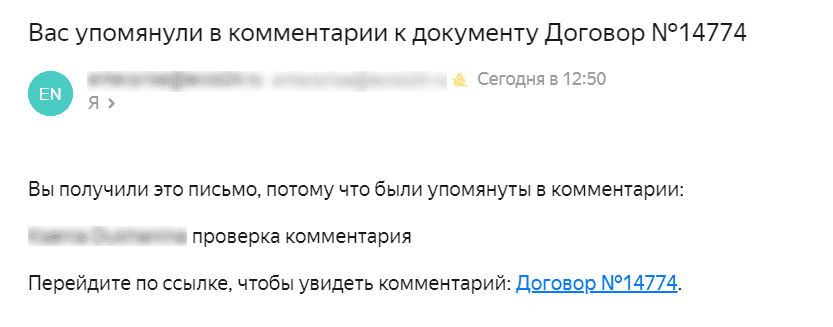
Максимальное количество символов в комментарии - 5 000. Иначе будет выдана ошибка:

Подробно о разграничении пользователей различных заказчиков
Транcлирование комментариев при выполнении задачи
Для включения транслированная комментария при выполнении задачи в виджет комментариев необходимо к типу данных добавить аспект task-comments-broadcastable.
Важно
Инпут комментария на форме задачи должен быть добавлен с id comment.
Комментарий, добавленный из задачи помечается тегом с названием задачи.
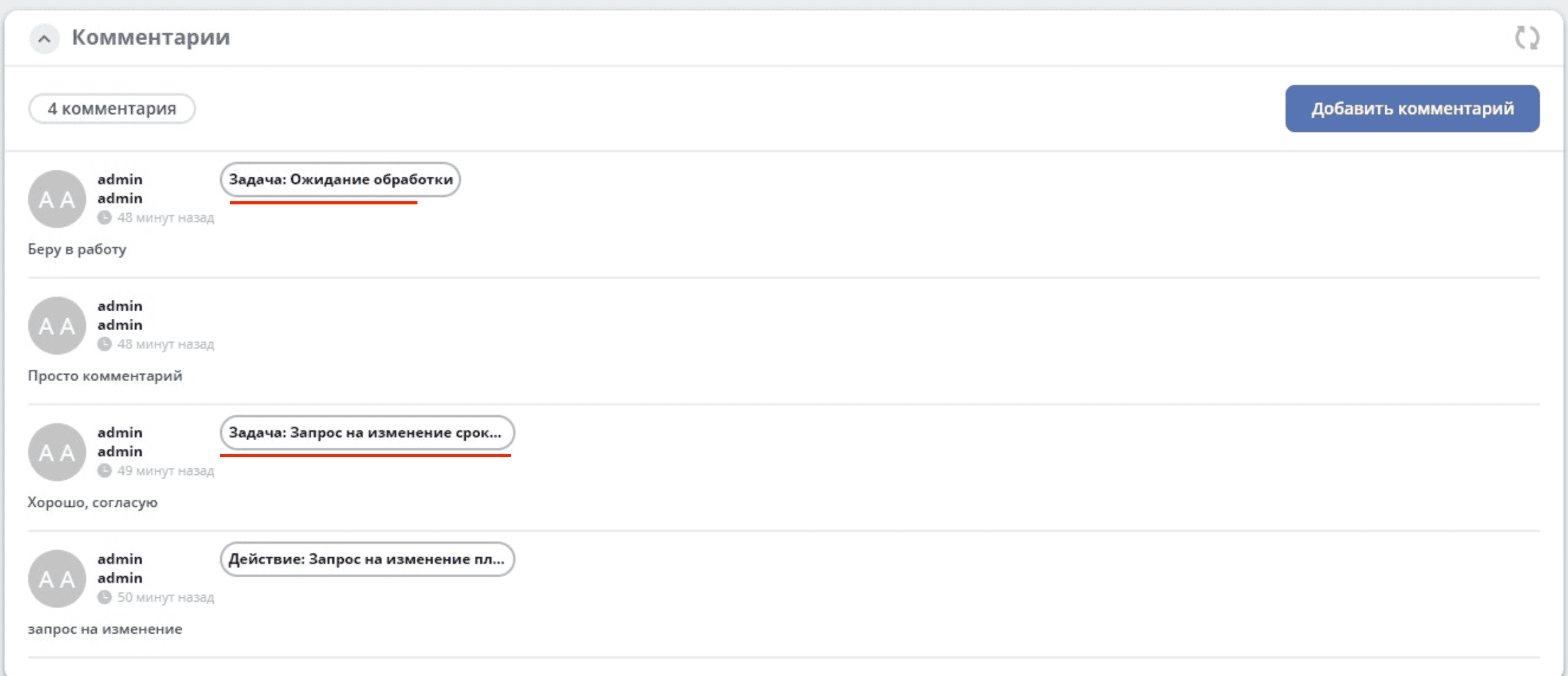
Если необходимо выключить добавление комментария из задачи для конкретного рекорда, можно у рекорда выставить свойство task-comments-broadcastable:broadcastComments в false.
Виджет «Свойства»
Ключ properties
Виджет для отображения атрибутов карточки формы и их значений. Предоставляет возможность inline редактирования значений атрибутов или редактирование в режиме «формы» (с учетом статуса кейса, наличия прав у просматривающего кейс пользователя).
Список для выбора - формы из журнала форм.
Настройка
Список для выбора - формы из журнала форм.
|
|
Настроенный вид
|
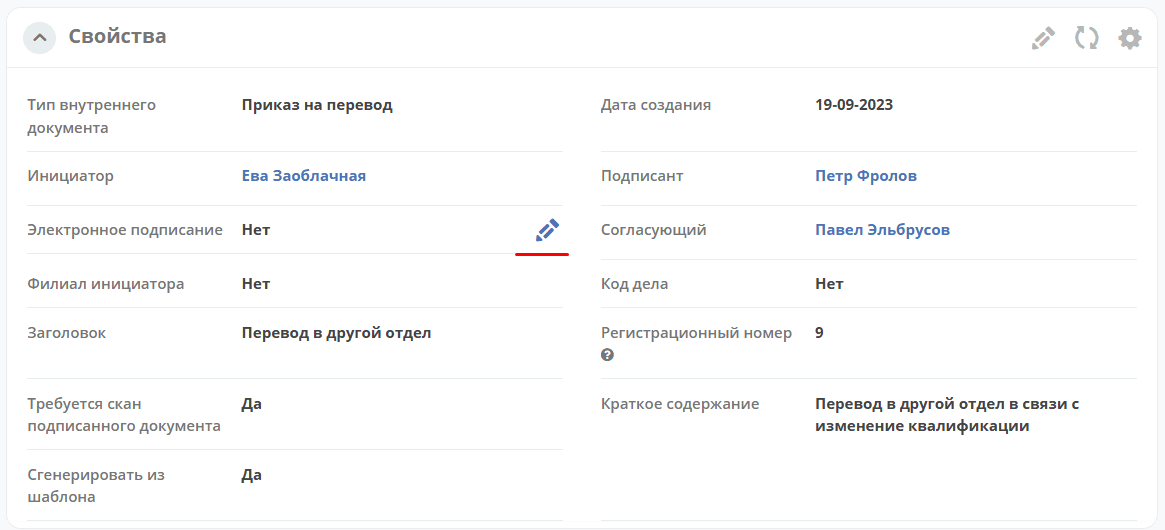
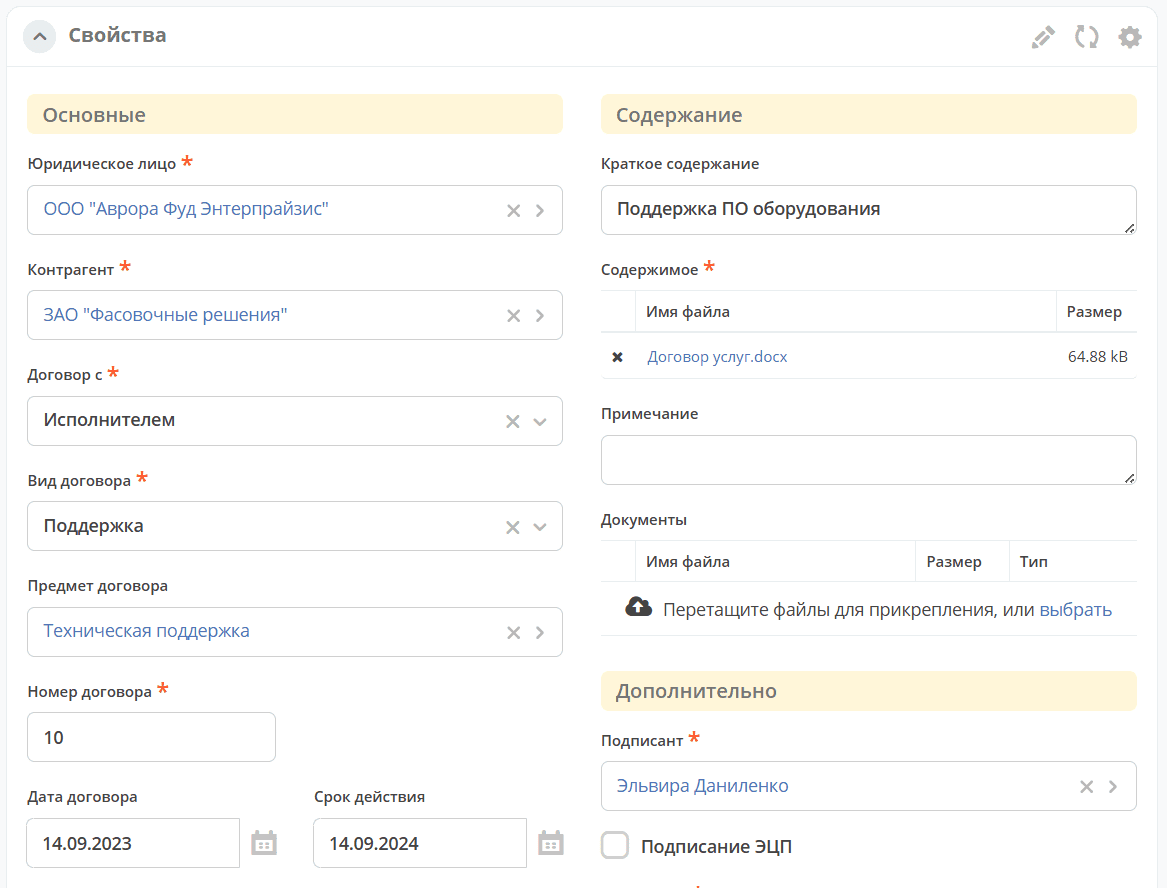
Для типа дашборда Case-details реализовано 2 режима (см. настройки ниже)
- просмотр с возможностью inline редактирования значений атрибутов:
- редактирование в режиме «формы»:
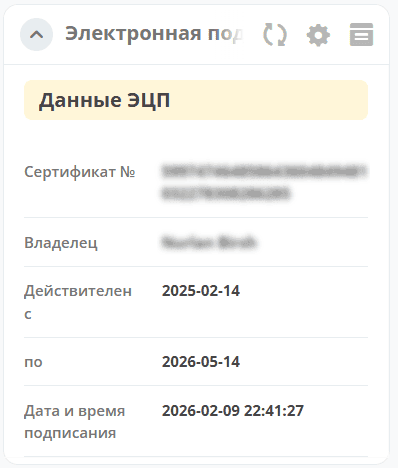
При выборе свойства Электронная подпись отображаются данные о сертификате ЭЦП и времени подписания:
|
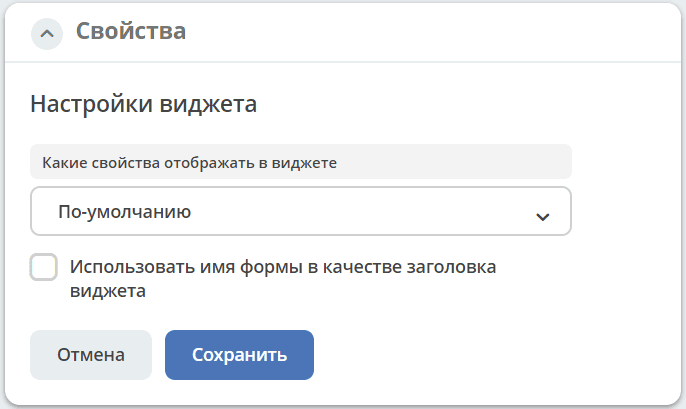
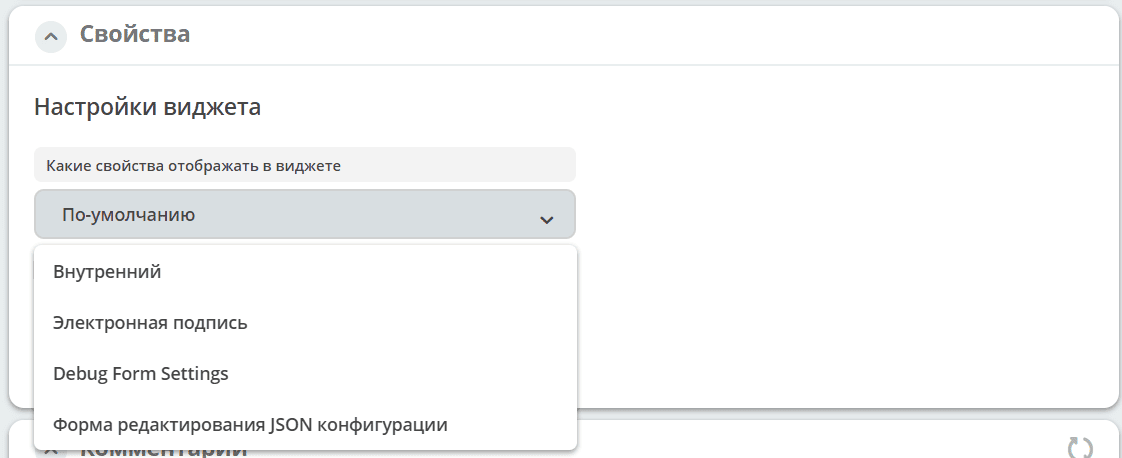
Для виджета так же доступен переход в конструктор формы для дополнительной настройки полей. См. подробную статью Формы
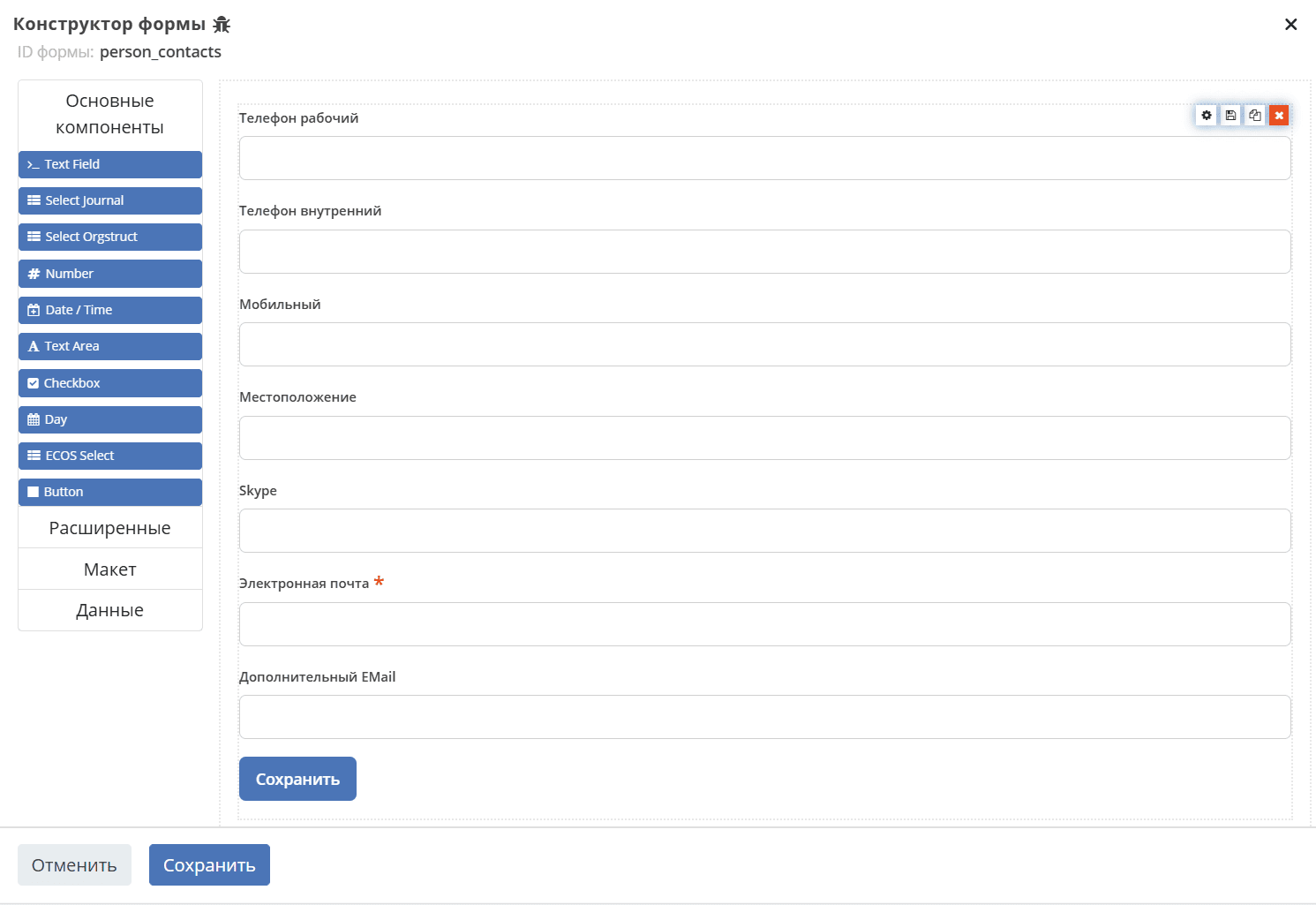
Настройка режима редактирования виджета для типа дашборда Case-details
Для типа дашборда Case-details доступна настройка режима просмотра с возможностью inline редактирования значений атрибутов или редактирования в режиме «формы». По умолчанию выставлен режим просмотра.
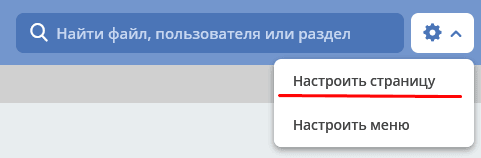
Для изменения режима необходимо в карточке нажать шестеренку- > «Настроить страницу»:
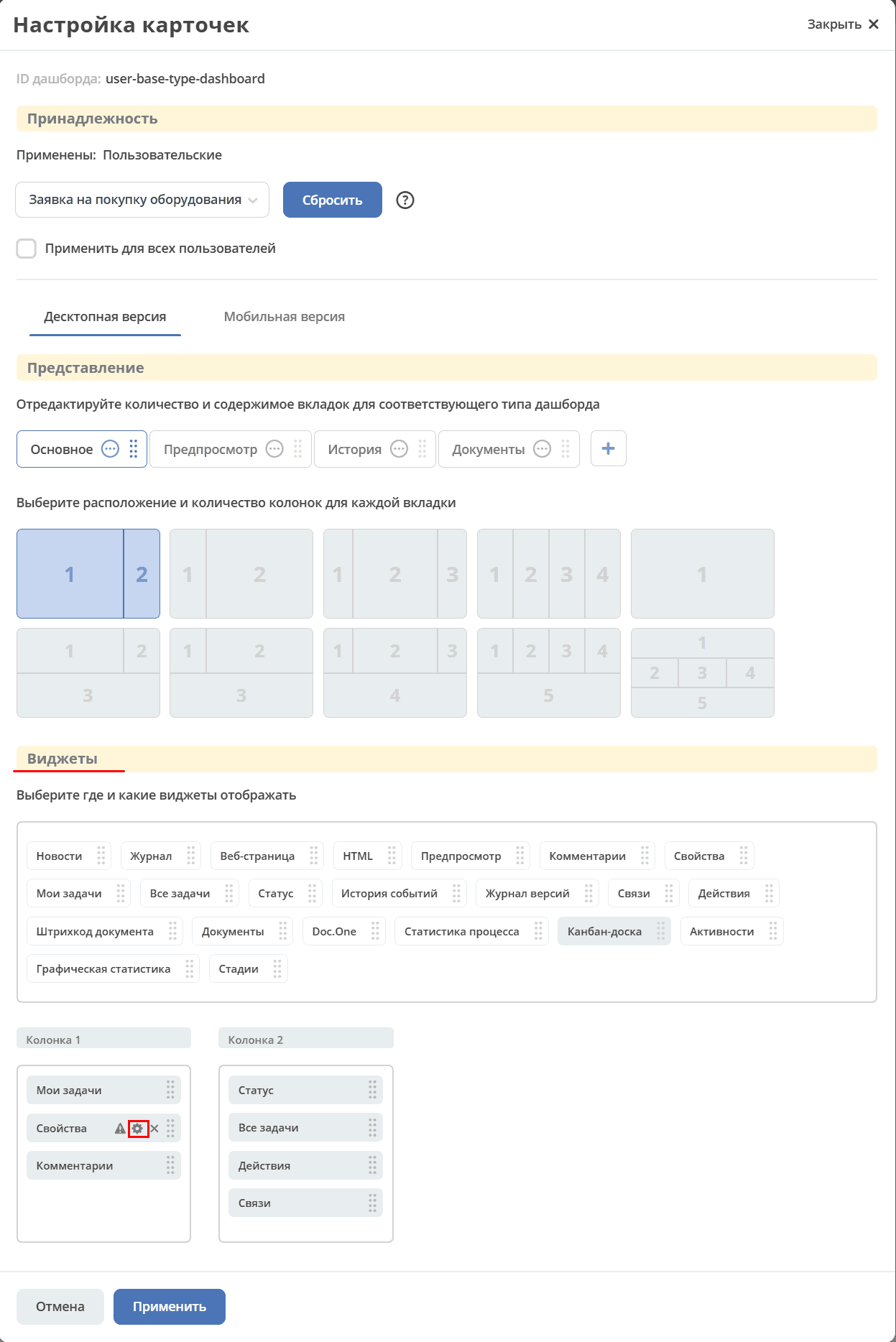
В настройке карточки перейти в раздел «Виджеты», и у виджета «Свойства» нажать:
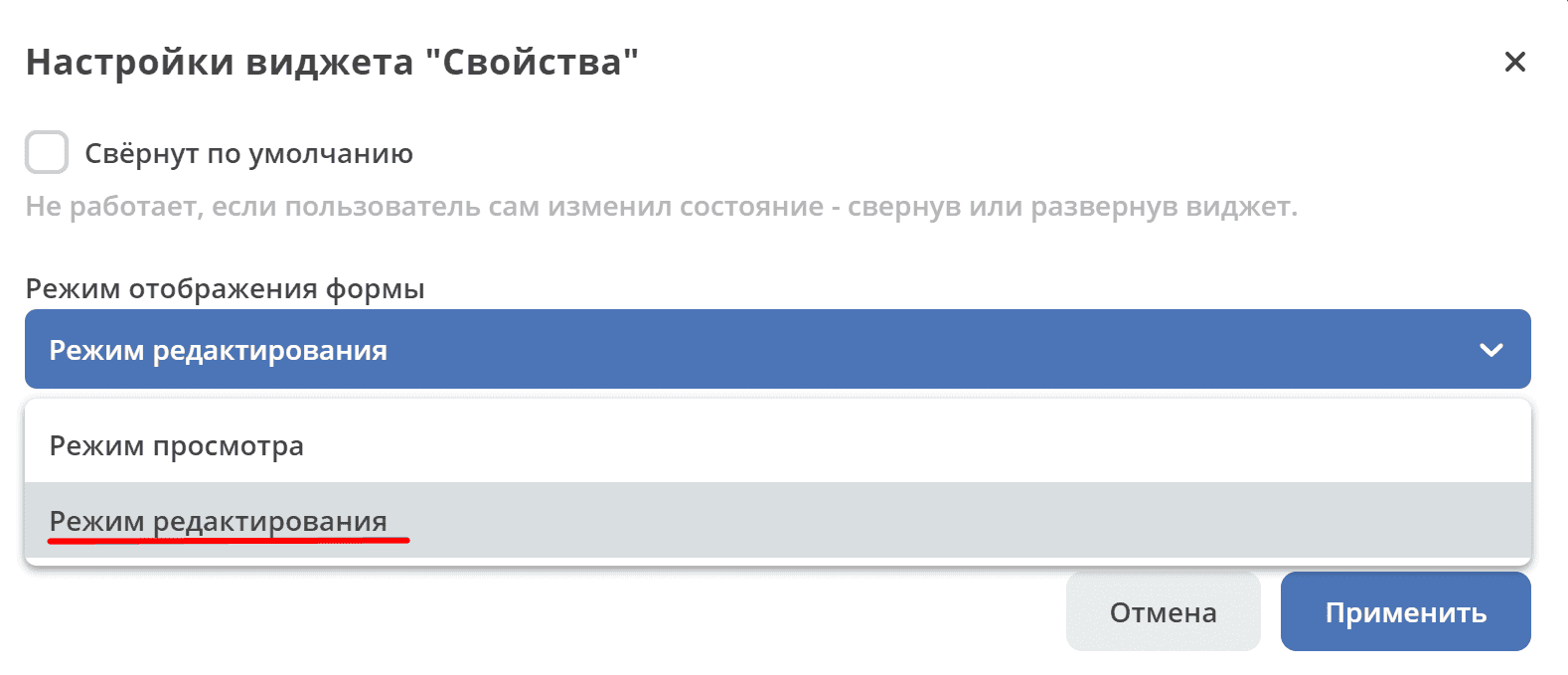
В настройках выбрать «Режим редактирования» и нажать «Применить»:
В настройке карточки нажать «Применить».
Особенности режима редактирования
В виджете при открытии страницы дашборда доступны свойства документа в режиме редактирования, аналогично открытию документа в модальном окне редактирования:
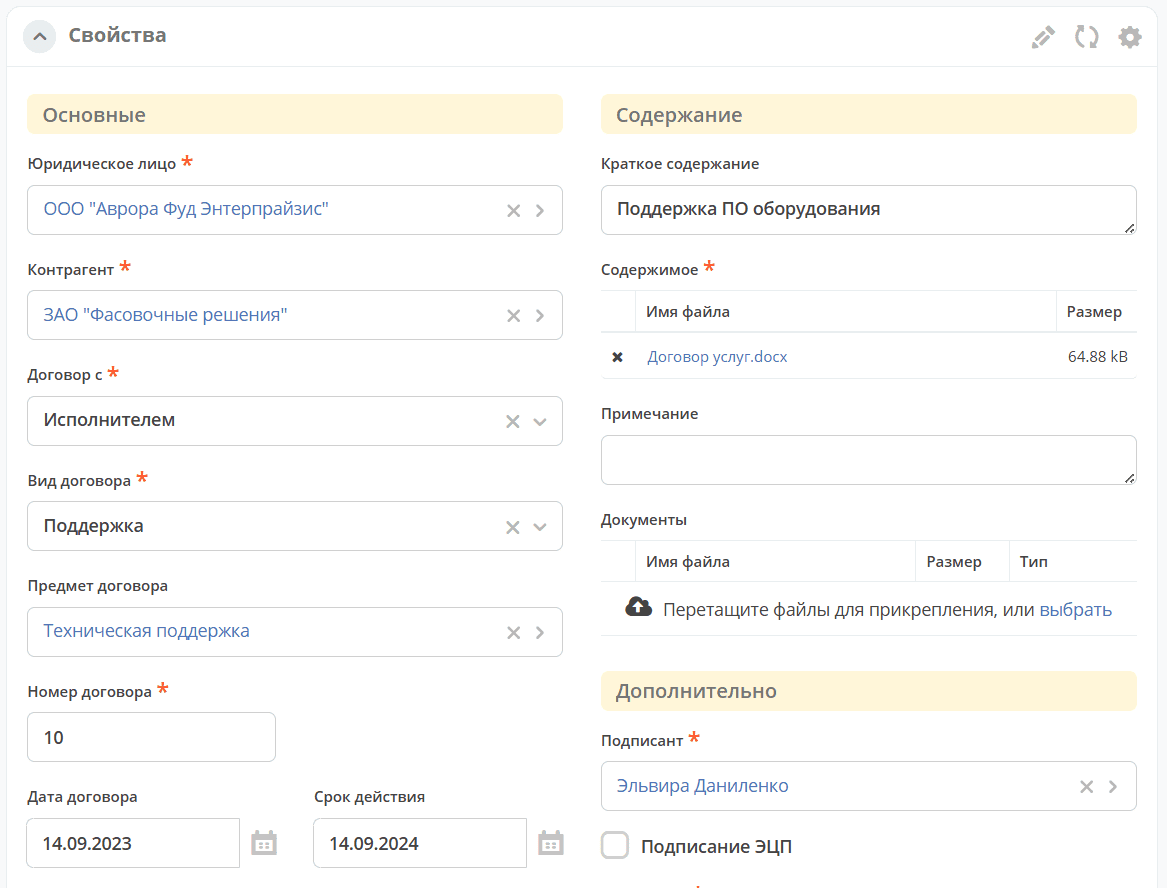
Если пользователь вносит изменения, то в шапке виджета становятся доступны кнопки «Отмена» и «Сохранить».
Если изменений нет - кнопки в шапке виджета отсутствуют.
Если поля при редактировании не проходят валидацию - кнопка «Сохранить» становится не доступна для нажатия:
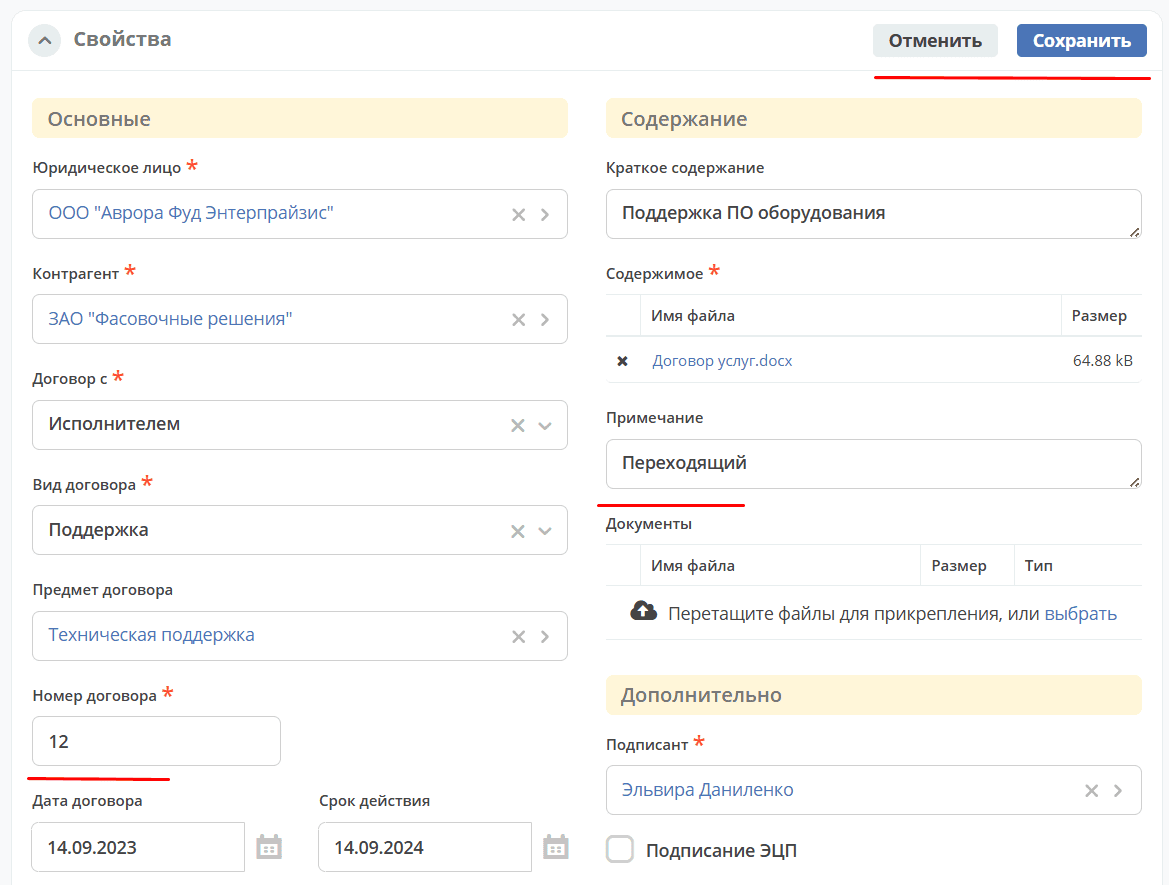
Виджет «Мои задачи»
Ключ current-tasks
Виджет для отображения задач по данному кейсу у просматривающего его пользователя и варианты их завершения.
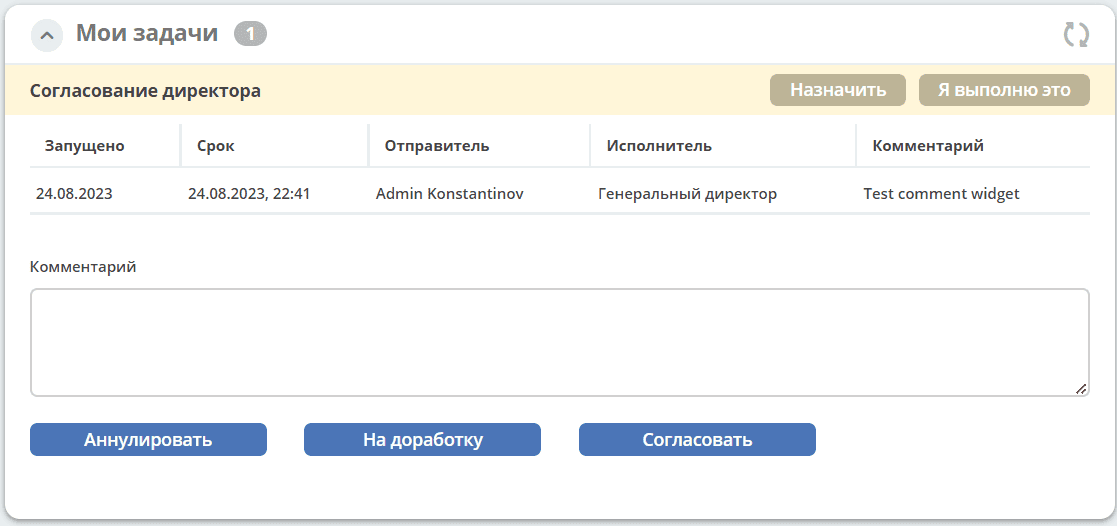
Виджет «Все задачи»
Ключ tasks
Виджет для отображения задач по данному кейсу и их исполнителей.
Настройка
|
|
Настроенный вид
|
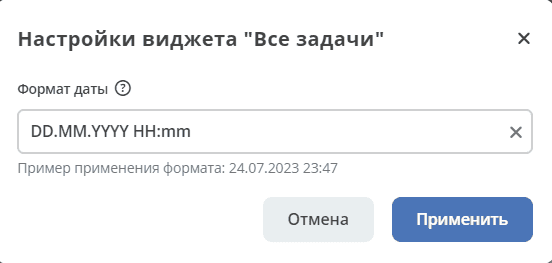
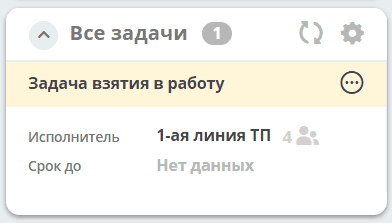
При нажатии на:
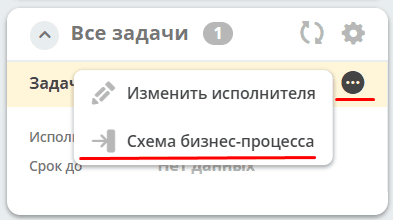
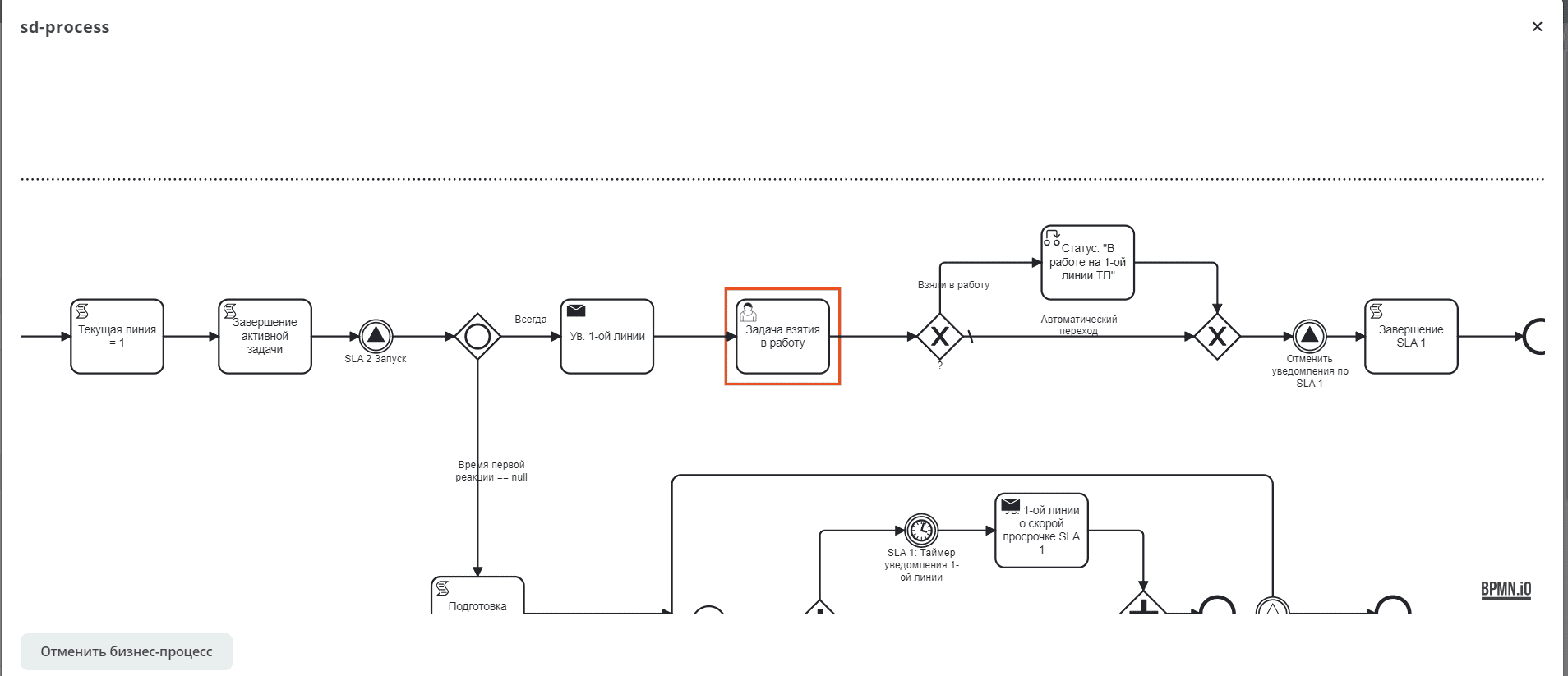
отображается схема выбранного бизнес-процесса с выделенной текущей задачей:
Примечание
Действие доступно только администратору.
Виджет «Статус»
Ключ doc-status
Виджет отображает текущий статус кейса (определяется системой автоматически).

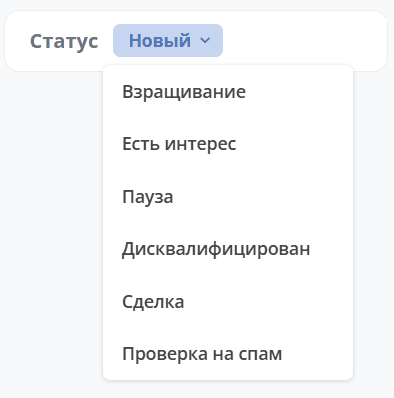
В настройках виджета можно включить опцию «Разрешить изменение статуса» (allowChangeStatus).
При включении в виджете появляется выпадающий список (шеврон) со всеми доступными статусами, что позволяет изменить статус напрямую из виджета.
Смена статуса выполняется без дополнительной логики (без проверок и валидаций, если иного не реализовано в бизнес-процессах на эвентах). Для смены статуса у пользователя должны быть права на редактирование записи.
Виджет «История событий»
Ключ events-history
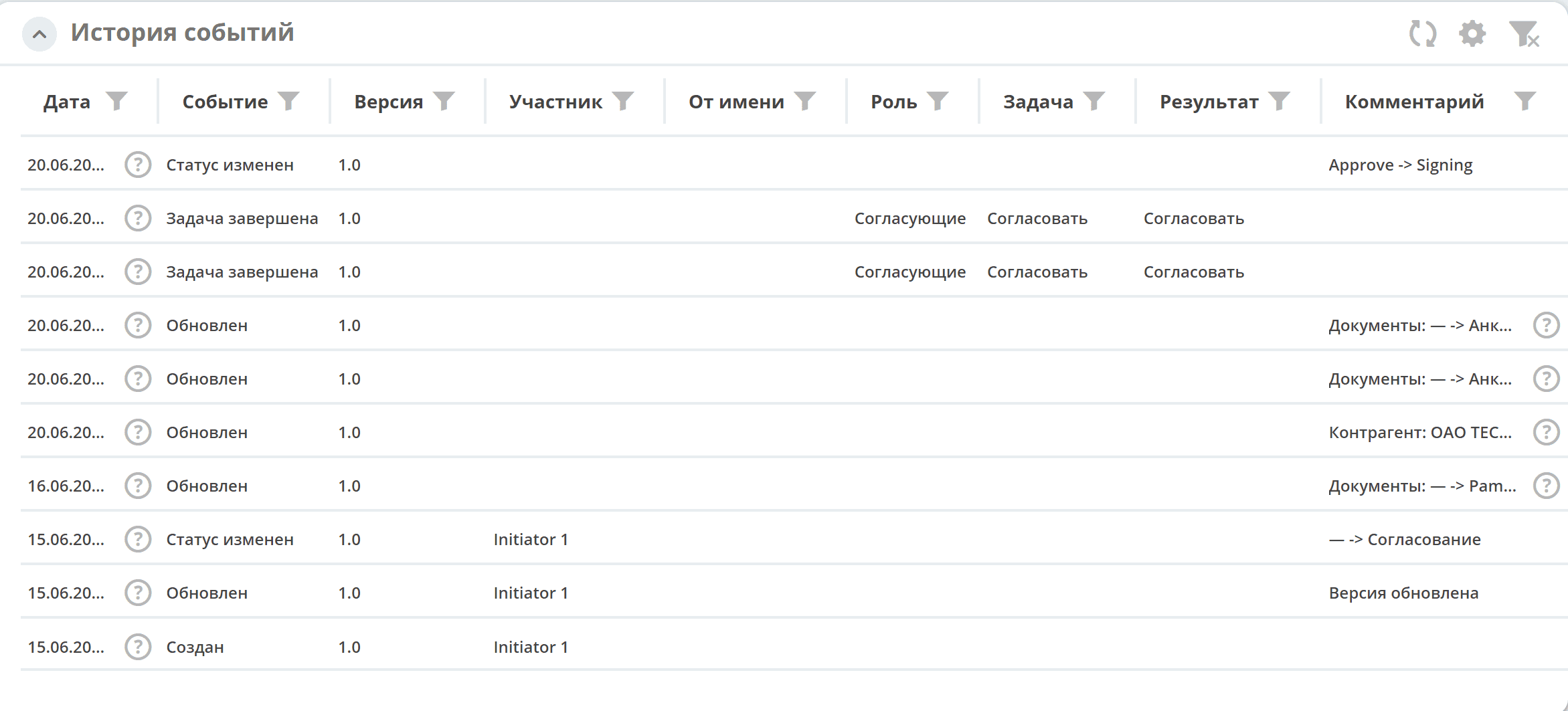
Виджет служит для отображения событий таких, как создание, обновление, смена статуса кейса с фиксацией даты и времени их происшествия, участников и комментариев.
Виджет представлен в виде таблицы.
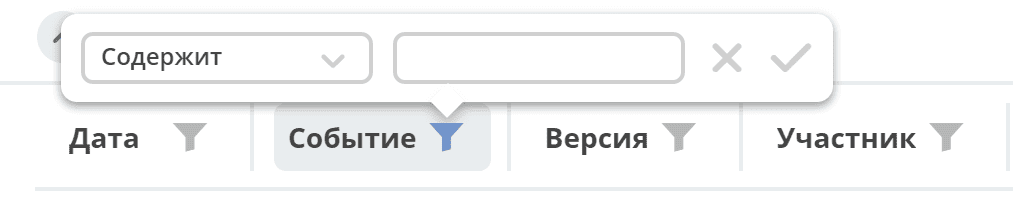
Для каждого столбца можно настроить фильтрацию и поиск событий:
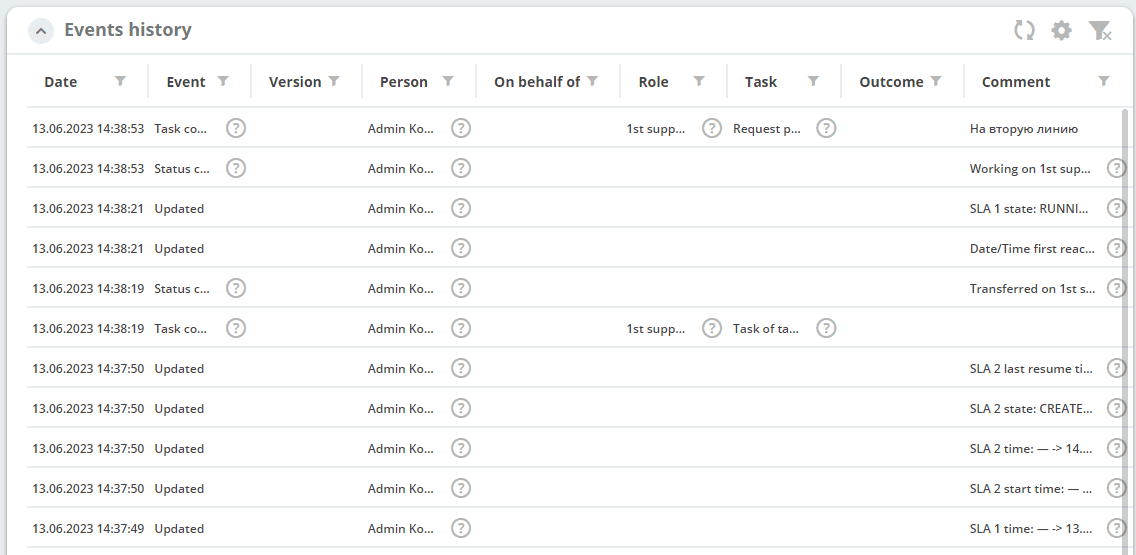
Если в типе данных поля заданы как мультиязычные, то показываются мультиязычные значения:
Для bpmn-процесса:
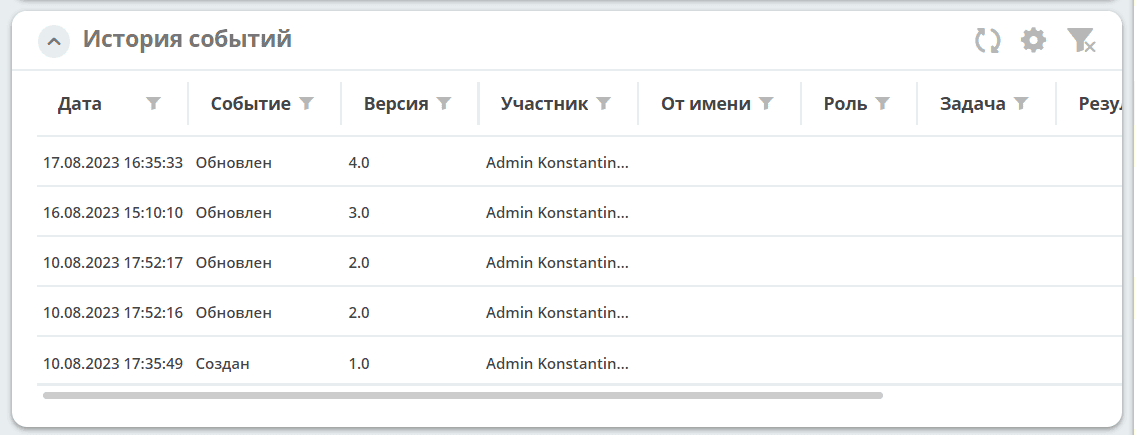
В виджет добавлены события по сущности процесса:
Создание процесса;
Обновление версии процесса. Так же с указанием исходной версии;
Публикация версии процесса в движок.
Используя аспект Конфигурация истории можно настроить атрибуты типа данных, информация об изменении которых не будет записываться в историю и отображаться в виджете, соответственно.
Виджет «Журнал версий»
Ключ versions-journal
Виджет содержит актуальную и предшествующие версии документа.
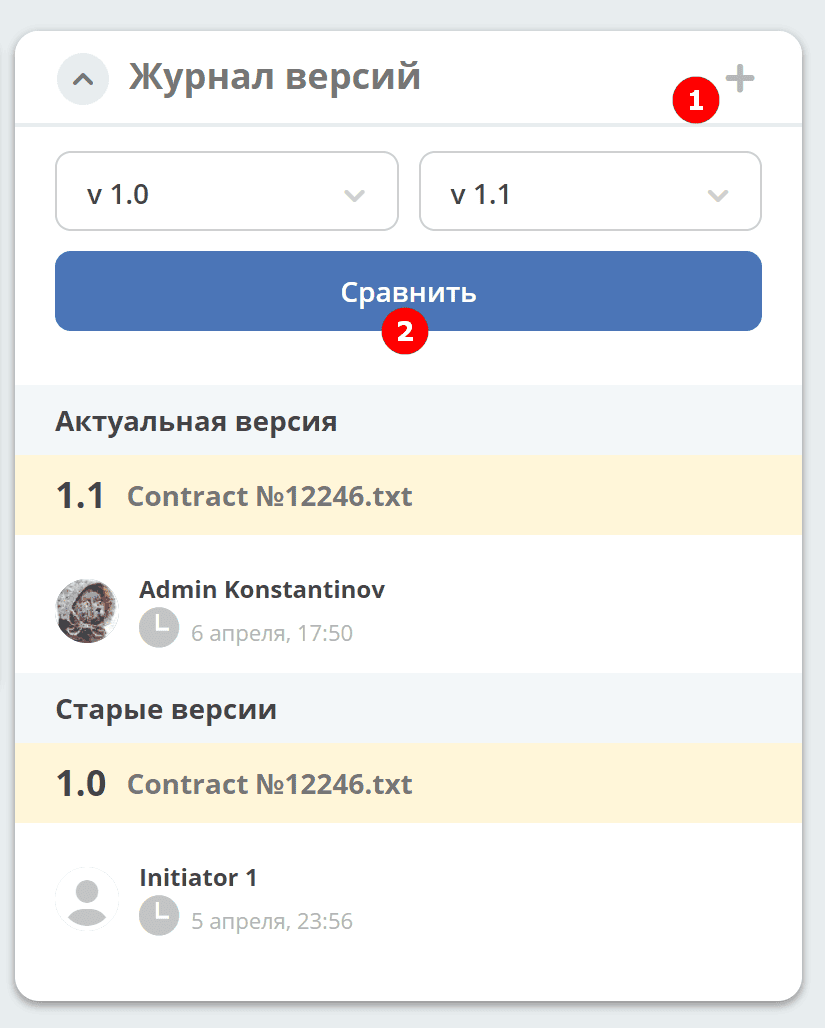
Служит для загрузки новой версии документа по кнопке (1), а также для сравнения файлов.
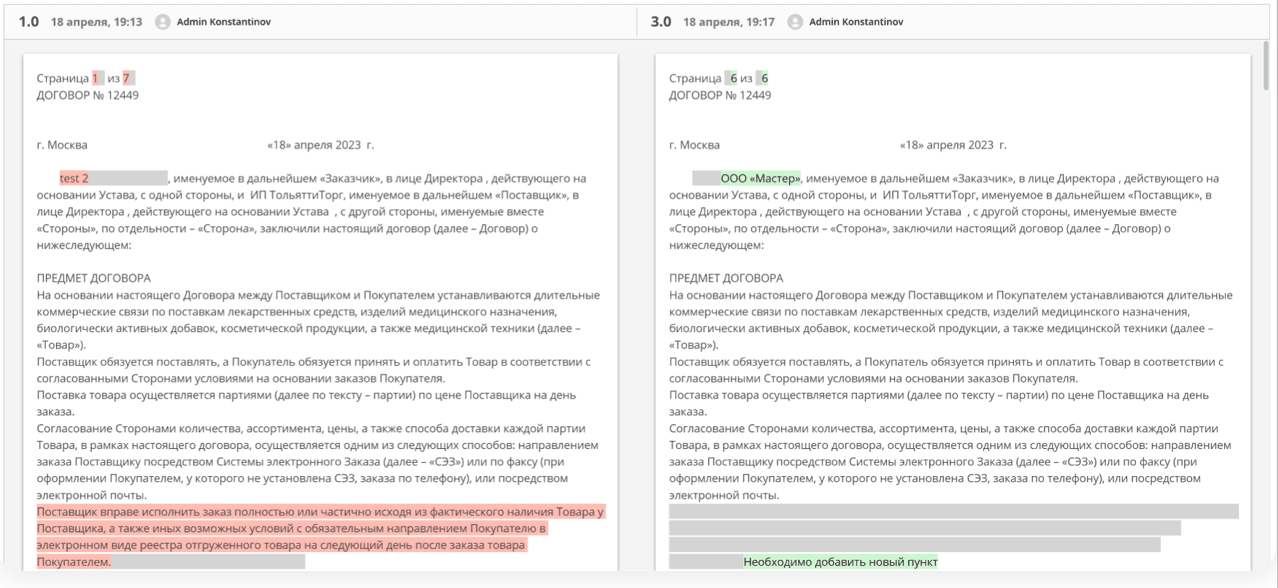
Версии документов можно сравнить - выбрать версии и нажать Сравнить (2). Различия будут подсвечены:
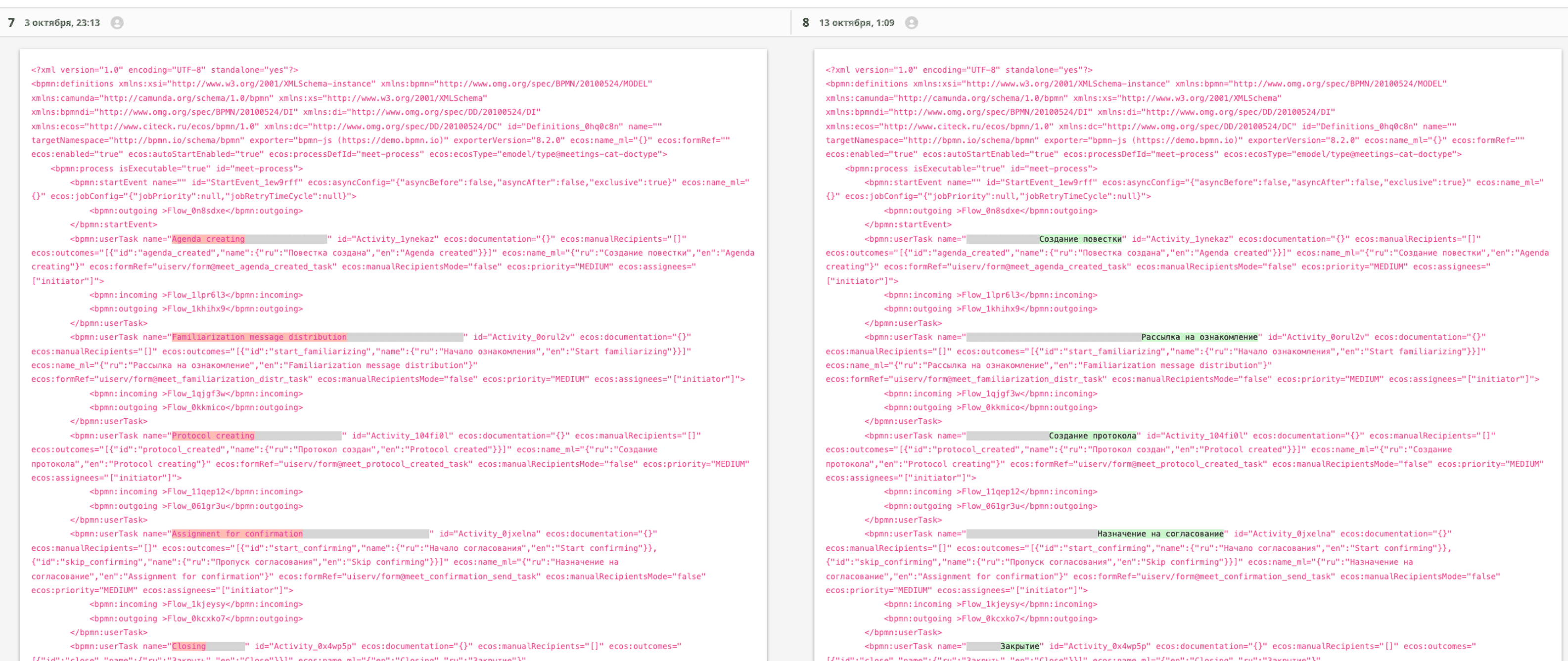
Для bpmn-процесса:
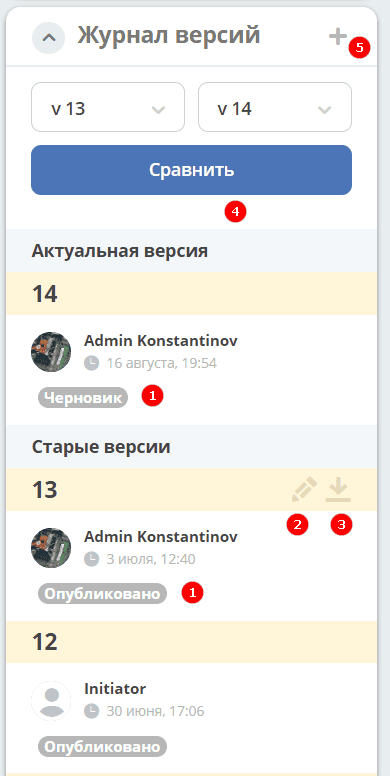
В виджете реализован функционал «тегов». Для версии процесса, которая была опубликована, будет показываться тег «Опубликовано», для процесса, сохраненного как черновик - «Черновик» (1).
Добавлена кнопка редактирования (2), при нажатии на которую, открывается bpmn-редактор процесса конкретной версии.
При нажатии на кнопку скачать (3) происходит скачивание конкретной версии процесса.
При сохранении процесса в редакторе, если есть различия, происходит сохранение инкремента версии.
Cравнение версий процесса - выберите версии и нажмите «Сравнить» (4):
Для загрузки новой версии нажмите (5):
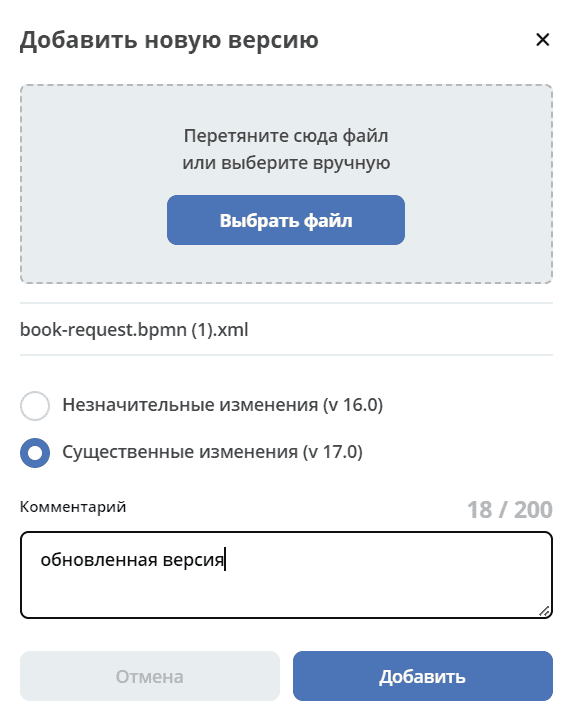
Выберите файл, укажите вид изменений и комментарий при необходимости, нажмите «Добавить». Добавленная версия станет актуальной.
Виджет «Связи документа»
Ключ doc-associations
Виджет используется для установки связей данного кейса с другими
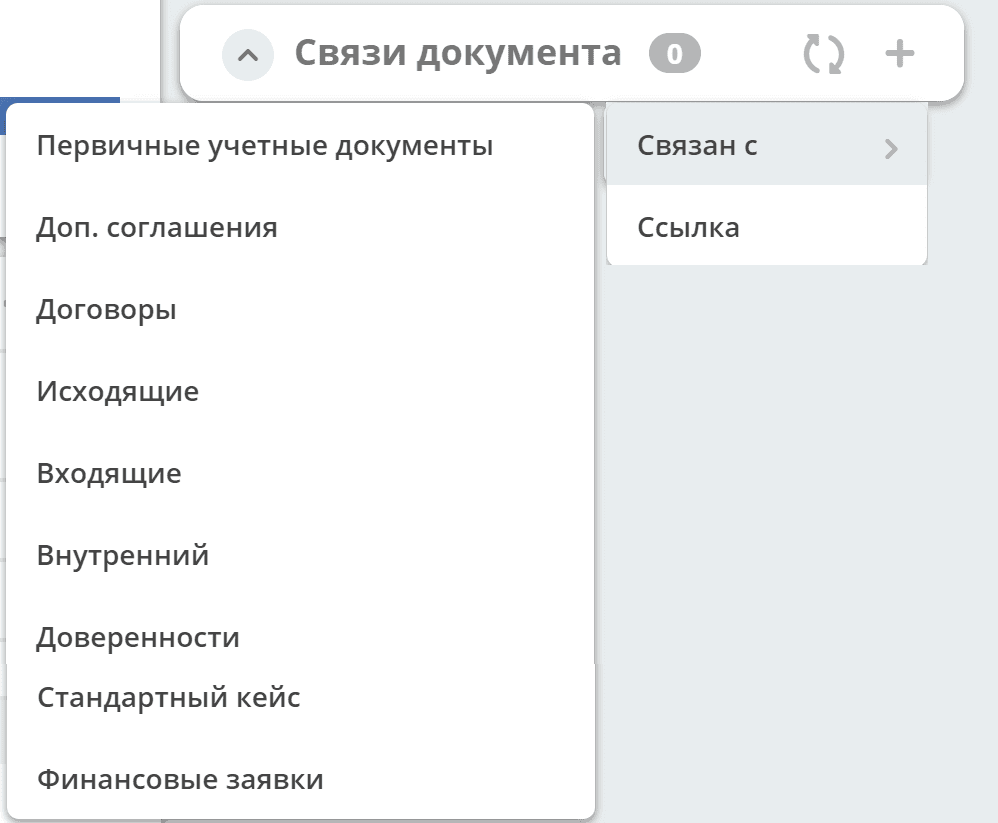
и отображения установленных связей.
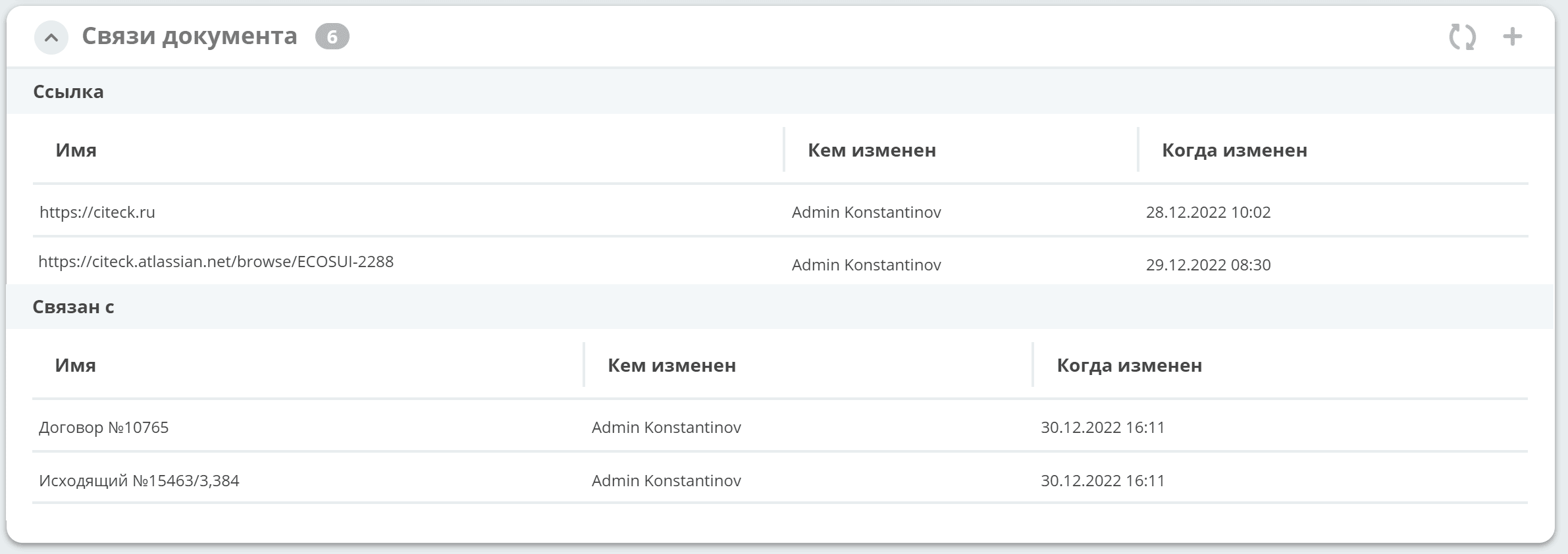
Настройки
Настройки производятся на вкладке Связи типа данных. Связь может быть настроена с любой ассоциацией.
Виджет «Действия»
Ключ record-actions
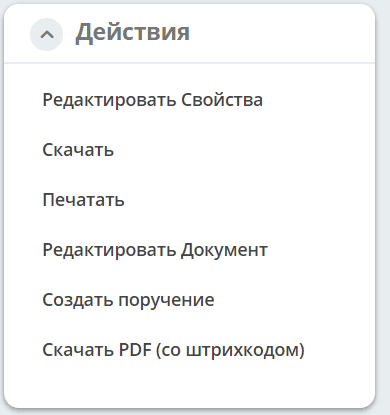
Виджет содержит перечень доступных действий с кейсом на данном статусе.
Настройки подтягиваются из типа данных. См. подробную статью Действия
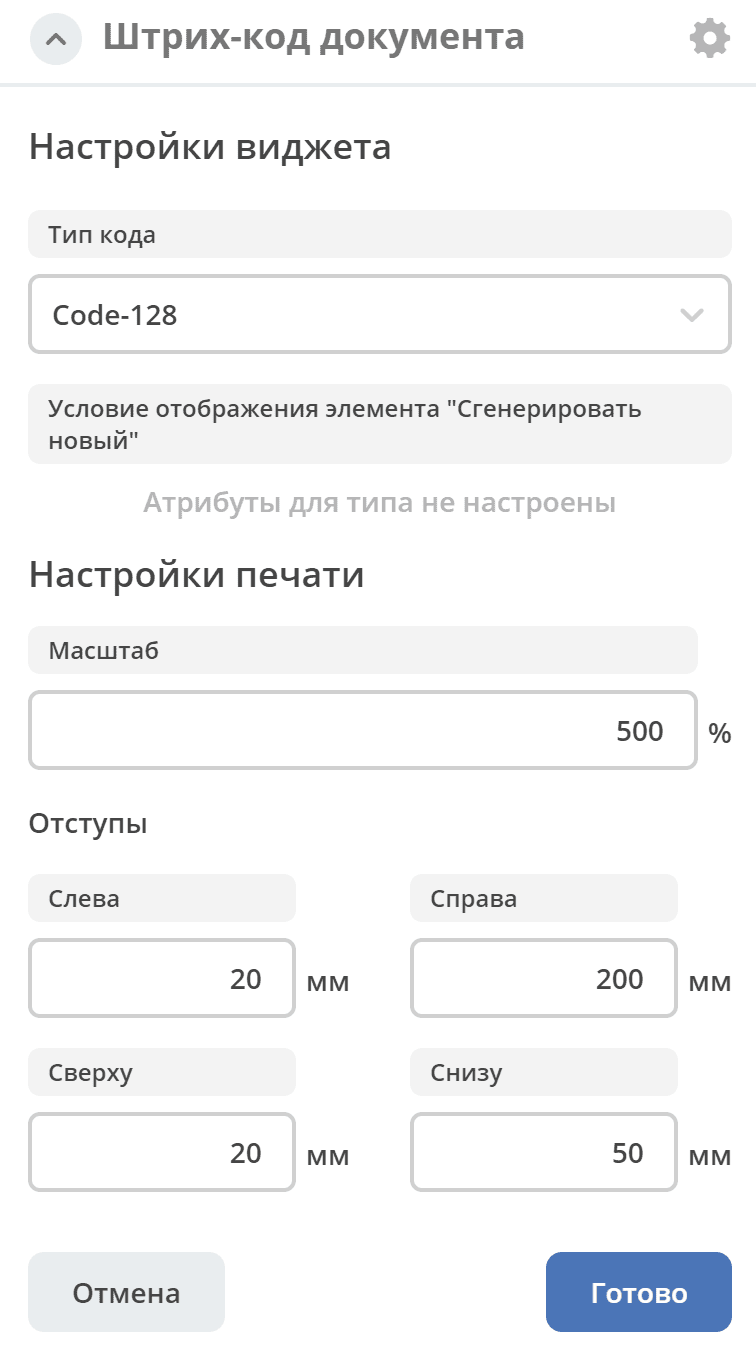
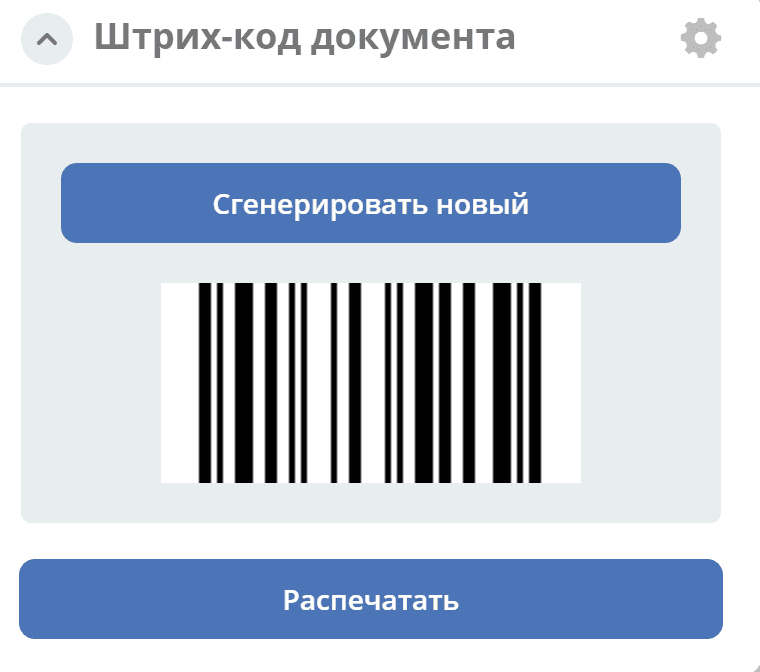
Виджет «Штрих-код»
Ключ barcode
Виджет отображает сгенерированный штрих-код документа, основанный на числовом поле документа.
По умолчанию используется поле barcode.
Если нужно другое поле, то следует зарегистрировать это поле по типу данных в бине core.barcode-attribute.type-to-property.mappingRegistry
Пример:
<bean id="records.contracts.barcode-attribute.type-to-property.mapping"
    class="ru.citeck.ecos.spring.registry.MappingRegistrar">
    <constructor-arg ref="core.barcode-attribute.type-to-property.mappingRegistry"/>
    <property name="mapping">
        <map>
            <entry key="contracts-cat-doctype-contract" value="contracts:barcode"/>
        </map>
    </property>
</bean>
Настройка
|
Условие отображения кнопки:
Если отсутствует условие, то кнопка отображается. Иначе для отображения, API по заданному условию должно возвращать true.
В текущей версии сохраняется как json строка.
Написание условия в соответствии статье Язык предикатов
|
Настроенный вид
|
Для типа дашборда Case-details
|
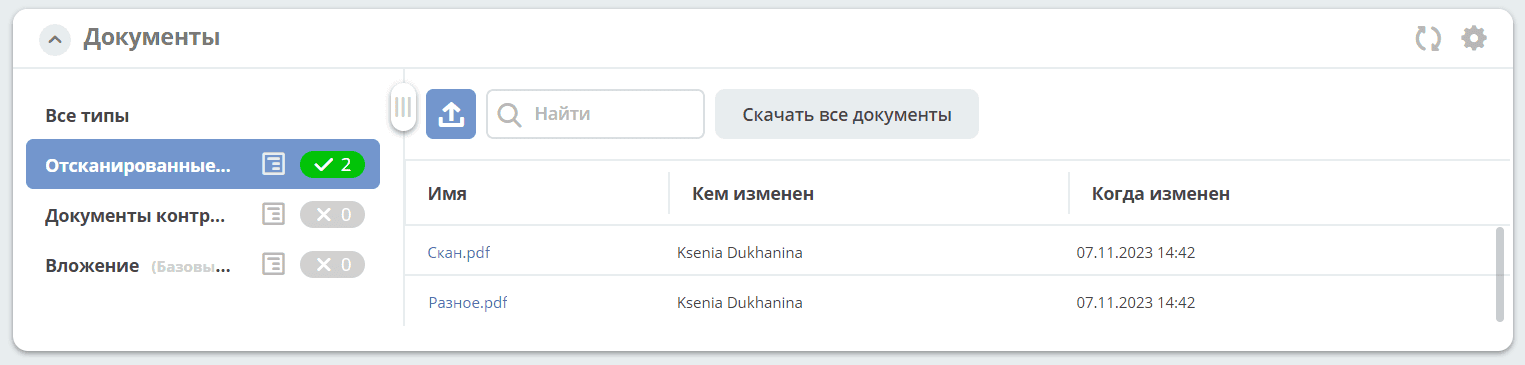
Виджет «Документы»
Ключ documents
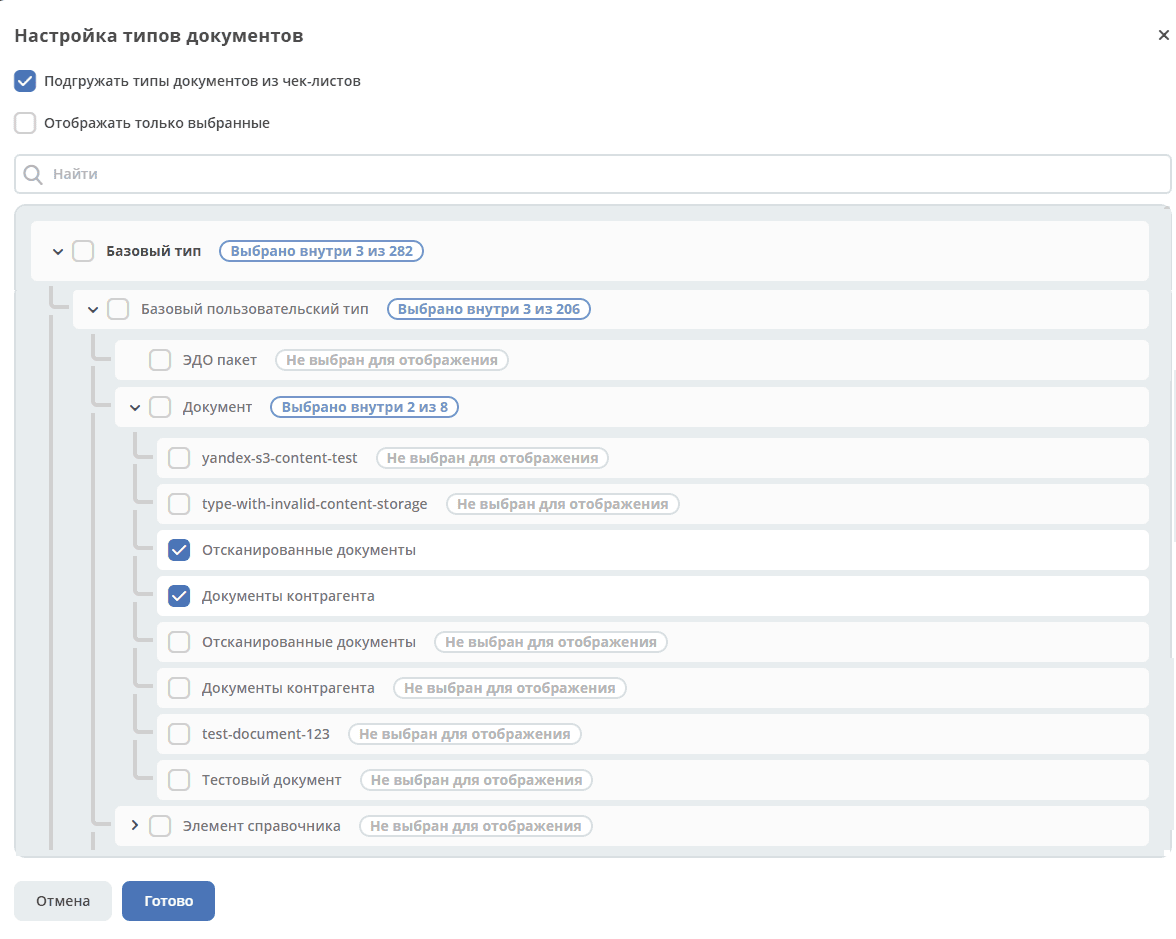
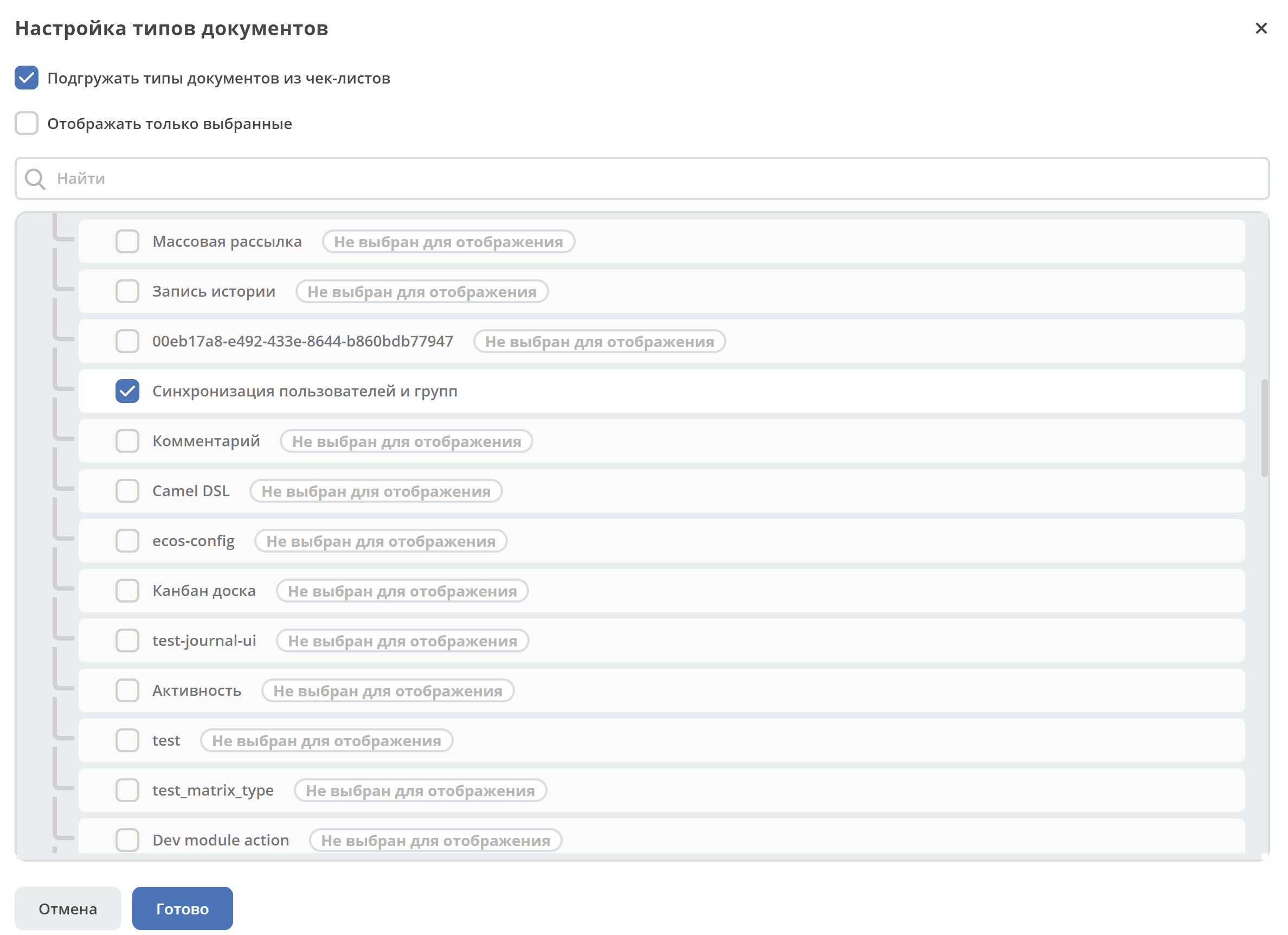
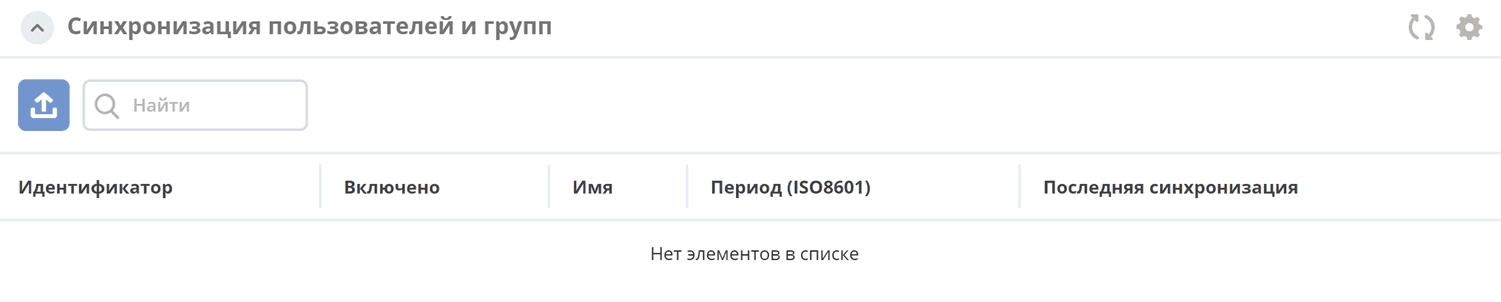
Виджет служит для загрузки сопутствующих документов/ синхронизации пользователей и групп.
Настройка
|
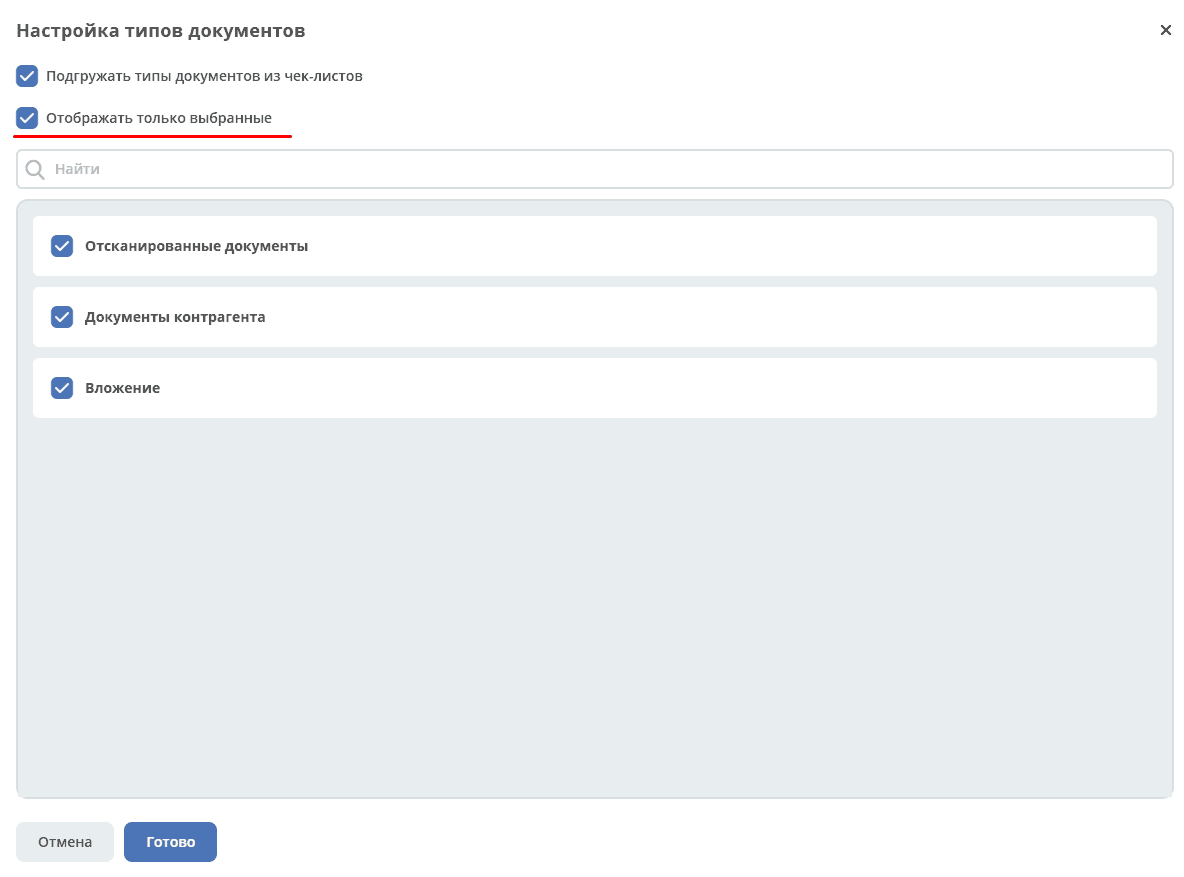
Если корневой уровень (на скриншоте Базовый тип) один, то он раскрывается по умолчанию:
Доступно отображение только выбранных типов по соответстующему чекбоксу:
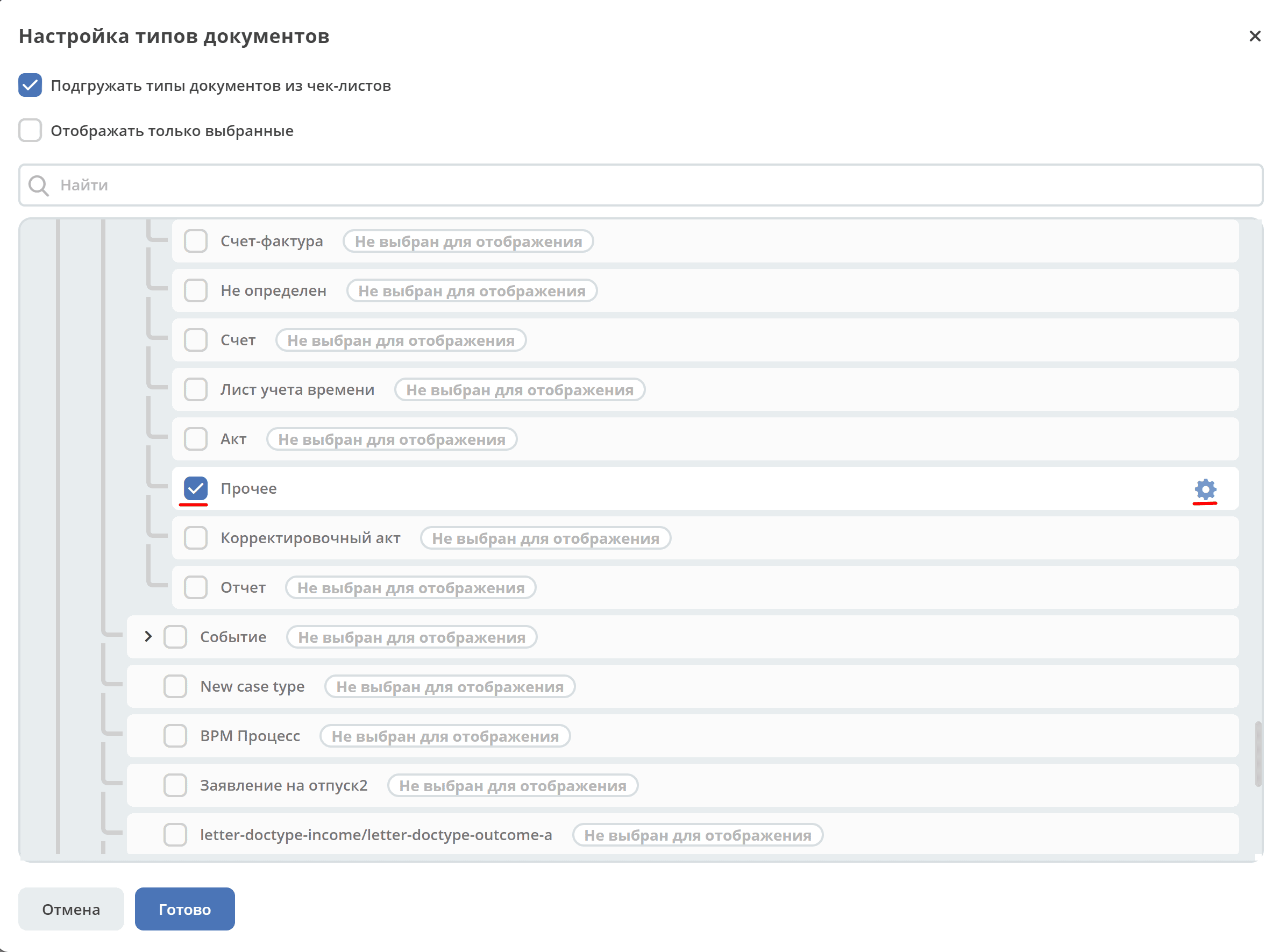
При выборе типа чекбоксом и наведении мышки на строку:
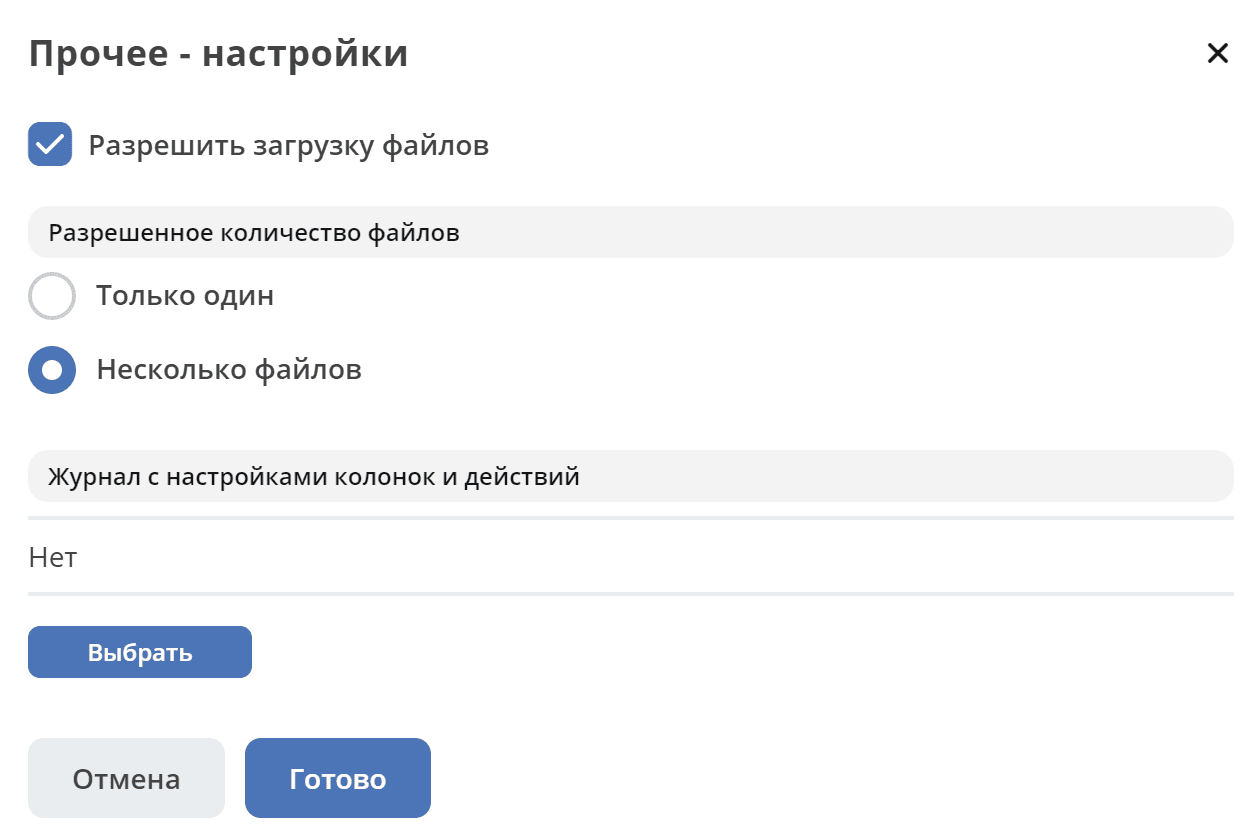
становится доступна настройка выбранного типа документа:
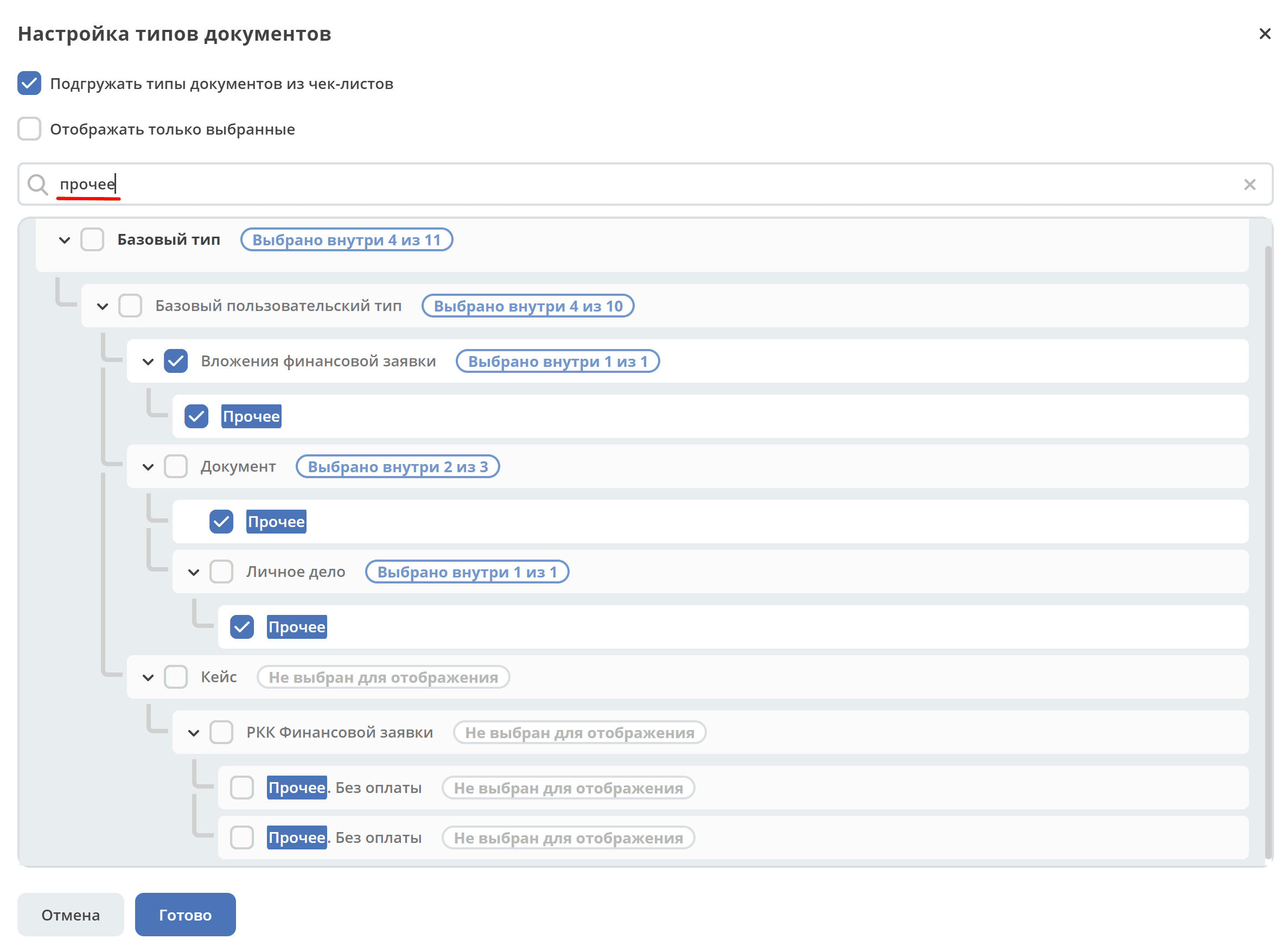
При поиске типа раскрываются все вложенности и подсвечиваются совпадения:
|
Настроенный вид
|
Документы:
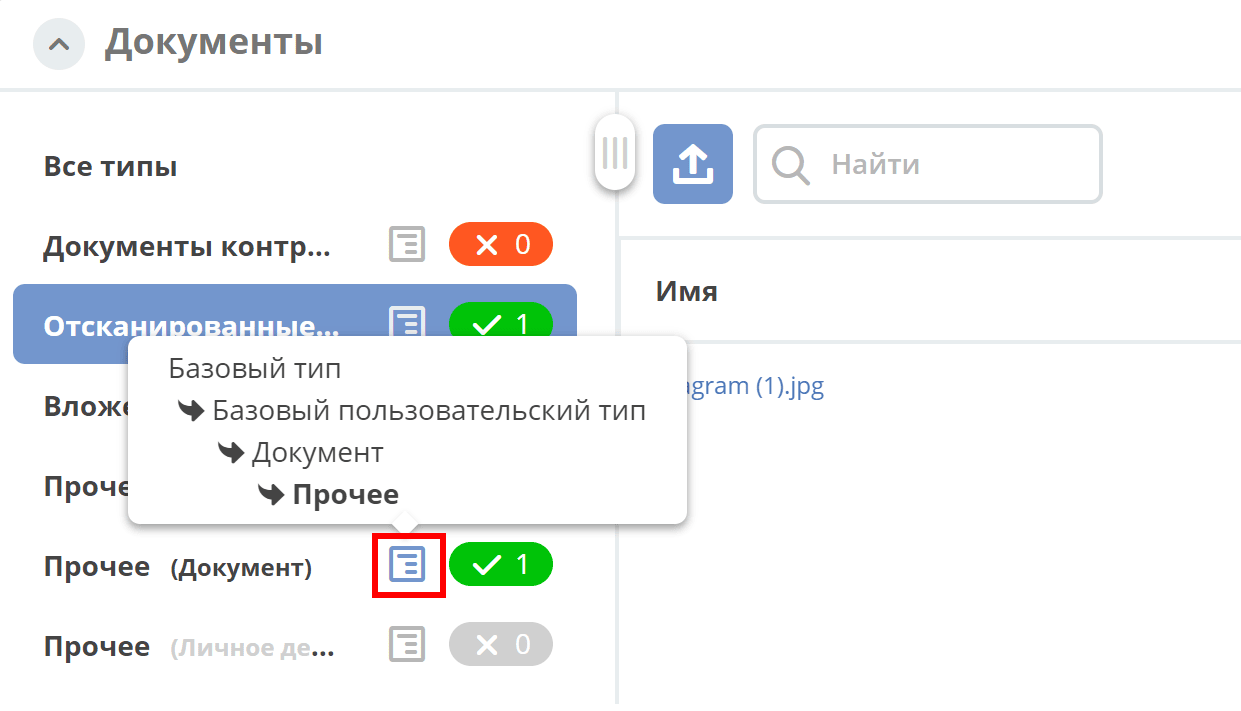
В списке типов документов может встречаться одинаковое название, поэтому при наведении на тултип дополнительно отображается порядок вложенности:
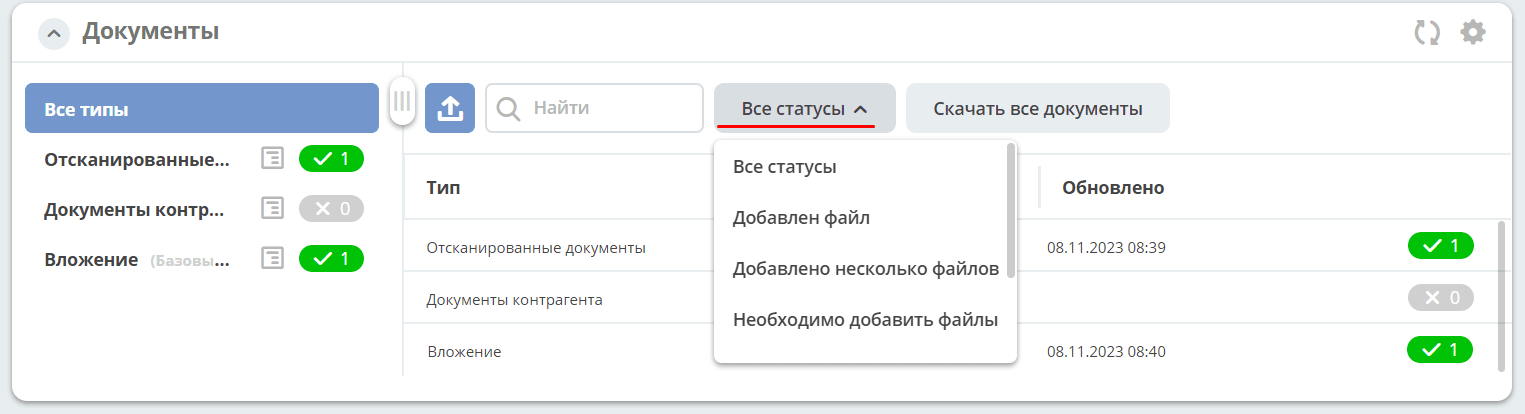
По кнопке Скачать все документы скачивается zip-архив со всеми загруженными файлами.
Для всех типов доступен фильтр Все статусы, в котором представлены системные статусы для документа:
Синхронизация пользователей:
|
Виджет «Статистика по задачам»
Ключ report
Виджет отображает статистику по задачам.

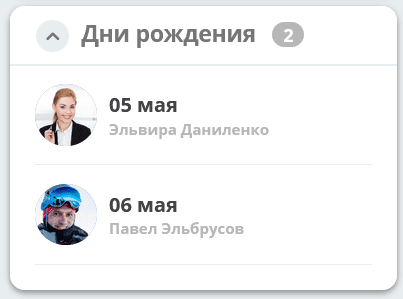
Виджет «День рождения»
Ключ birthdays
Виджет отображает ближайшие дни рождения. Данные берутся из профиля пользователя. По клику на ФИО можно перейти в профиль.
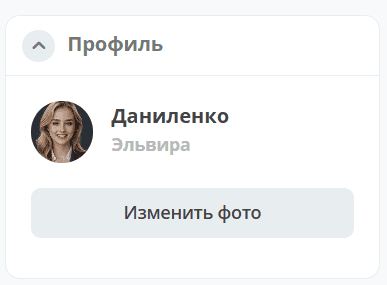
Виджет «Профиль»
Ключ user-profile
Виджет профиля пользователя
Виджет «Активности»
Примечание
Доступно только в enterprise версии.
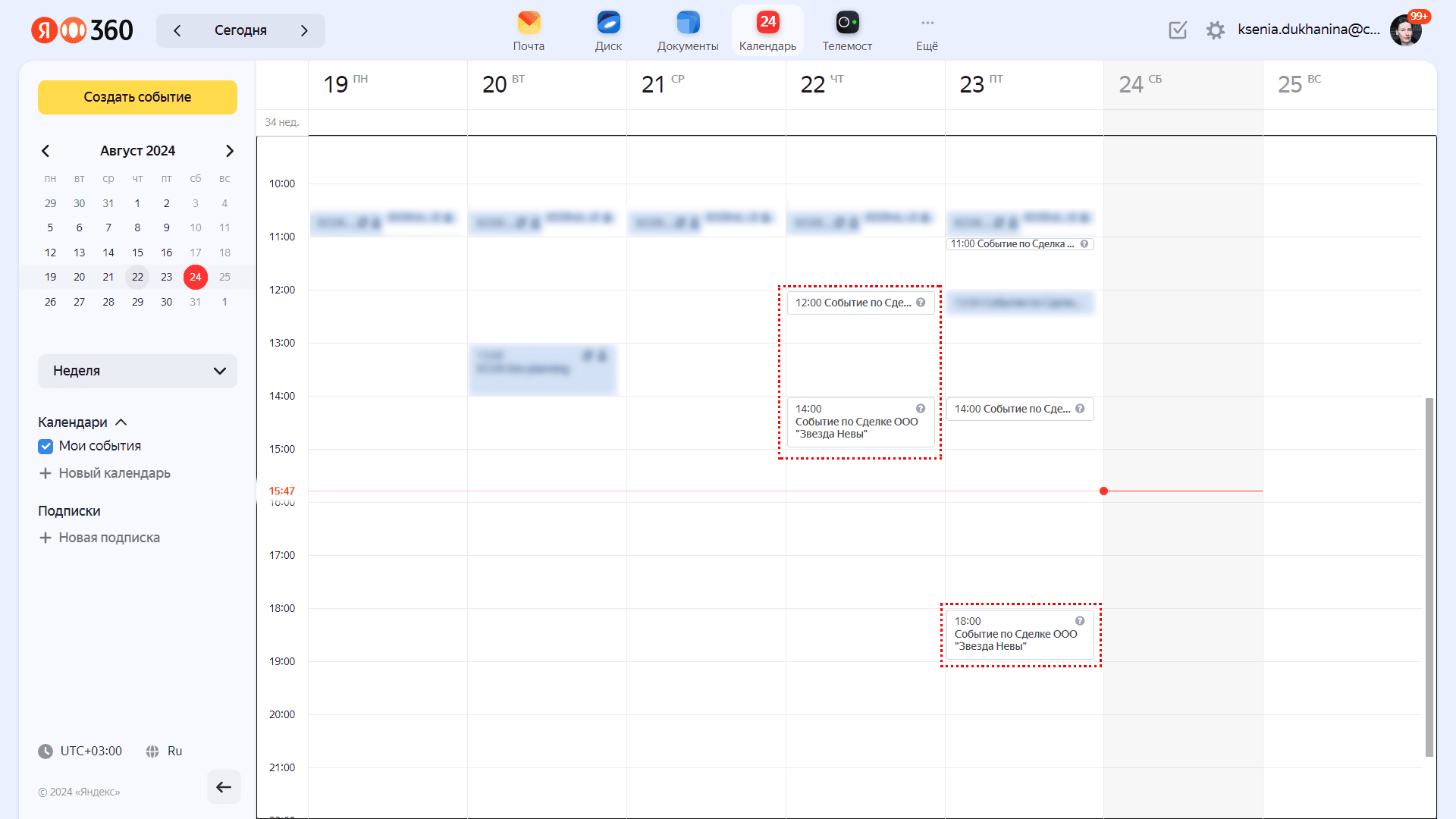
Виджет «Активности» помогает планировать и организовывать работу по кейсу. Задачу: телефонный звонок, встречу, письмо, поручение можно запланировать из карточки кейса и просмотреть в календаре.
Виджет универсальный, может быть добавлен на любой дашборд для любого кейса и рабочего пространства.
Например, в модуле CRM с помощью виджета можно отслеживать этапы работы со сделкой и просматривать все запланированные и завершённые задачи (активности).
Запланированные активности используется для напоминания менеджеру о необходимости контакта. Завершённые активности, как важная часть истории сделки, могут использоваться для расчета KPI менеджера.
Созданные активности отображаются в карточке сделке, по которой они назначены:
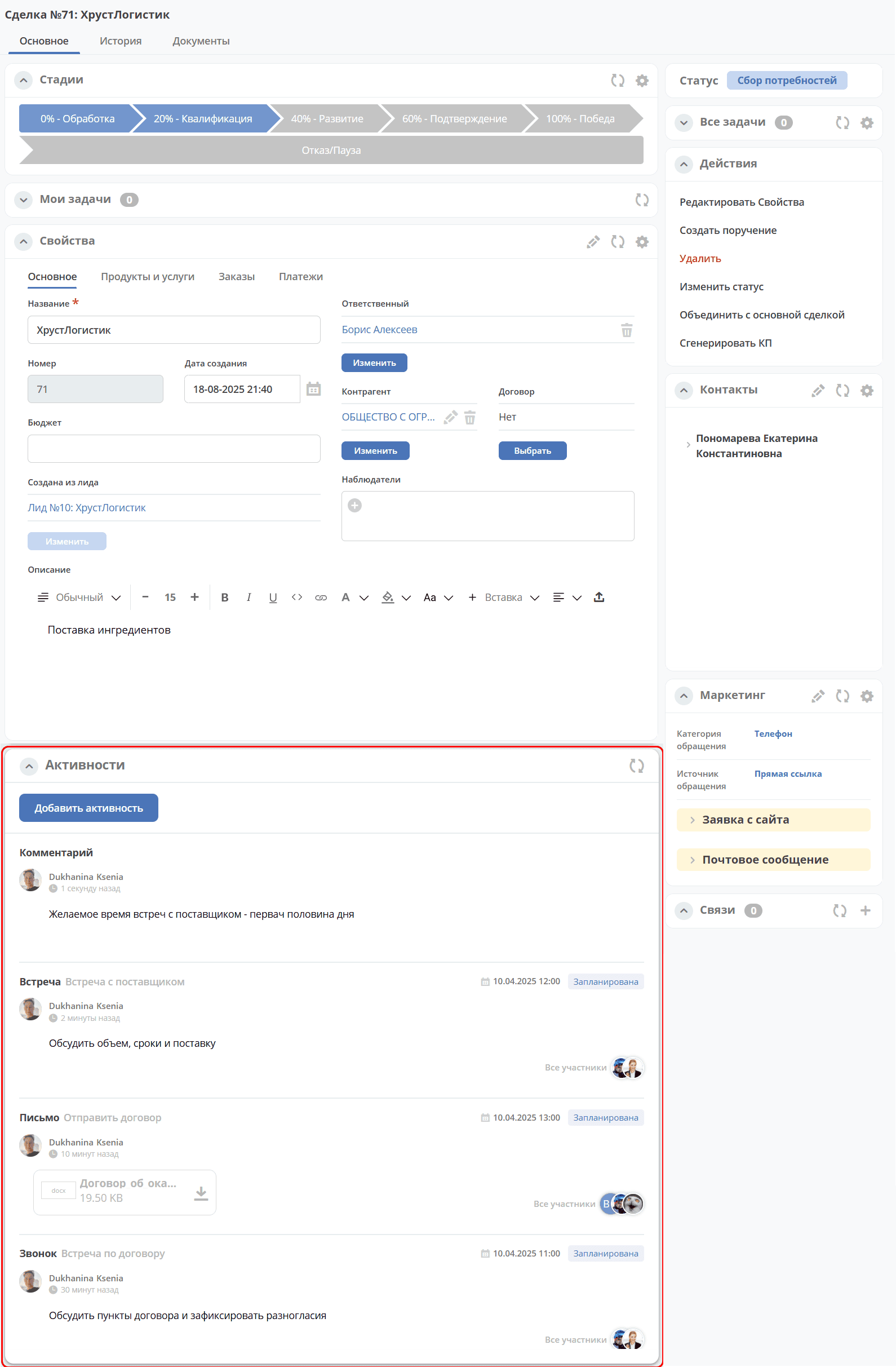
Кроме того, можно просматривать:
в календаре (только планируемые задачи):
См. подробно Письмо-приглашение ниже
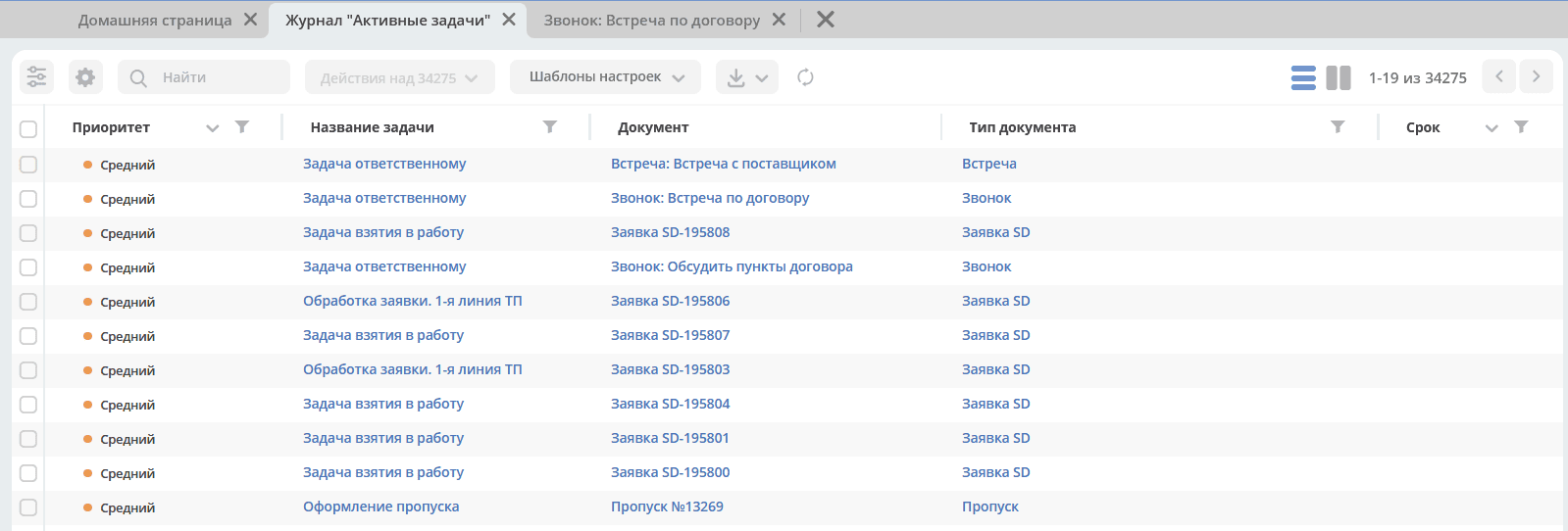
и в разделе Задачи -> Текущие задачи:
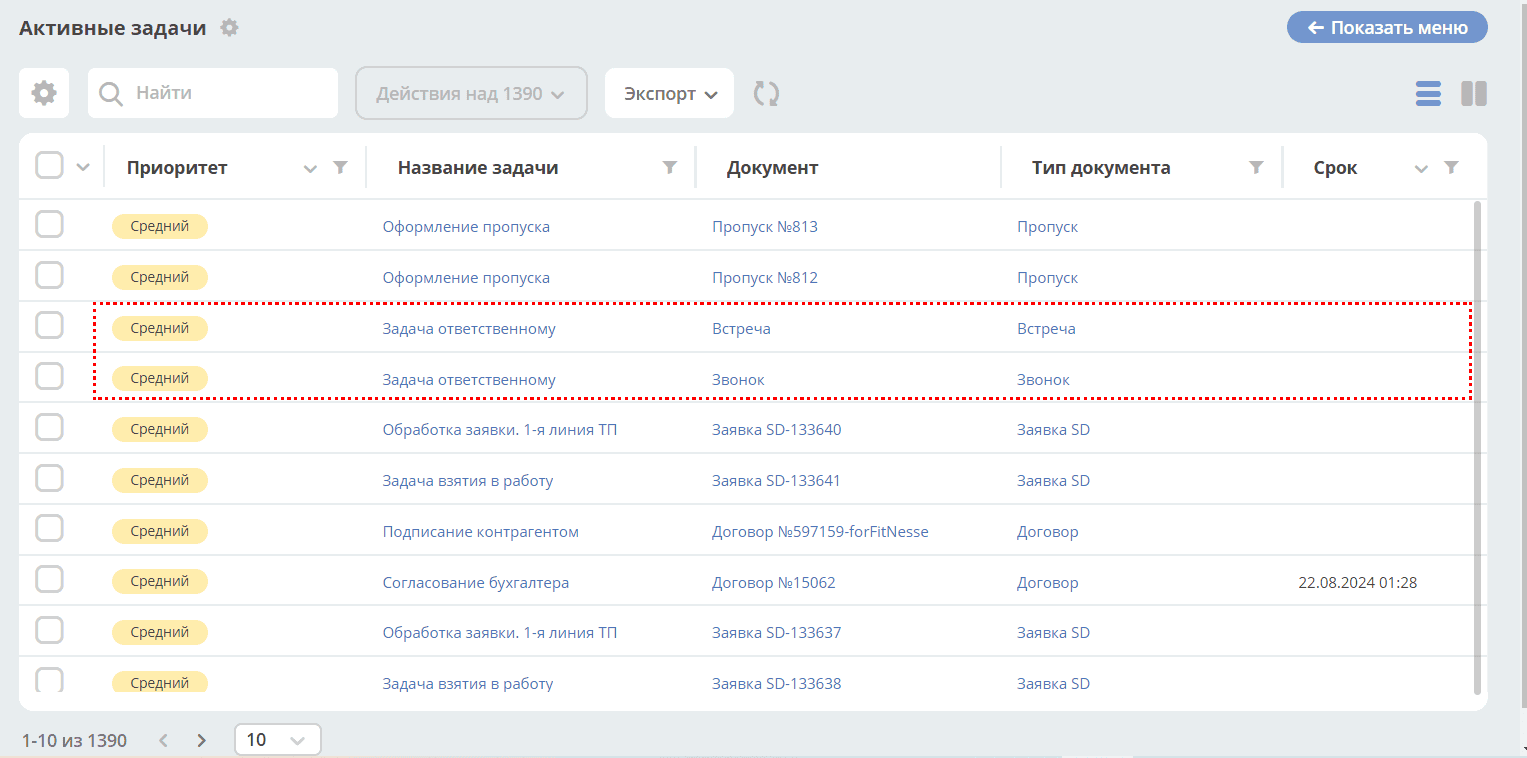
См. подробно Задачи ниже
Активности бывают:
Планируемые : звонок, встреча, письмо;
Непланируемые: поручение, комментарий
Как добавить
Нажмите «Добавить активности», выберите вид активности из списка:

Введите информацию об активности. В зависимости от типа список полей и возможные статусы различаются.
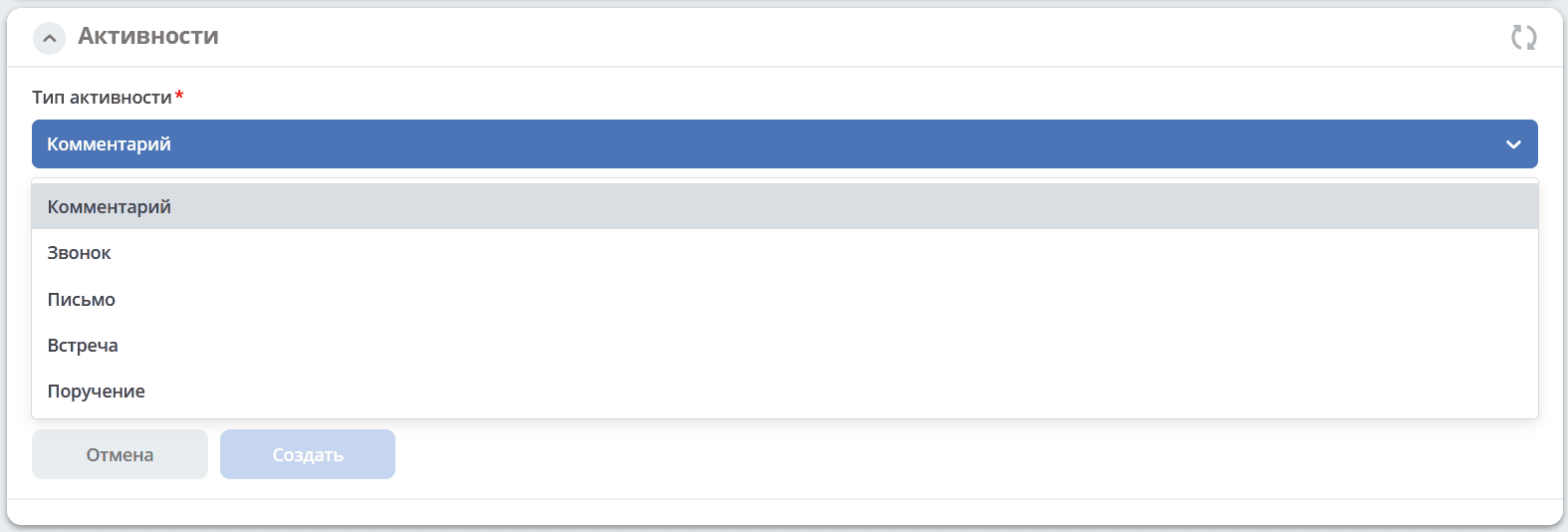
Примечание
Ввод комментария всегда обязателен для всех активностей.
Планируемые активности
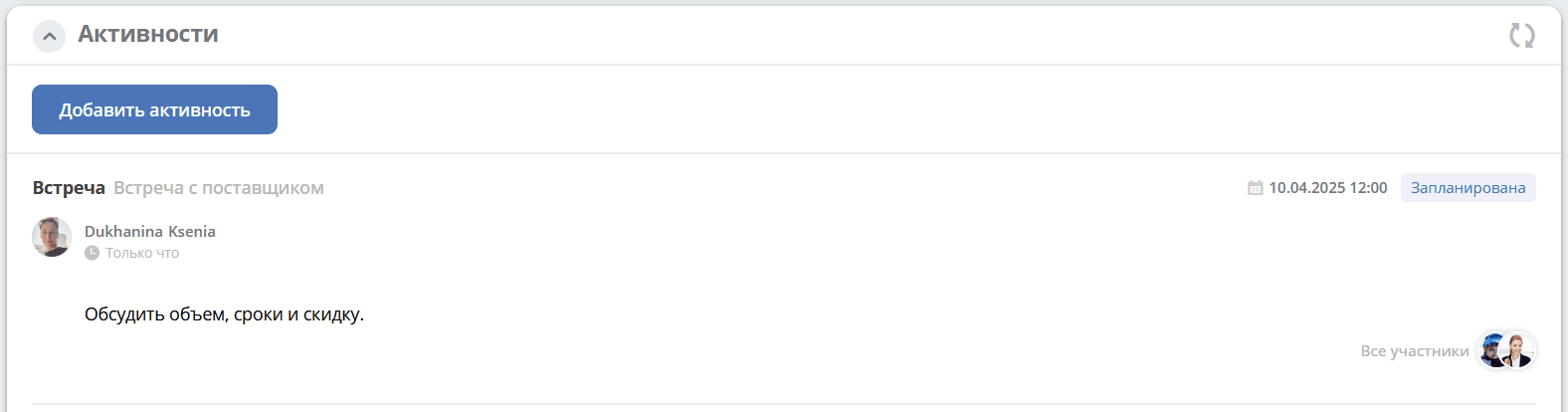
Планируемые активности:
Звонок;
Письмо;
Встреча.
Для планируемых активностей на электронный адрес, указанный в профиле ответственного и выбранных участников, отправляется письмо-приглашение, содержащее ics файл. См. Письмо-приглашение
Так же по таким активностям назначается задача, в которой можно дату и время активности перенести, или отметить ее выполнение. См. Задачи
Статусная модель таких активностей следующая:
Статус по умолчанию.
Планируемая активность создана, дата в будущем, задача еще не создана.
В назначенной задаче ответственный выбрал вердикт «Перенести активность».
Активность в этом статусе можно редактировать и удалять. См. подробно про действия
|
|
Наступила дата и время активности.
Назначается задача ответственному. В задаче доступны два действия: выполнить и перенести активность. См. подробно про задачу
|
|
В назначенной задаче ответственный выбрал вердикт «Выполнено».
|
Примечание
При использовании виджета в рабочих пространствах в планируемых активностях в Участниках автоматически указываются участники пространства. Участников можно удалять и добавлять.
Типы
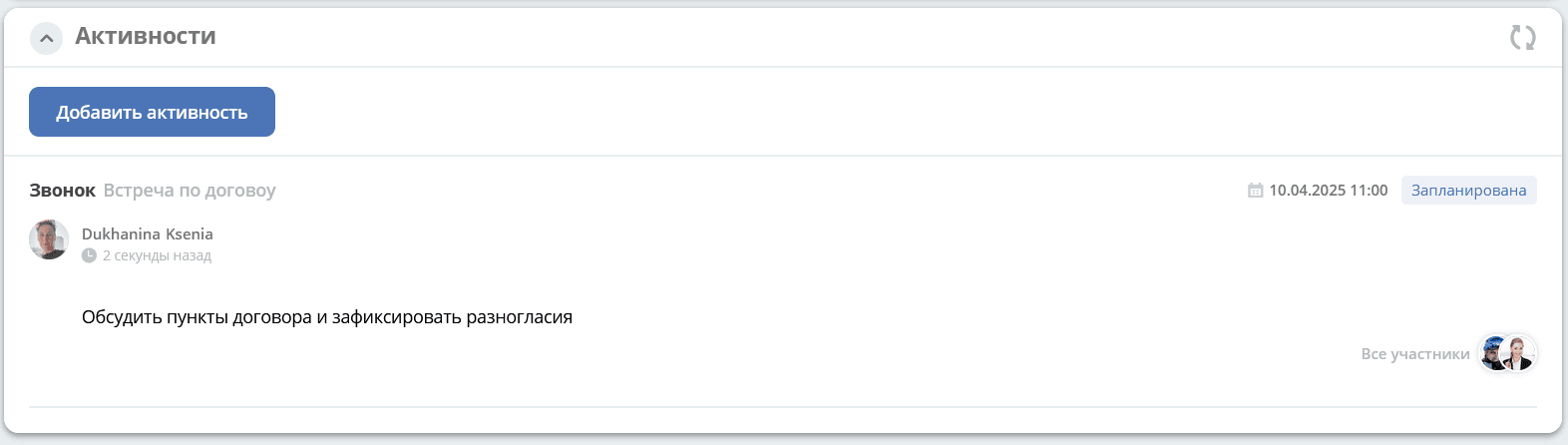
Звонок
По умолчанию указан ответственный:
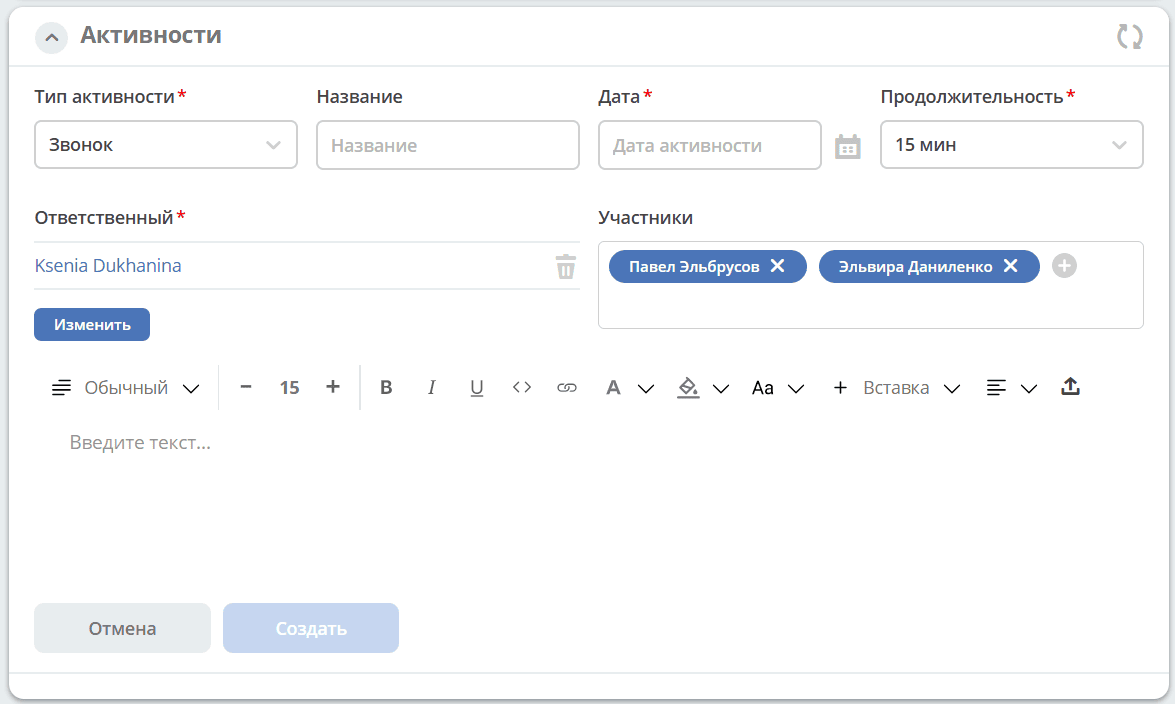
Выберите дату, время из календаря, укажите название, продолжительность, ответственного, добавьте участников при необходимости. Введите комментарий. Нажмите «Создать».
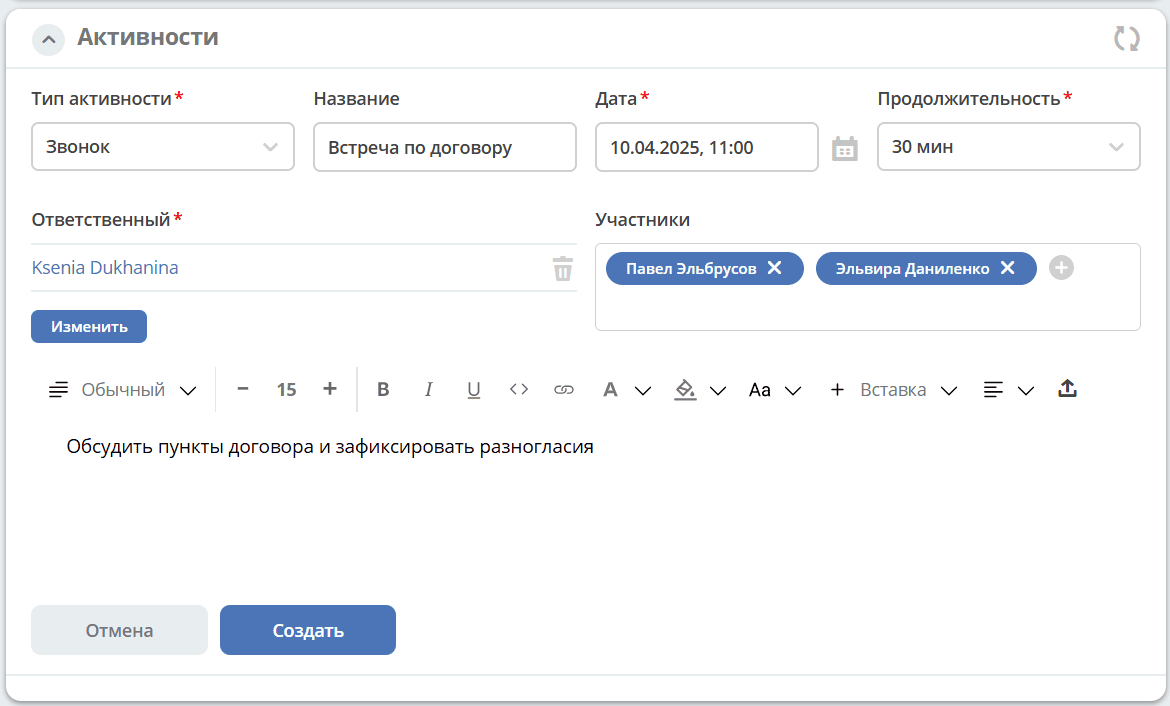
Созданная активность в карточке:
Письмо
По умолчанию указан ответственный:
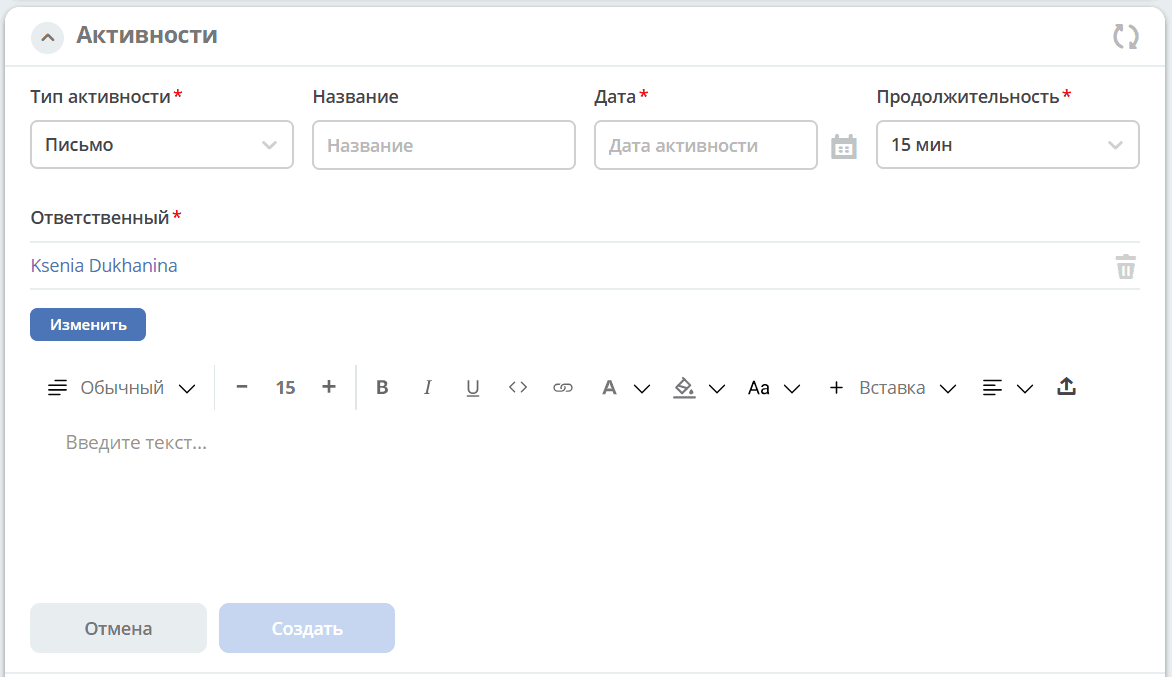
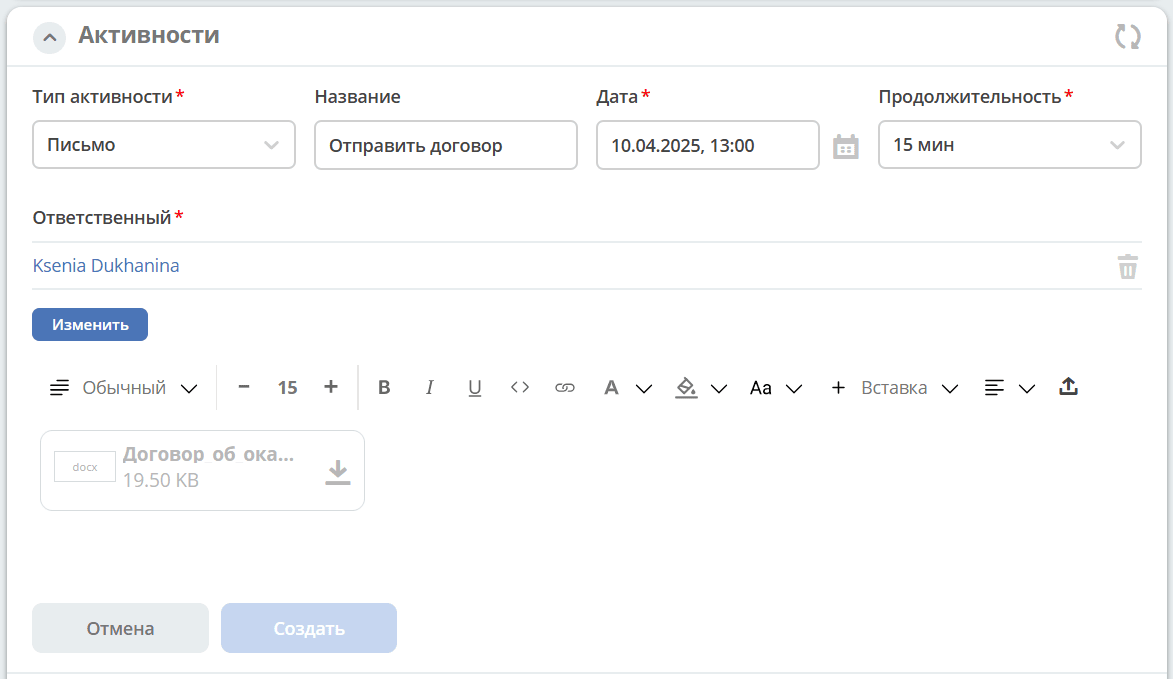
Выберите дату, время из календаря, укажите название, продолжительность, измените ответственного при необходимости. Введите комментарий, добавьте файл. Нажмите «Создать».
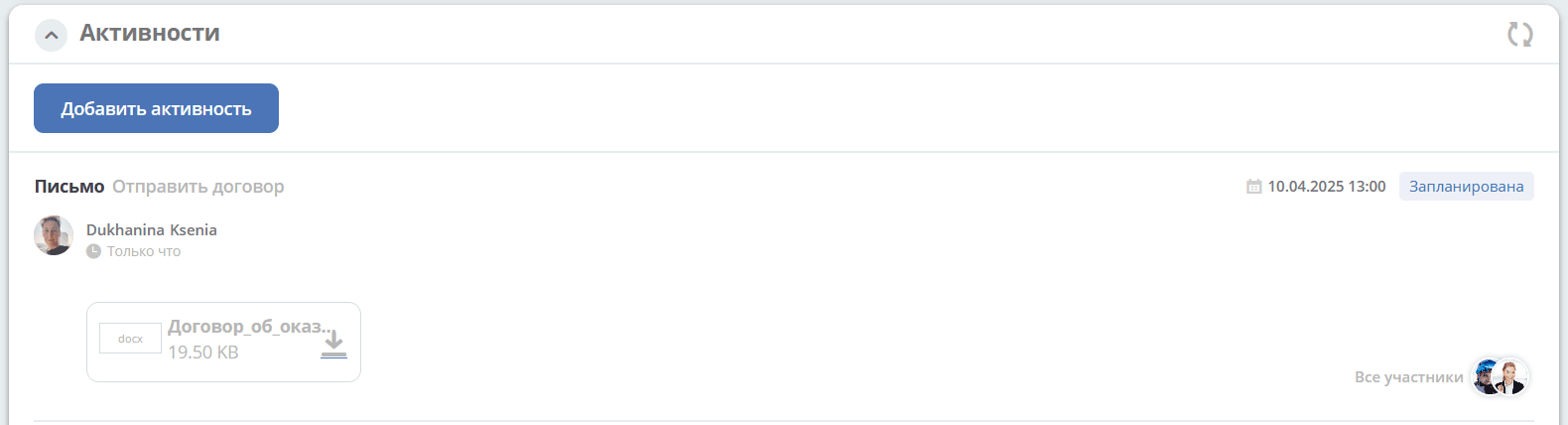
Созданная активность в карточке:
Встреча
По умолчанию указан ответственный:
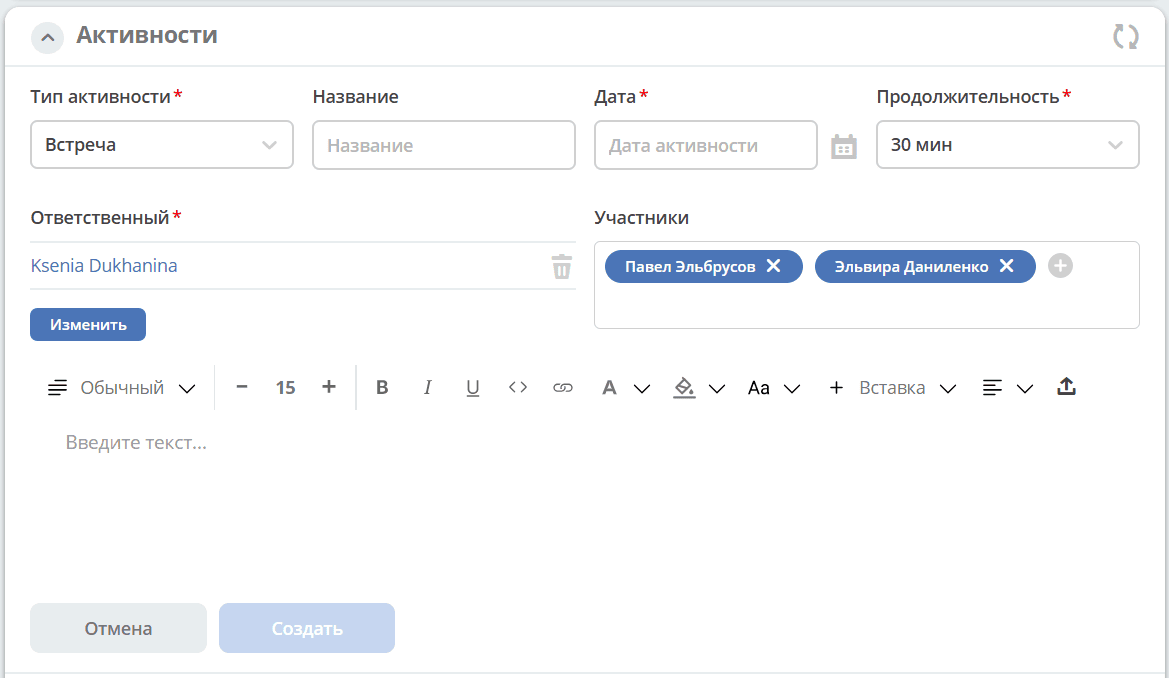
Выберите дату, время из календаря, укажите название, продолжительность, ответственного, добавьте участников при необходимости. Введите комментарий. Нажмите «Создать».
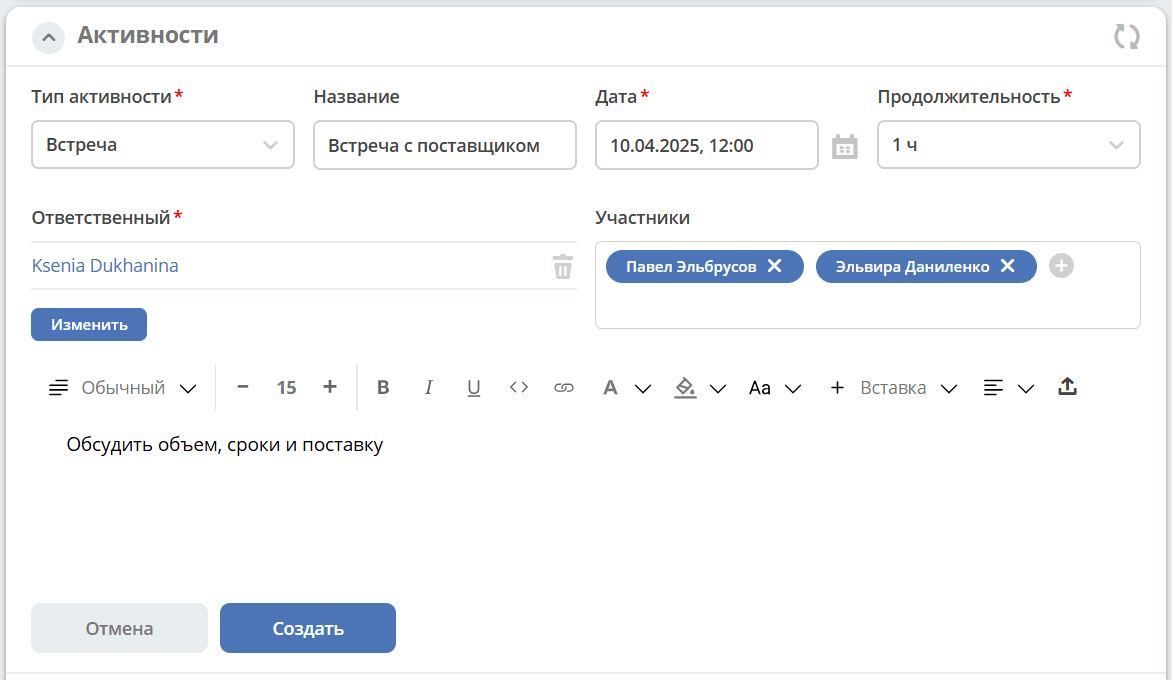
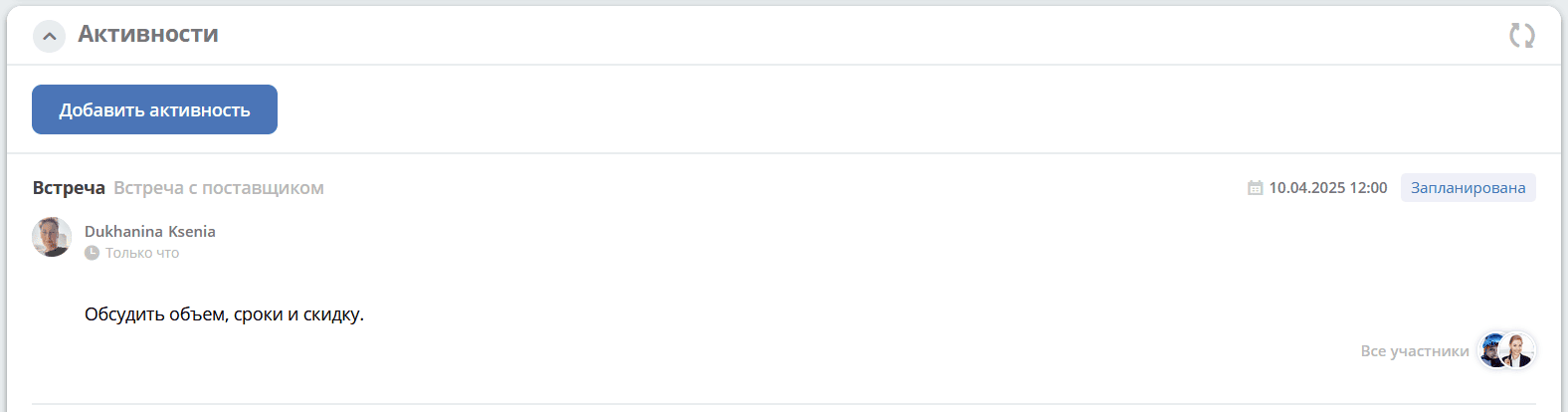
Созданная активность в карточке:
Письмо-приглашение
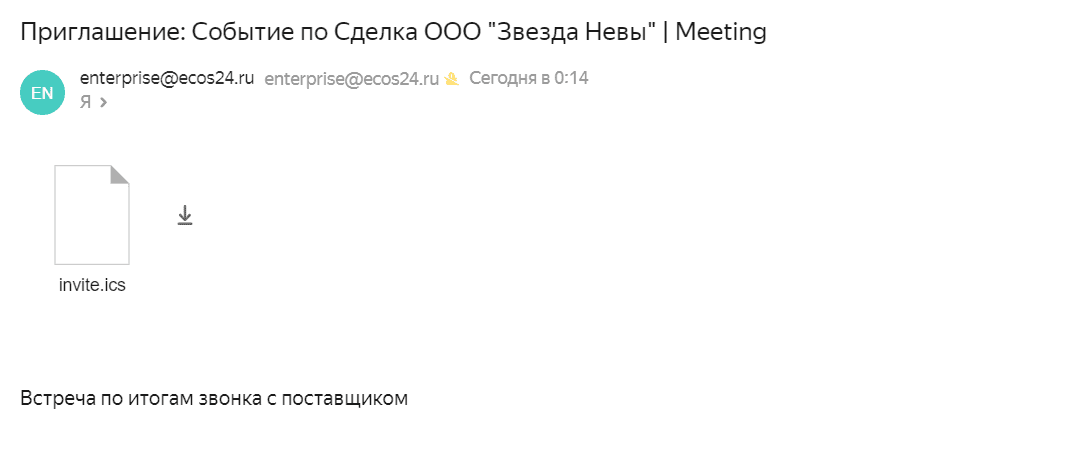
Для типов Звонок, Письмо, Встреча на электронный адрес, указанный в профиле ответственного и выбранных участников, отправляется письмо-приглашение, содержащее ICS файл.
В файле ICS указан список запланированных событий и встреч в универсальном формате календаря, который можно использовать в различных программах-органайзерах онлайн и офлайн, например, Microsoft Outlook, Google Calendar и Apple iCal. У файла простой текстовый формат, включающий заголовок события, время его начала и окончания, краткое описание.
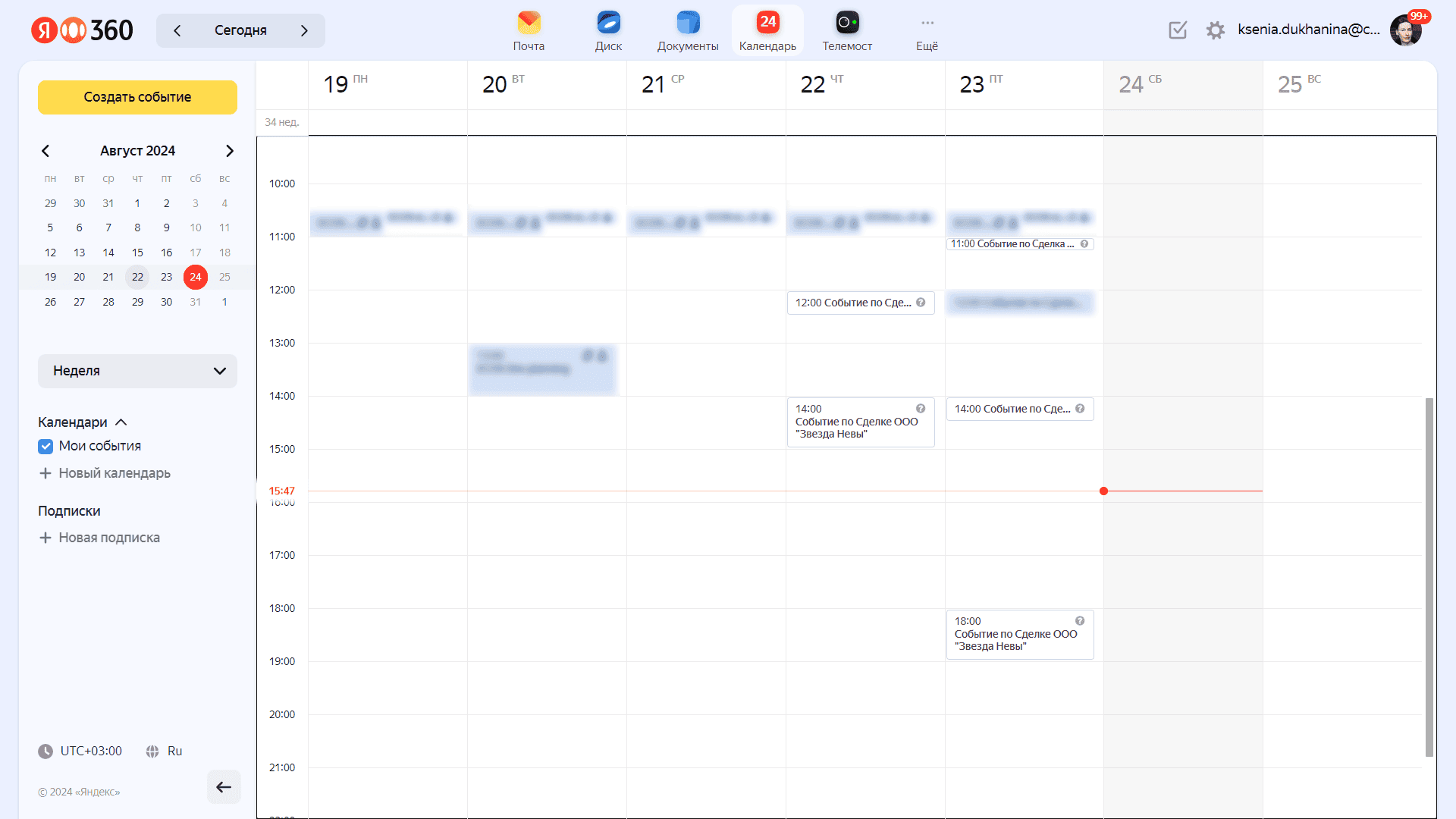
Задача
При наступлении даты и времени активности система назначает задачу ответственному. Задача будет доступна:
в Журнале Текущие задачи»;
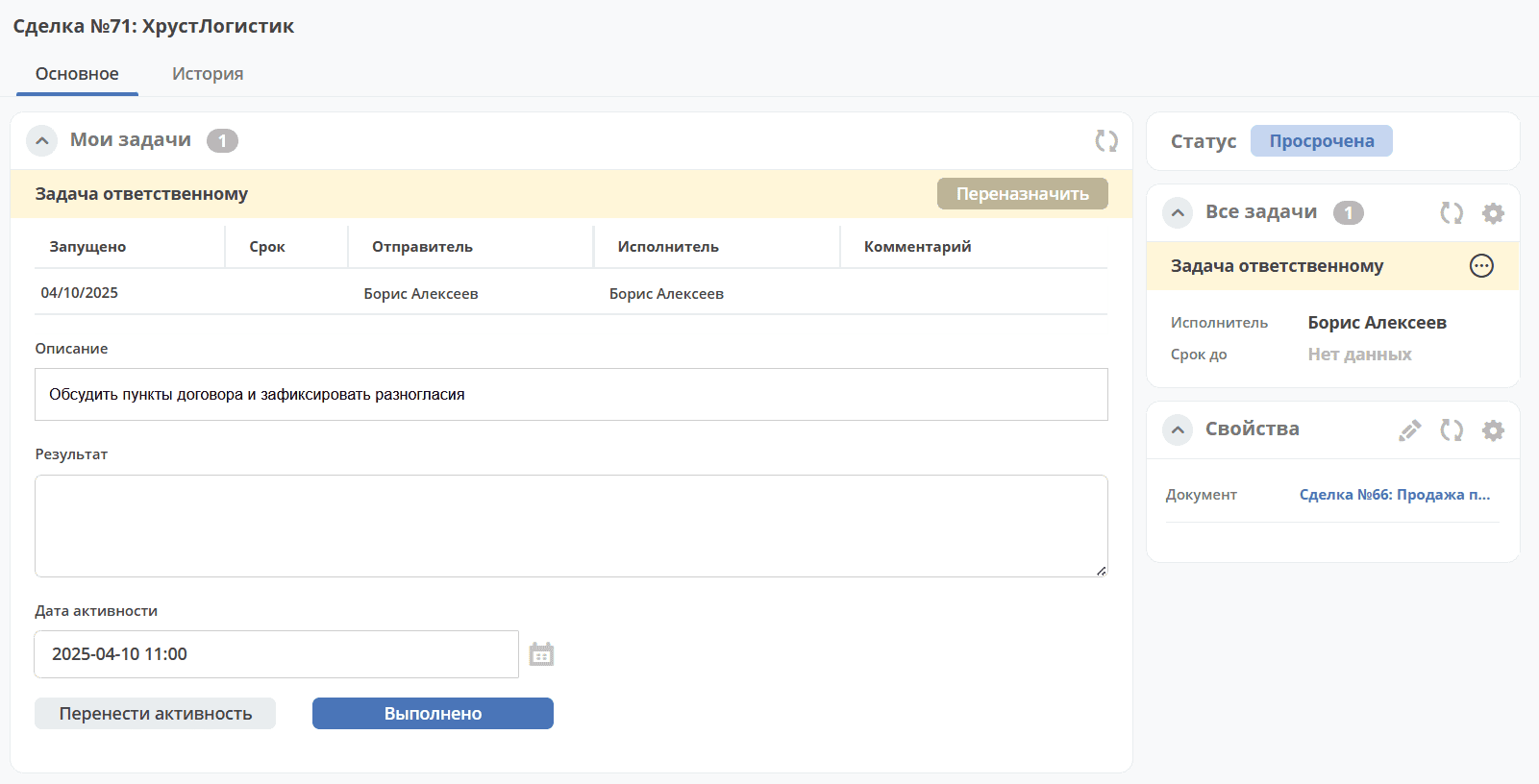
в карточке сделки в виджете «Мои задачи»:
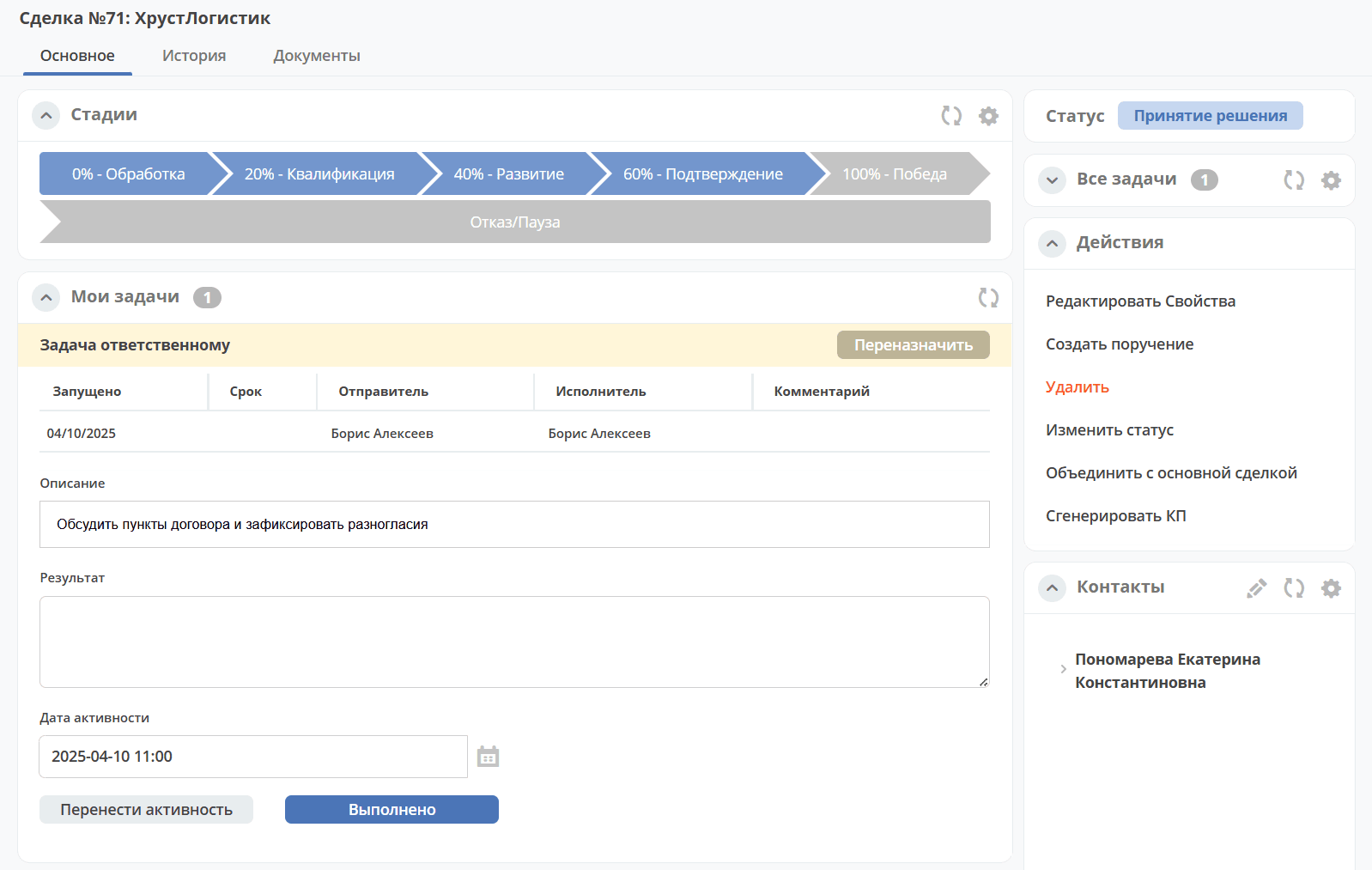
Доступны следующие варианты завершения задачи:
«Выполнено»;
«Перенести активность»
Выполнение активности
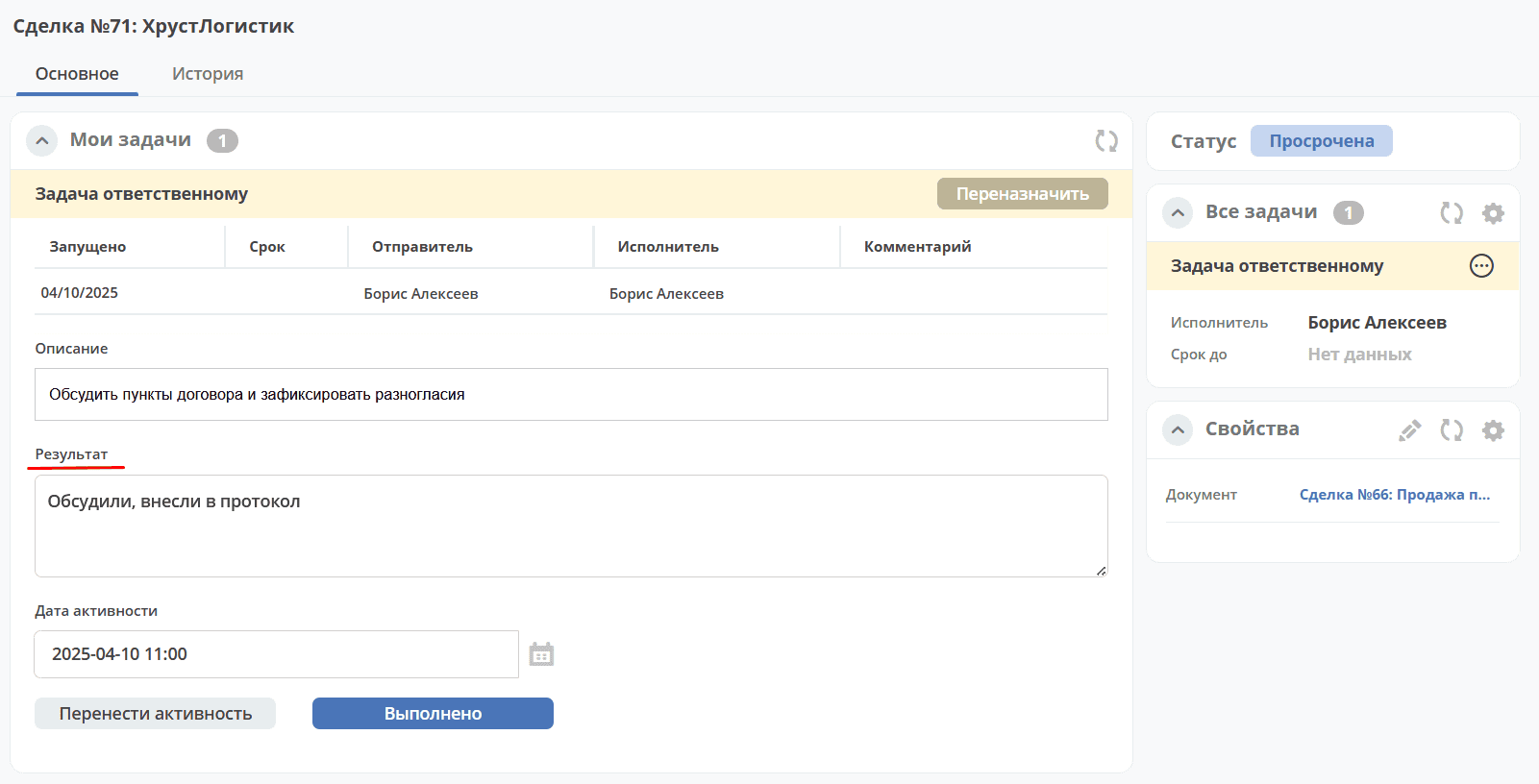
Если работа по активности завершена, то заполните в задаче результат и нажмите «Выполнено». Статус активности с «Просрочена» изменится на «Выполнена».
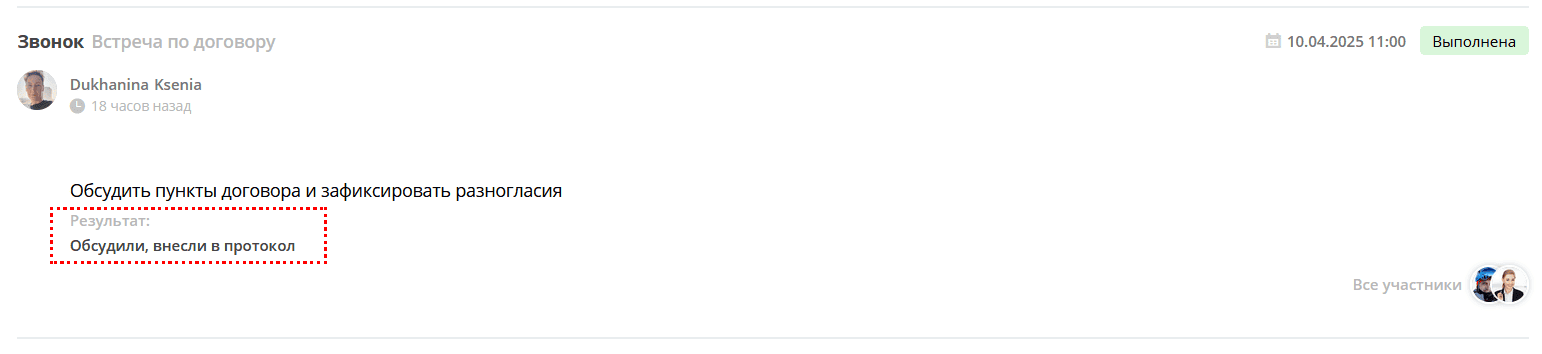
Результат будет добавлен в соответствующую активность:
Перенос активности
Если работа по активности не завершена, то выберите в календаре новую дату и время активности и нажмите «Перенести активность». Статус активности с «Просрочена» изменится на «Запланирована».
Непланируемые активности
Непланируемые активности:
Комментарий;
Поручение.
Статусная модель таких активностей следующая:
Поручение, Комментарий созданы
|
Комментарий
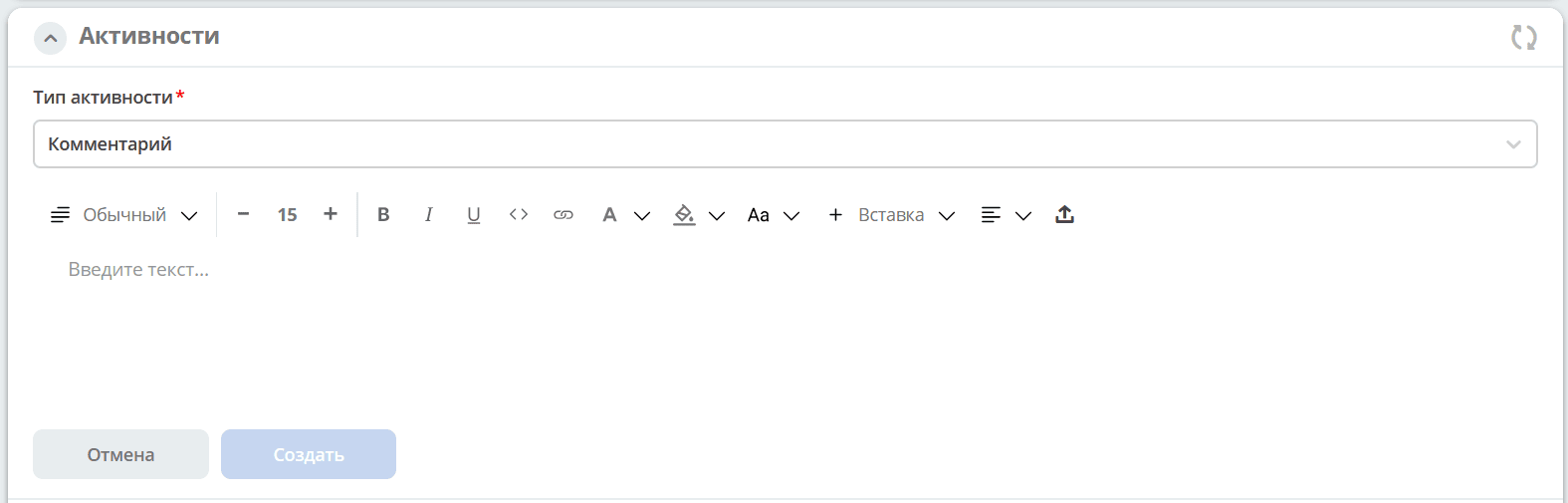
Введите комментарий. Нажмите «Создать».
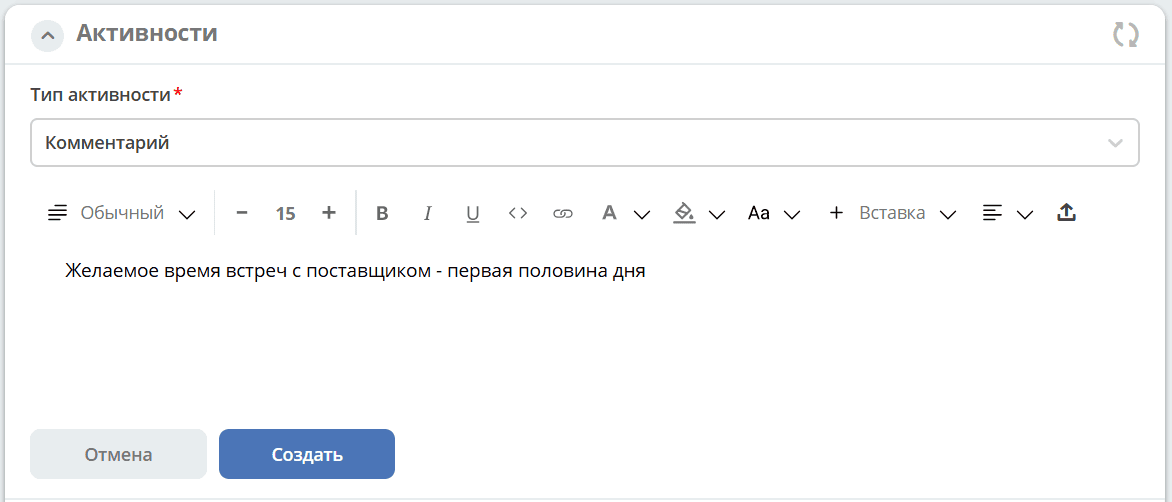
Созданная активность в карточке:
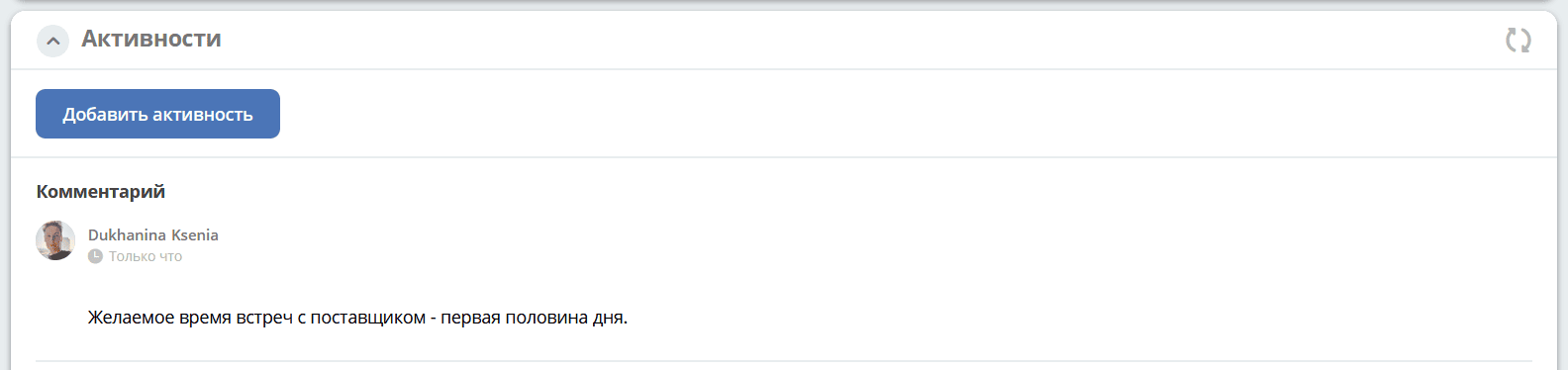
Комментарии из виджета «Комментарии» транслируются в активности:
обычный комментарий;
если настроена трансляция комментария из задачи в виджет комментариев, то он попадает в активности как комментарий;
в CRM комментарий по слиянию сделок попадает в активности.
Поручение
Активность запускает функционал поручения. По умолчанию указан приоритет - средний:
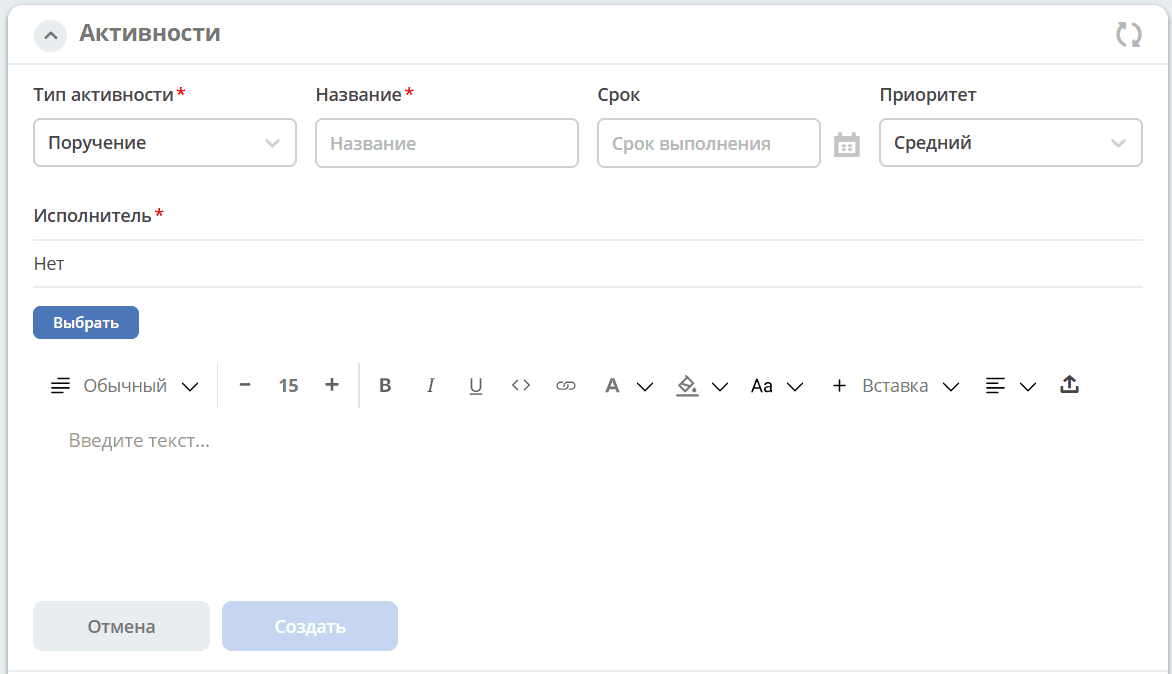
Укажите название, выберите срок, исполнителя, измените приоритет при необхоимости:
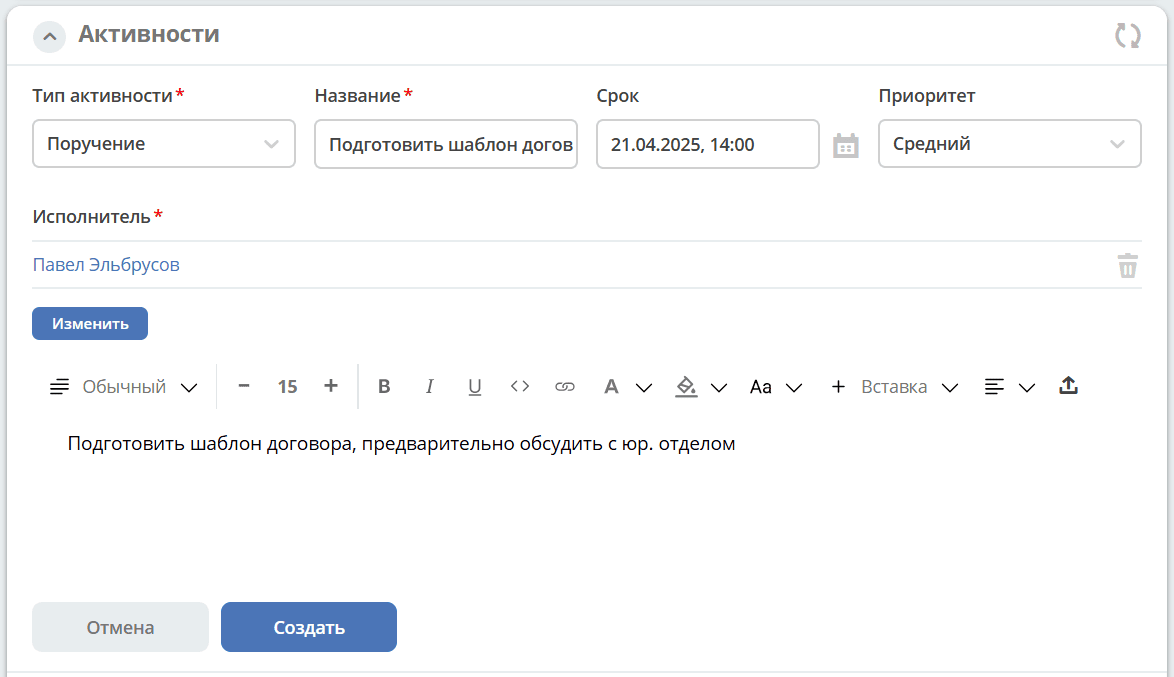
Созданная активность в карточке:
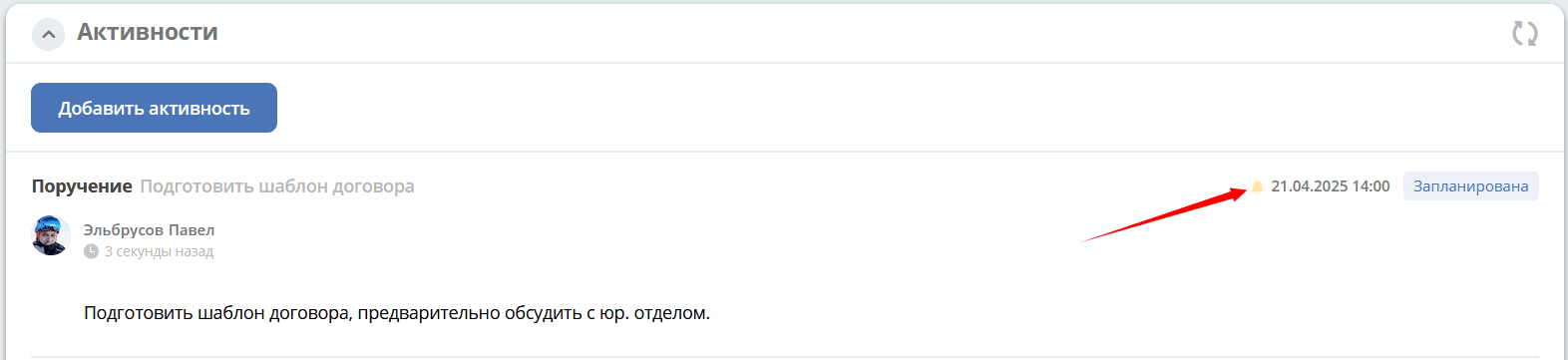
Приоритет отмечен разными цветами:
зеленый - низкий;
желтый - средний;
красный - высокий.
По нажатию на:

можно перейти в карточку поручения для его редактирования:
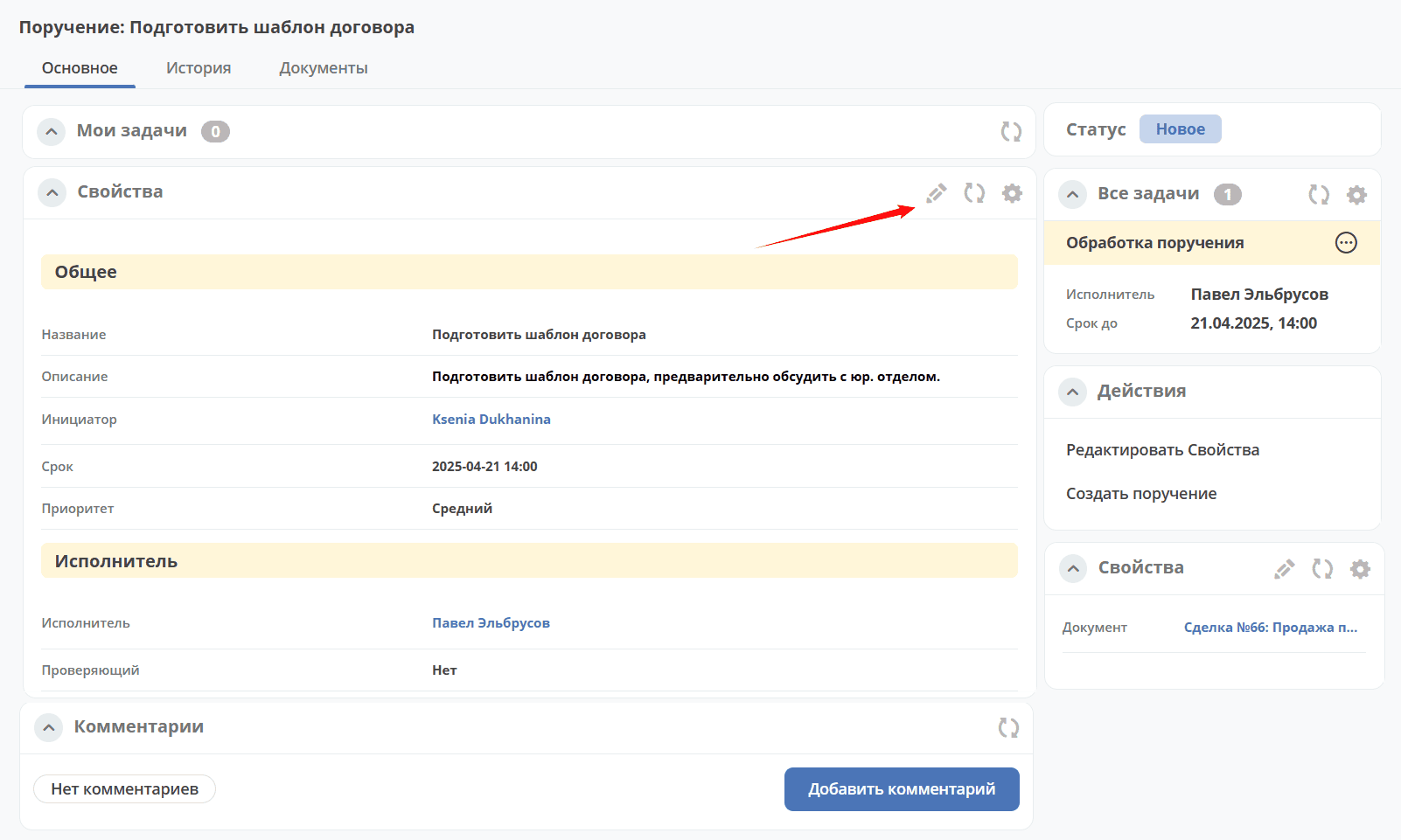
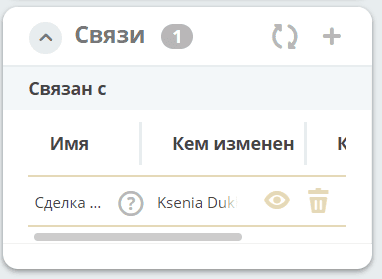
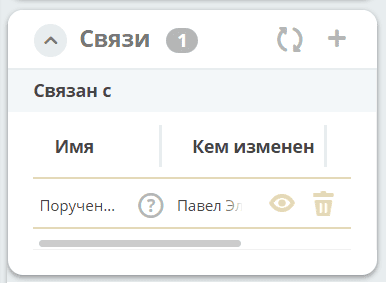
В виджете «Связи» и в карточке поручения, и в карточке сделки добавляются взаимные связи:
В поручении:
|
|
В сделке:
|
|
Действия с созданной активностью
Действия доступны для автора/инициатора и ответственного (если автор создал, но назначил ответственным не себя).
Редактировать и удалять можно активность в статусе «Запланирована»:

и тип «Комментарий»:

Для типа «Поручение» доступен переход в карточку поручения:

Виджет «Статистика процесса»
Примечание
Доступно только в enterprise версии.
Просмотр данных виджета доступен пользователям с правом «Просмотр отчетности».
Ключ process-statistics
Виджет визуализирует статистику по бизнес-процессу с отображением тепловой карты (heatmap).
Тепловая карта (heat map) — инструмент, который визуализирует данные при помощи разных цветов. Данные отображаются в виде цветных пятен.
Возможные режимы представления
У виджета возможны 3 представления:
Режим KPI:
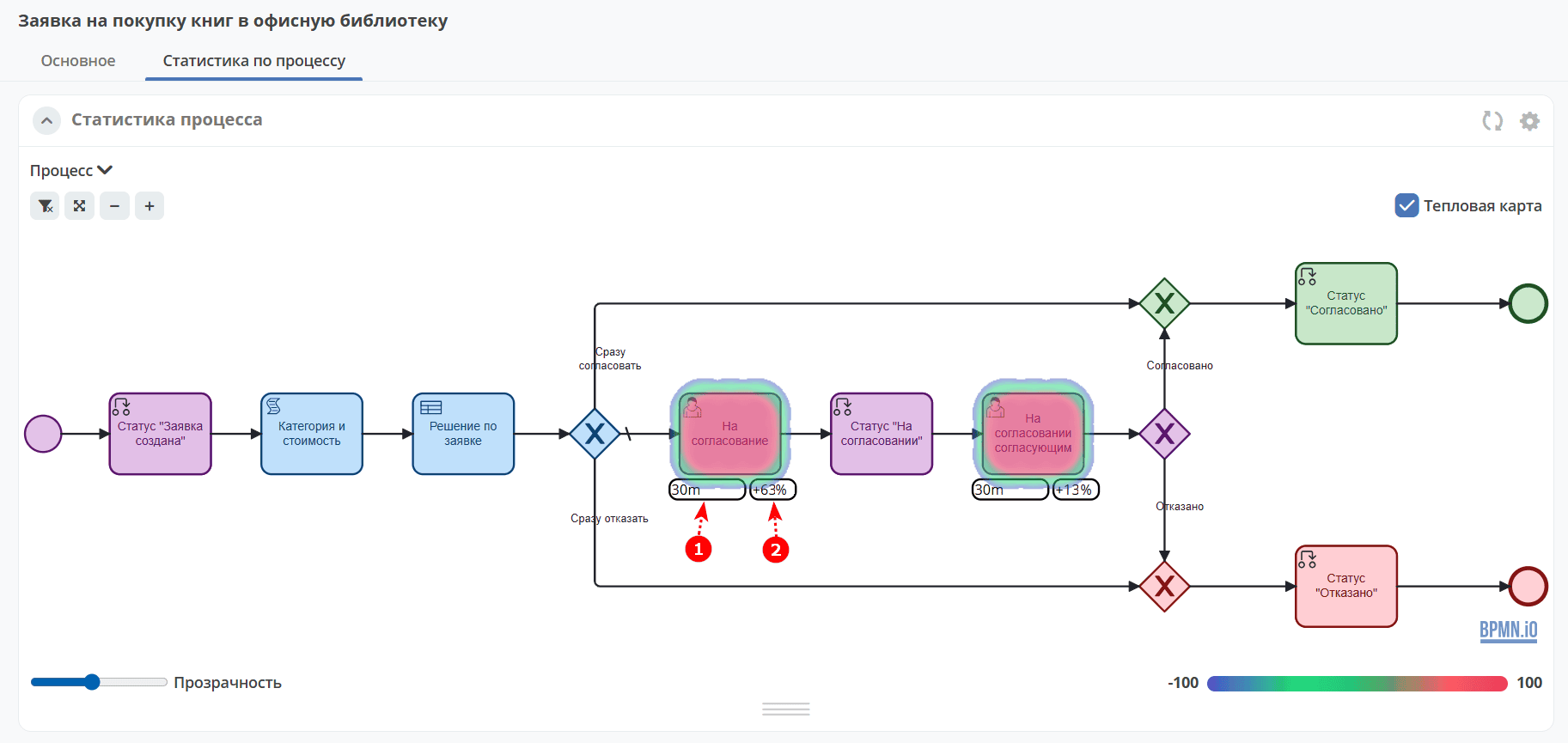
Отображается бизнес-процесс, целевые значения KPI (1), отклонения значения KPI от целевого значения (2):
См. подробно о KPI
Упрощенный режим:
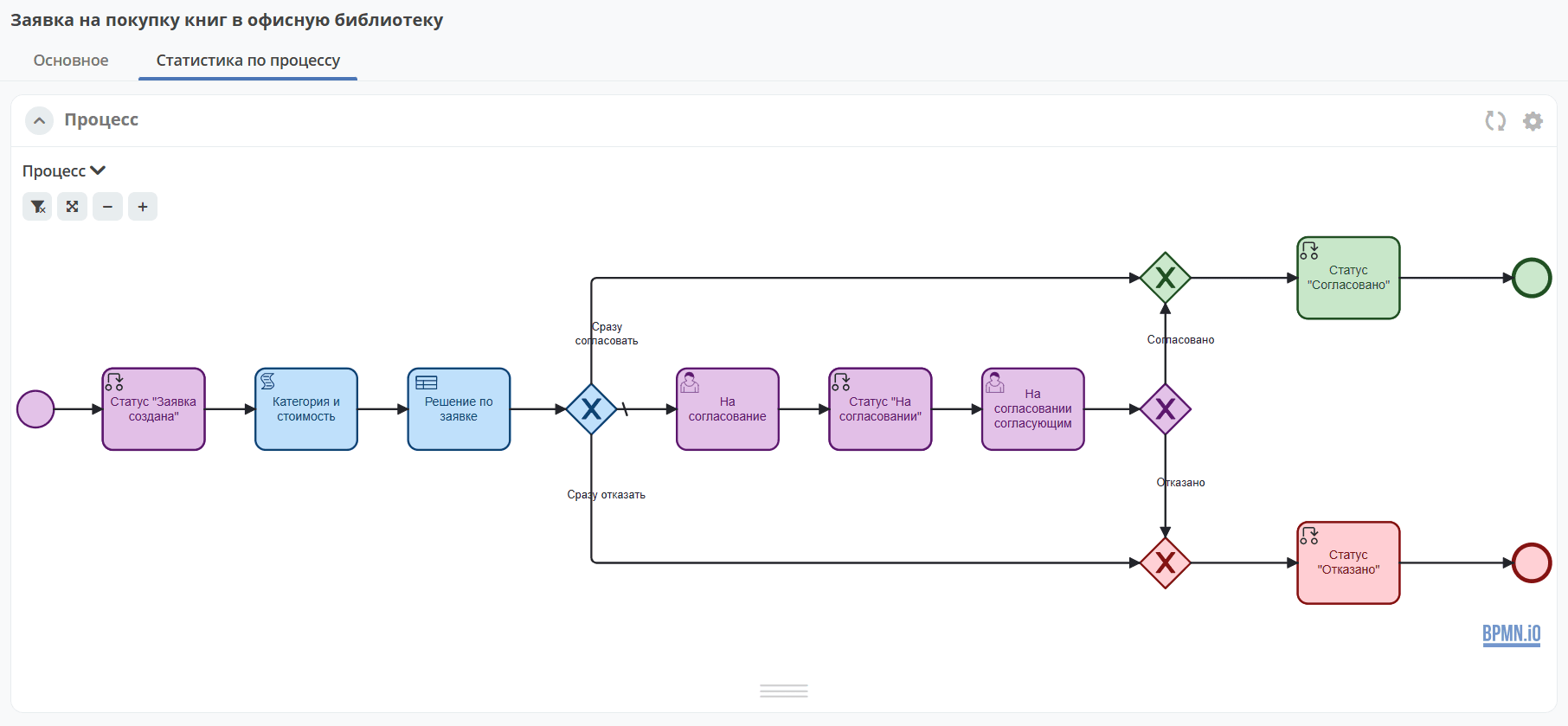
Отображается только бизнес-процесс.
Расширенный режим:
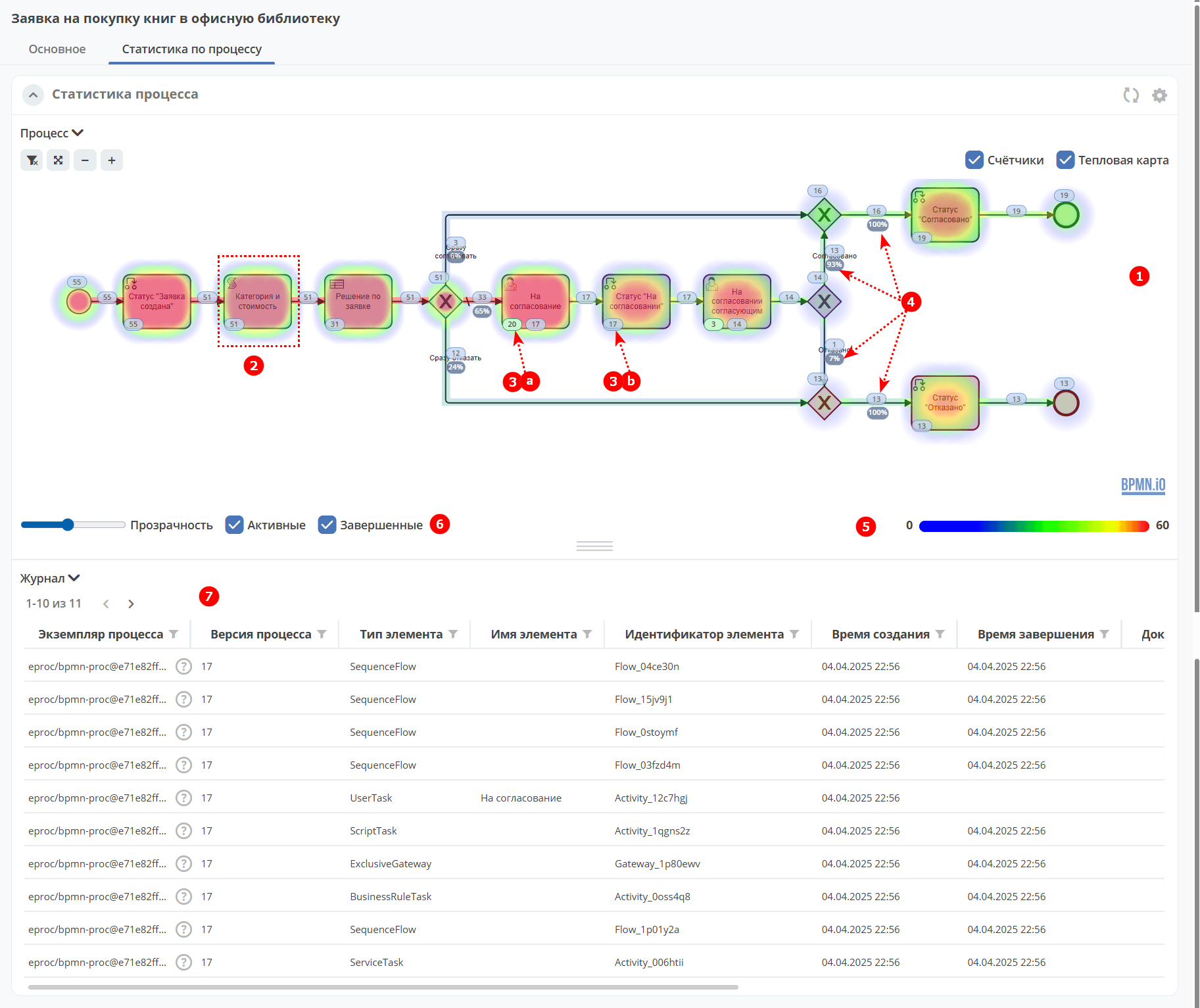
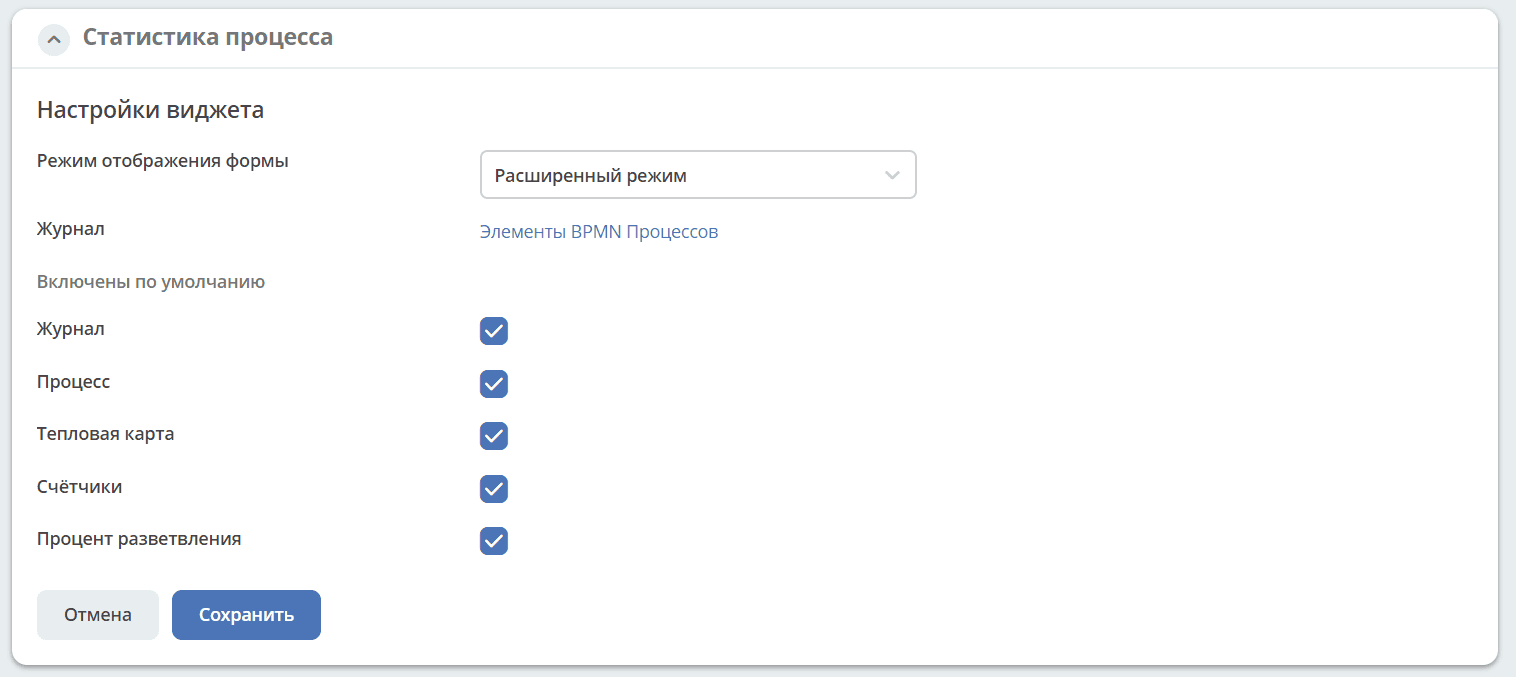
При максимальных настройках по умолчанию в расширенном режиме доступны:
Бизнес-процесс (1)
Тепловая карта (2) - Более активным элементам соответствуют тёплые тона, чем меньше показатели — тем холоднее цвет.
Счетчики (3) - Для каждого шага процесса отображает количество инстансов процесса, находящихся на данном шаге. Отображение счетчиков можно включить/выключить, отображение самого бизнес-процесса останется.
А – активные инстансы.
В – завершенные инстансы.
% экземпляров, ушедших по каждой ветке после шлюза (4). Расчет % ведется от общего числа экземпляров, прошедших шлюз.
Панель тепловой карты (5) – настройка прозрачности, отображение минимального и максимального значений активных и завершенных инстансов.
Журнал (6) - В журнале для каждого столбца можно настроить фильтрацию и поиск событий. Визуализация будет перерисована в соответствии с выбранными фильтрами.

Масштабирование и перемещение
Для масштабирования используйте сочетание ctrl и скролл мыши.
Для перемещения по heatmap влево- вправо - сочетание shift и скролл мыши.
Настройки виджета
Настройка виджета доступна только пользователям из группы Администраторы ECOS.
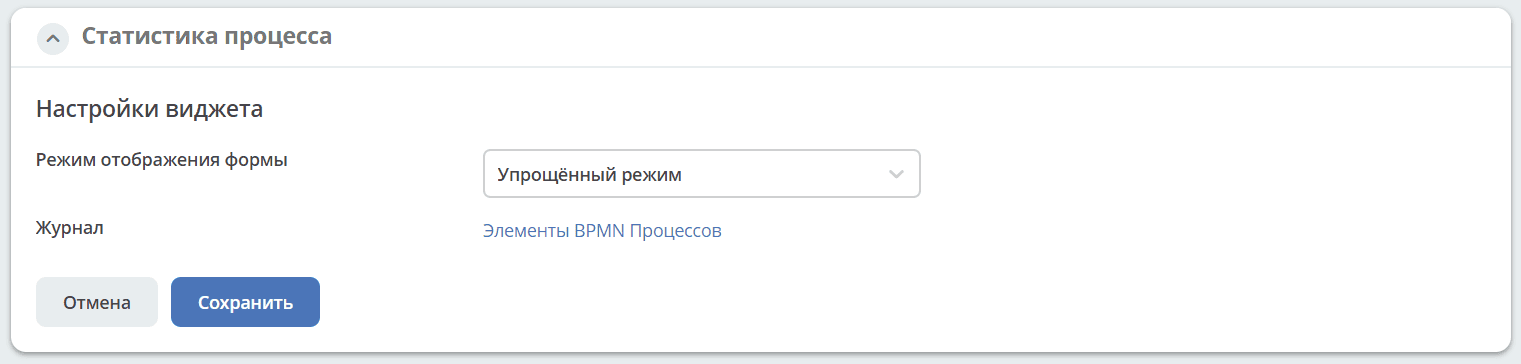
Для режимов KPI и Упрощенный дополнительных настроек нет:
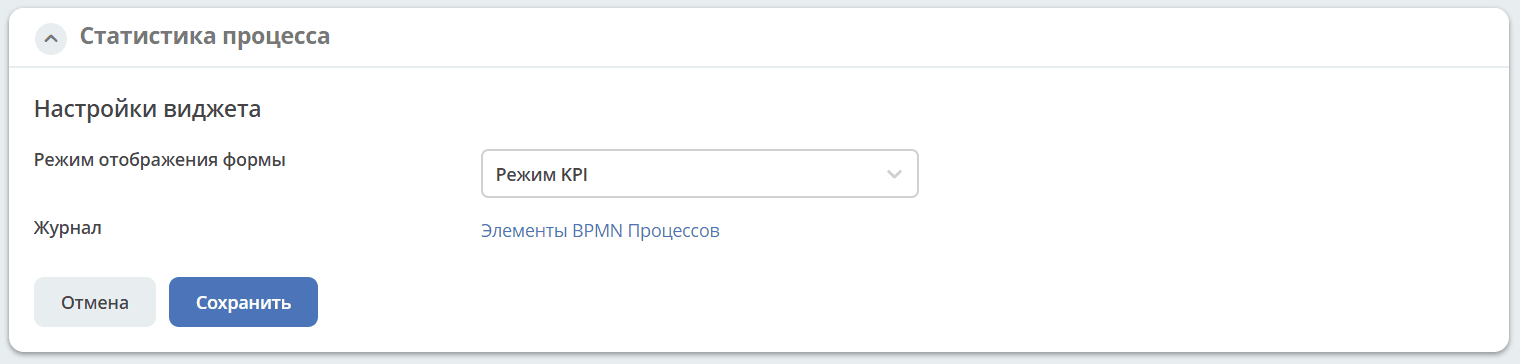
Для Расширенного режима выбираются отображаемые по умолчанию элементы виджета:
Виджет «Стадии»
Ключ stages
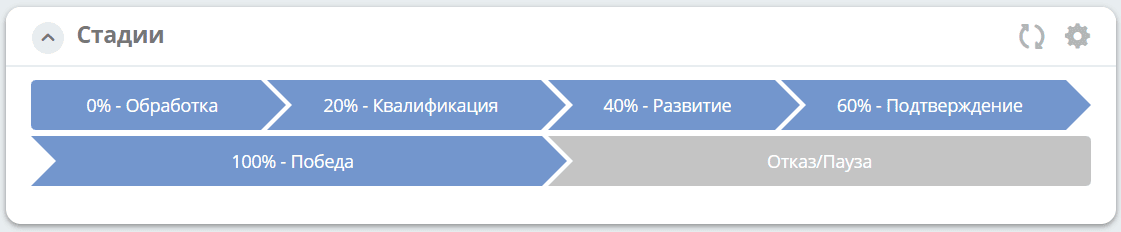
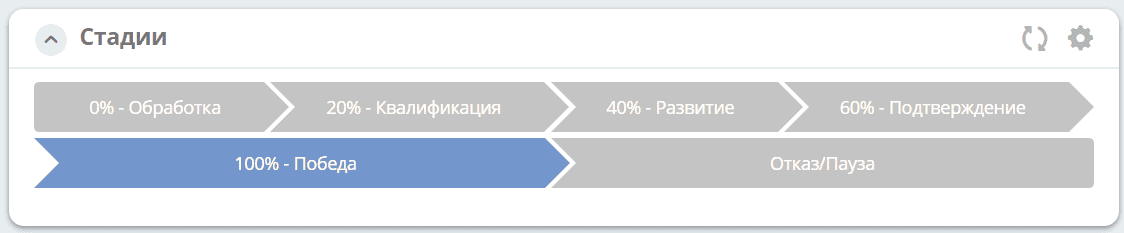
Виджет визуализирует прохождение стадий документа:
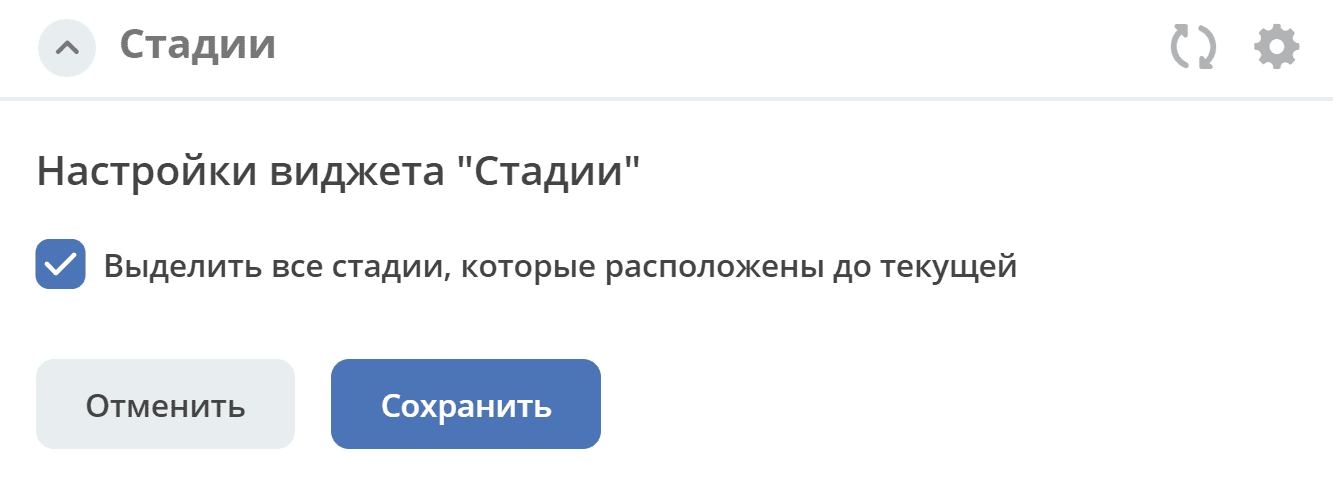
Настройка
|
Если снять чекбокс, то будет показана только текущая стадия:
|
Настроенный вид
|
Виджет «Канбан»
Ключ kanban-board
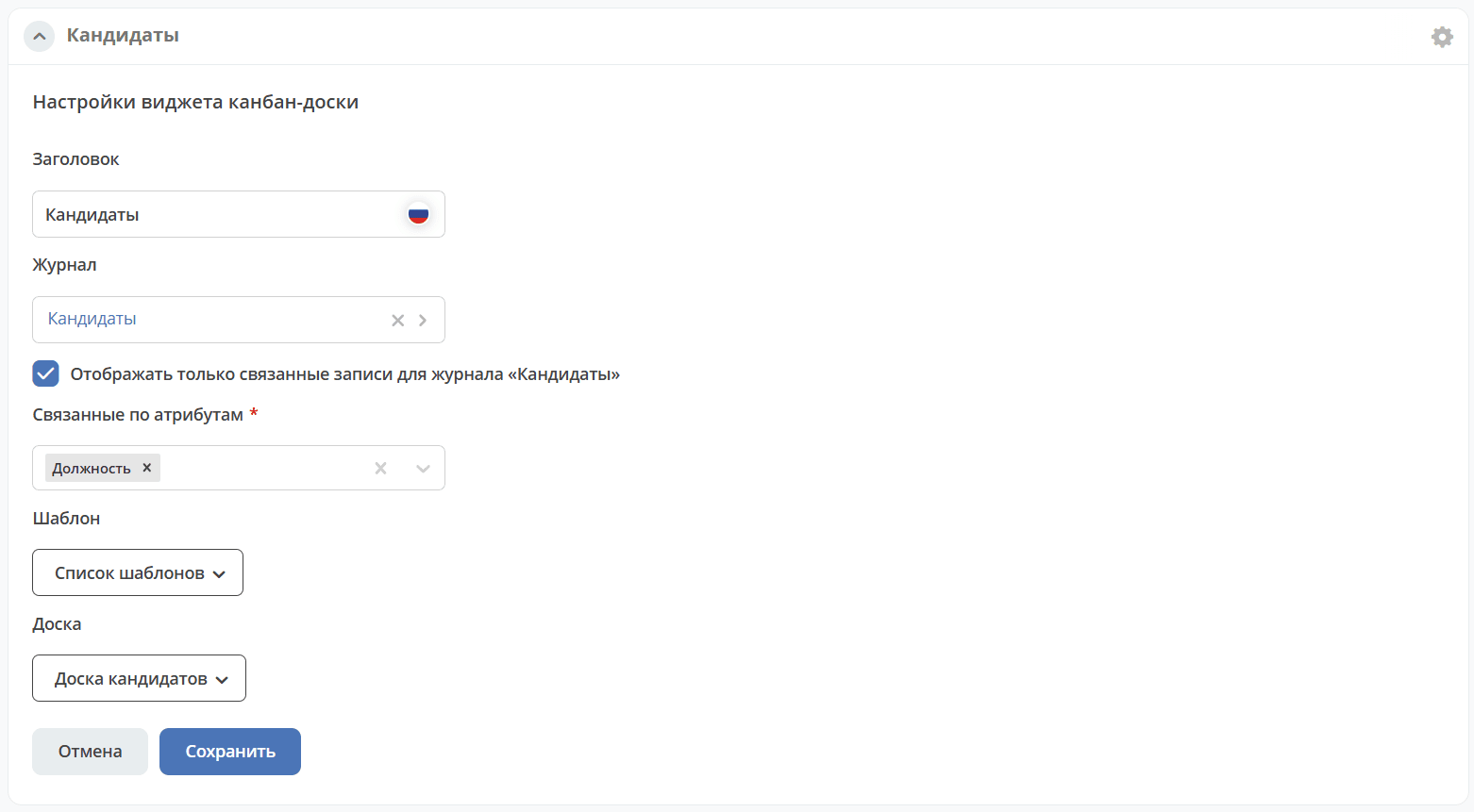
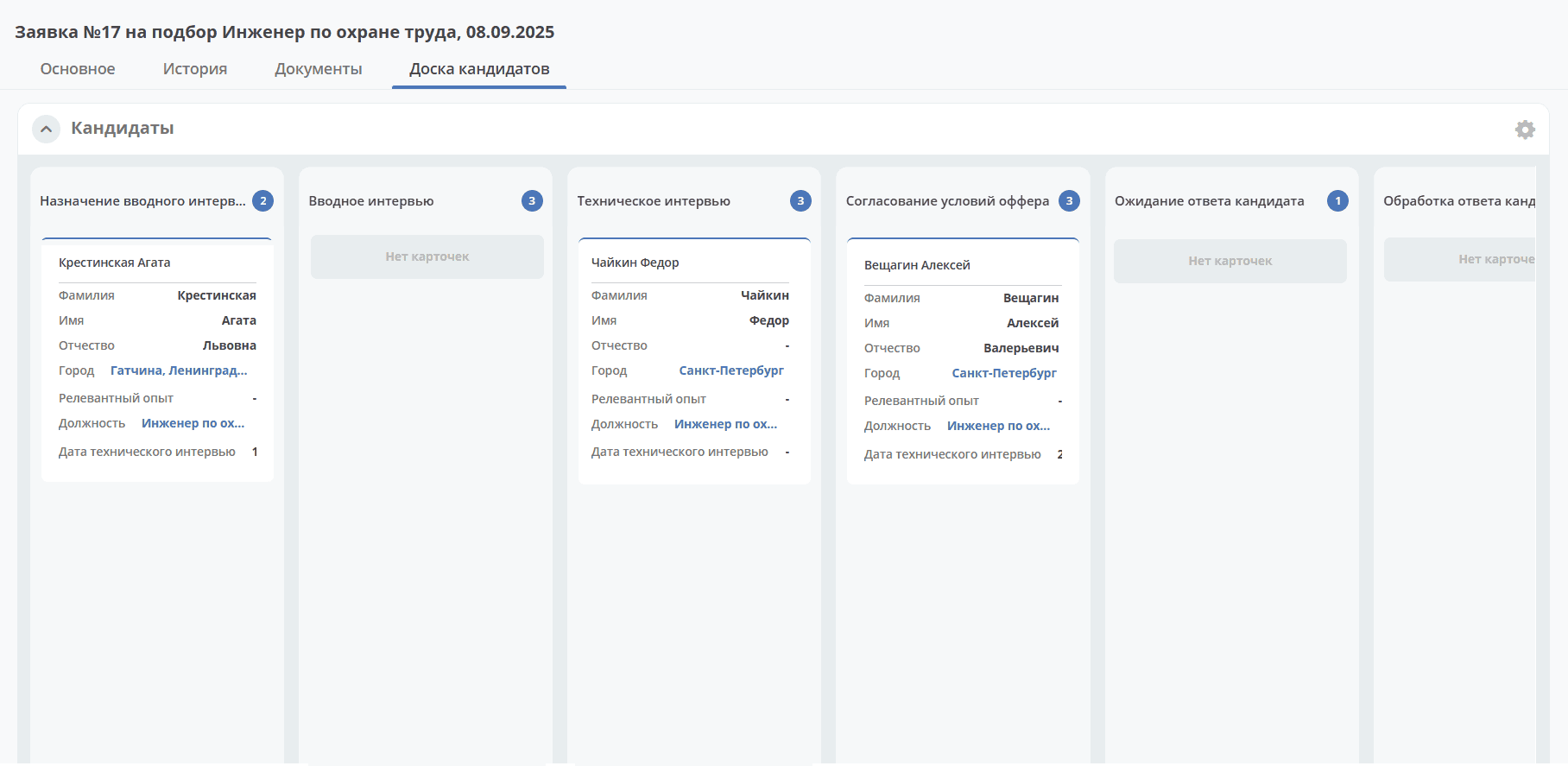
Виджет добавляет в карточку канбан доску с настраиваемым журналом, связанным атрибутам и шаблонами для удобства пользователя и быстрым взаимодействием со статусами через карточку.
Виджет доступен только для следующего представления дашборда:
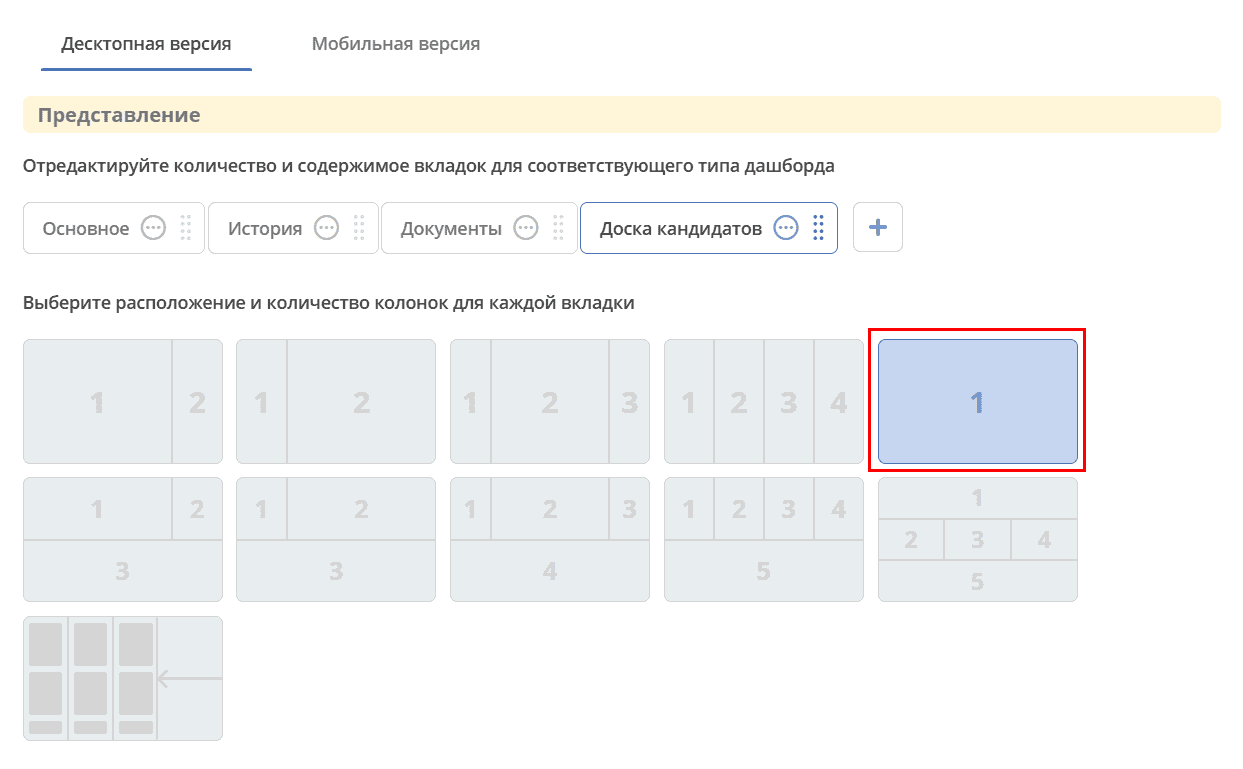
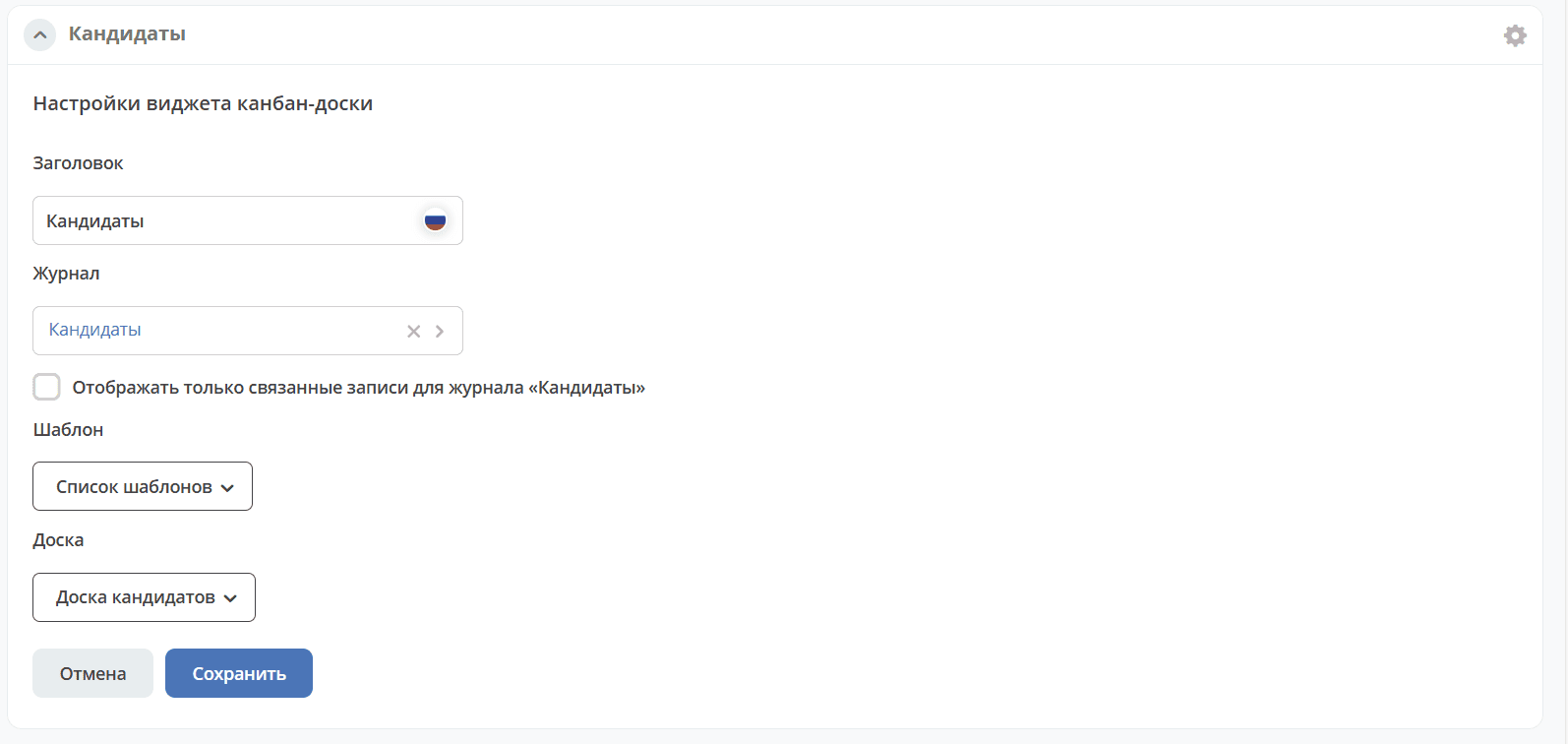
Настройка
|
Заголовок виджета.
Выбор журнала по типу.
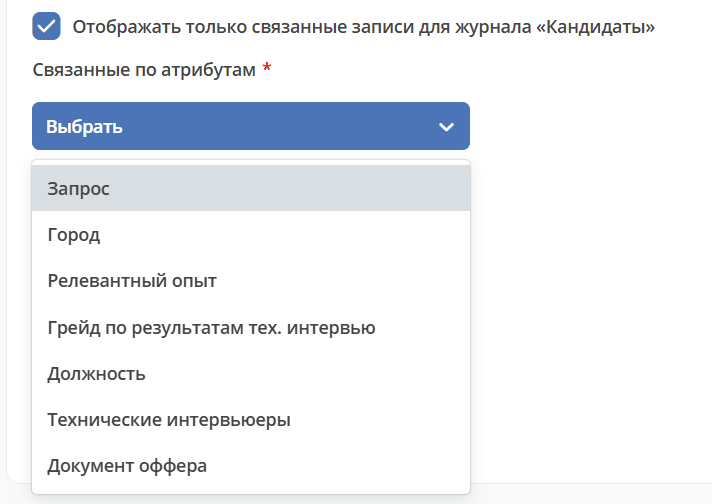
По чекбоксу «Отображать только связанные записи» можно выбрать связанные атрибуты, которые будут использоваться для фильтрации записей на канбан доске. Виджет будет отображать только те записи, которые имеют выбранные связанные атрибуты или на них есть ссылки.
Выбор сохраненных шаблонов журнала и созданных канбан досок.
|
Настроенный вид
|
Виджет используется в модуле «Офферы». В карточке заявки, по которой уже идет подбор кандидата, доступна вкладка Канбан-доска, на которой отображены кандидаты по данной заявке в различных статусах:
|
Виджет «Графическая статистика»
Примечание
Доступно только в enterprise версии.
Ключ charts
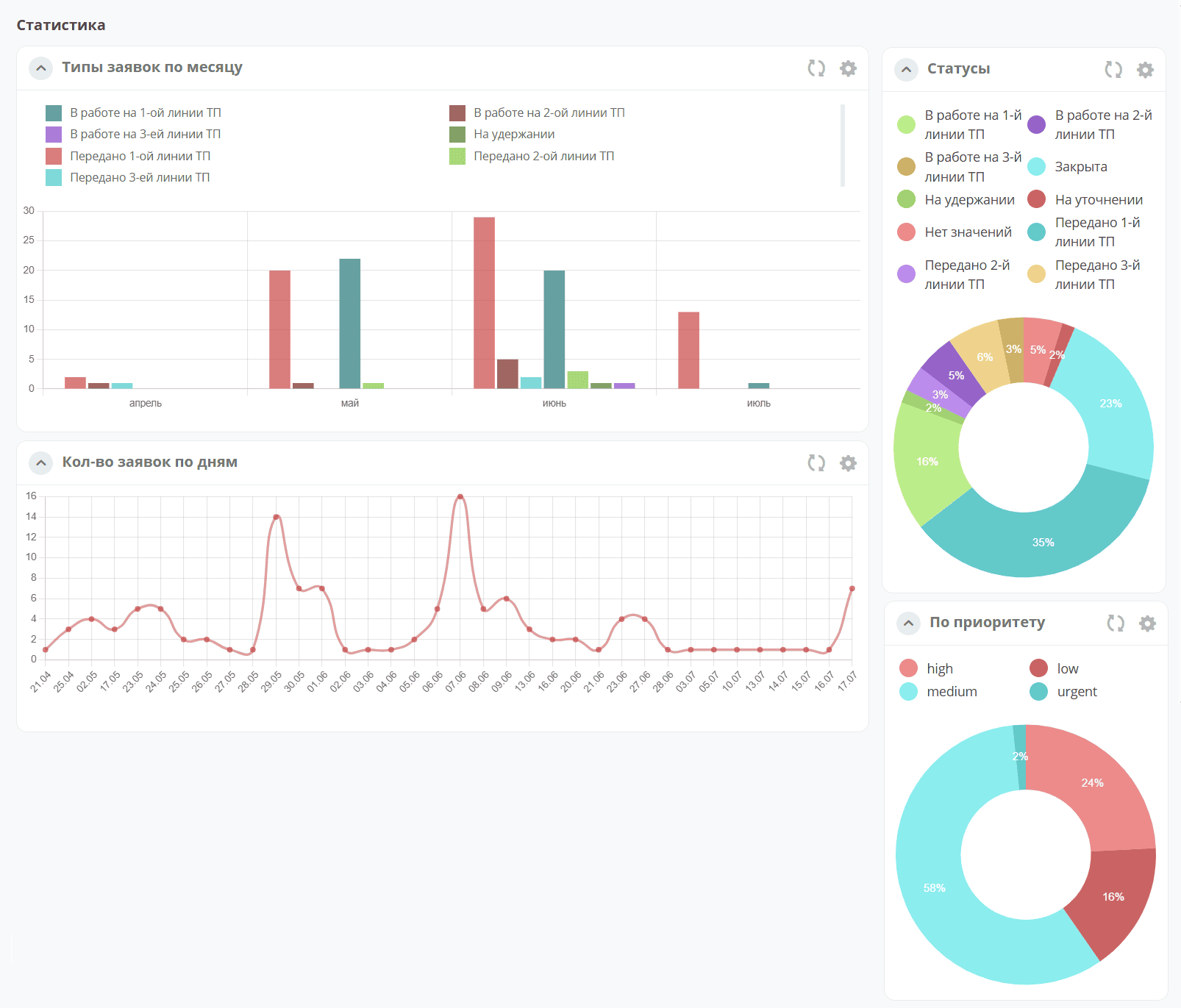
Виджет позволяет пользователям наглядно представлять и анализировать данные, повышая эффективность принятия решений и улучшая понимание текущего состояния бизнес-процессов.
При разработке использована библиотека Chart.js
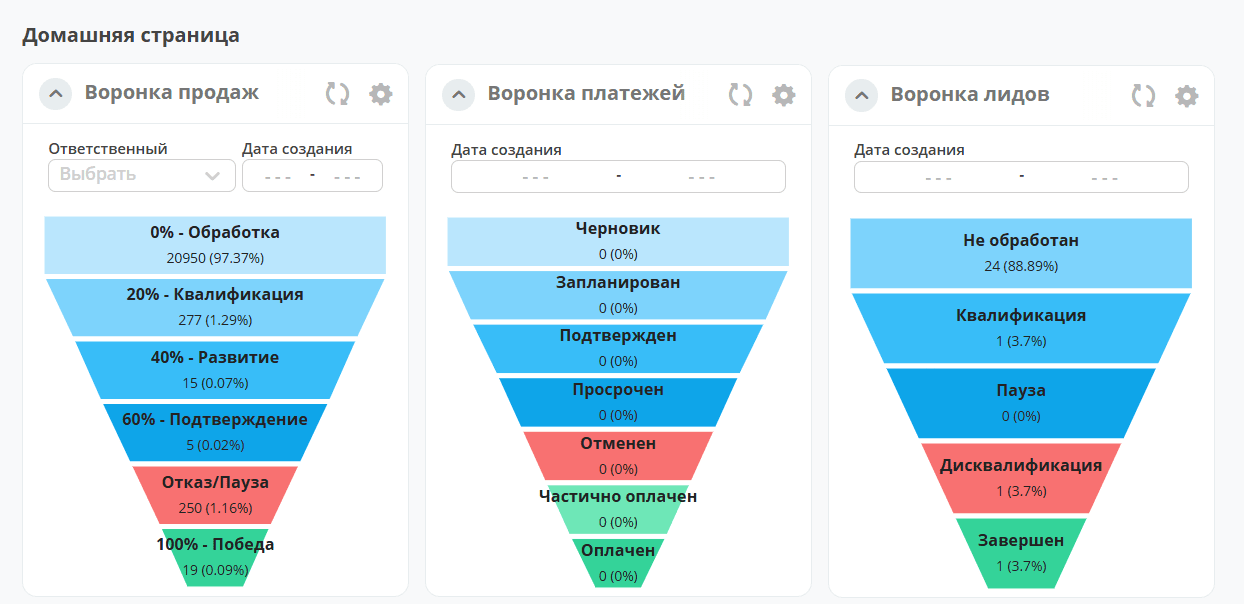
Виджет поддерживает различные типы графиков: линейные, столбчатые, круговые, воронки. Пользователи могут выбирать источник данных для графика, включая определенные атрибуты, колонки, связанные с кейсами и справочниками платформы Citeck.
Графики конфигурируемые - пользователи могут настраивать оси, масштабирование и т.д.
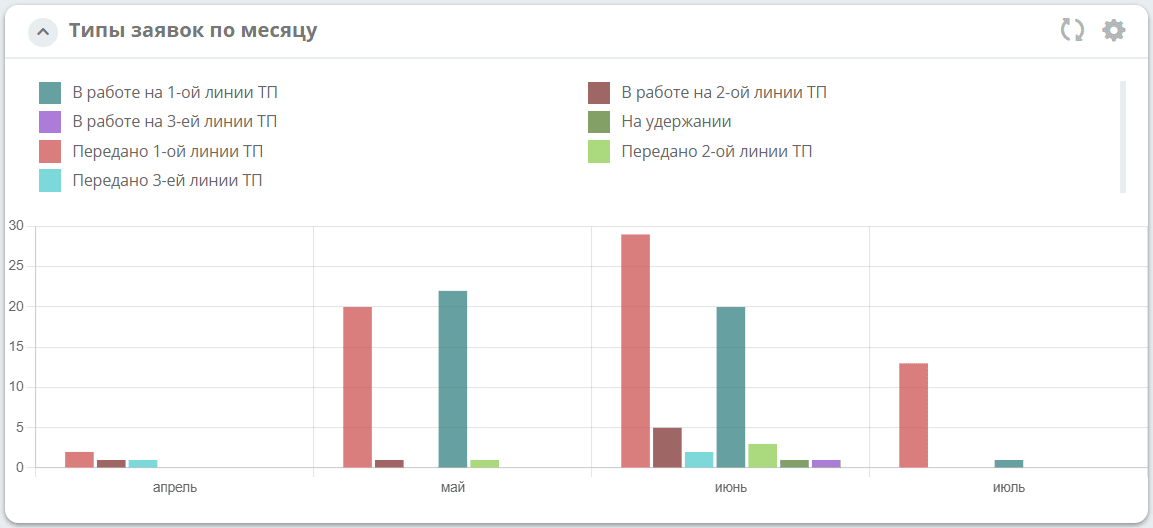
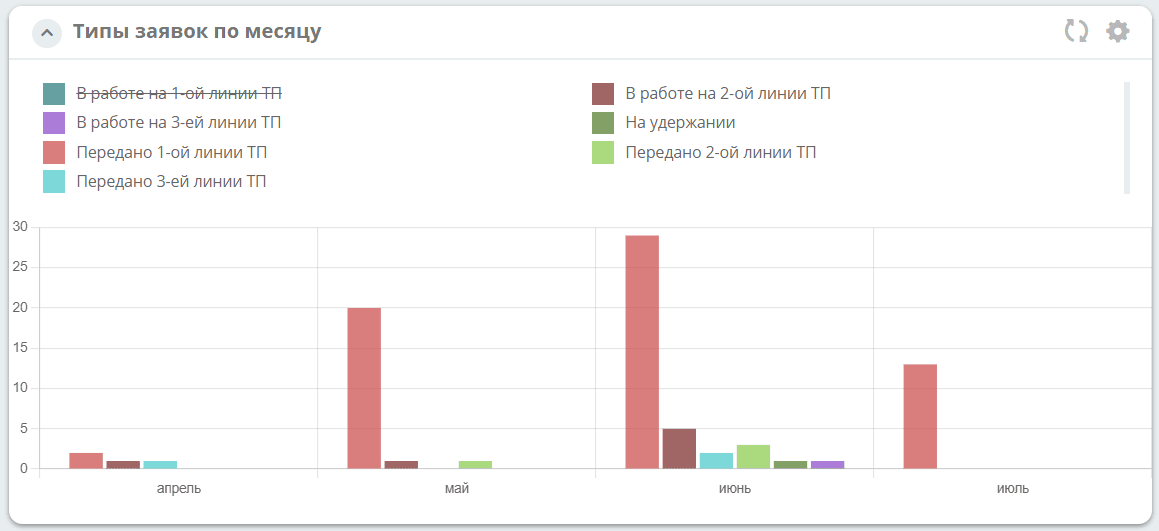
Для столбчатого, линейного, кругового тира по нажатию на пункт легенды данные пункта легенды убираются из представления графика:
Общая конфигурация
Для всех типов графиков:
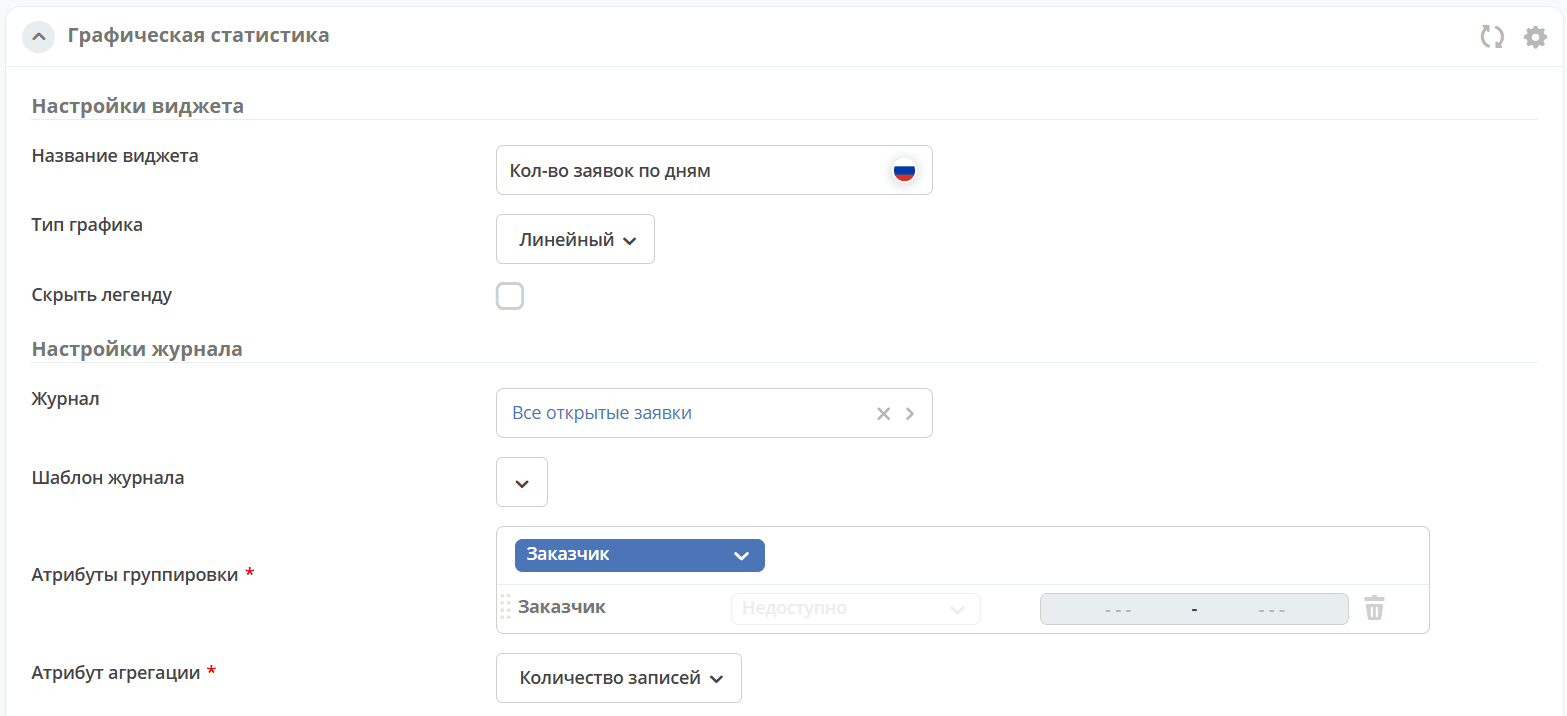
Название виджета |
Укажите наименование представления. |
Тип графика |
Выберите тип из списка:
- Столбчатый
- Круговой
- Линейный
- Воронка
|
Настройки журнала |
|
Журнал |
Выберите журнал, по данным которого необходимо построить график.
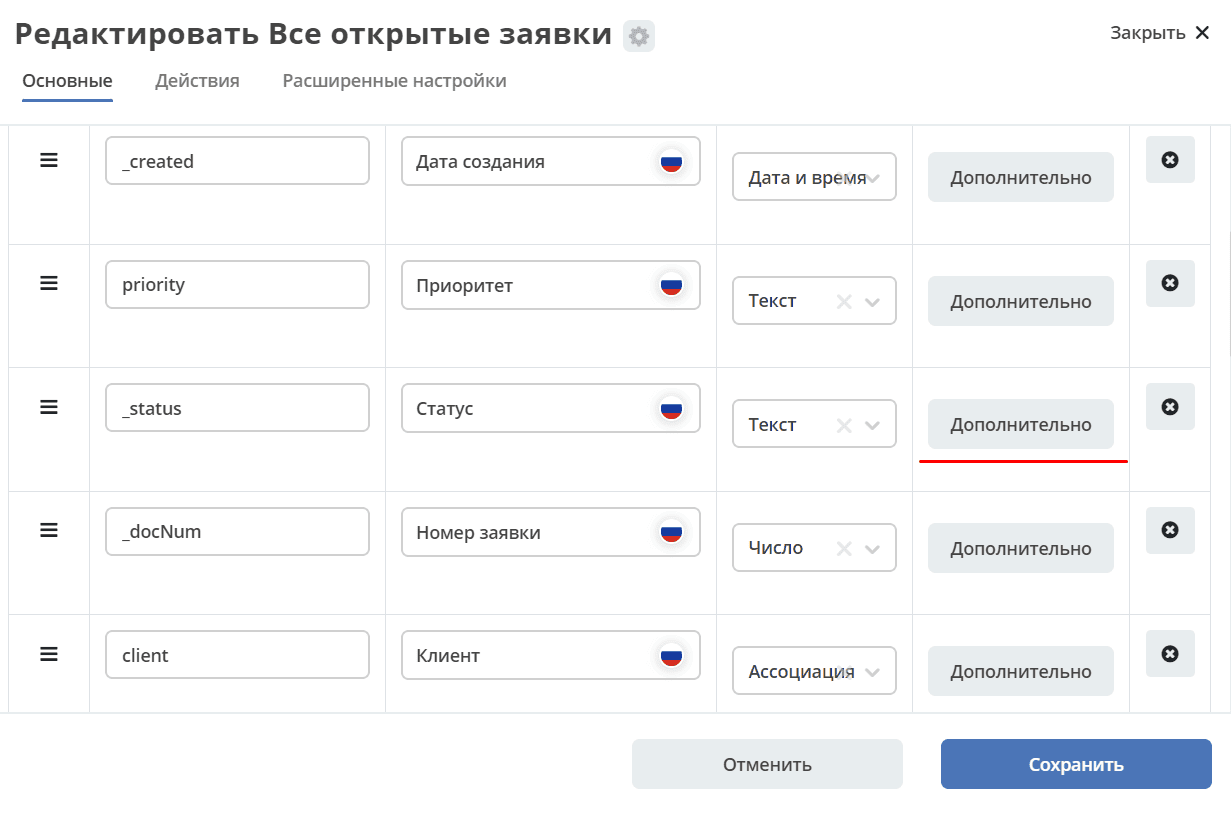
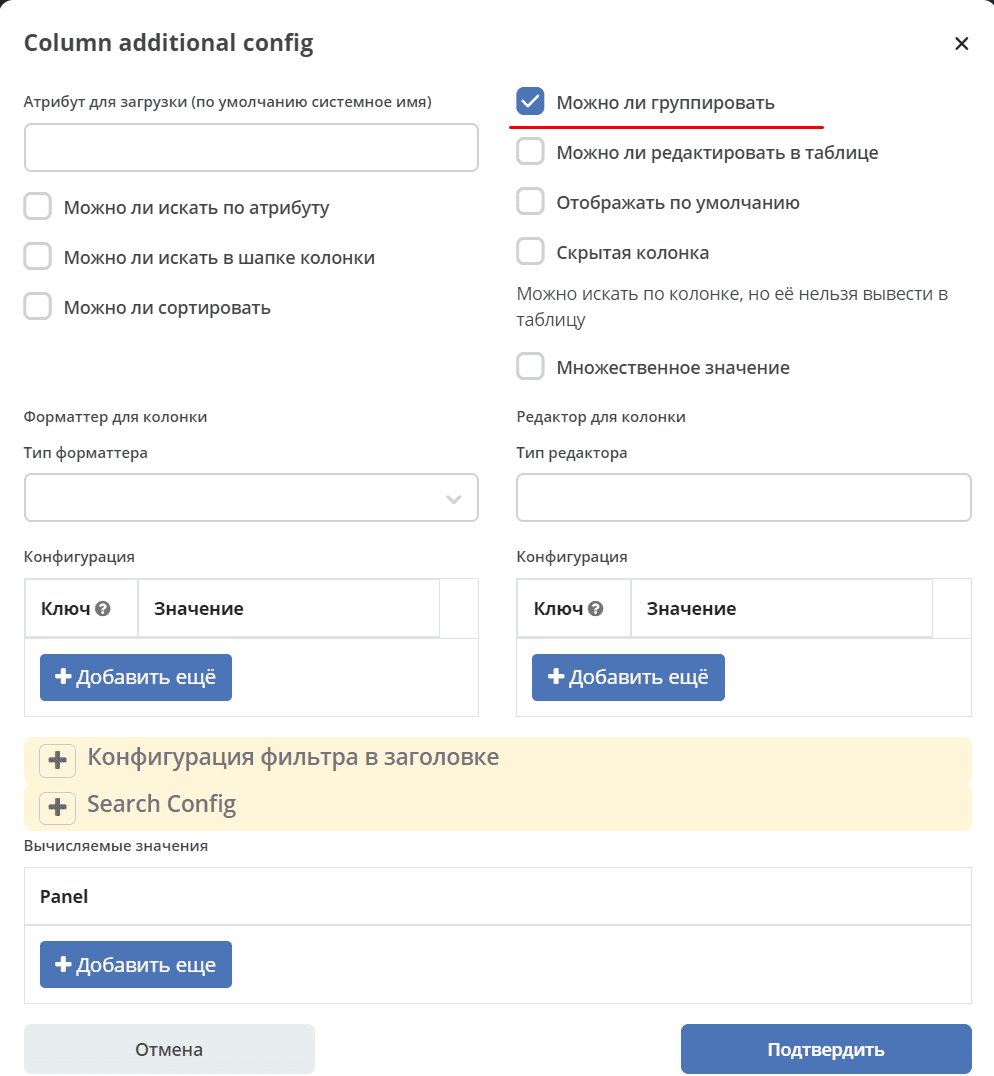
В выбранном журнале должны быть заранее настроены колонки для группировки. Действие доступно для администратора.
Для разрешения группировки перейдите в журнале к необходимому столбцу, нажмите Дополнительно:
Выставите чекбокс Можно ли группировать:
|
Шаблон журнала |
Выберите шаблон журнала. |
Атрибуты группировки |
Группировка - операция объединения данных в группы таким образом, чтобы у элементов в каждой группе был общий атрибут.
Нажмите «Добавить» и выберите из списка атрибуты, по которым производить группировку данных.
В списке представлены атрибуты, у которых в настройках разрешена группировка.
|
Атрибут агрегации |
Выберите атрибут из представленых в списке, по которому возвращать сводные данные. |
Столбчатый
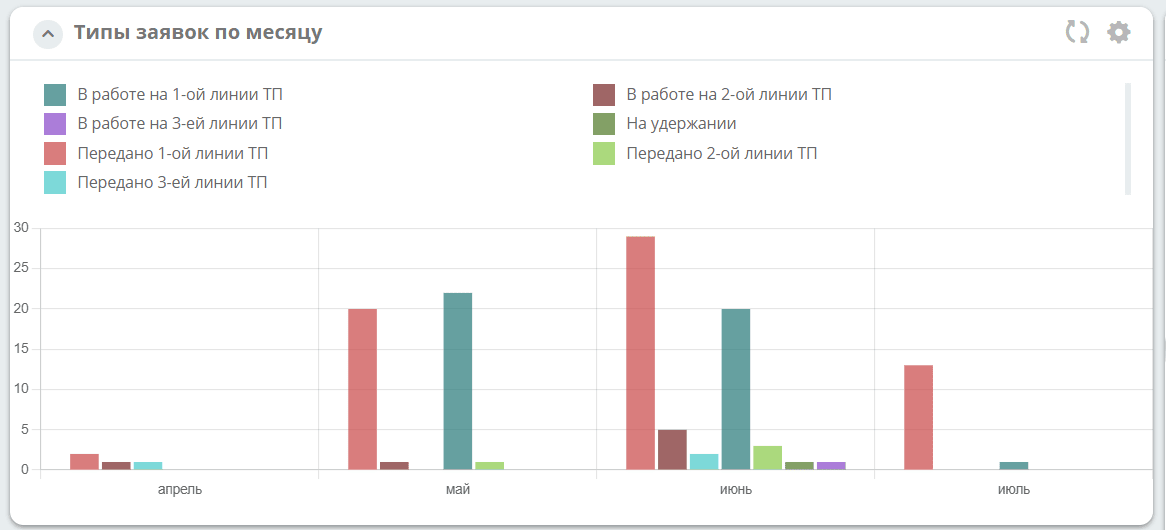
Столбчатый график — диаграмма, представленная прямоугольными зонами (столбцами), высоты или длины которых пропорциональны величинам, которые они отображают.
Настройка:
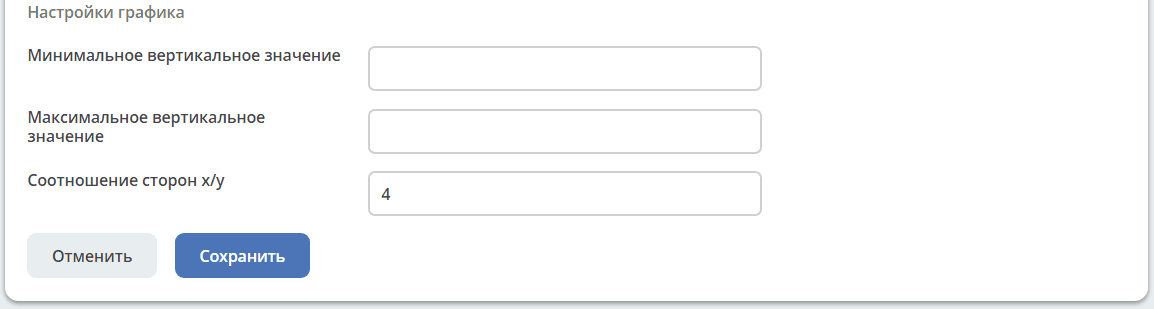
Минимальное вертикальное значение |
Минимальное значение, отображаемое на вертикальной шкале |
Максимальное вертикальное значение |
Максимальное значение, отображаемое на вертикальной шкале |
Соотношение сторон x/y |
Дробное. Масштабирования оси - отношение единицы X к единице Y. По умолчанию 2. |
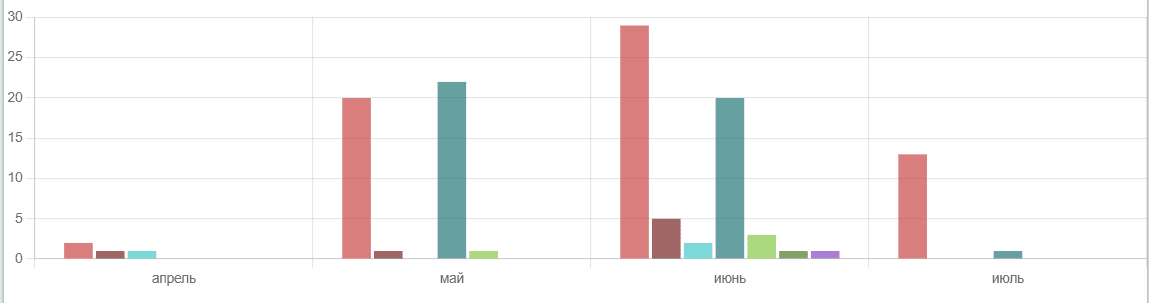
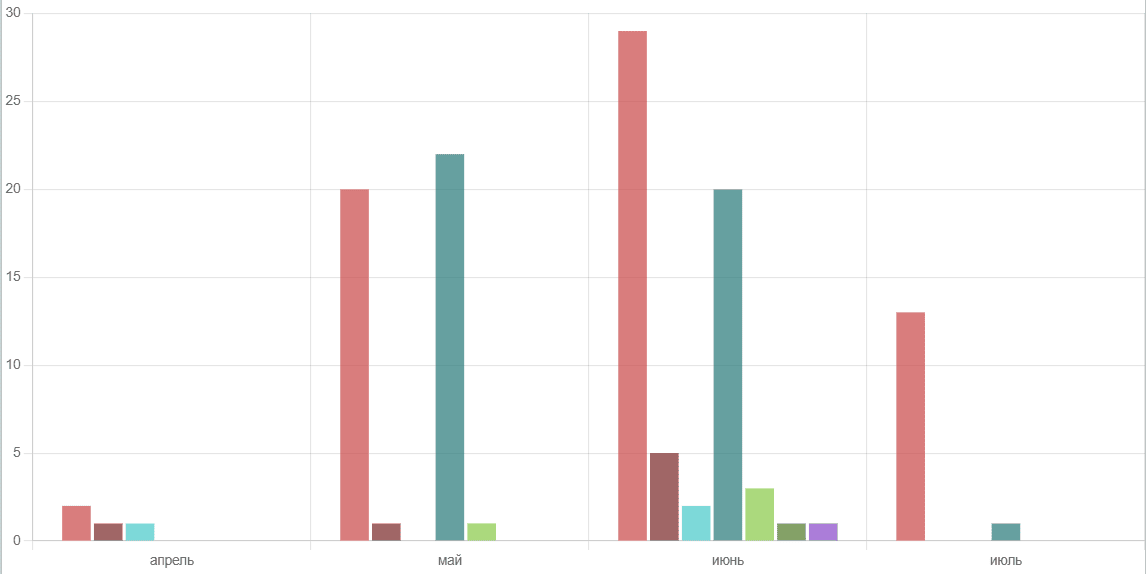
С помощью параметра Соотношение сторон x/y и подбора пропорций график можно выровнять по высоте. Примеры различных величин соотношений сторон:
2: |
|
4: |
Линейный
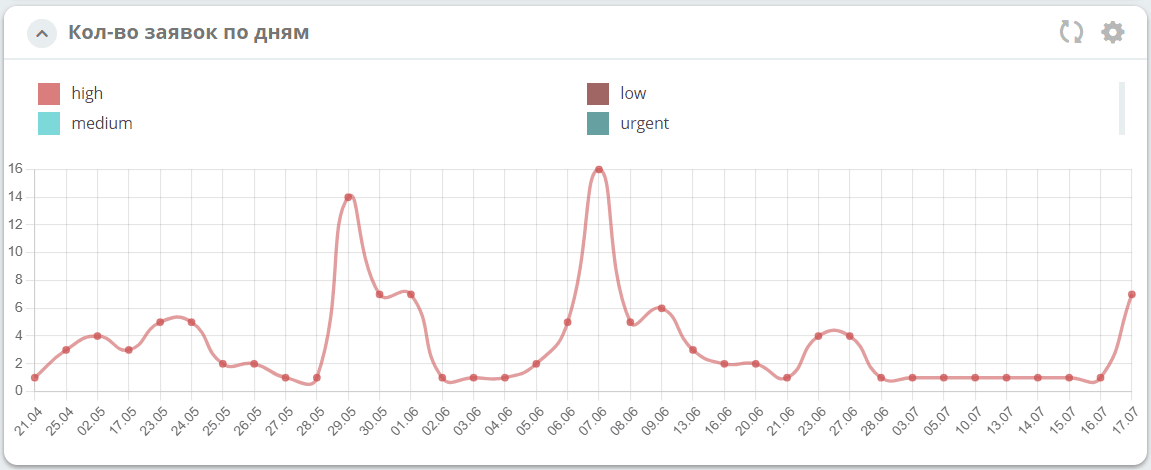
Линейный график позволяет размещать данные в виде точек на линии. Используется для того, чтобы отразить изменение показателей с течением времени, или же для сравнения двух наборов данных.
Настройка:
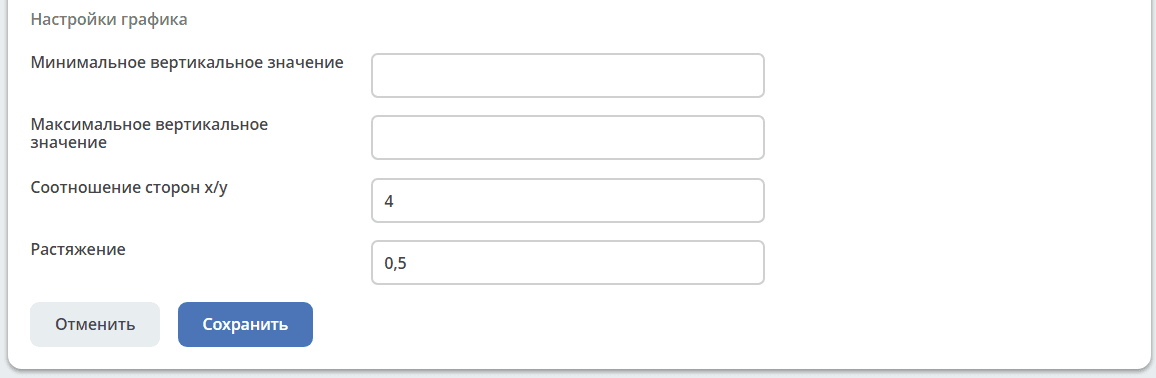
Минимальное вертикальное значение |
Минимальное значение, отображаемое на вертикальной шкале |
Максимальное вертикальное значение |
Максимальное значение, отображаемое на вертикальной шкале |
Соотношение сторон x/y |
Дробное. Масштабирования оси - отношение единицы X к единице Y. По умолчанию 2. |
Растяжение |
Уровень плавности линии графика. По умолчанию 0. |
Круговой
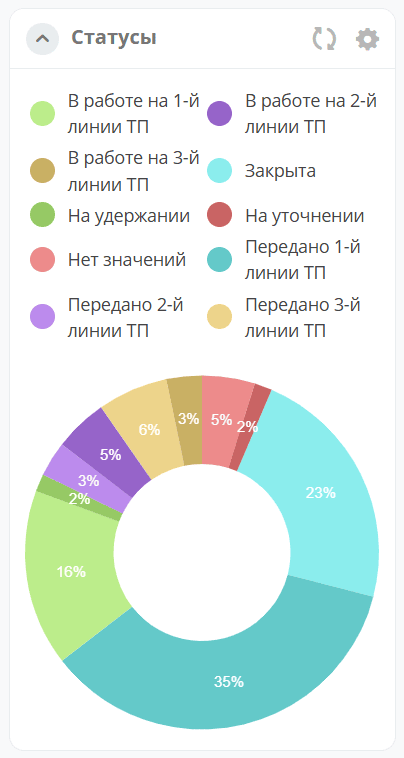
Круговой график представляет данные в виде круга, разделенного на сектора. Каждый сектор — категория данных, которая составляет долю от общей суммы.
Настройка:

Радиус середины |
Радиус центрального круга, в процентах от радиуса основного. По умолчанию 50 %. |
Воронка
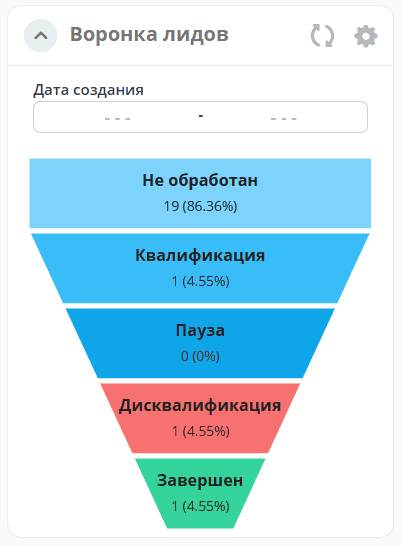
Воронка используется для визуализации последовательных этапов процесса, где количество элементов уменьшается на каждом шаге. На каждом уровне указывается количество элементов и процент от общего количества.
При клике на любой из уровней графика открывается журнал со списком элементов, относящихся к признаку группировки.
Настройка:
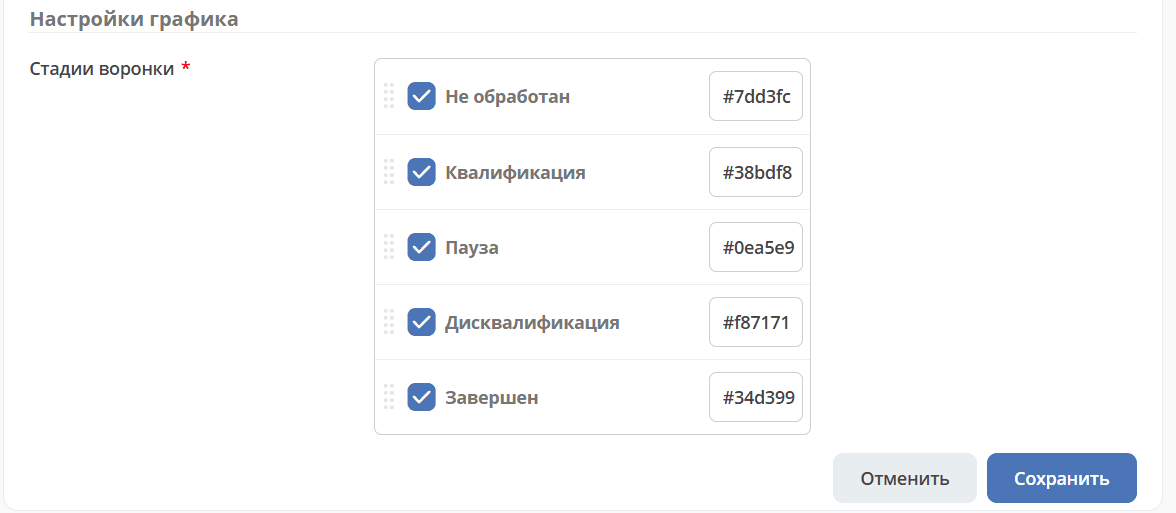
Стадии воронки |
Выбор стадий и цветов отображения на воронке. |
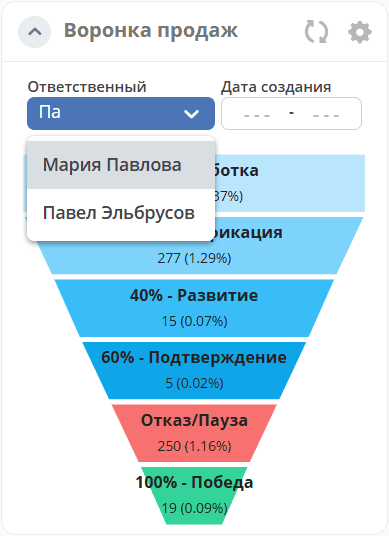
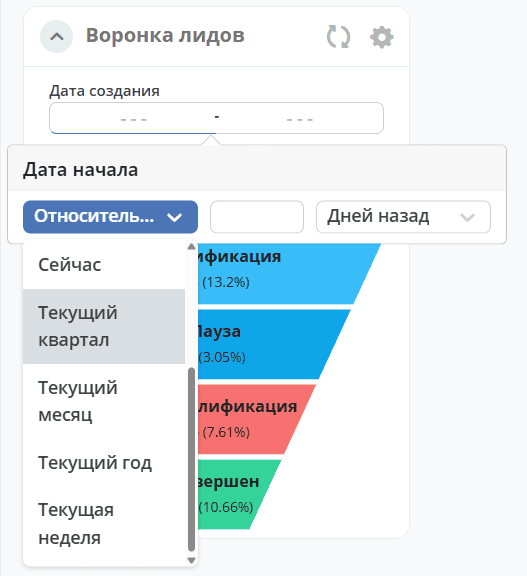
Для воронки доступны:
Выбор ответственного с функцией поиска:
|
Выбор периода дат:
|
Виджет «Новости»
Виджет показывает анонсы последних 3 новостей из журнала «Новости»:
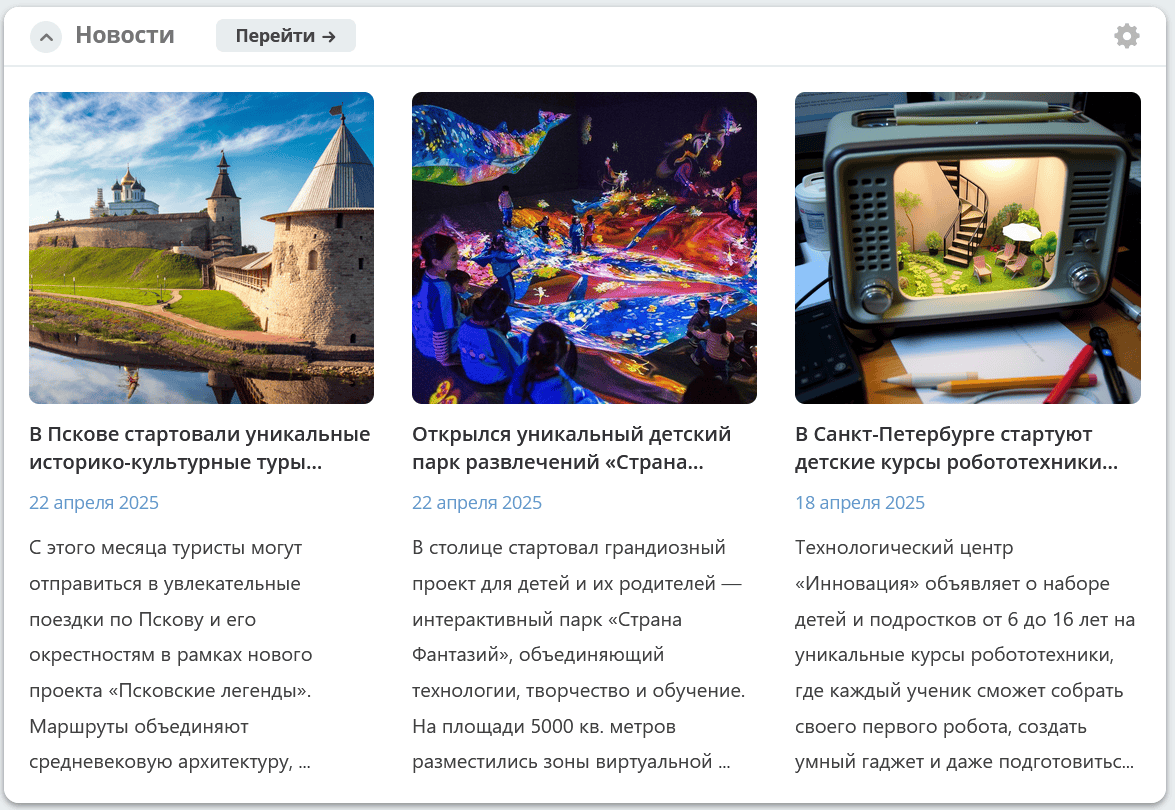
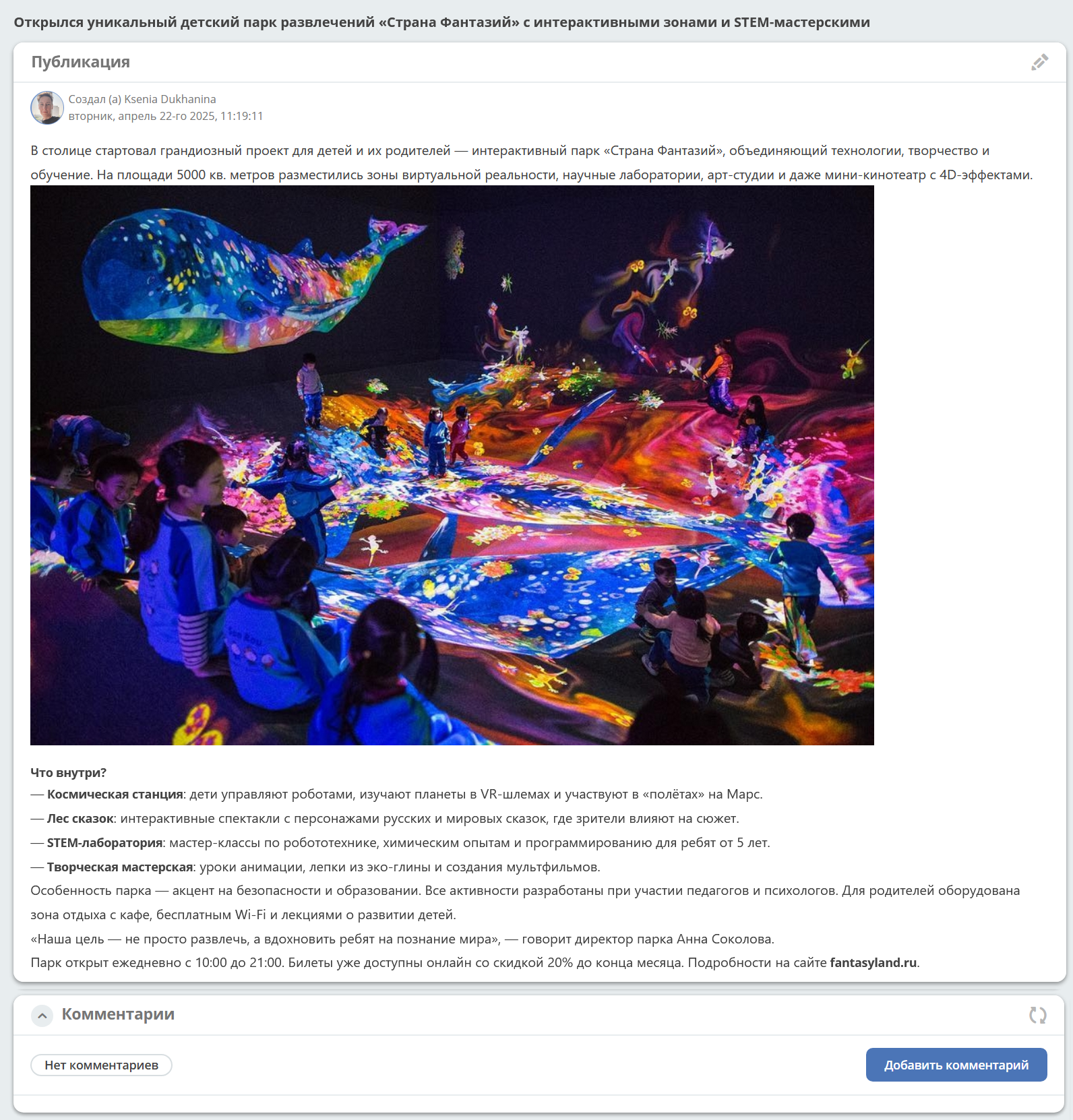
По клику на карточку новость будет доступна подробно:
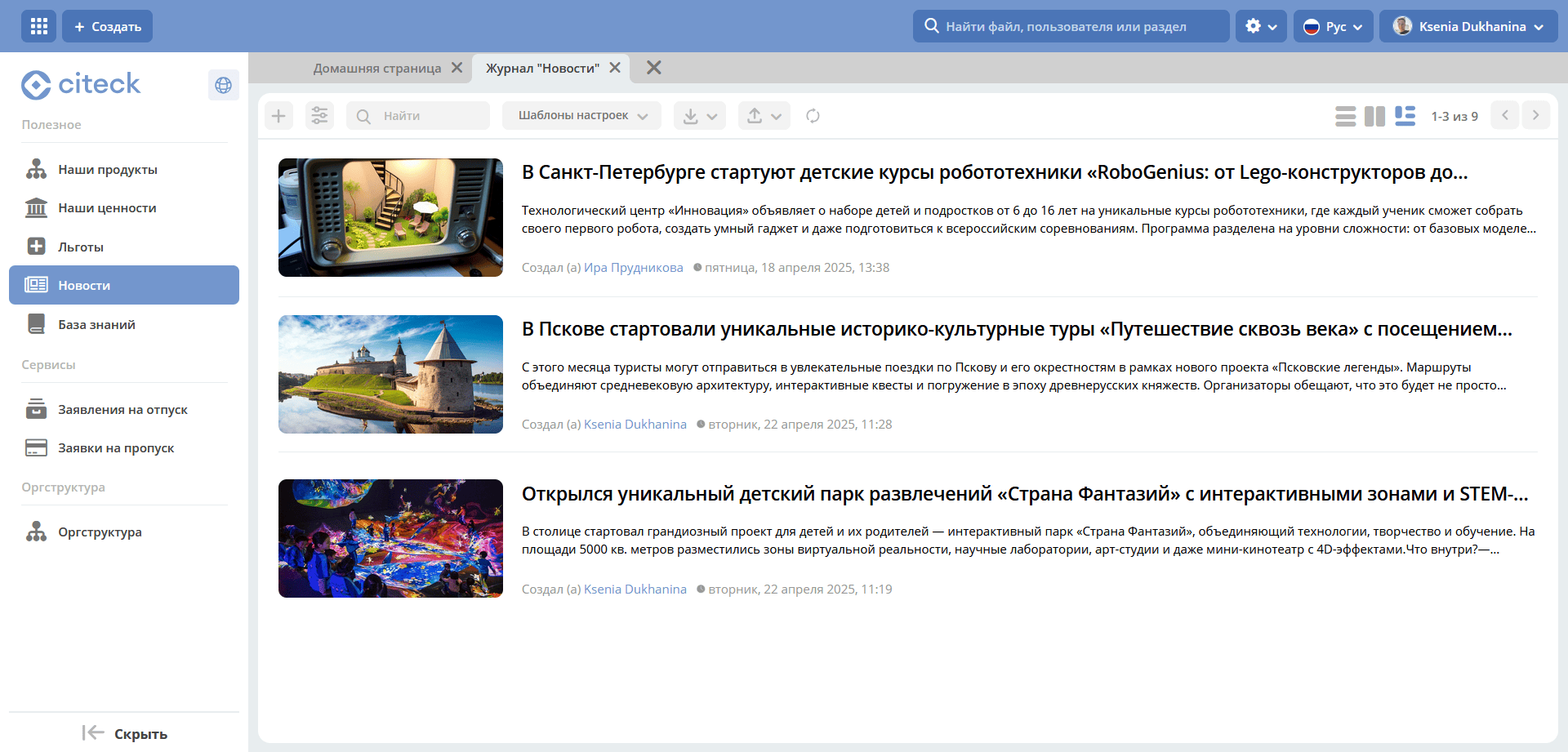
По клику на Перейти можно перейти в журнал «Новости»:
Для выбора источника новостей нажмите шестеренку, выберите тип данных и сохраните:

См. как создать журнал Новости:
Виджет «Меню»
Виджет отображает иерархическую структуру данных, что облегчает навигацию:
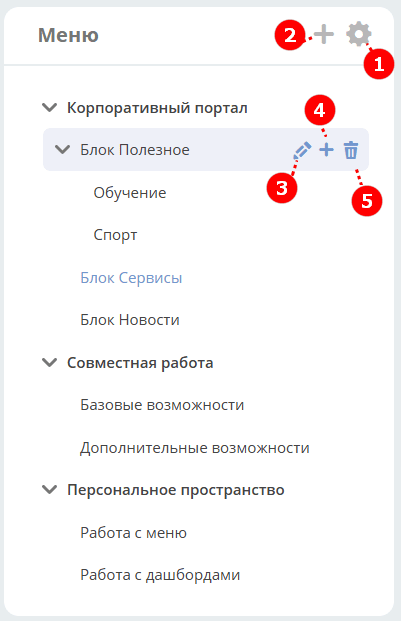
При выборе раздела справа открывается публикация или карточки входящие в категорию:
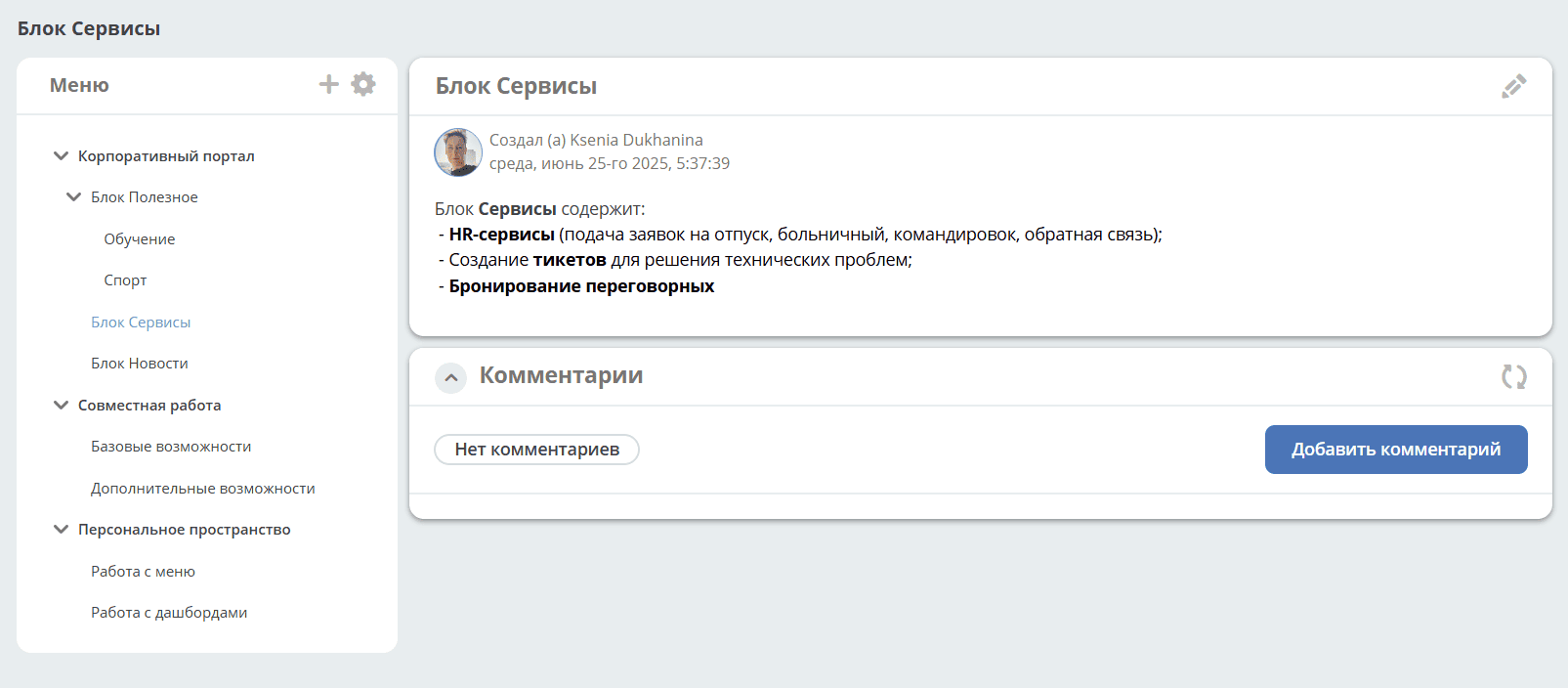
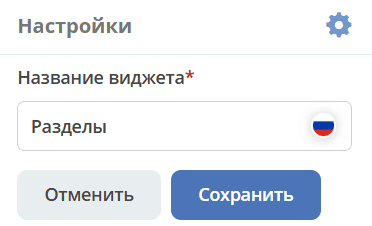
По умолчанию виджет называется Меню. Для его переименования нажмите (1):
Для добавления публикации или раздела/ категории 1-го уровня нажмите большой + (2), с использованием редактора создайте контент, сохраните:
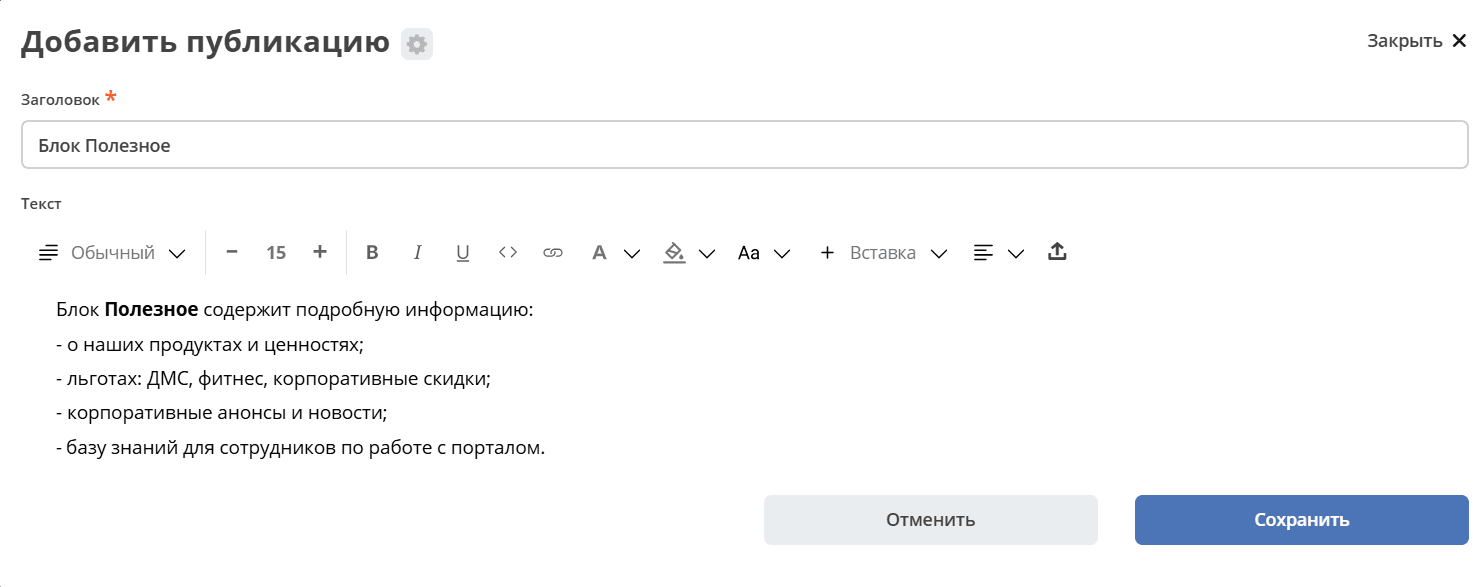
Для добавления публикации или подраздела/ категории нажмите маленький + (4). Количество создаваемых публикаций/ категорий в каждом уровне не ограничено.
Для редактирования нажмите (3), удаления - (5).
Пустой виджет выглядит следующим образом:
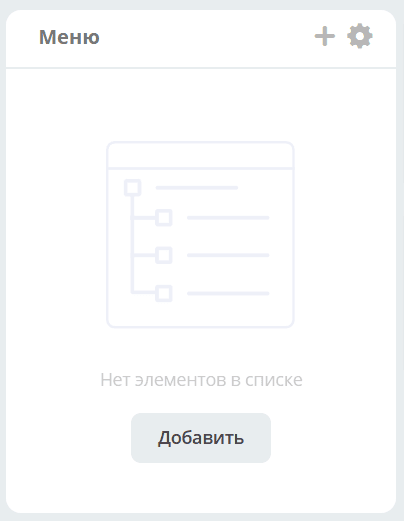
Для добавления публикации или раздела/ категории нажмите + или «Добавить элемент».
Виджет «Публикация»
Примечание
Создание, редактирование, удаление публикаций доступно администратору и пользователю с ролью «Менеджер» рабочего пространства, в котором виджет размещен.
Виджет предназначен для отображения и редактирования контента - например, новости, публикации из базы знаний:
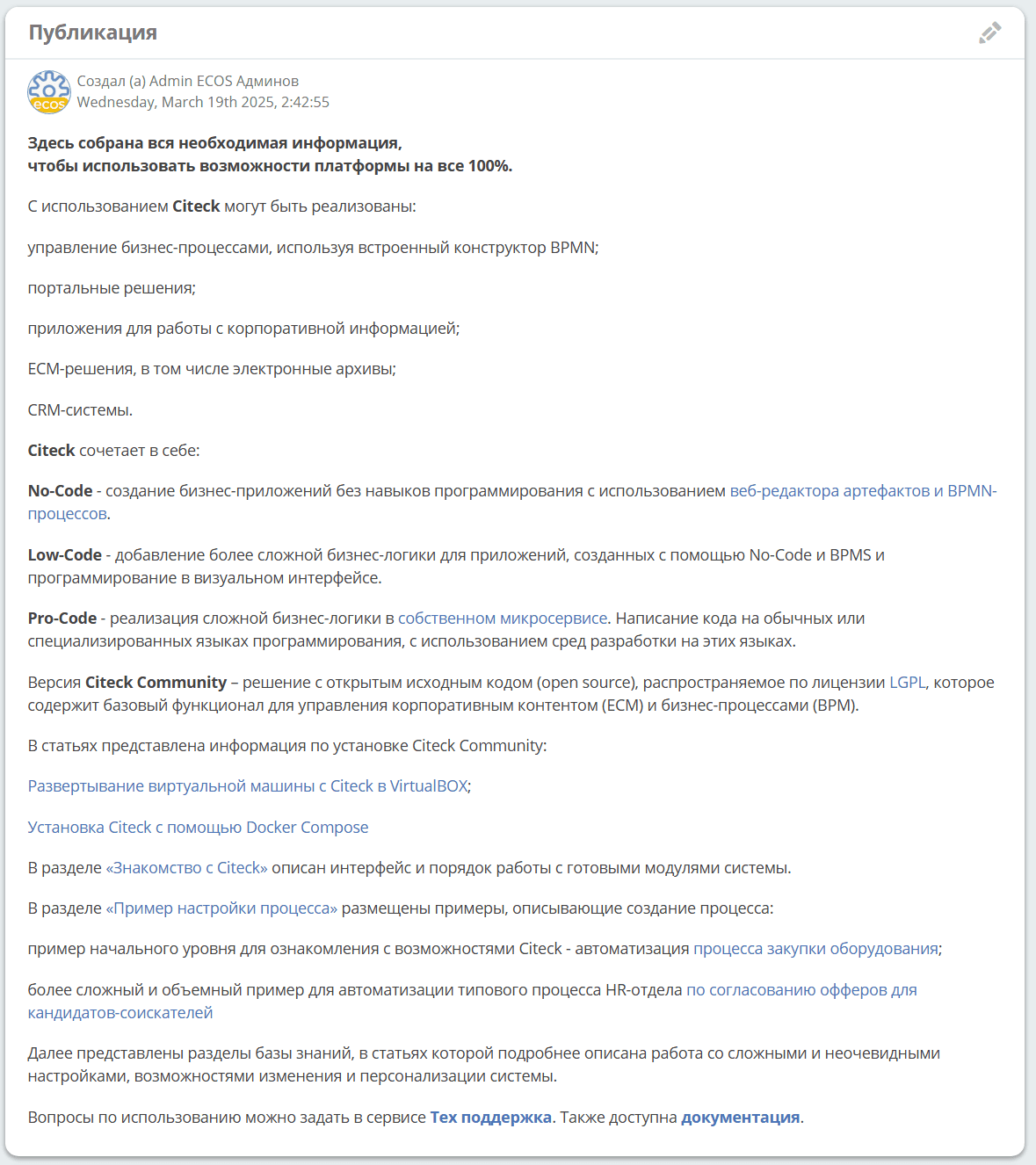
Редактирование контента производится с помощью редактора WYSIWYG.
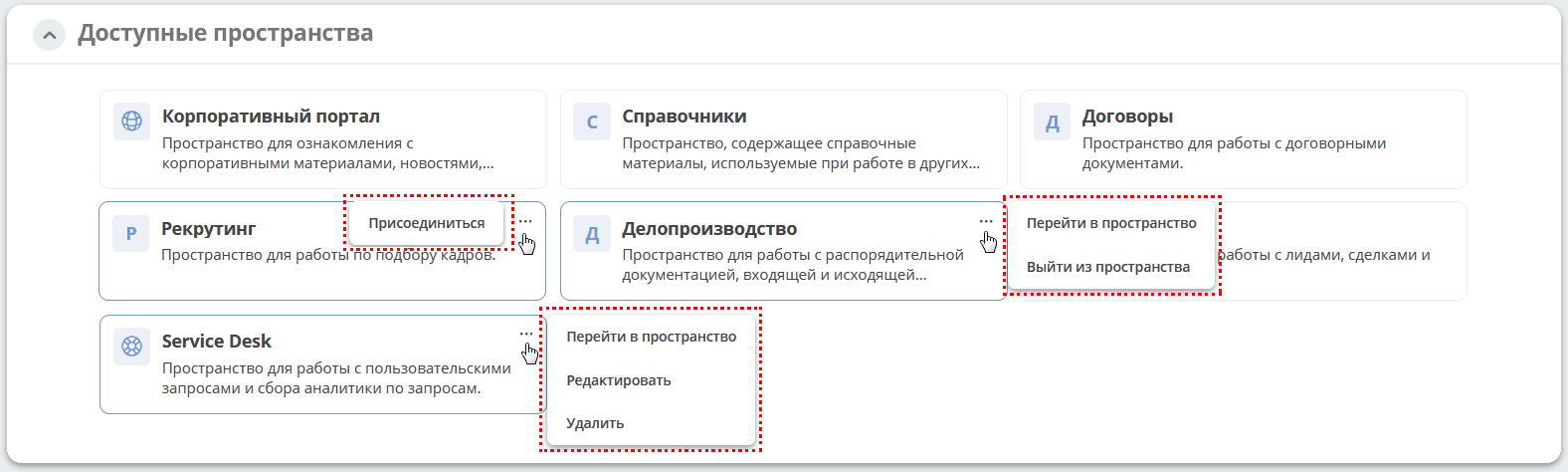
Виджет «Доступные пространства»
Виджет содержит доступные публичные пространства. Используя действия в пространство можно перейти, присоединиться:
Виджет «HTML»
Примечание
Редактирование виджета доступно администратору и пользователю с ролью «Менеджер» рабочего пространства, в котором виджет размещен.
В виджете с использованием кода HTML можно ввести необходимую информацию, доступна En/Ru локализация и использование WYSIWYG редактора.
Настроенный вид
|
|
Настройка
|
с использованием редактора:
без использования редактора:
|

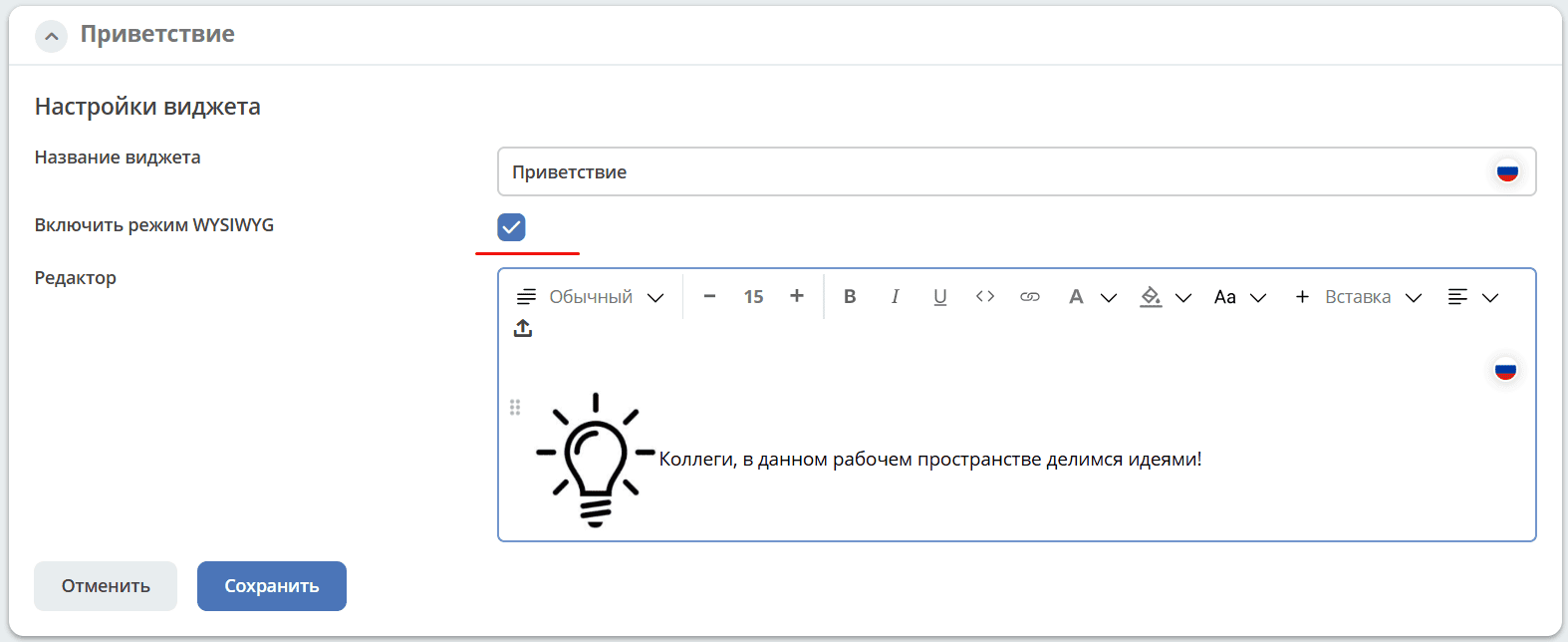
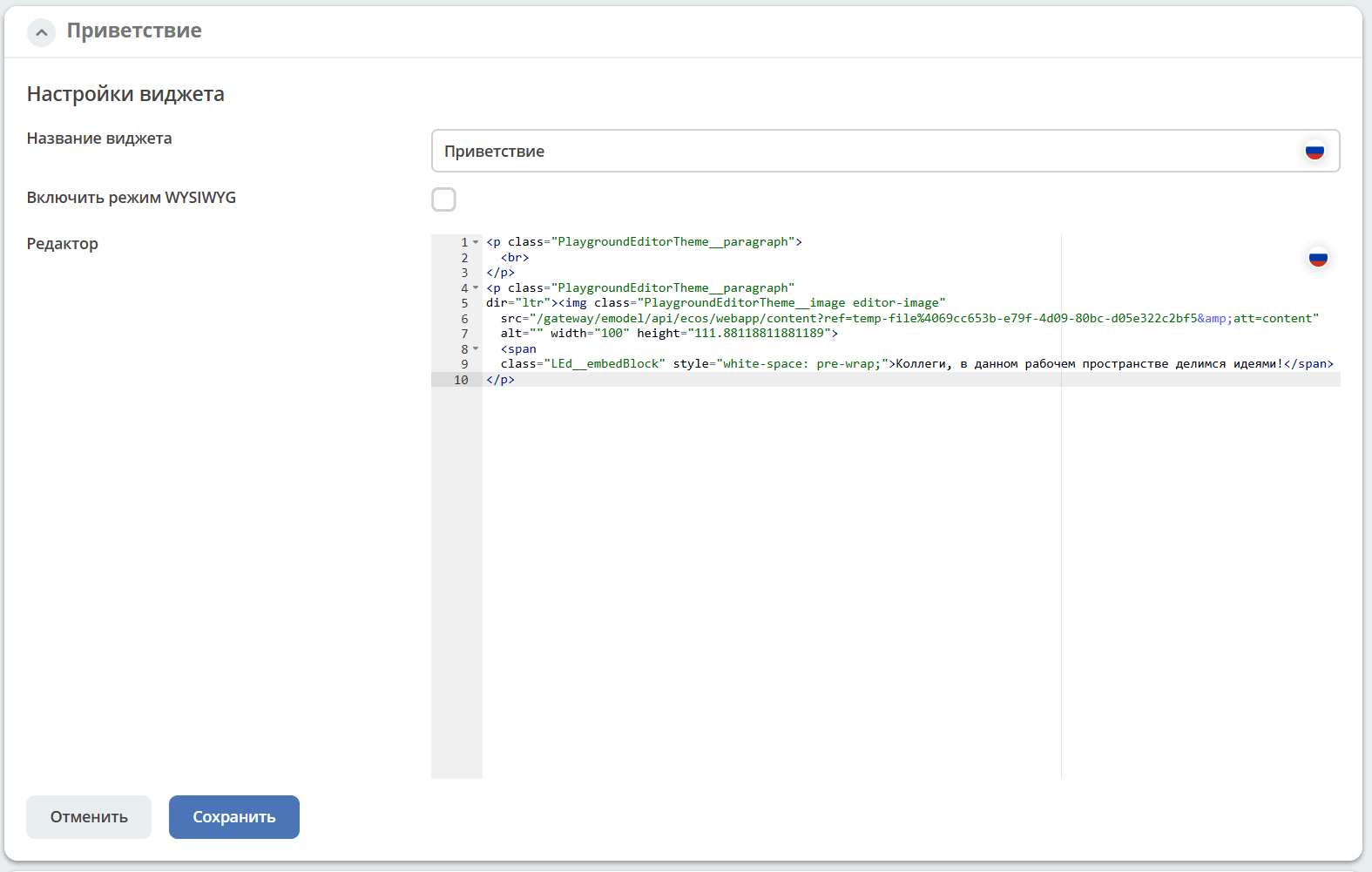
Пример уже реализованный в системе:
Приветствие - информация для знакомства пользователя с новым функционалом рабочих пространств при первом входе в систему:

Виджет «Диаграмма Ганта»
При разработке использована библиотека Svar React Gantt
Диаграмма Ганта – инструмент визуализации временной шкалы проекта, включающий задачи различных типов. Диаграмма включает в себя следующие ключевые элементы:
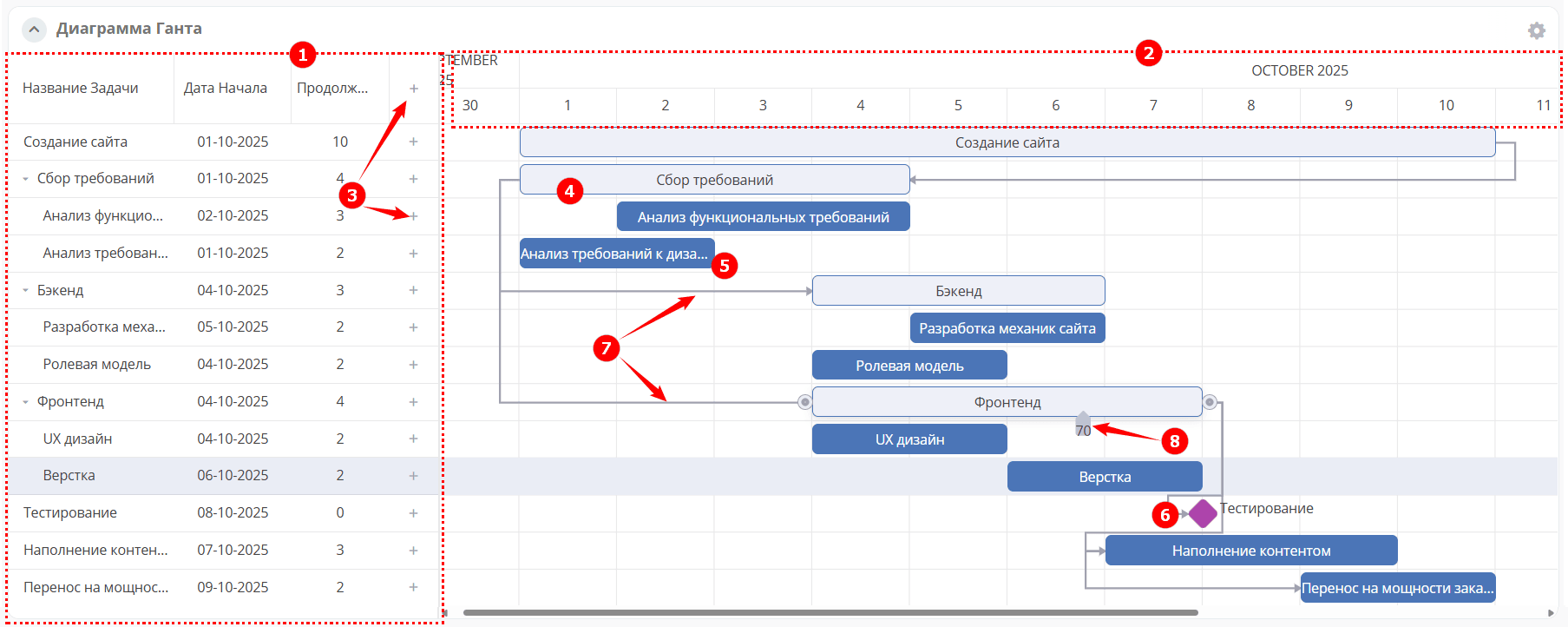
1 – список задач
2 – шкала времени
3 – кнопки создания задачи
Диаграмма содержит следующие элементы:
4 – этап
5 – задача
6 – веха.
7 – связи, показывающие зависимости между задачами
8 – прогресс выполнения задачи в %
Типы задач
По умолчанию в диаграмме Ганта есть три типа задач:
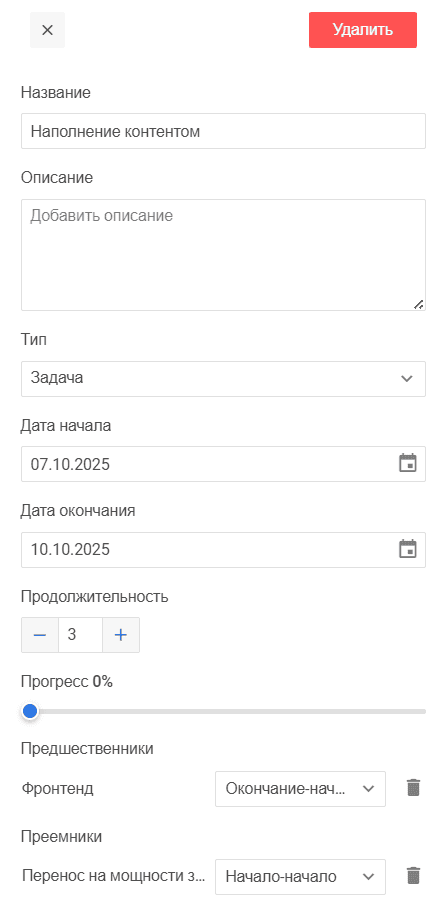
Задача – общая задача. Она имеет прямоугольную форму и обычно включается в этап.
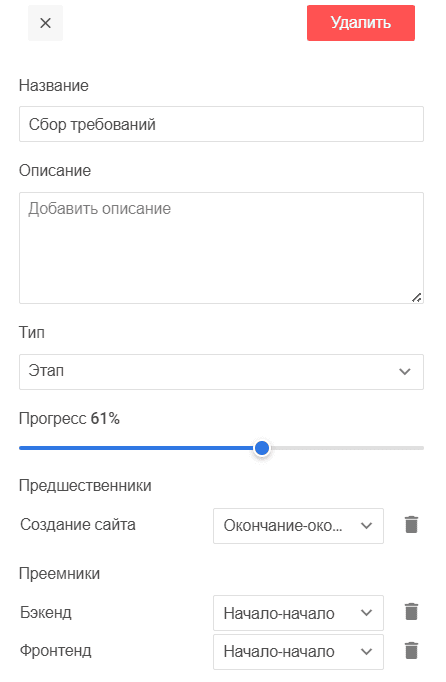
Этап – группа задач, контрольных точек и других этапов.
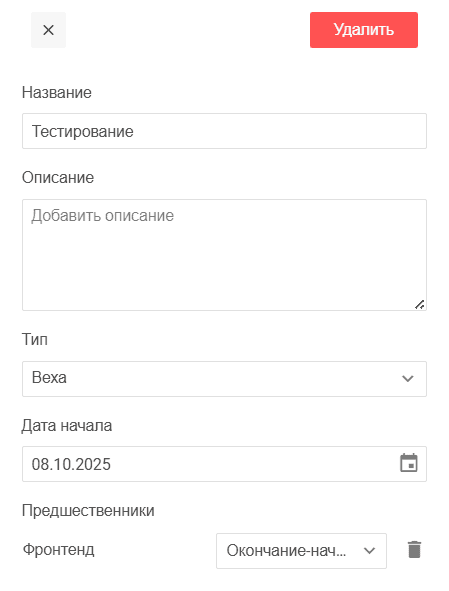
Веха – ромбовидный маркер, обозначающий важную точку в рабочем процессе. У вех нет длительности или прогресса, поэтому можно указать только дату начала.
Цвет полосы указывает на тип задачи.
Поля для разных типов задач:
Управление задачами
Диаграмма Ганта позволяет добавлять задачи, редактировать и удалять этапы, задачи и вехи, а также преобразовывать один тип задачи в другой.
Добавить задачу
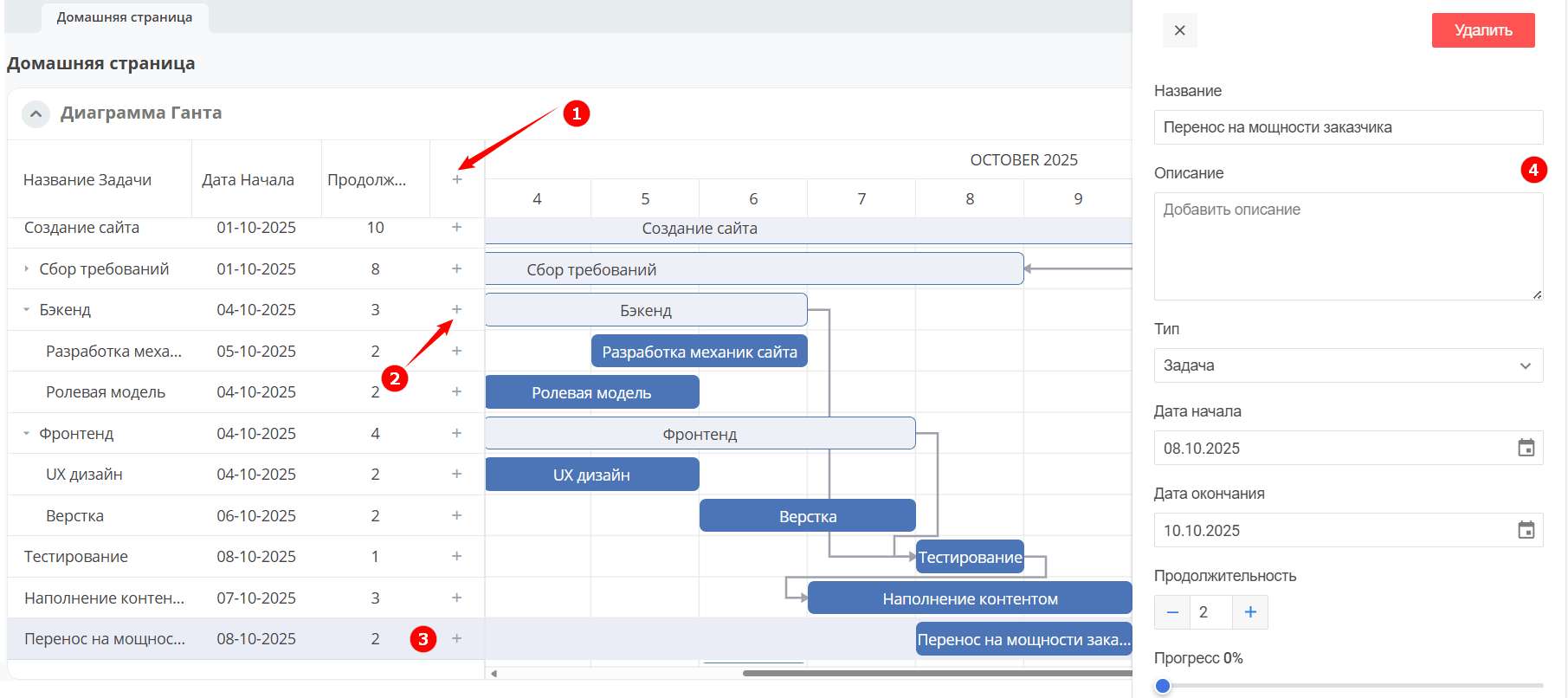
Для добавления задачи нажмите (1), для подзадачи - (2). Задача добавится в список.
Для заполнения данных кликните дважды на задачу (3). В окне справа заполните поля о задаче (4).
Редактировать, удалить
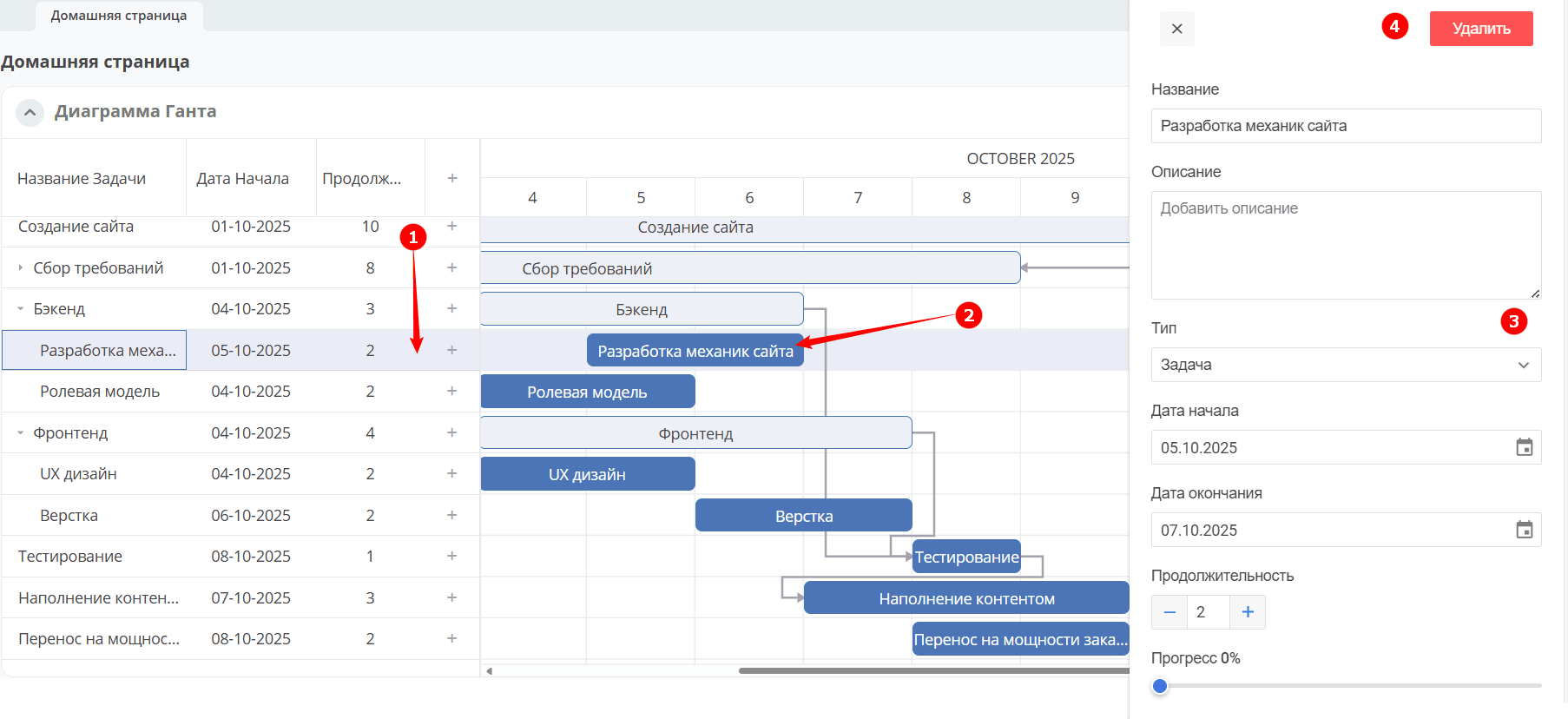
Дважды кликните нужную задачу (1) в списке задач или элемент диаграммы (2). В окне справа отредактируйте информацию о задаче (3) или удалите по соответствующей кнопке (4).
Преобразовать один тип в другой
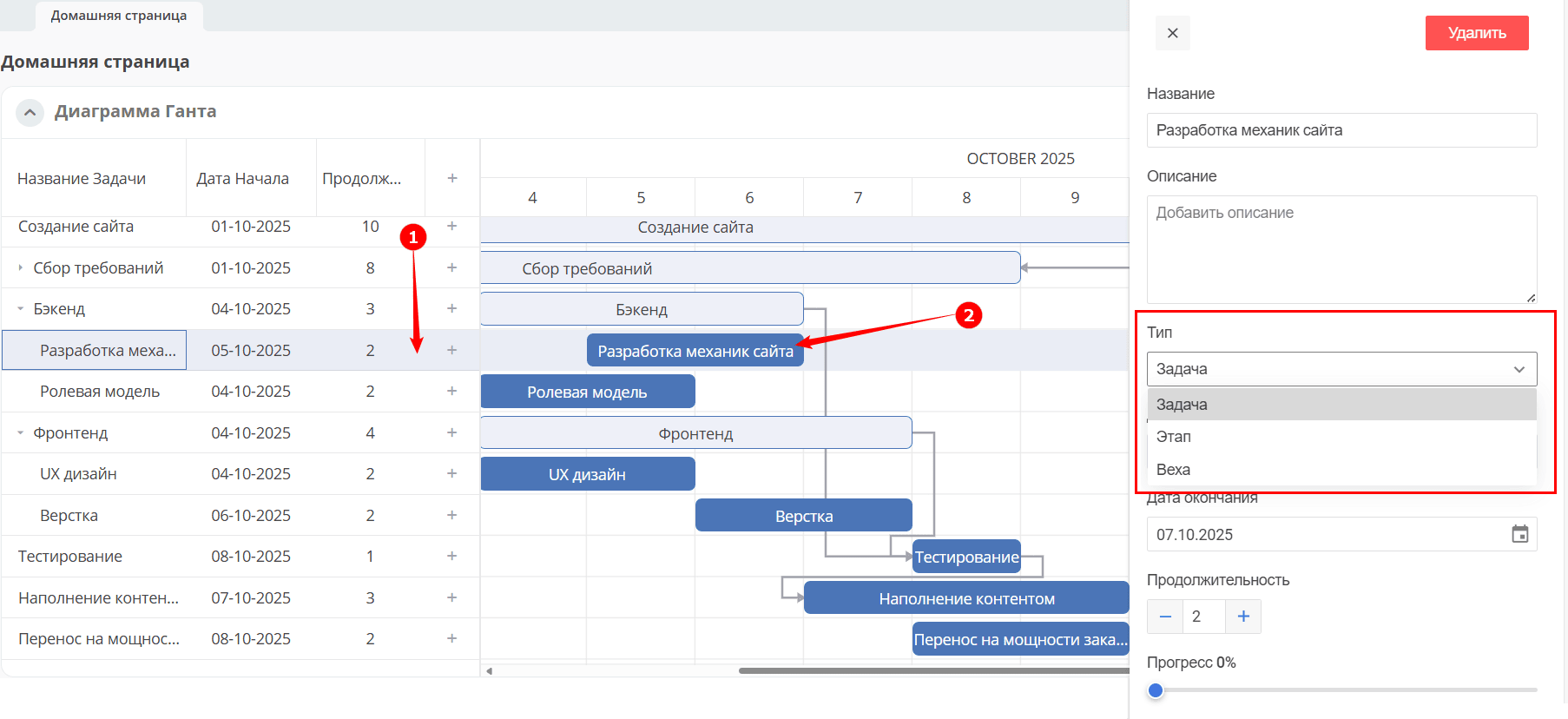
Дважды кликните нужную задачу (1) в списке задач или элемент диаграммы (2). В окне справа в раскрывающемся списке выберите Тип:
Изменить даты
Для изменения даты начала задачи переместите ее за центральную часть по горизонтальной шкале.
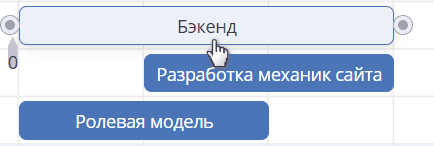
Для изменения даты начала или окончания задачи переместите ее крайнюю правую и крайнюю левую часть (область отмечена курсором изменения размера).
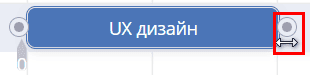
Примечание
Длительность этапа изменить нельзя. Даты его начала и окончания нельзя изменить по отдельности. Перетаскивать этап можно только вместе с его дочерними задачами.
То есть, если сдвинуть этап, все его дочерние задачи также будут перемещены. Если дочерняя задача переносится на начало до даты начала этапа, дата начала этапа изменяется. Если дочерняя задача переносится на завершение после даты окончания этапа, дата окончания этапа изменяется.
Вы также можете изменить даты при редактировании задачи.
Прогресс выполнения
Ход выполнения (прогресс) отображается в % для задач и этапов (не для вех). Его можно изменить, перетаскивая ползунок прогресса на задаче, этапе:
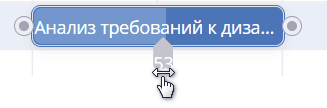
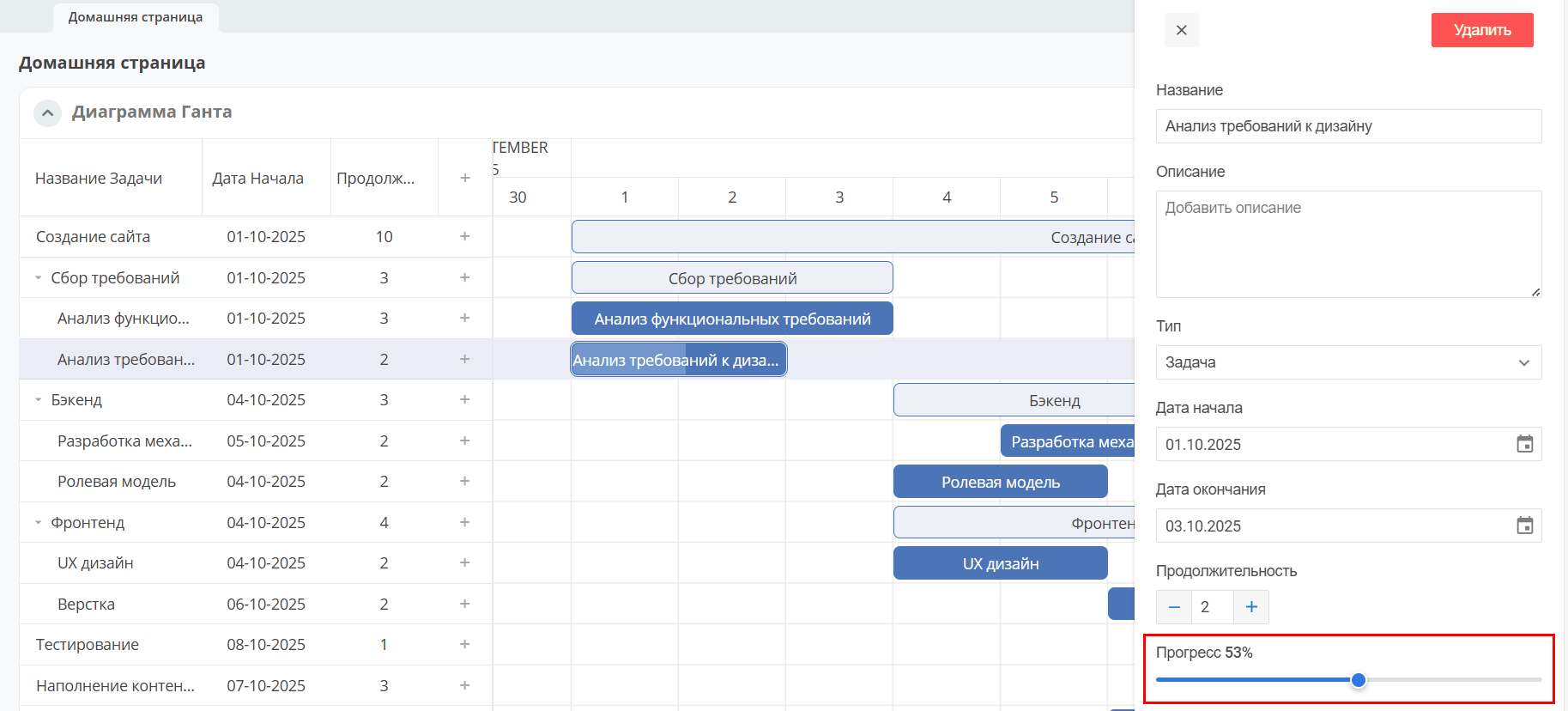
Вы также можете изменить ход выполнения в поле «Прогресс» редактировании задачи.
Перемещение и изменение порядка
Для изменения порядка задач как вложенных, так и нет, в списке задач выберите задачу и перетащите ее в нужное место списка.
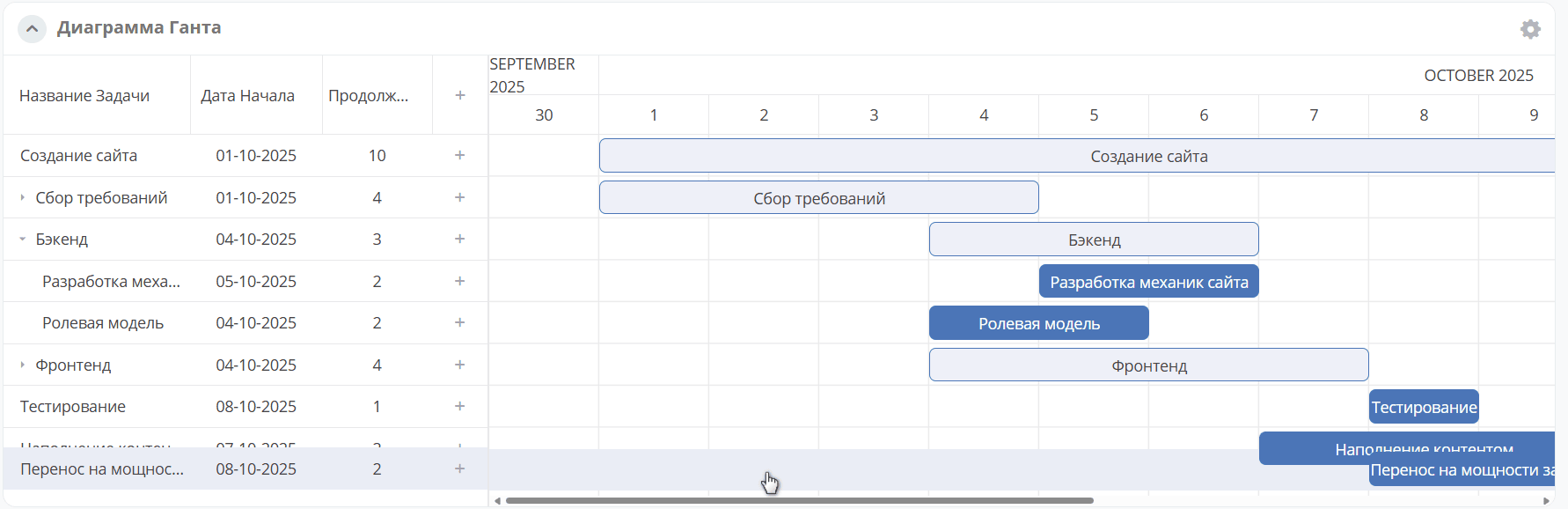
Добавление связи
Существует 4 типа связей между элементами диаграммы:
Окончание-начало
Начало-окончание
Начало-начало
Окончание - окончание
Для создания связи между элементами кликните круглый маркер на исходном элементе (1), а затем кликните маркер на целевом элементе (2).
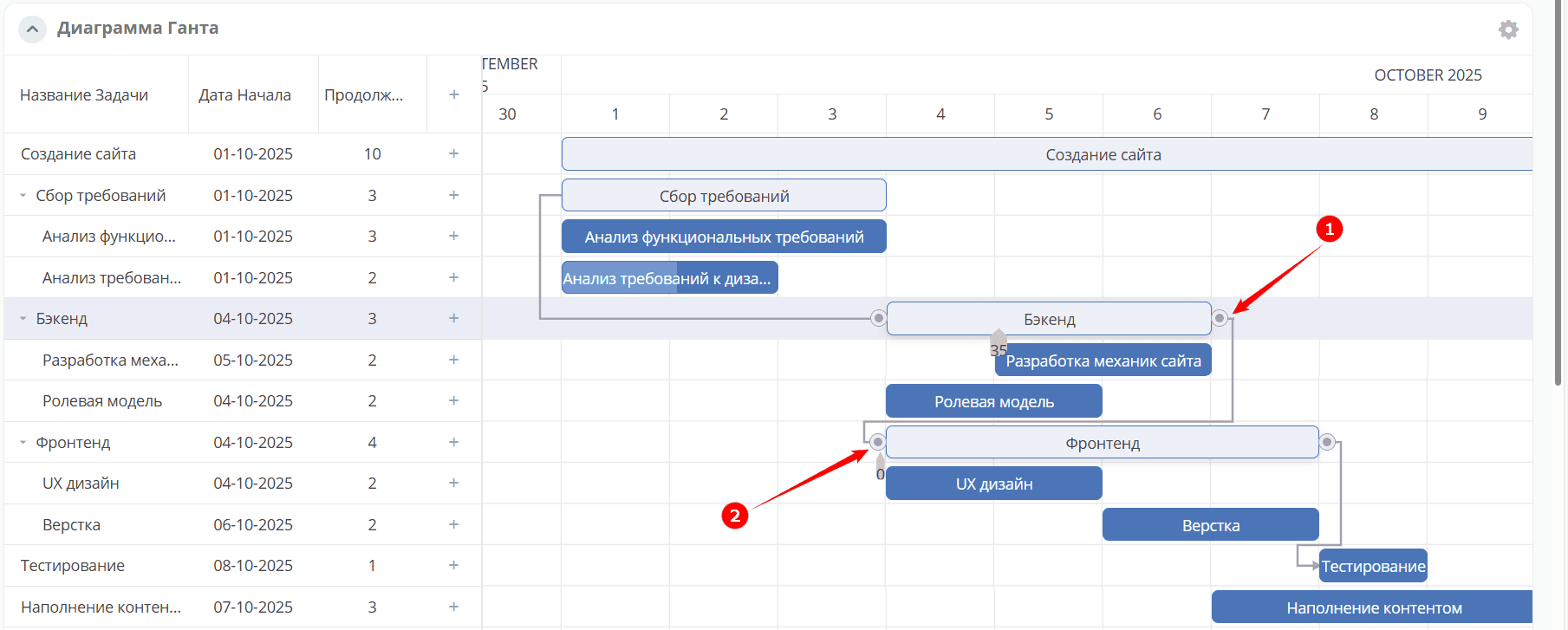
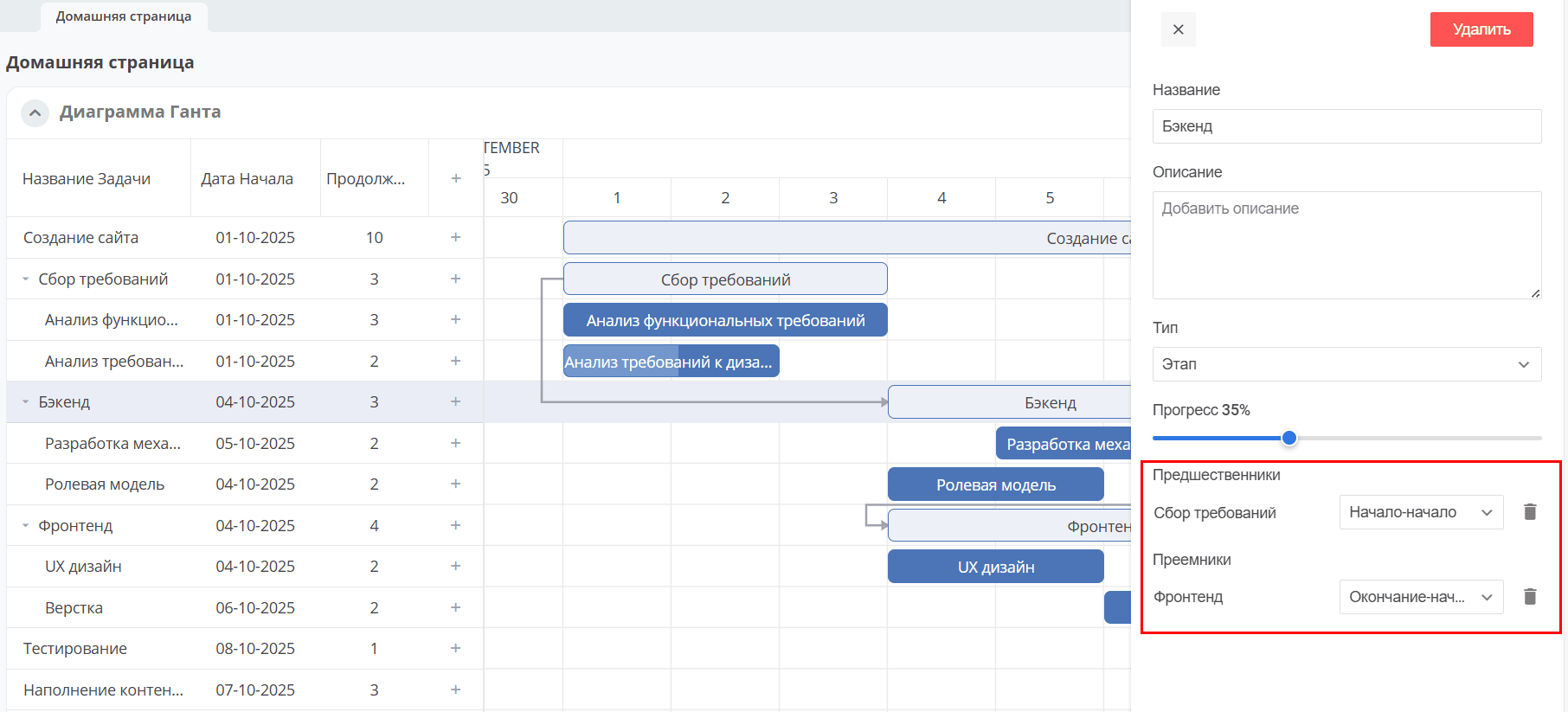
Вы также можете изменить уже установленные типы связи в полях «Предшественники» и/или «Преемники» при редактировании задачи. Чтобы удалить связь, нажмите кнопку «Удалить» рядом с типом связи.