Модуль CRM
Модуль поддерживает процессы маркетинга, продаж и обслуживания клиентов компании, а именно помогает:
упорядочить и сохранить данные клиентов;
обеспечить их практическое применение;
отслеживать клиентов на каждом этапе продаж.
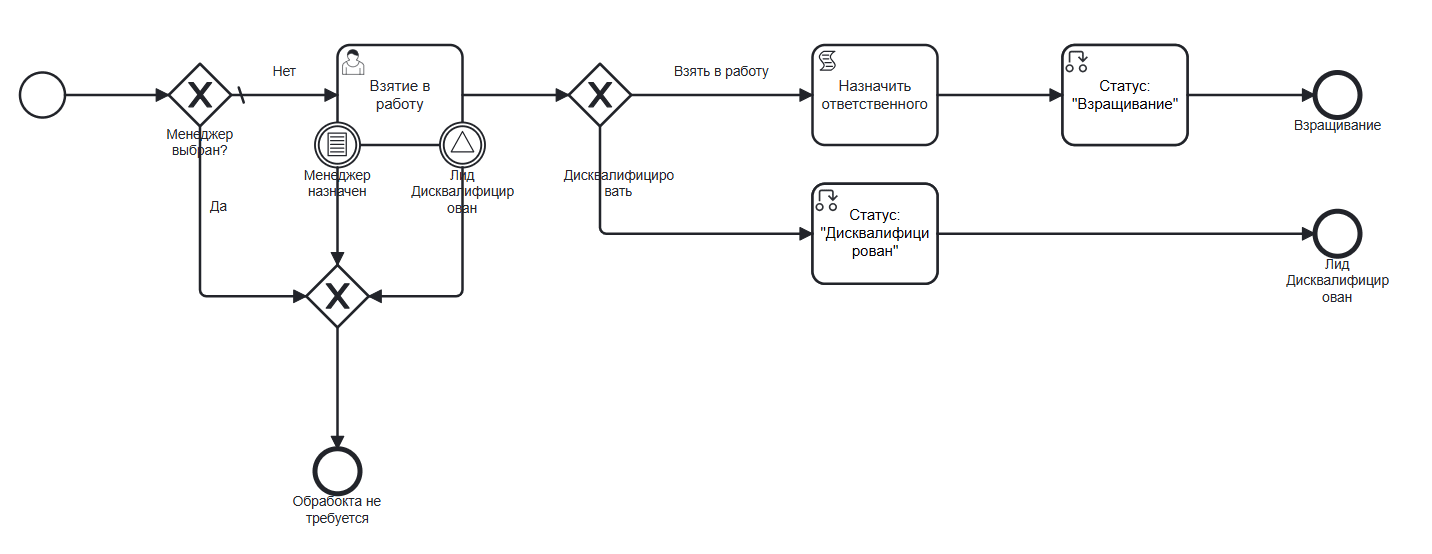
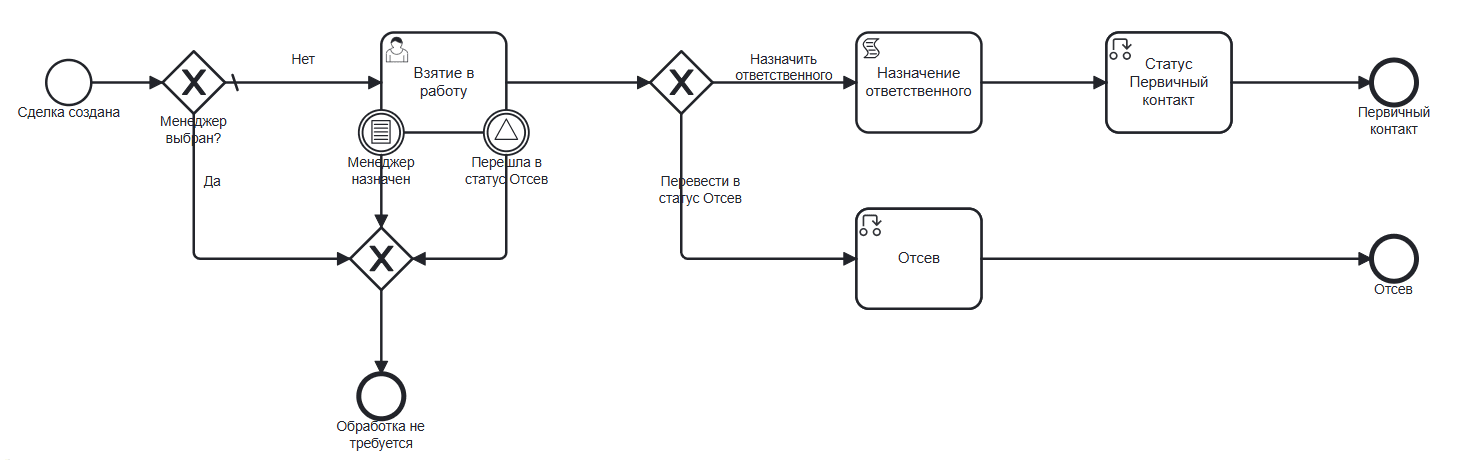
Схема бизнес-процесса
Лид
Сделка
Роли
Менеджер по продажам |
Пользователь, запустивший сделку в работу. Видит только свои сделки. |
Коммерческий директор |
Пользователь, принимающий решение по сделкам. Видит все сделки. |
Все менеджеры CRM |
Пользователи - участники роли имеют право на просмотр всех сделок. В неё по умолчанию добавлена группа crm-manager. Если пользователь не входит в группу crm-manager, роль на него не распространяется. |
Наблюдатели |
Пользователи, которым предоставляется дополнительный доступ на чтение к той или иной сделке. |
Группы оргструктуры, в которые должны быть добавлены пользователи
Менеджер CRM (crm-cco)
Коммерческий директор (crm-manager)
В каком рабочем пространстве доступен
Модуль доступен в рабочем пространстве CRM:
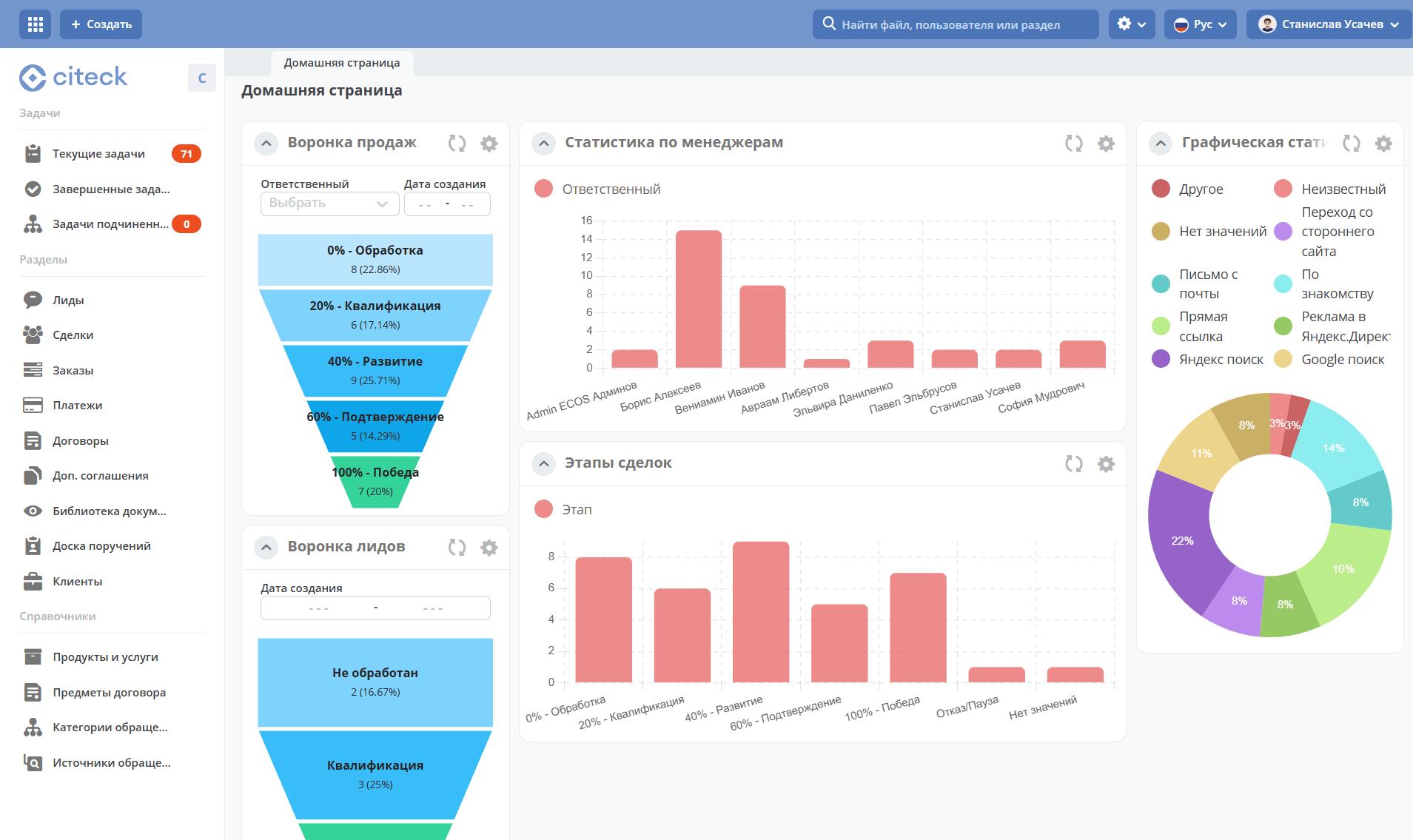
Рабочее пространство содержит:
Задачи
Текущие задачи - все задачи, которые могут быть выполнены пользователем, как единственным исполнителем, так и в составе групп.
Завершенные задачи - выполненные пользователем задачи
Задачи подчиненных - задачи пользователей, у которых текущий пользователь указан в их профилях как Линейный руководитель.
Разделы
Журналы по основному направлению рабочего пространства - Лиды, Сделки, Заказы, Платежи, Договоры, Доп. Соглашения
Библиотека документов - иерархический интерфейс для работы с папками и документами. См. подробно о библиотеке документов.
Доска поручений - наглядное представление задач участников рабочего пространства в виде виртуальной доски. См. подробно канбан доске.
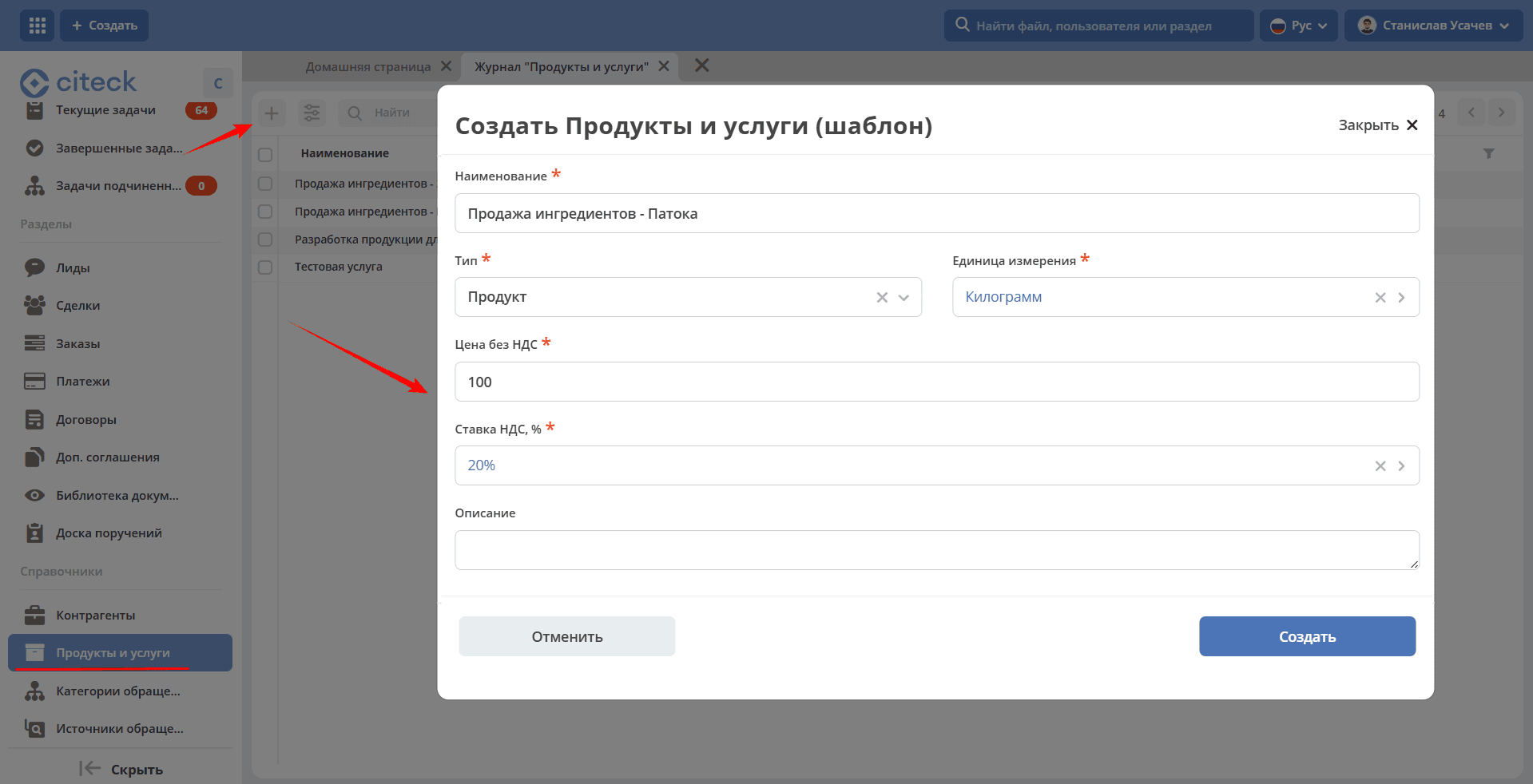
Справочники
Справочники, которые используются в данном рабочем пространстве. Справочники необходимо заполнить данными.
Лиды
Лиды – потенциальные клиенты, которые заинтересовались продуктом.
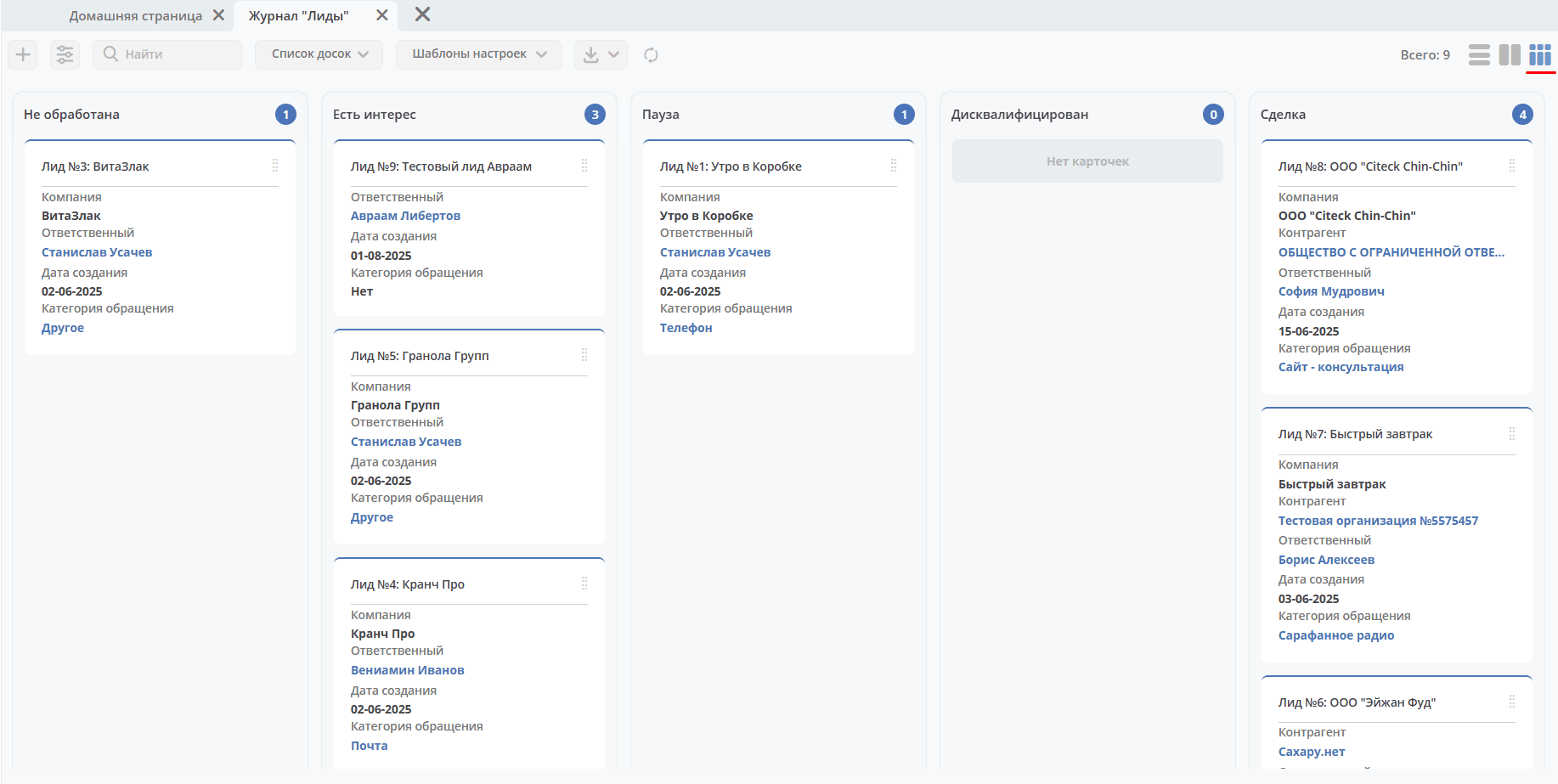
Возможные этапы лида:
Не обработана
Есть интерес
Пауза
Дисквалифицирован
Сделка
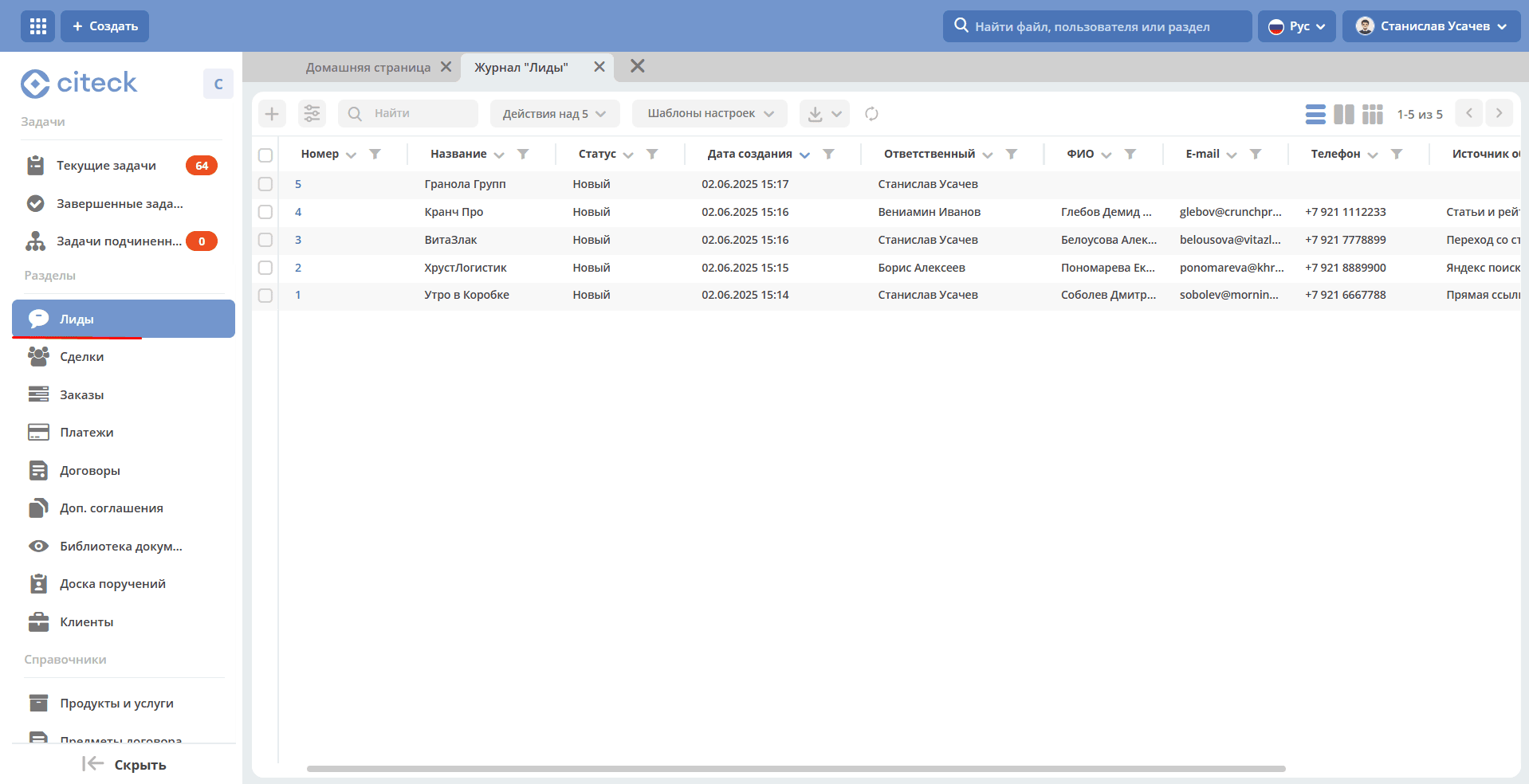
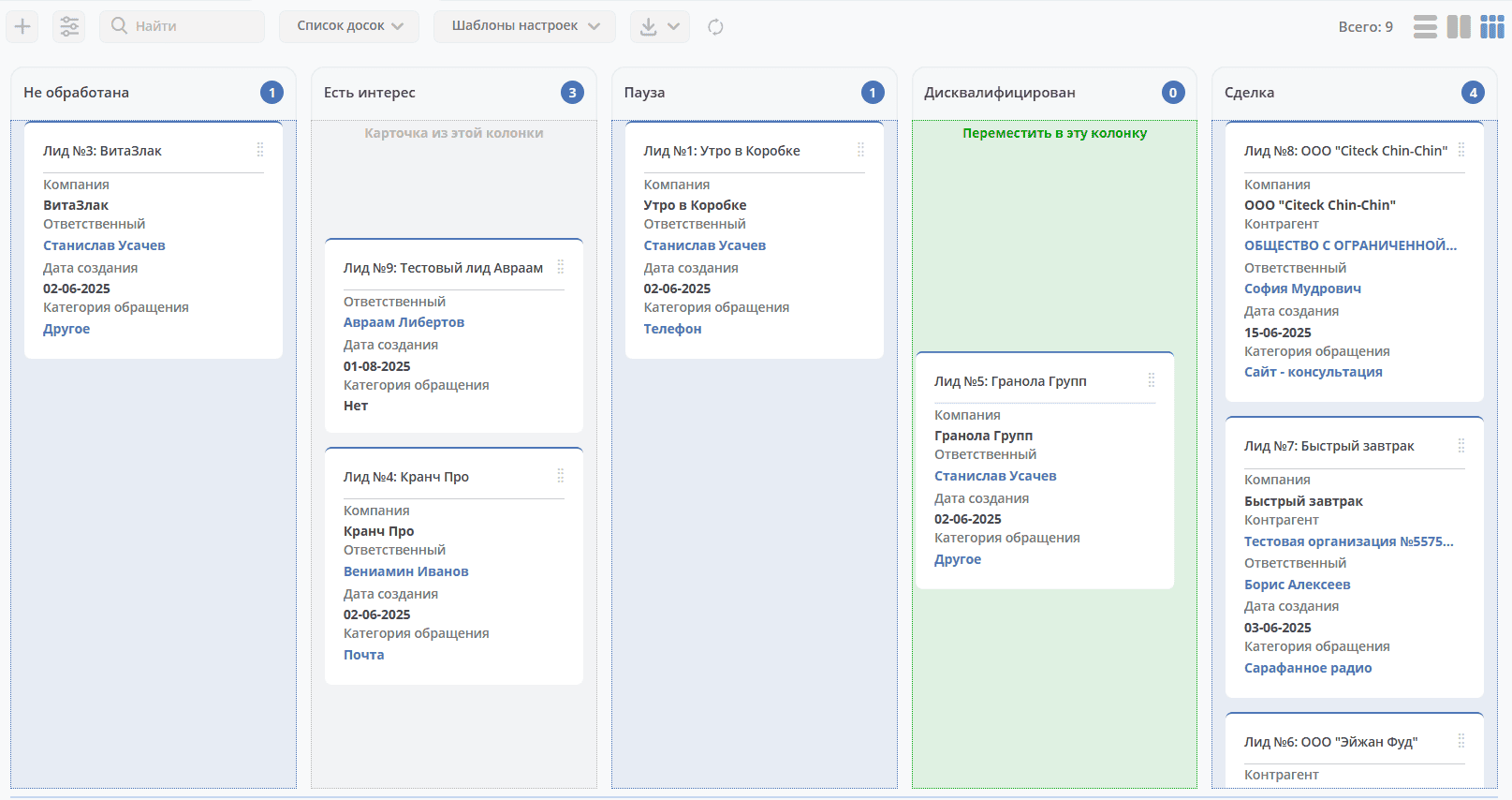
Для наглядного представления статуса лидов доступна канбан доска:
Создание карточки
Создание лида возможно как с помощью кнопки быстрого создания:
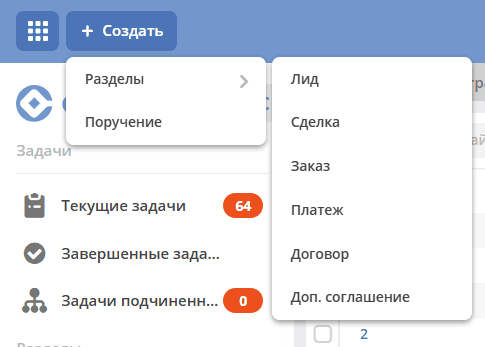
или из журнала «Лиды» по кнопке +.
В карточке заполните необходимые и обязательные поля и нажмите «Создать».
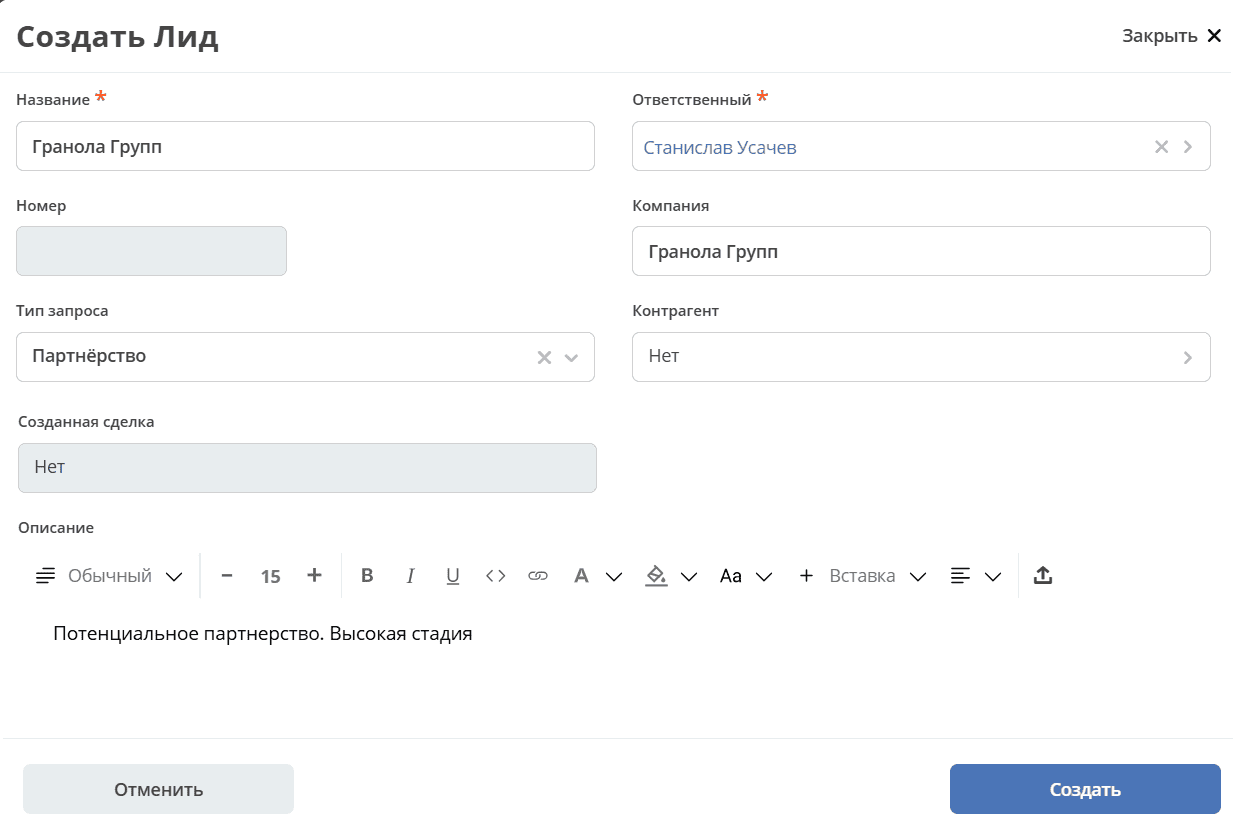
Для ввода данных о контактах лида, дополнительной информации о нем перейдите в карточку, нажав:
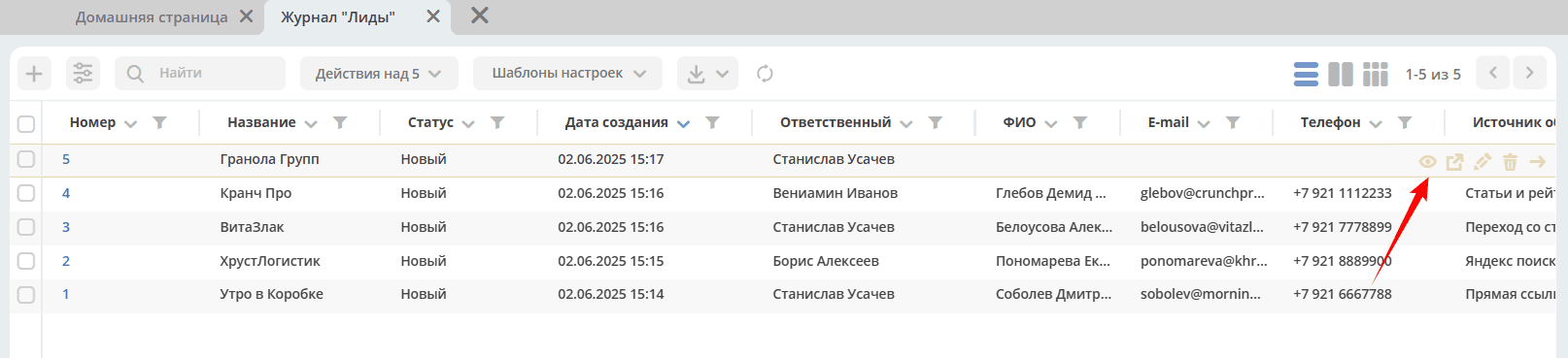
Карточка лида состоит из виджетов
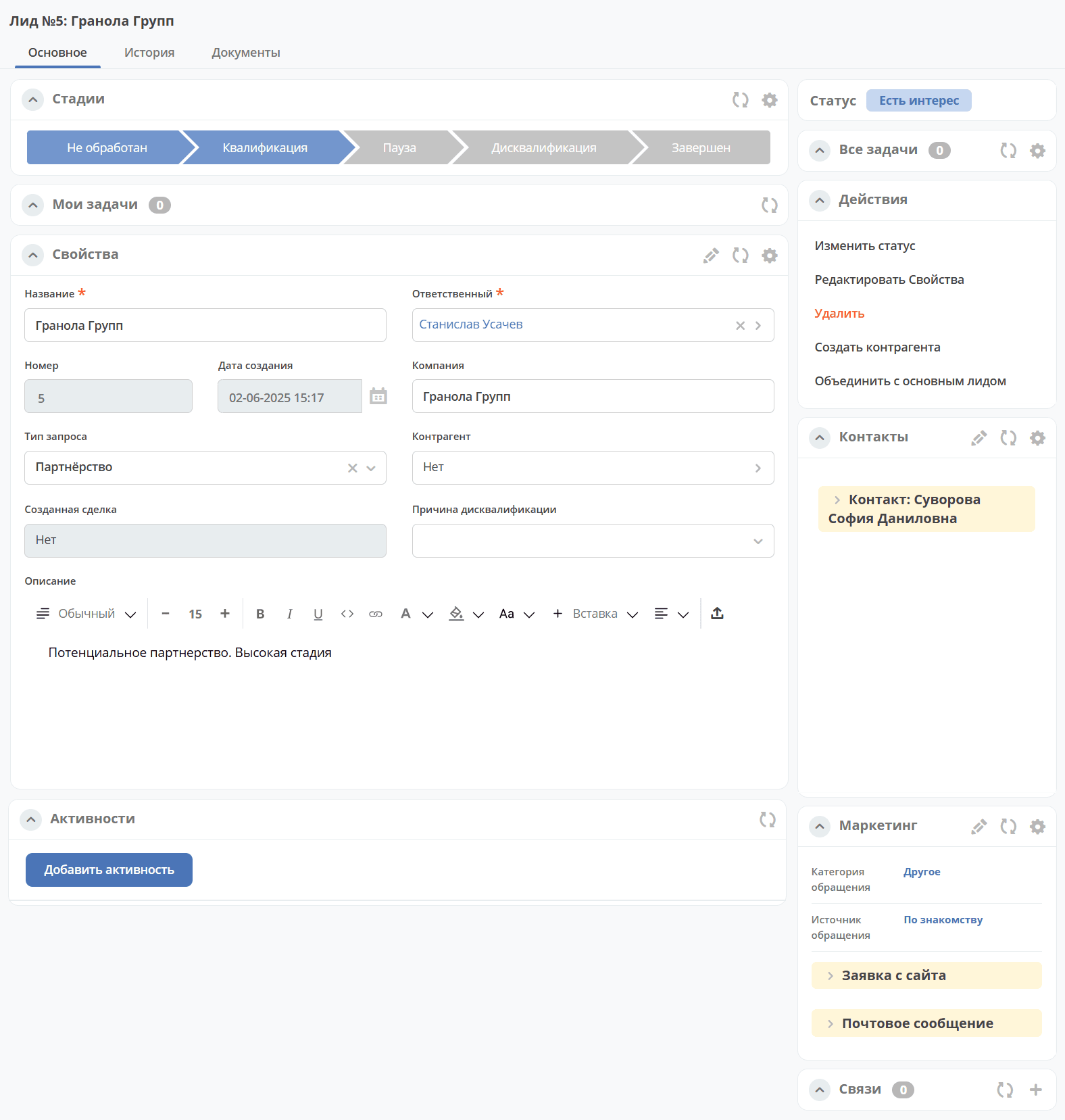
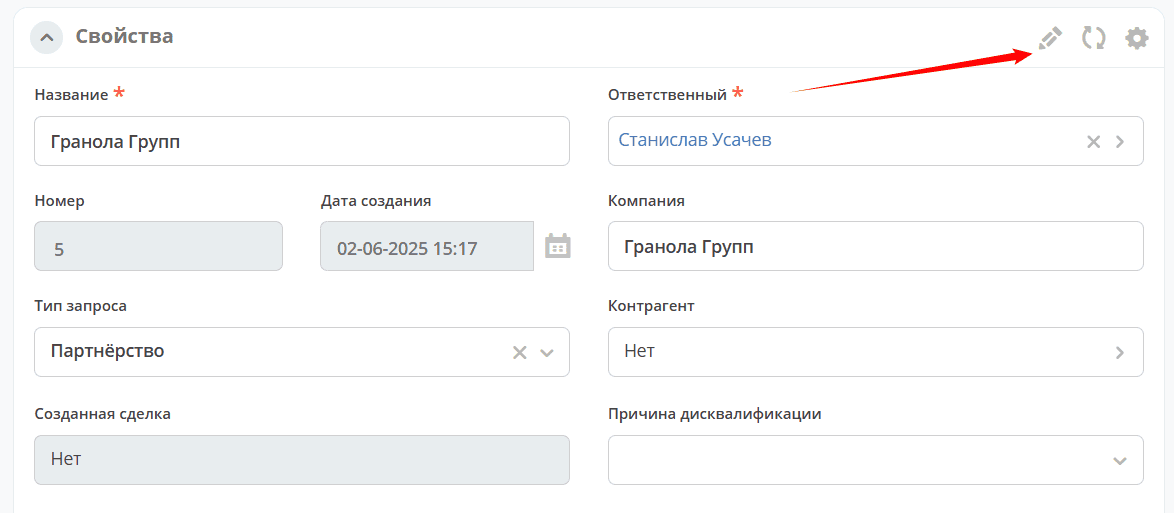
Нажмите значок редактирования, заполните данные и сохраните:
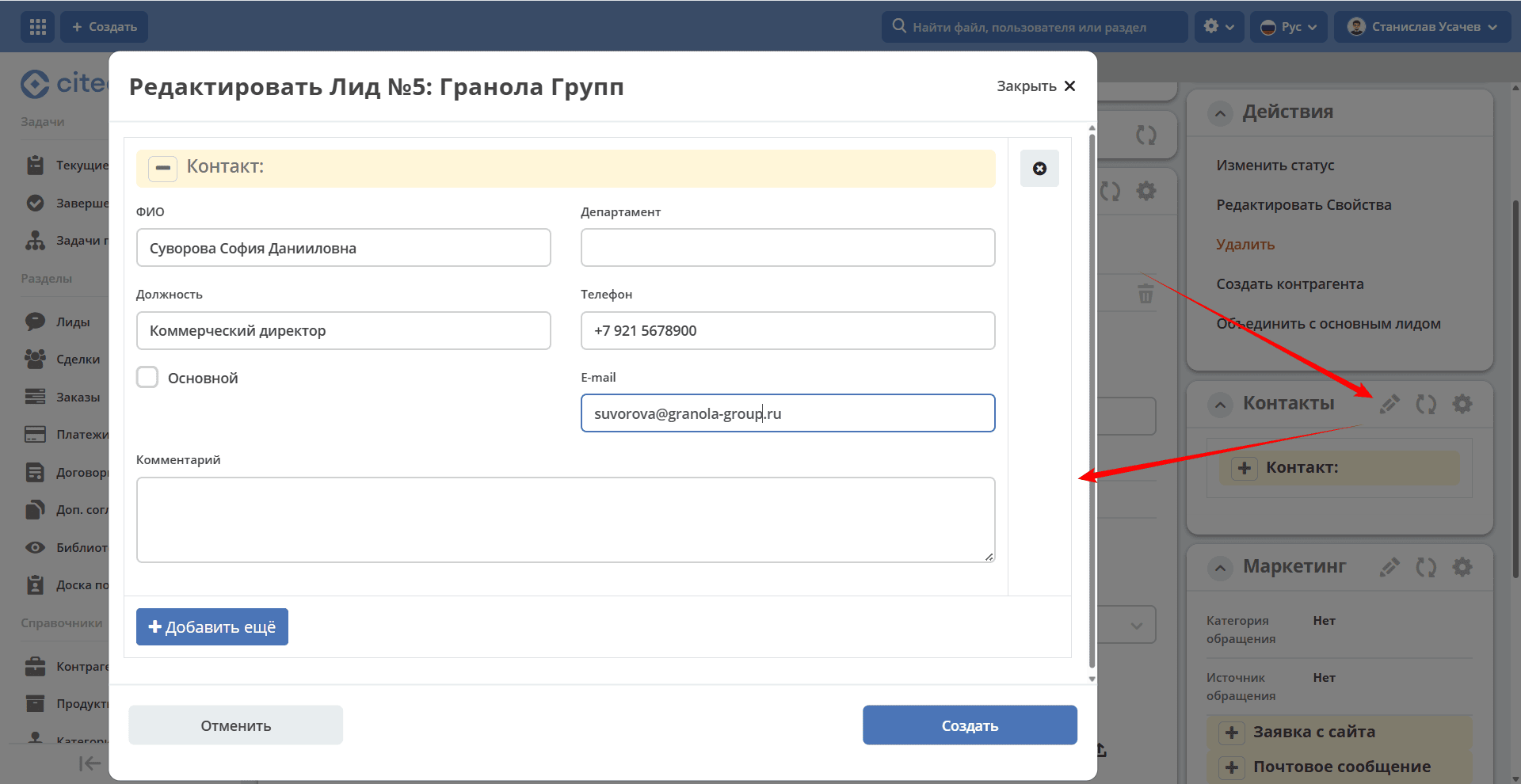
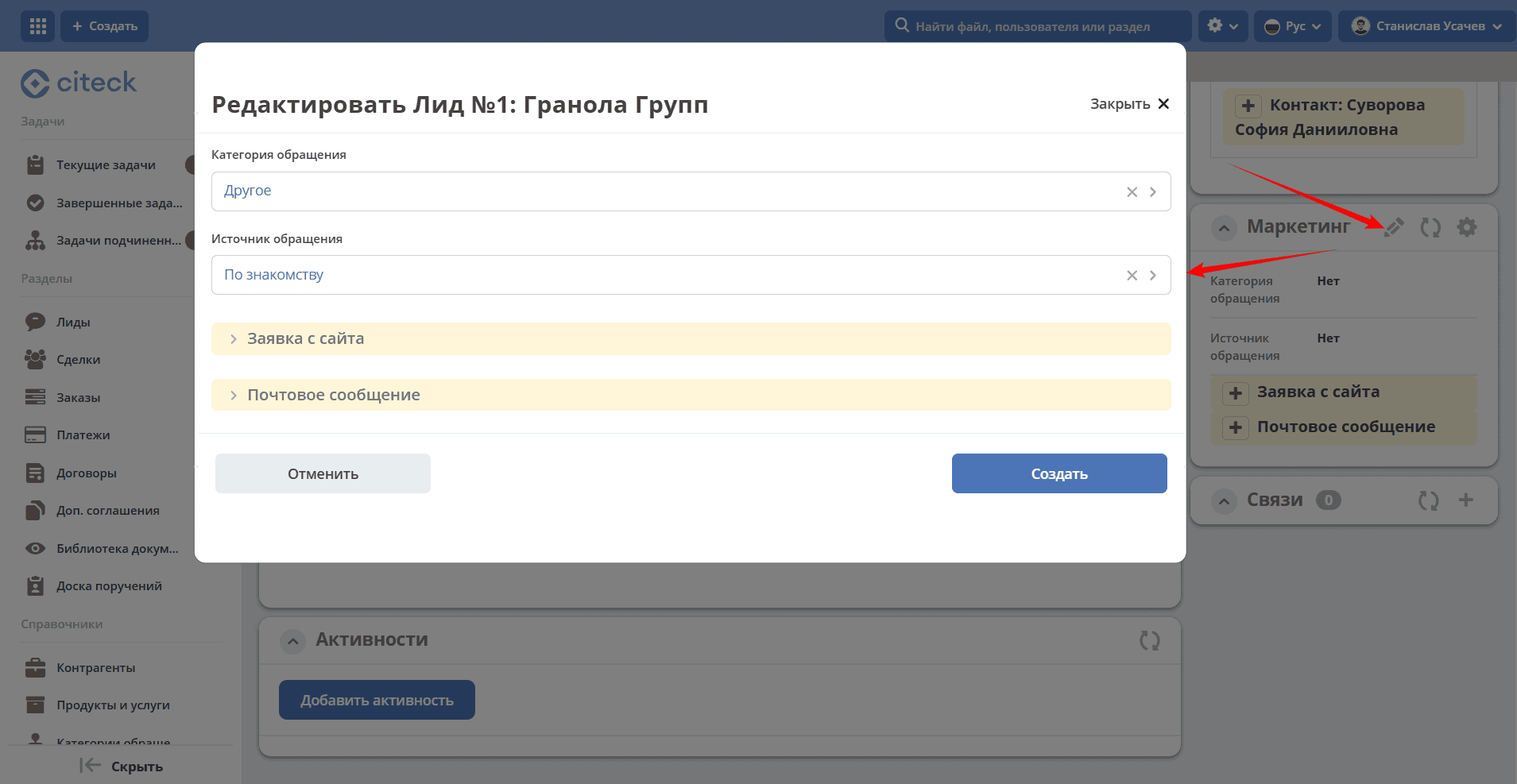
Редактирование карточки
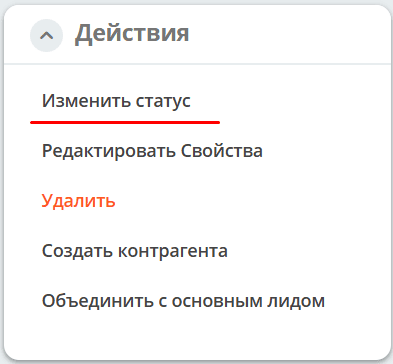
Изменение статуса
Статус можно изменить как через соответствующее действие в карточке:
или перемещая карточку по канбан доске:
или через действие в журнале:

Дисквалификация
Дисквалификация – процесс отсеивания неподходящих потенциальных клиентов.
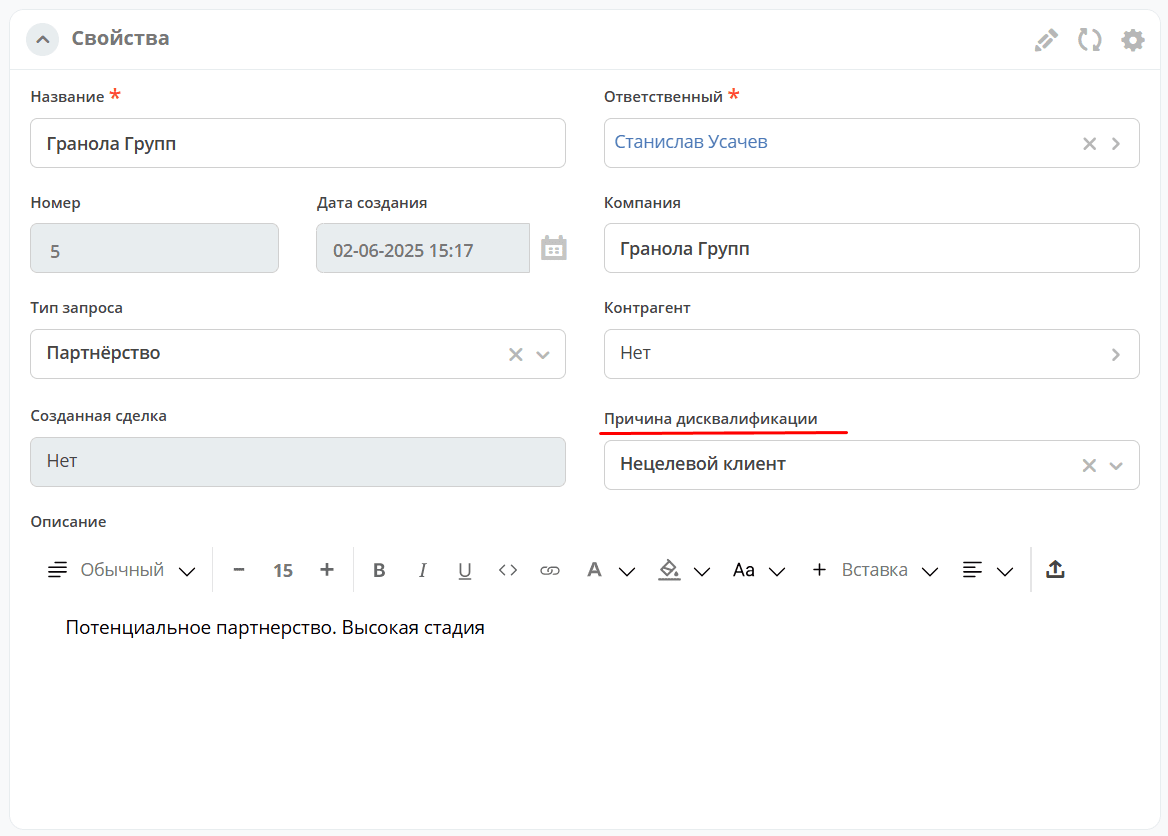
Измените статус лида на «Дисквалифицирован» и выберите причину дисквалификации, сохраните:
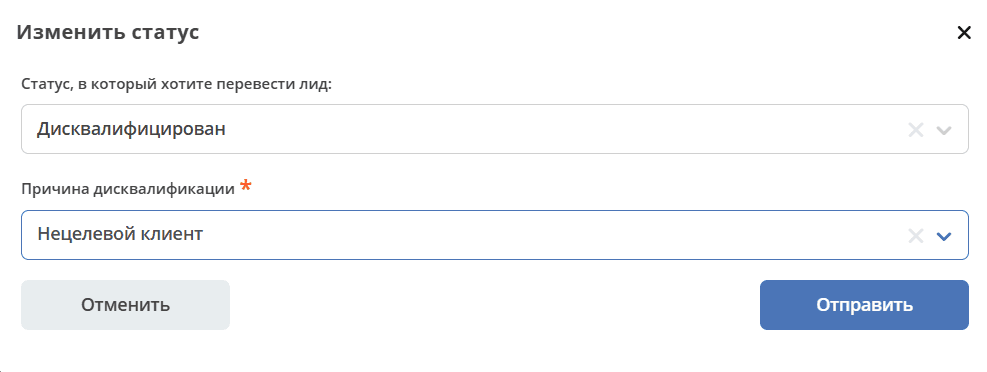
Причина будет указана в карточке:
Создание контрагента
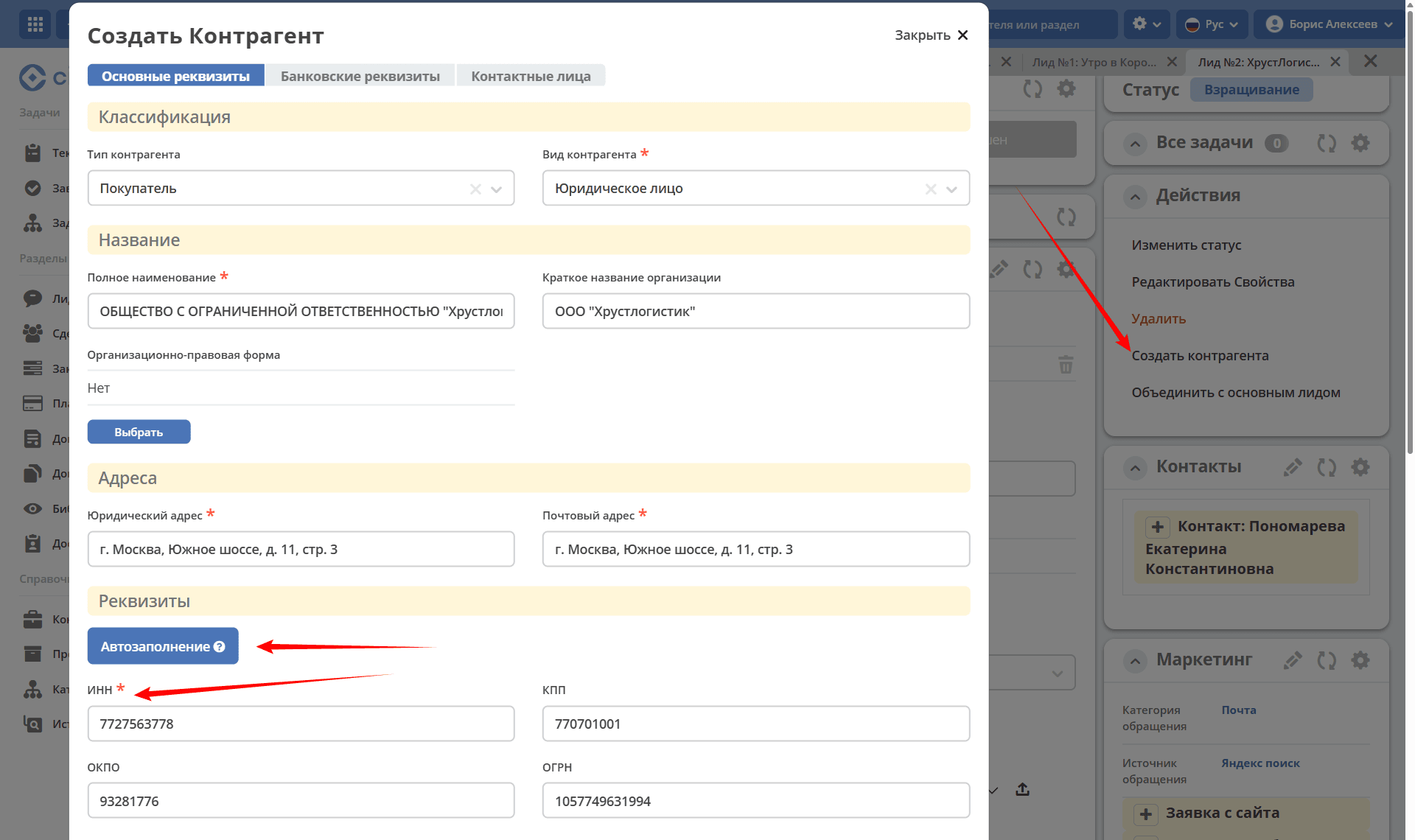
До создания сделки в будущем необходимо создать контрагента из лида или выбрать его из справочника, если он был заведен заранее.
Для этого выберите действие «Создать контрагента», заполните во всех вкладках карточки обязательные поля. Чтобы автоматически заполнить поля с реквизитами, заполните ИНН и далее нажмите «Автозаполнение»:
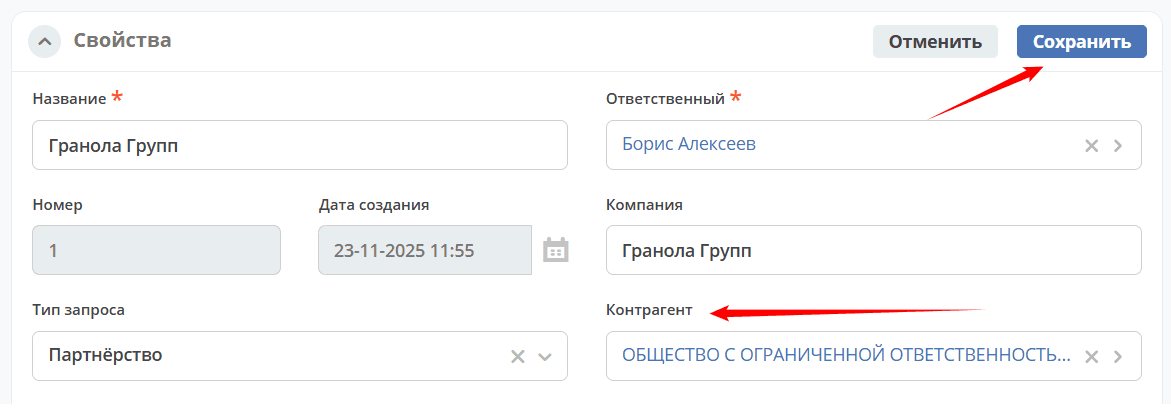
Далее выберите созданного контрагента в карточке лида и сохраните:
Создание сделки
Примечание
Поле «Контрагент» должно быть заполнено.
Переведите лида в статус «Сделка»:
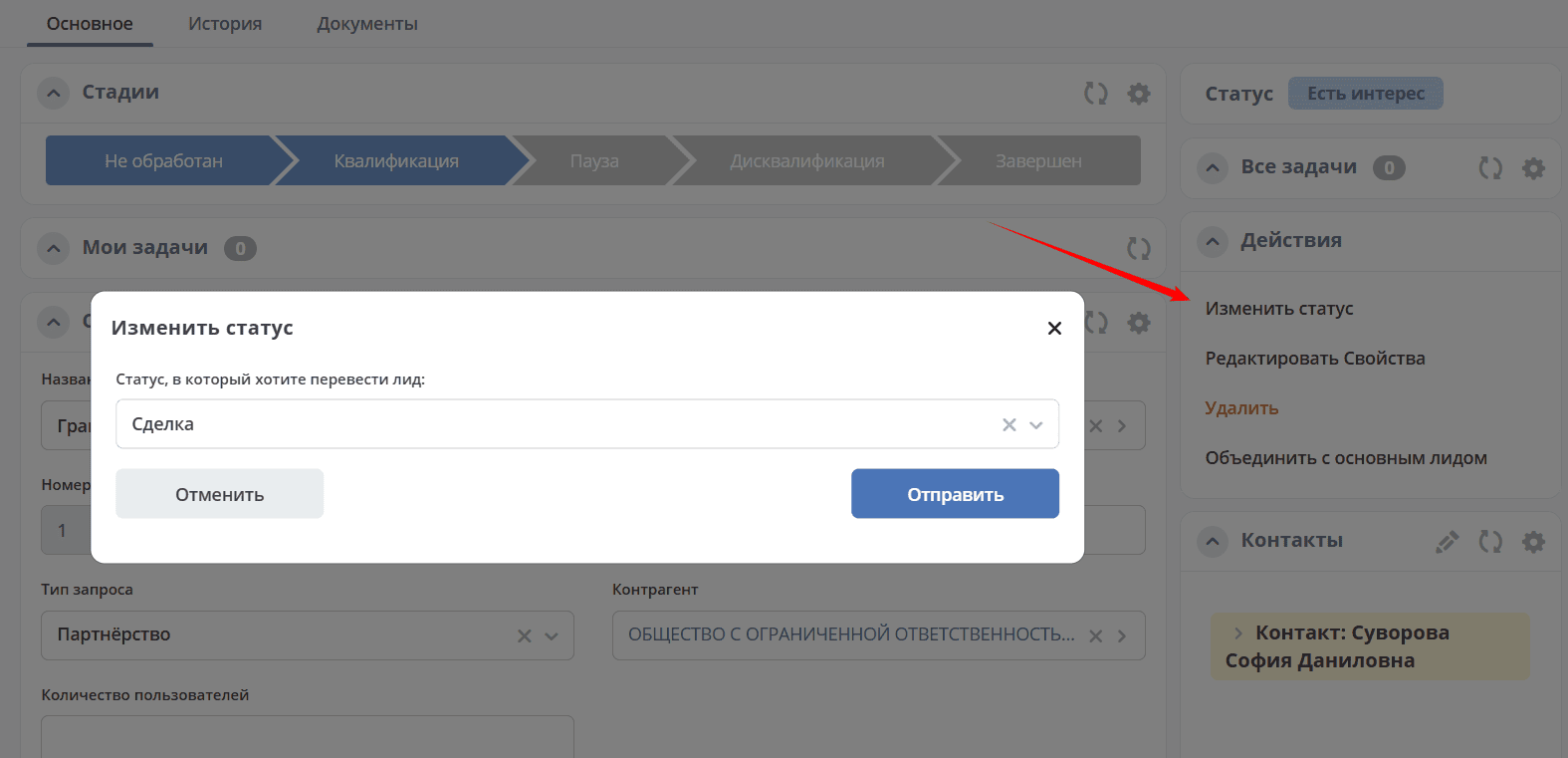
Статус лида меняется на «Сделка» - создается сделка в статусе «Не обработана» с данными из карточки лида:
В карточке лида автоматически указывается созданная сделка.
Сделка
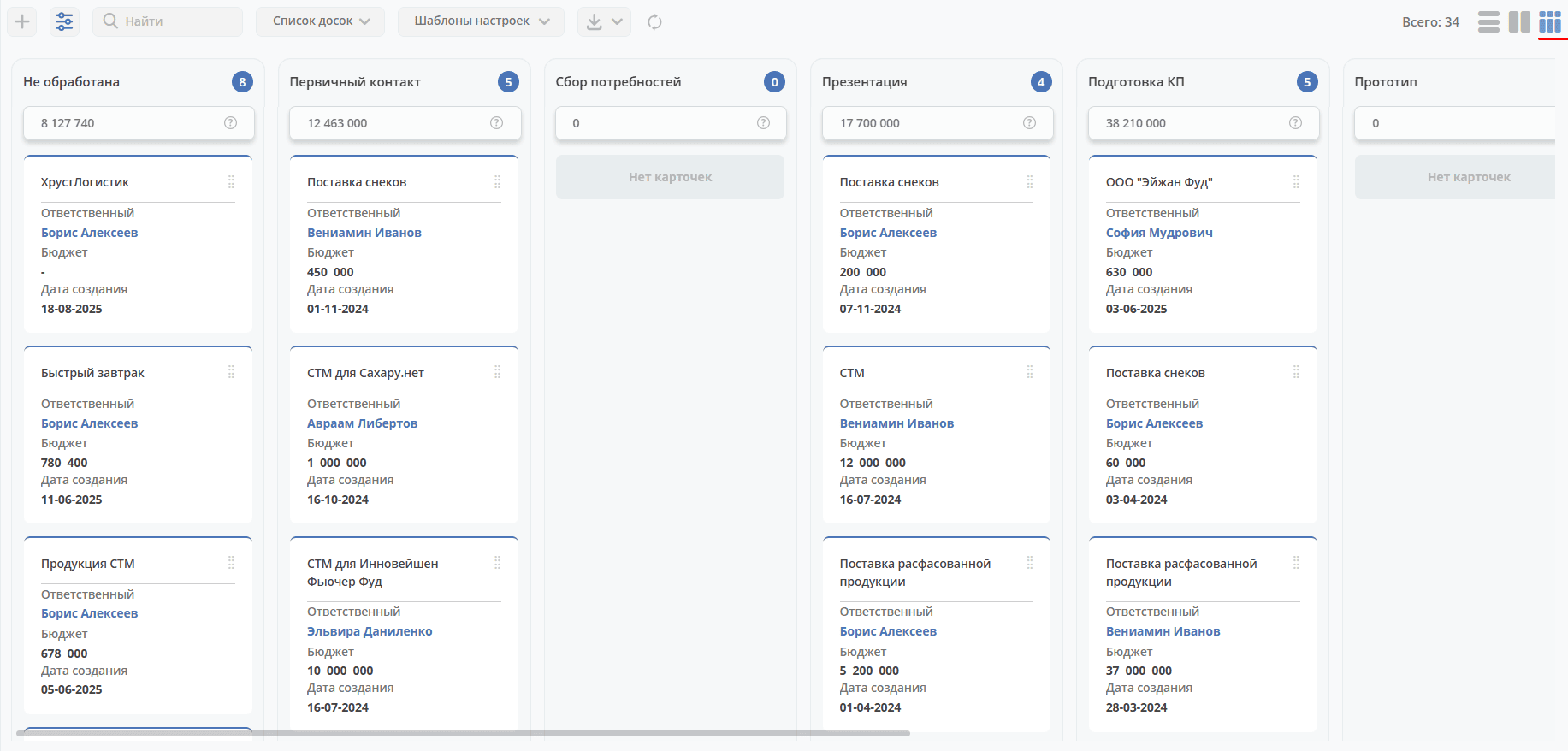
Возможные этапы сделки:
Не обработана
Первичный контакт
Сбор потребностей
Презентация
Подготовка КП
Прототип
Принятие решения
Завершена
Пауза
Отказ
Отсев
Исторические заявки - неактуальные заявки
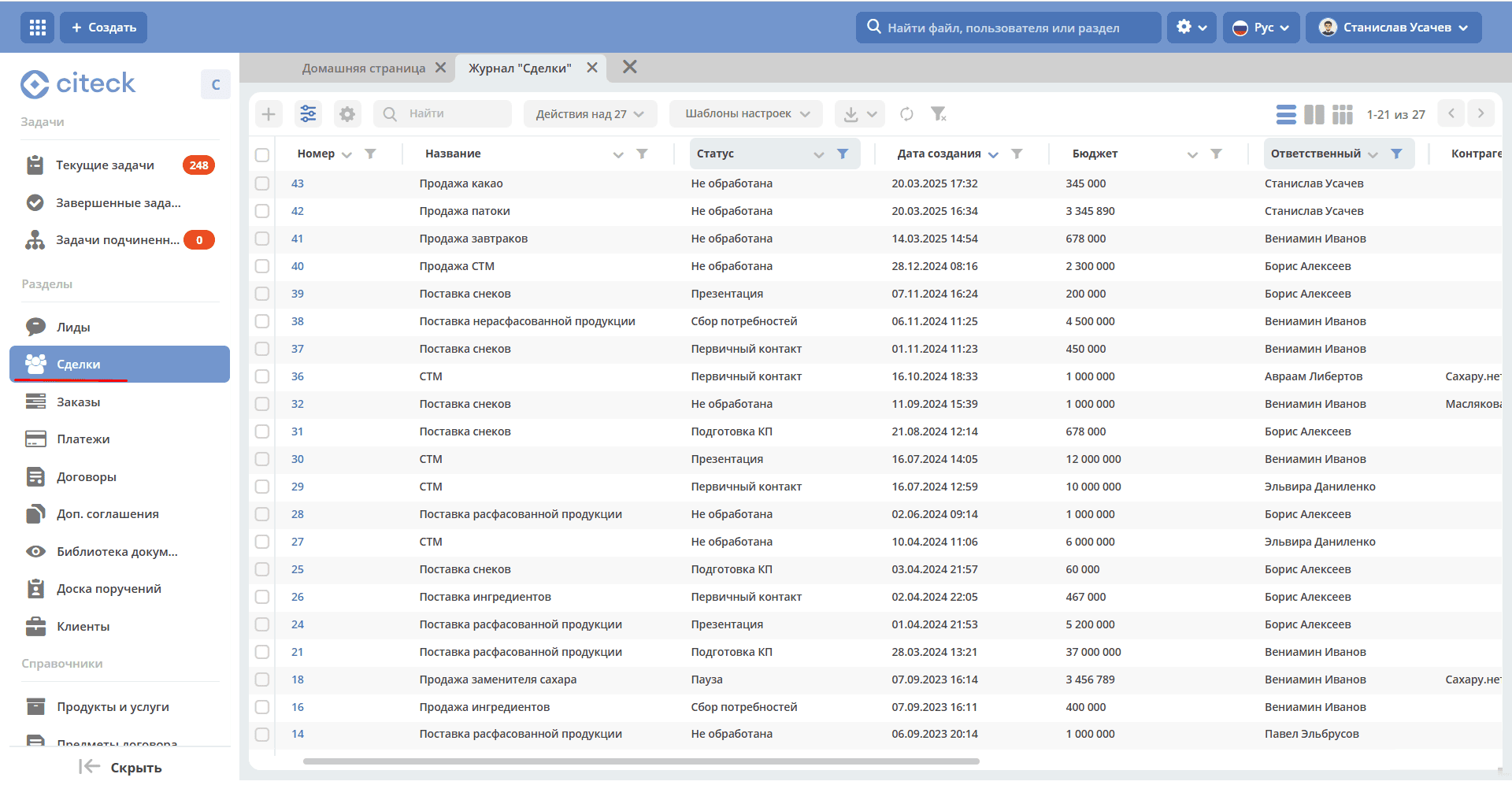
Для наглядного представления статуса сделок доступна канбан доска:
Создание карточки
Сделка может быть создана из лида, и тогда в сделке это будет отмечено:
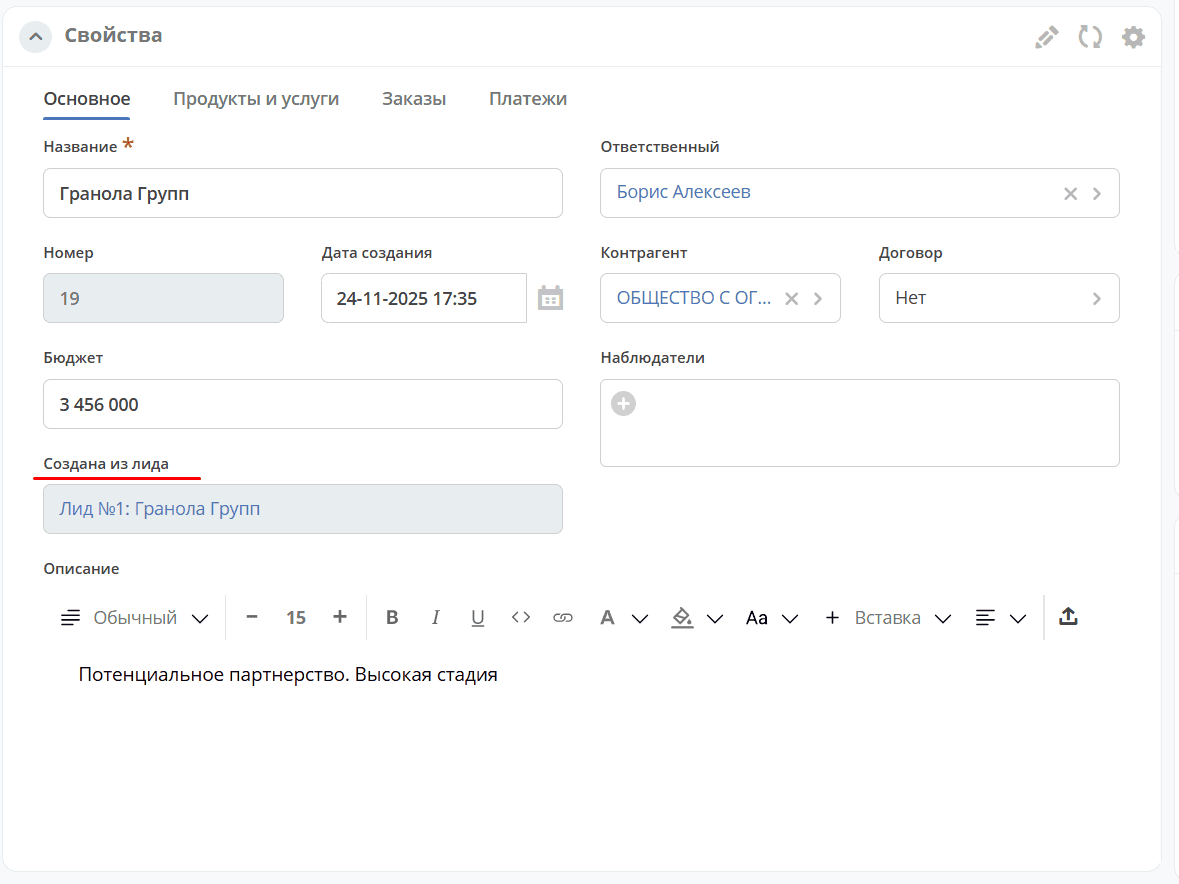
или как самостоятельная сделка:
с помощью кнопки быстрого создания:
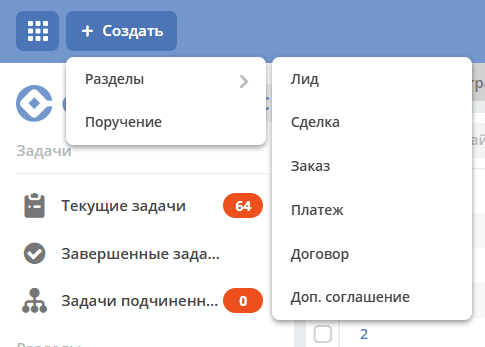
из журнала «Сделки» по кнопке +.
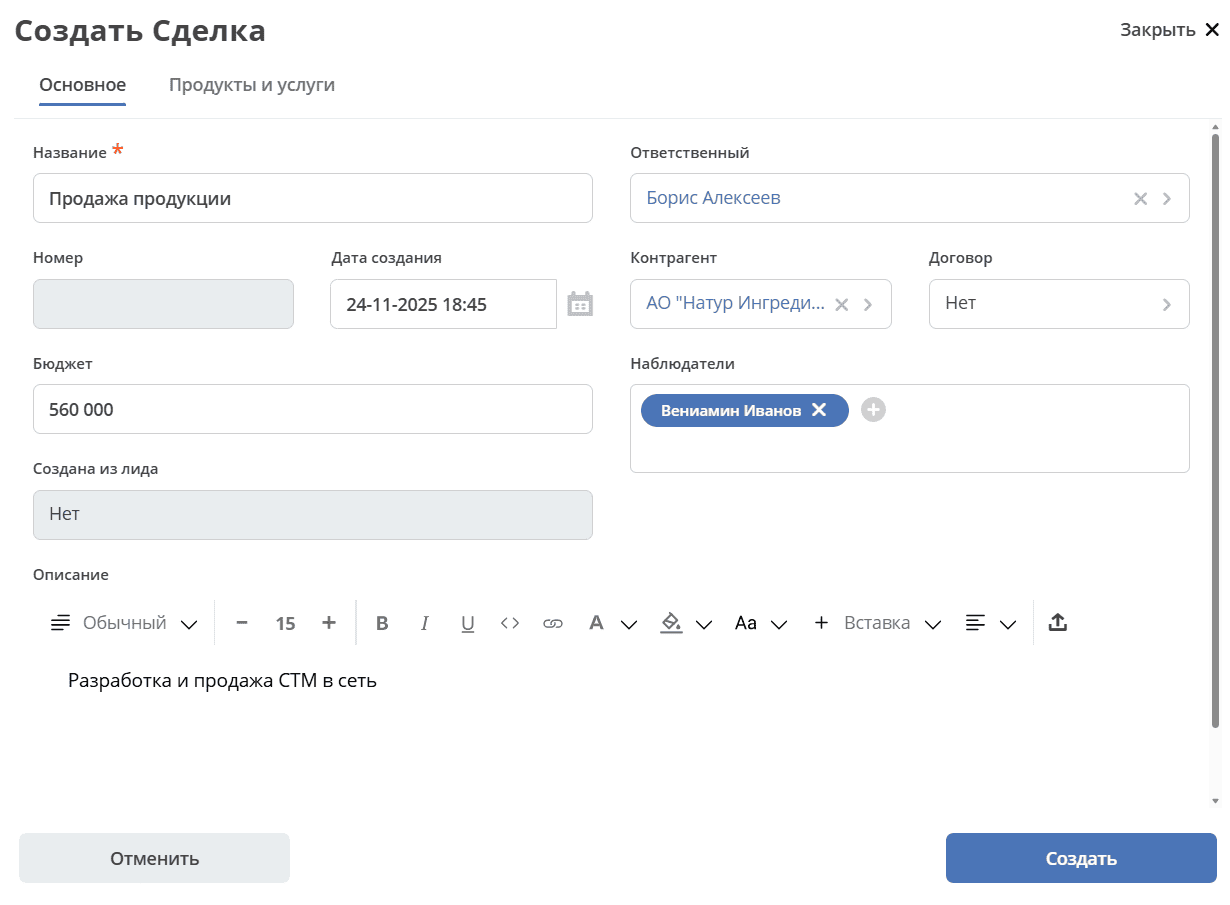
Карточка состоит из вкладок:
на вкладке «Основное» заполните необходимые и обязательные поля и нажмите «Создать».
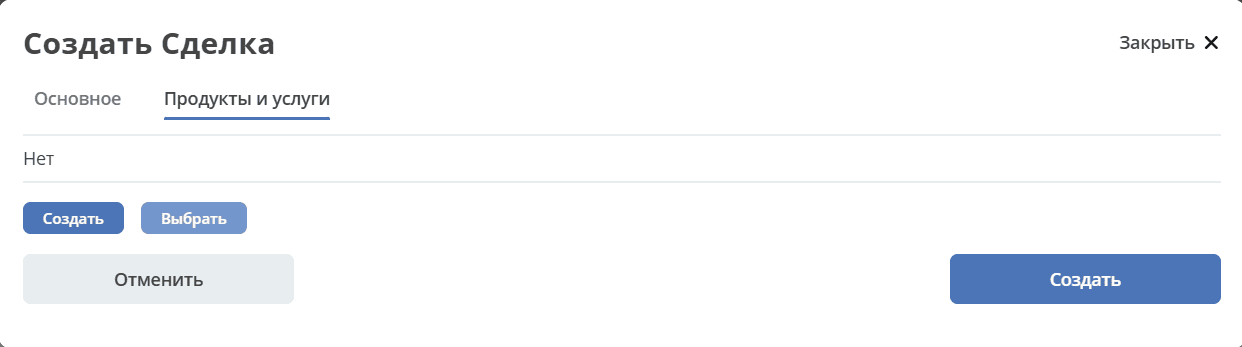
на вкладке «Продукты и услуги» выберите из списка или создайте продукт/услугу:
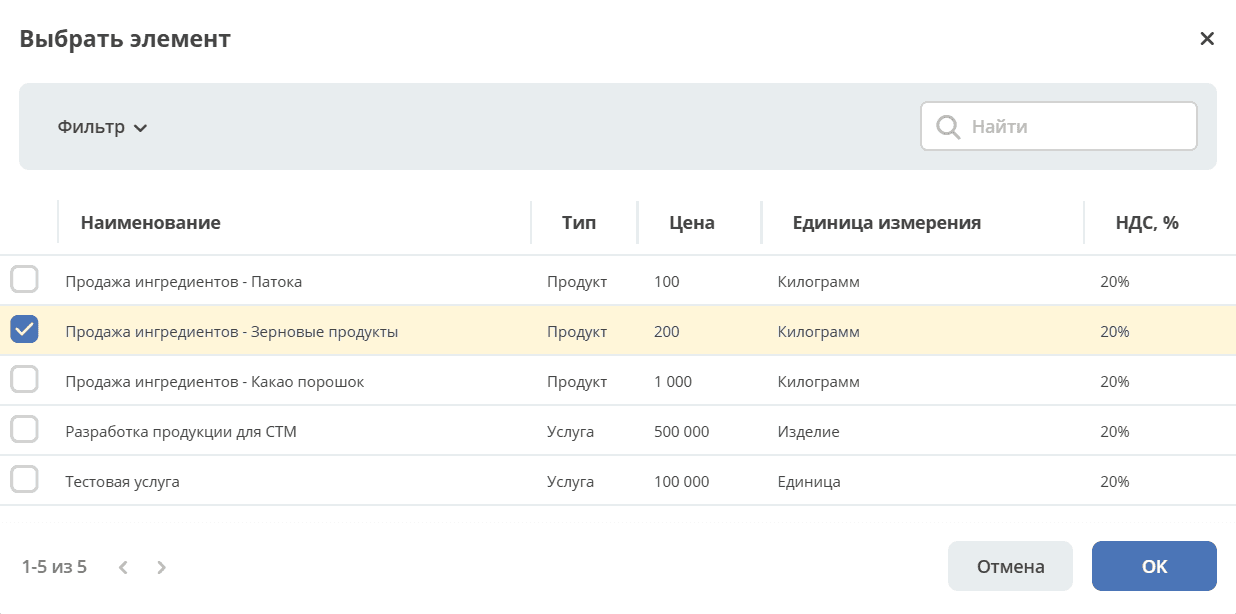
Рассмотрим выбор из справочника. Выберите продукт/услугу, нажмите ОК:
Уточните представленную информацию, внесите изменения под эту сделку (если они есть) и сохраните:
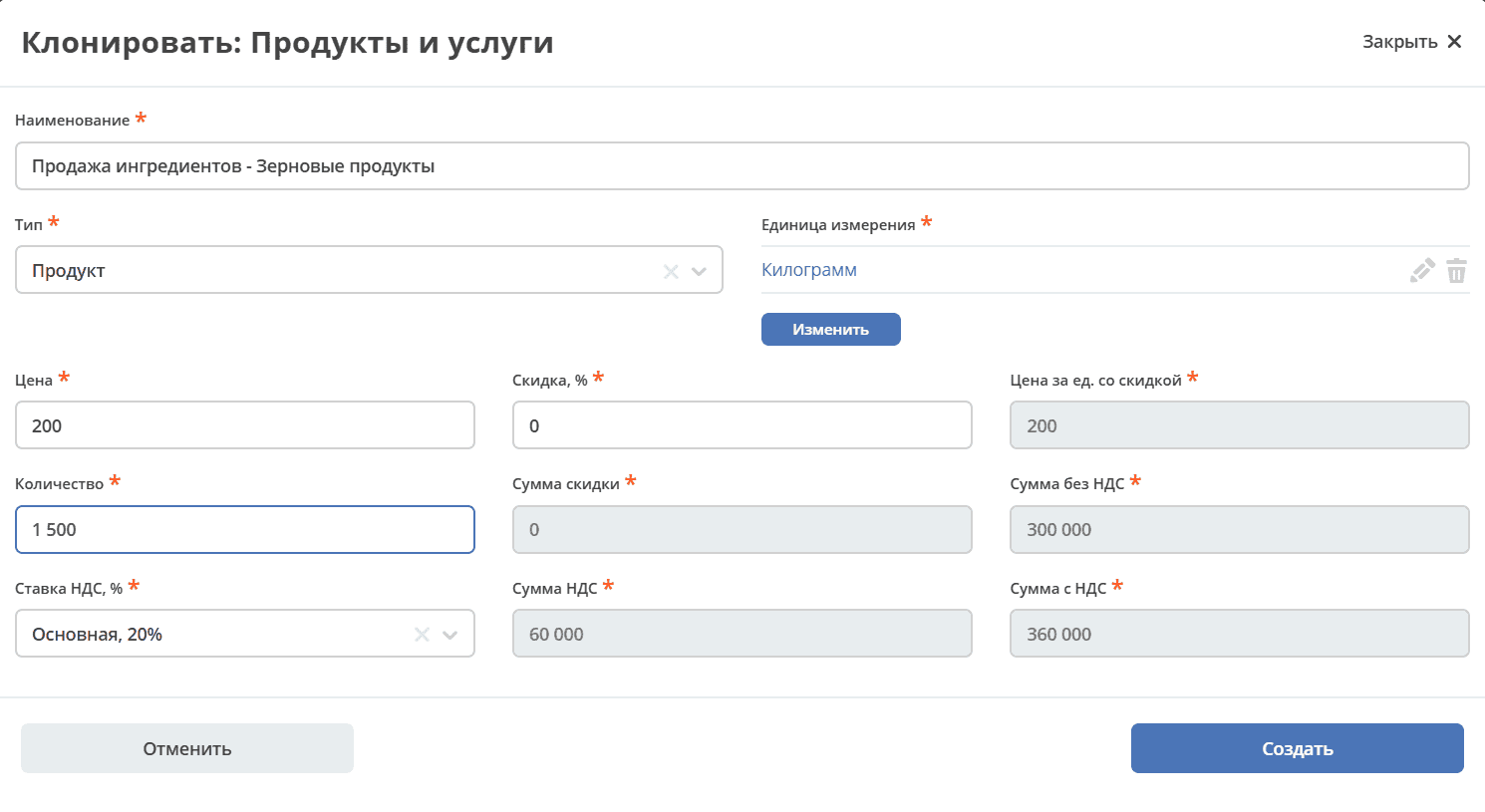
Заполненная вкладка:
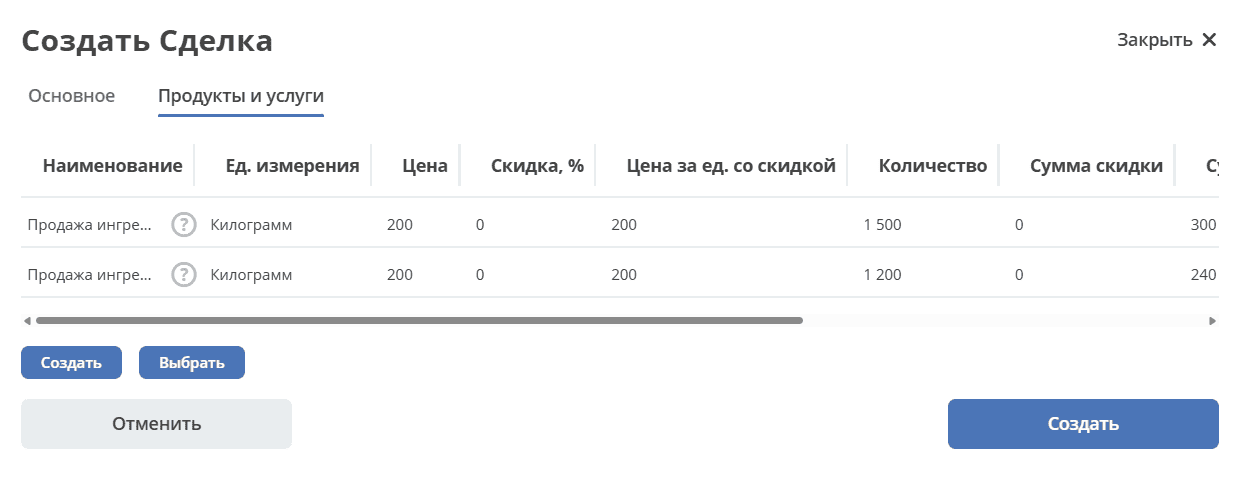
Сохраните карточку, нажав «Создать».
Ввести данные о контактах по сделке и дополнительной информации можно в виджеты «Контакты», «Маркетинг», аналогично как карточке лида.
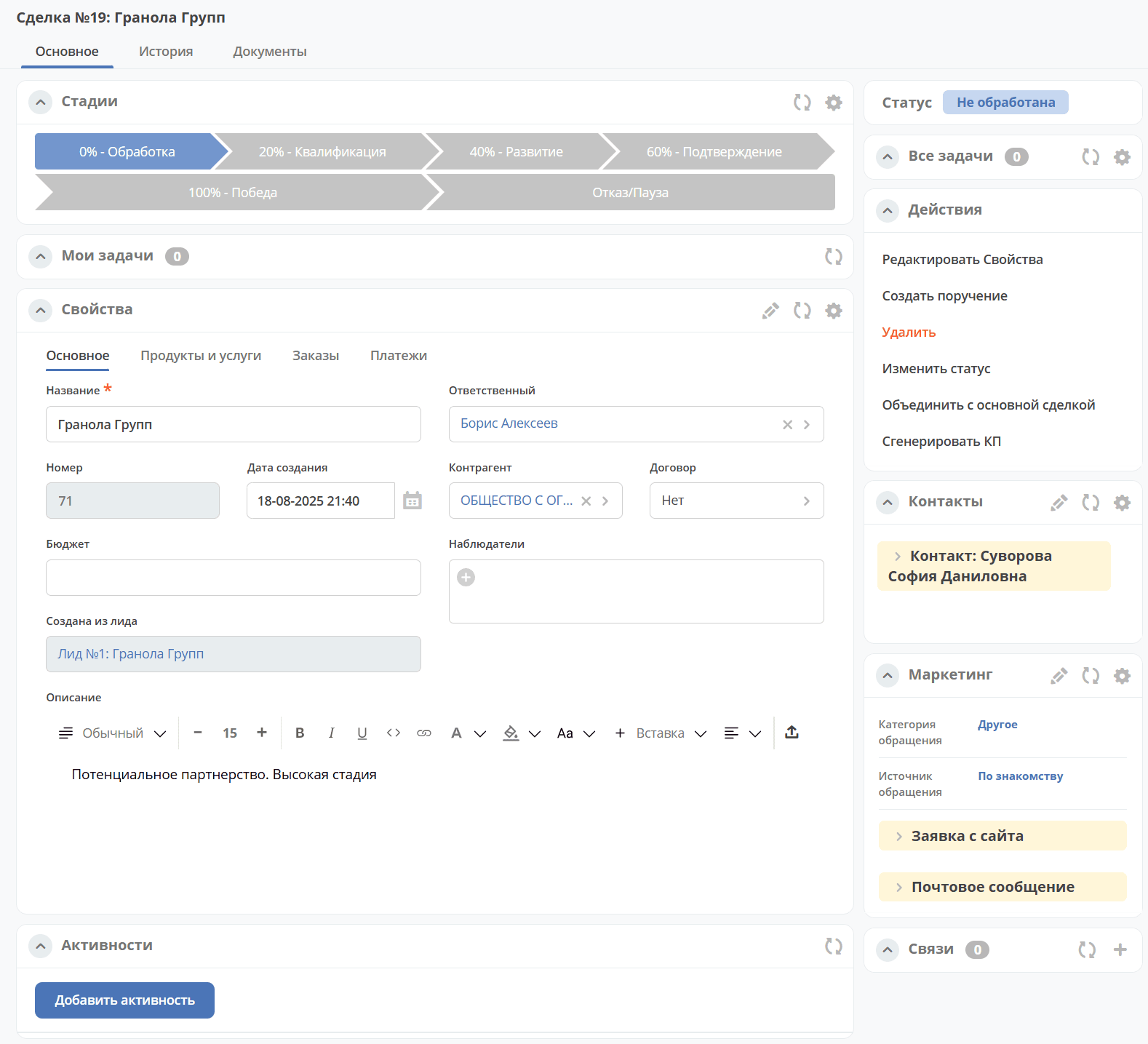
Карточка сделки
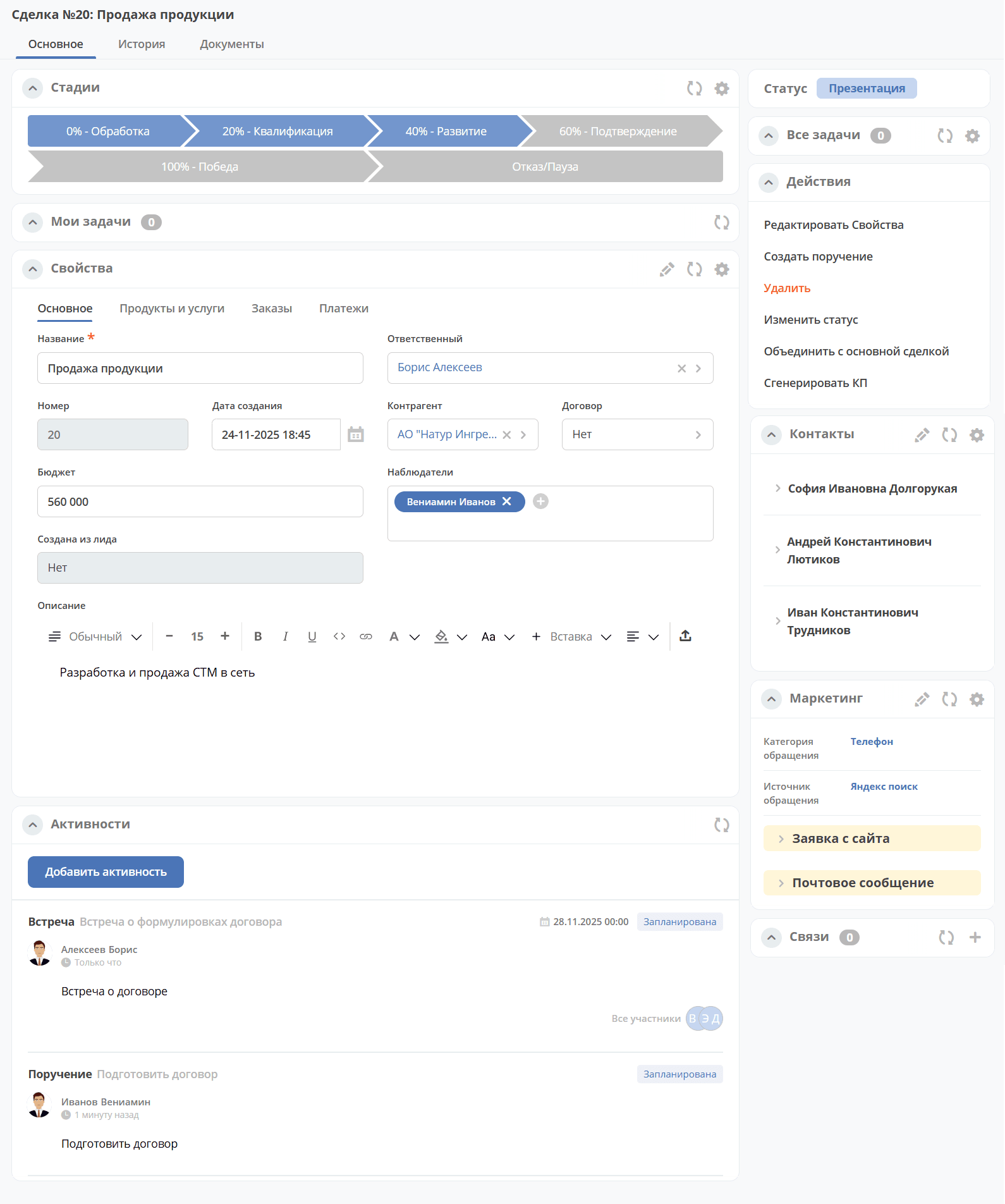
Карточка состоит из следующих виджетов:
Виджет «Стадии» визуализирует прохождение статусов сделки и доступен только в enterprise версии.

Как соответствуют статусы стадиям:
Стадия
Соответствующие статусы
0% - Обработка
Не обработана
20% - Квалификация
Первичный контакт, Сбор потребностей
40% - Развитие
Презентация, Подготовка КП, Прототип
60% - Подтверждение
Принятие решения
100% - Победа
Завершена
Отказ/Пауза
Отказ, Пауза
Виджет «Мои задачи» отображает задачи по сделке у просматривающего его пользователя и варианты их завершения.
Виджет «Свойства», «Контакты», «Маркетинг» отображает информацию по сделке. Почтовое сообщение содержит информацию из письма, направленного на email. См. ниже раздел Создание сделки из письма
Виджет «Статус» отображает текущий статус сделки.
Виджет «Все задачи» отображает задачи по заявке и их исполнителей.
Виджет «Действия» содержит перечень доступных действий со сделкой на данном статусе.
Виджет «Активности» помогает отслеживать этапы работы со сделкой и просматривать все запланированные и завершённые задачи (активности). Виджет доступен только в enterprise версии.
Виджет «Связи документа» для установки связей сделки с другими объектами Citeck и отображения установленных связей.
В карточке доступны вкладки:
Основное
Продукты и услуги
Заказы
Платежи
О вкладках подробно описано ниже.
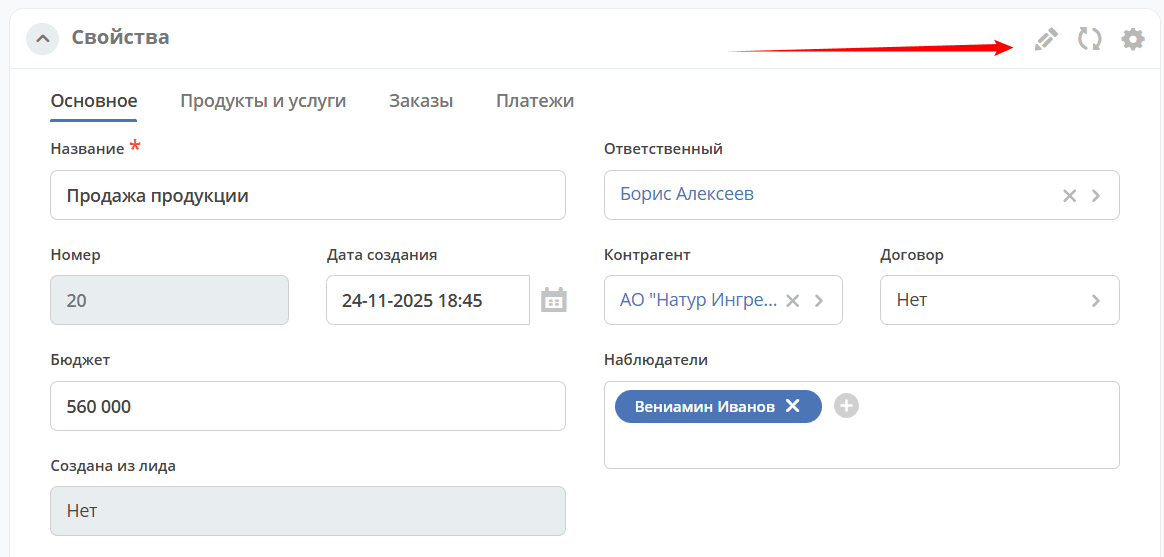
Редактирование карточки
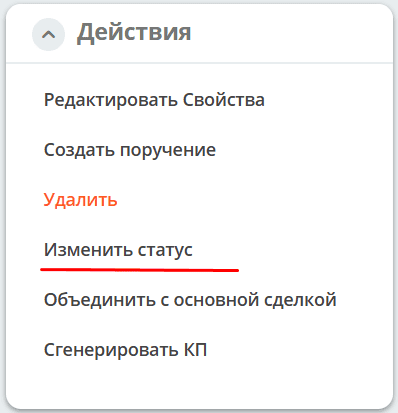
Изменение статуса
Статус можно изменить как через соответствующее действие в карточке:
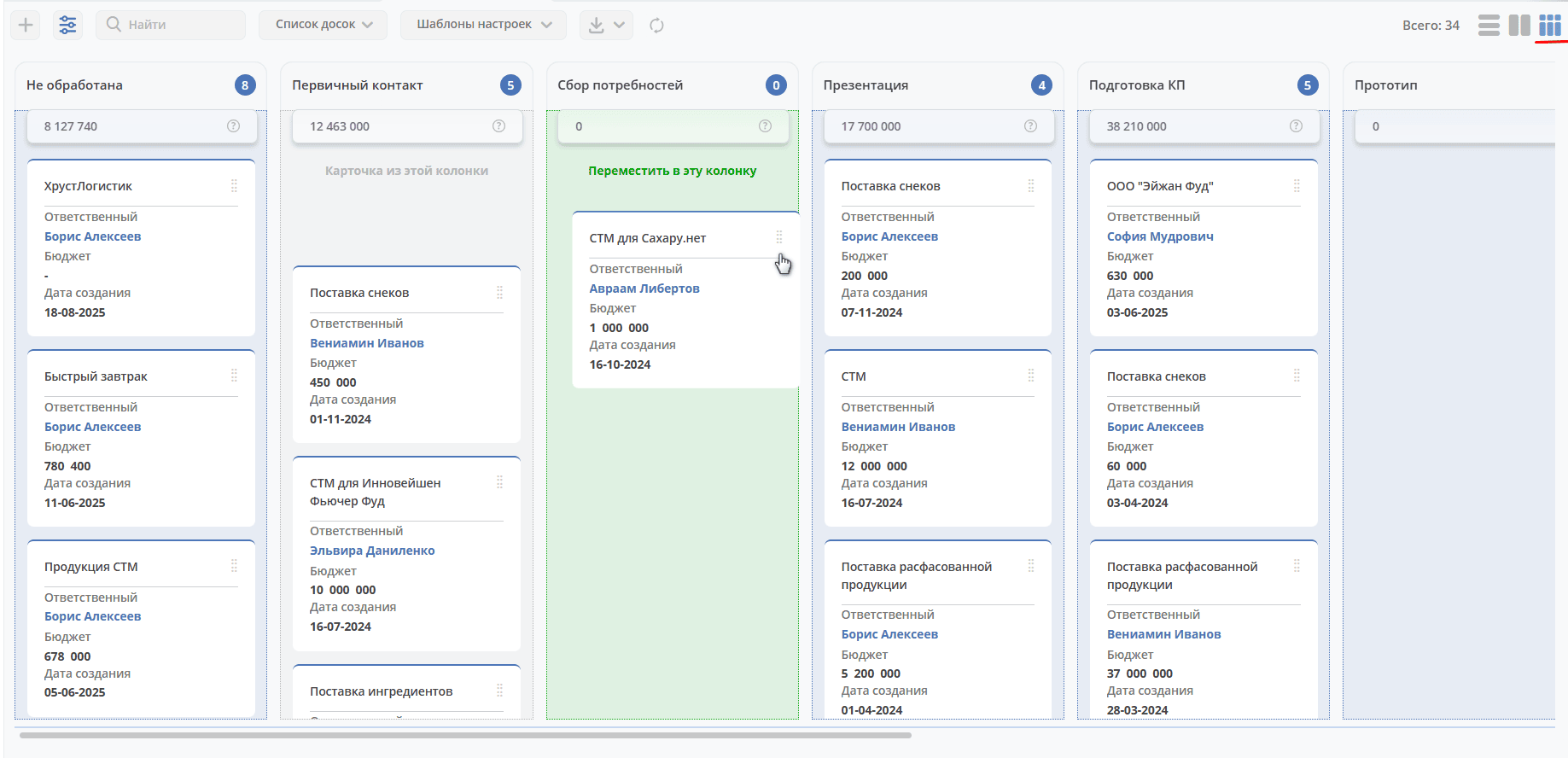
или перемещая карточку по канбан доске:
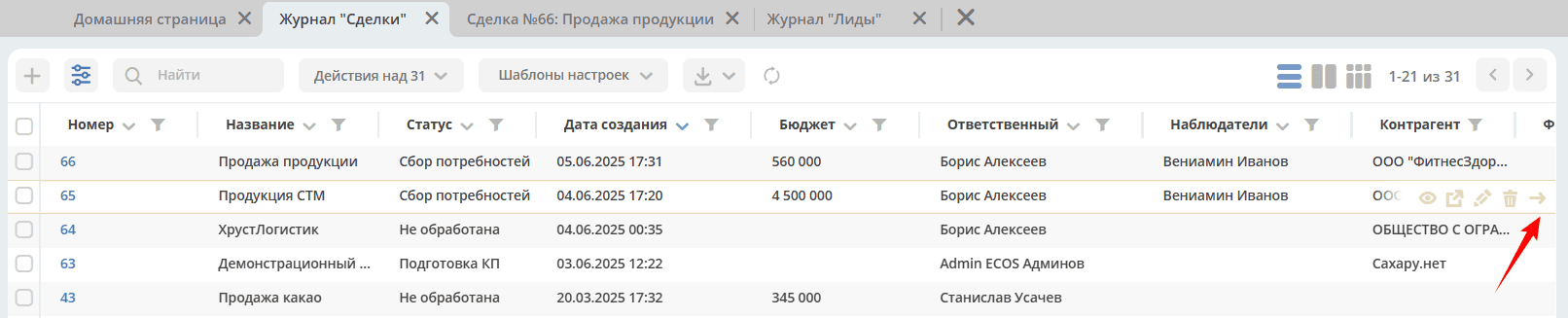
или через действие в журнале:
Генерация КП
Выберите действие «Сгенерировать КП» и по выбранным продуктам/услугам, данным сделки по шаблону сформируется коммерческое предложение, которое будет доступно во вкладке «Документы»:
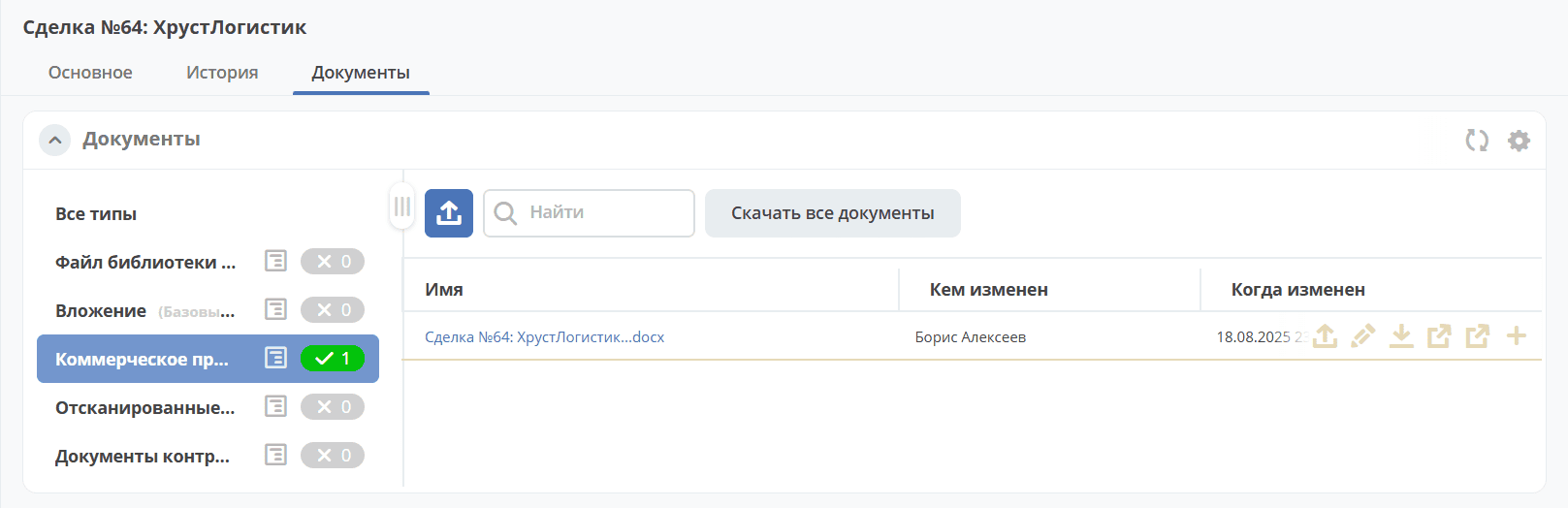
По клику на имя файла открывается документ:
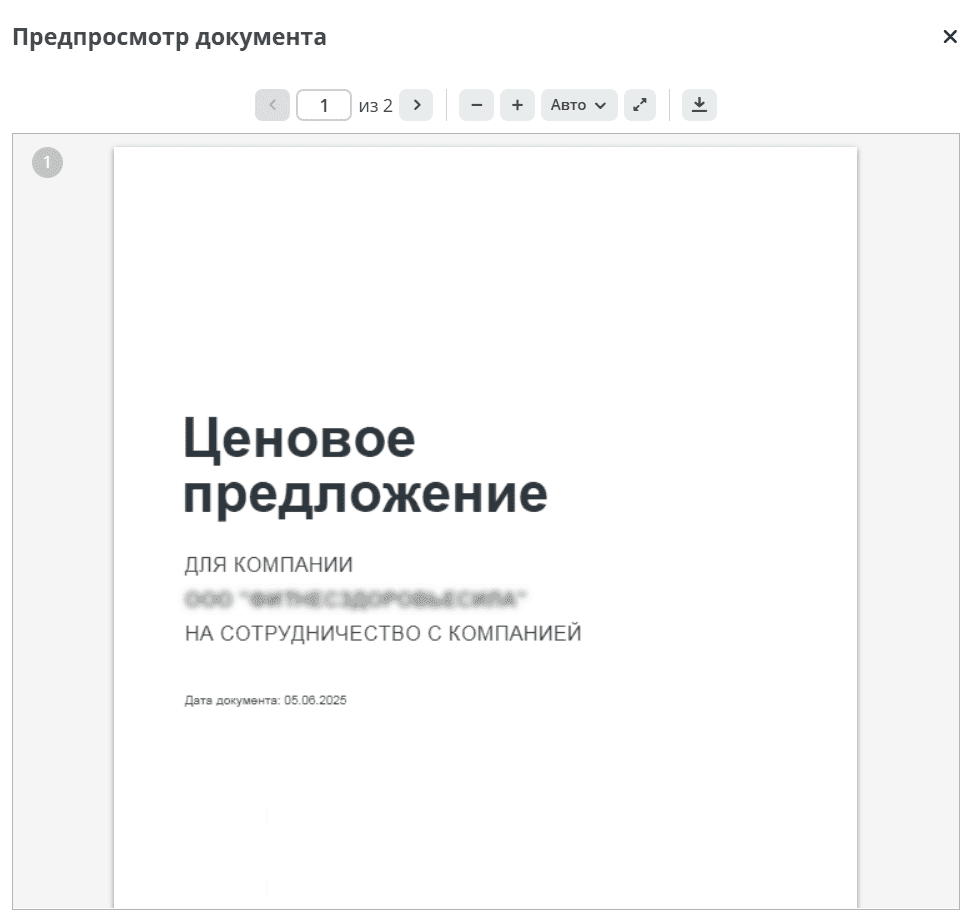
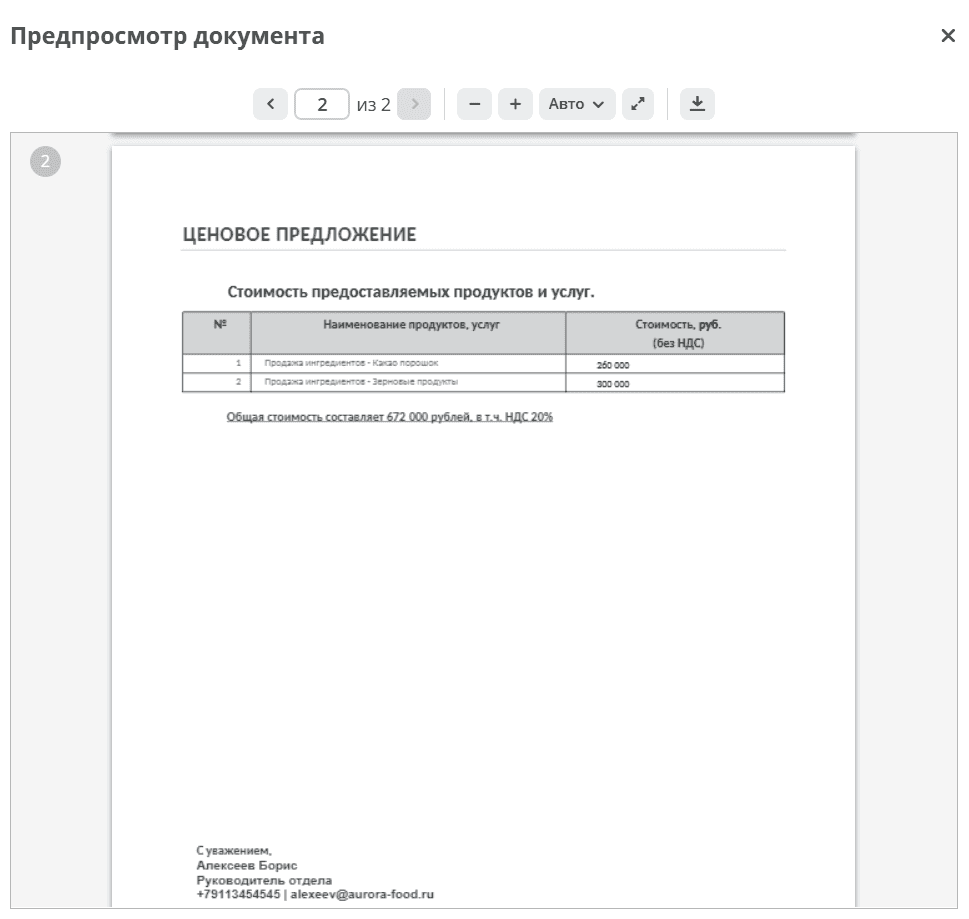
Для документа доступны действия:
Создание договора
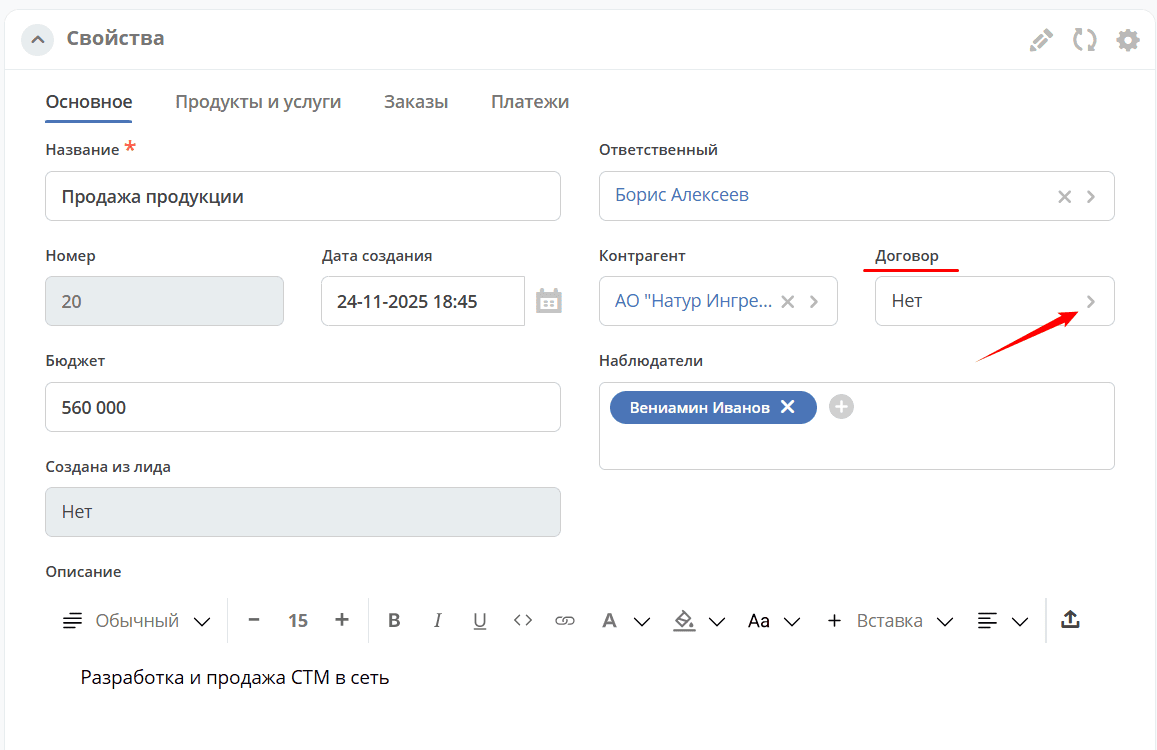
Для добавления договора на основании сделки нажмите «Выбрать»:
Далее «Создать»:
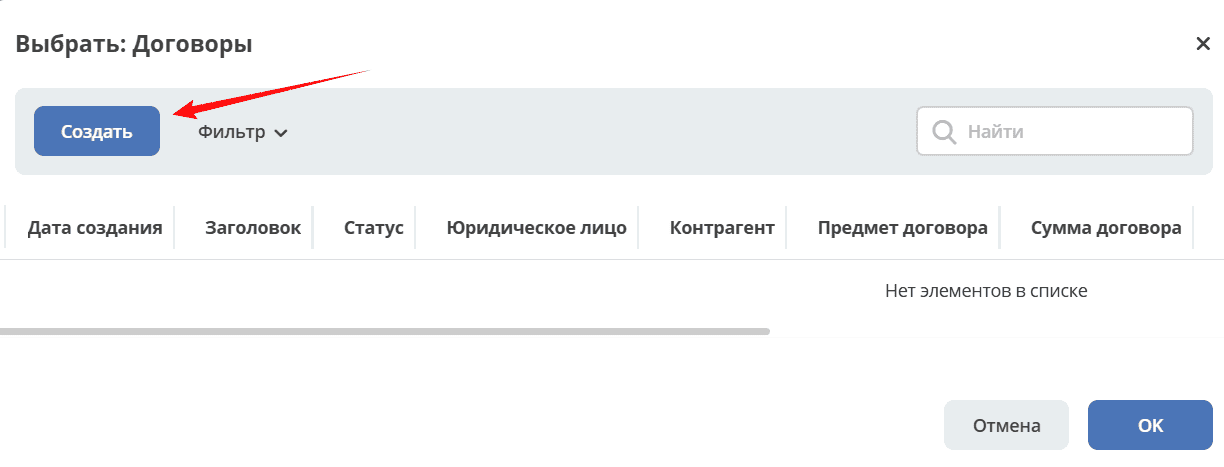
И в открывшейся форме заполните обязательные и необходимые поля:
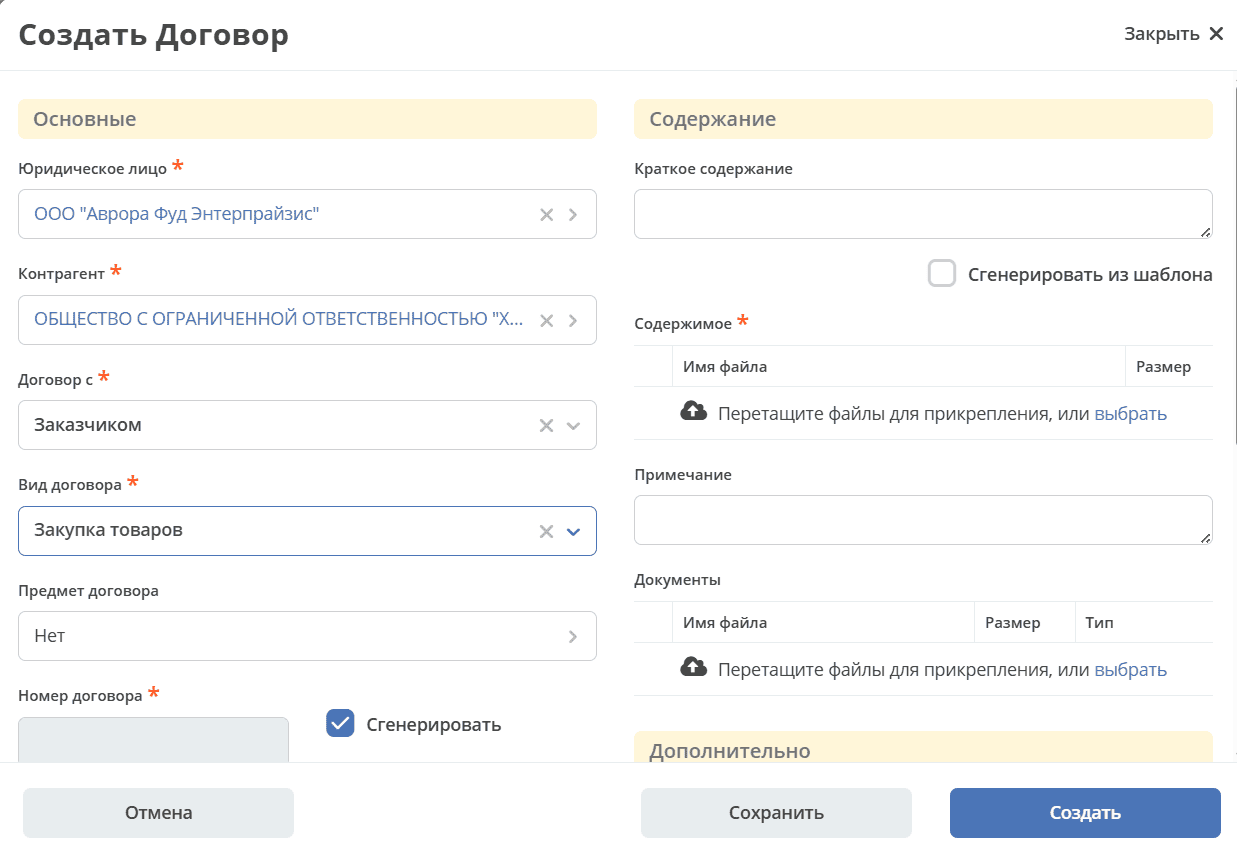
Дальнейший порядок работы с договором описан в модуле «Договоры».
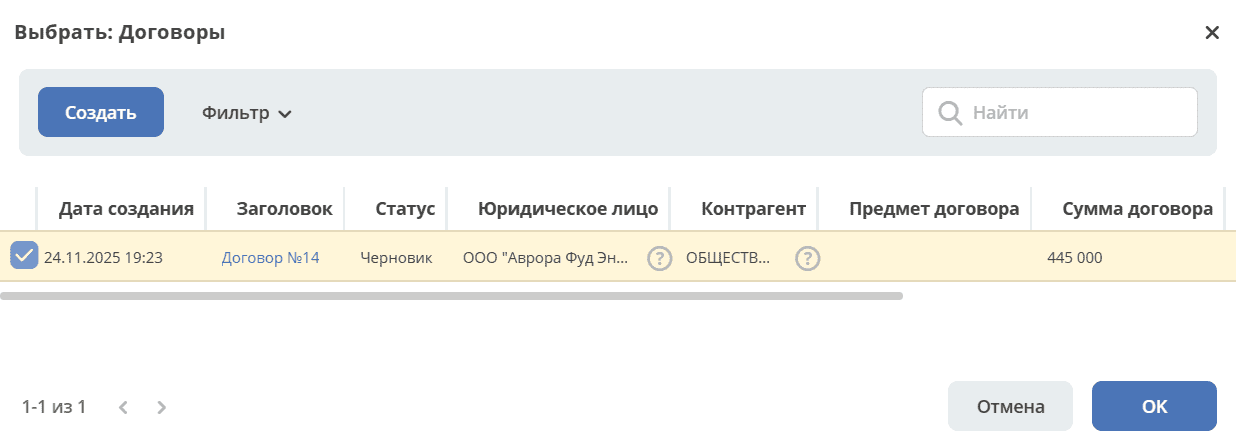
И чтобы договор привязался к карточке, выберите его из списка:
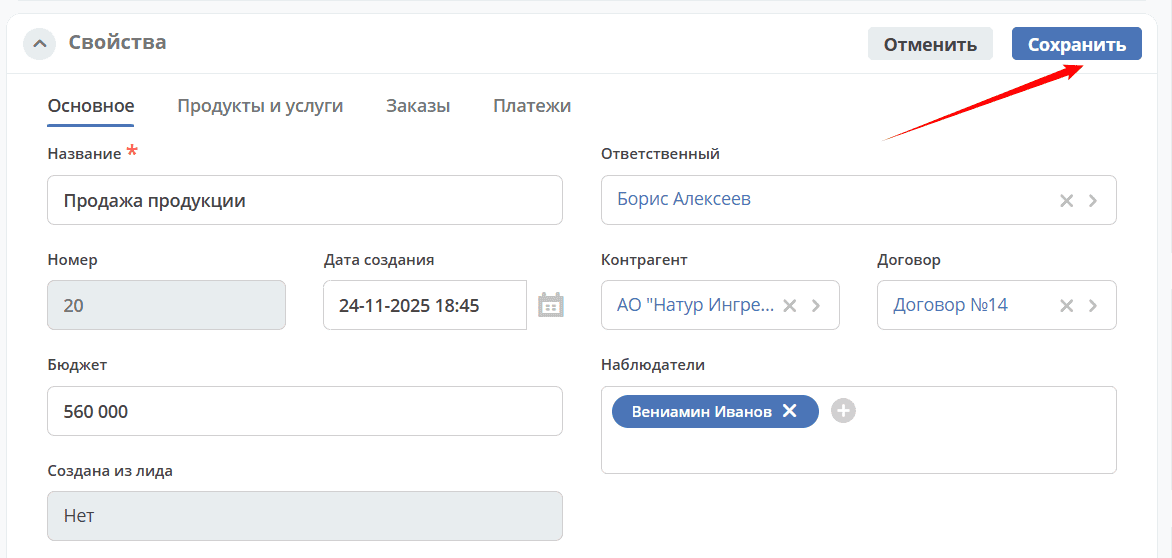
Сохраните карточку:
Изменение/назначение ответственного
Примечание
Действие доступно пользователю с ролью Коммерческий директор (crm-manager)
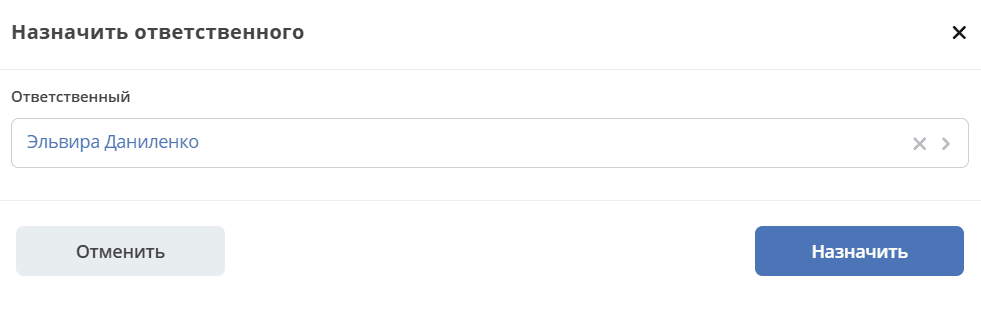
Выберите действие «Назначить ответственного», выберите сотрудника из оргструктуры, нажмите «Назначить»:
Создание и работа с заказом
Создание заказа
Для создания заказа по сделке в карточке перейдите во вкладку «Заказы»:
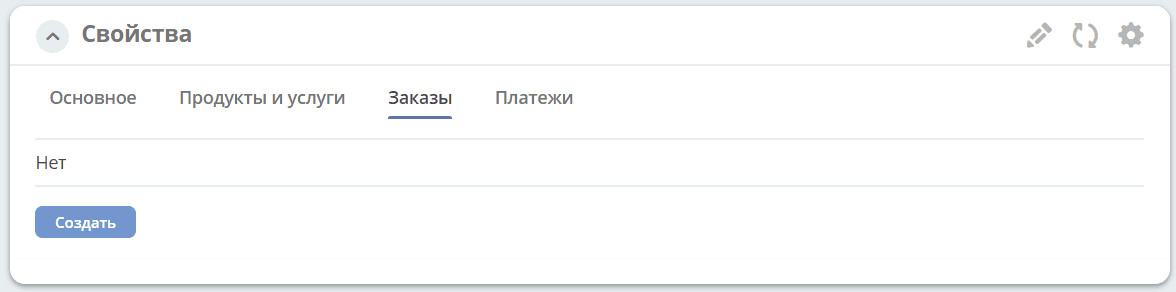
Нажмите «Создать»:
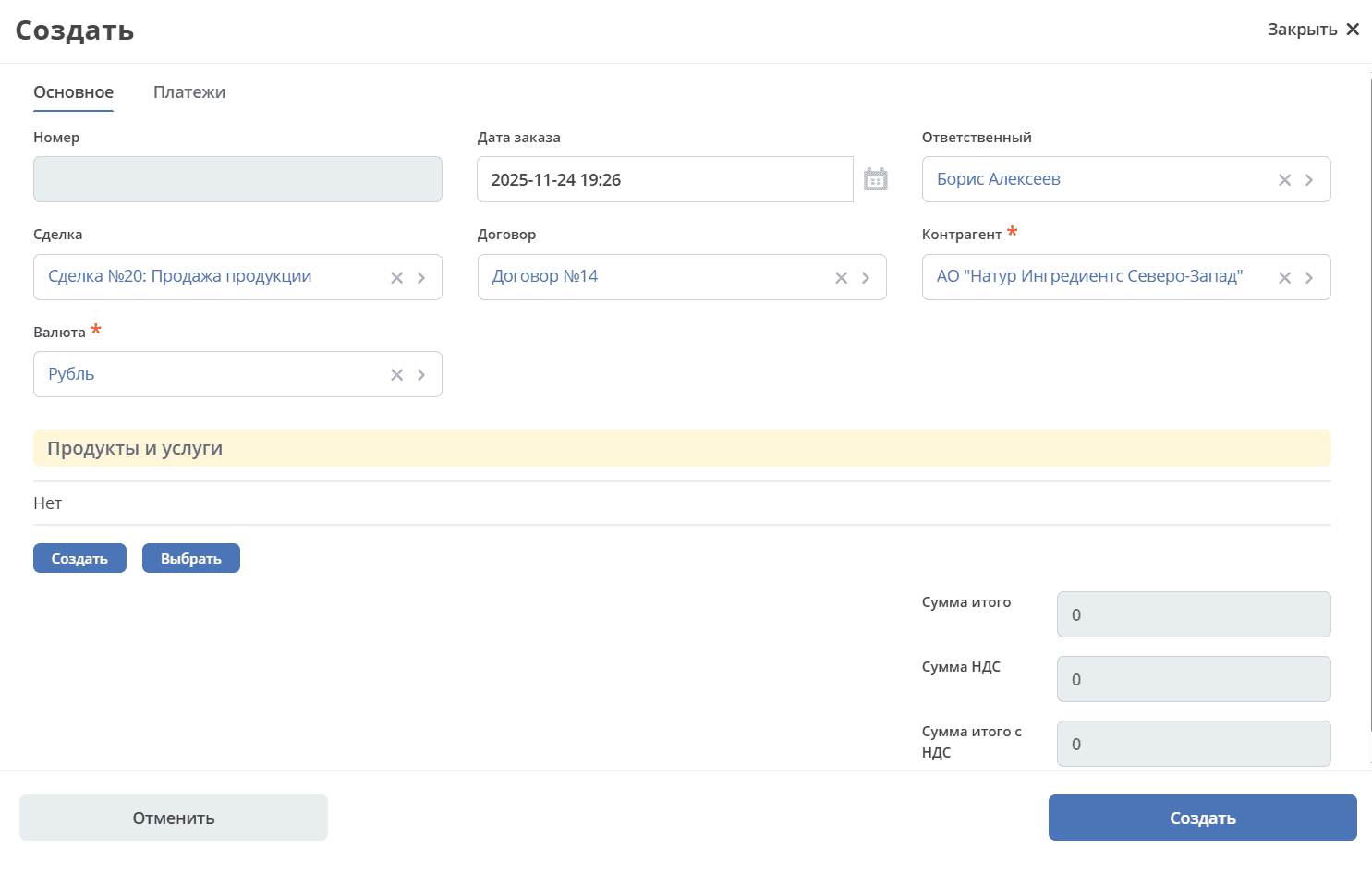
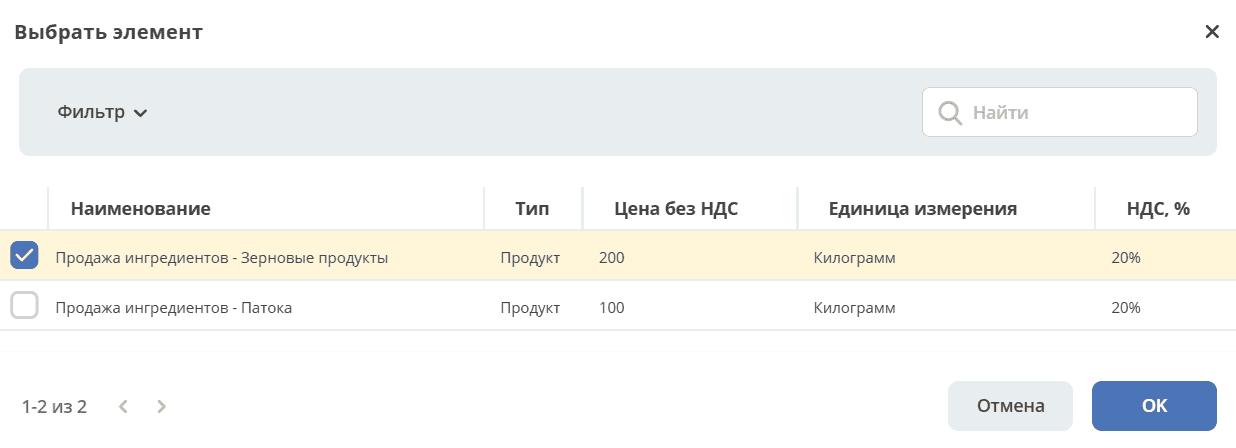
И в карточке создайте/ выберите продукты/услуги:
Внесите изменения под данный заказ и сохраните:
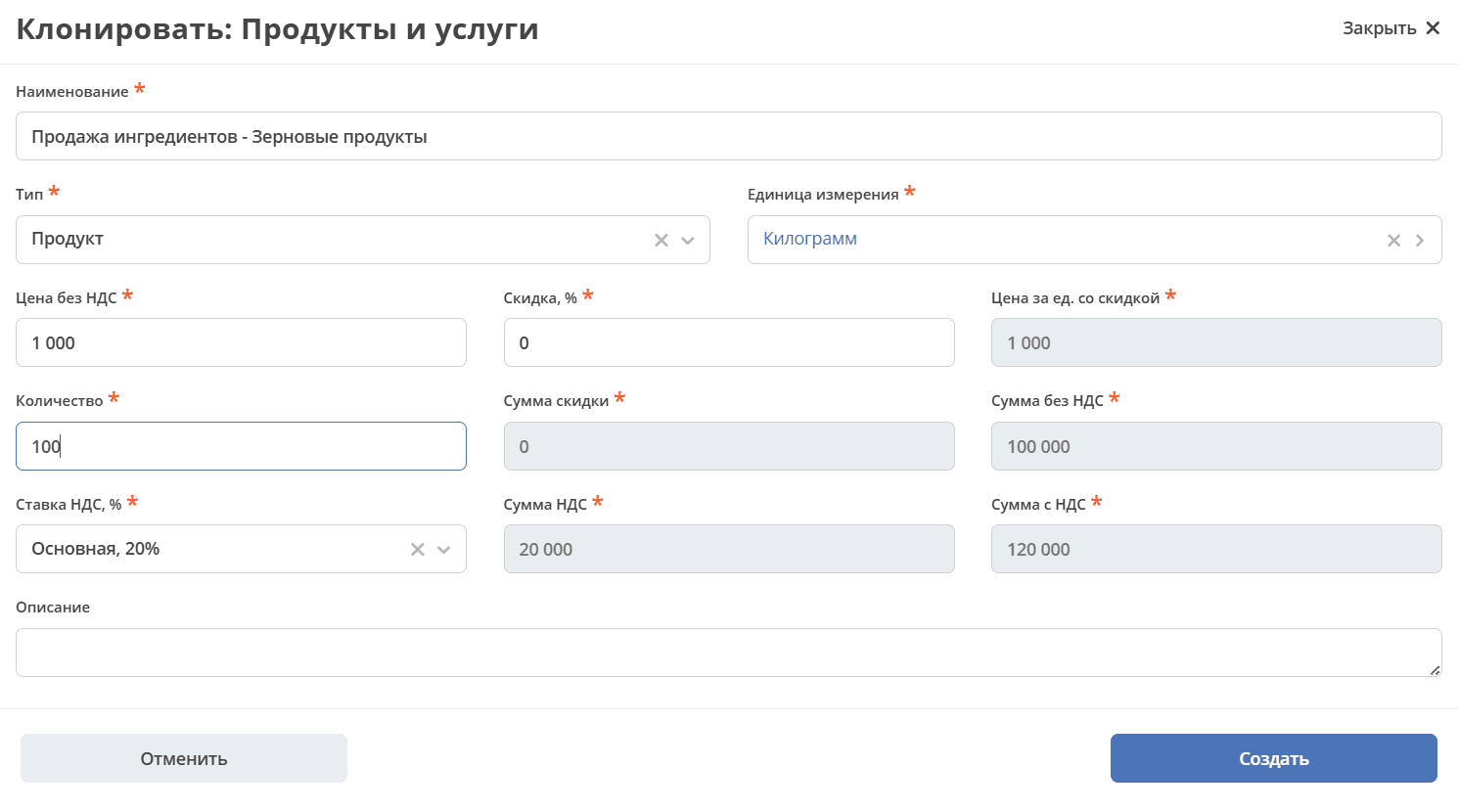
Сохраните карточку заказа, нажав «Создать»:
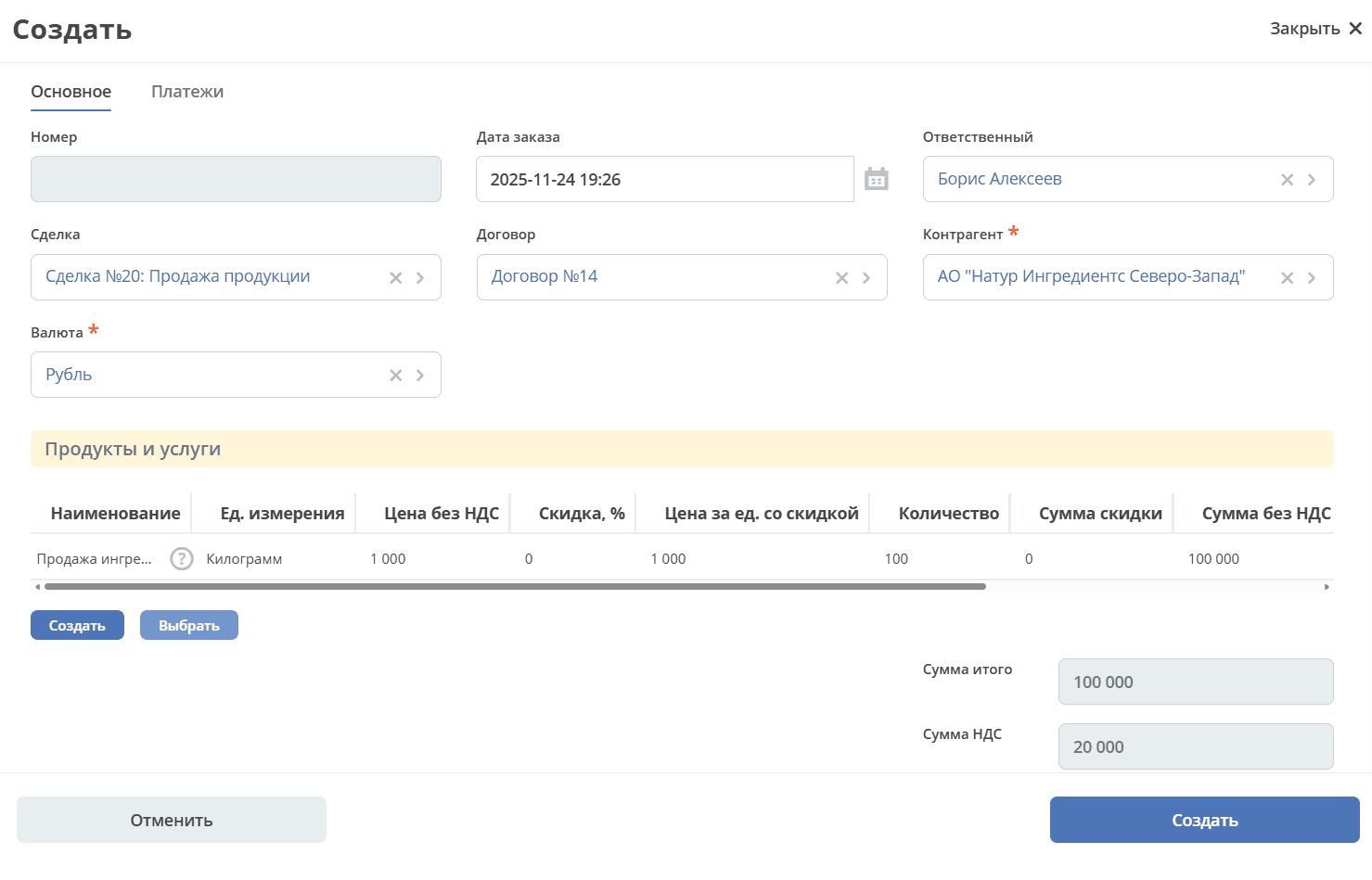
Сохраните карточку сделки и перейдите в карточку заказа:
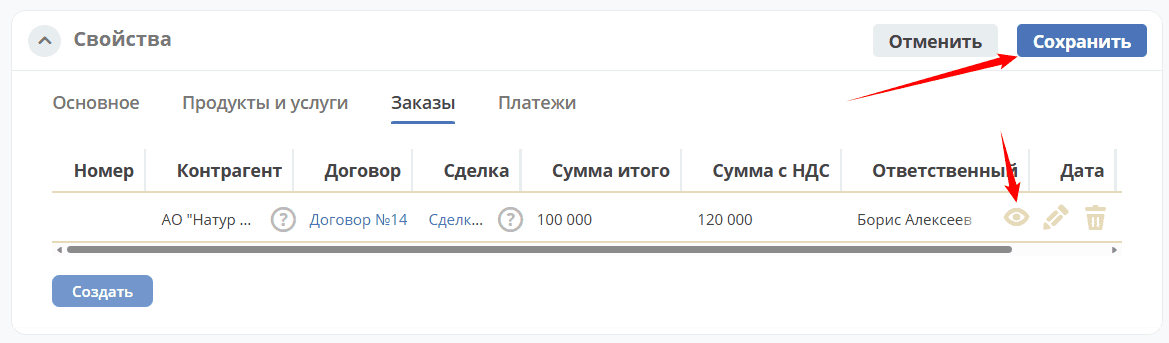
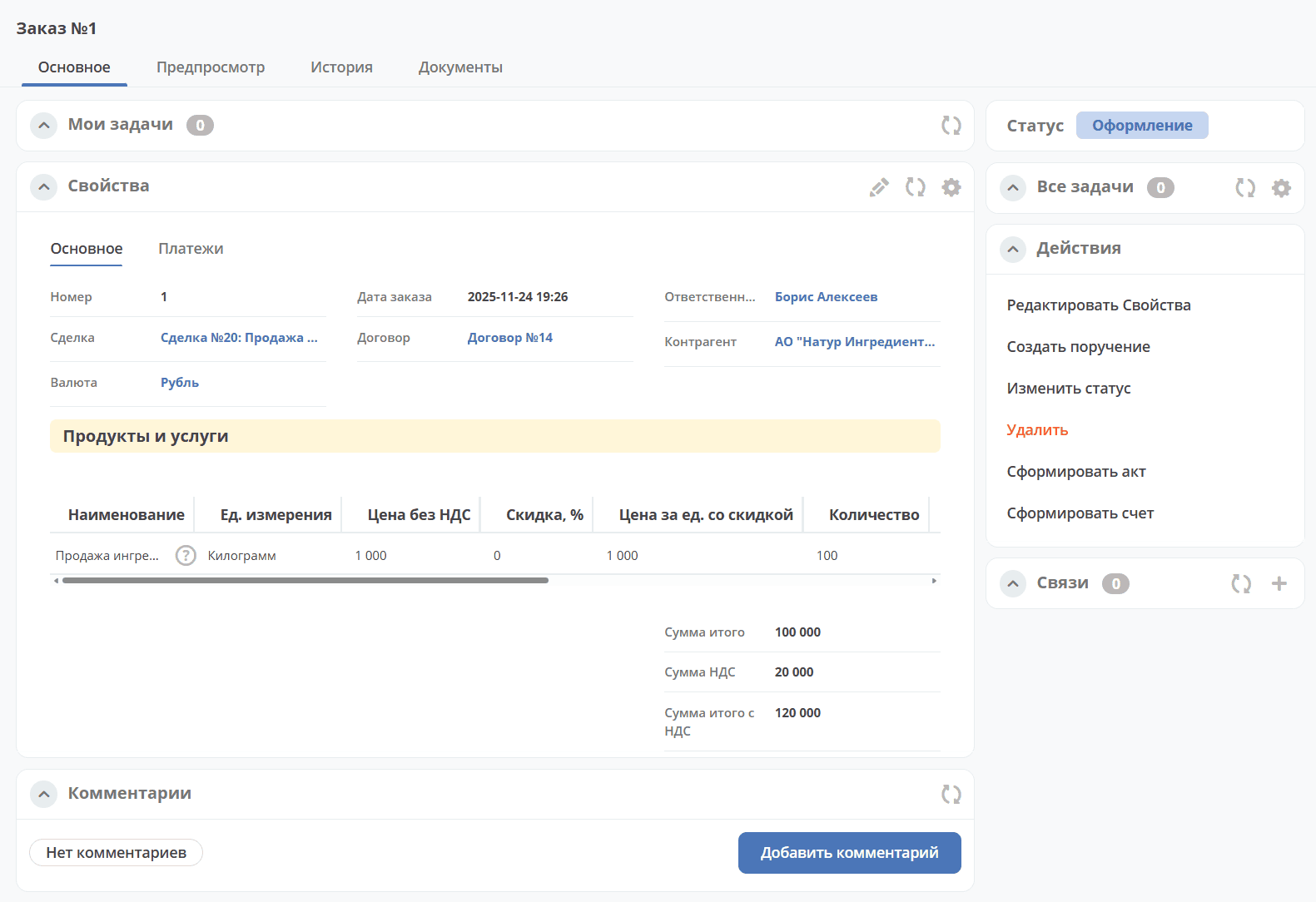
Карточка заказа:
Документы по заказу
Счет
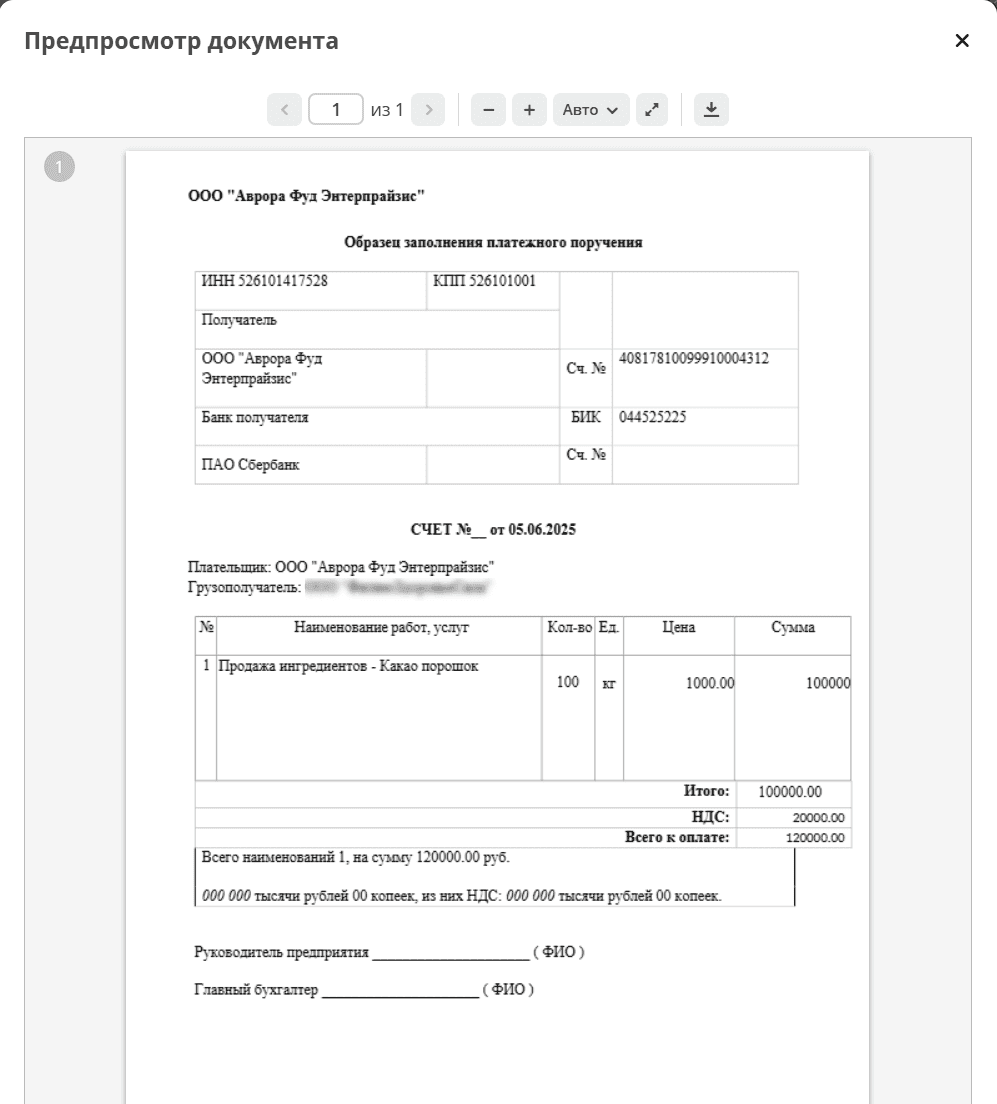
В карточке заказа выберите действие «Сформировать счет». На основании данных юридического лица из договора и указанных продуктах/услугах в заявке, будет сформирован счет, который будет доступен во вкладке «Документы»:
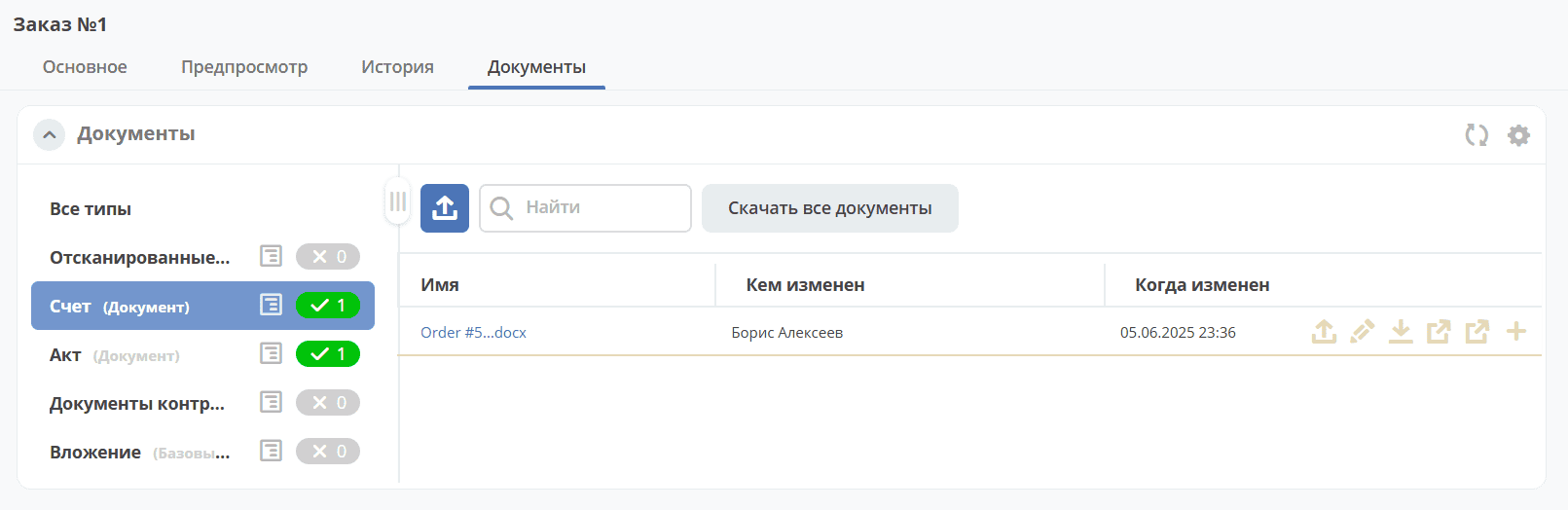
По клику на имя файла открывается документ:
- Для документа доступны действия:
Акт
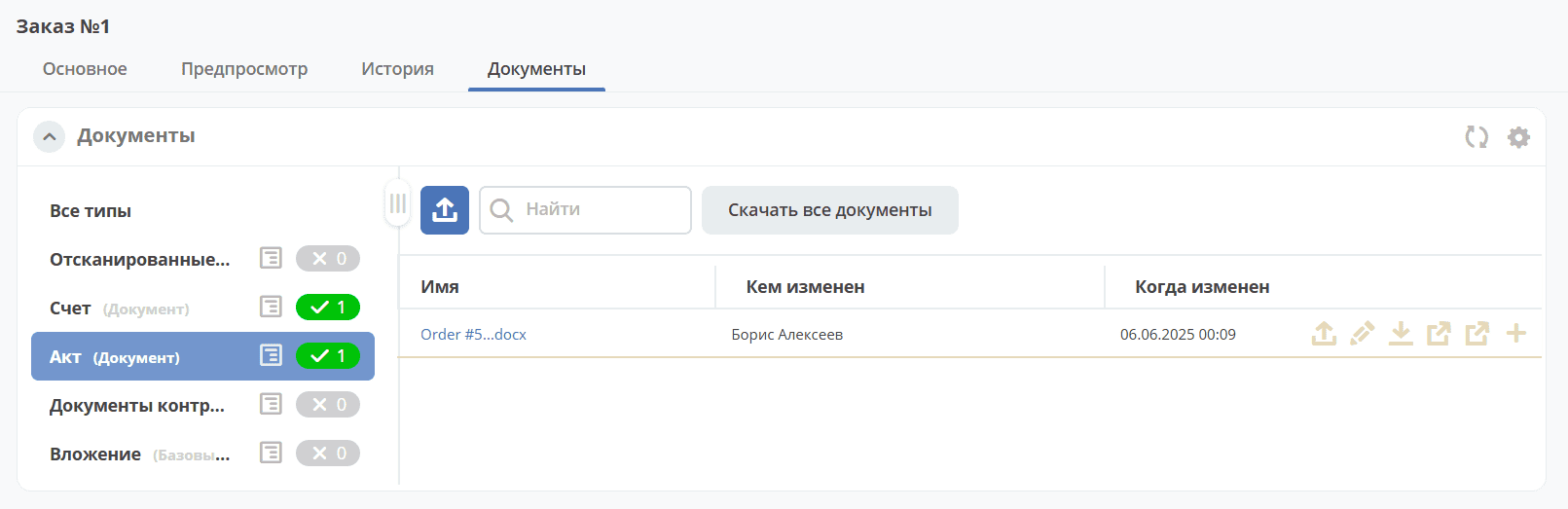
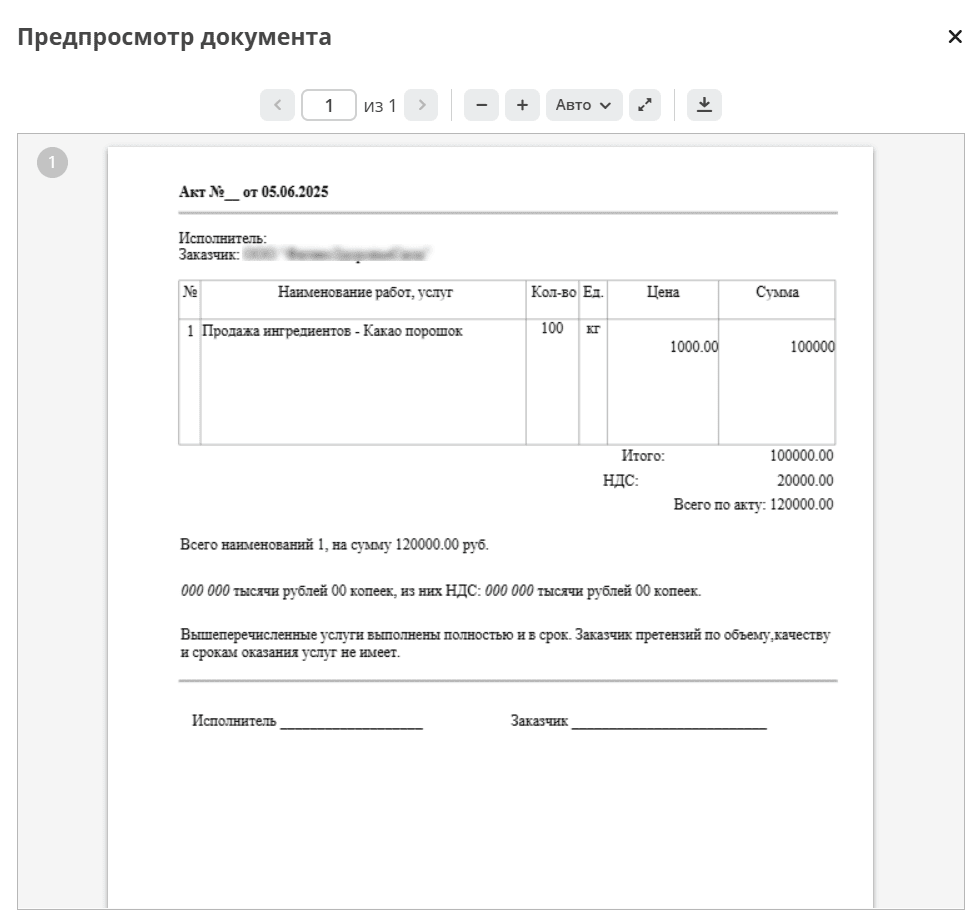
В карточке заказа выберите действие «Сформировать акт». На основании данных юридического лица из договора и указанных продуктах/услугах в заявке, будет сформирован акт, который будет доступен во вкладке «Документы»:
По клику на имя файла открывается документ:
- Для документа доступны действия:
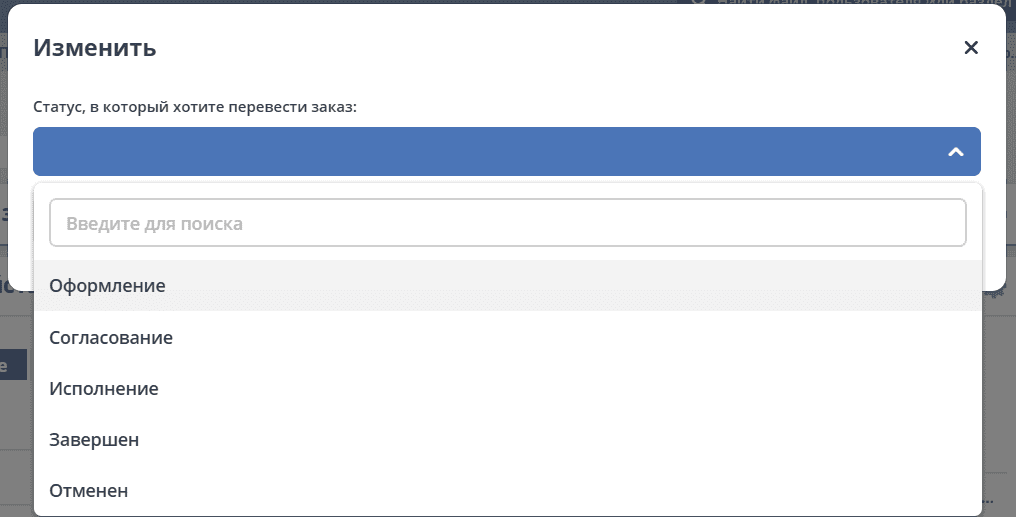
Изменение статуса счета, акта
Статус можно изменить как через соответствующее действие в карточке:
Создание и работа с платежом
Создание платежа
Для создания платежа по сделке в карточке сделки перейдите во вкладку «Платежи»:
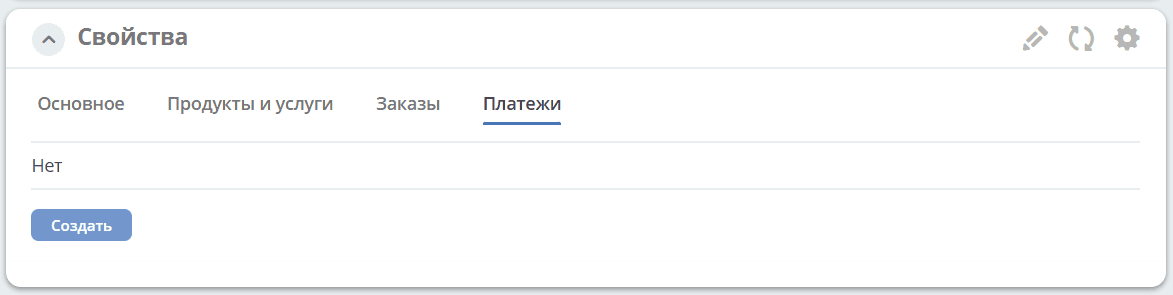
Нажмите «Создать»:
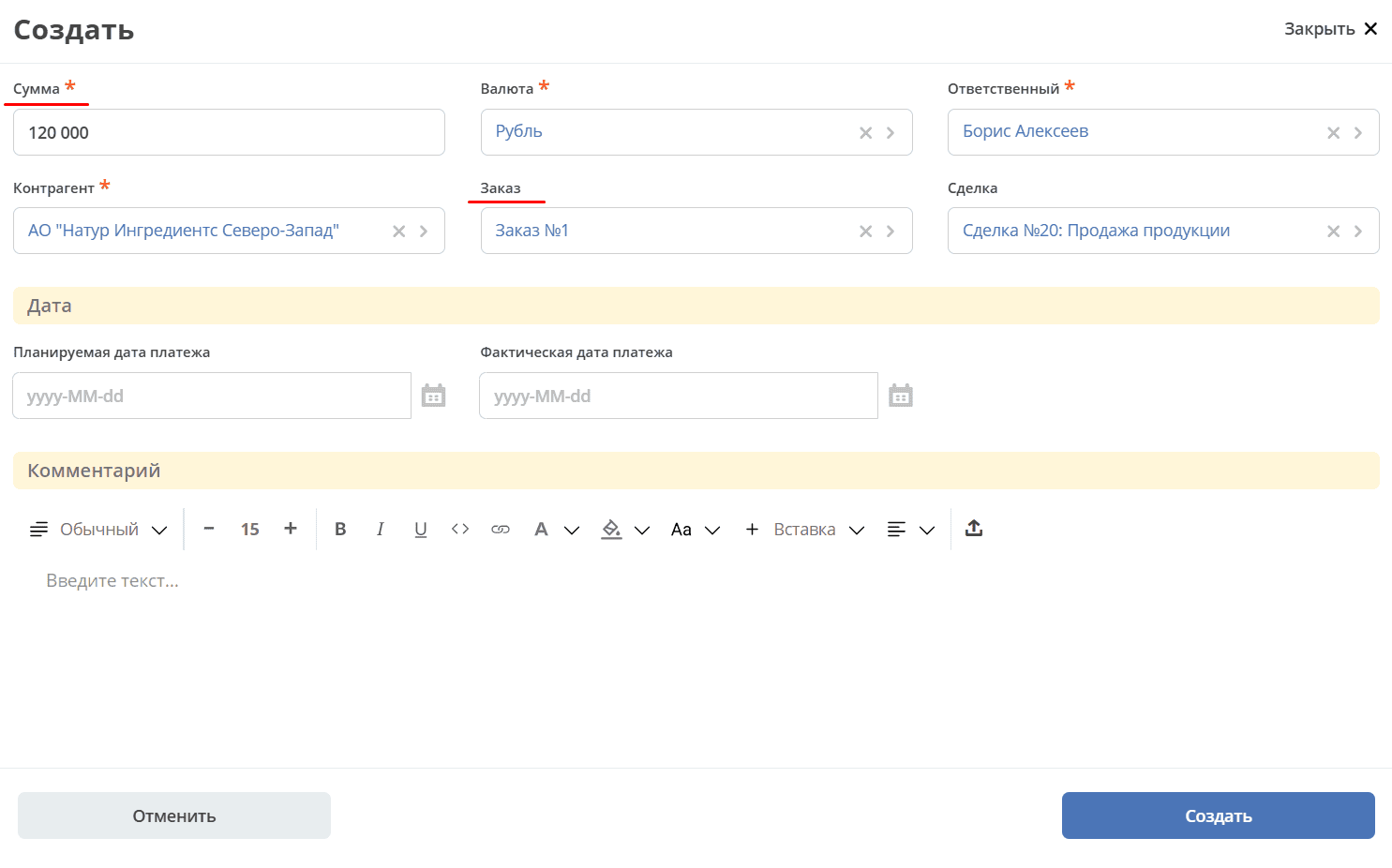
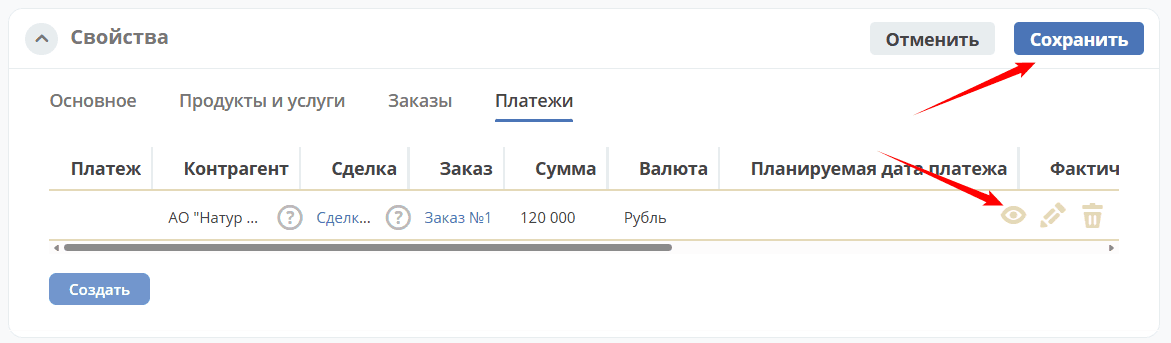
Укажите сумму, выберите заказ, заполните необходимые поля и сохраните. Сохраните карточку сделки и перейдите в карточку платежа:
Карточка платежа:
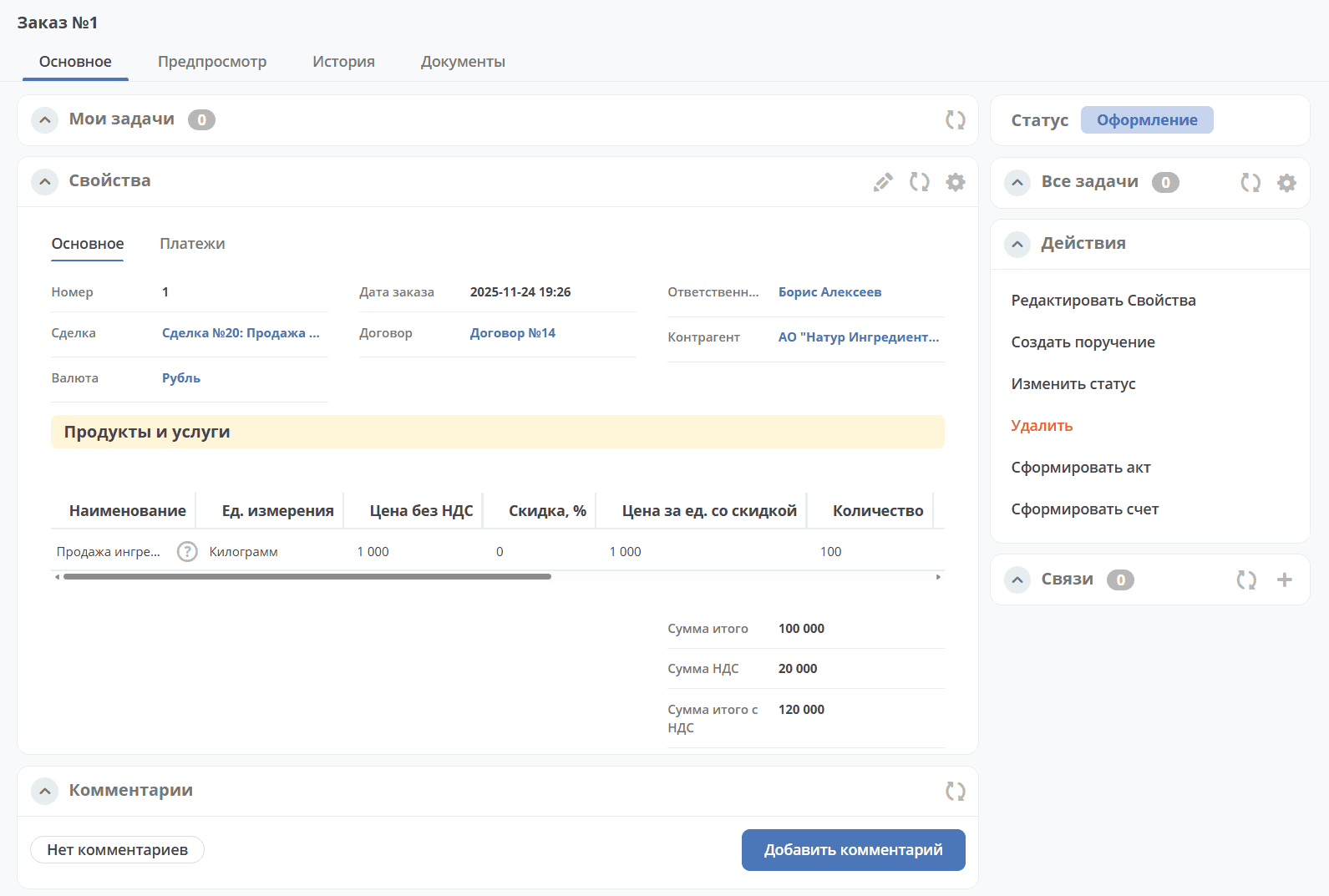
Изменение статуса
Статус можно изменить как через соответствующее действие в карточке:
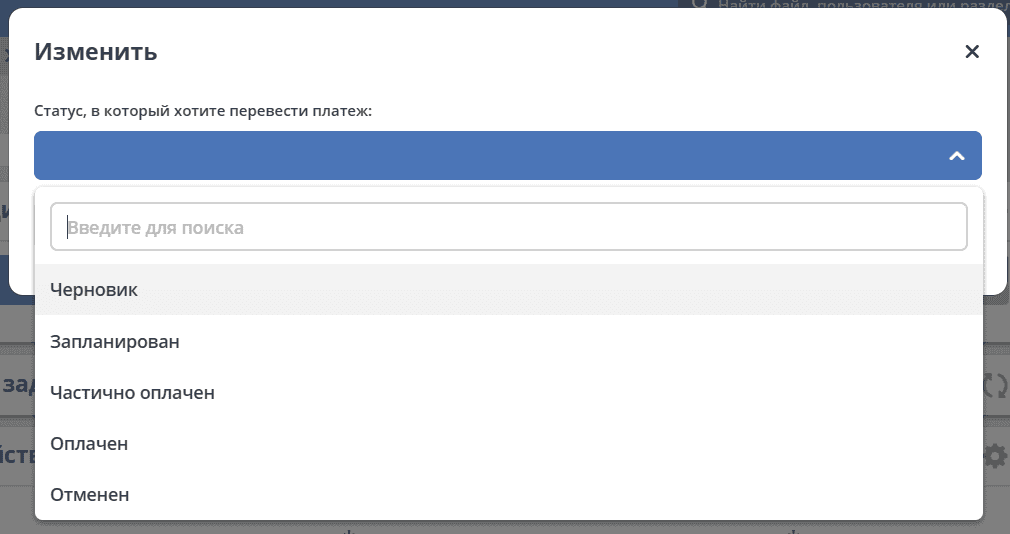
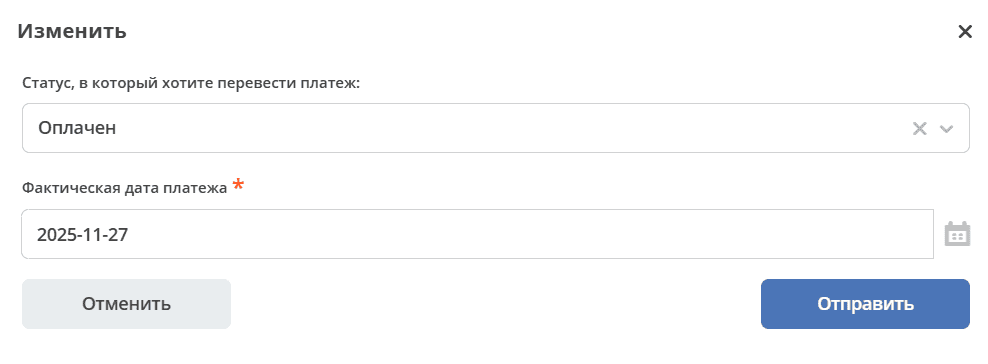
Для статуса «Запланирован» укажите Планируемую дата платежа. Для статуса «Оплачен» укажите Фактическую дату платежа.
Объединение с основной сделкой
Для объединения сделок выберите в карточке действие «Объединить с основной сделкой»:
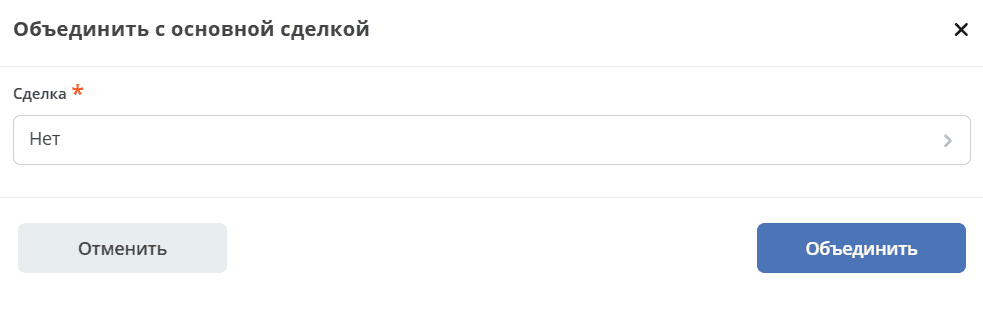
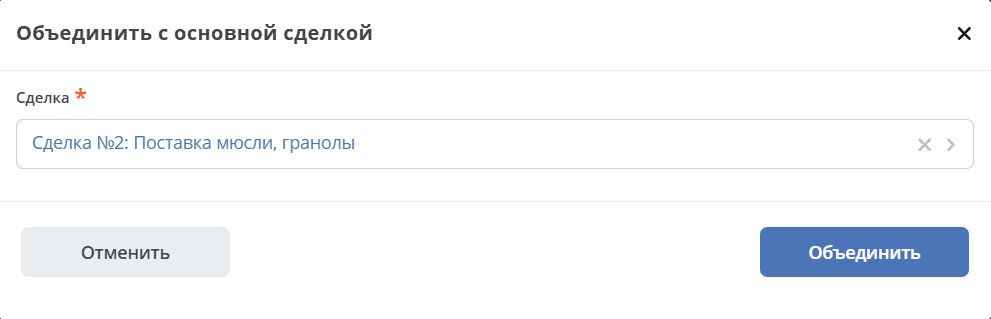
Выберите из списка сделку, в которую переносить данные:
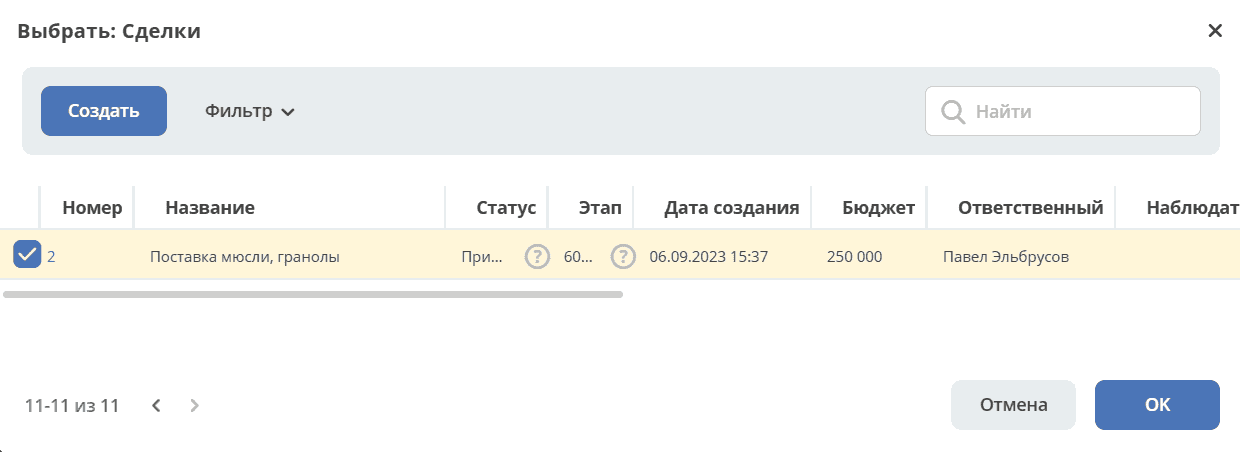
Подтвердите объединение:
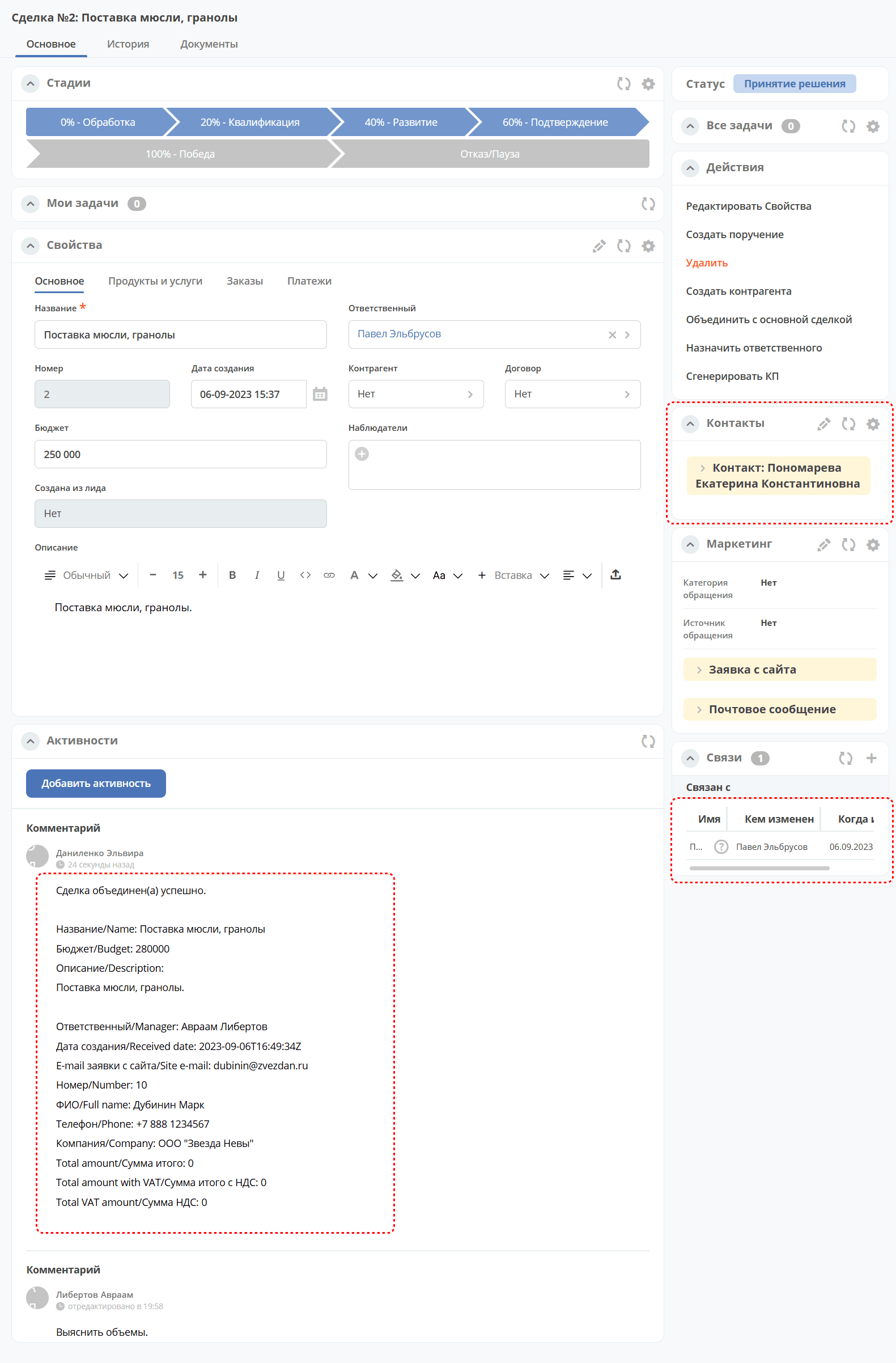
В выбранную при объединении карточку сделки будут перенесены данные контакта. А в комментарий к сделке будет перенесена вся информация о ней:
Создание поручения по сделке
Cоздать поручение можно из карточки сделки, выбрав действие «Создать поручение». См. подробно Создание поручения из карточки
Клиенты
Содержит список контрагентов, по умолчанию представлены контрагенты с типом Покупатель:
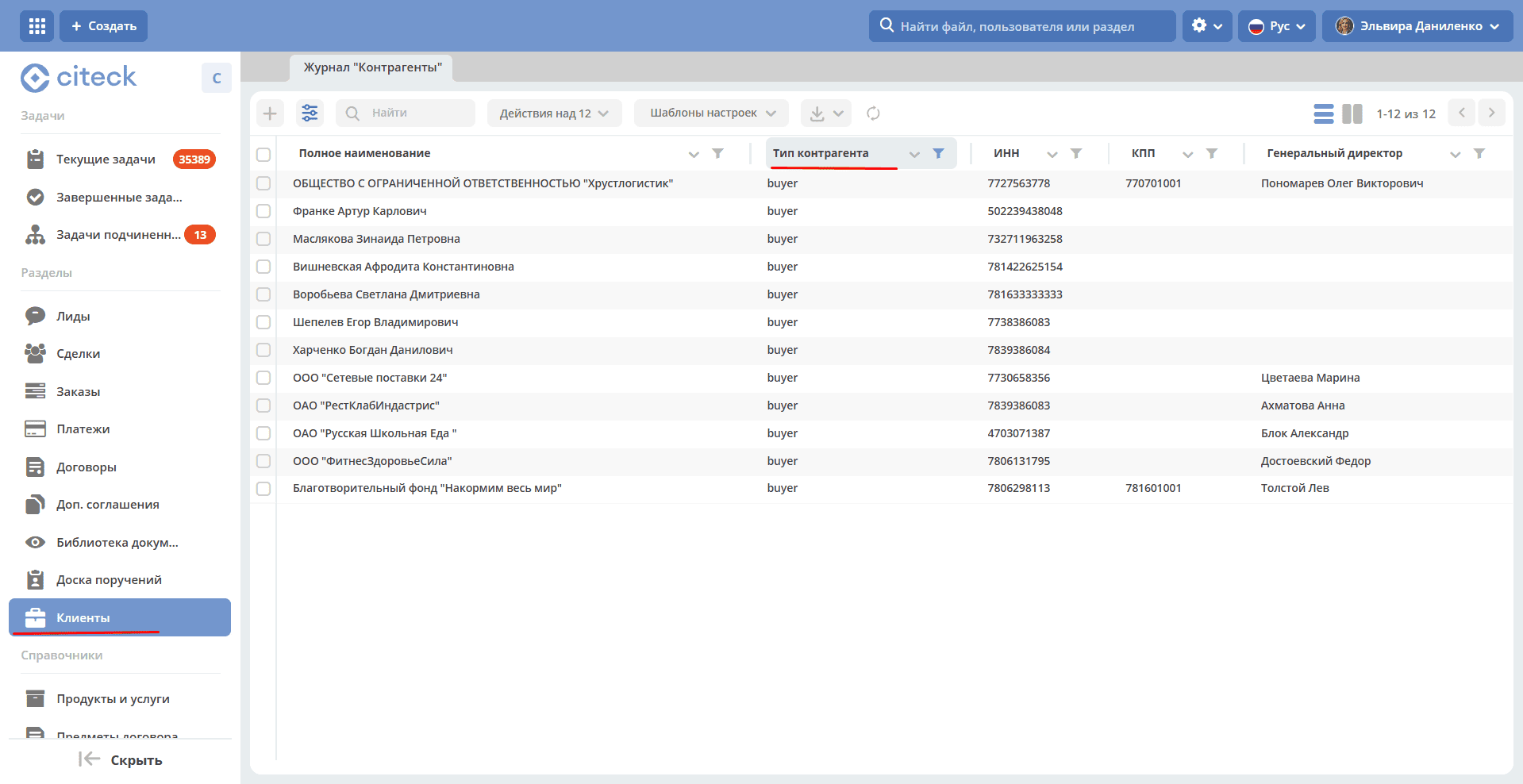
Фильтр можно сбросить.
Создание сделки из письма
При создании сделки из письма данные из письма парсятся в карточку Сделки, в результате заполняются поля:
Название - заполняется названием компании из письма;
Компания - заполняется названием компании из письма;
Контрагент - заполняется ссылкой на карточку контрагента, если он есть в системе;
Контактные лица - в случае, если контакт новый, то он добавляется в список контактов в сделке и в карточке контрагента;
Количество пользователей - заполняется из письма;
Категория обращения - заполняется из журнала в соответствии с темой письма;
Описание - заполняется текстом комментария из письма.
Настройки для парсинга писем
Перейдите в журнал «Конфигурация ECOS». Настройка mail-inbox-crm (Конфигурация почтового ящика IMAP для чтения писем в CRM Camel route):
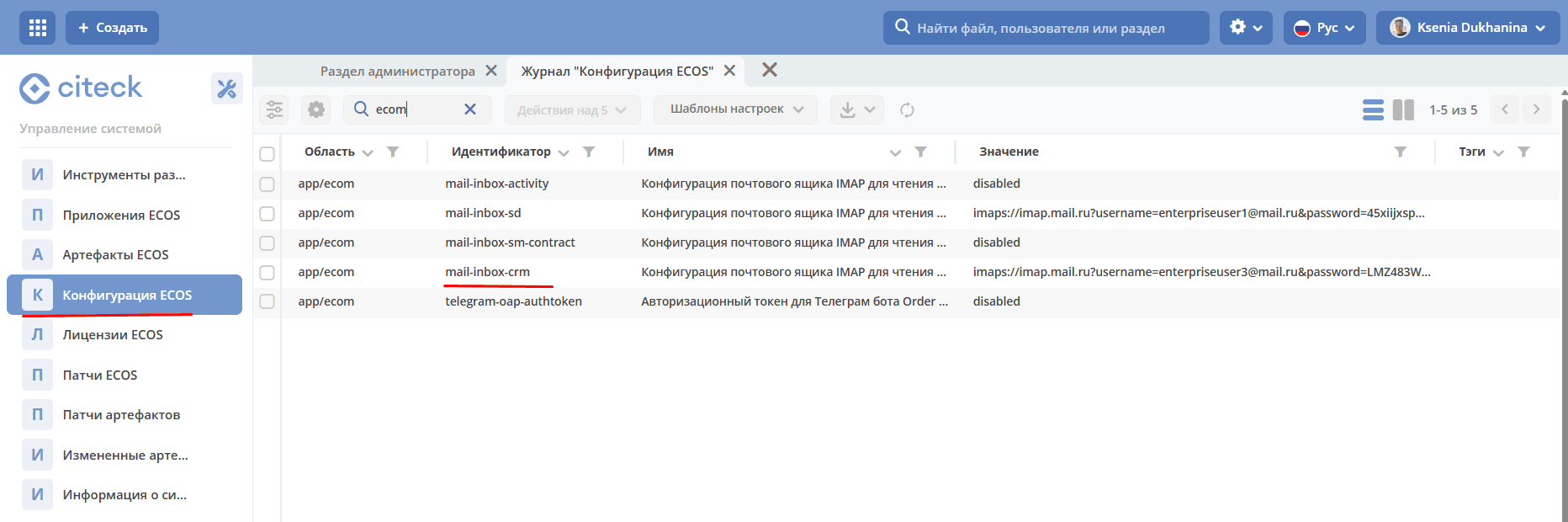
Например:
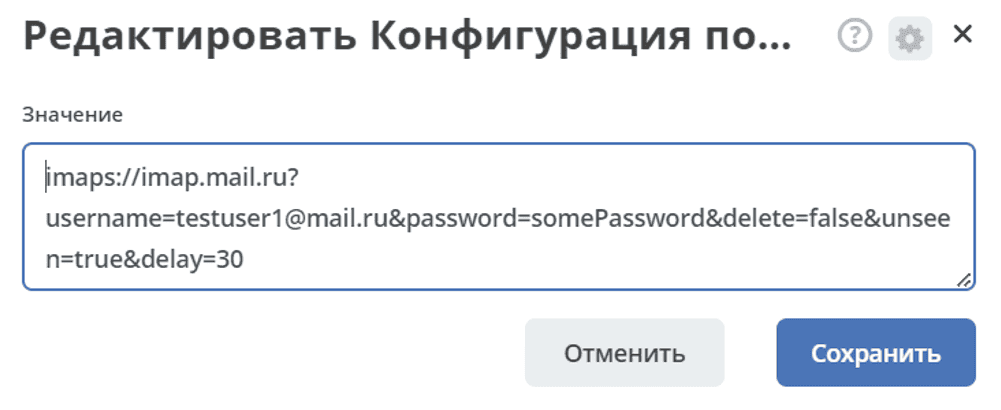
imaps://imap.mail.ru?username=testuser1@mail.ru&password=somePassword&delete=false&unseen=true&delay=30
Где:
username |
адрес электронной почты, которая будет обеспечивать обработку сообщений |
password |
пароль для подключения |
delete |
удалять ли сообщения в почте после обработки. Это делается путем установки флага DELETED в почтовом сообщении.
Если false, вместо этого устанавливается флаг SEEN.
|
unseen |
ограничиваться ли только непрочтенными письмами. |
delay |
частота проверки почтового ящика (указывается в миллисекундах) |
Включение обработки писем в активности
Для включения обработки писем в виджете «Активности» необходимо указать почтовый ящик в настройке mail-inbox-activity (Конфигурация почтового ящика IMAP для чтения писем в Activity Camel Route) аналогично, как описано выше.
Примечание
Желательно, чтобы обработка писем в активности и создания сделок, осуществлялось через разные почтовые ящики.
Чтобы письмо обрабатывалось и добавлялось как активность, необходимо в тип сделка добавить и настроить аспект Имеет активности.
Если в письме было вложение, то в виджете Активности создается запись с типом Письмо, содержащая текст письма и само вложение.