Организационная структура
Раздел описывает работу с организационной структурой в Citeck: просмотр иерархии подразделений и сотрудников, создание групп и пользователей, редактирование профилей, а также настройку компонента Оргструктура, используемого в формах и бизнес-процессах.
Страница оргструктуры
В системе предусмотрен функционал формирования организационной структуры компании.
Организационная структура – система иерархически упорядоченных организационных единиц (должностей, отделов, подразделений). Она используется для назначения исполнителей в бизнес-процессах, настройки прав доступа, управления задачами и делегирования полномочий.
Примечание
Оргструктура доступна в рабочем пространстве Справочники и на корпоративном портале.
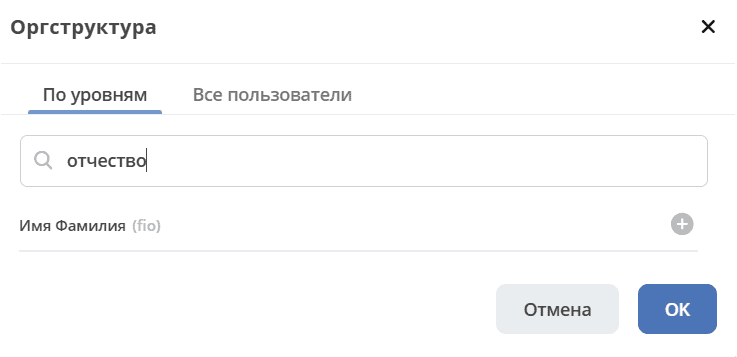
Форма оргструктуры разделена на две части и содержит:
иерархическое дерево структуры с возможностью поиска (1),
дашборд с информацией о выбранном подразделении или пользователе (2): состав группы, список участников, контактные данные.
Создание группы
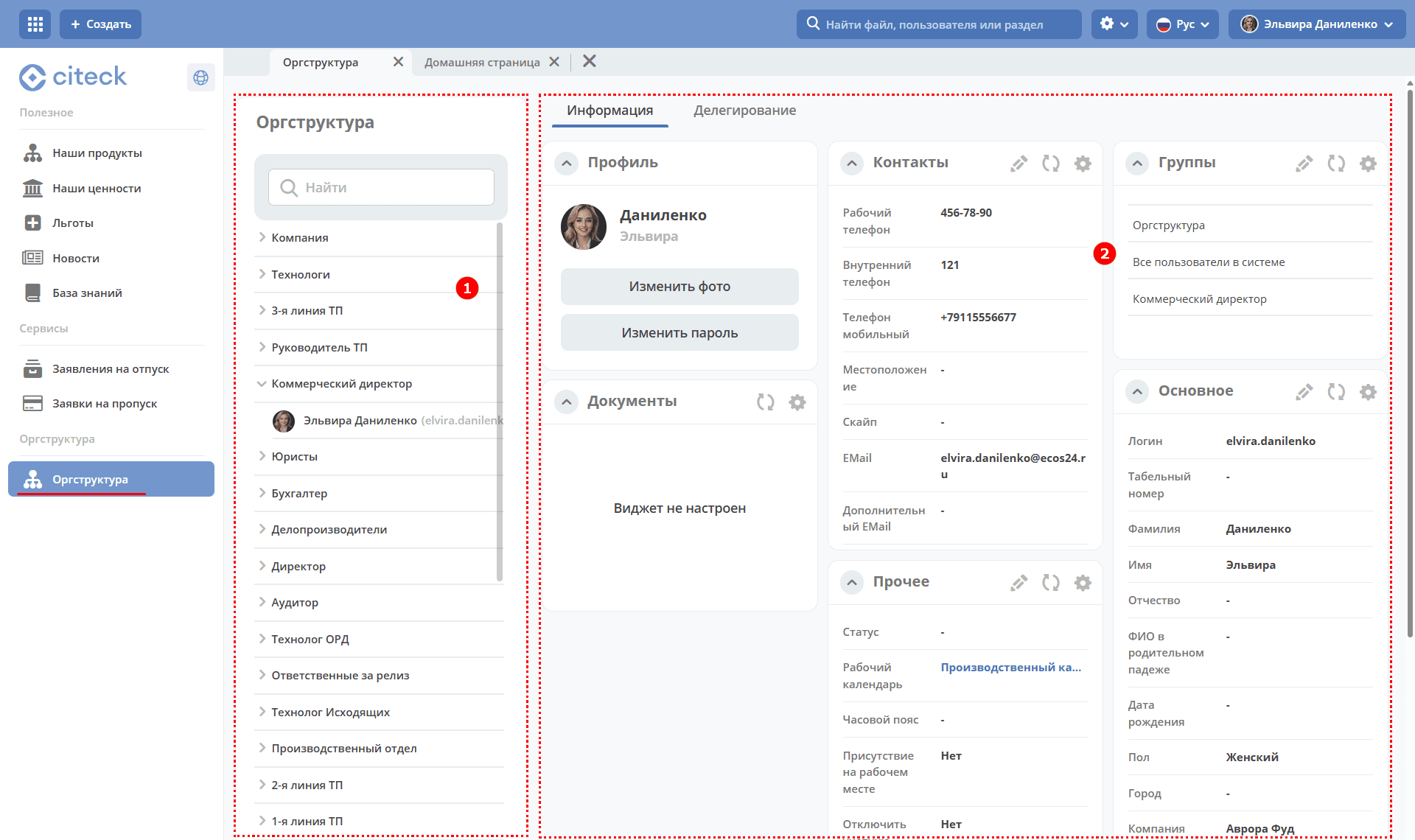
Для создания группы в списке оргструктуры нажмите:
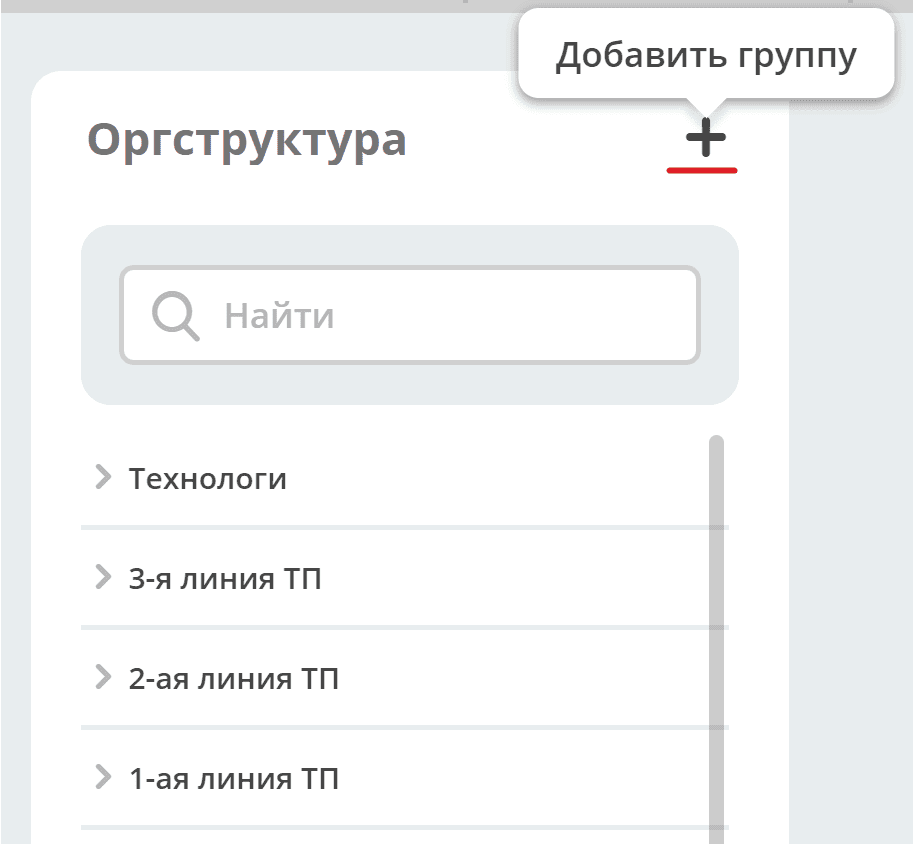
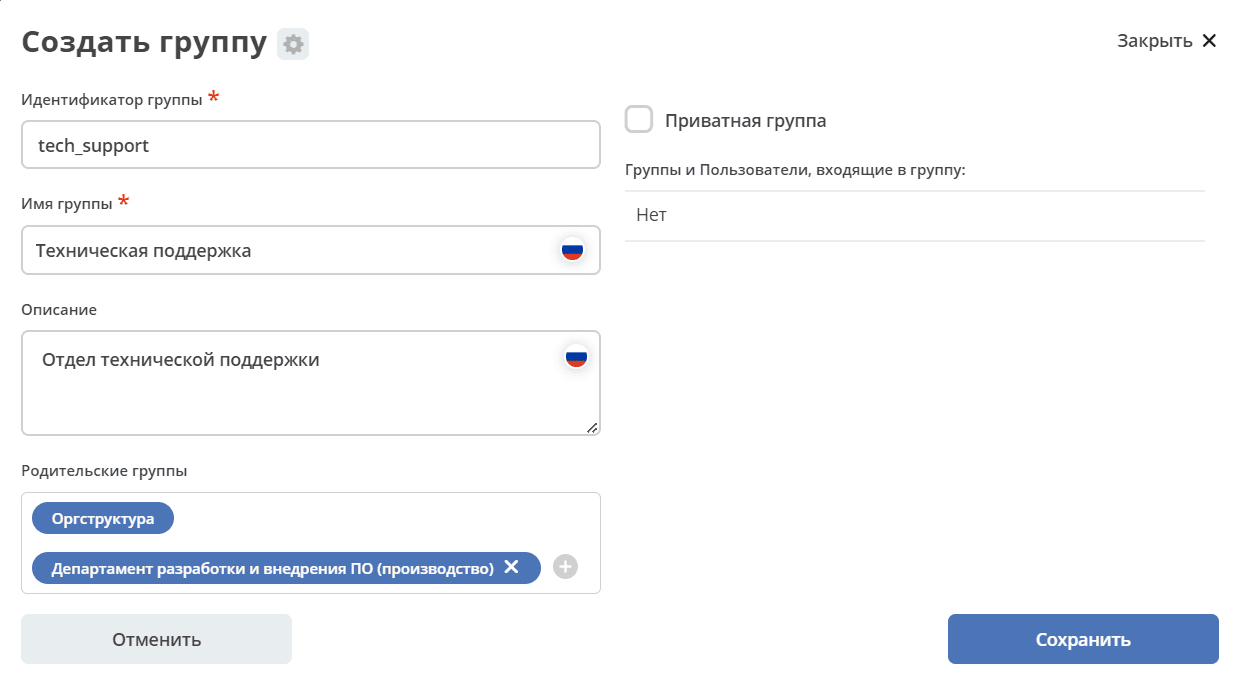
Группа Оргструктура добавлена по умолчанию. Внесите данные в обязательные поля и нажмите Сохранить.
См. подробно о приватных группах
По кнопке (1) можно выбрать из оргструктуры родительскую группу (в которую создаваемая группы будет входить).
Создание подгруппы, добавление пользователя в группу
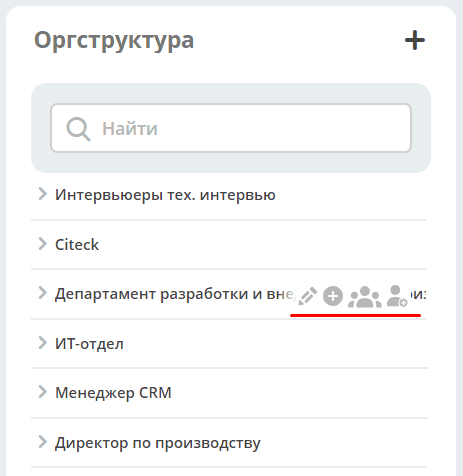
Для группы доступны кнопки управления, которые отображаются при наведении на элемент.

|
Редактировать
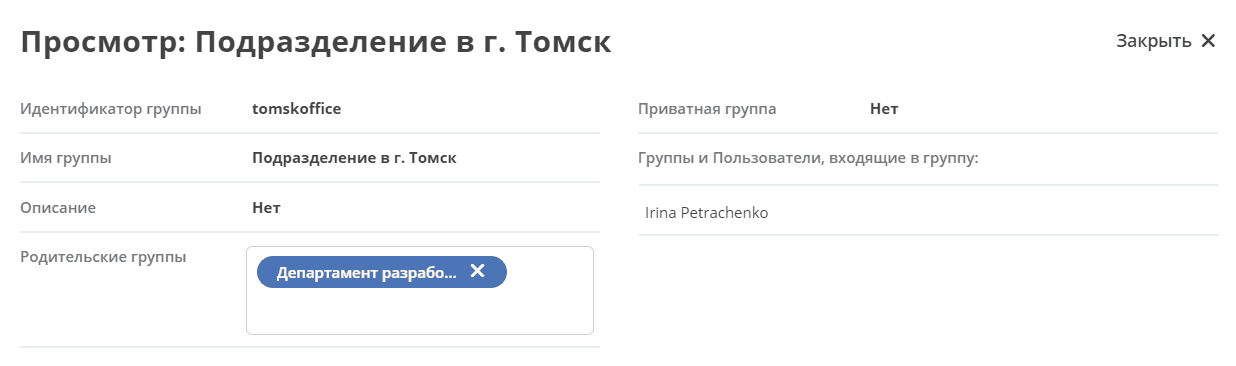
На форме отображены все группы и пользователи, входящие в группу, информация о родительских группах.
Можно отредактировать Имя группы, Описание, удалить (1), добавить родительские группы (2).
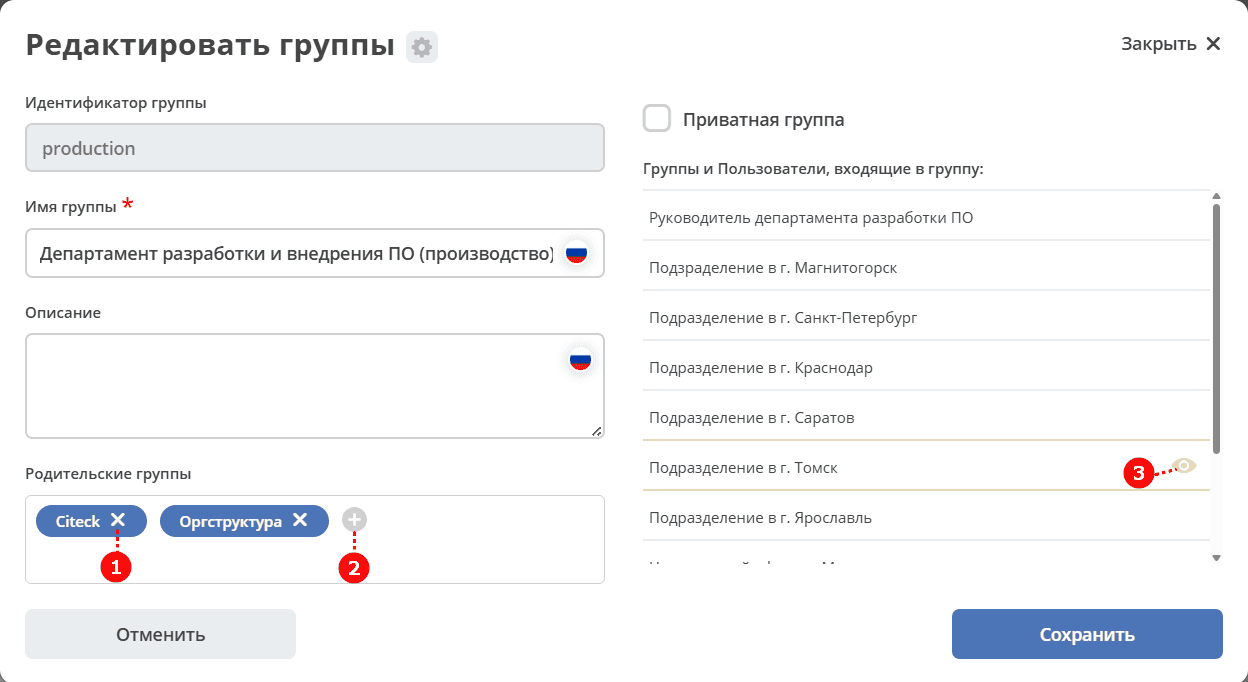
По клику на группу/ пользователя (3) доступен просмотр информации:
|

|
Добавить подгруппу
Выберите существующую группу/группы из оргструктуры. Нажмите Ок.
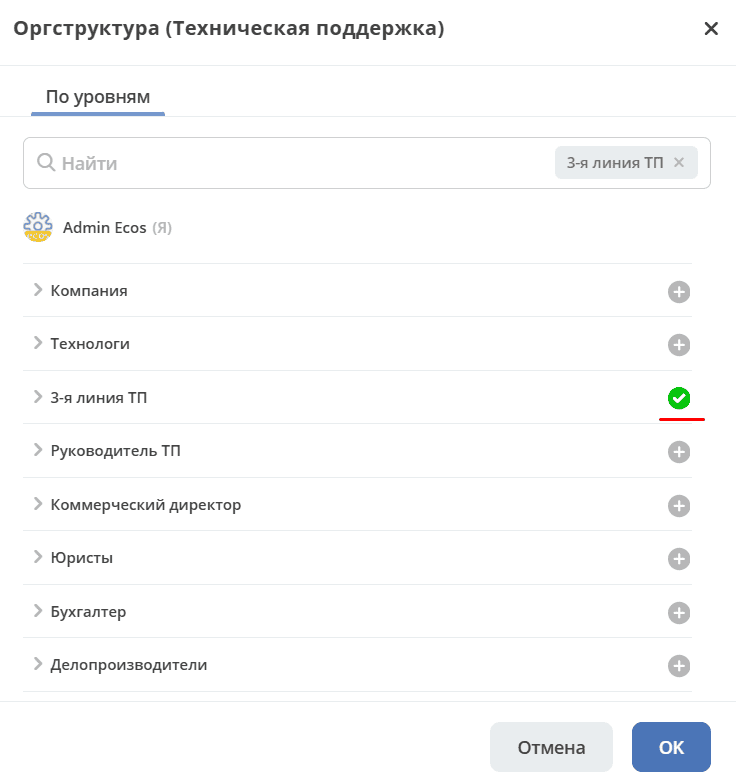
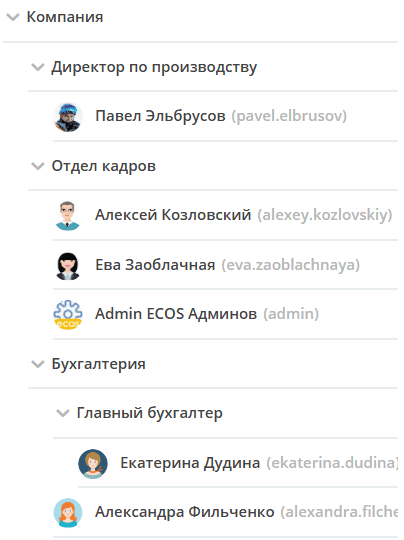
Пример иерархии подгрупп и пользователей в них:
|

|
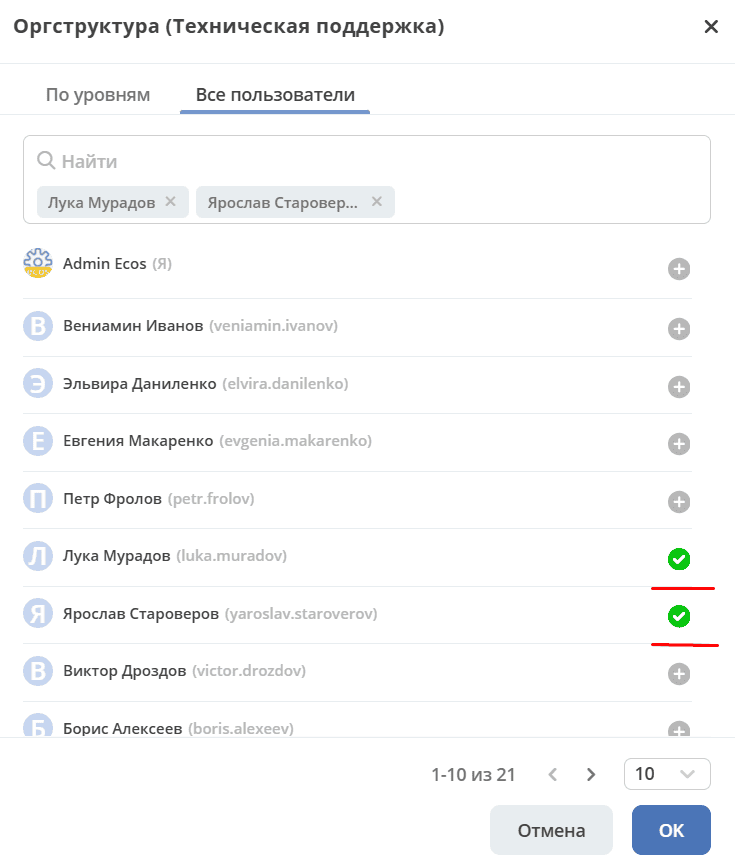
Добавить пользователя в группу
Выберите существующих пользователей из оргструктуры. Нажмите Ок.
|

|
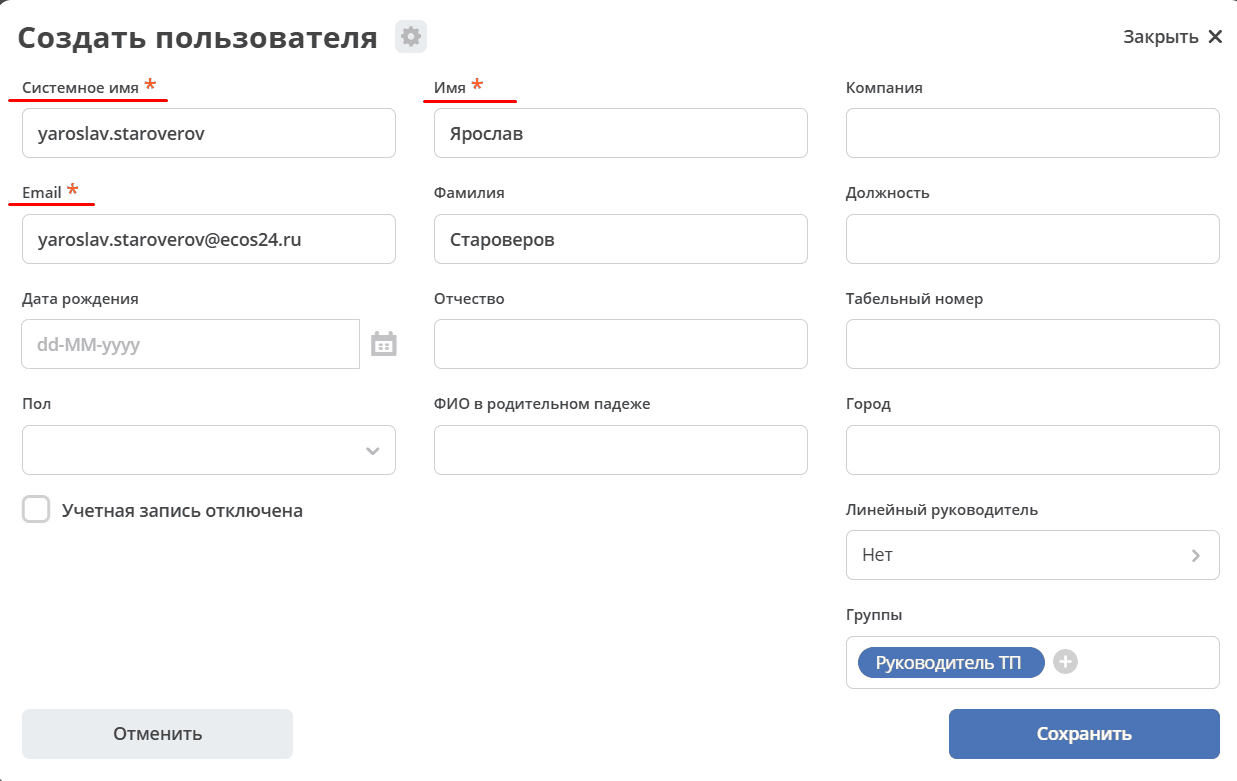
Создать пользователя
Группа будет уже предзаполнена.
Внесите данные и сохраните. Обязательные поля отмечены звездочкой.
Чтобы задачи пользователя были доступны для контроля руководителем, заполните поле Линейный руководитель.
|
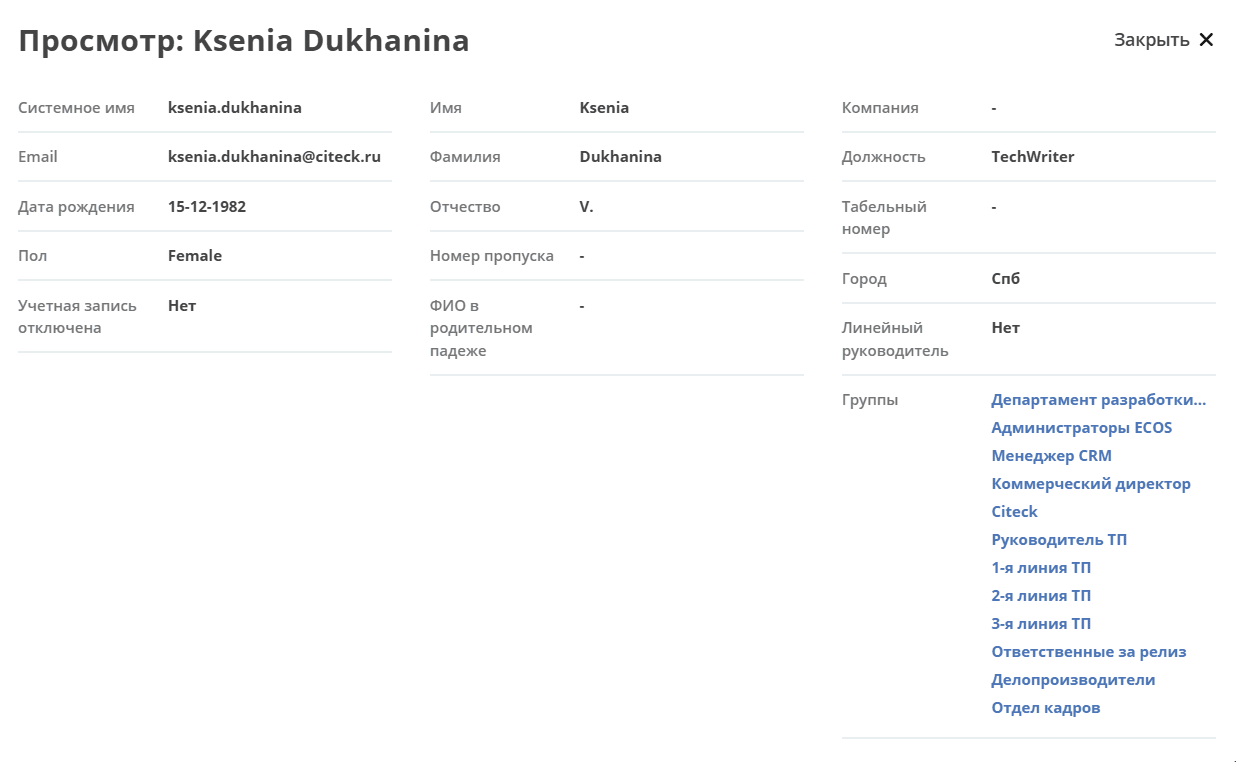
Просмотр и редактирование профиля пользователя, удаление пользователя из группы
Для пользователя доступны кнопки управления, которые отображаются при наведении на элемент.
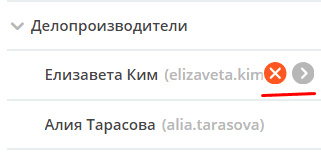

|
Исключить пользователя из группы
Действие необходимо подтвердить:
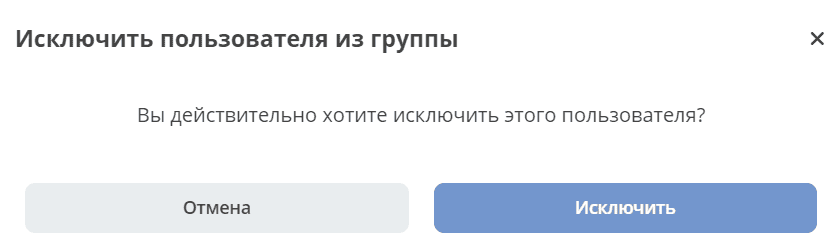
|

|
Открыть профиль пользователя
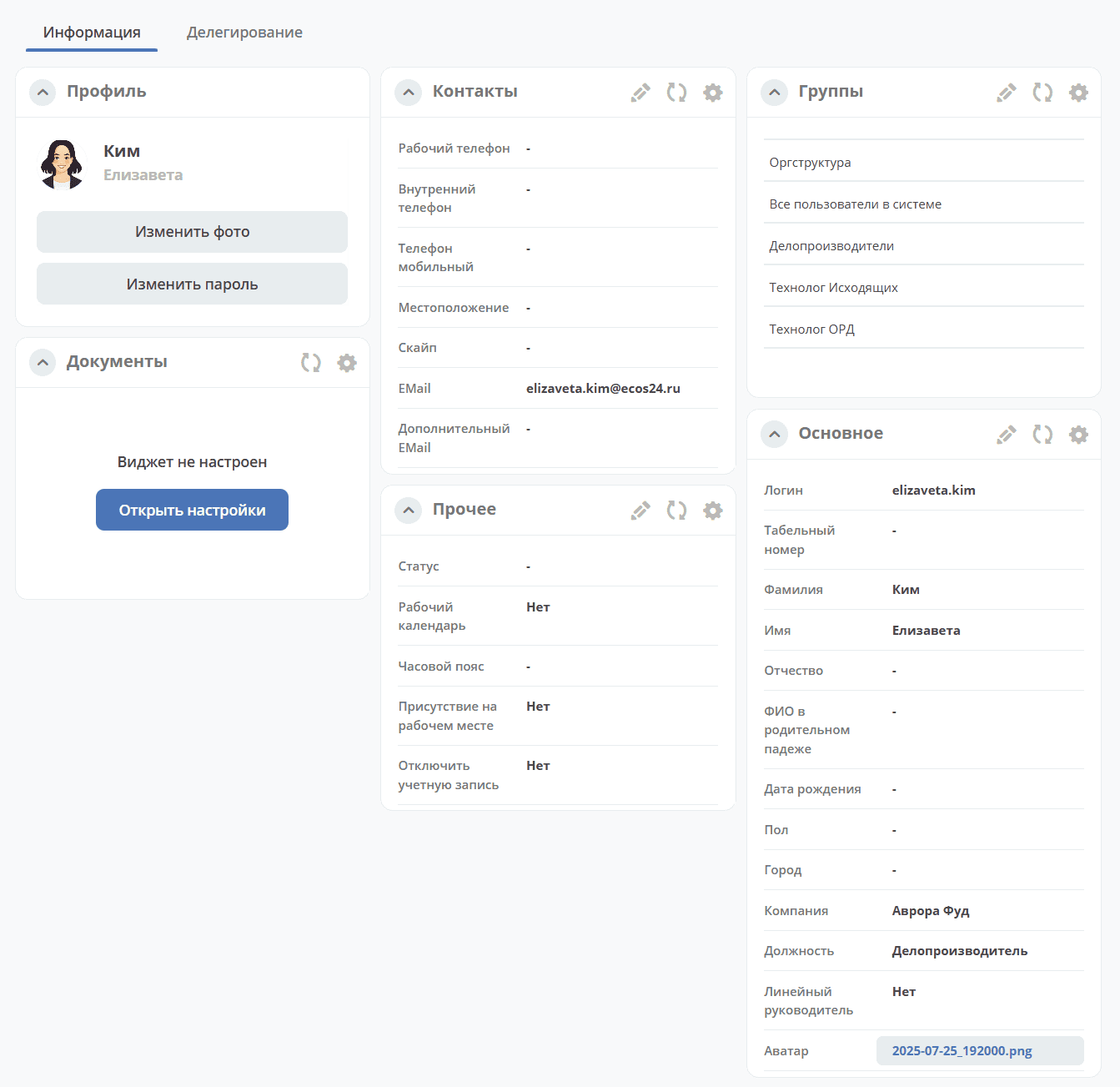
Виджеты на дашборде можно конфигурировать - менять их местами, скрывать ненужные. См. подробно о конфигурации дашбордов
Примечание Пользователь может редактировать только свой профиль, администратор - профиль любого пользователя. Для редактирования информации виджета нажмите:
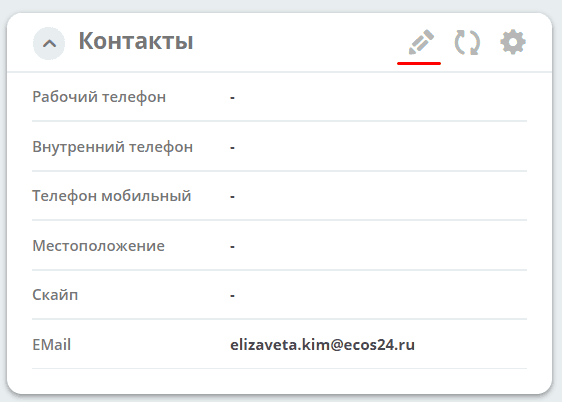
Или редактировать непосредственно в строке:
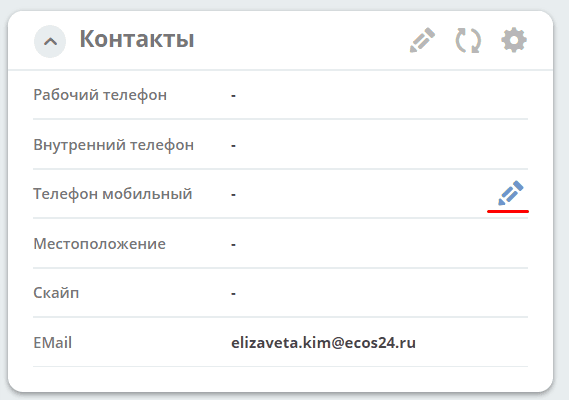
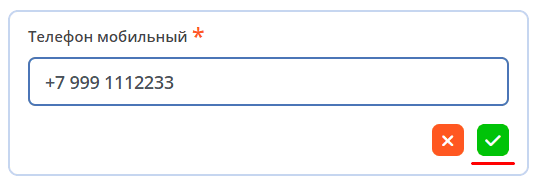
|
Компонент Оргструктура
Компонент используется для выбора сотрудников и групп в формах документов, бизнес-процессов и других местах системы, где требуется указать исполнителя, ответственного или участника.
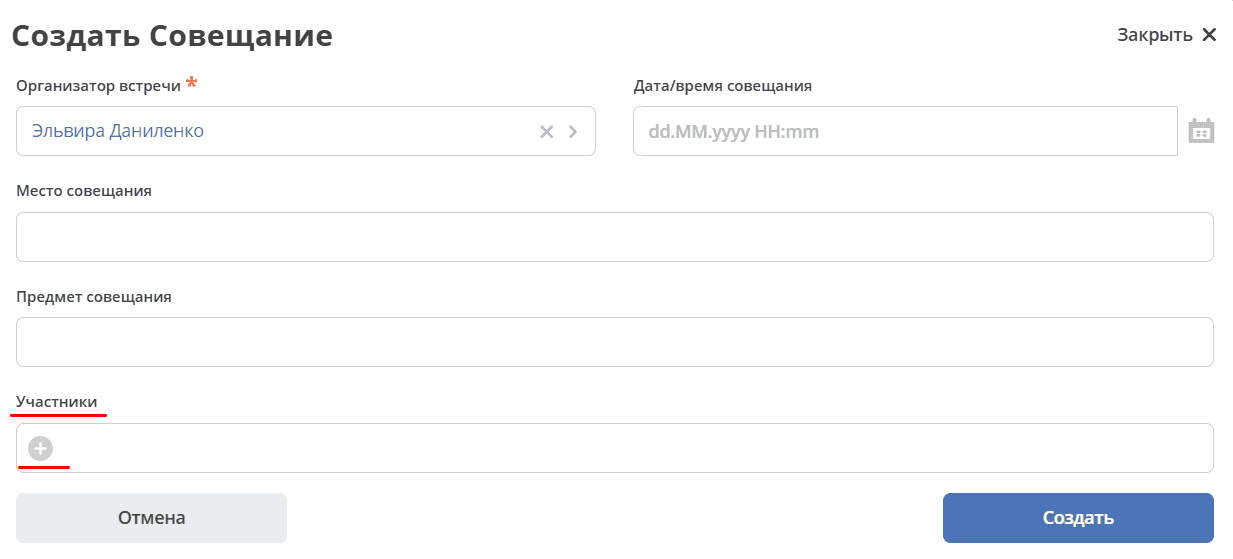
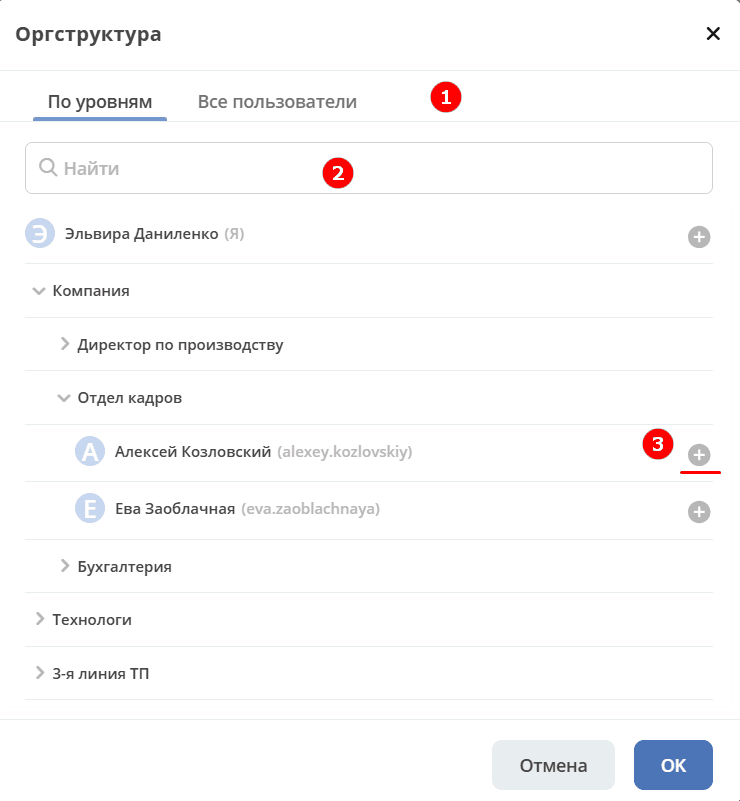
По умолчанию Оргструктура представлена в виде вкладок (1), где по умолчанию открывается По уровням. Воспользуйтесь строкой поиска при необходимости (2) и выберите сотрудника, нажав на (3):
Все пользователи - участники рабочего пространства:
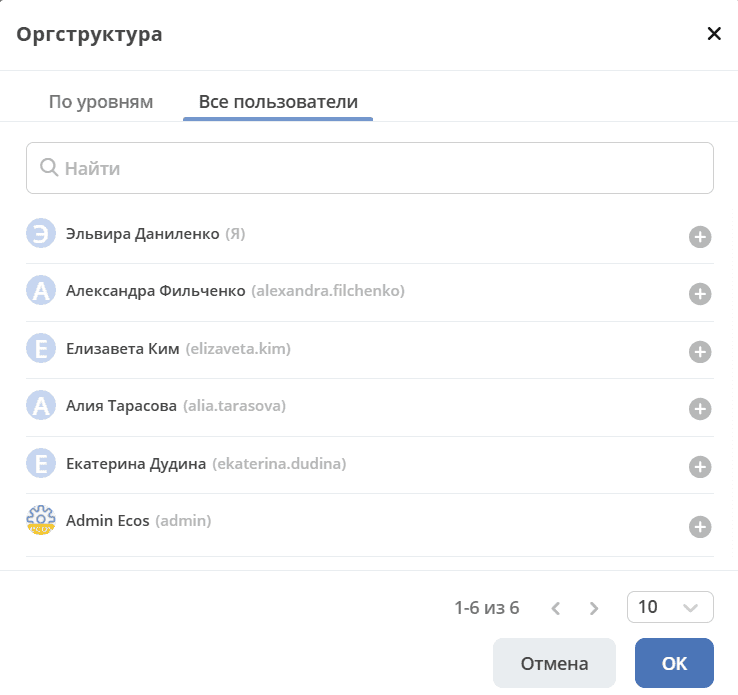
Неактивные пользователи отмечены более светлым оттенком серого.
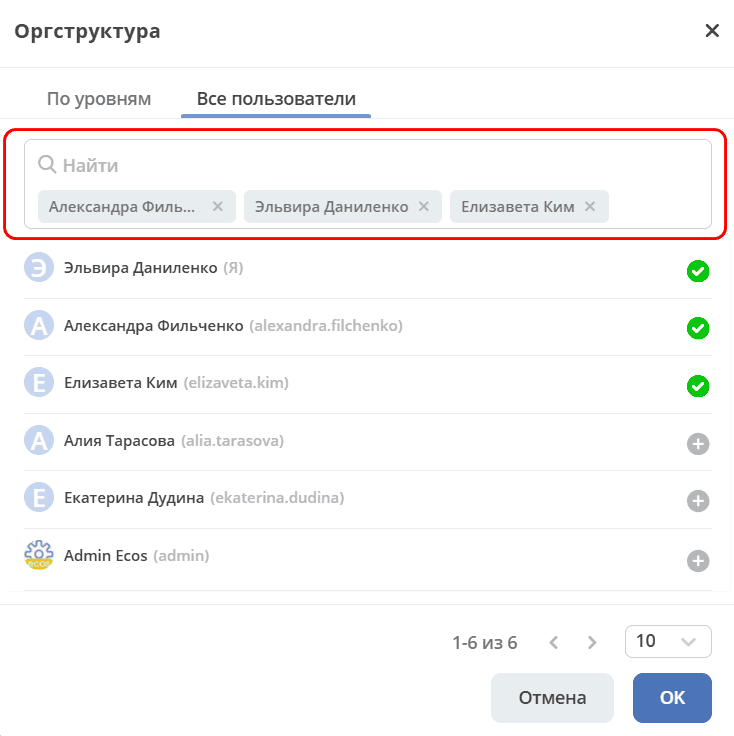
Уже выбранные отмечены:
Конфигурация компонента оргструктуры
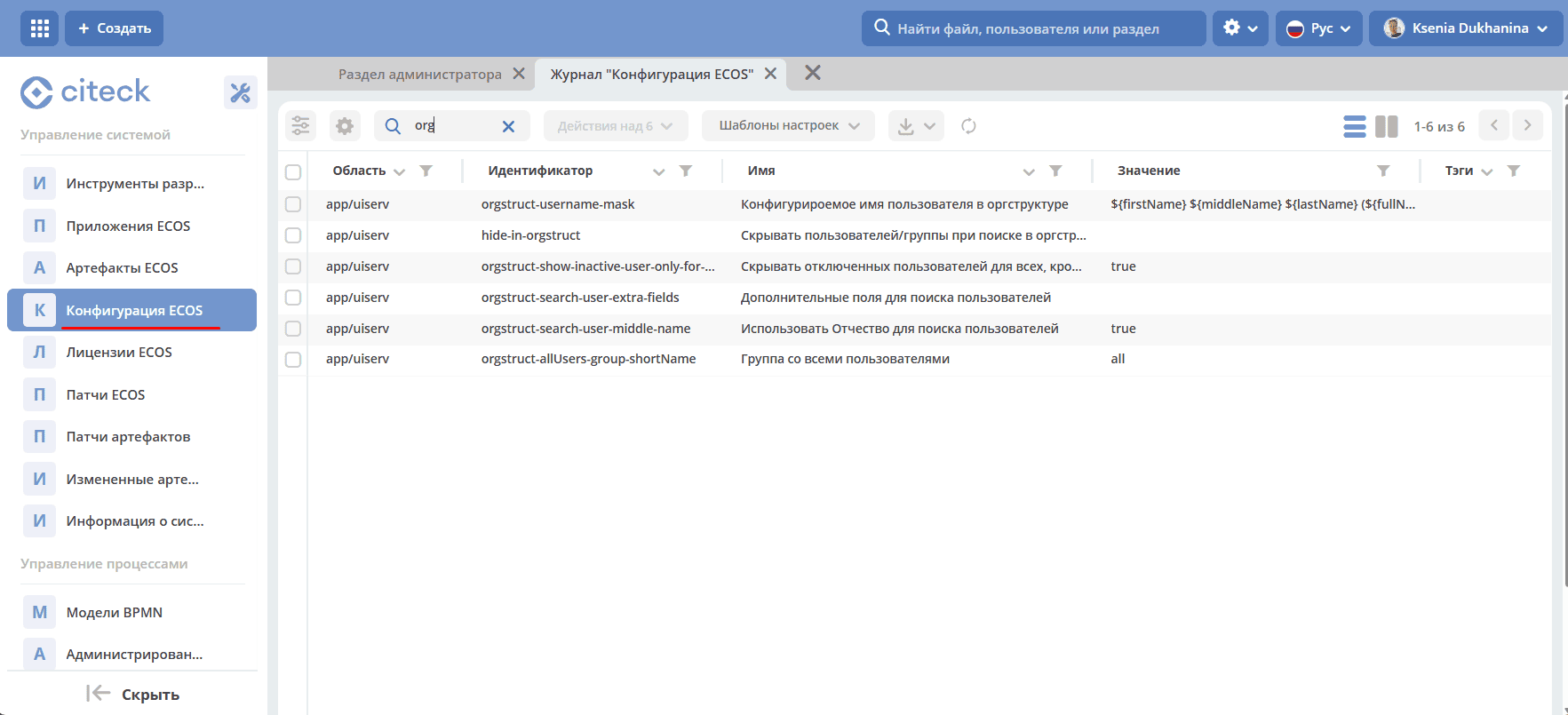
Перейдите в журнал «Конфигурация ECOS».
Журнал доступен по адресу: v2/journals?journalId=ecos-configs&viewMode=table&ws=admin$workspace
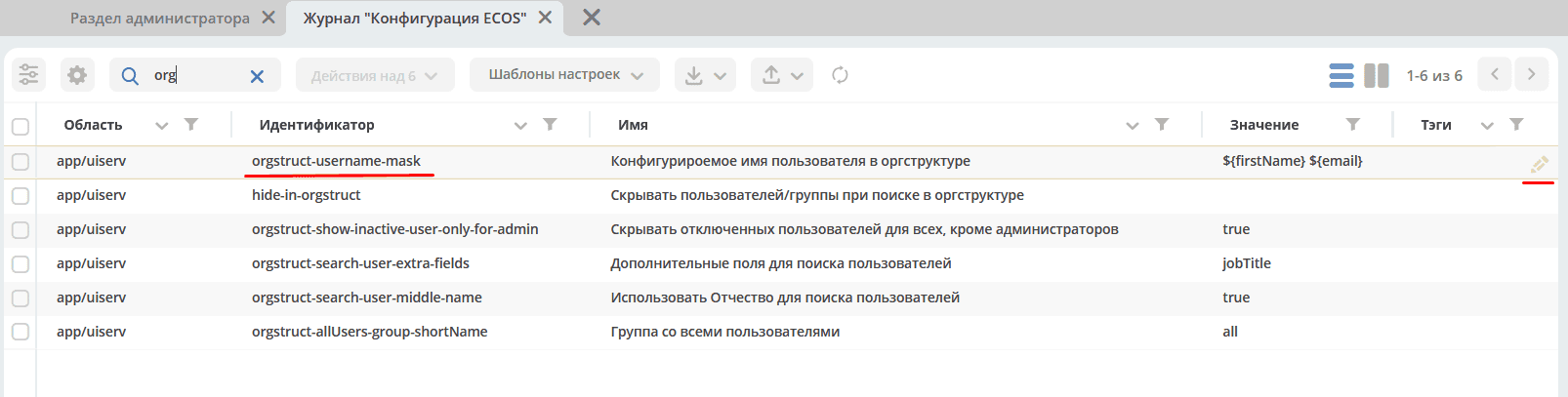
В поисковой строке введите org — откроется список доступных настроек:
Идентификатор |
Описание |
|---|---|
|
Маска отображения имени пользователя в компоненте Оргструктура |
|
Список логинов пользователей/групп, скрытых в результатах поиска |
|
Скрыть неактивных пользователей для всех, кроме администраторов |
|
Дополнительные атрибуты для поиска пользователей |
|
Включить поиск пользователей по отчеству |
Изменение маски вывода данных пользователя
Примечание
Изменение маски затрагивает отображение пользователей во всём компоненте Оргструктура — во всех формах и бизнес-процессах системы. Вносите изменения осторожно и согласовывайте с командой перед применением.
Маску для отображения информации о пользователе можно изменить. Откройте идентификатор orgstruct-username-mask в режиме редактирования:
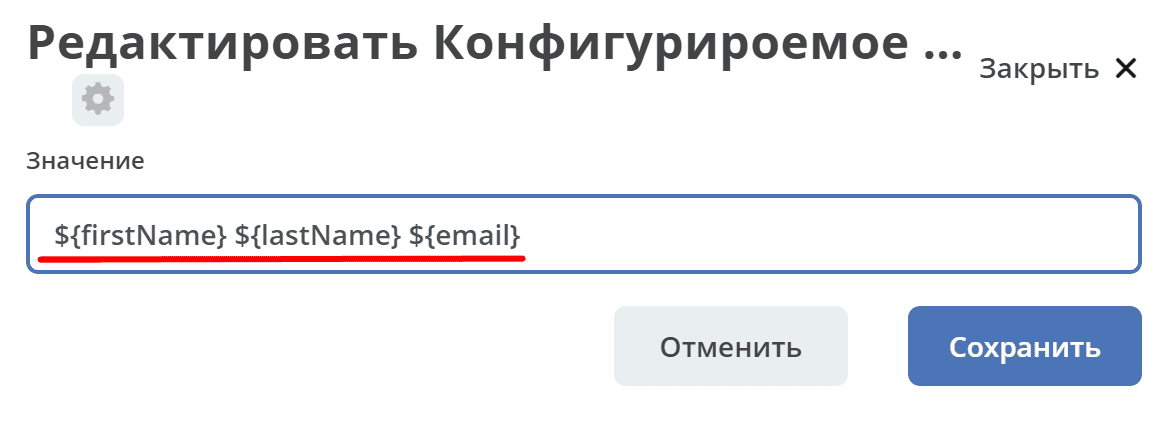
Укажите маску, например, ${firstName} ${lastName} ${email} и сохраните:
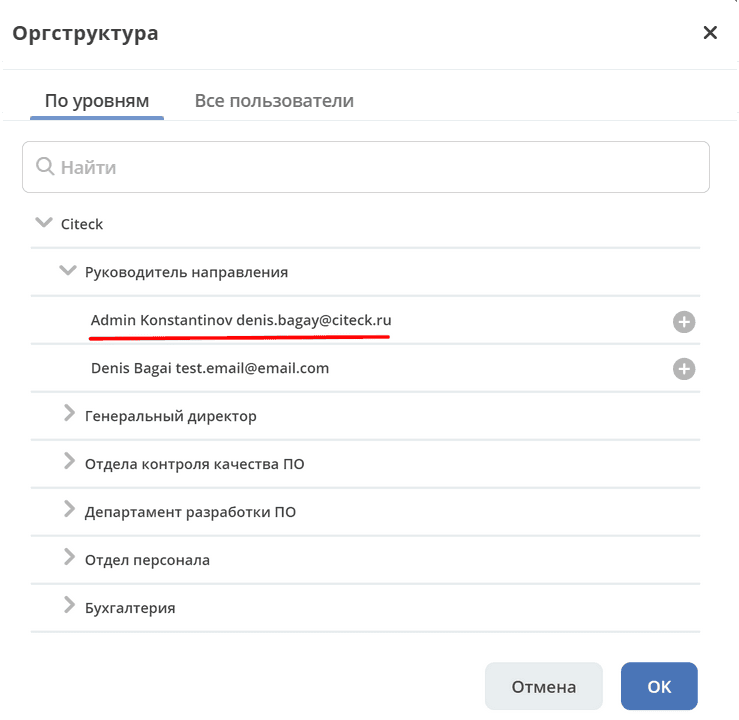
Измененный вывод данных пользователя в компоненте Оргструктура:
Добавлена возможность в конфигурации маски отображения пользователей в компоненте оргструктура использовать код HTML.
Пример с использованием кода HTML. Маска:
${firstName} ${lastName} <span style="color: #7396cd;font-size:bold;"><a href="https://localhost/v2/orgstructure?recordRef=emodel/person@${fullName}" ><b>(${fullName})</b></a></span>
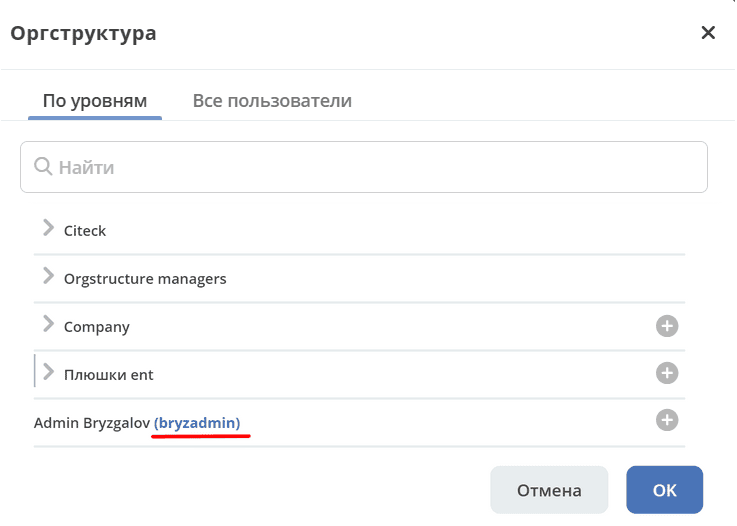
По клику на ссылку в отдельной вкладке открывается страница профиля пользователя.
Часто используемые атрибуты для маски:
Атрибут |
Описание |
|---|---|
|
Имя пользователя |
|
Фамилия пользователя |
|
Отчество пользователя |
|
Системное имя (логин) |
|
Электронная почта |
Где найти атрибуты для маски
Перейти в Типы данных, в настройках выставить отображение системных типов. Открыть тип Person, перейти в атрибуты:
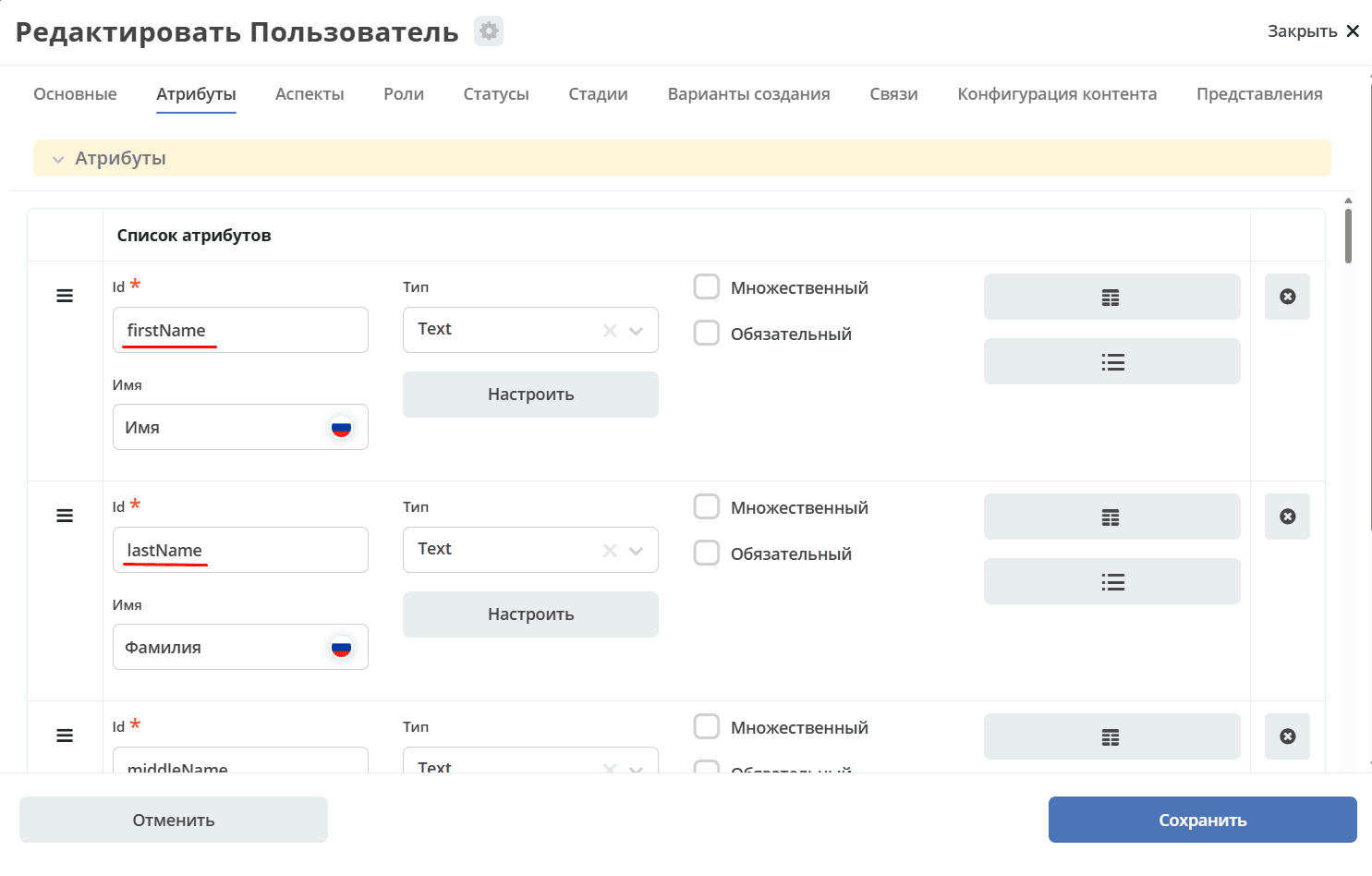
Значение в поле Id является атрибутом.
Скрывать пользователей/ группы при поиске в оргструктуре
Определенных пользователей или группы можно скрыть в поисковой выдаче в оргструктуре.
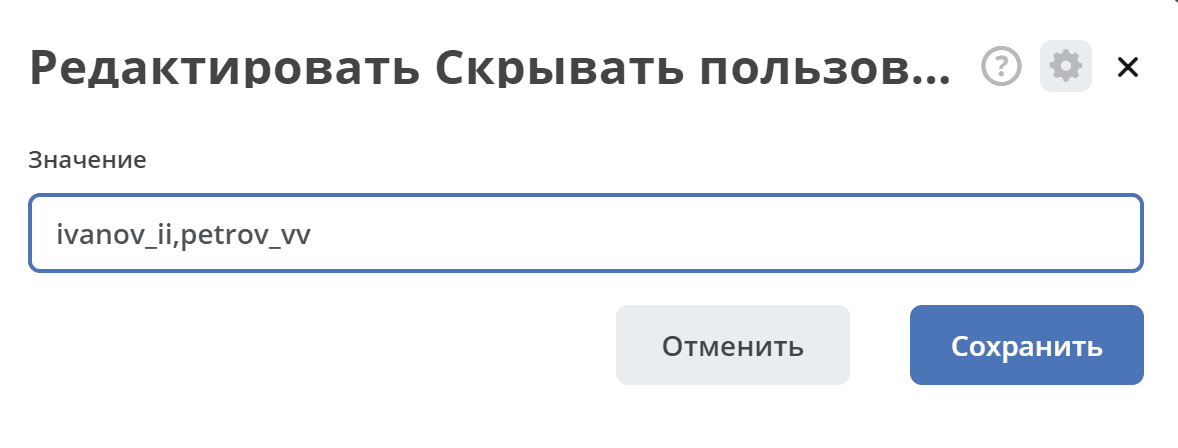
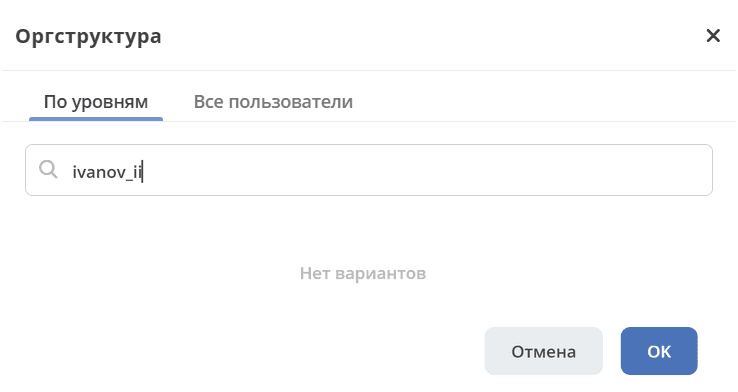
Откройте идентификатор hide-in-orgstruct в режиме редактирования. Укажите логины пользователей, например, ivanov_ii,petrov_vv и сохраните:
Поиск пользователя в компоненте Оргструктура:
Скрывать отключенных пользователей для всех, кроме администраторов
В оргструктуре отключенных пользователей можно скрыть для всех, кроме администраторов.
Откройте идентификатор orgstruct-show-inactive-user-only-for-admin в режиме редактирования:
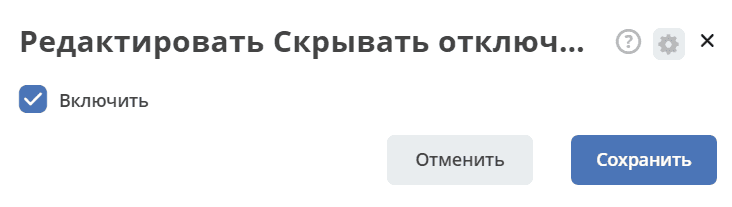
Выставите чек-бокс «Включить».
Дополнительные поля для поиска пользователей
По умолчанию поиск происходит, если в поисковой строке указать:
1 слово - по полям отображаемое имя в оргструктуре (1), системное имя (2);
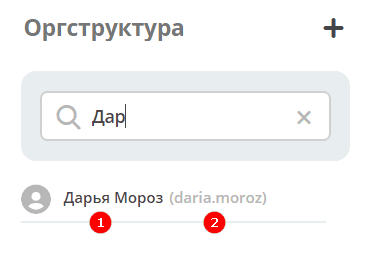
2 слова - по полям Имя, Фамилия;
3 слова - по полям Имя, Фамилия, Отчество;
более 3 слов, аналогично как поиск по 1 слову.
Для добавления дополнительных полей для поиска откройте идентификатор orgstruct-search-user-extra-fields в режиме редактирования:
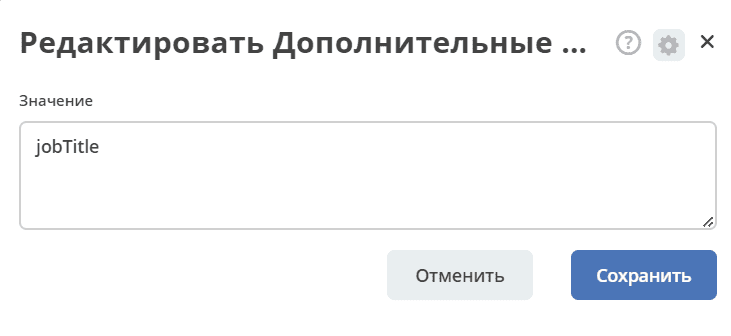
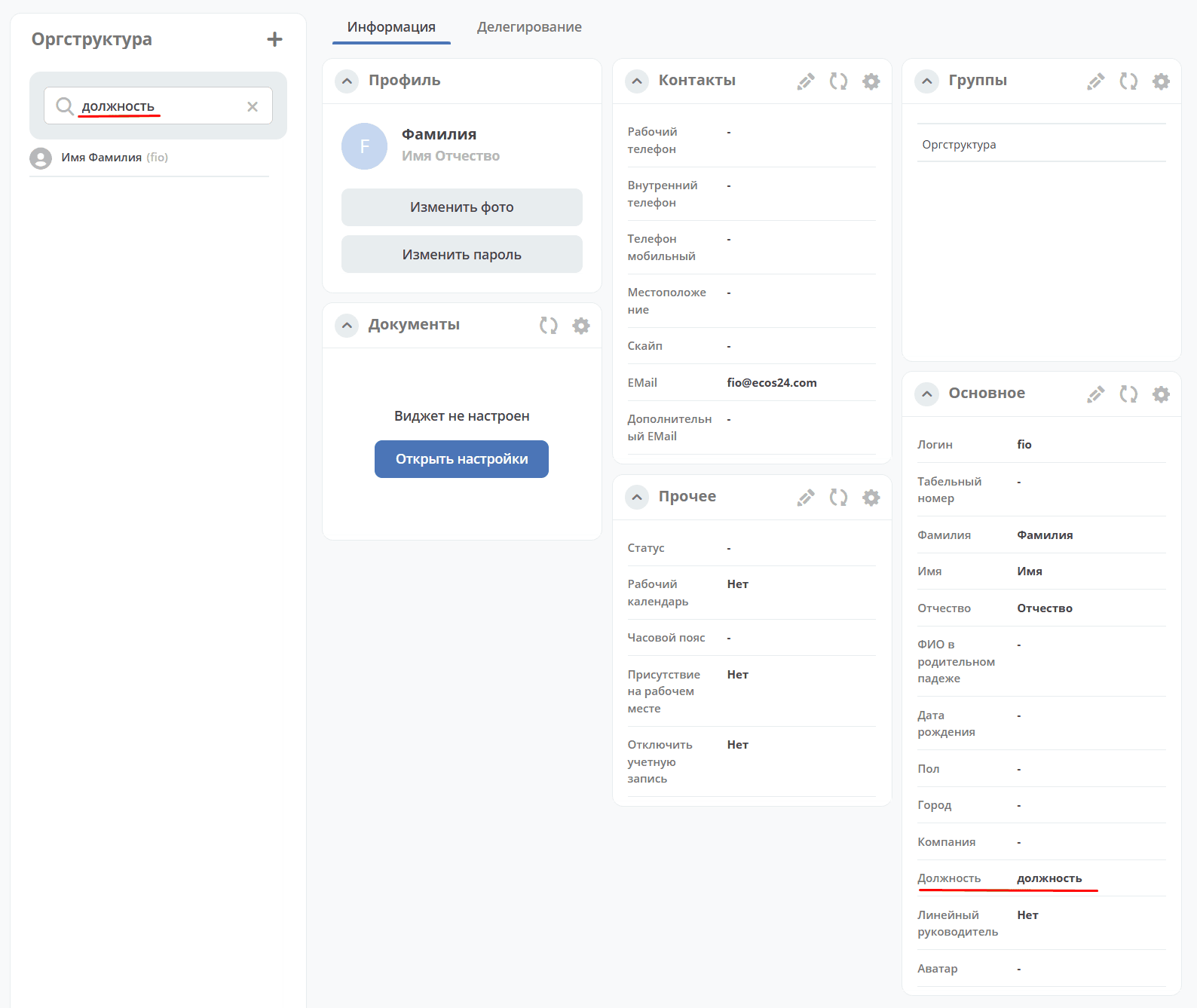
Укажите наименование атрибута, по которому необходимо искать.
Поиск по добавленному в настройку полю:
Использовать Отчество для поиска пользователей
Для поиска пользователей в оргструктуре по отчеству откройте идентификатор orgstruct-search-user-middle-name в режиме редактирования:
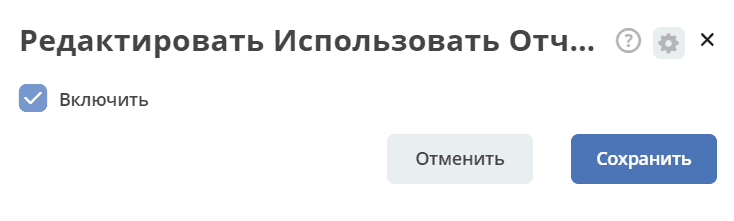
Выставите чек-бокс «Включить».
Поиск по отчеству - в самой оргструктуре:
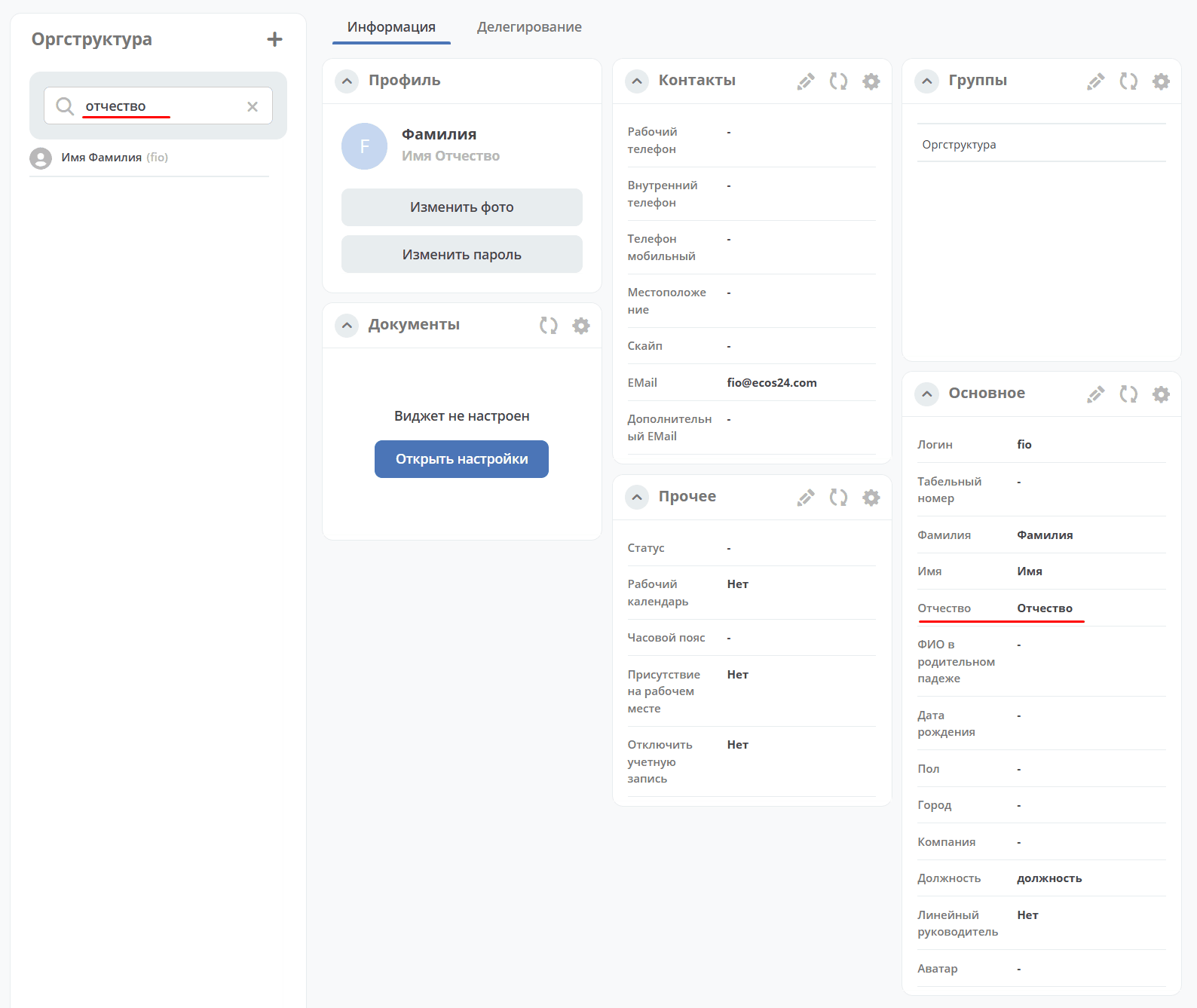
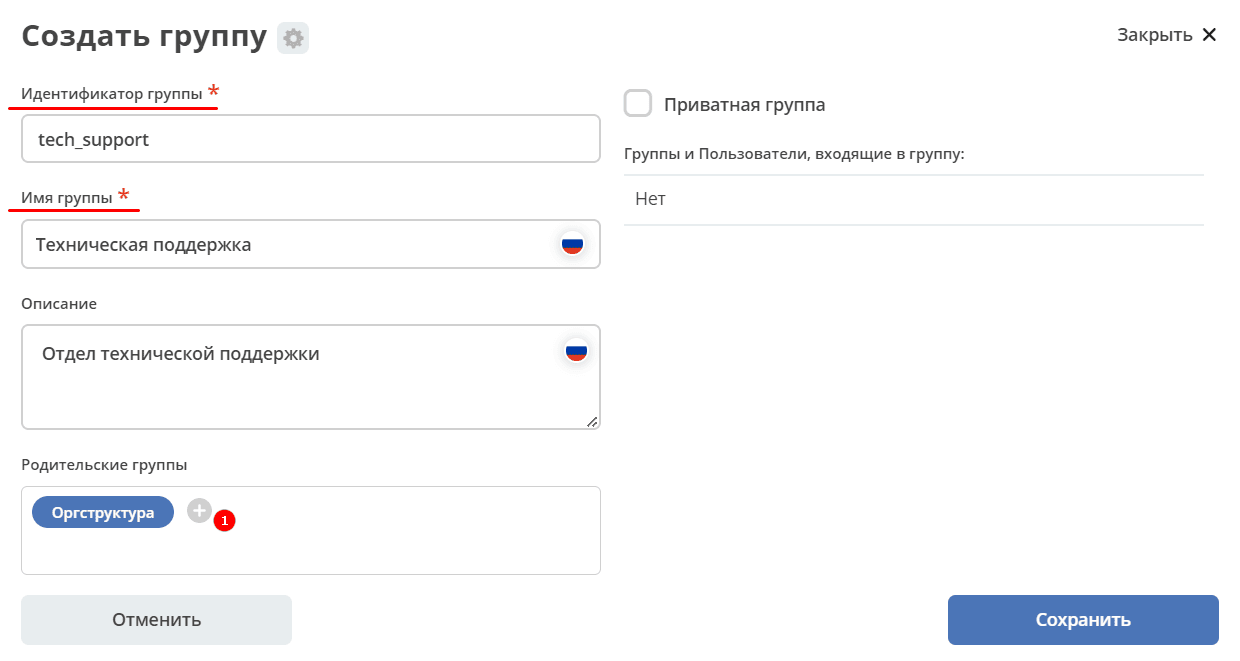
и в компоненте Оргструктура: