Библиотека документов (Document Library)
Document Library (Библиотека документов) — иерархический интерфейс для хранения, организации и просмотра файлов в виде дерева папок. Он позволяет загружать документы, создавать папки, выполнять действия над файлами и перемещать их между папками аналогично проводнику Windows.
Библиотека подключается к меню через специальный элемент DocLib и требует создания типа данных на основе Файл библиотеки документов.
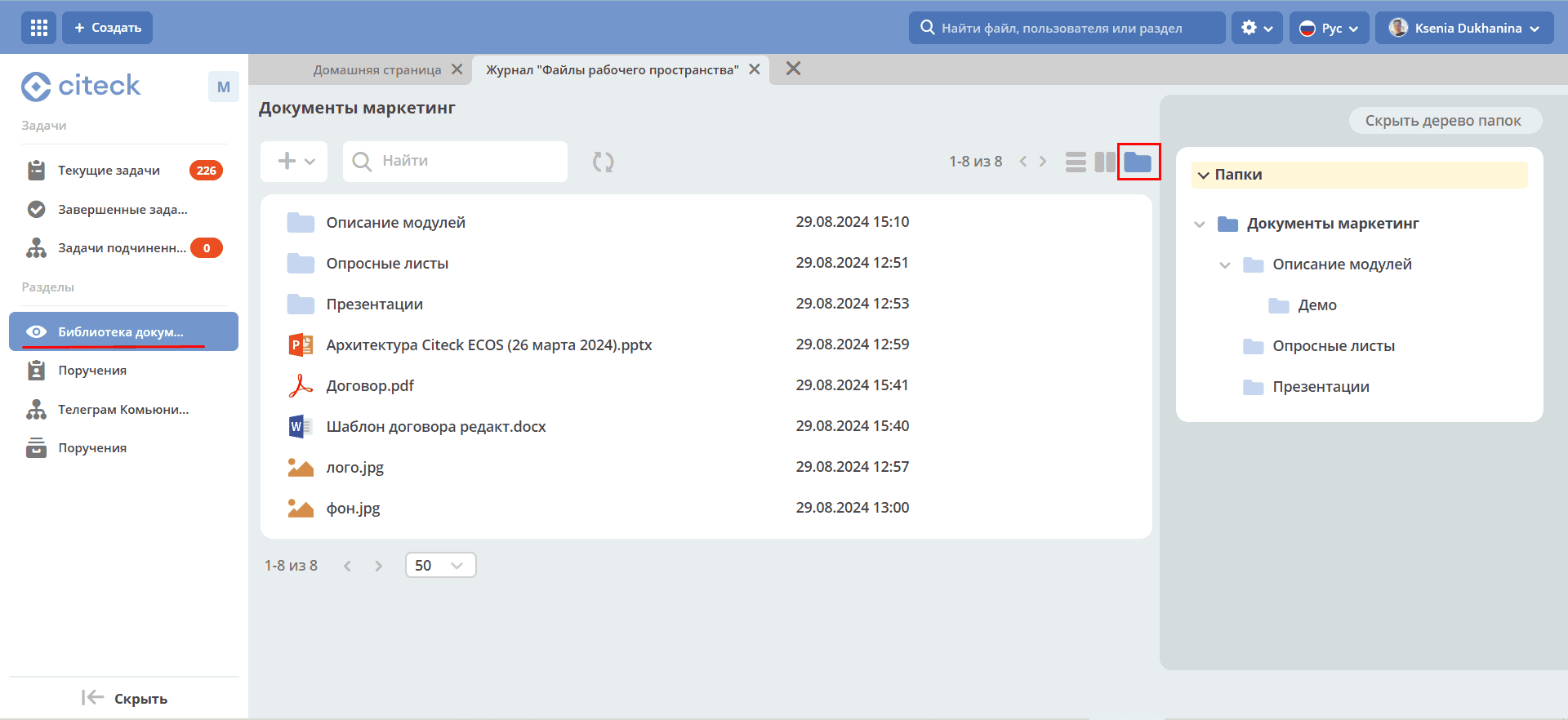
В данном режиме можно просмотреть дерево иерархии папок и документов, произвести действия над документами и папками по аналогии с действиями в проводнике Windows.
Файл открывается в фоновой вкладке по одинарному клику. Папка открывается по двойному в текущей вкладке.
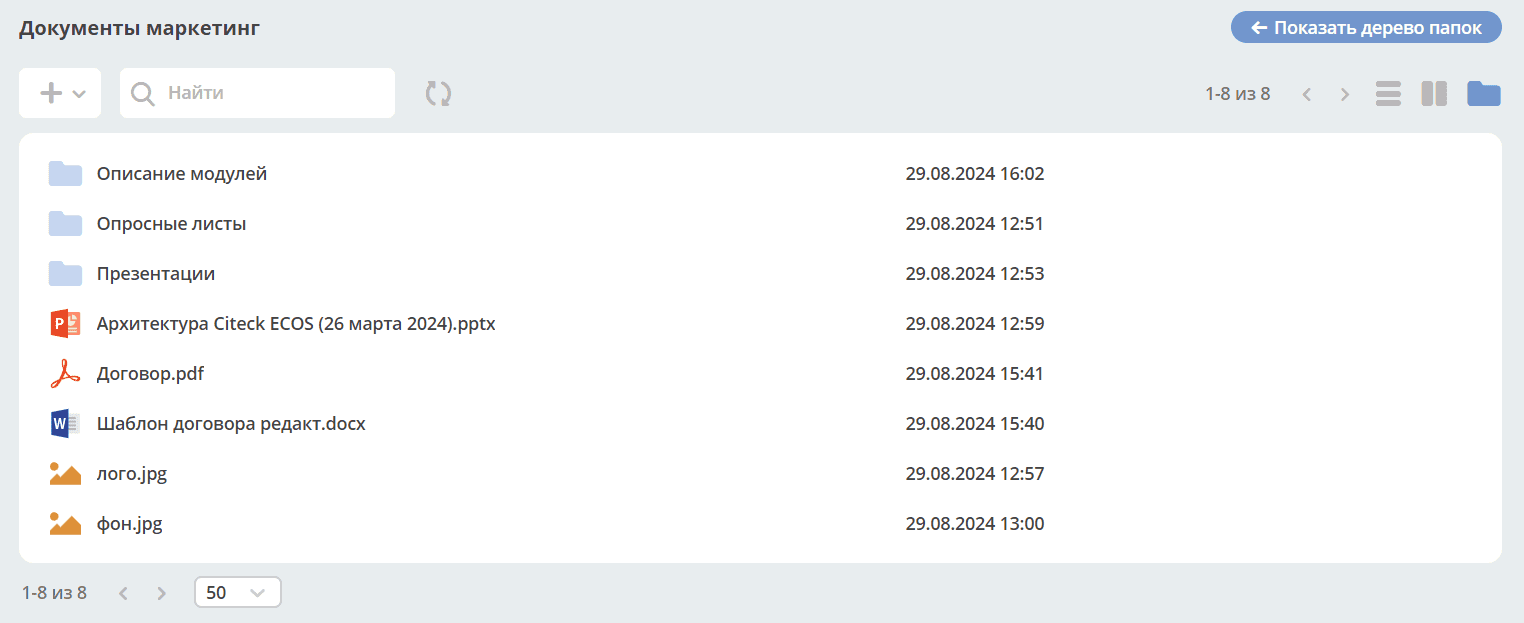
Проводник отображается по умолчанию, скрывается по нажатию на «Скрыть дерево папок» в правом меню.
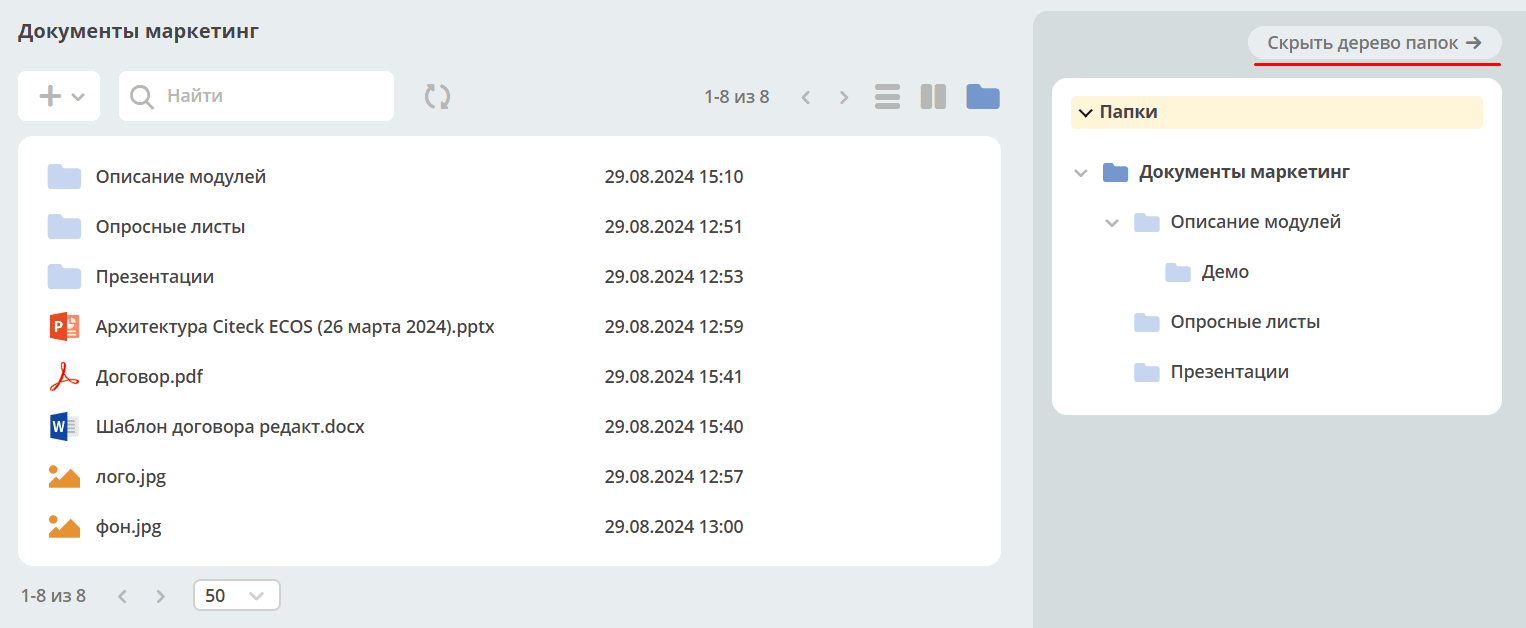
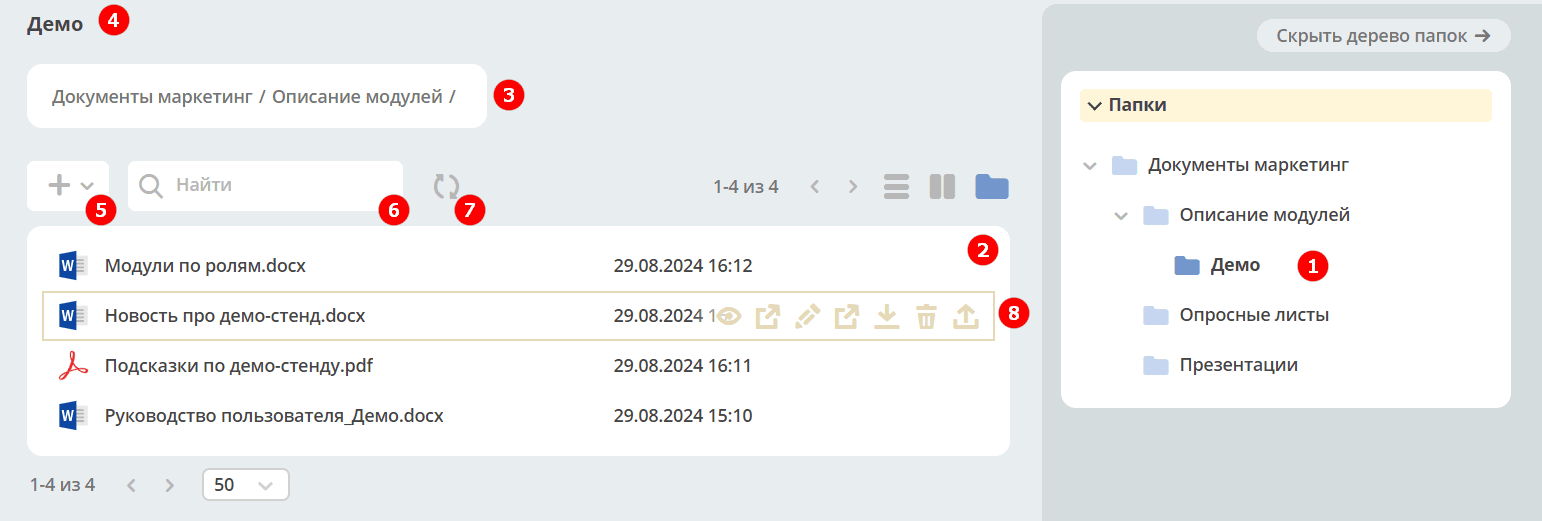
Выбранная папка подсвечивается среди других папок (1).
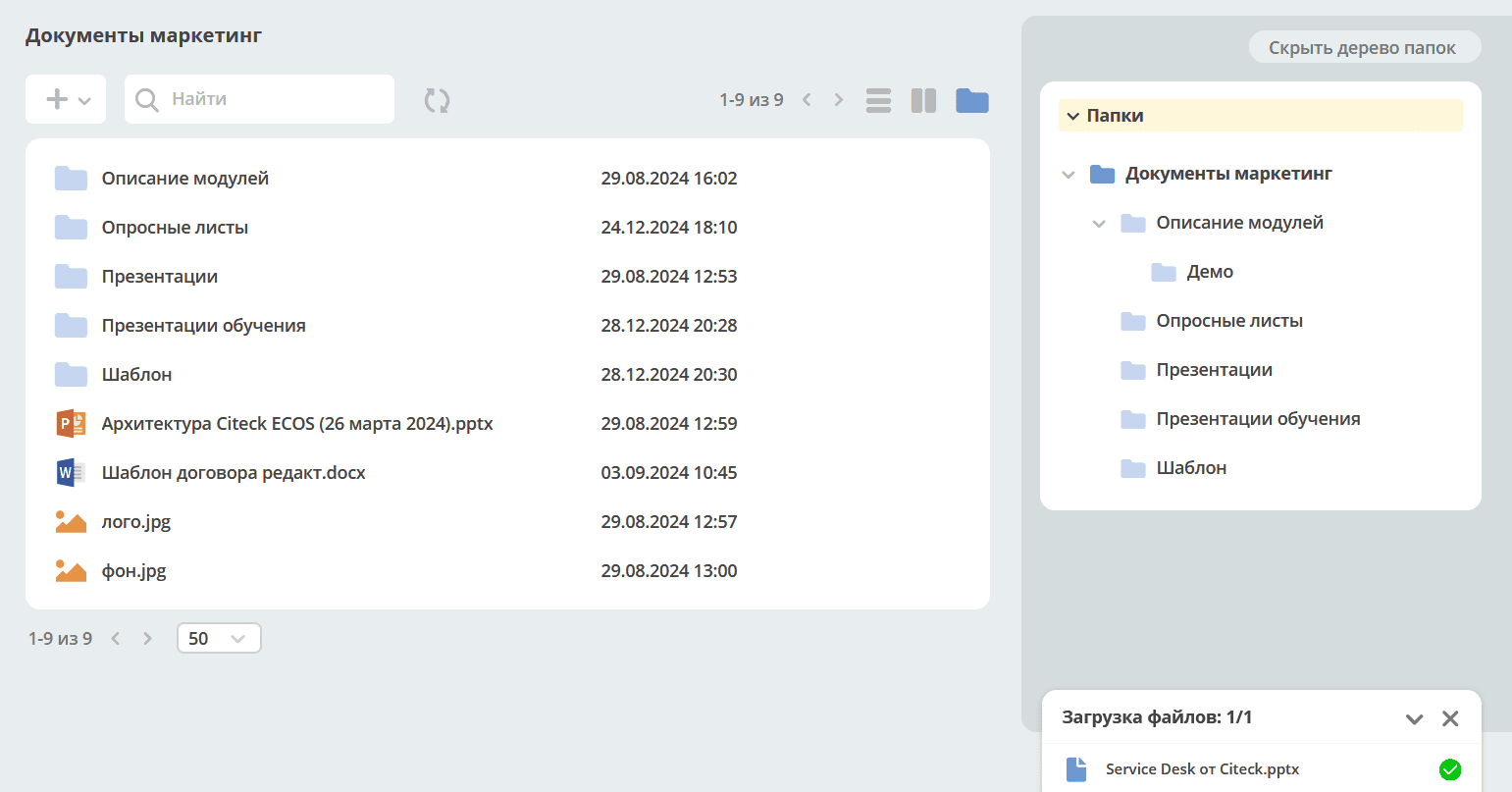
При клике на иконку или название папки она раскрывается (1), и в левой части отражаются файлы, находящиеся в папке (2).
Для отображения документов и папок используются иконки, соответствующие формату файлов по аналогии с проводником Windows:
Microsoft Word (doc, docx);
Microsoft Excel (xls, xlsx);
Microsoft Powerpoint (ppt, pptx);
Adobe Acrobat (pdf);
Файлы изображений (jpg, bmp, png, gif, tif);
OpenOffice / LibreOffice (odf);
Файл сообщения из электронной почты (.msg).
Над журналом размещено название текущей раскрытой папки (4), чуть ниже — полный путь к открытой папке (3).
Загрузка файлов, создание папок осуществляется по кнопке (5) и с использованием drag-and-drop.
Поиск документов внутри выбранной папки (6). Результат поиска отображается в виде списка.
Для обновления данных используйте (7).
При наведении курсора на файл или папку отображаются действия (8). См. ниже Действия с элементом.
Действия с элементом

|
Перейти к просмотру карточки в новой вкладке. |

|
Открыть в фоновой вкладке. |

|
Переименовать файл или папку: 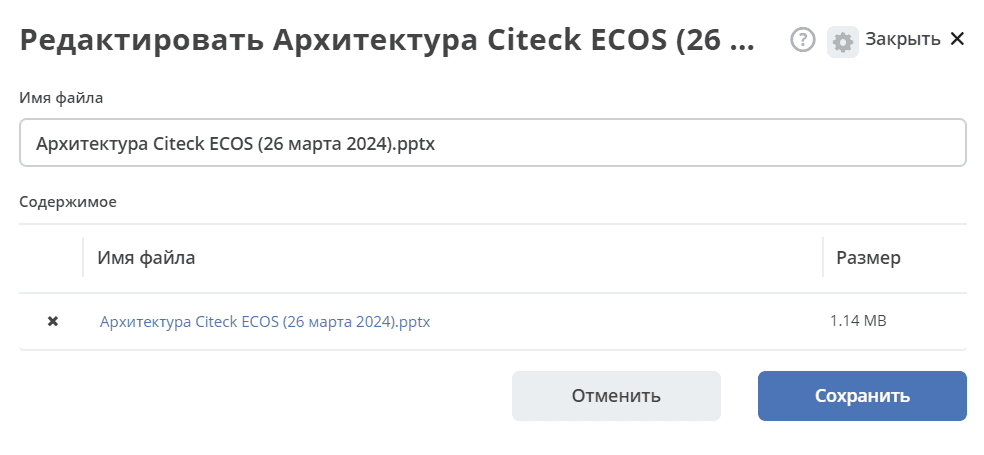
Можно изменить название файла или сам вложенный файл. |
|
|
Редактировать документ в OnlyOffice. Доступно только для файлов форматов MS Office и OpenDocument. |

|
Скачать файл. |

|
Удалить файл или папку: 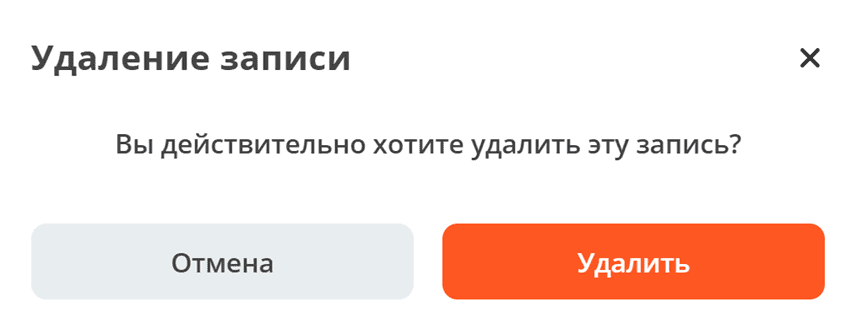
|

|
Загрузить новую версию: 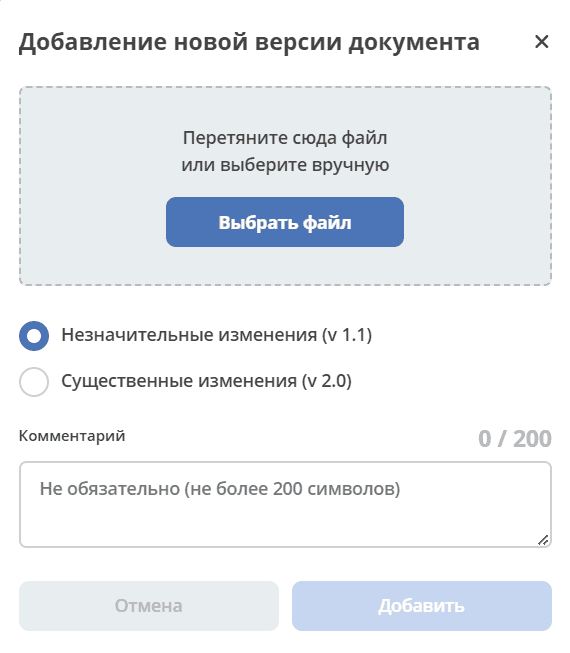
|
Создание папки / Загрузка файла
1. С использованием кнопки:
Создание папки или загрузка файла осуществляется по кнопке +:
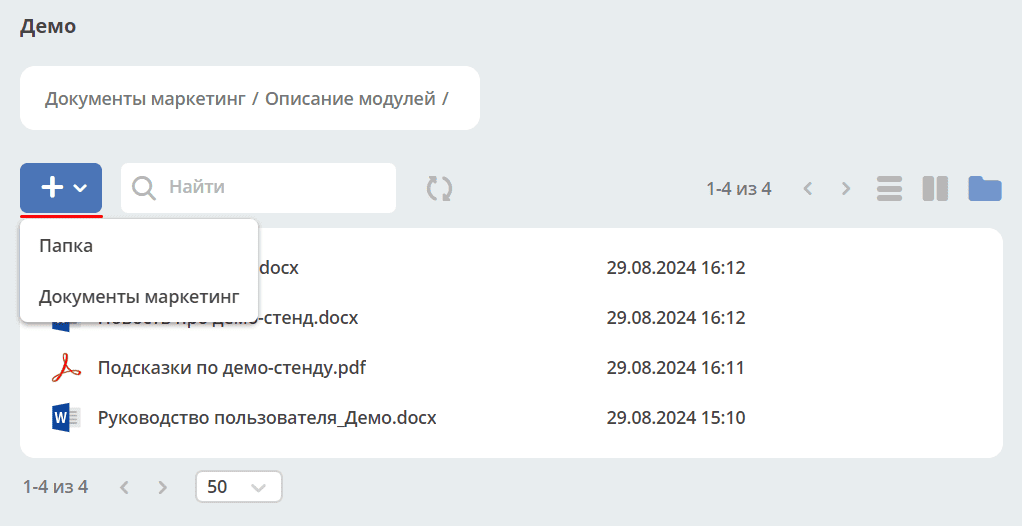
При загрузке файла необходимо ввести его название, которое будет отображаться, и выбрать или перетащить файл для прикрепления:
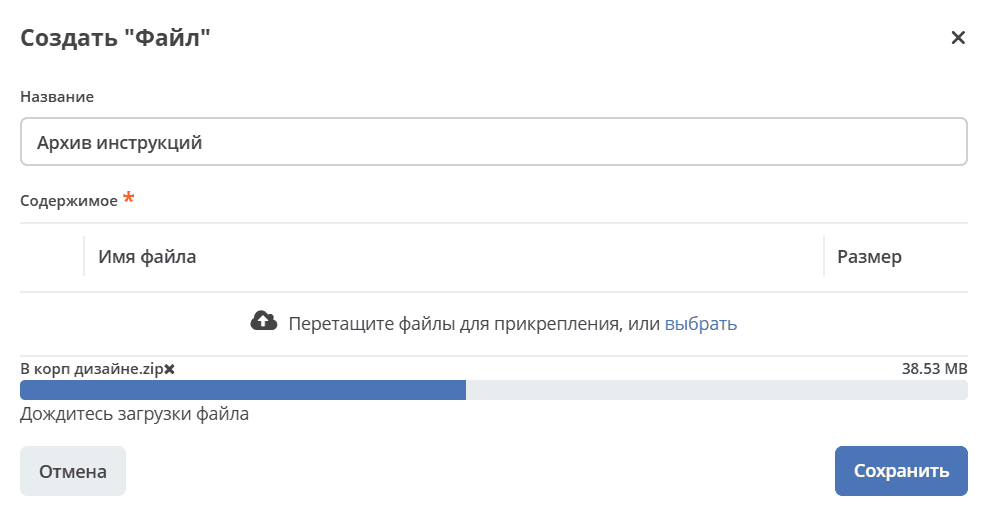
На форме отображается индикатор процесса загрузки файла.
При создании папки укажите её название:
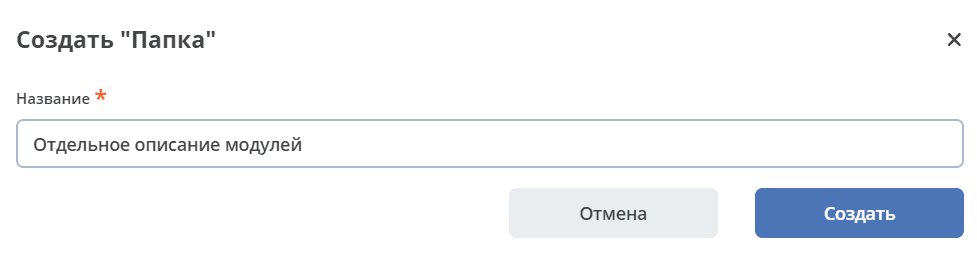
2. Drag-and-drop
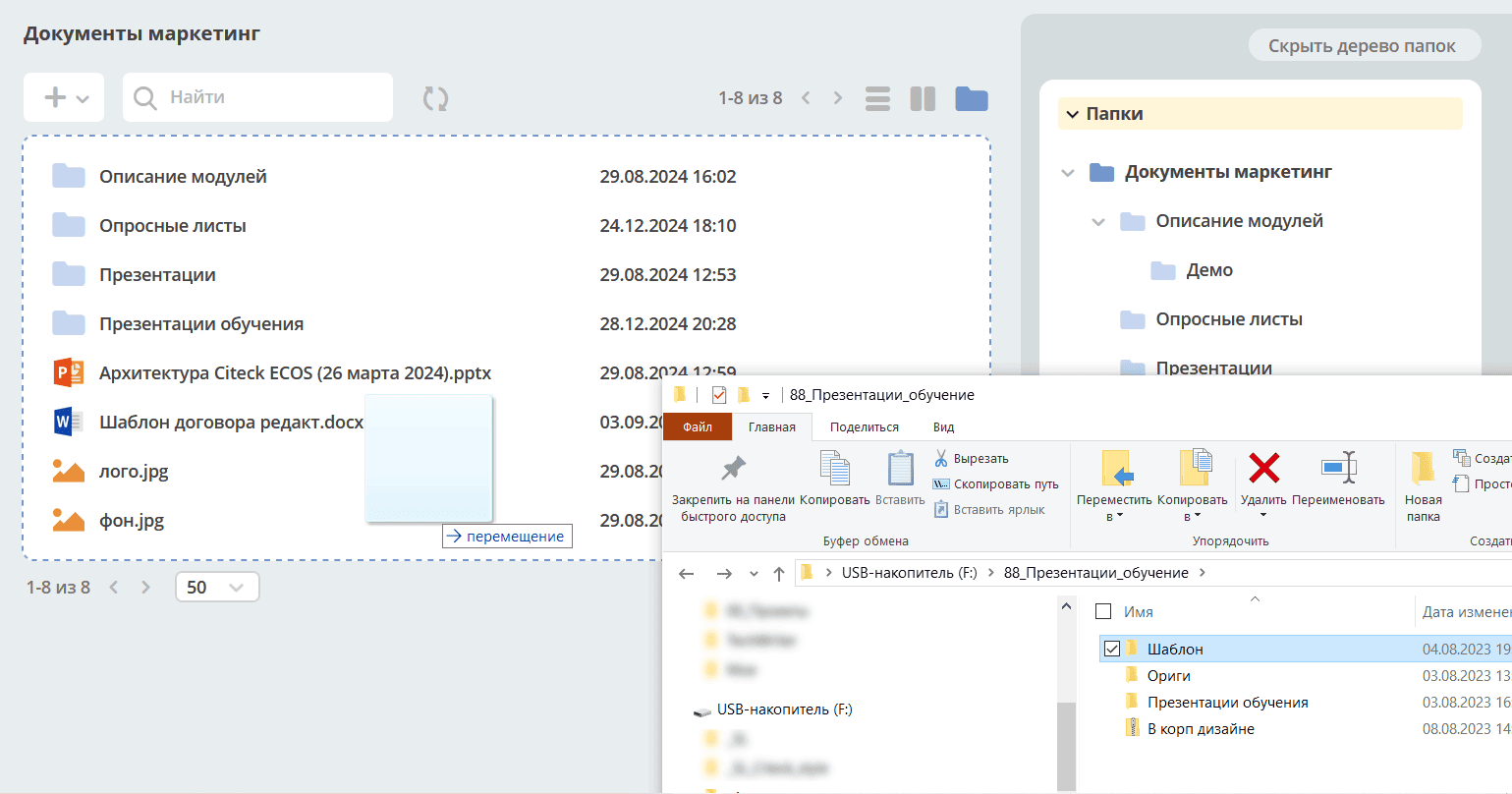
Выбранные папки, файлы перетащите в область загрузки:
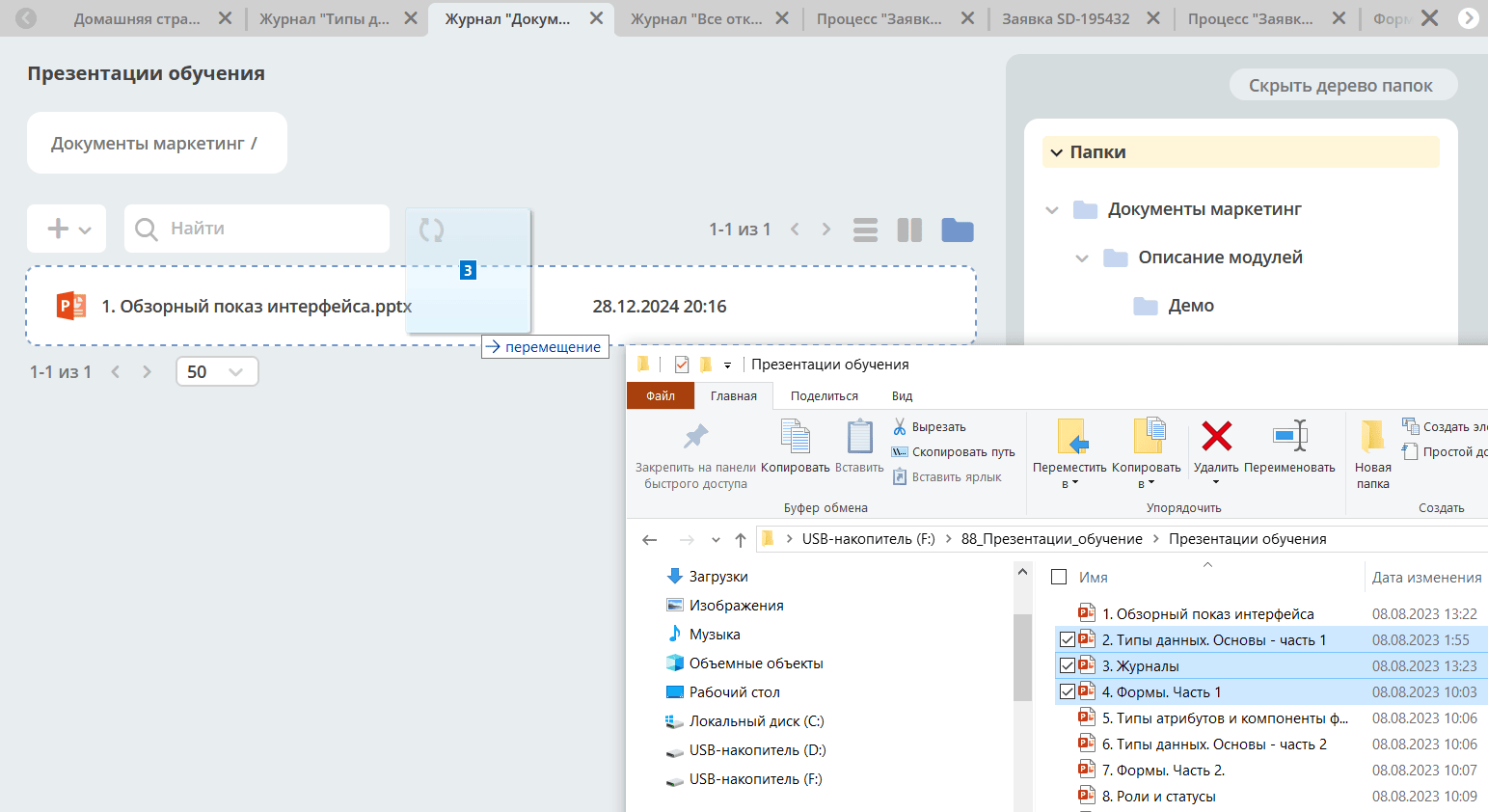
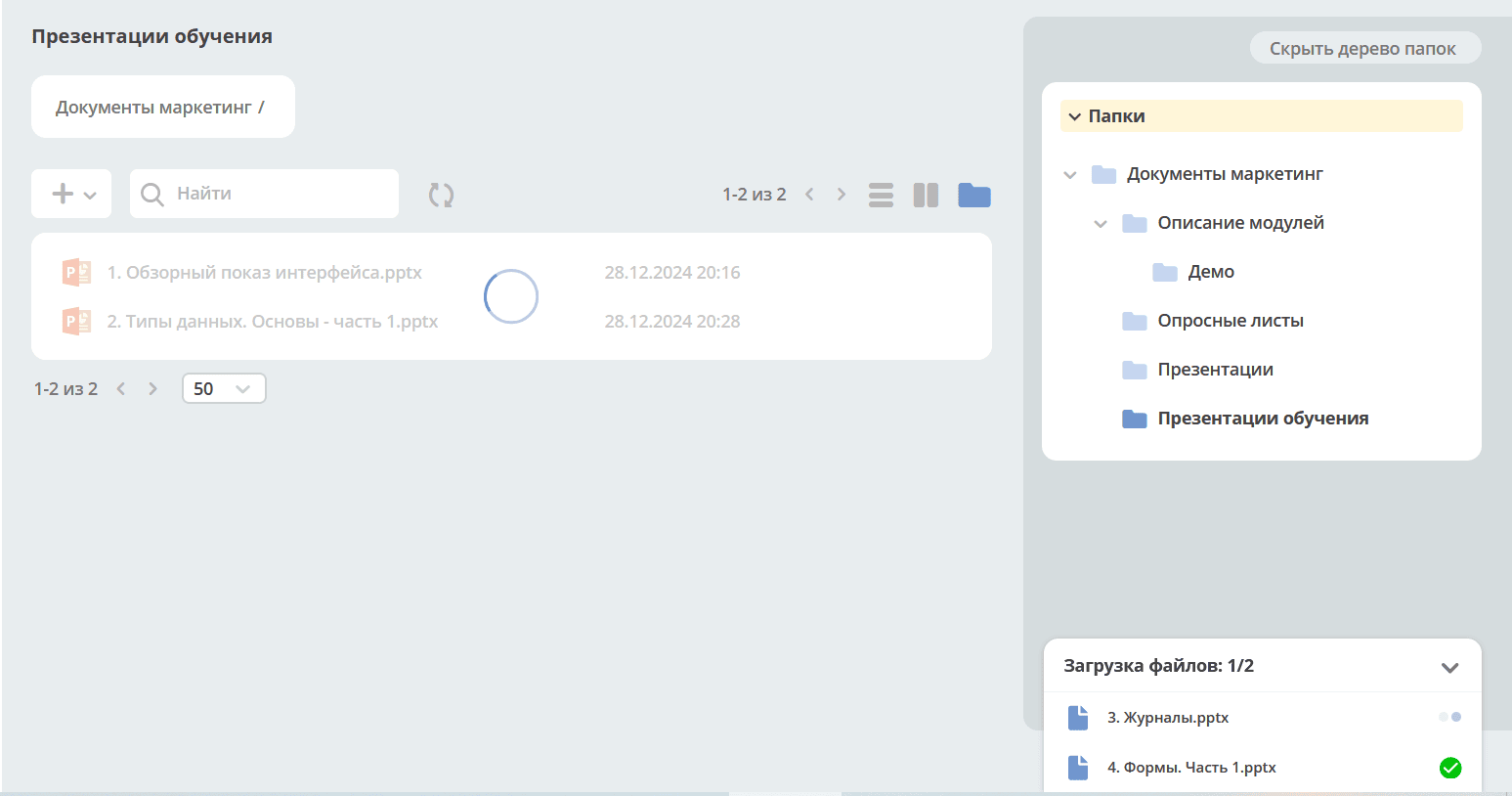
Прогресс загрузки показан в правом нижнем углу:
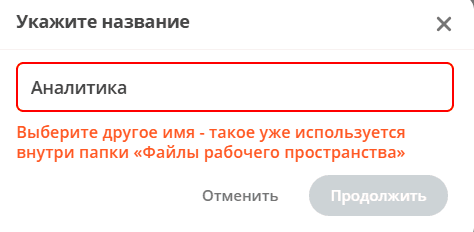
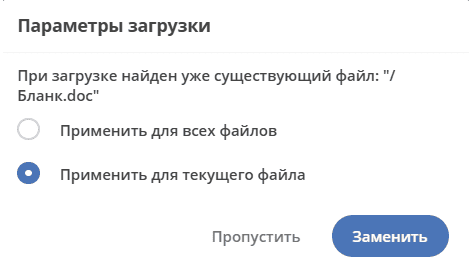
При загрузке, создании файлов и папок производится проверка на уникальность:
Также доступна загрузка папки, содержащей файлы.
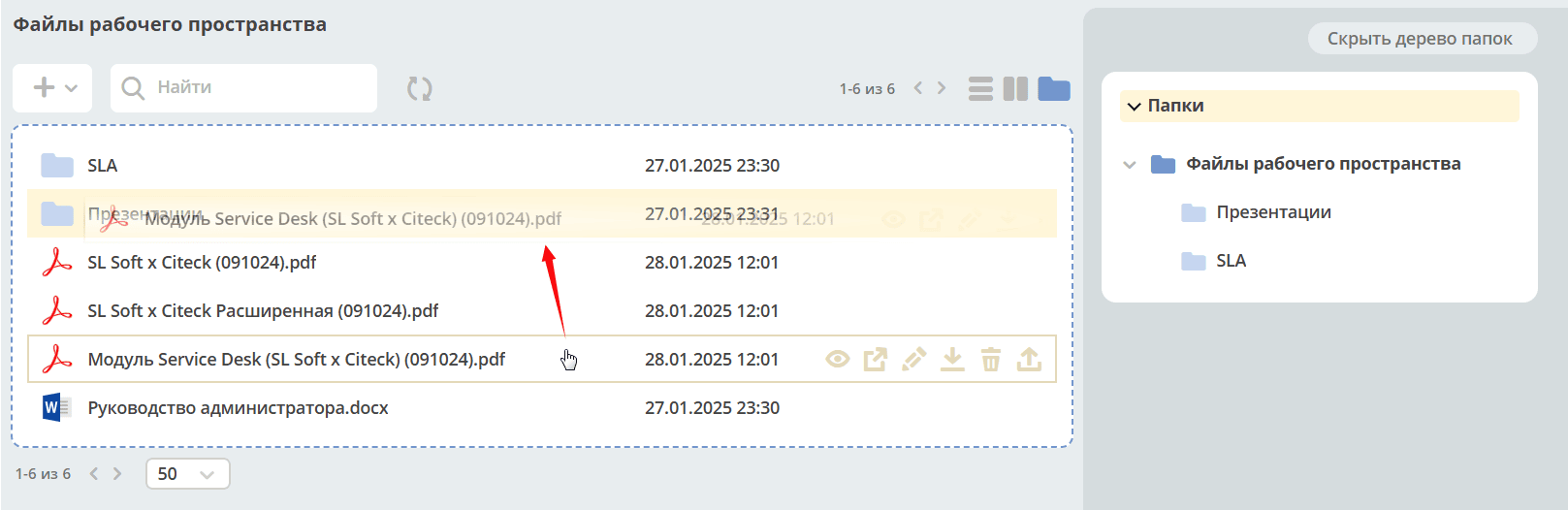
Перемещение файлов и папок
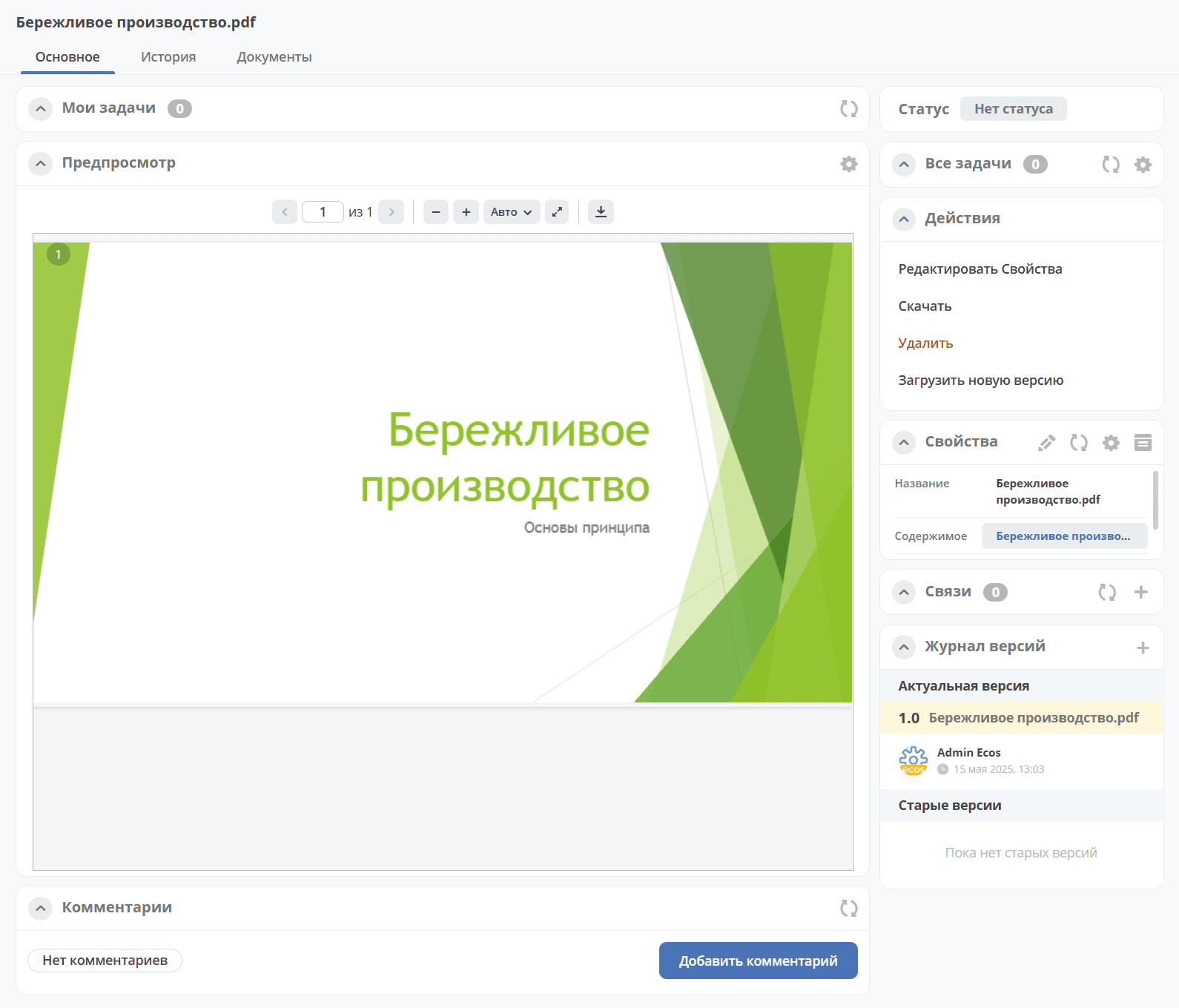
Карточка файла
Карточка состоит из виджетов:
Для файла доступны следующие действия:
Редактировать свойства;
Редактировать документ (только для файлов форматов MS Office и OpenDocument);
Скачать;
Удалить;
Загрузить новую версию.
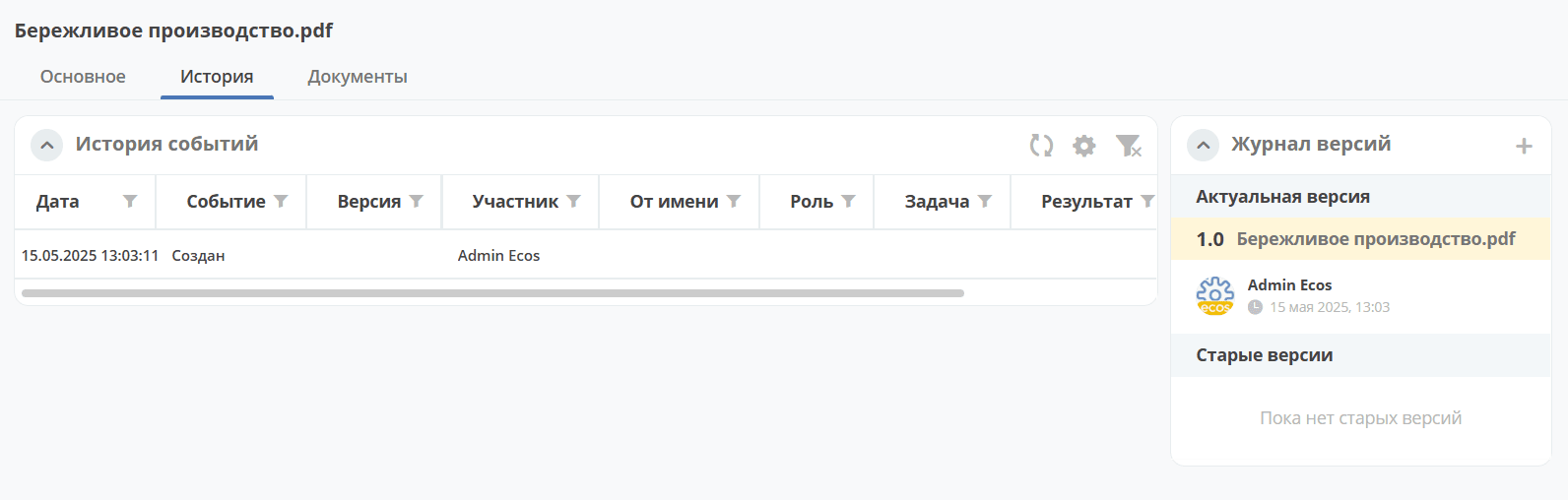
Подробно о виджетах.
Создание библиотеки документов
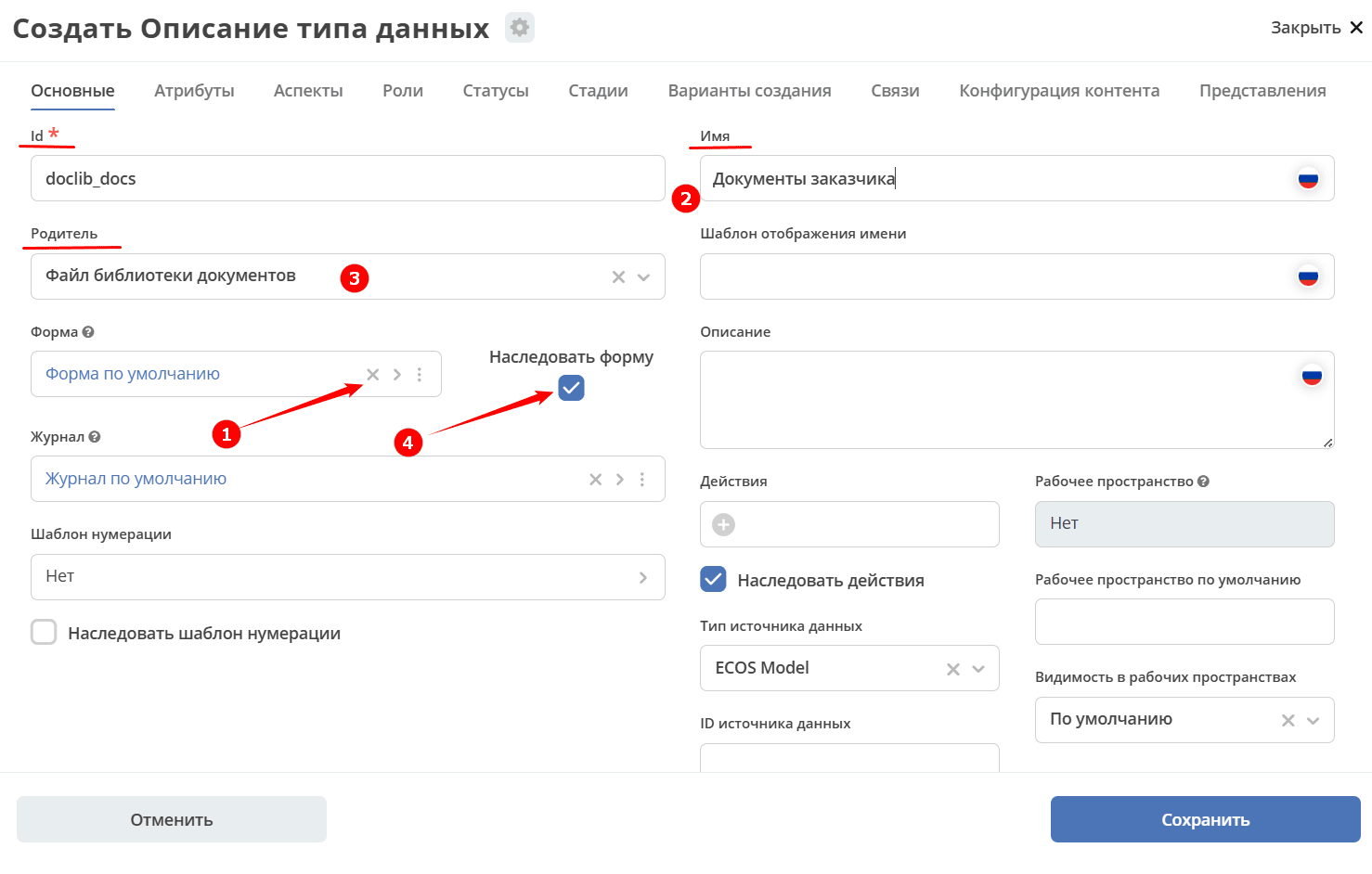
Создайте новый тип данных. Удалите Форму по умолчанию (1), на вкладке «Основное» укажите id, Имя (2), в качестве родителя выберите Файл библиотеки документов (3), выставите чекбокс Наследовать форму (4).
В созданный тип будут автоматически добавлены действия и форма.
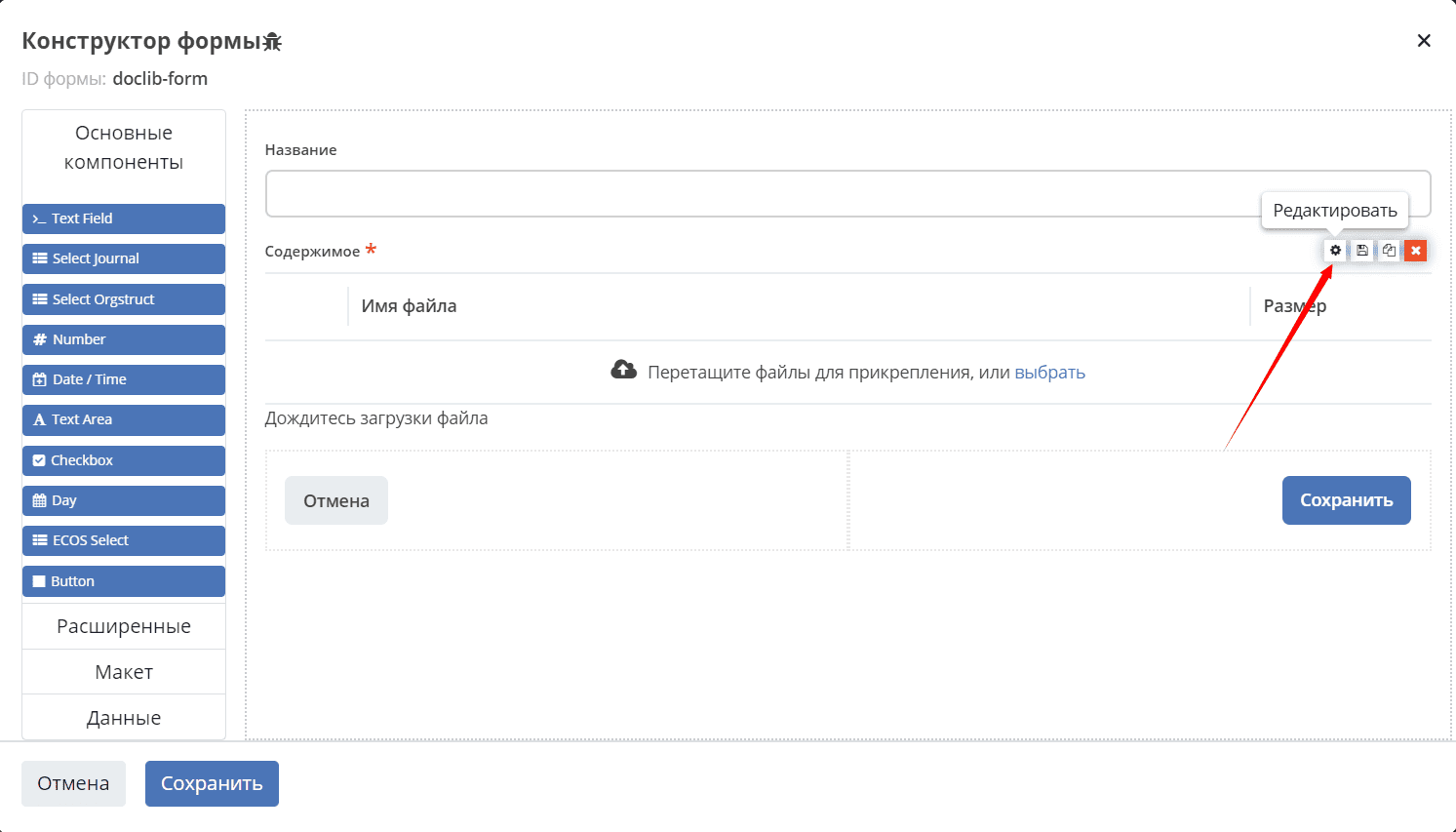
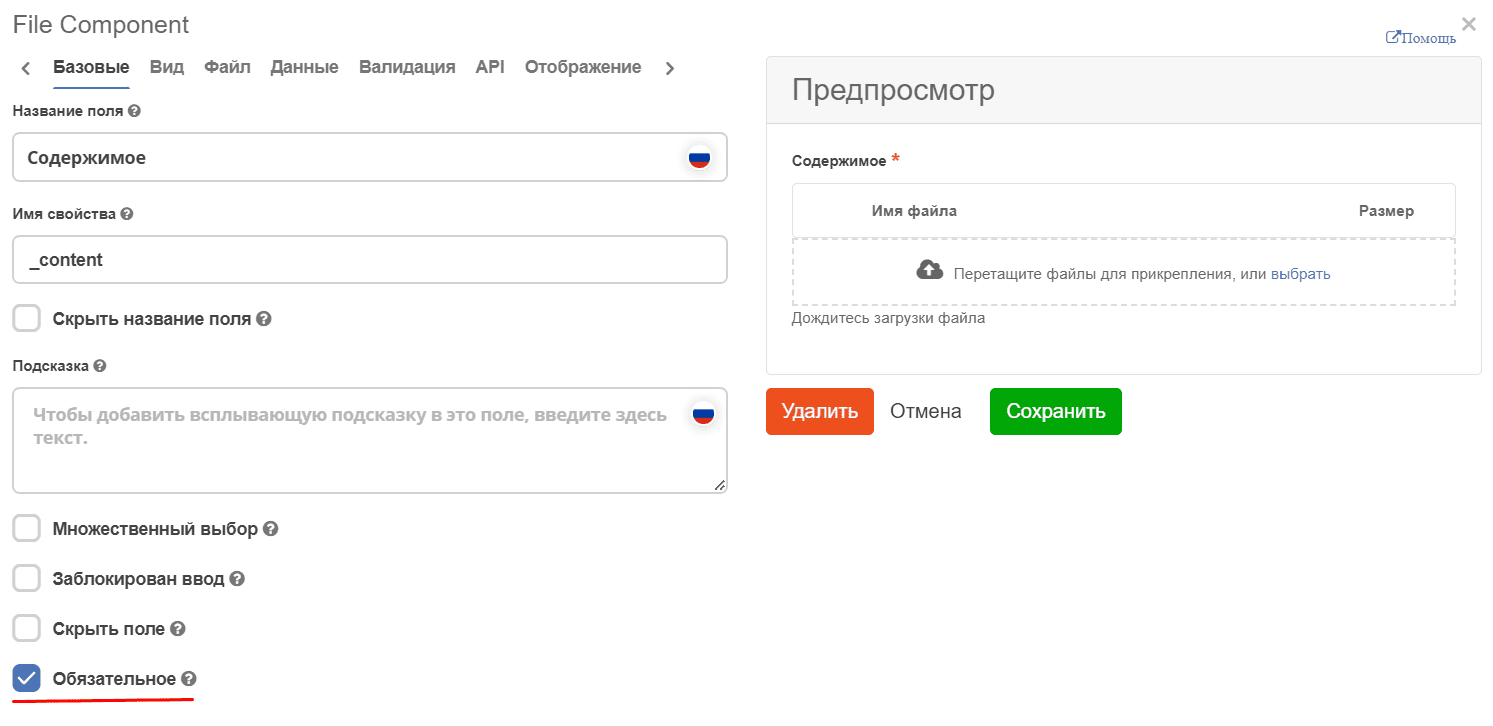
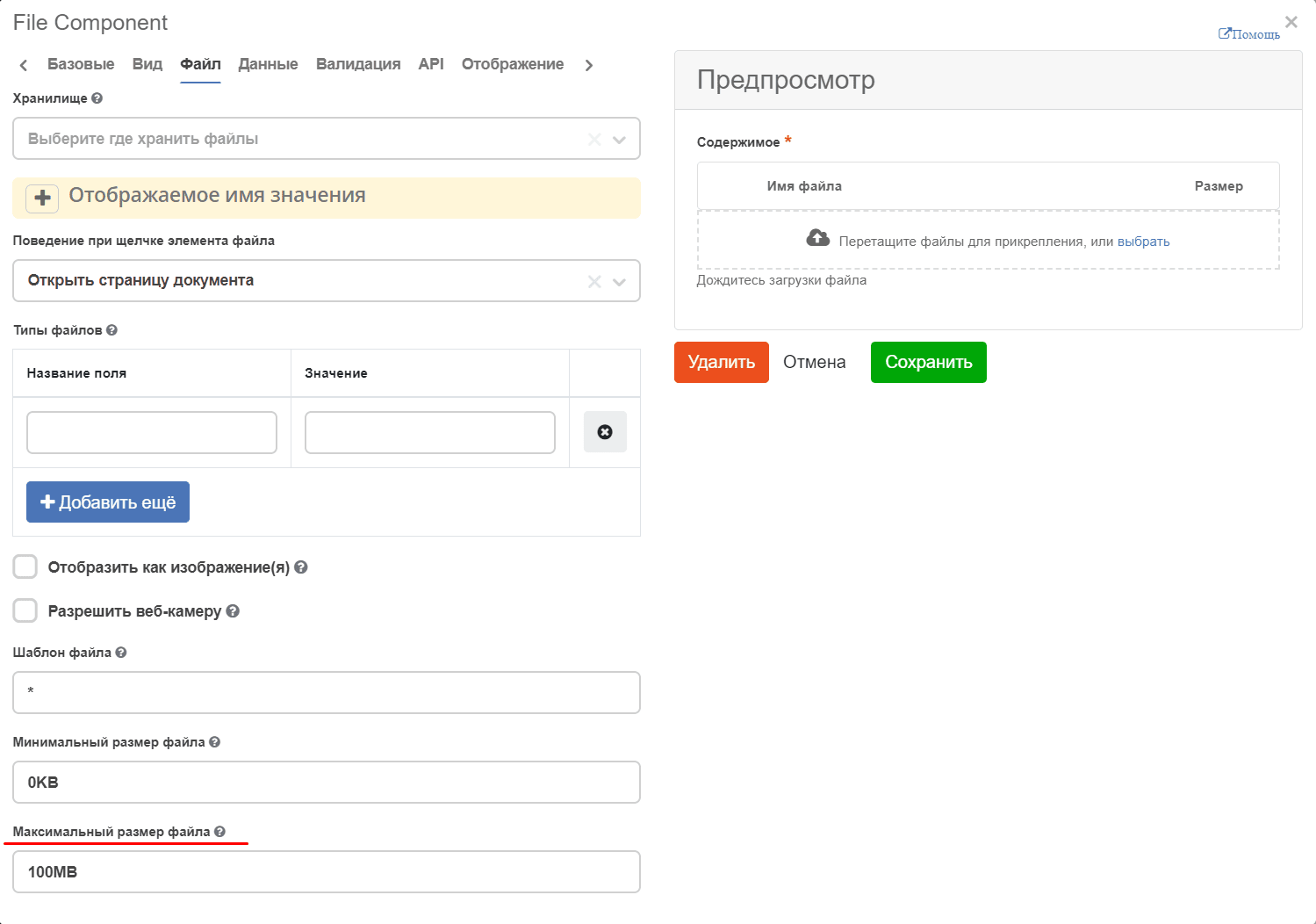
На стандартной форме doclib-file настроен ряд параметров для корректной загрузки файлов. Если будет использоваться кастомная форма, то нужно учитывать настройки этой формы, в частности обязательность контента и задание конфигурации максимального размера файла на форме.
Компонент File component:
Также для создания библиотеки документов можно использовать аспект doclib.
to be updated
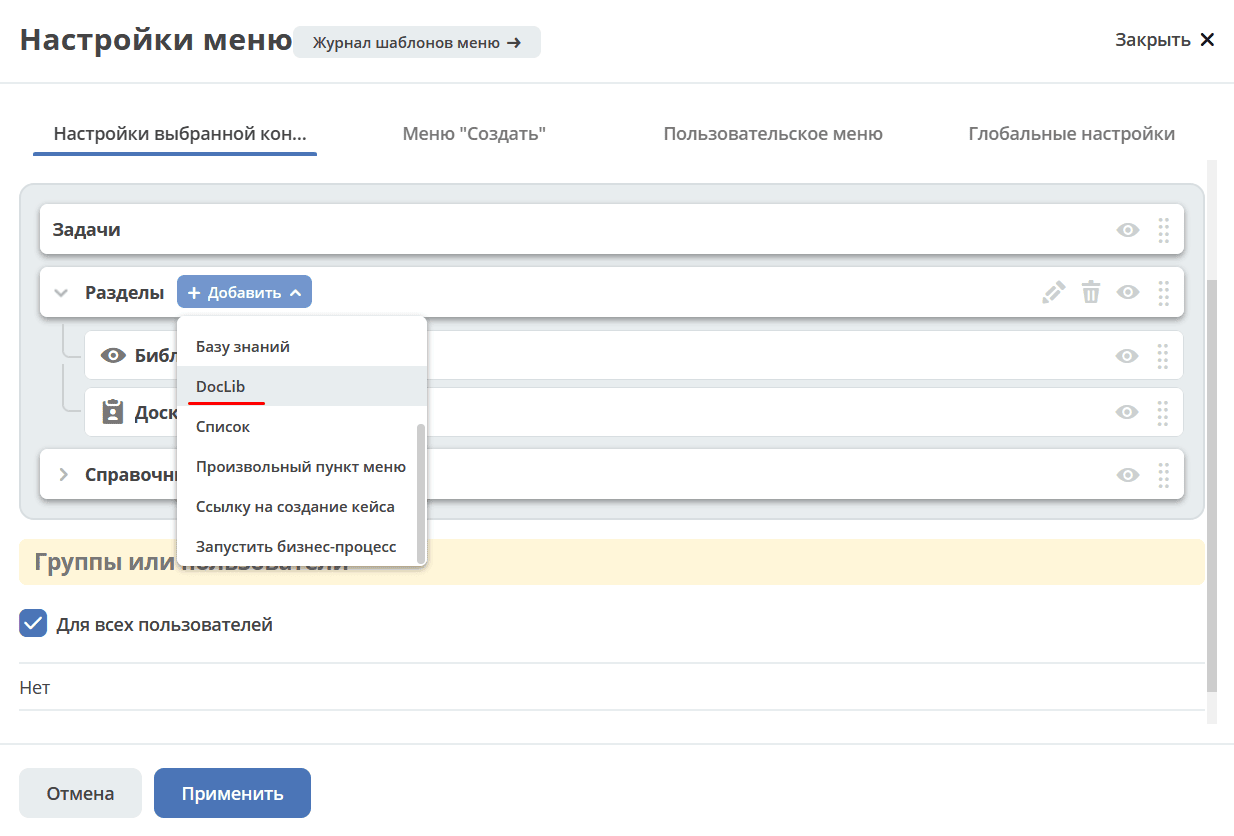
Для добавления библиотеки документов в меню выбирайте специальный элемент DocLib:
API
to be updated