Создание и редактирование рабочего пространства
Создание
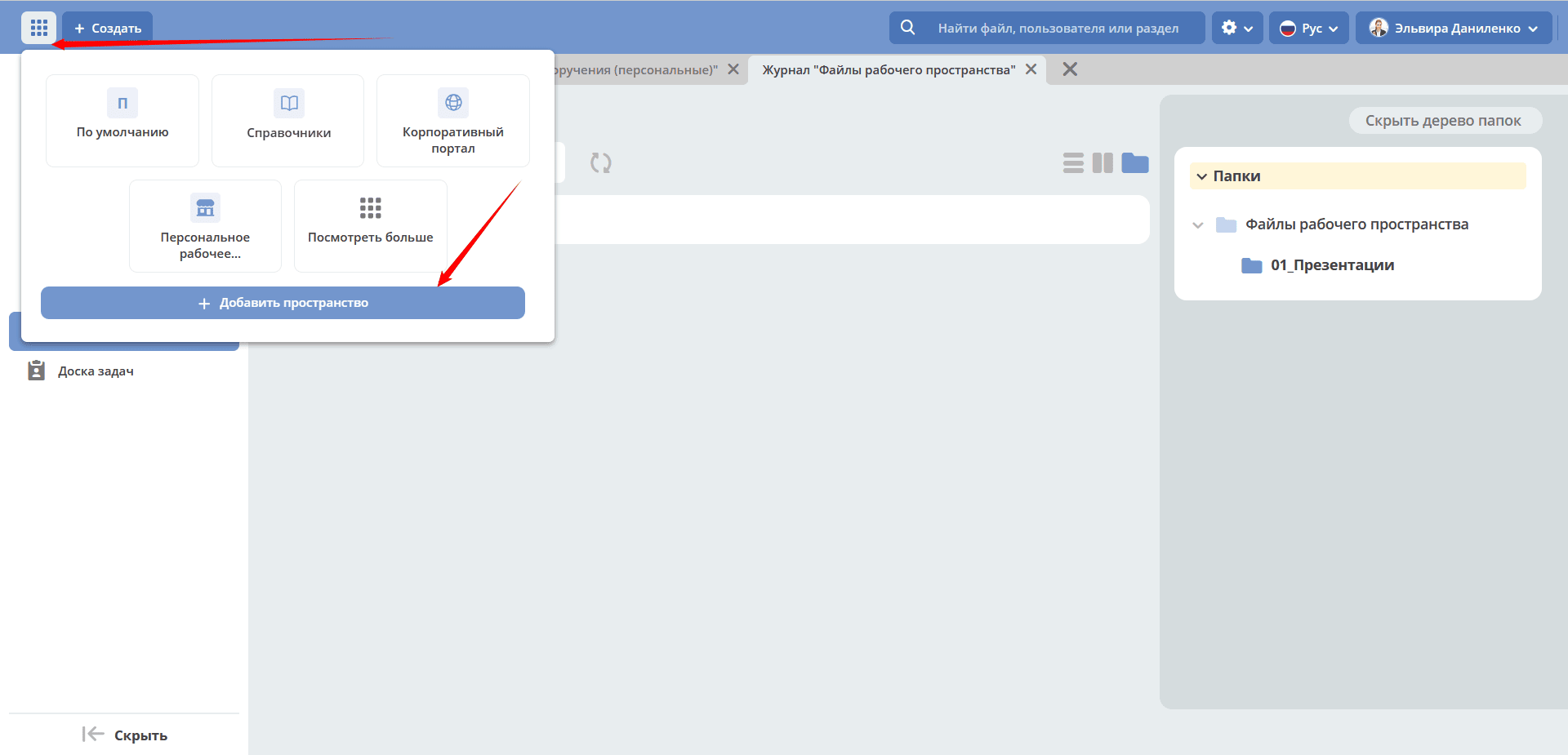
Нажмите «Добавить пространство»:
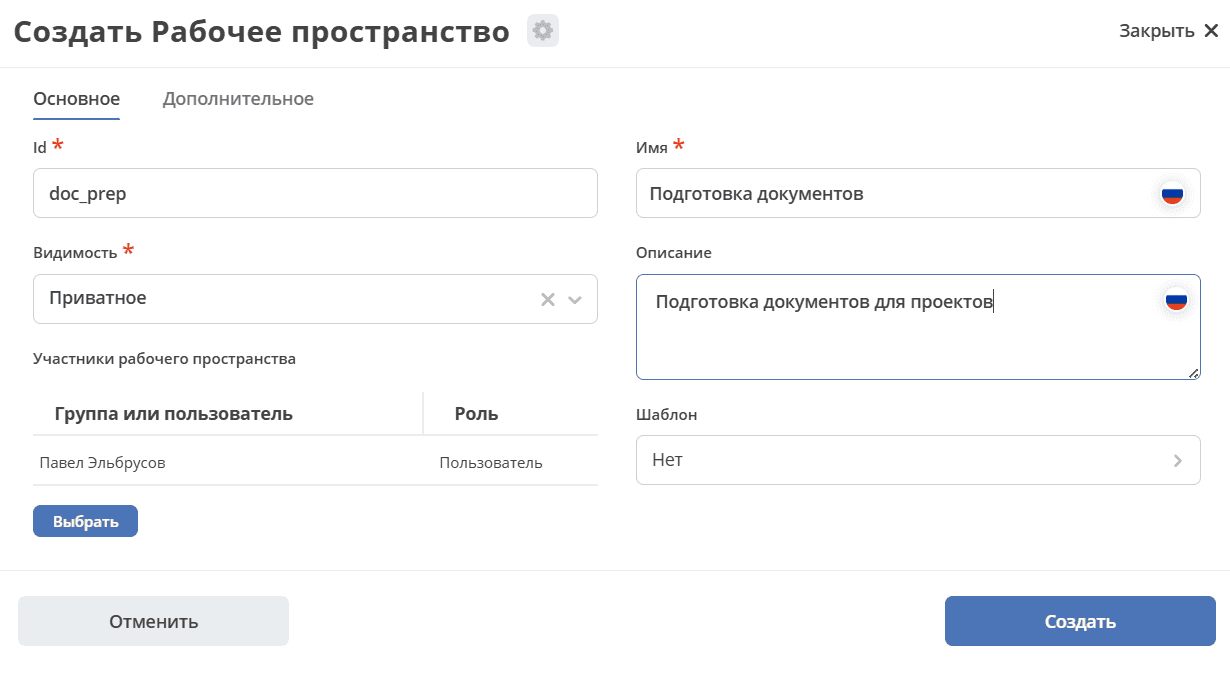
Вкладка «Основное»:
п/п |
Наименование |
Описание |
Пример заполнения |
|---|---|---|---|
1 |
Id |
Уникальный идентификатор рабочего пространства. Задаётся при создании и не может быть изменён. |
doc_prep |
2 |
Имя |
Локализованное название рабочего пространства. |
Подготовка документов |
3 |
Видимость |
Публичное — любые пользователи смогут присоединиться к пространству самостоятельно.
Приватное — пространство доступно только выбранным участникам.
|
Приватное |
4 |
Описание |
Локализованное описание рабочего пространства. |
Подготовка документов для проектов |
5 |
Участники рабочего пространства |
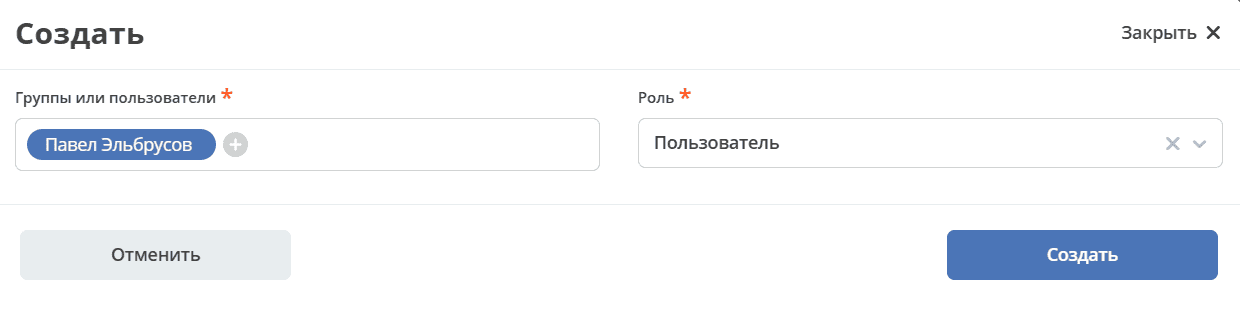
Выбор из оргструктуры участников и предоставление им прав: Пользователь или Менеджер (с возможностью управления пространством).
Пользователь, создающий пространство, автоматически получает роль Менеджер и фиксируется как создатель.
|
|
6 |
Шаблон |
Выбор шаблона для предзаполнения меню, виджетов и настроек нового пространства. |
Вкладка «Дополнительно»:
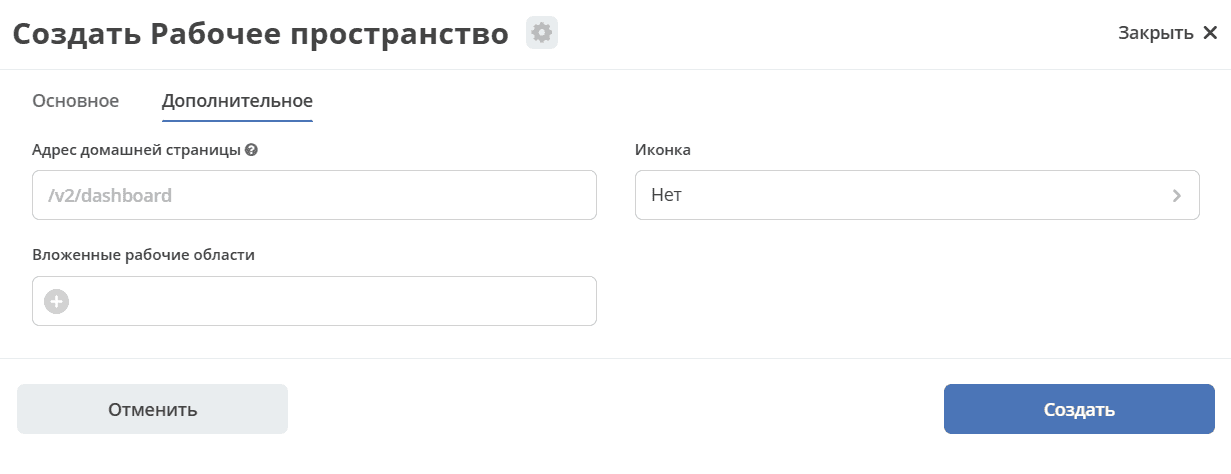
п/п |
Наименование |
Описание |
Пример заполнения |
|---|---|---|---|
1 |
Адрес домашней страницы |
Адрес, открывающийся при входе в рабочее пространство и при нажатии на логотип в меню.
Если адрес не задан, по умолчанию открывается /v2/dashboard.
|
|
2 |
Вложенные рабочие области |
Позволяет включить одно или несколько дочерних рабочих пространств в текущее.
Во всех журналах пространства-родителя будут отображаться записи как из текущего, так и из всех вложенных пространств.
Ограничения: вложенные области не могут сами содержать вложенные; нельзя добавить пространство в себя же.
|
|
3 |
Иконка |
Выбор иконки рабочего пространства для отображения в переключателе пространств. |
Созданное пространство становится доступно участникам, указанным при создании.
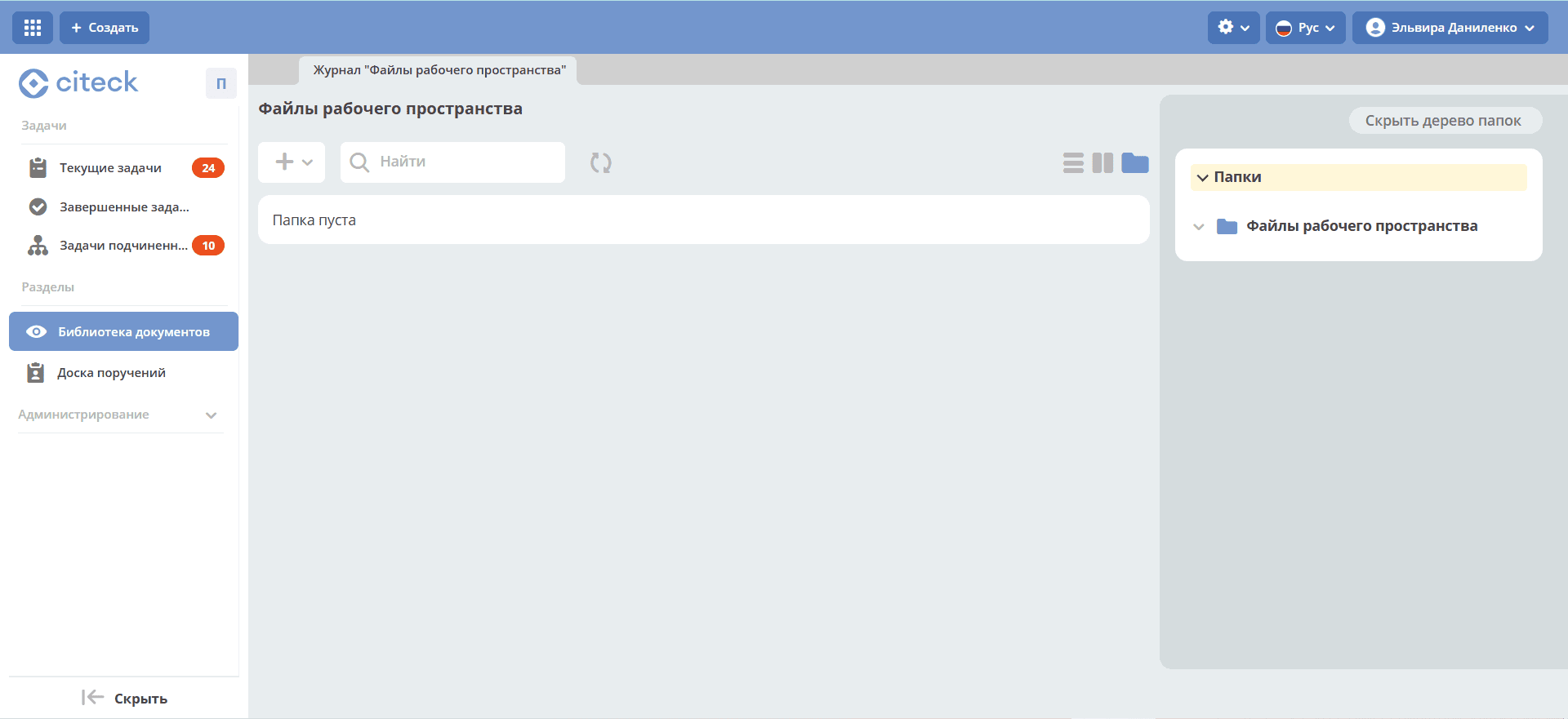
Участники могут добавлять и редактировать файлы в библиотеке документов, создавать поручения.
Редактирование
Редактирование рабочего пространства доступно пользователю с правами «Менеджер».
Перейдите в настройки и выберите «Настройка рабочего пространства»:
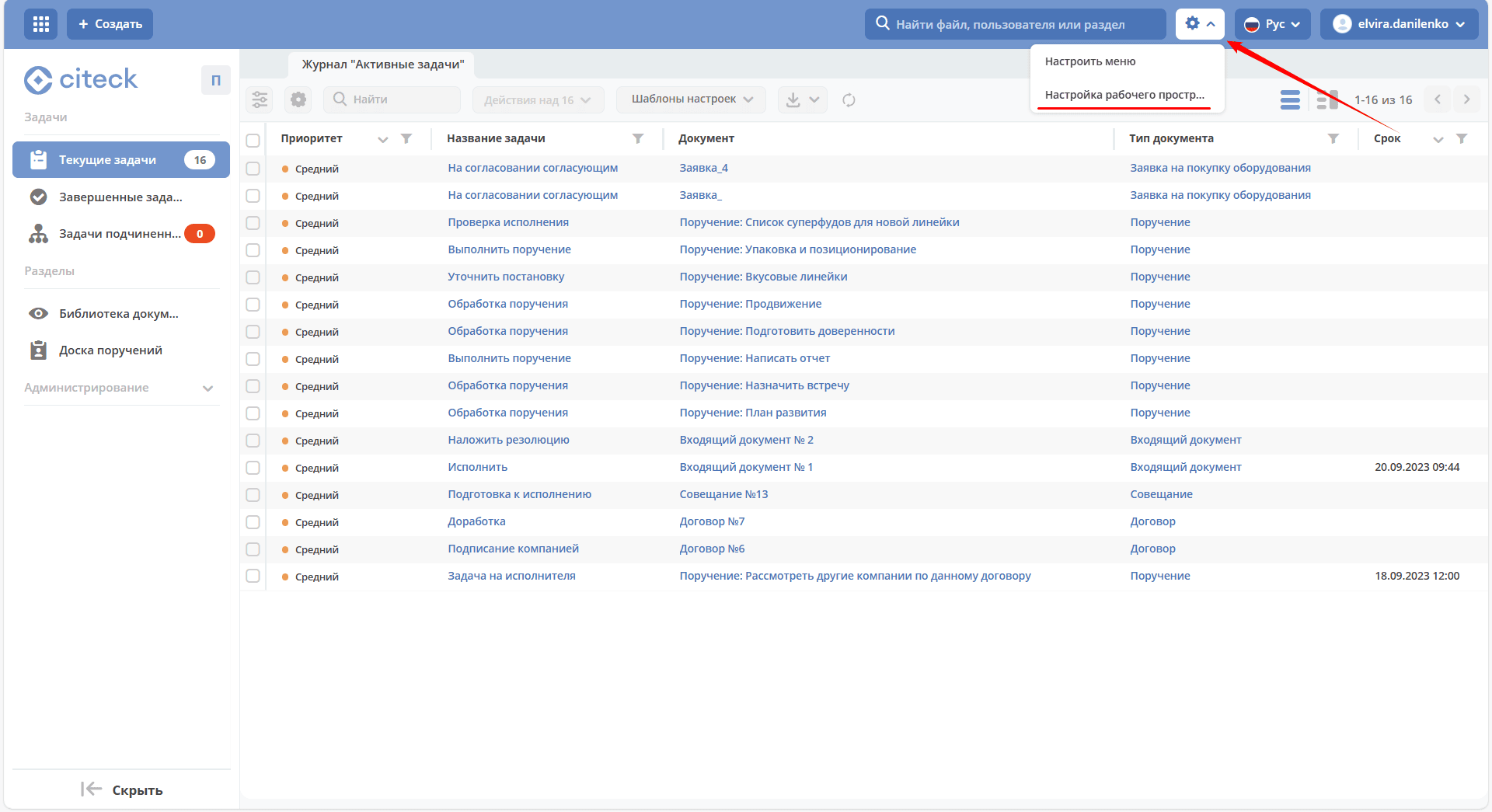
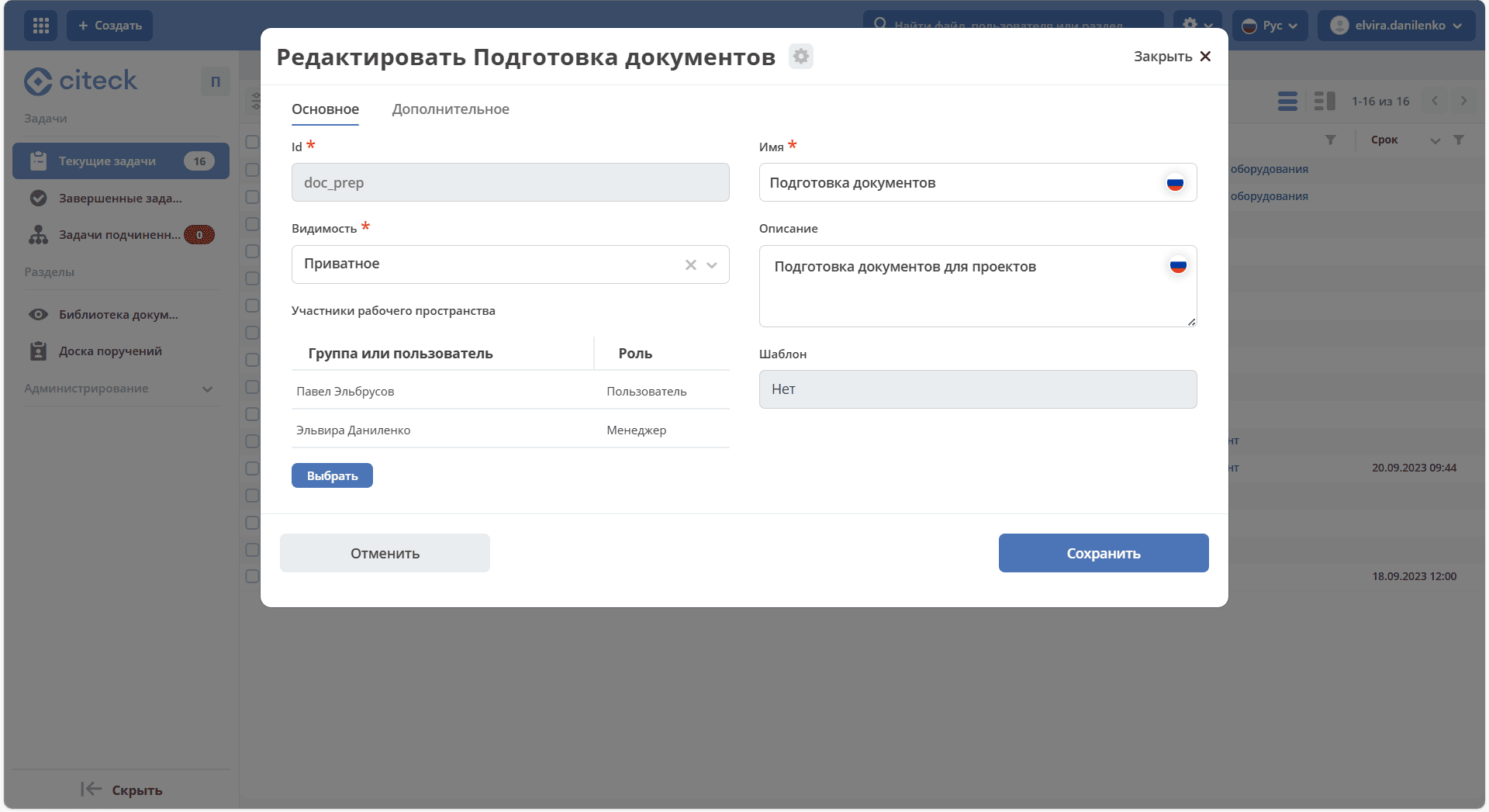
В форме редактирования можно изменить роли участников, добавить новых участников, обновить описание и видимость пространства: